

Backup Email을 설정 할 경우, Backup Email을 통해 cubeLMS에 접속하여 본인의 완료한 수강 내역과 Certificate를 확인 및 다운로드할 수 있습니다.
* 데이터 백업 조건
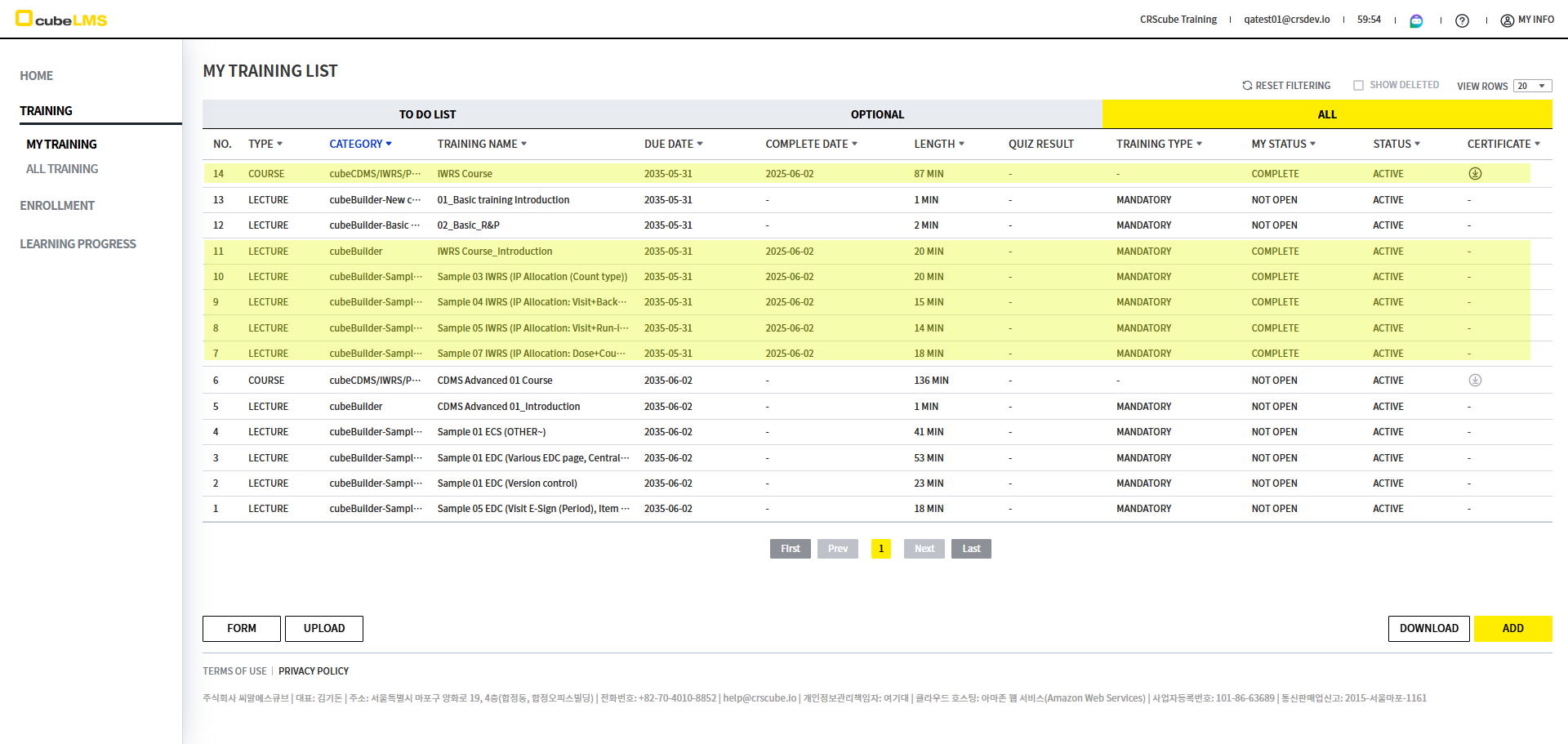
이전 교육을 제외하고 완료한 Training에 대해서만 Backup Email로 백업이 가능합니다.
* 데이터 백업 주의 사항
데이터를 백업 하기 전, 꼭 아래 주의 사항을 먼저 확인 하시길 바랍니다.
-
한번 등록한 Backup Email은 삭제 및 수정이 불가 합니다.
-
Backup Email은 아래 회사에서만 설정이 가능합니다. 타 회사에서는 본 항목이 비활성화 상태로 표시됩니다.
-
CRScube Training
-
CRScube Training CHN
-
CRScube Training JPN
-
CRScube Training ENG
-
-
등록하고자 하는 메일 계정이 cubeLMS에 User로 등록된 적이 있으면 등록이 불가 합니다.
-
카테고리가 '이전교육'인 Lecture는 백업이 불가 합니다.
Step 1. My Information 최초 설정
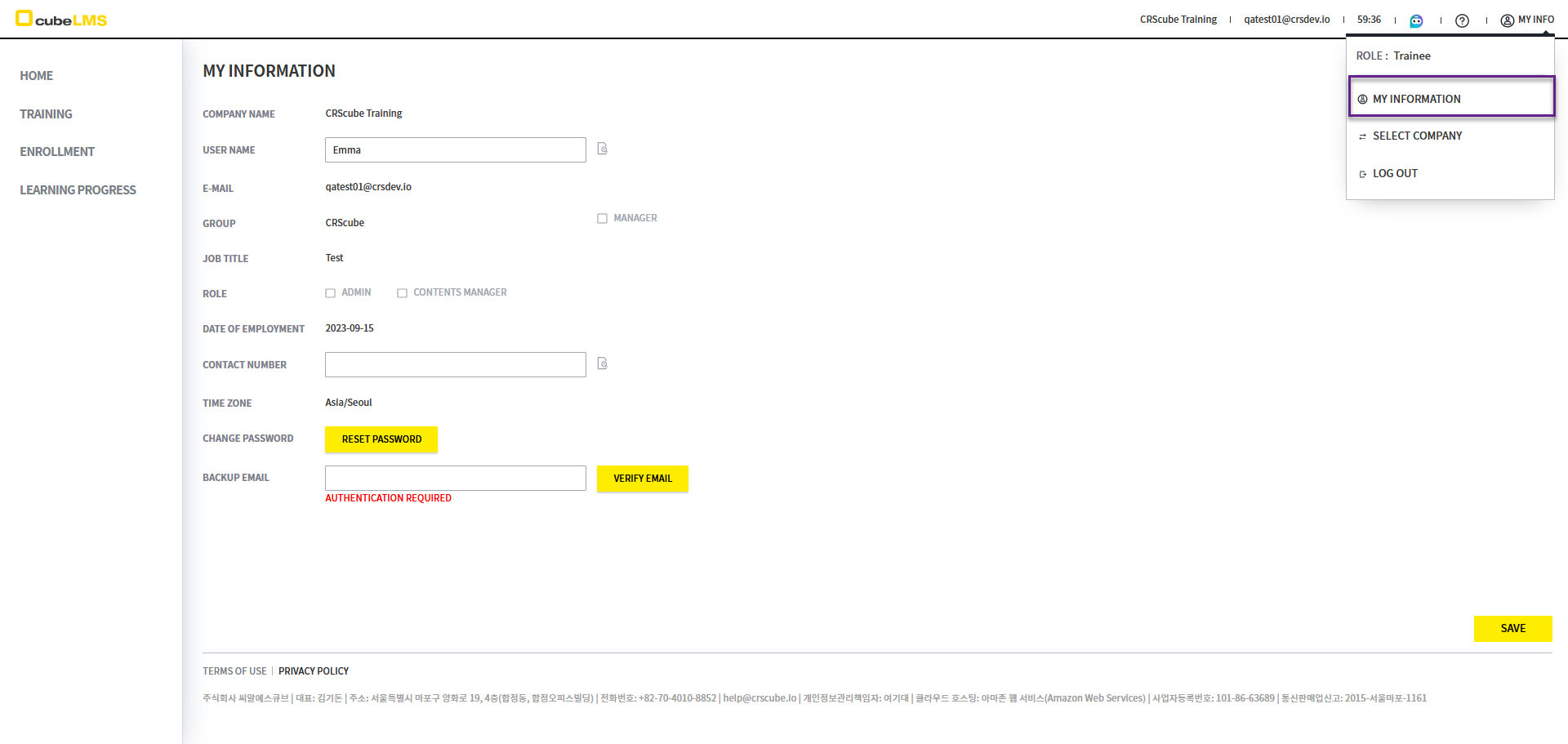
01. Training을 수강하고 있는 계정에서, 우측 Tool Bar를 통해 My Information으로 진입합니다.
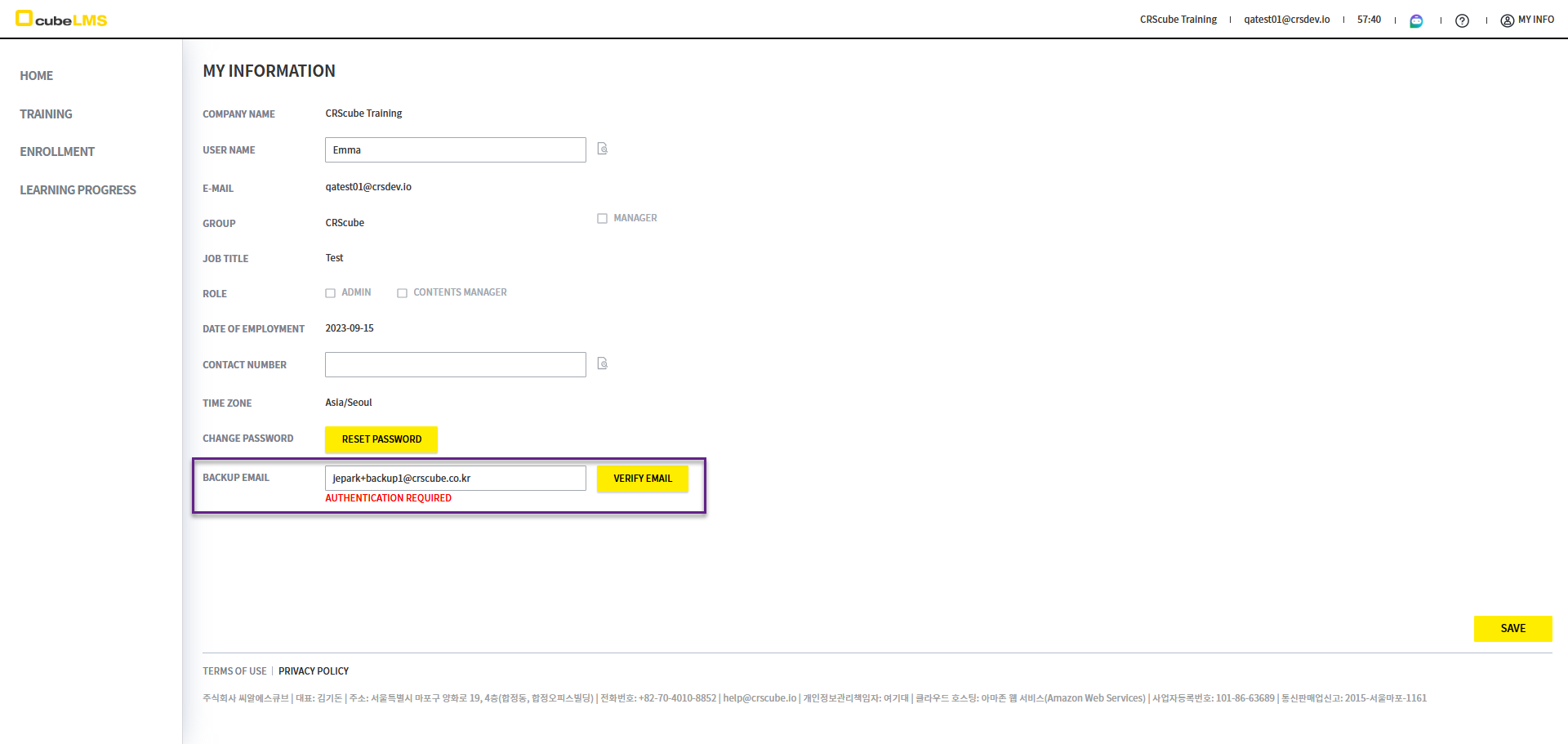
02. Backup Email: Backup Email로 설정 하고 싶은 이메일을 적고 'Verify Email'버튼을 클릭합니다.
03. 'Verify Email'버튼 클릭 후, 메일이 발송 되었다는 팝업 창이 뜨면 해당 계정으로 'Backup Email Confirmation' 메일이 발송 됩니다.
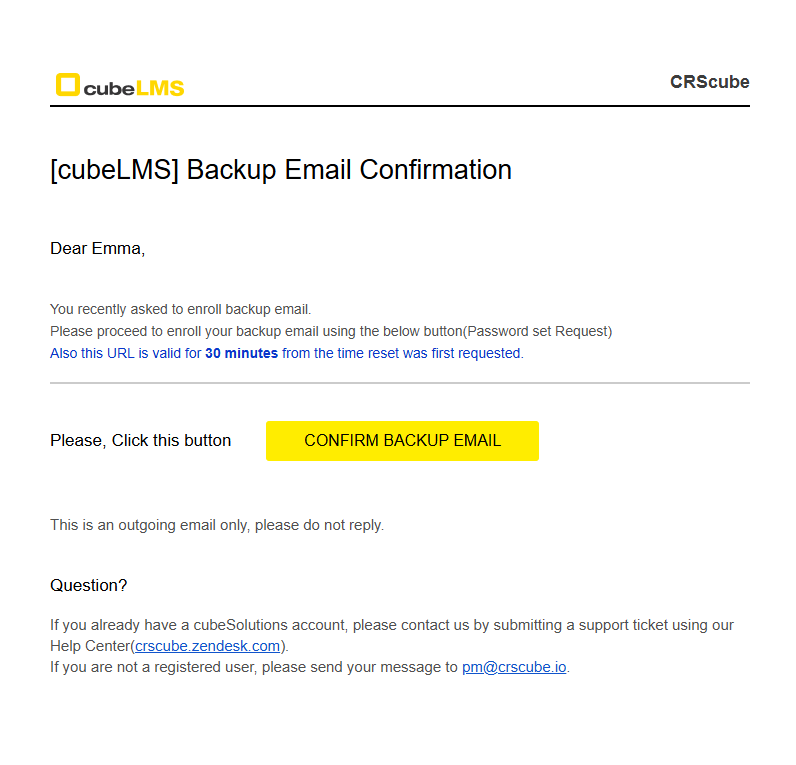
04. 'Backup Email Confirmation' 메일에서 Confirm Backup Email 버튼을 클릭 합니다.
메일 주의 사항
-
메일에서 인증 버튼의 유효 기간은 30분입니다.
-
메일 수신 기준 30분이 초과 된 후, 'Confirm Backup Email' 버튼을 클릭 하시면, 인증에 실패 하였다는 Invalid Certificate 페이지가 표시되며 비밀번호를 설정 가능한 'Password Set Request' 메일 또한 전송 되지 않습니다.
-
30분이 지났다면 다시 My Information 화면에서 Backup Email을 입력 후 Verify Email 버튼을 선택하여 반복합니다.
-
메일 참고사항 : Backup Email Confirmation / Registration
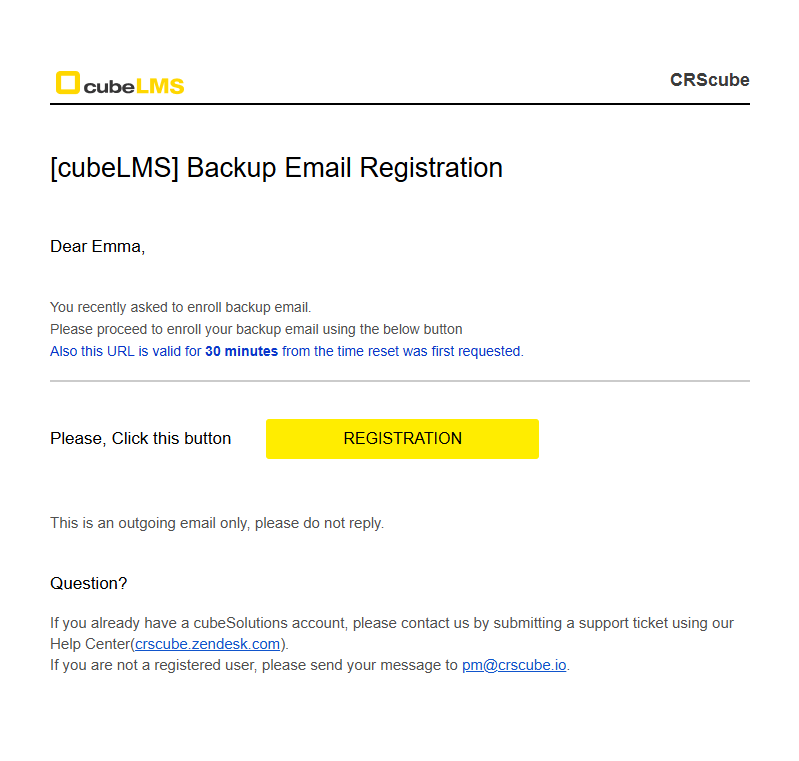
만일 Backup Email로 등록한 계정이, CRScube의 Solution에 등록된 적이 있을 경우, Backup Email Confirmation이 아닌 Backup Email Registration 메일이 발송 됩니다.
-
Backup Email Registration을 받았을 경우, Backup Email로 등록한 계정과 cubeSolution에서 사용했던 해당 Email 계정의 비밀번호를 입력하여 로그인을 합니다.
-
만약, Password를 잊어 버리셨다면 cubeLMS가 아닌 해당 계정을 사용했던 cubeSolution에 들어가 'Find your password'를 통해 비밀번호 재 설정 후, cubeLMS으로 로그인을 진행 합니다.
05. Confirm Backup Email 버튼을 클릭 하면, 해당 메일로 계정 비밀번호를 설정할 수 있는 메일이 발송 됩니다.
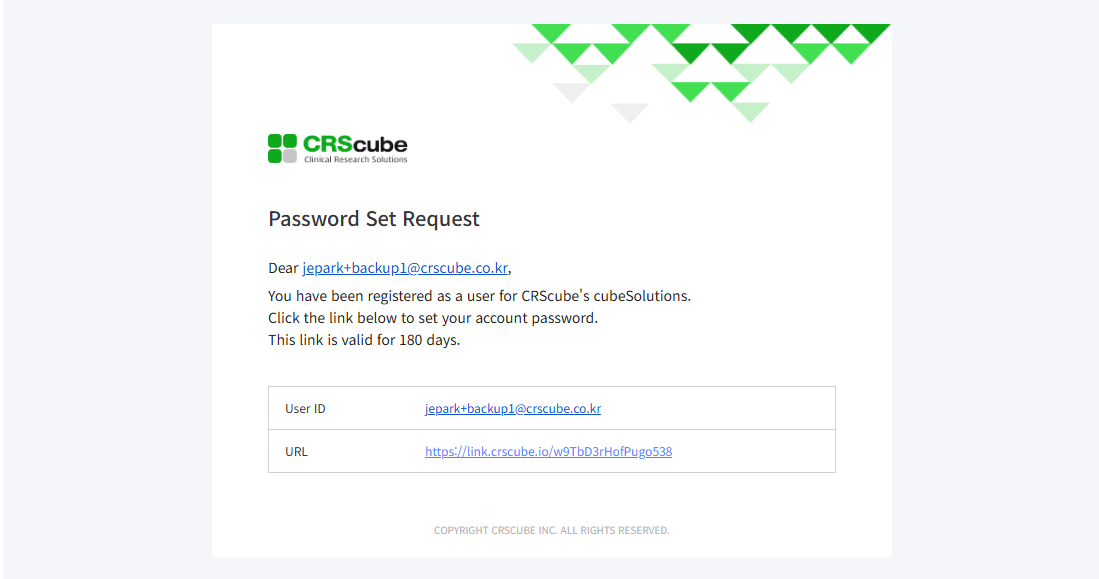
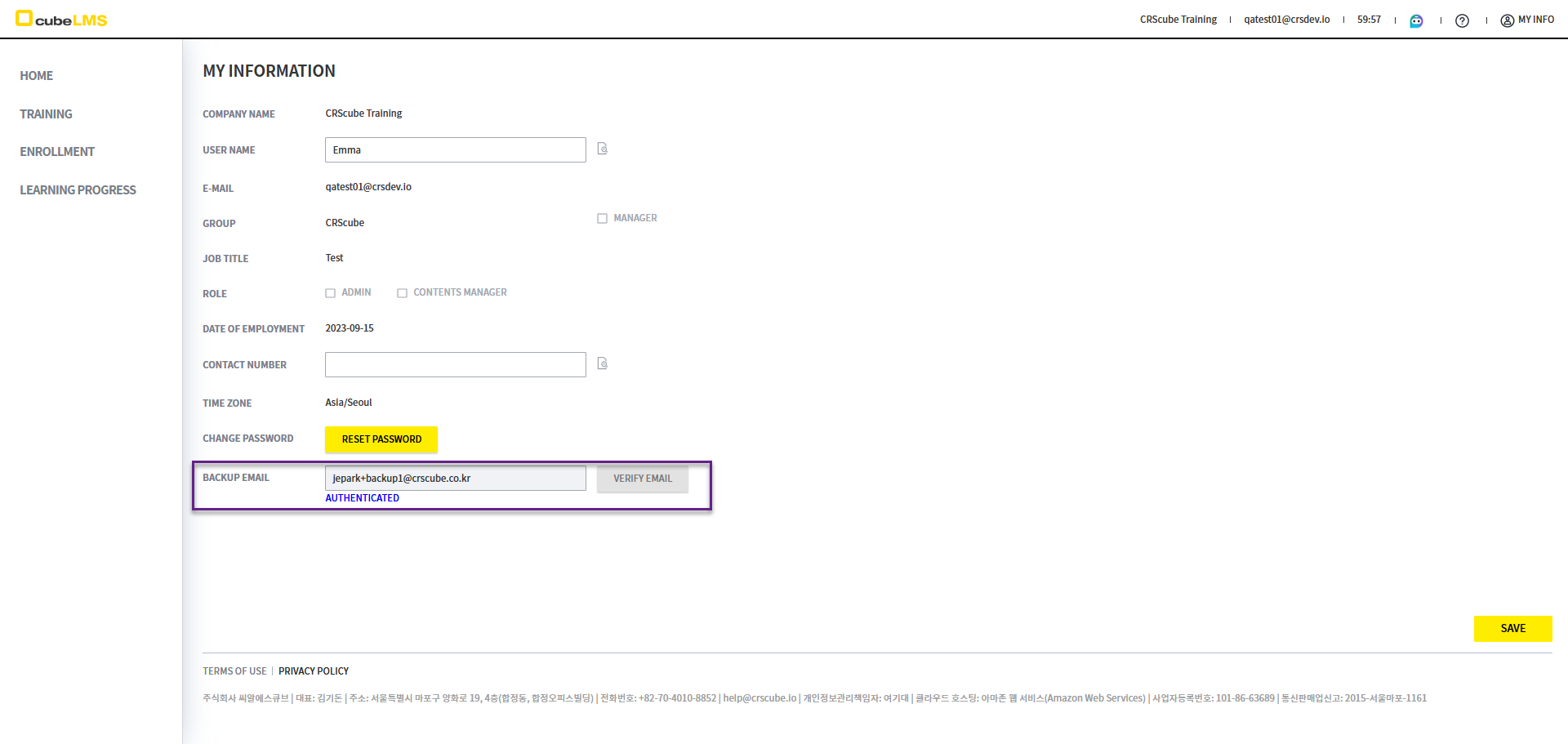
06. 비밀번호 설정이 완료 되었다면, 다시 cubeLMS의 My Information화면으로 돌아와 새로고침을 누르시면, Backup Email이 등록 되었다는 걸 확인 할 수 있습니다.
-
Backup Email 등록 성공 시, 입력란 하단에 'Authenticated' 가 표시 되며, 입력란과 'Verify Email'버튼은 비활성화 처리가 됩니다.
Step 2. Backup Email 최초 로그인
01. cubeLMS 로그인 화면에서, Step 1을 따라 설정한 Backup Email 계정을 입력하여 로그인을 합니다.
02. 최초 로그인 시, 개인정보처리방침 동의 팝업이 뜨며, 화면을 클릭하면 개인정보처리방침 상세 페이지로 이동합니다.
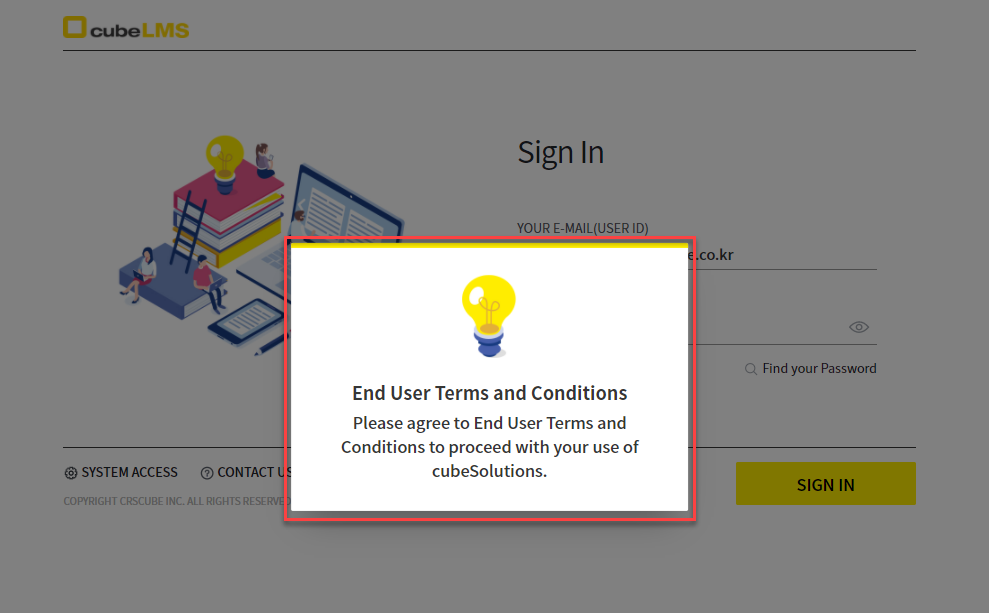
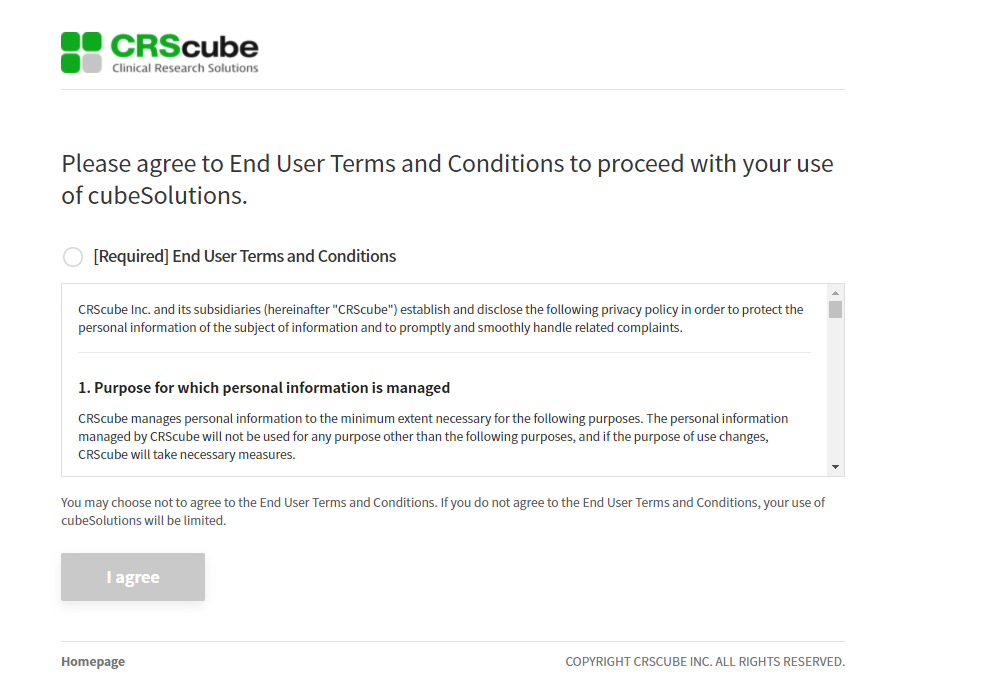
03. 개인정보처리방침 동의 시, 동의 내용이 저장 되었다는 페이지로 이동하게 됩니다.
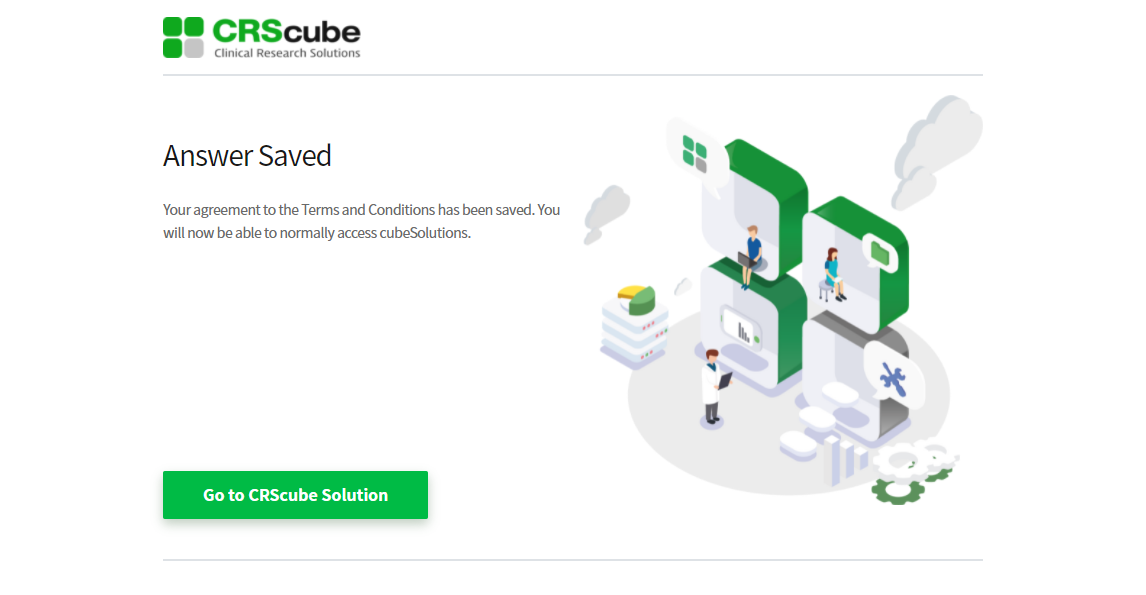
04. 다시 cubeLMS 로그인 화면에서 로그인을 시도 합니다.
05. 로그인에 성공 하시면, 이제부터 Training History메뉴에 진입을 하실 수 있습니다.
-
이 후 Trainee 계정에서 Complete한 Training은 자동으로 백업됩니다.
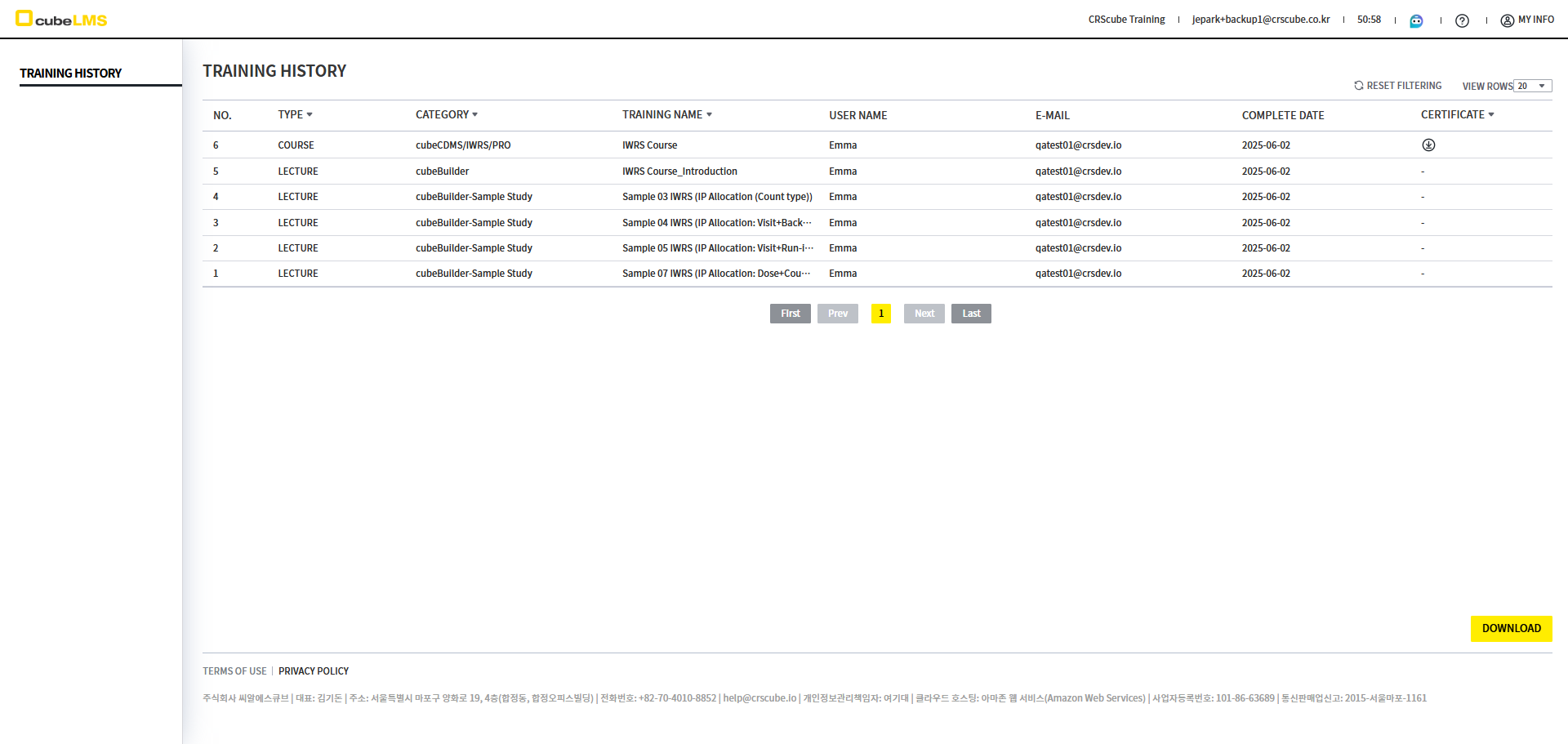
Training History 테이블 설명 안내
Training History 테이블의 각 컬럼은 메뉴얼-'TRAINING HISTORY' 항목을 참고 부탁드립니다.