このメニューではLectureを登録して管理できます。
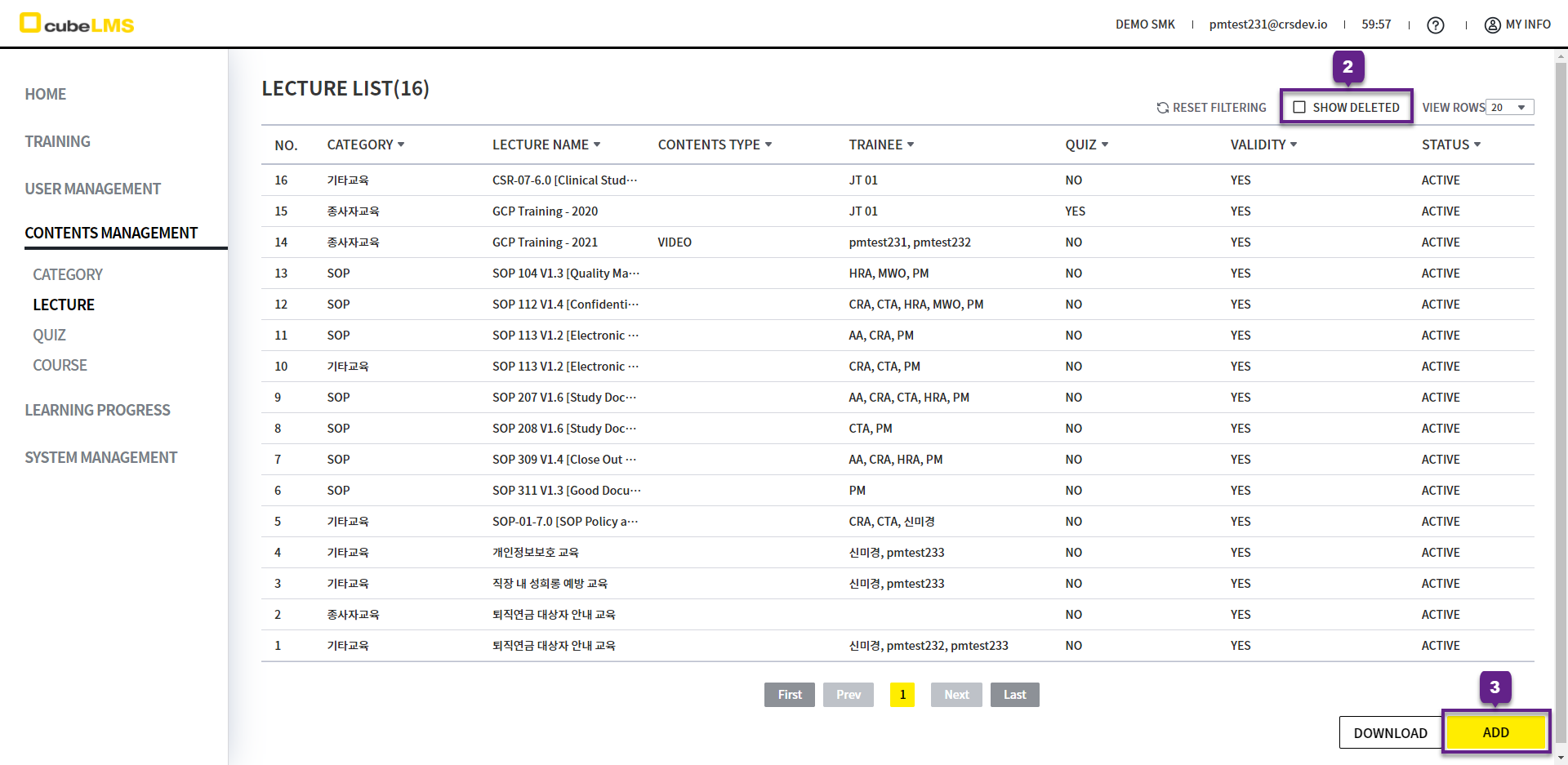
LECTURE LIST
1. 各行をクリックすると、Lecture詳細ページに移動できます。
2. Show Deleted: チェックすると削除されたLectureを確認できます。
3. Add ボタン: Lectureを作成できます。
ADD LECTURE
1. Add ボタンをクリックすると、Lecture を作成できます。
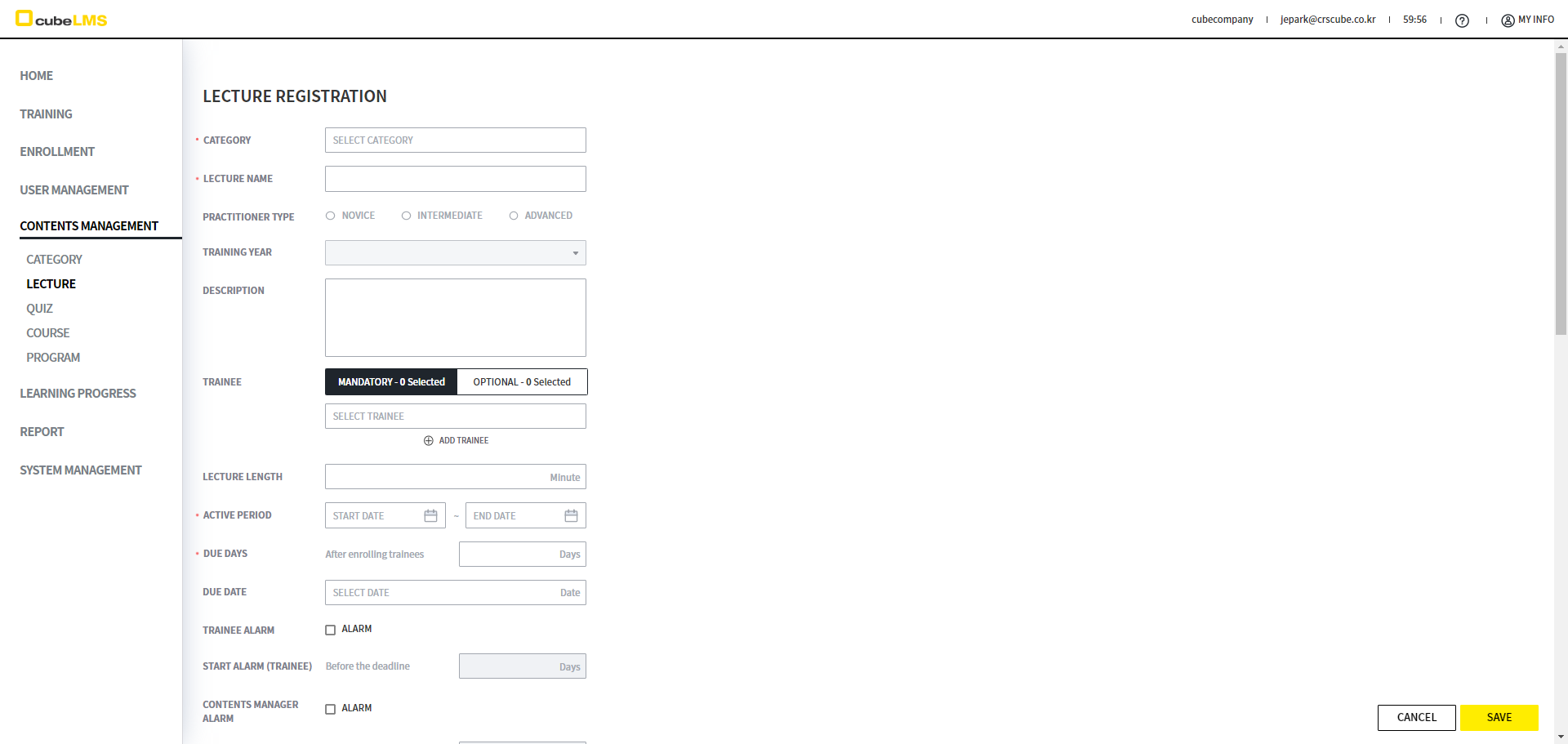
ADD LECTURE - LECTURE INFO
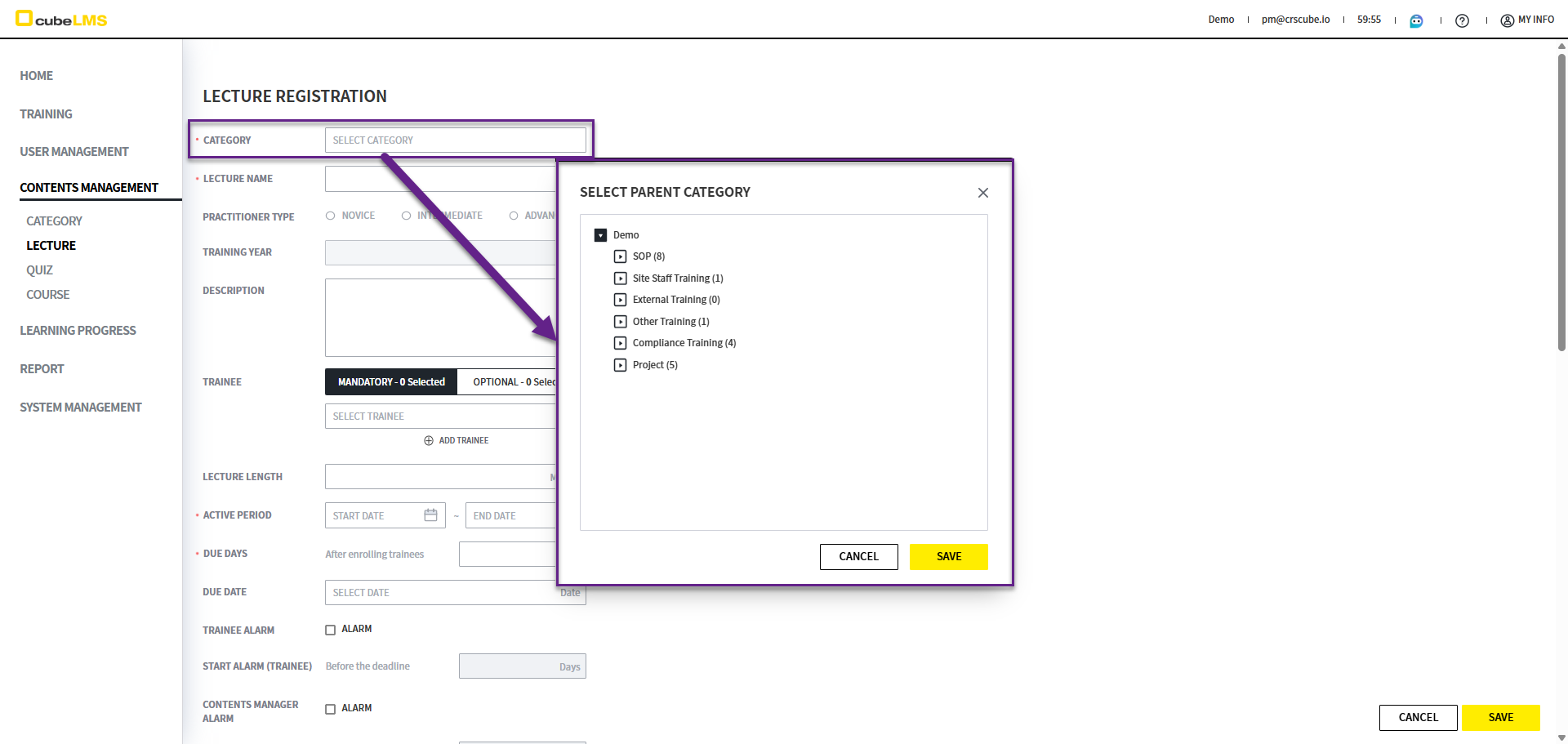
1. Category: クリックするとCategoryの階層構造が表示されます。Lectureが属するCategoryを選択できます。
基本カテゴリ(SOP, 従事者教育, 外部教育, 以前教育, その他教育)として作成された場合、他の Category に変更することはできません。
2. '*'は必須項目を意味します。
3. Practitioner Type, Training Year: 従事者教育またはその下位カテゴリーを選択した場合にのみ有効になります。
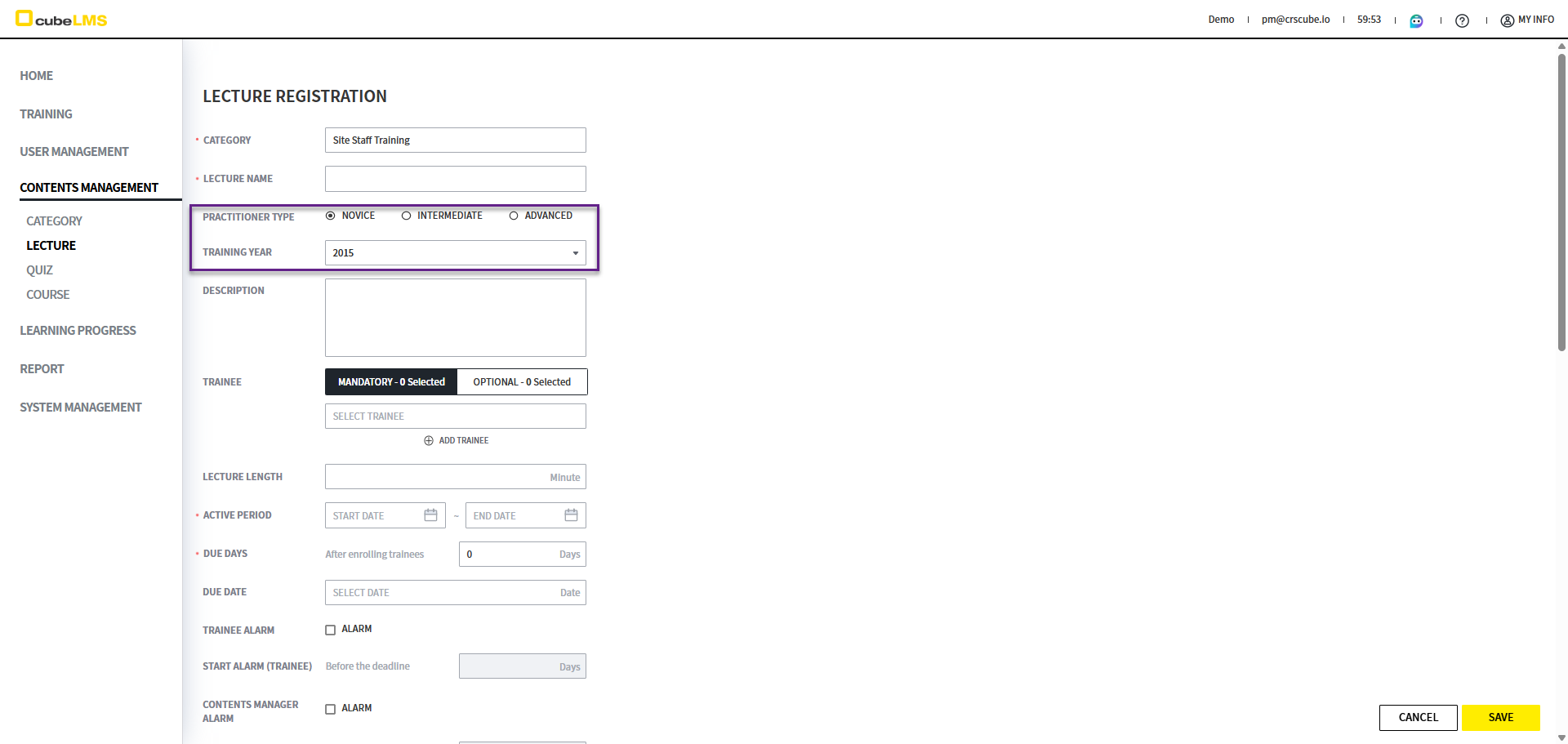
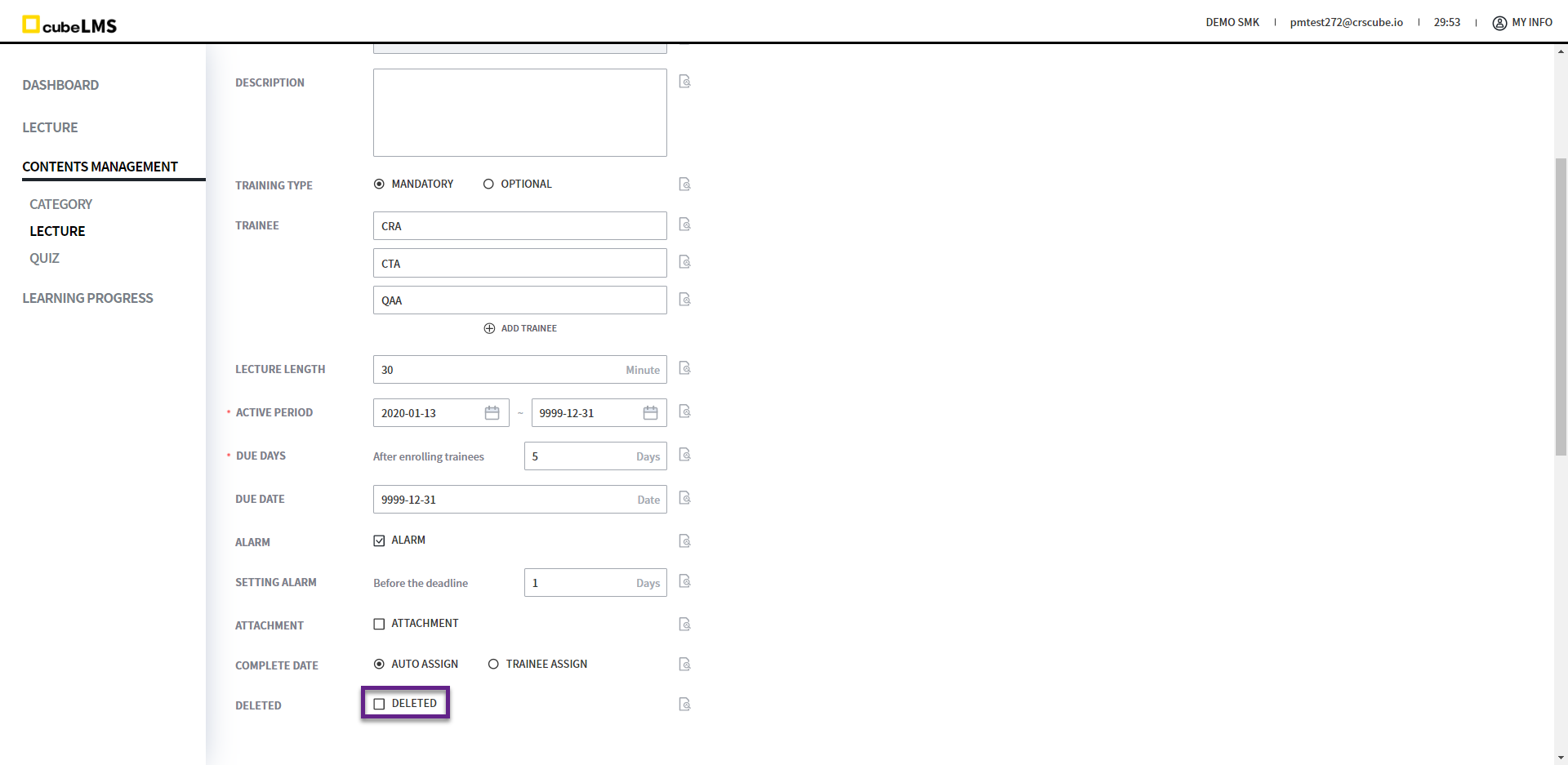
4. Training Type: 各タブを選択して Traineeを指定できます。 Categoryに入力された内容はデフォルト値として自動的に反映され、その後変更できます。
-
Mandatory:該当 Trainee に必須で割り当てられます。 -
OPTIONAL:該当 Trainee は Optional タブで該当講義を選択して受講できます。-
JPN_OPTIONAL ページに詳細内容が記載されています。
-
-
他の Training Type で既に選択された Trainee は無効化されているため選択できません。
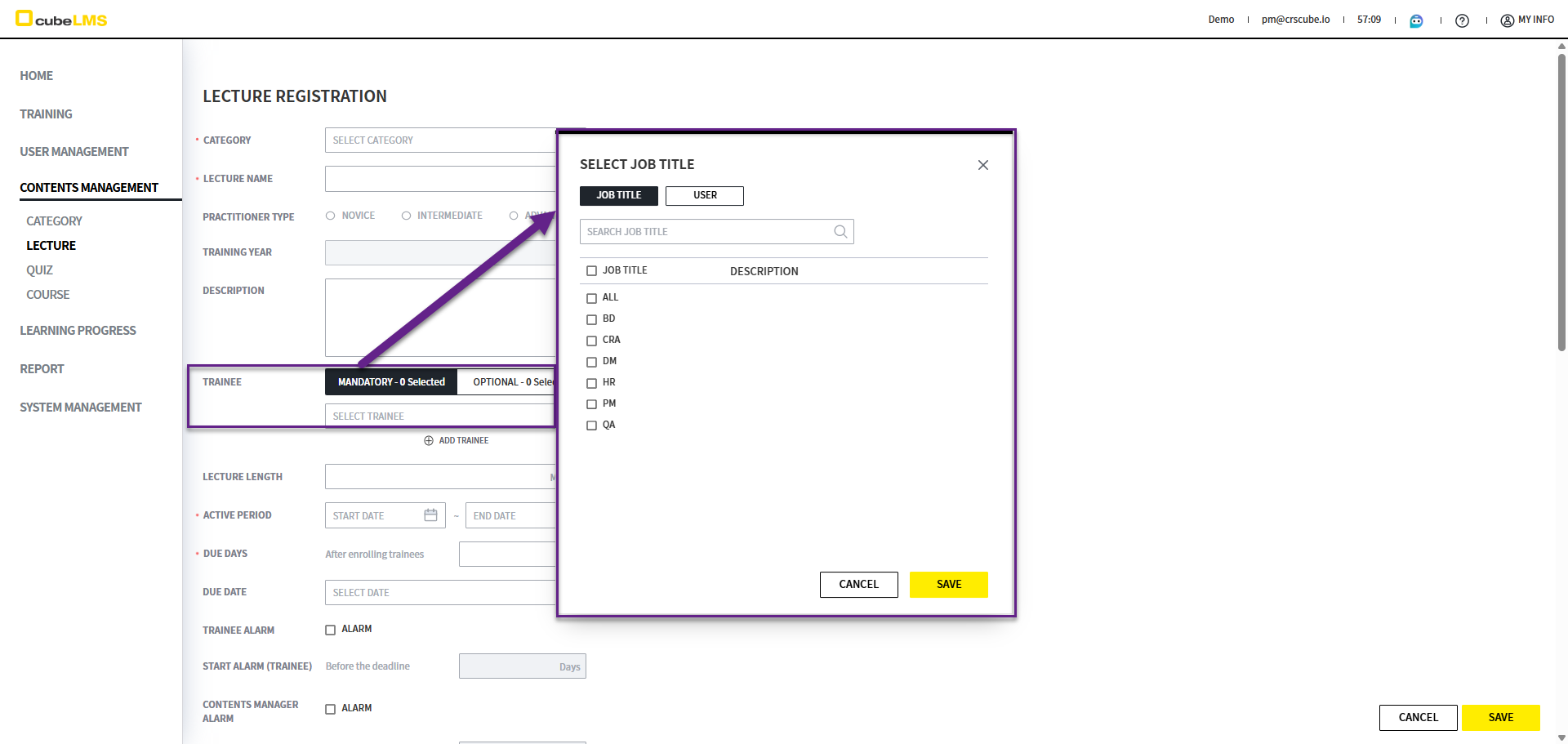
5. Trainee: Lectureに割り当てるTraineeを指定します。該当フィールドをクリックすると、Traineeを選択できるポップアップが表示されます。Job TitleまたはUserを基準に割り当てることができ、両方を組み合わせて割り当てることも可能です。同じUserがMandatoryとOptionalの両方に割り当てられている場合は、Mandatoryが優先適用されます。
-
Job Title:選択した Job Title を持つすべての受講者に Lecture が割り当てられます。 -
User:選択した User にのみ Lecture が割り当てられます。
削除または無効化された User は一覧に表示されません。
6. Lecture Length: 該当するLectureの講義時間を意味します。
7. Active Period: Lectureの有効期間を意味し、開始日と終了日を入力できます。Todayを基準として過去の日付は入力できず、有効期間でない場合はTraineeにLectureが割り当てられません。
開始日をTodayに設定した場合、保存後すぐにTraineeに割り当てられます。十分な確認時間を確保するため、開始日はTodayより後の日付に設定することをお勧めします。
Active Periodに応じたLecture Statusの詳細説明は以下のとおりです。
-
Inactive:Start Date > Today であり、Lecture が Active になるまで Trainee に割り当てられません。 -
Active:Start Date ≤ Today ≤ End Date であり、Lecture が有効化されている状態です。 -
Expired:End Date < Today であり、該当する Lecture はこれ以上 Trainee に割り当てられません。
8. 本項目は以下のページでご確認ください。
9. Trainee Alarm: チェックすると、Lecture の締切到来に関する通知メールが送信されます。基本的に Category で記載した内容が自動で反映され、修正が可能です。
10. Start Alarm(Trainee): Lecture の修了に関する通知メールの送信期限を設定できます。登録された Lecture の Due Date に従って期限が計算され、反映されます。たとえば Start Alarm(Trainee) を 3 Days に設定すると、Due Date の 3 日前から通知メールが送信されます。基本的に Category に記載された内容が自動的に反映され、変更できます。
11. Contents Manager Alarm: チェックすると、Lectureの満了日が近づいた際の通知メールが送信されます。基本的には Categoryに記載した内容が自動的に反映され、修正が可能です。
12. Start Alarm(Contents Manager): Lecture の期限切れに関する通知メールの送信時期を設定できます。登録された Lecture の Active Period > End Date に基づいて計算され、反映されます。たとえば Start Alarm(Contents Manager) を 3 Days に設定すると、Active Period の End Date を基準に 3日前からアラームメールが送信されます。該当 Category に属する Lecture を登録する際に設定した項目が自動的に反映され、Lecture 登録および詳細画面で修正できます。基本的に Category に記載した内容が自動的に反映され、修正できます。
13. ATTACHMENT: Traineeが修了証などの文書をアップロードできる項目が作成されます。チェックすると、Lectureの完了条件にAttachmentのアップロードが含まれます。
14. Complete Date: Lectureの完了基準を設定できます。
-
Auto Assign:講義がCompleteされると同時に、システムで自動的に Complete Dateが指定されます。 -
Trainee Assign:Traineeが直接 Complete Dateを選択する必要があります。 (外部教育の場合はこのように設定します.)
ADD LECTURE - CONTENTS
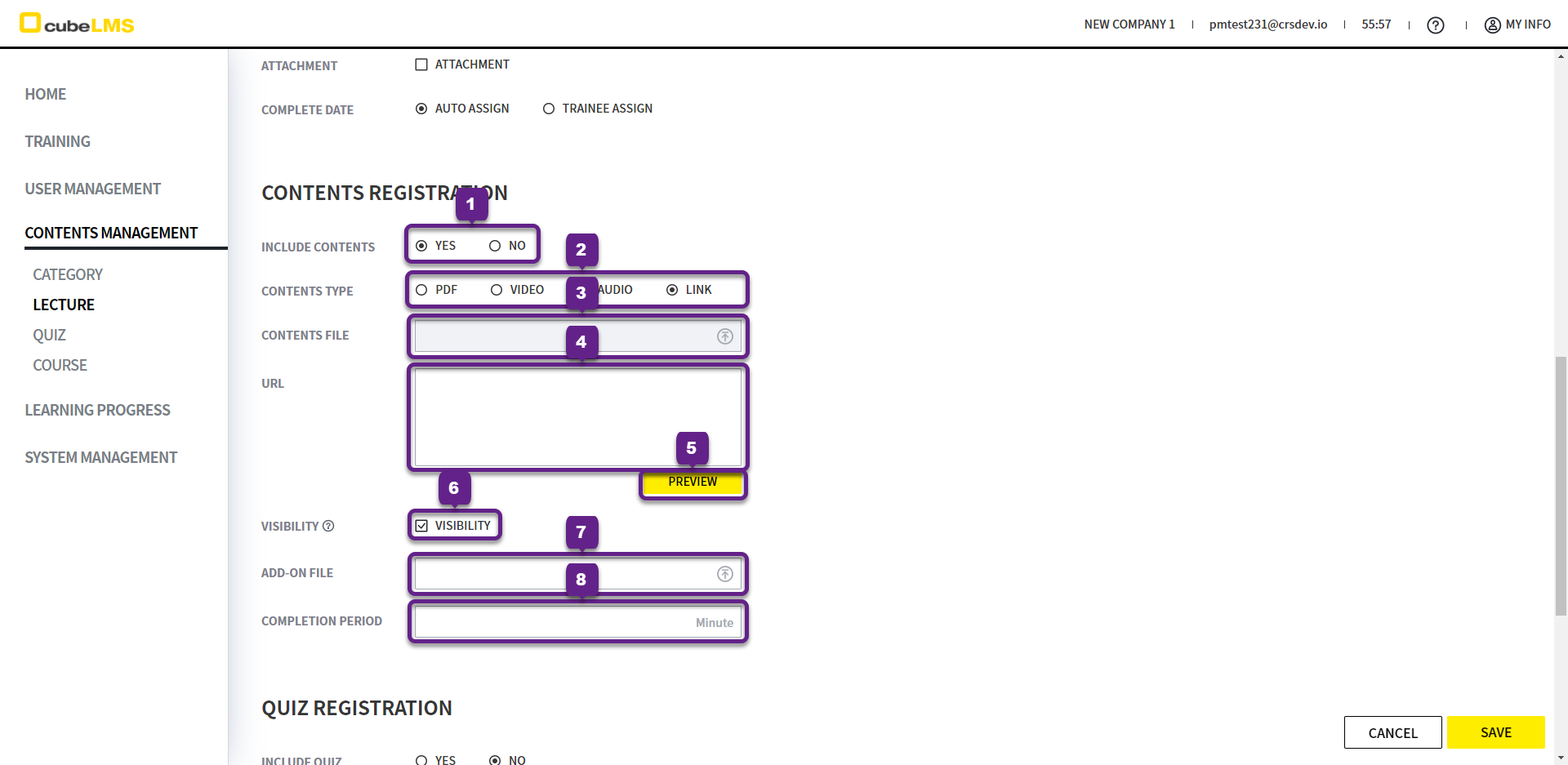
1. Include Contents: 該当するLectureにContentsを含めるかどうかを選択できます。Yesを選択すると、下位フィールドが有効になります。
2. Contents Type: Lectureに含める ContentsのTypeを Pdf, Video, Audio, Link の中から選択できます。
3. Contents File: Contents TypeがPdf, Video, Audioの場合に有効になります。講義受講時に表示される Contents Fileをアップロードできます。
アップロードするファイルは最大600mbまでアップロードできます。
Video ファイルの場合、avi 形式のファイルは別途コーデックのインストールが必要で、標準のブラウザでは再生できません。 avi ではなく mov 形式を推奨します。
4. URL: Contents TypeがLinkの場合に有効になります。講義受講時に確認する必要があるUrlを記載できます。
5. Preview ボタン: 新しいウィンドウで入力した Url アドレスに移動して内容を確認できます。
6. Visibility: 追加ファイルの表示の有無を指定できます。チェックすると下部の Add-on File が有効になります。
7. Add-on File: 追加ファイルをアップロードできます。ファイルがアップロードされている場合は、該当の Training 詳細画面でアップロードされたファイルをダウンロードできます。
8. Completion Period: Contentsの完了基準時間を設定できます。例えば、90 Minに設定すると、Contentsを90分以上有効化してからでないとDoneボタンが有効化されます。
ADD LECTURE - QUIZ
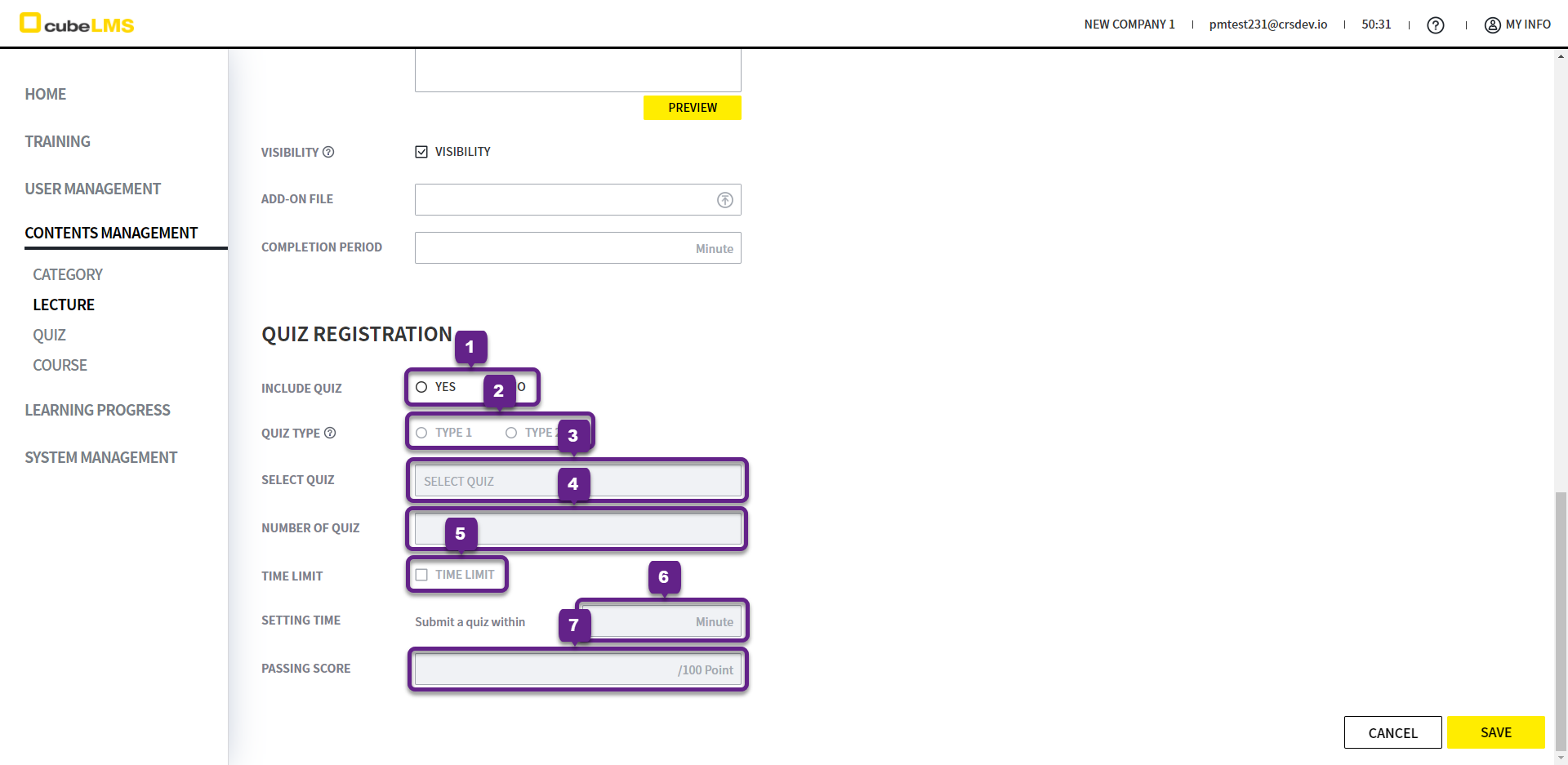
1. Include Quiz: この Lecture で Quiz を含めるかどうかを選択できます。Yes を選択すると下位フィールドが有効になります。
2. Quiz Type: Lectureに含まれるQuizのTypeを選択できます。
-
Type 1:個別の設問で誤答をクリックすると、次の設問へ移動できません。Type 2:個別の設問で誤答をクリックすると、次の設問へ移動できますが、最終 Score が記載された Passing Score より低い場合は Fail として記録され、クイズを再実施できます。
3. Select Quiz: クイズの登録は Lecture の登録時点ではなく、クイズメニューで行えます。クイズメニューで Lecture を選択して登録するか、一括アップロードすると、該当項目にクイズ名が自動で反映されます。
クイズ登録に関する詳細は JPN_QUIZ メニューをご参照ください。
4. Number of Quiz: Traineeが解くべきクイズの数です。 Quizメニューで登録する際には Number of Quiz以上の問題を 登録する必要があります。 Quizメニューに登録された問題よりも Lectureメニューで指定された Number of Quizが多い場合、ランダムに問題が出題されます。
5. Time Limit: クイズの時間制限の有無を選択できます。チェックすると Setting Time が有効になります。
6. Setting Time: クイズごとに付与する制限時間を分単位で入力できます。
7. Passing Score: 一定の点数以上の場合のみPassとして処理される点数を入力できます。Quiz Typeが1の場合には、Passing Scoreが100点として自動的に反映されます。
EDIT LECTURE
1. 各行をクリックして、Lecture情報を変更できる詳細ページに移動できます。
2. Lectureを削除、復元処理できます。
ただし、 Lecture をすでに受講完了した Trainee がいる場合、該当の Lecture は削除できません。
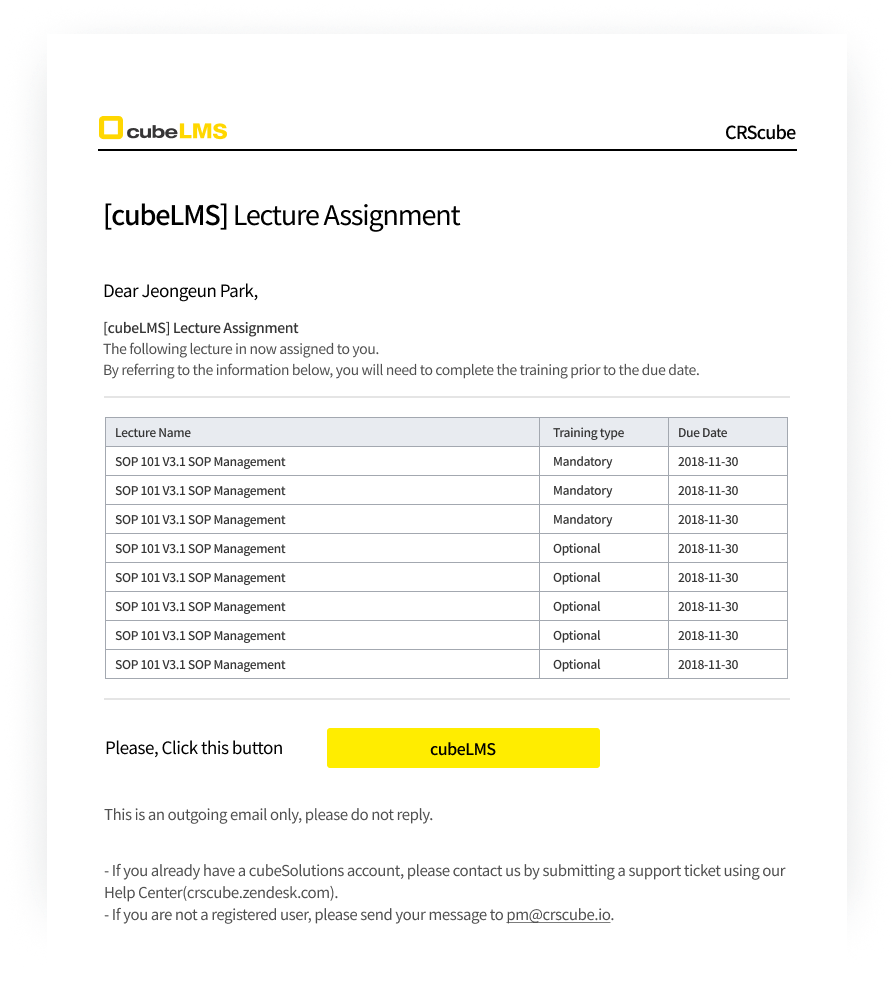
ALARM MAIL-LECTURE ASSIGNMENT
Mandatory, Optional Lectureに割り当てられると、Lectureの割り当てに関する通知メールが送信されます。
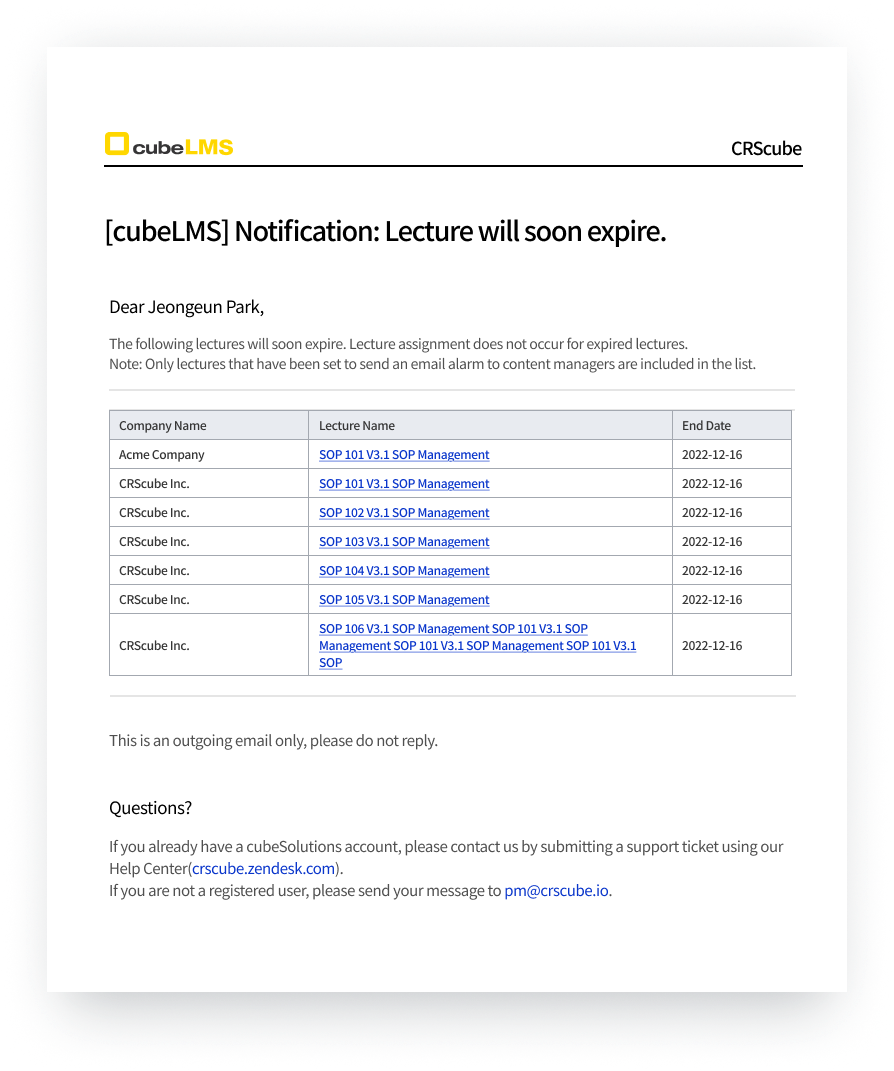
ALARM MAIL-LECTURE WILL SOON EXPIRE.
Contents Manager Alarmの設定内容に応じて、Active PeriodのEnd Dateの到来を知らせる通知メールが送信されます。