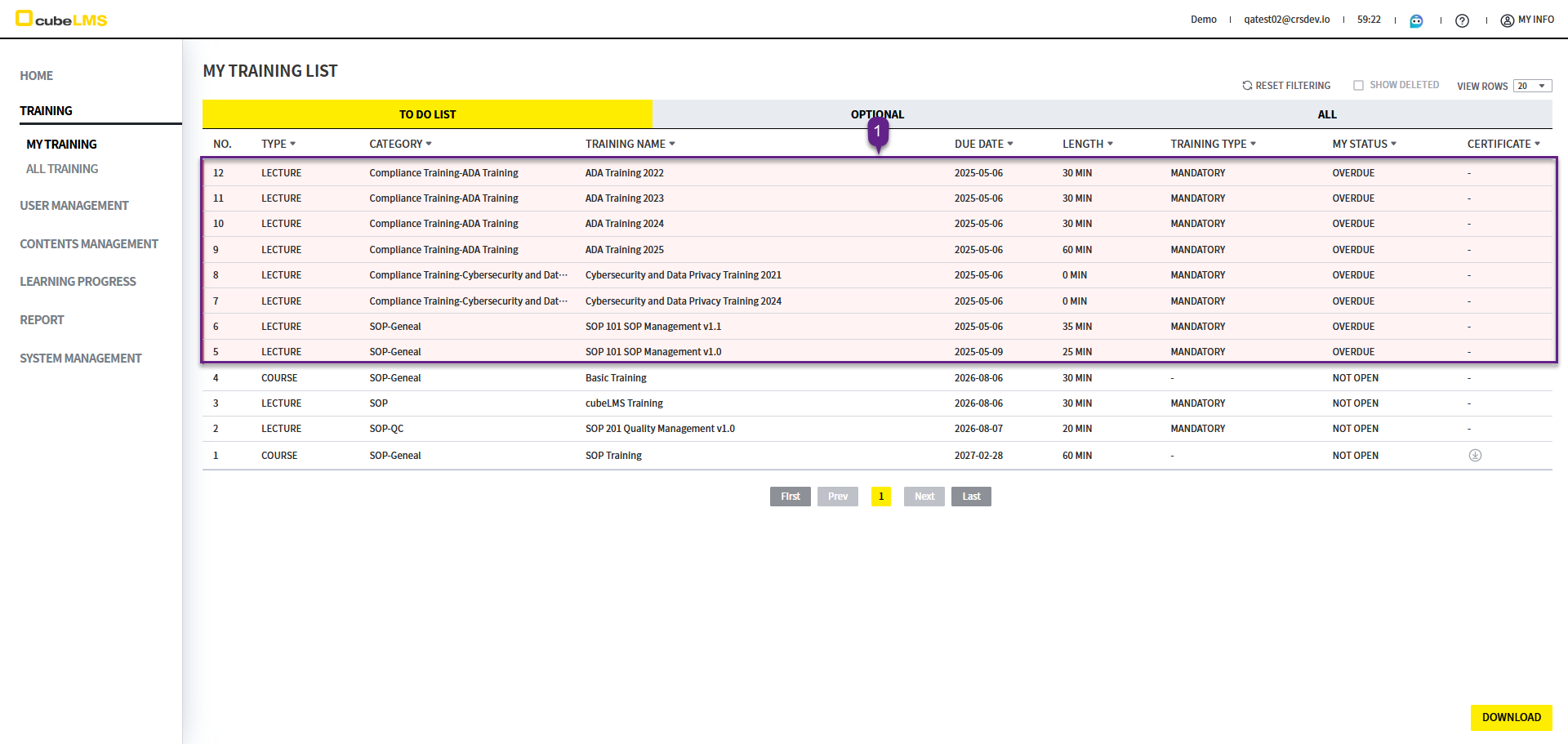
To Do List에서는 Training 중 완료되지 않은(진행해야 하거나 진행 중이거나 기한이 지난) Training를 확인할 수 있습니다.
TO DO LIST
1. Overdue 된 Training 은 붉은색 음영 표시되어 상단에 리스트업되며, Due Date가 도래한 순으로 정렬됩니다.
2. Download 버튼: 리스트를 Excel 문서로 다운로드할 수 있습니다. 필터를 설정하면 필터된 내역만 다운로드됩니다.
3. 각 행을 클릭하여 Training을 수강할 수 있는 상세페이지로 이동합니다.
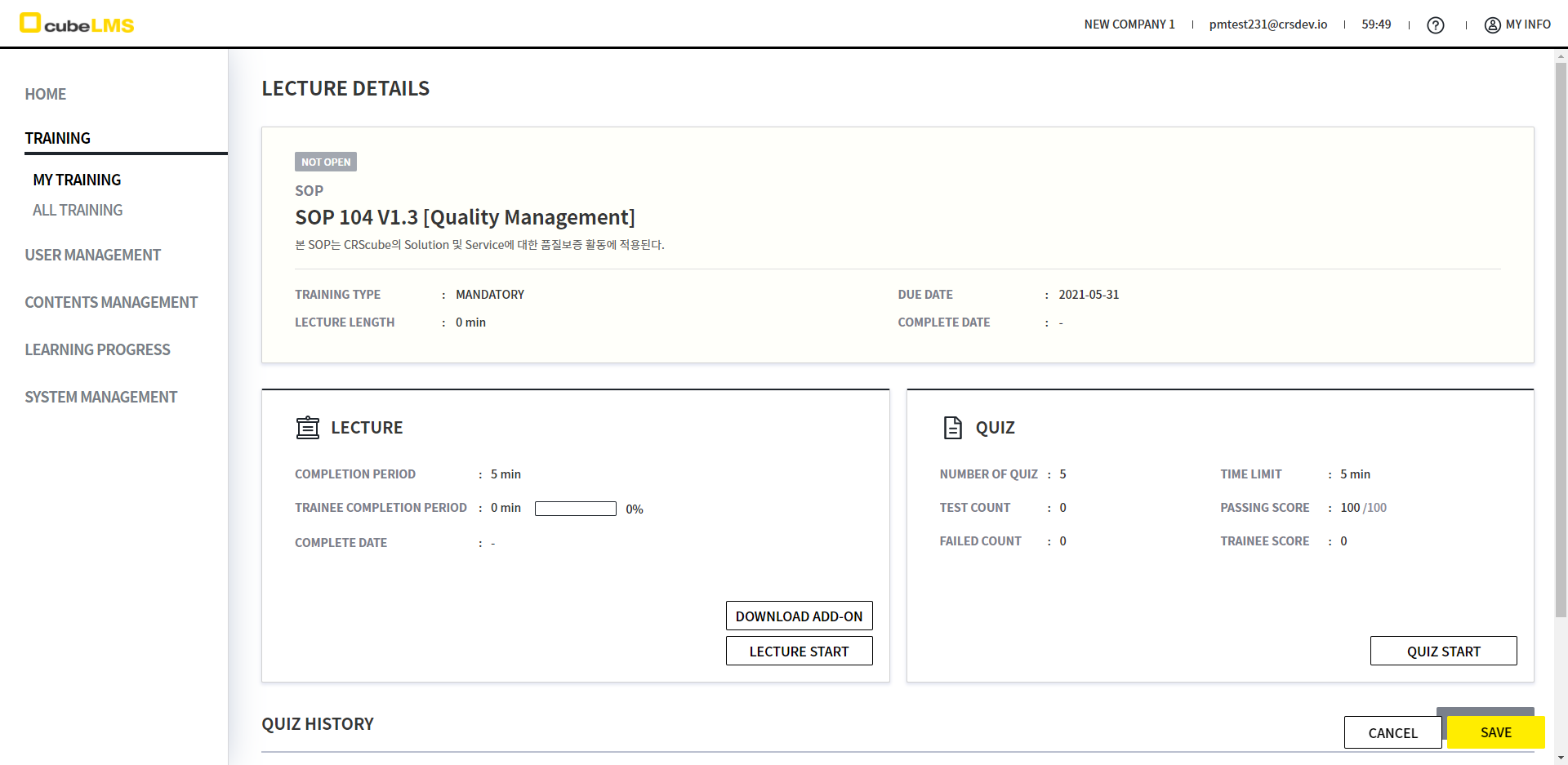
LECTURE DETAILS
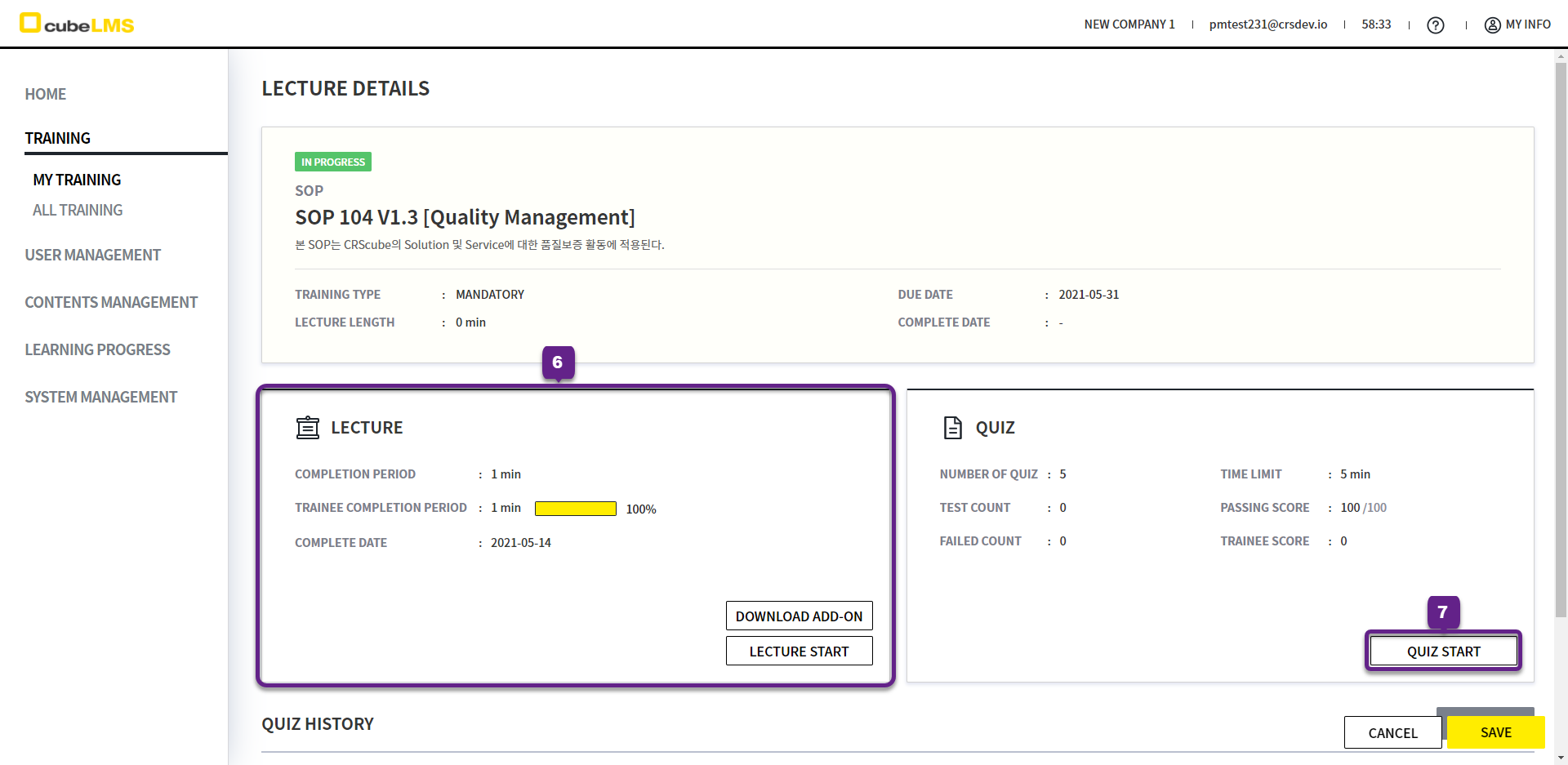
Lecture 상세 정보, 수강 상태와 완료일이 표시됩니다.
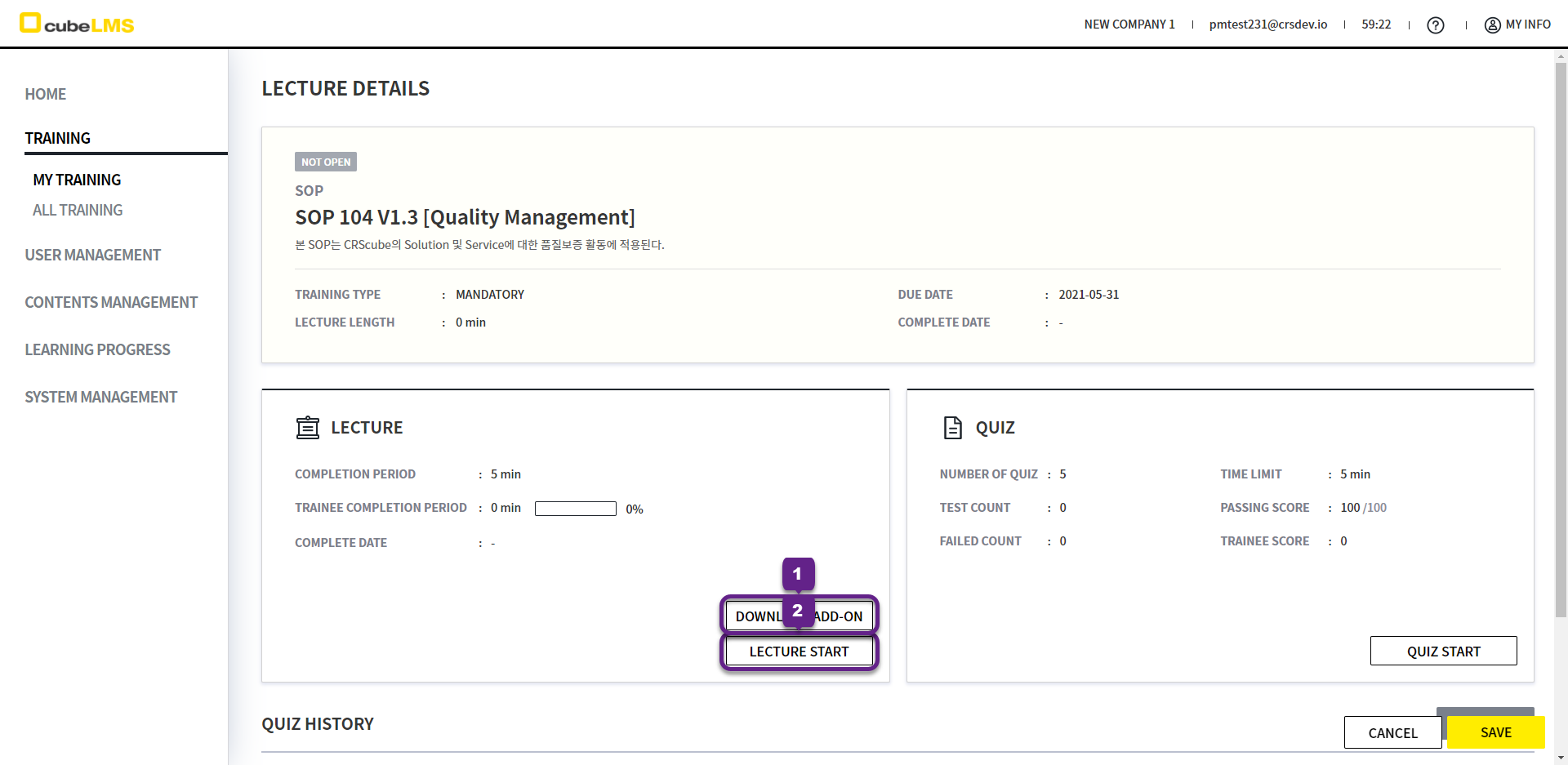
LECTURE DETAILS-CONTENTS
1. Download Add-on 버튼: 클릭시 부가적인 첨부파일을 다운로드 받을 수 있습니다. 첨부파일이 없는 경우, 해당 버튼은 노출되지 않습니다.
2. Lecture Start 버튼: 클릭하면 Contents type에 따라 창이 팝업됩니다.
-
PDF:PDF 문서를 볼 수 있는 뷰어가 제공됩니다. -
VIDEO:동영상이 재생됩니다.-
권장 브라우저인 크롬이 아닐 경우 배속 기능이 접근이 불가할 수 있습니다.
-
-
AUDIO:오디오가 재생됩니다. -
LINK:링크가 제공되며 해당 링크를 클릭해서 이동하는 웹페이지가 Lecture 내용입니다.
Lecture 설정에 따라 Content가 없는 Training도 존재합니다.
3. PDF type: 화면 비율을 우측의 아이콘을 눌러 축소, 확대할 수 있습니다. 클릭 시 10% 축소, 확대되며 최대 15번까지 클릭할 수 있다.
4. Training Time: Contents 완료를 위한 최소 시간으로 Contents가 진행된 시점부터 1분 단위로 시간이 기록됩니다.
5. Done 버튼: 수강한 시간이 Training Time을 초과하면 하단의 활성화되고 클릭 시 Contents가 완료됩니다.
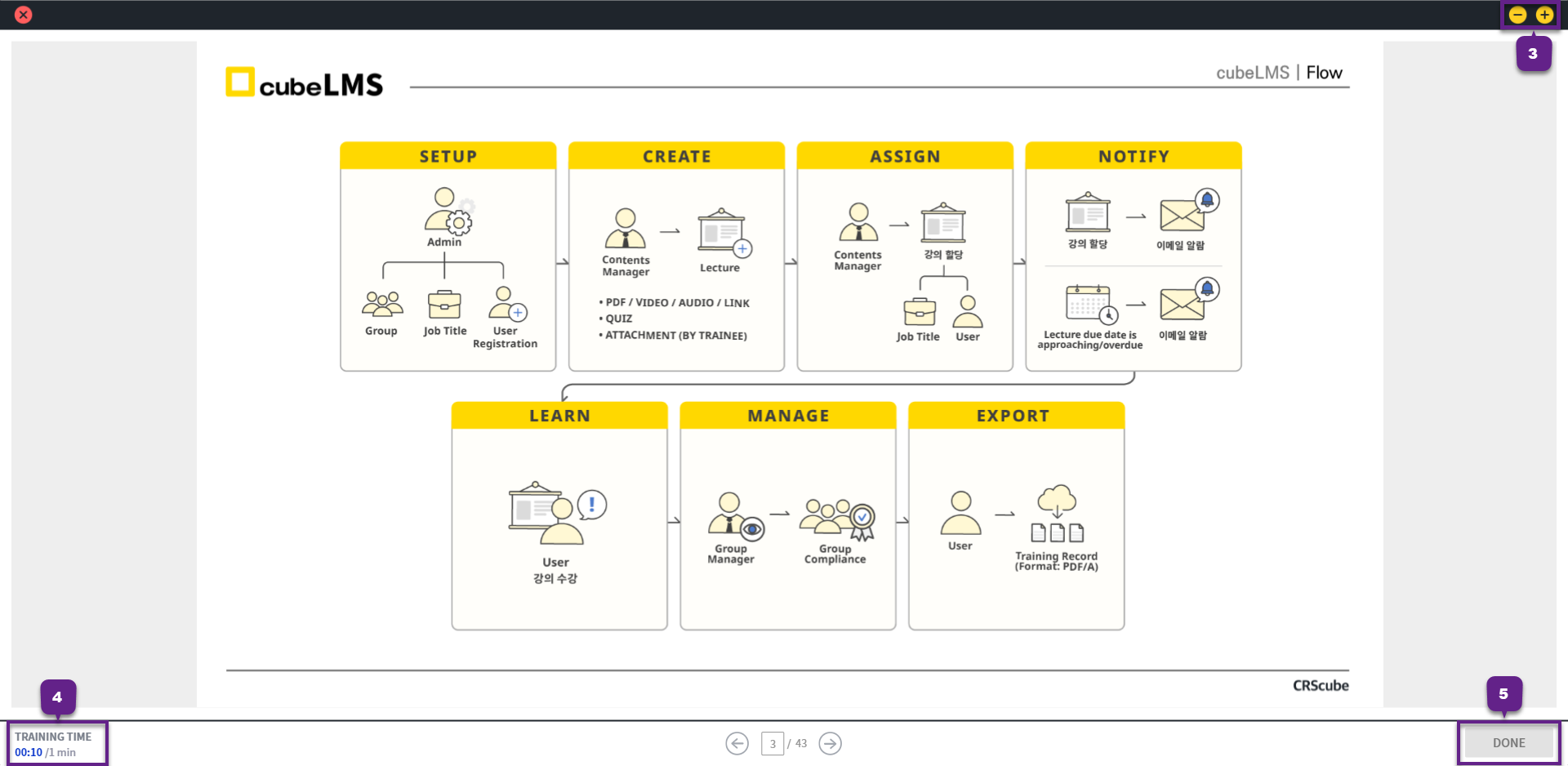
6. 수강이 완료되면 Contents 수강 정보가 업데이트됩니다.
7. Quiz Start 버튼: 퀴즈가 있는 강의의 경우 해당 버튼을 눌러 퀴즈를 진행할 수 있습니다.
LECTURE DETAILS-QUIZ
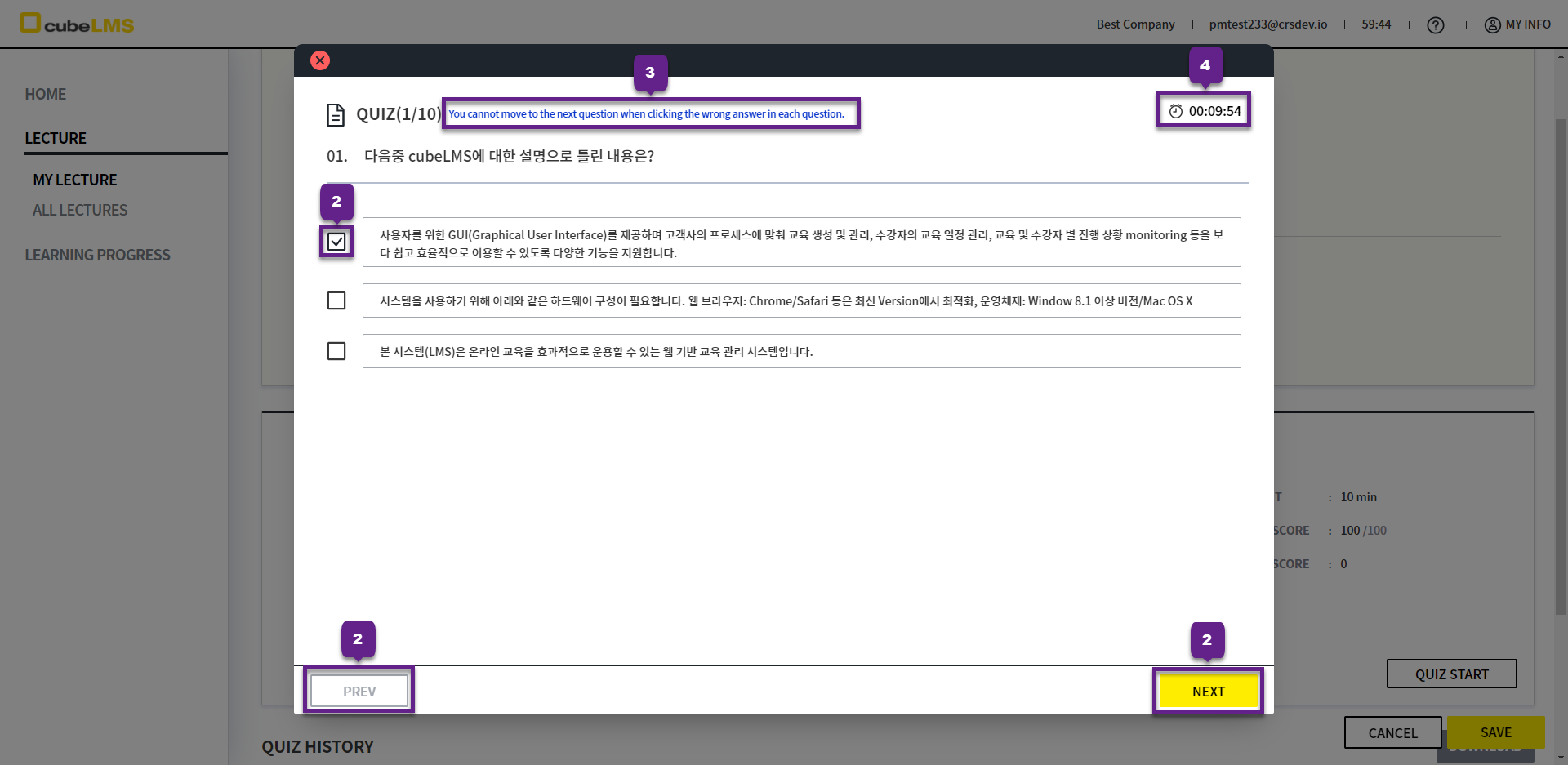
1. Quiz를 풀 수 있는 창이 나타납니다.
2. 질문에 맞는 선택지를 체크하며 하단에 위치한 아래 버튼을 통해 이전 혹은 다음 Question으로 이동할 수 있습니다.
-
Prev:이전으로 이동합니다. -
Next:다음으로 이동합니다.
3. Contents manager가 설정한 내용에 따라 표시되는 문구 입니다. 해당 문구가 표시되는 경우 정답을 선택해야만 다음 Question으로 넘어갈 수 있습니다.
4. Time Limit이 있는 Quiz의 경우 우측 상단에 남아있는 시간이 표시되며, 시간이 경과하면 자동으로 Quiz가 제출됩니다.
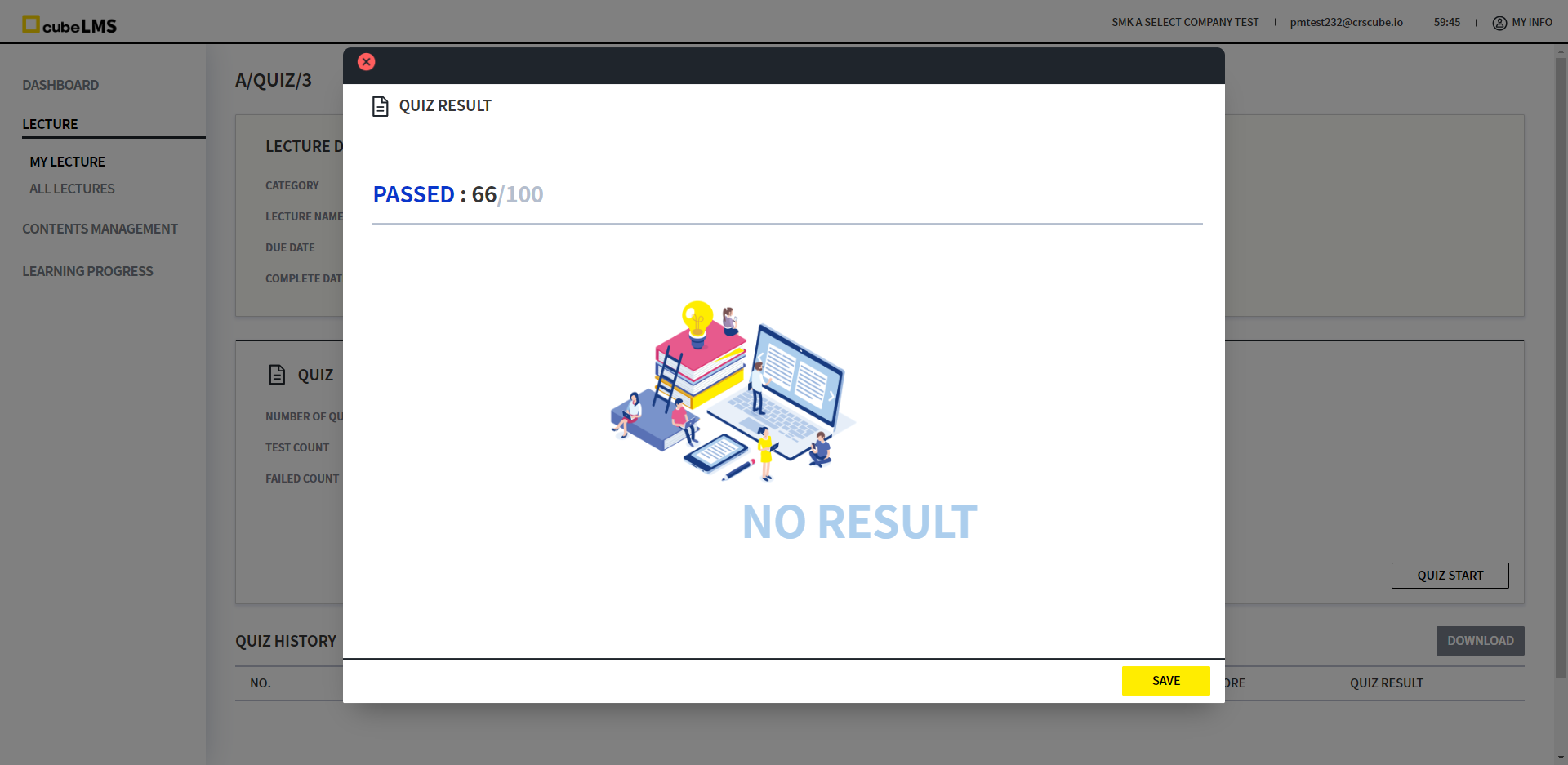
5. Submit 버튼: 마지막 Question일 경우 우측에 표시되며 선택 시 Quiz Result 페이지로 이동됩니다. 이 페이지에서 제출한 퀴즈 결과를 확인할 수 있습니다.
Admin이 설정한 내용에 따라 Quiz Result는 다르게 표시됩니다. 상세 내용은 System Management 페이지를 참고 부탁드립니다.
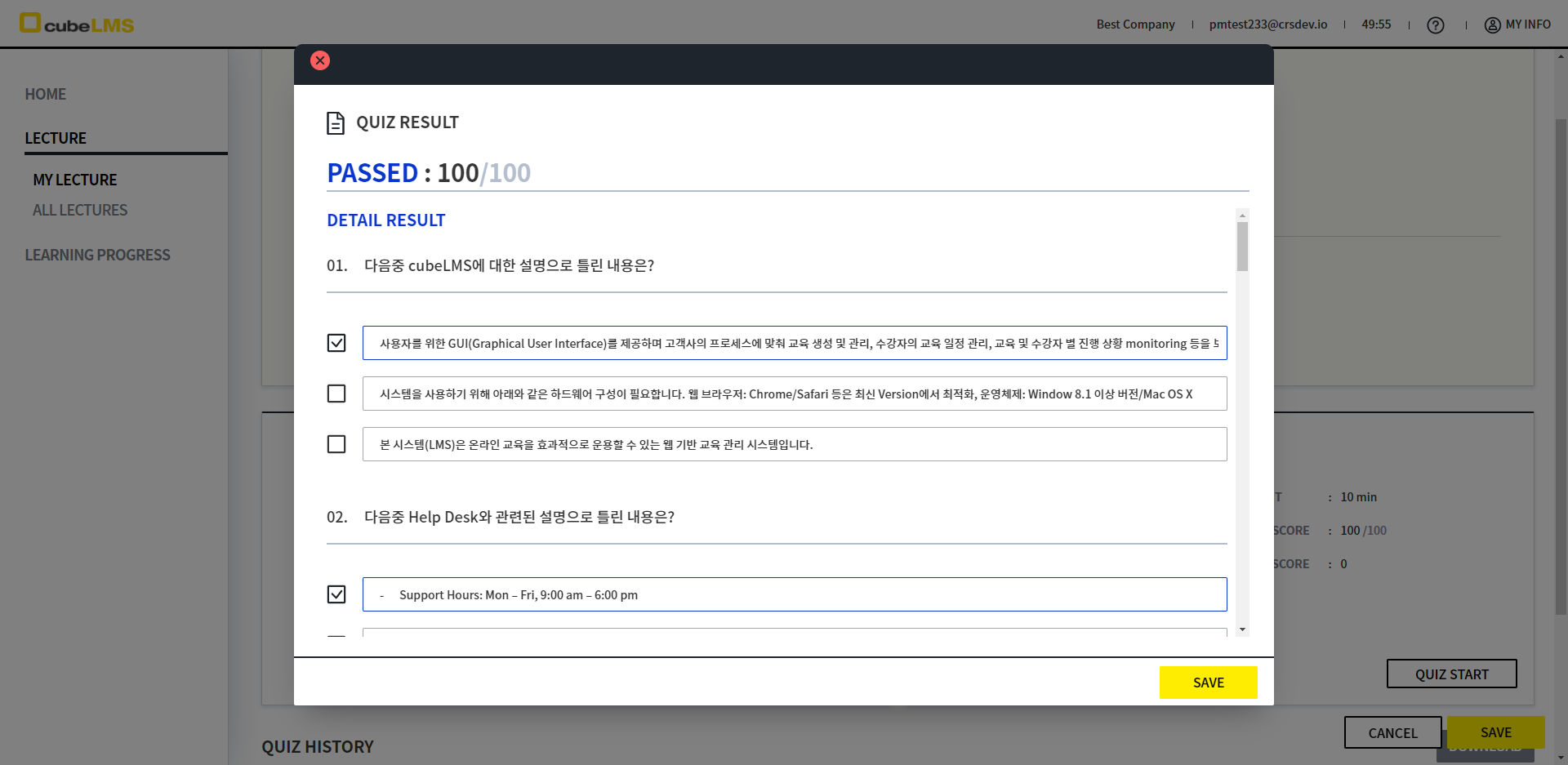
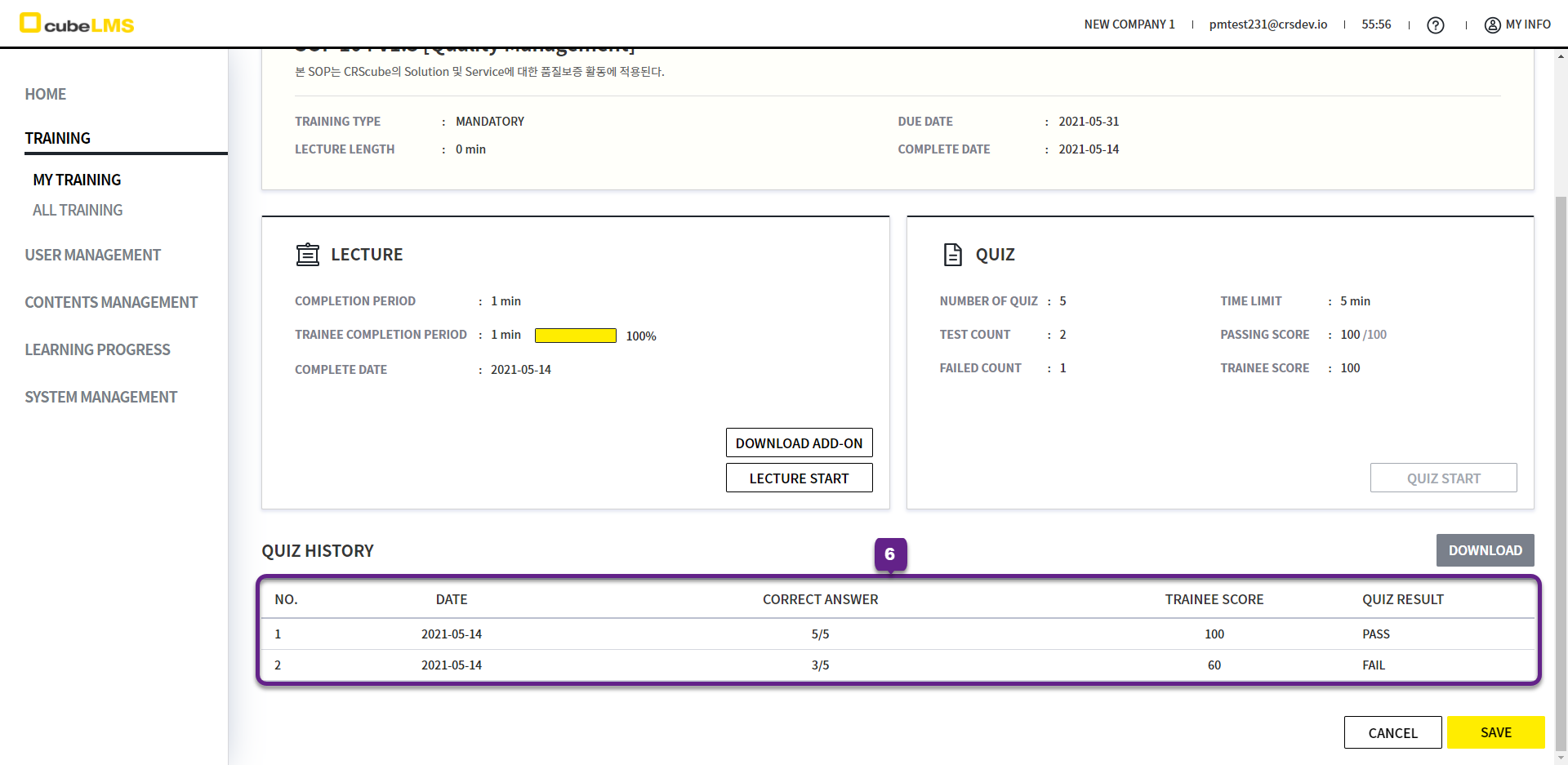
6. Quiz에 대한 History가 하단에 표시되며, Download 버튼 클릭 시 Excel 문서로 다운로드가 가능합니다.
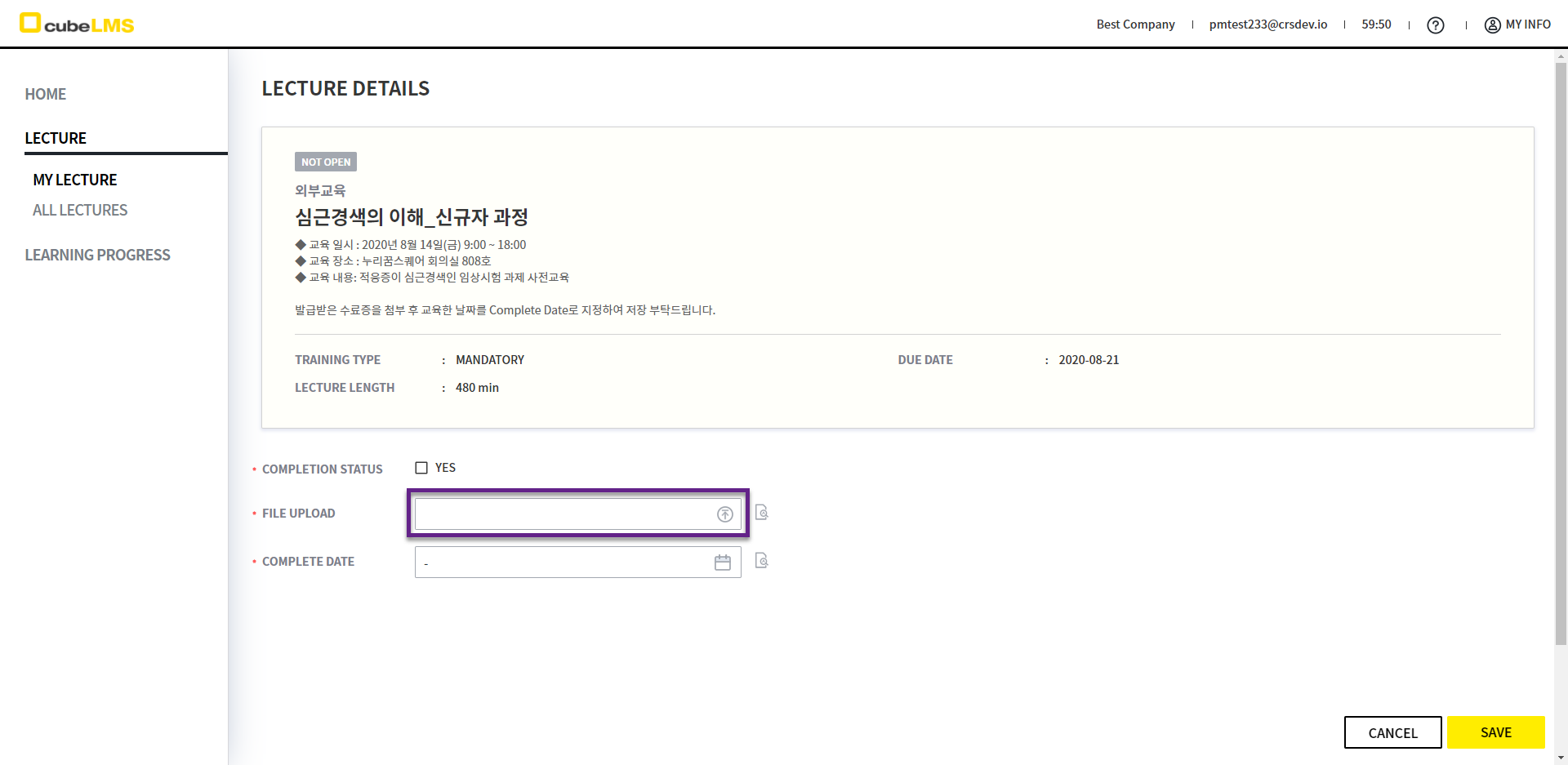
LECTURE DETAILS- File Upload
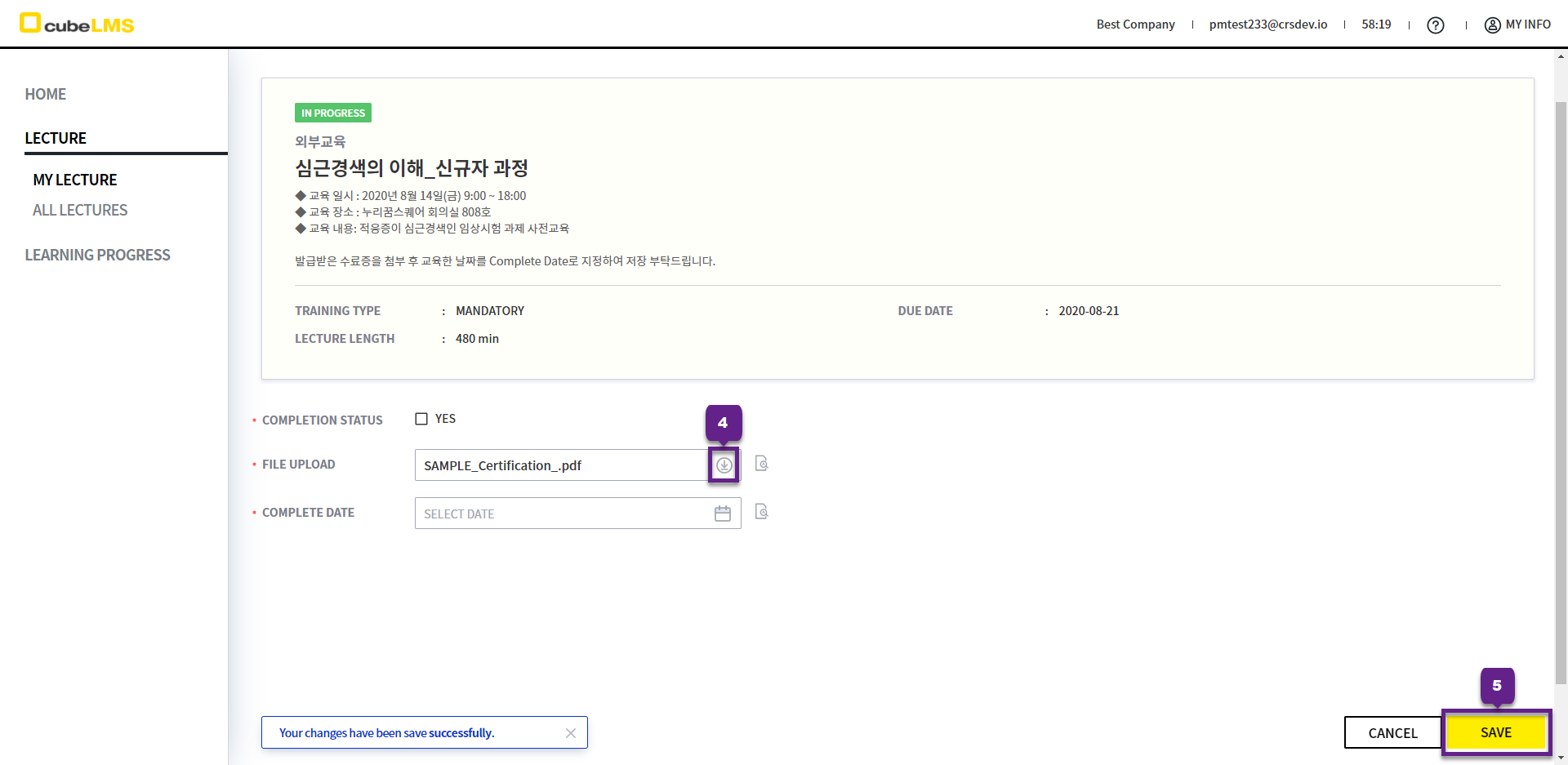
1. File Upload: 강의와 관련하여 업로드가 필요한 문서를 업로드할 수 있습니다.
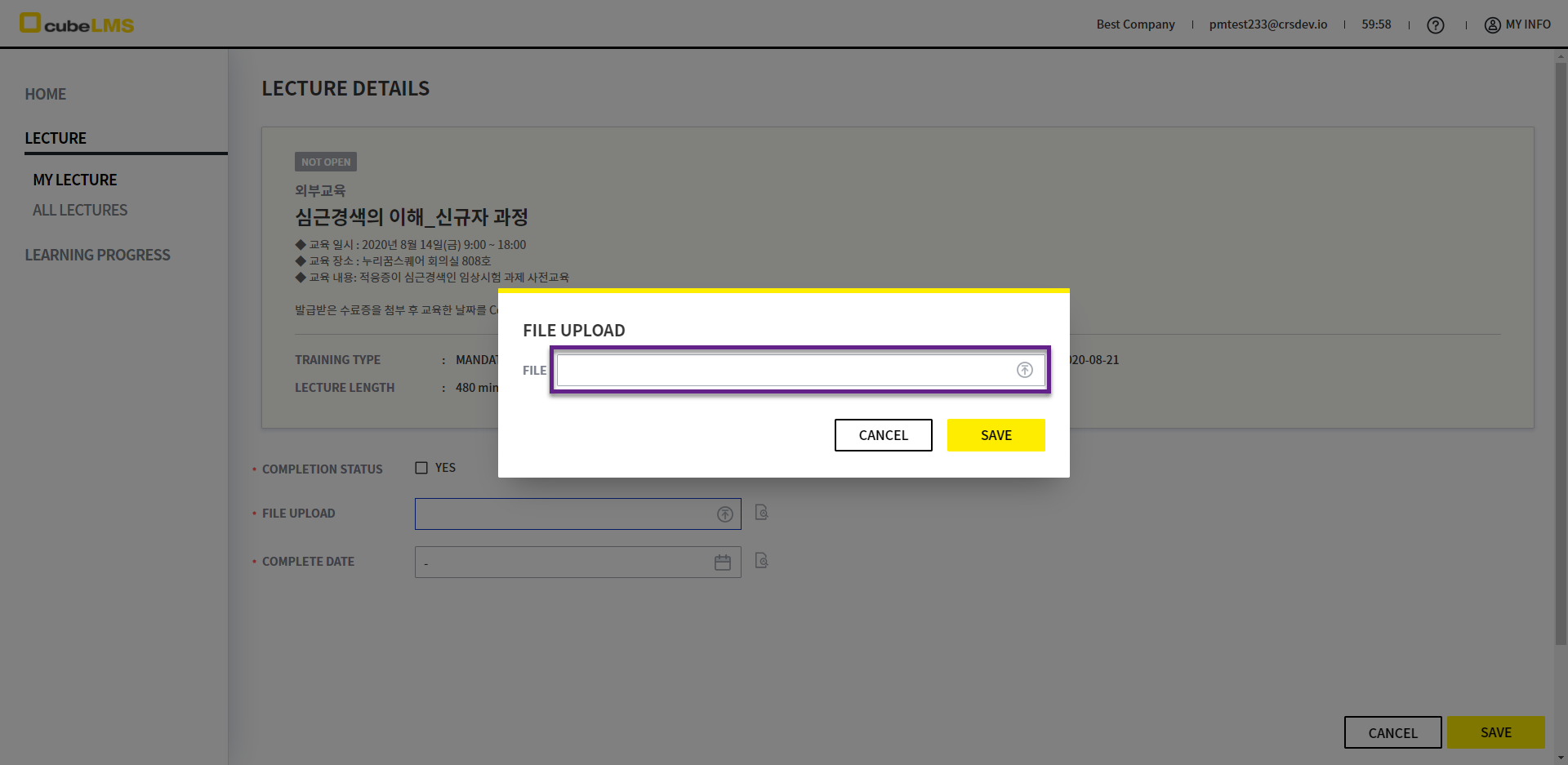
2. 업로드 후에도 해당 파일을 초기화, 교체하는 것이 가능합니다.
-
파일 초기화: 업로드 후 File Upload 필드를 눌러 팝업된 창에서 - 아이콘을 눌러 초기화
-
파일 교체: 업로드 후 File Upload 필드를 눌러 팝업된 창에서 File 필드를 눌러 파일 교체
3. 파일을 업로드 완료하였다면 업로드한 파일명을 확인할 수 있습니다.
4. File Upload 우측의 다운로드 아이콘을 눌러 다운로드할 수도 있습니다.
5. Save 버튼: 업로드된 파일을 저장할 수 있습니다.
LECTURE DETAILS- COMPLETE DATE
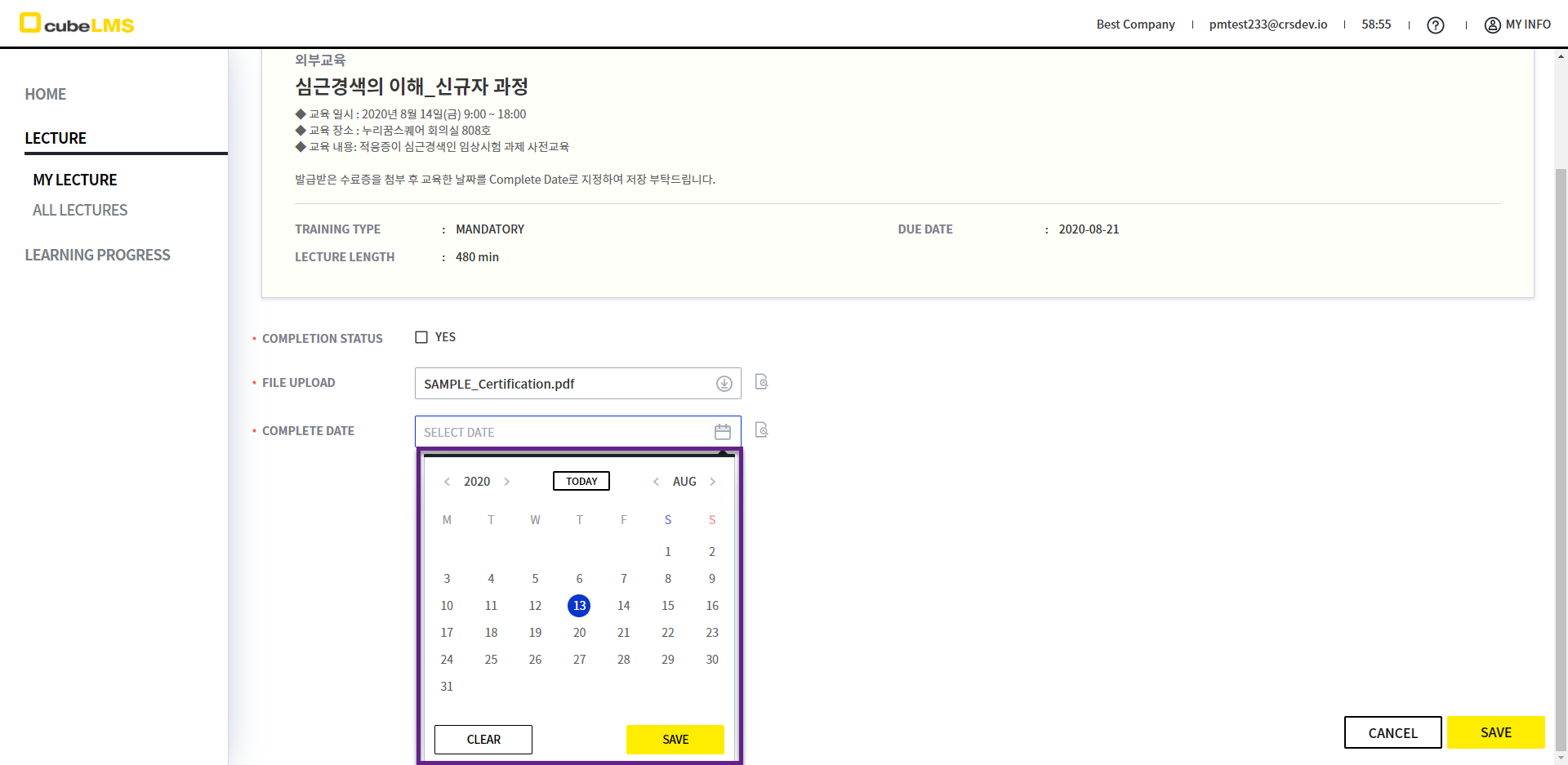
1. 수강 완료 일자를 Trainee가 직접 선택하여 Training을 완료할 수 있습니다.
2. Complete Date: 클릭하면 캘린더가 나타나며, 원하는 날짜를 선택 후 Save 버튼을 클릭합니다.
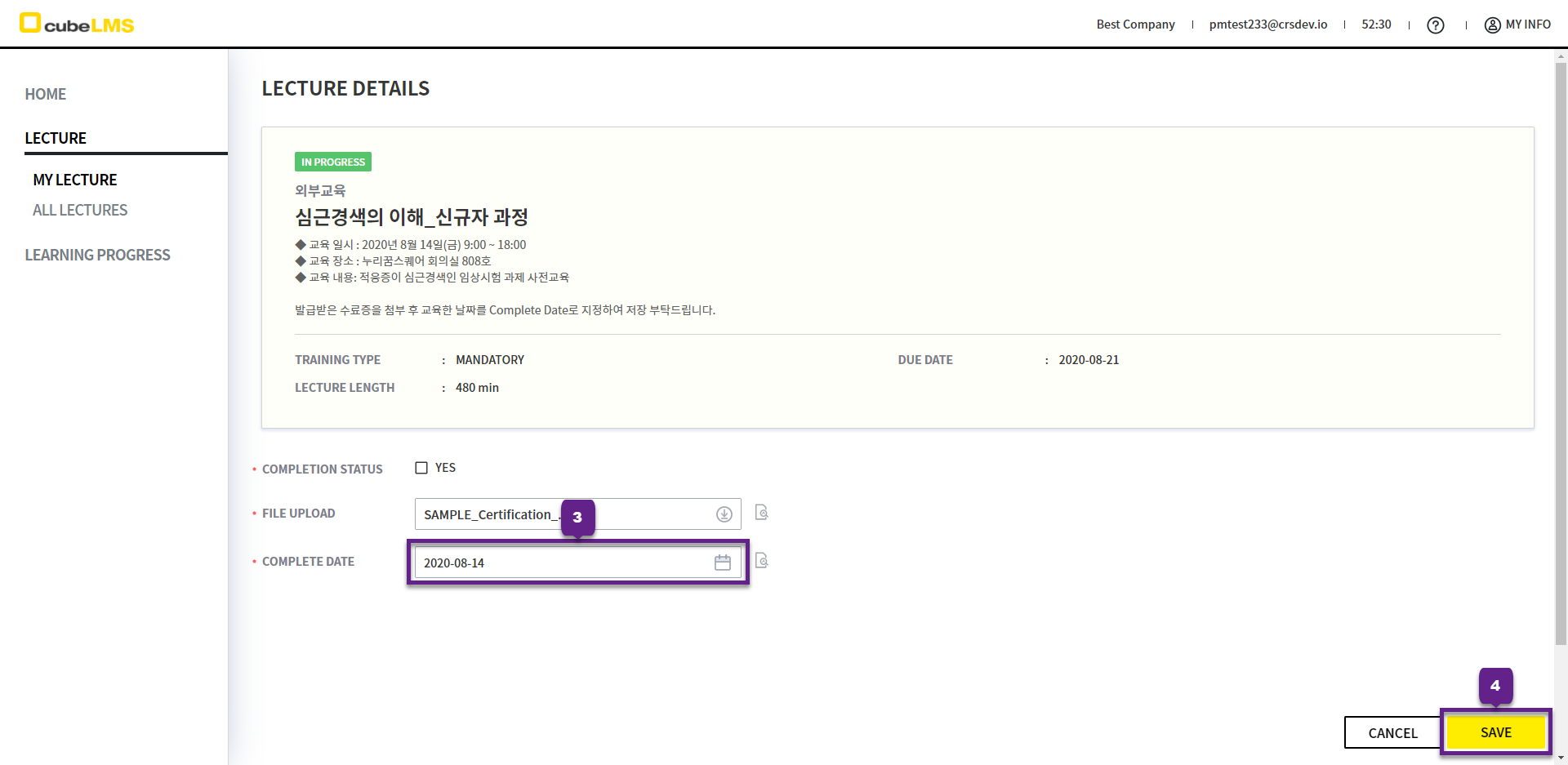
3. Complete Date 선택을 완료하였다면 Complete Date 필드에 선택된 날짜를 확인할 수 있습니다.
4. Save 버튼: 입력된 Complete Date를 저장합니다.
LECTURE DETAILS- COMPLETION STATUS
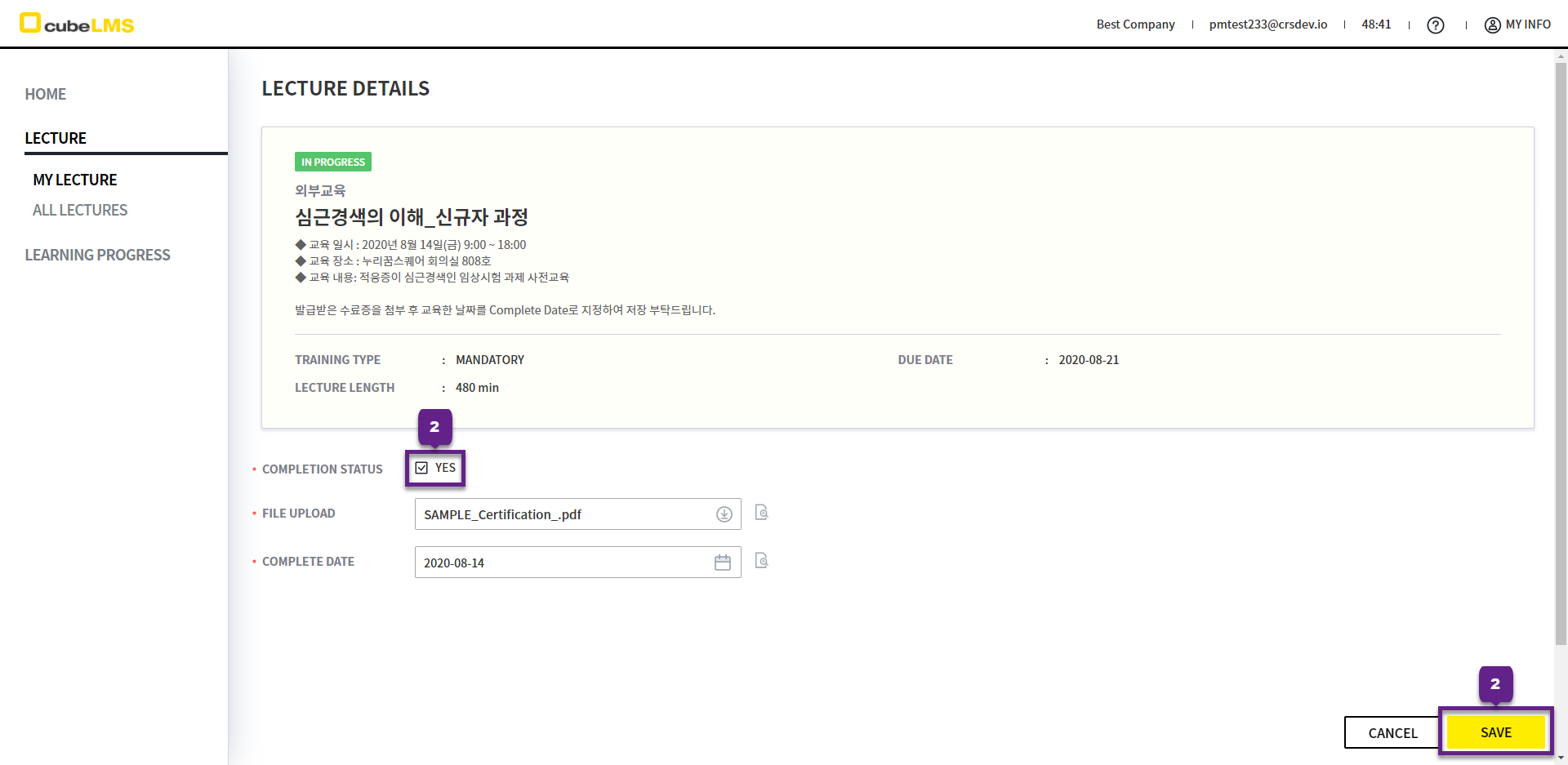
1. Completion Status: 항목은 아래 조건에 해당될 경우 표시됩니다.
-
OR(File Upload, Complete Date)존재 -
Contents, Quiz모두 존재하지 않음
2. Yes 체크 후 Save를 클릭해야 최종적으로 강의가 Complete됩니다.
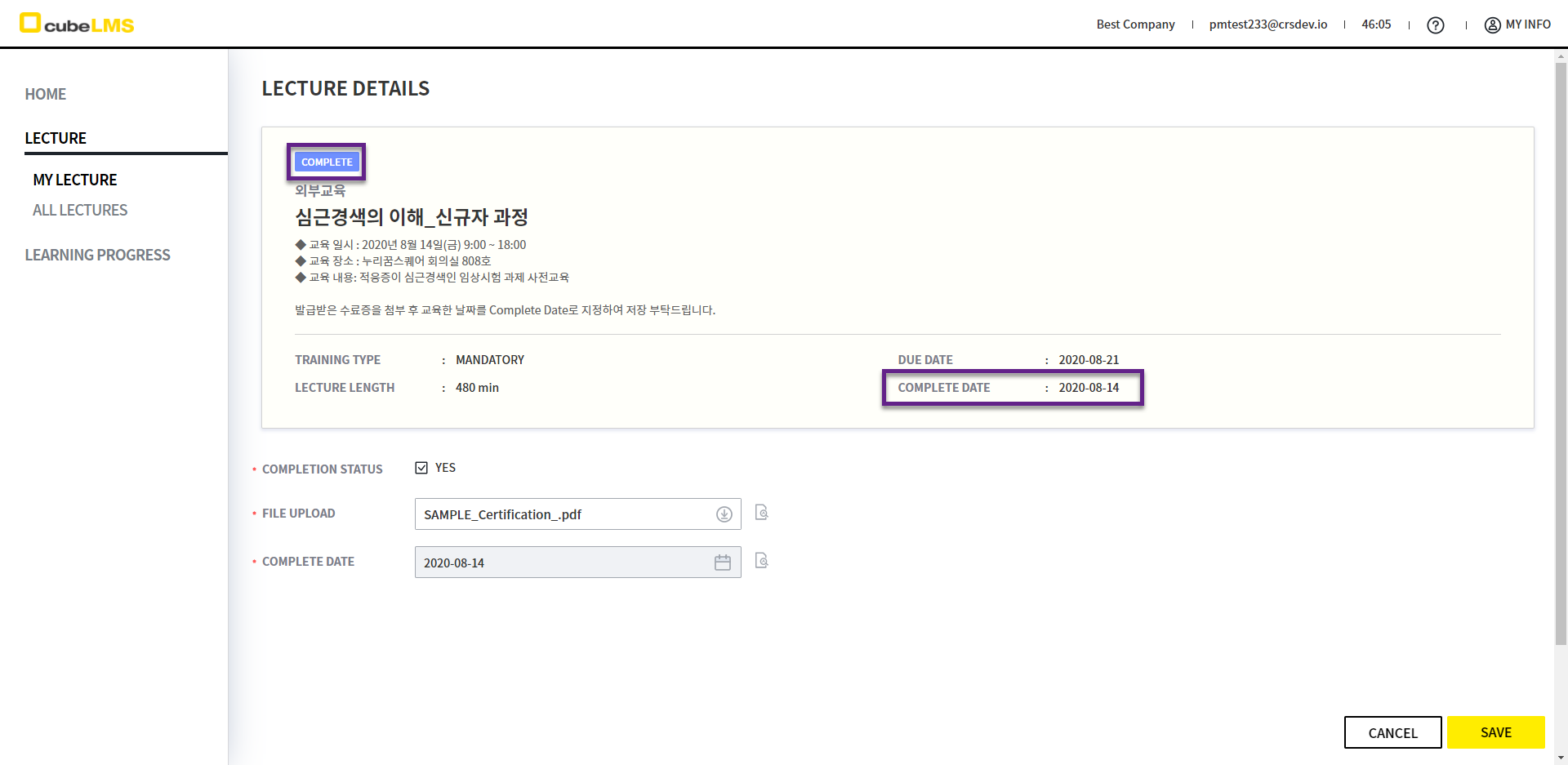
LECTURE DETAILS- TRAINING COMPLETION
강의가 정상적으로 Complete되었다면 Status가 Complete로 변경되며, Complete Date도 완료한 날짜가 기록되어 업데이트됩니다.
COURSE DETAILS
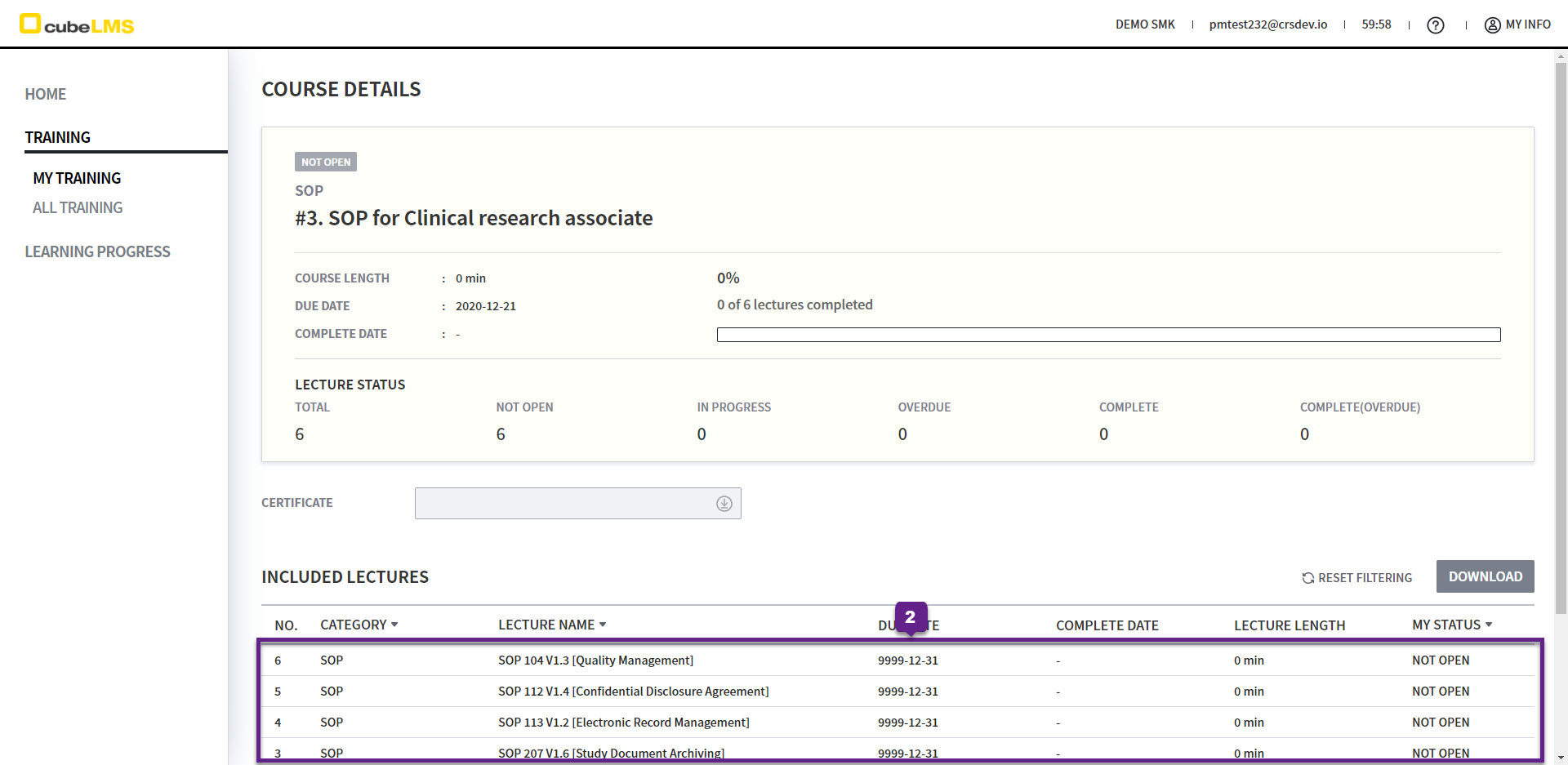
1. Course 상세 정보, 대한 수강 상태와 완료일이 표시됩니다.
2. Included Lectures: 각 행을 클릭하여 해당 Lecture Details 페이지로 이동할 수 있습니다.
COURSE DETAILS- CERTIFICATE
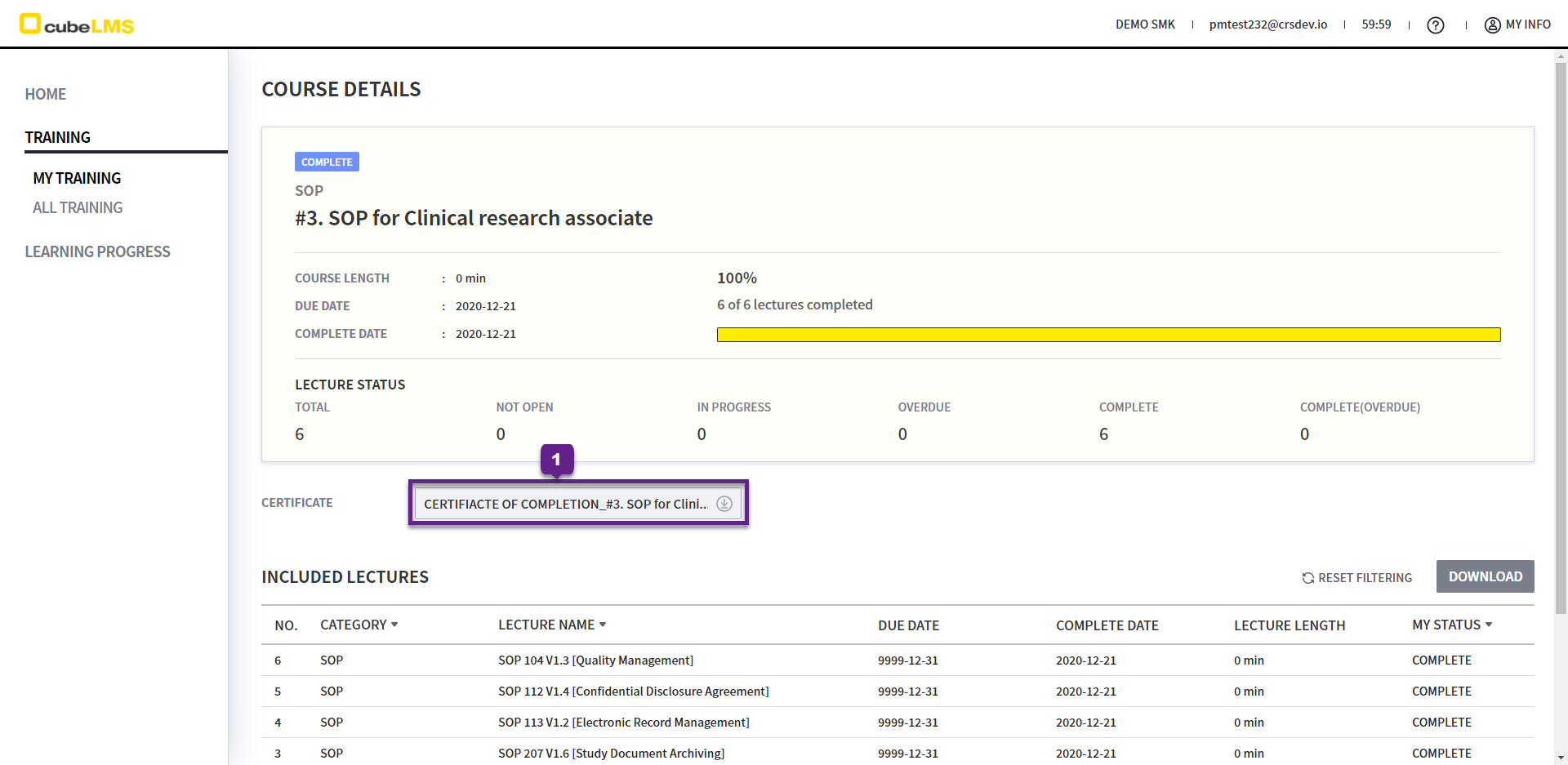
1. Certificate: Course가 완료된 후 수료증 파일명이 표시되며, 우측 다운로드 아이콘을 눌러 다운로드 받을 수 있습니다.
COURSE DETAILS- COMPLETION STATUS
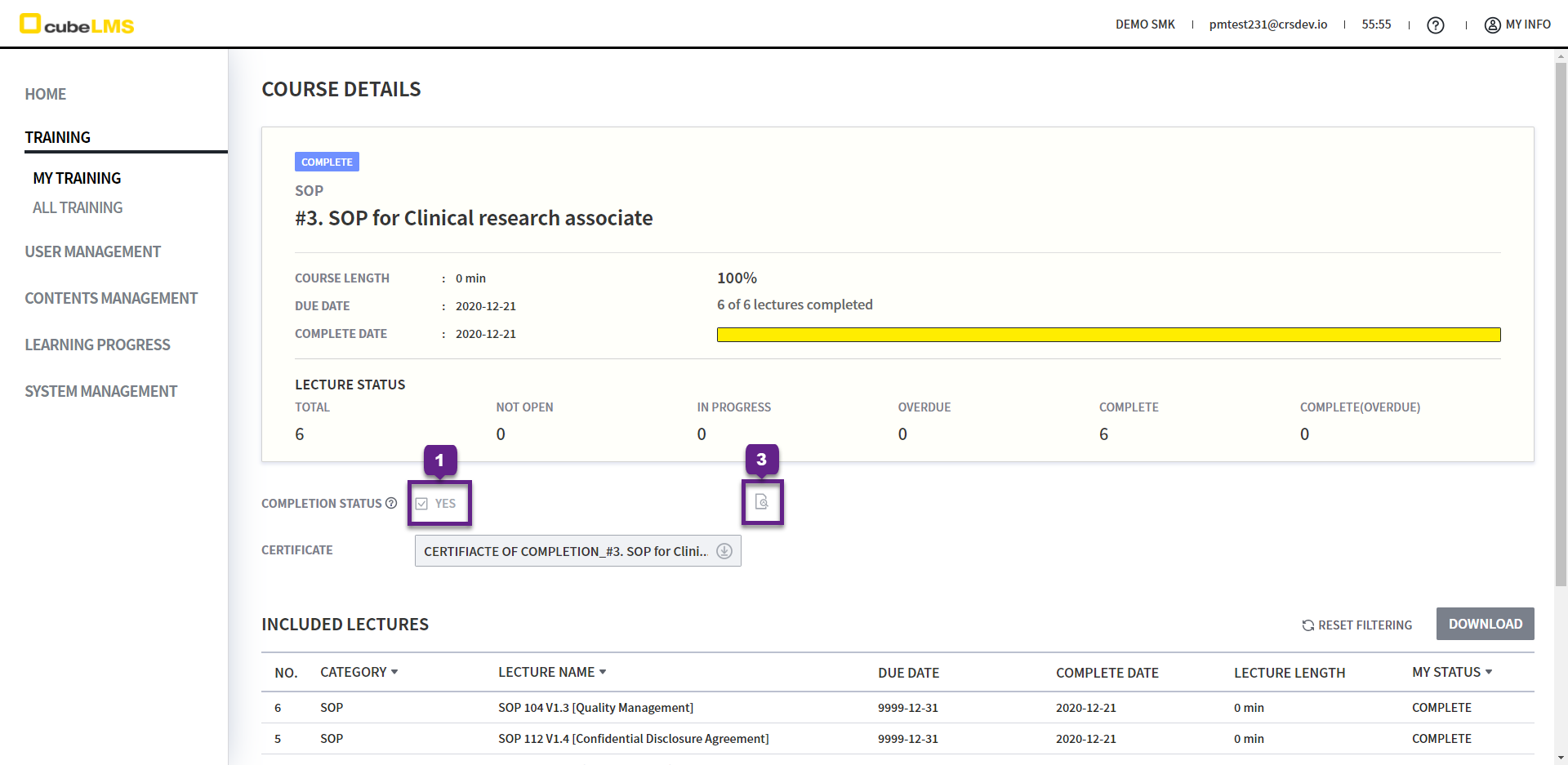
1. Completion Status: Contents Manager가 추가 설정을 한 경우 해당 항목이 노출됩니다.
2. Trainee가 Course에 속한 Lecture수강을 모두 완료하더라도 Course는 완료되지 않으며, Contents Manager가 체크하여 최종적으로 완료 상태로 변경할 수 있습니다.
3. 우측의 Audit Trail 아이콘을 눌러, Course를 완료한 Contents Manager 정보와 완료 시간에 대해서 확인할 수 있습니다.
ALARM MAIL
LECTURE / COURSE COMPLETION
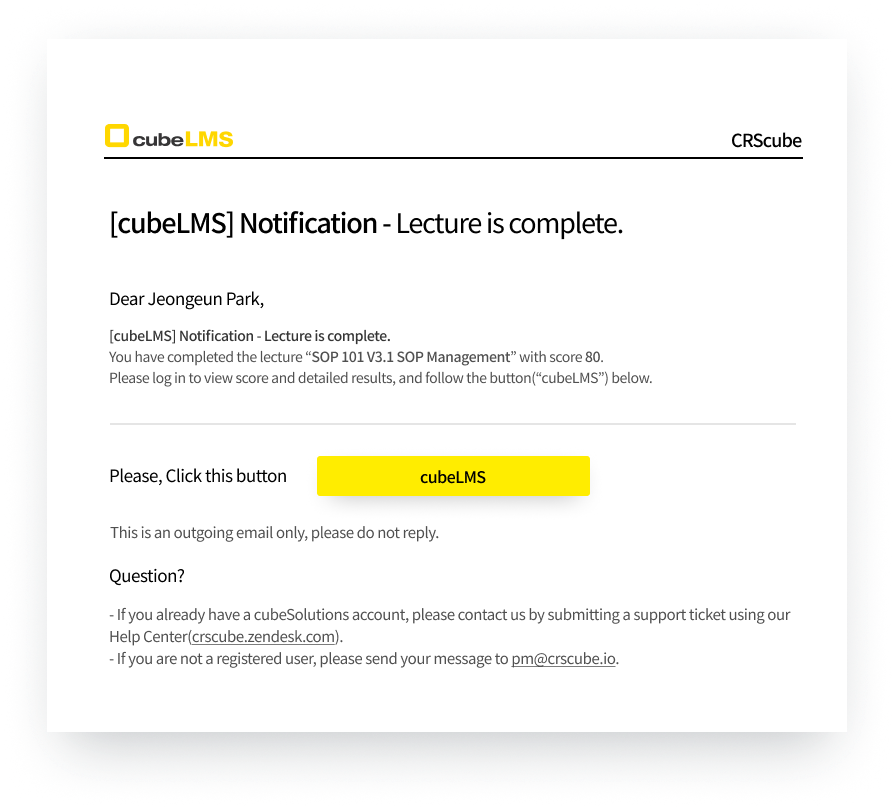
Training 수강을 완료하면 수강 완료에 대한 알림 메일이 발송됩니다.
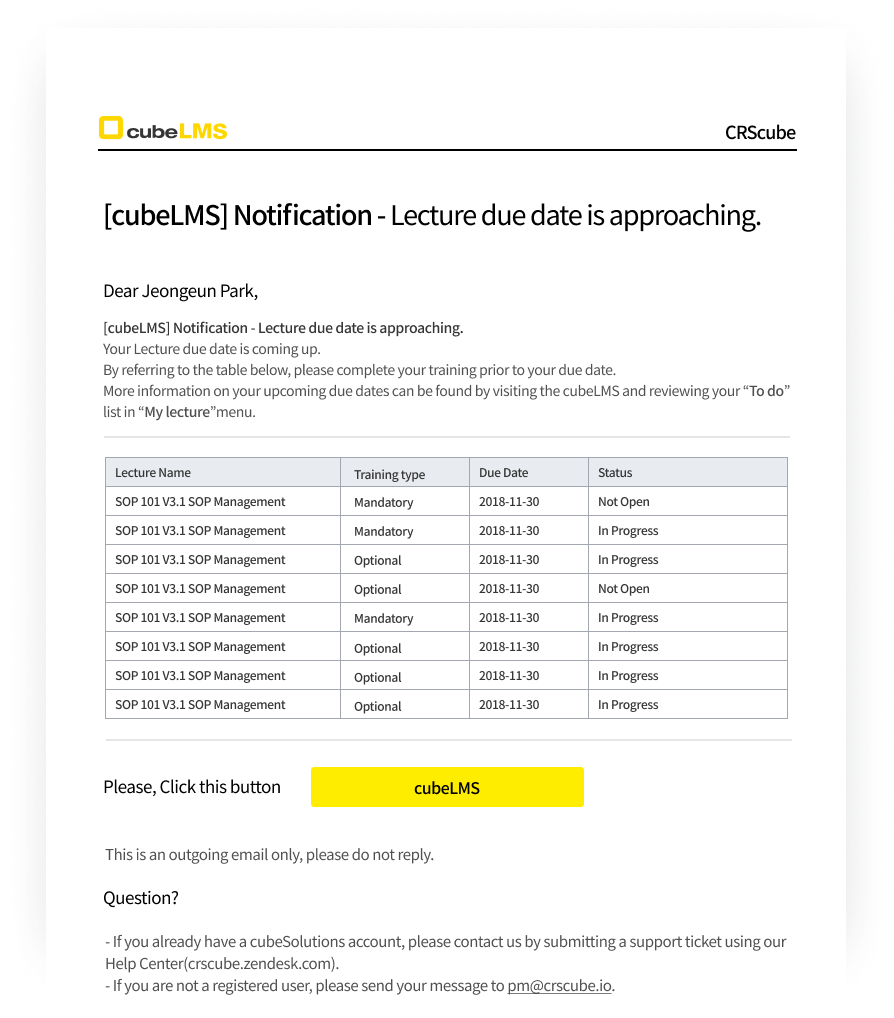
DUE DATE IS APPROACHING
Trainee Alarm의 설정에 따라 Due date에 도래하였다는 알림 메일이 발송됩니다.
알람 메일은 수강을 완료하기 전까지 매일 발송됩니다.
Lecture Information > Alarm 항목을 체크 해제하여 해당 메일이 더 이상 수신되지 않도록 설정할 수 있습니다.