Trainee가 조회할 수 있는 공지사항을 생성하고, 지정된 Trainee에게 메일을 발송할 수 있습니다.
NOTICE LIST
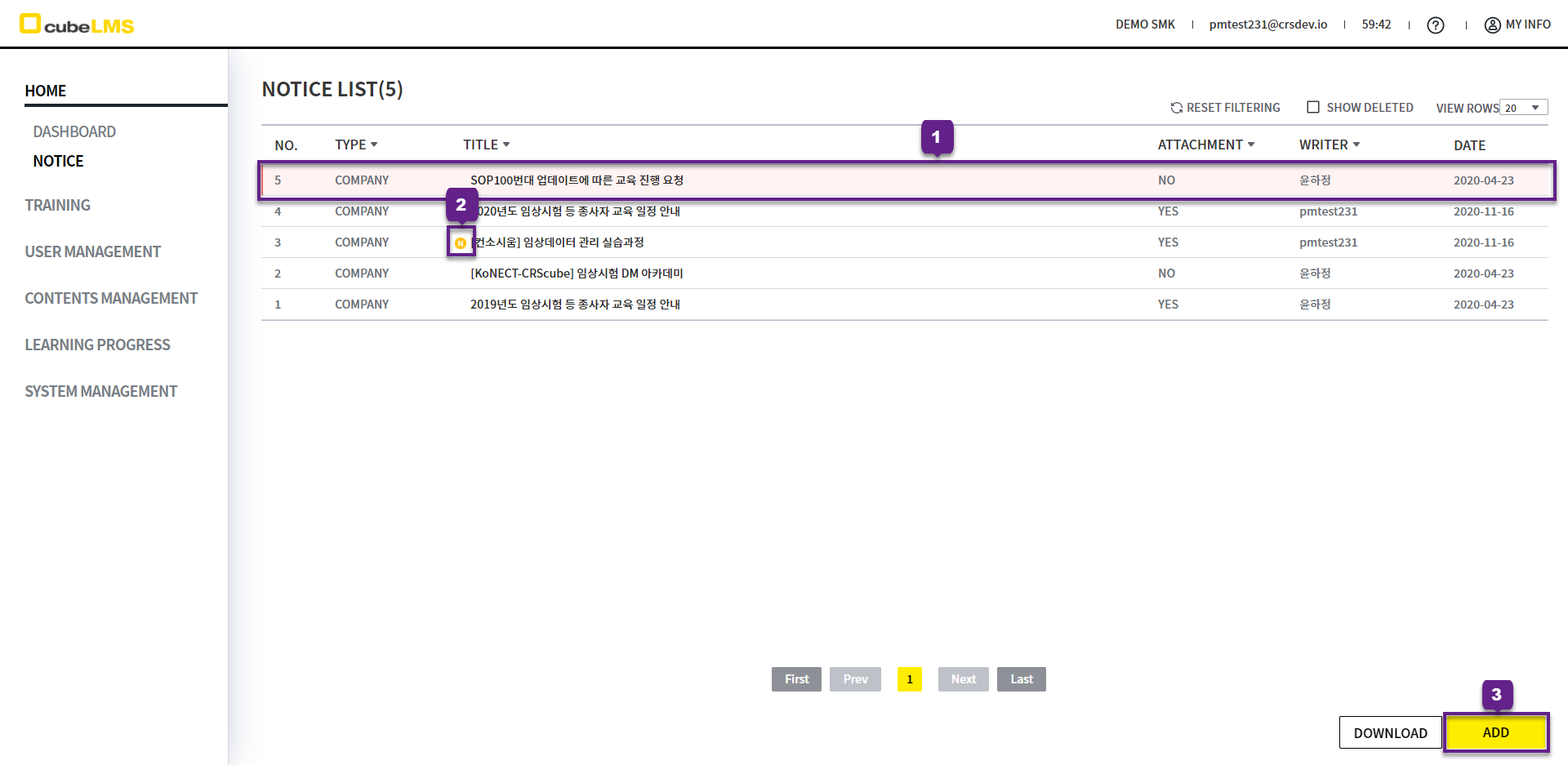
회사에 등록된 모든 공지사항을 조회할 수 있습니다.
1. Pin To Top Checked Notice: 붉은 음영으로 최상단에 리스트업되며, 이 외에는 생성일 순으로 정렬됩니다.
2. 7일 이내 등록한 공지사항은 N 아이콘이 표시됩니다.
3. Add 버튼: Notice 등록 페이지로 이동할 수 있습니다.
4. Download 버튼: 리스트를 Excel 문서로 다운로드할 수 있습니다. 필터를 설정하면 필터된 내역만 다운로드됩니다.
5. 각 행을 클릭하여 해당 Notice의 상세페이지로 이동할 수 있습니다.
NOTICE DETAILS
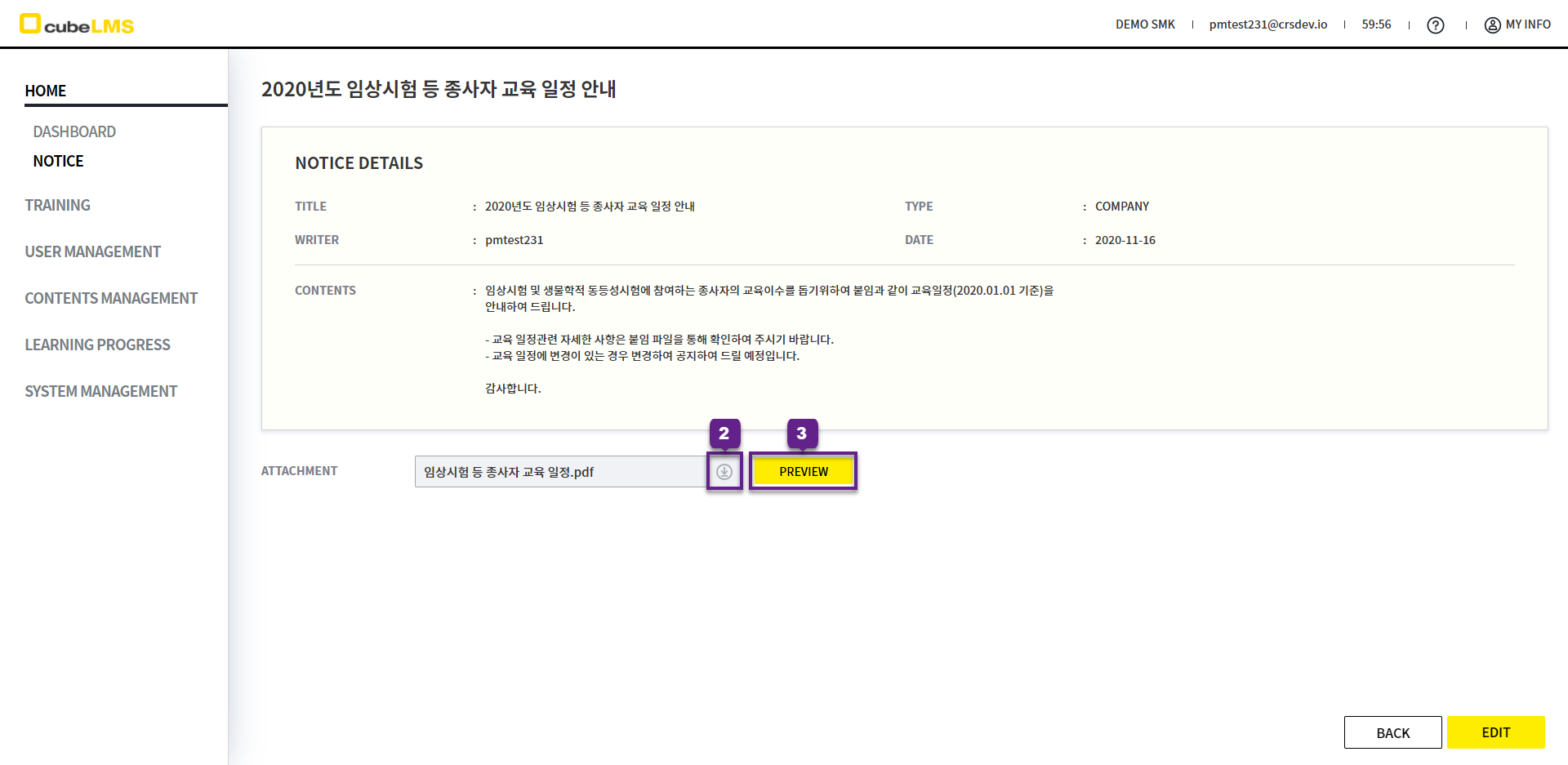
1. Notice의 상세 정보를 확인할 수 있습니다.
Notice 설정에 따라 Attachment가 없는 Notice도 존재합니다.
2. 다운로드 아이콘 클릭: 첨부된 Attachment를 다운로드 받을 수 있습니다.
3. Preview 버튼 클릭: 나타나는 새 팝업창에서 Attachment를 바로 확인할 수 있습니다.
4. Preview 팝업은 아래와 같이 동작합니다.
1) 팝업 상단 우측의 -, +버튼을 눌러 화면 크키를 조절할 수 있습니다.
2) 팝업 상단 좌측의 x 버튼을 눌러 팝업을 닫을 수 있습니다.
3) 하단의 박스에 숫자를 입력해 해당 페이지로 이동할 수 있습니다. 전체 페이지보다 큰 숫자를 기입하는 경우 이동되지 않습니다.
ADD NOTICE
1. 등록할 Notice의 Title을 기입합니다.
2. 등록할 Notice의 Contents를 기입합니다.
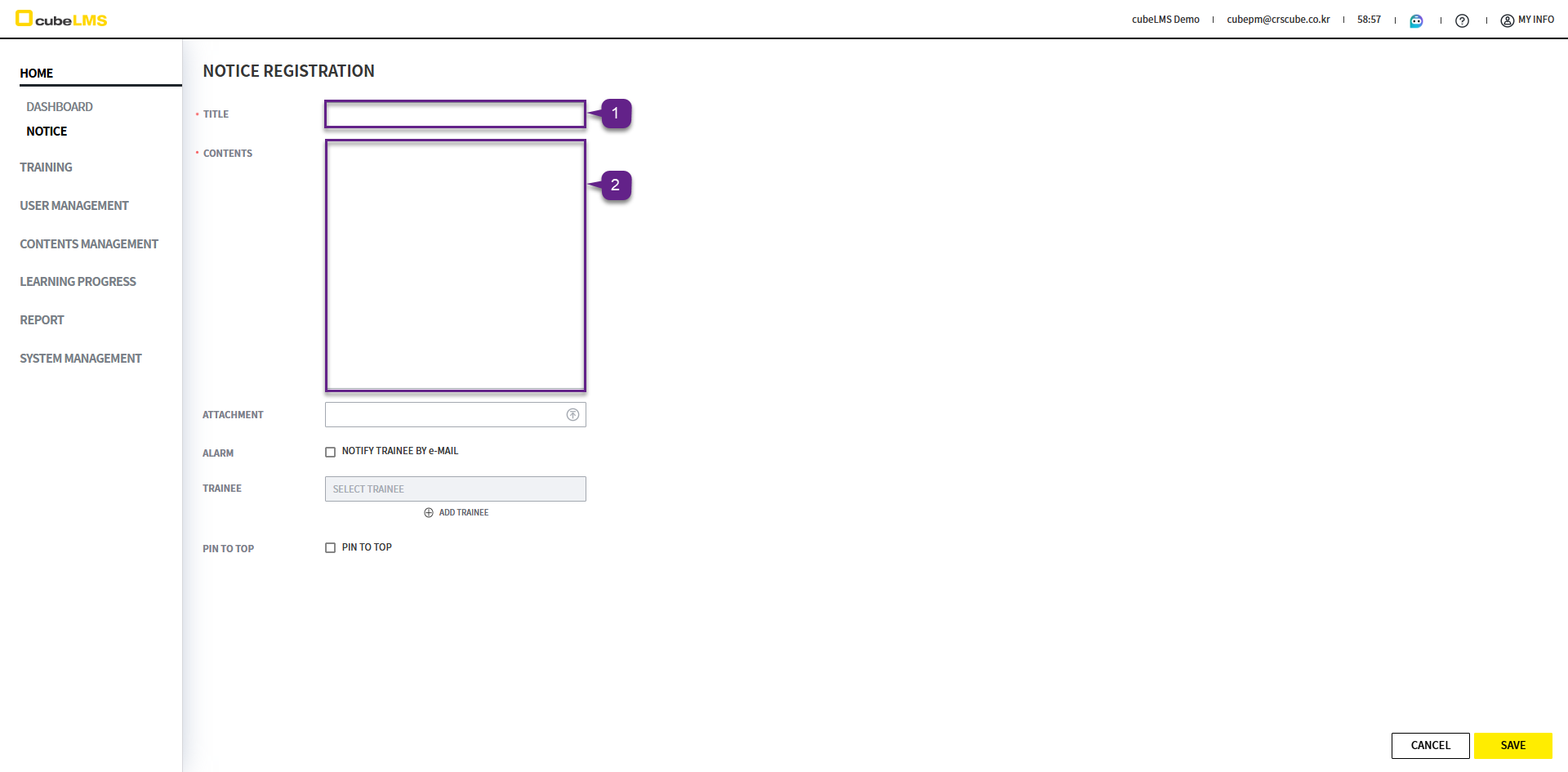
3. 등록할 Notice에 첨부할 Attachment를 업로드합니다. 업로드 후에도 해당 파일을 초기화, 변경할 수 있습니다.
-
파일 초기화: 업로드 후 File Upload 필드를 눌러 팝업된 창에서 - 아이콘을 눌러 초기화
-
파일 변경: 업로드 후 File Upload 필드를 눌러 팝업된 창에서 File 필드를 눌러 파일 변경
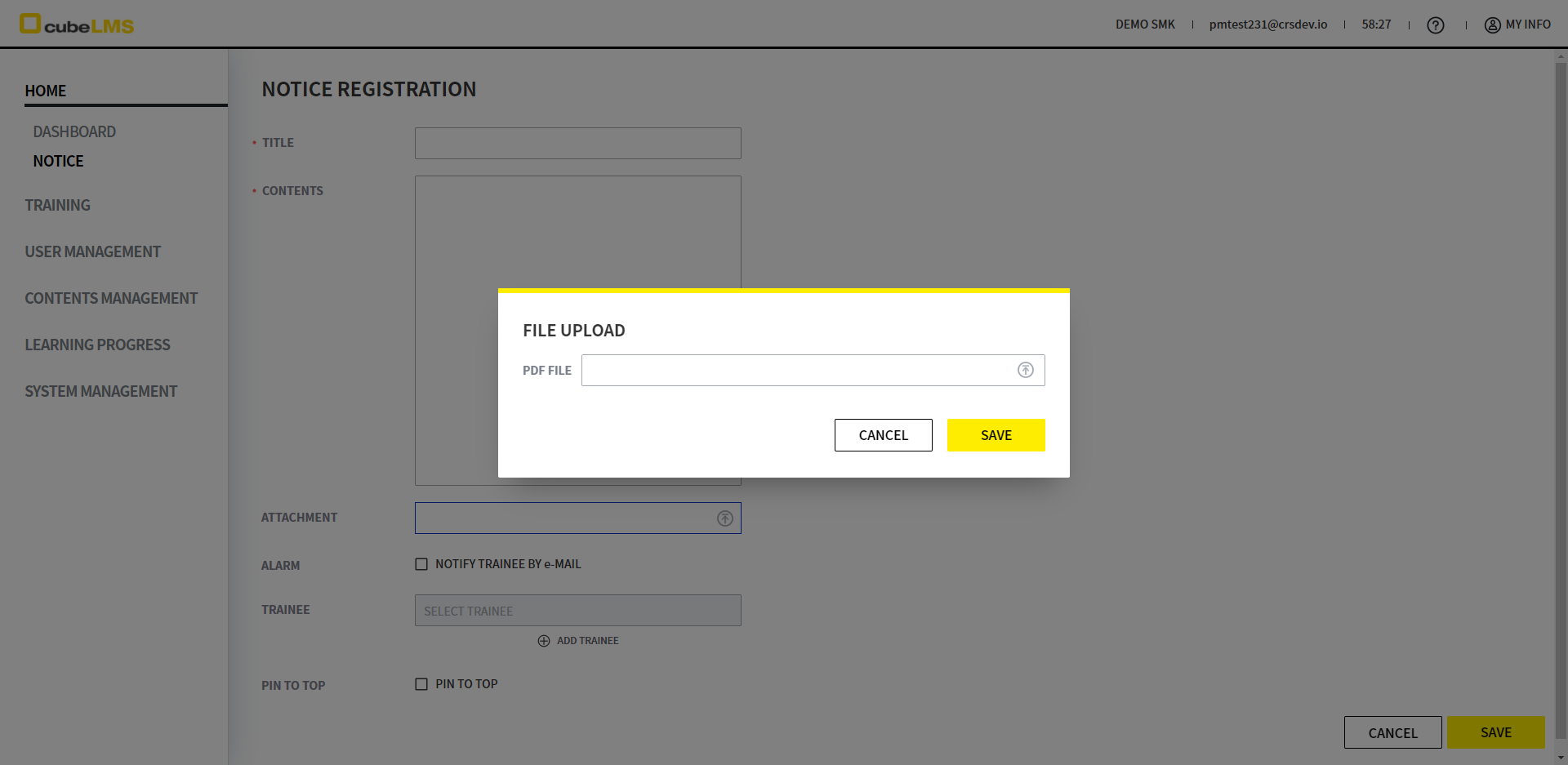
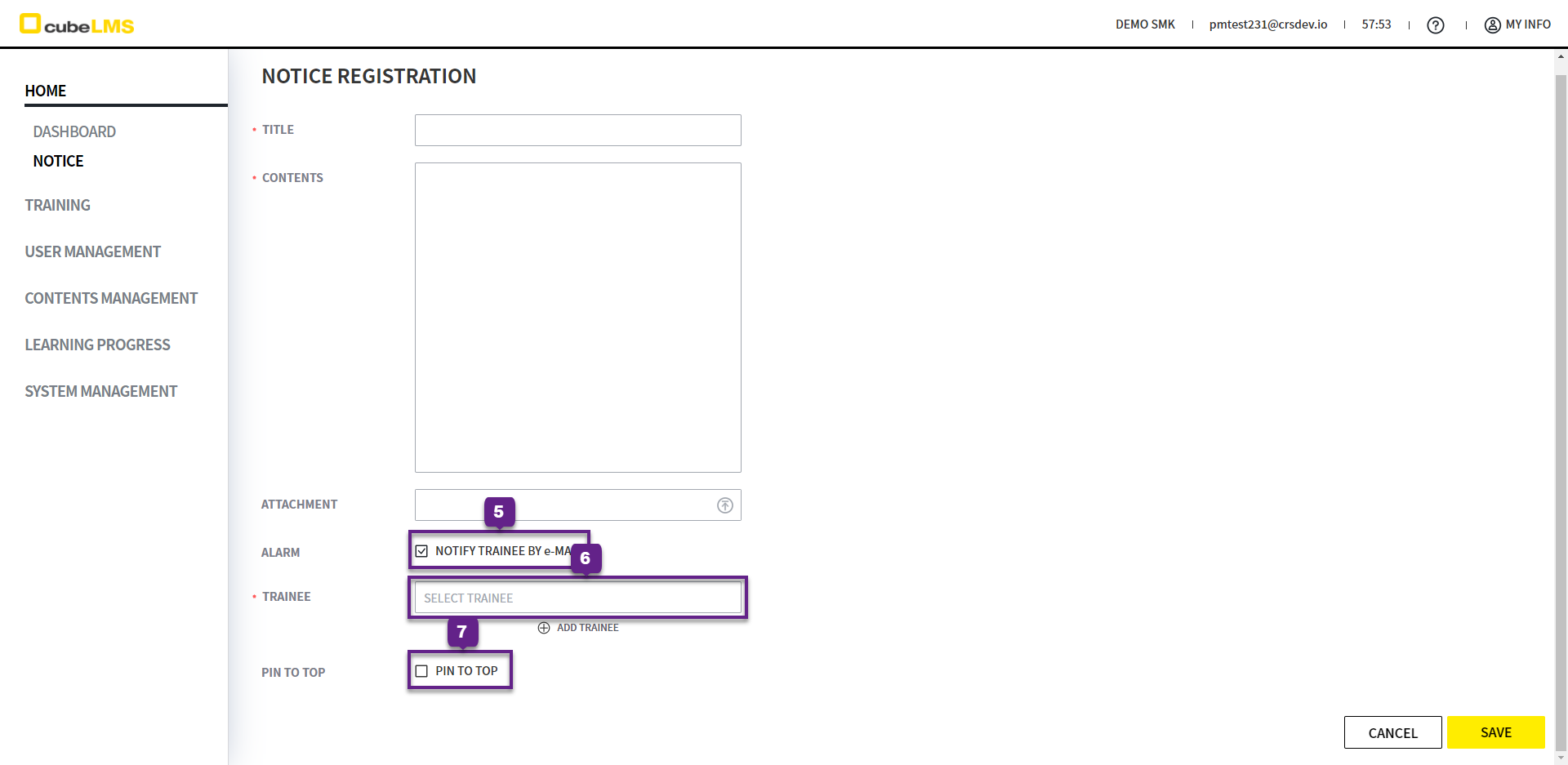
4. Alarm Mail 수신 여부를 선택합니다.
5. Alarm 체크: Trainee 항목이 활성화됩니다. 클릭시 나타나는 팝업창에서 Notice Alarm Mail을 수신할 Trainee를 지정할 수 있습니다.
6. PIN TO TOP: Notice의 상단 고정 여부를 선택할 수 있습니다. 체크시 붉은 음영으로 최상단에 리스트업됩니다.
EDIT NOTICE
-
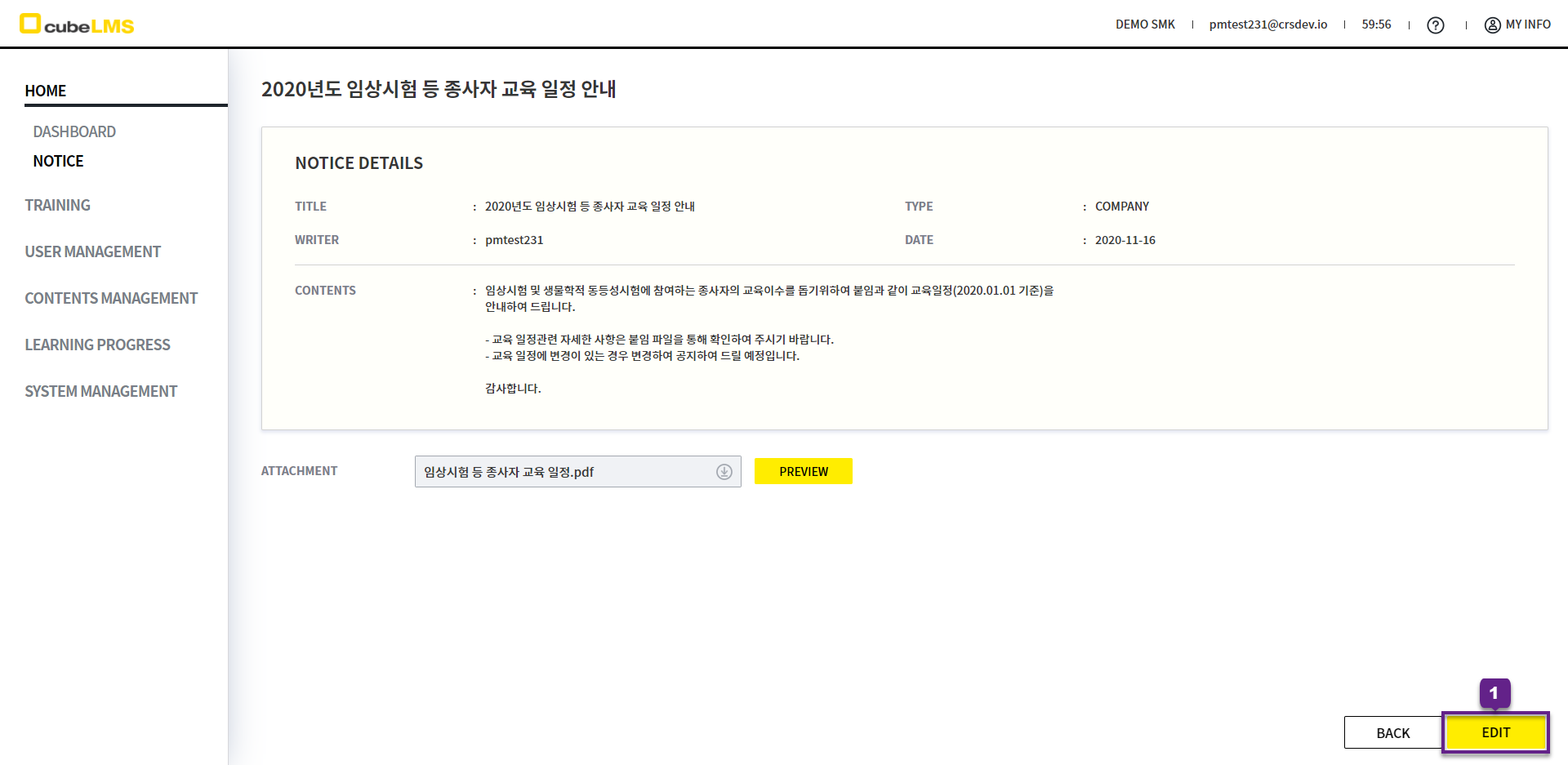
우측 하단의 Edit 버튼을 눌러 수정할 수 있습니다.
-
Admin Role을 가진 User는 등록된 모든 Notice를, Contents Manager Role을 가진 User는 자신이 등록한 Notice에 한해서 Edit 버튼이 노출됩니다.
-
Trainee Role만 지닌 User는 Edit 버튼이 노출되지 않습니다.
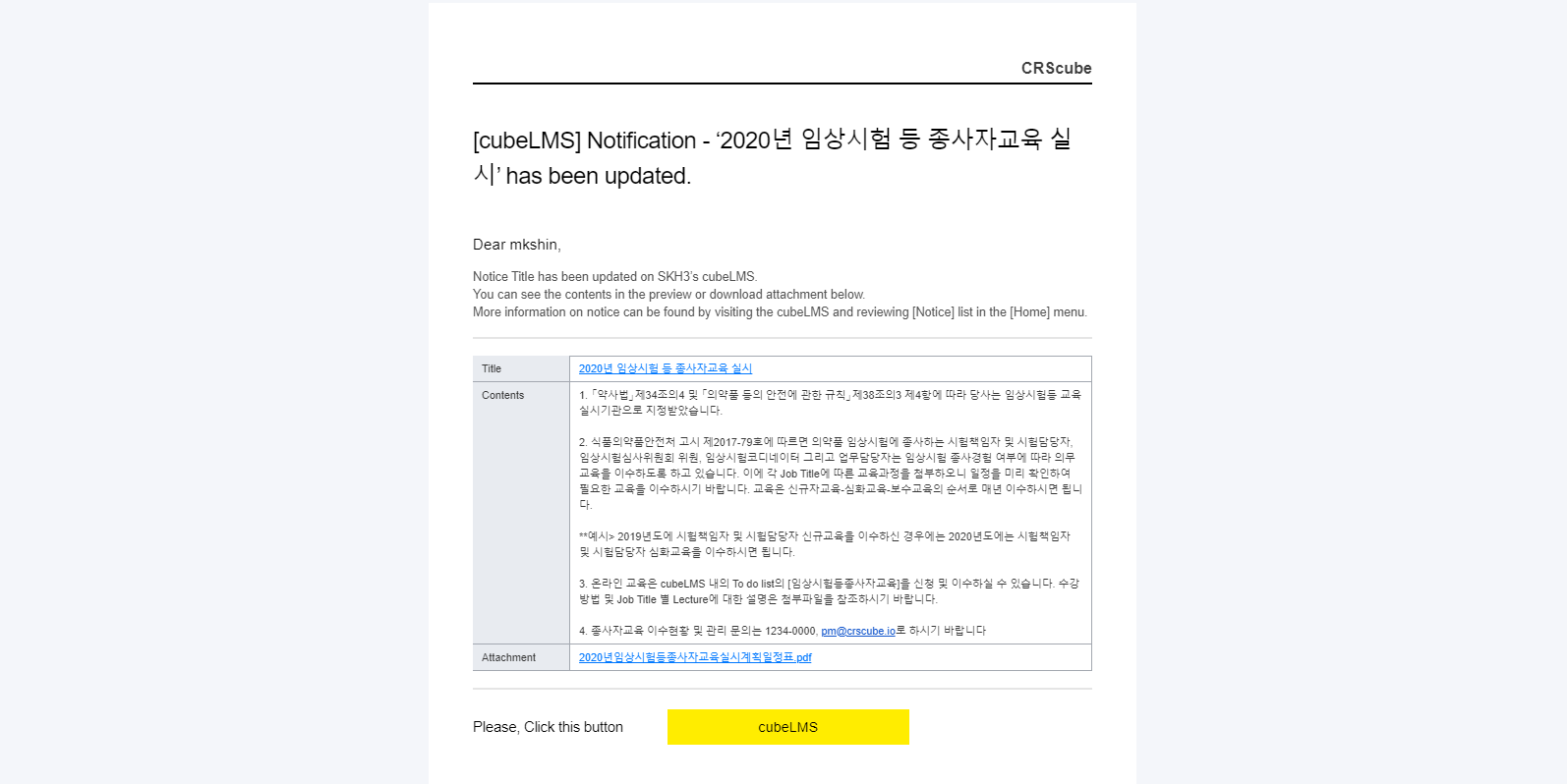
ALARM MAIL - Notice has been registered.
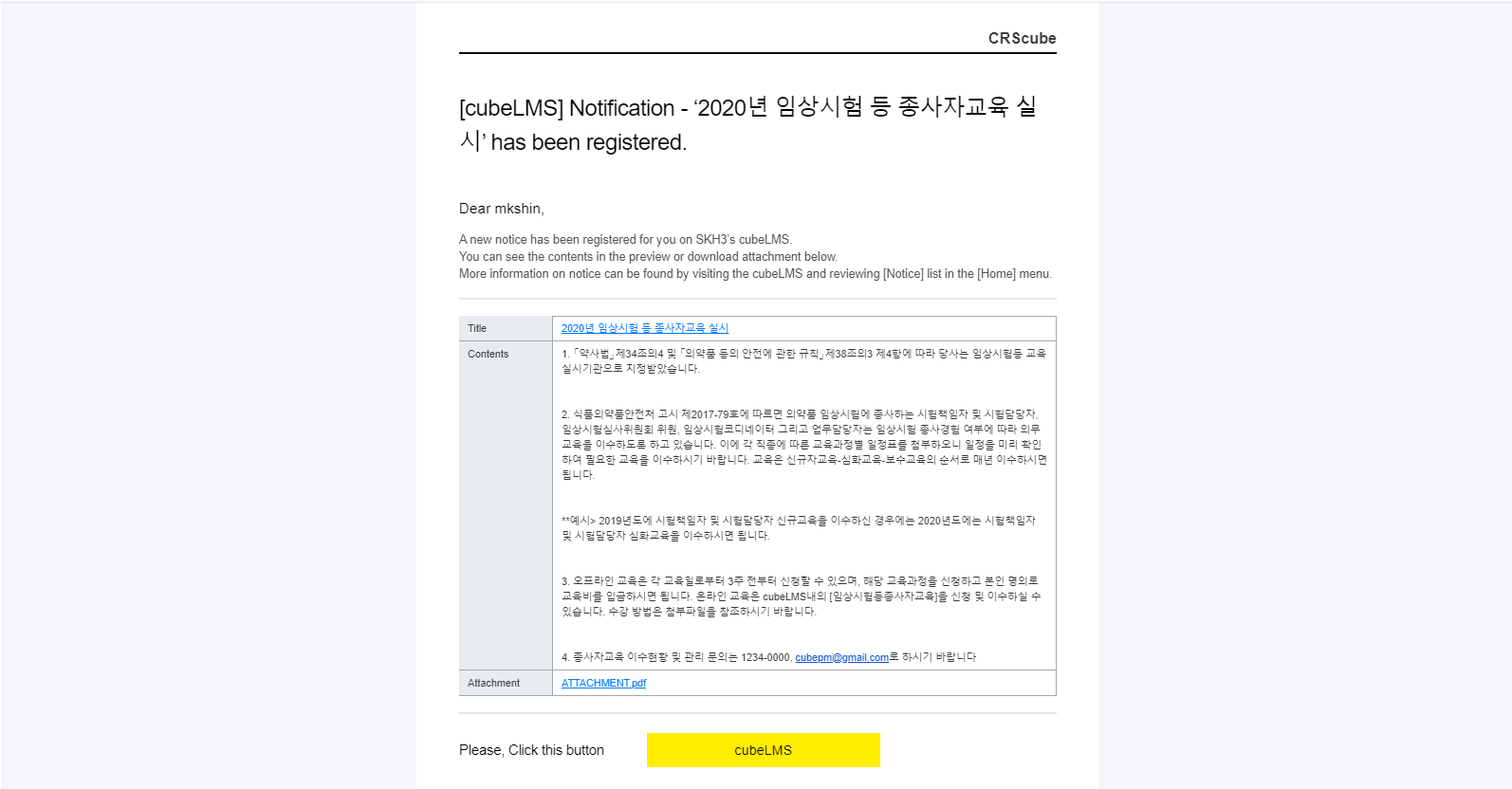
Notice Registration 페이지에서 아래 조건을 모두 만족한 상태에서 Save 버튼을 클릭하면 다음과 같은 Mail을 발송받습니다.
-
Alarm: Check, -
Trainee가 선택되있는 경우
Attachment가 없는 Notice의 경우 메일 본문의 Attachment 행이 노출되지 않습니다.
ALARM MAIL - Notice has been updated.
Notice Information 페이지에서 아래 조건을 모두 만족한 상태에서 Save 버튼을 클릭하면 다음과 같은 Mail을 발송받습니다.
-
Alarm: Check, -
Trainee가 선택되있는 경우