이 메뉴에서는 Program을 등록 및 관리할 수 있습니다.
본 메뉴 및 연관된 기능은 일부 CRScube 에서 운용하는 회사에 한해서만 제공됩니다.
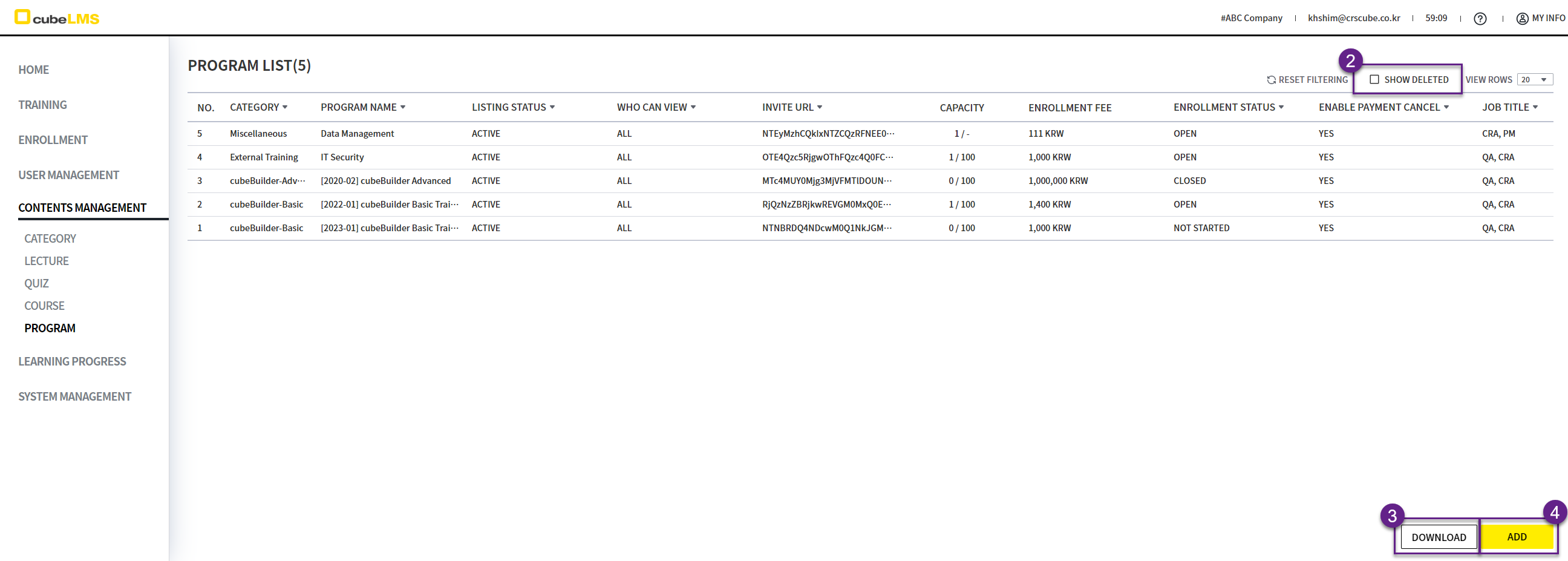
PROGRAM LIST
1. 회사 내 생성된 프로그램을 조회할 수 있는 목록입니다. 행 클릭시 상세 내용을 조회 및 수정하기 위한 화면으로 이동할 수 있습니다.
2. Show Deleted: 체크하면 삭제된 프로그램를 조회할 수 있습니다.
3. Download 버튼: 프로그램 리스트를 Excel 문서로 다운로드 받을 수 있습니다.
4. Add 버튼: 프로그램을 생성하기 위한 화면으로 이동할 수 있습니다.
ADD PROGRAM
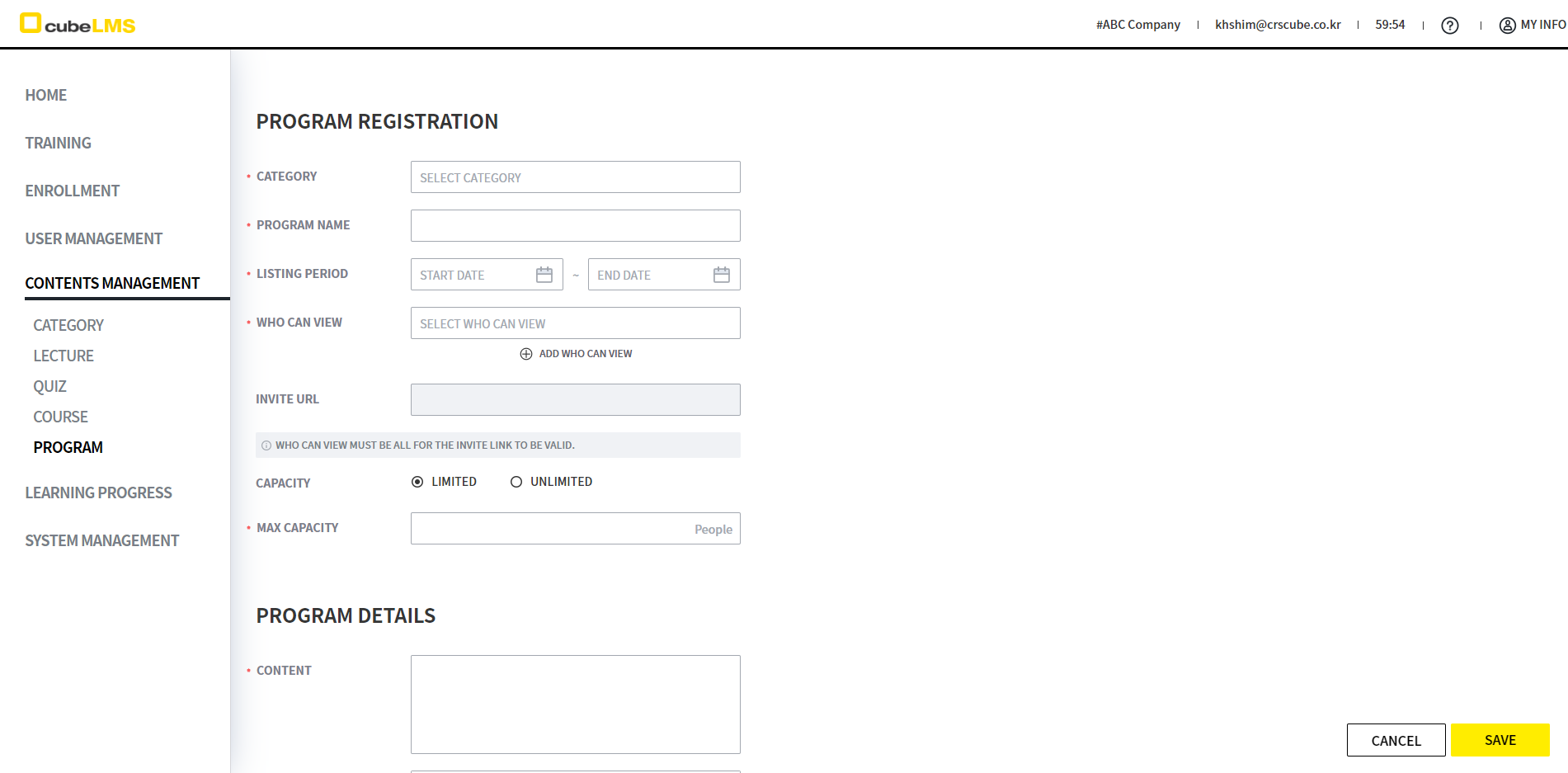
1. 프로그램을 생성하기 위한 화면입니다.
ADD PROGRAM-PROGRAM INFO
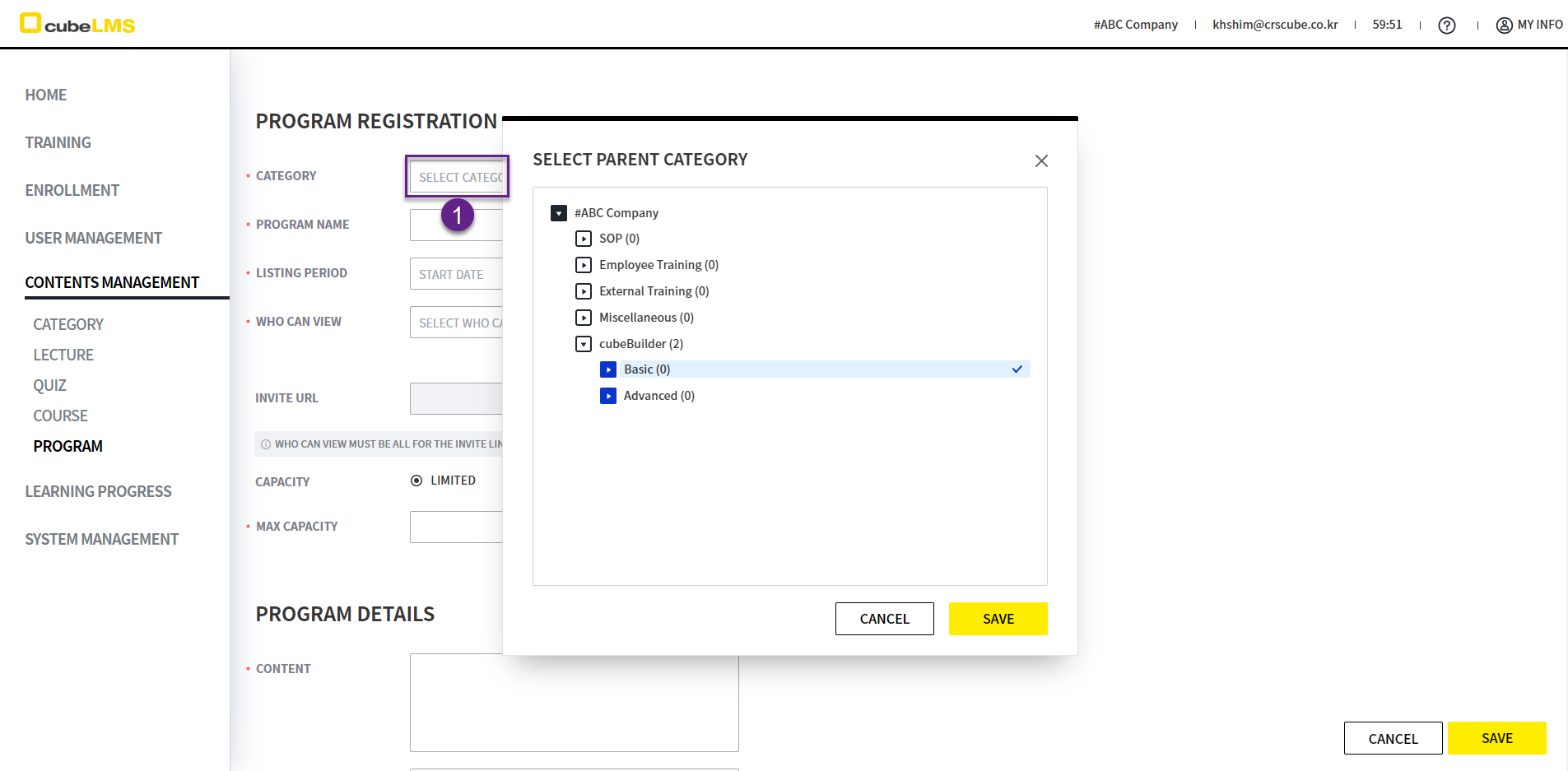
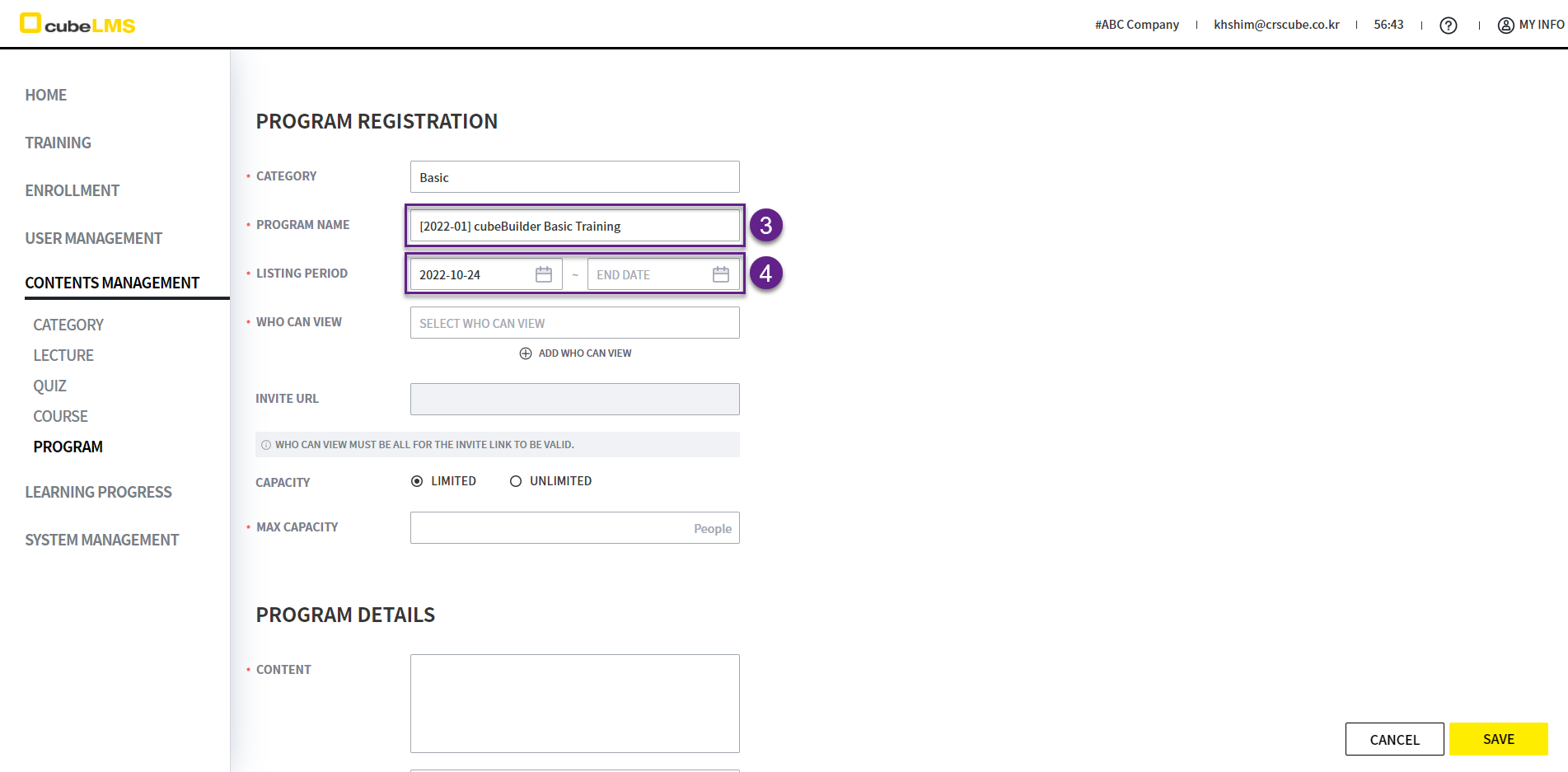
1. Category: 클릭하면 카테고리의 계층 구조가 표시됩니다. 프로그램이 속할 카테고리를 선택할 수 있습니다.
2. '*'은 필수 항목을 의미합니다.
3. 프로그램 이름을 입력합니다.
4. Listing Period: 수강생에게 프로그램이 게시될 기간을 설정합니다.
-
Start Date:필수 입력입니다. -
End Date:필수 입력은 아니나 미입력 상태로 본 화면을 제출하면 9999-12-31 날짜로 자동 입력됩니다.
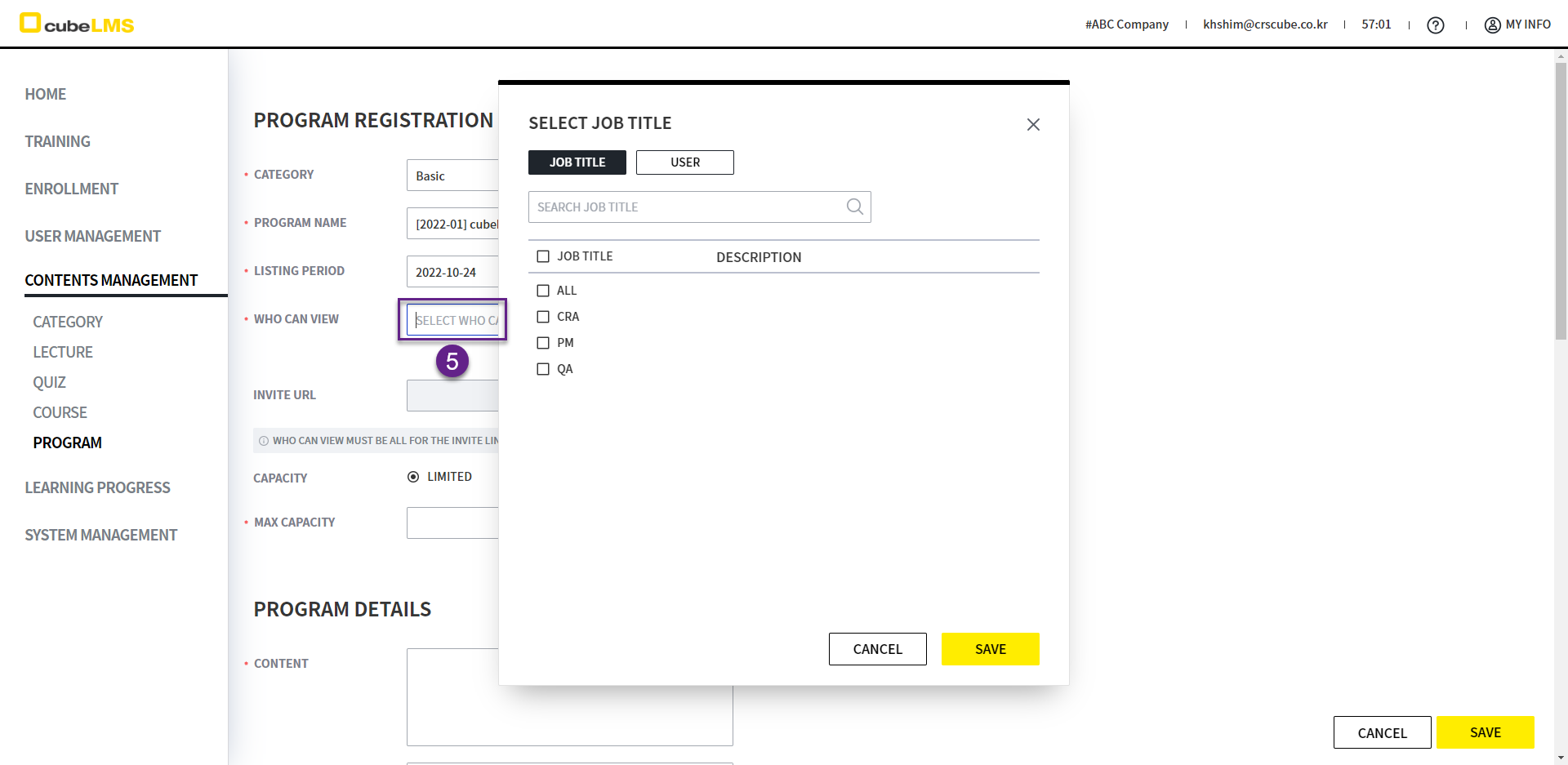
5. Who Can View: 게시 기간동안 프로그램을 조회할 수 있는 Job Title 혹은 User를 설정합니다.
-
누구나 해당 프로그램을 조회하고 구매할 수 있도록 하려면 본 항목을 All로 지정합니다.
-
개인 결제창 용도로 쓰일 프로그램인 경우 본 항목을 해당 User 한 명으로 지정할 수 있습니다.
-
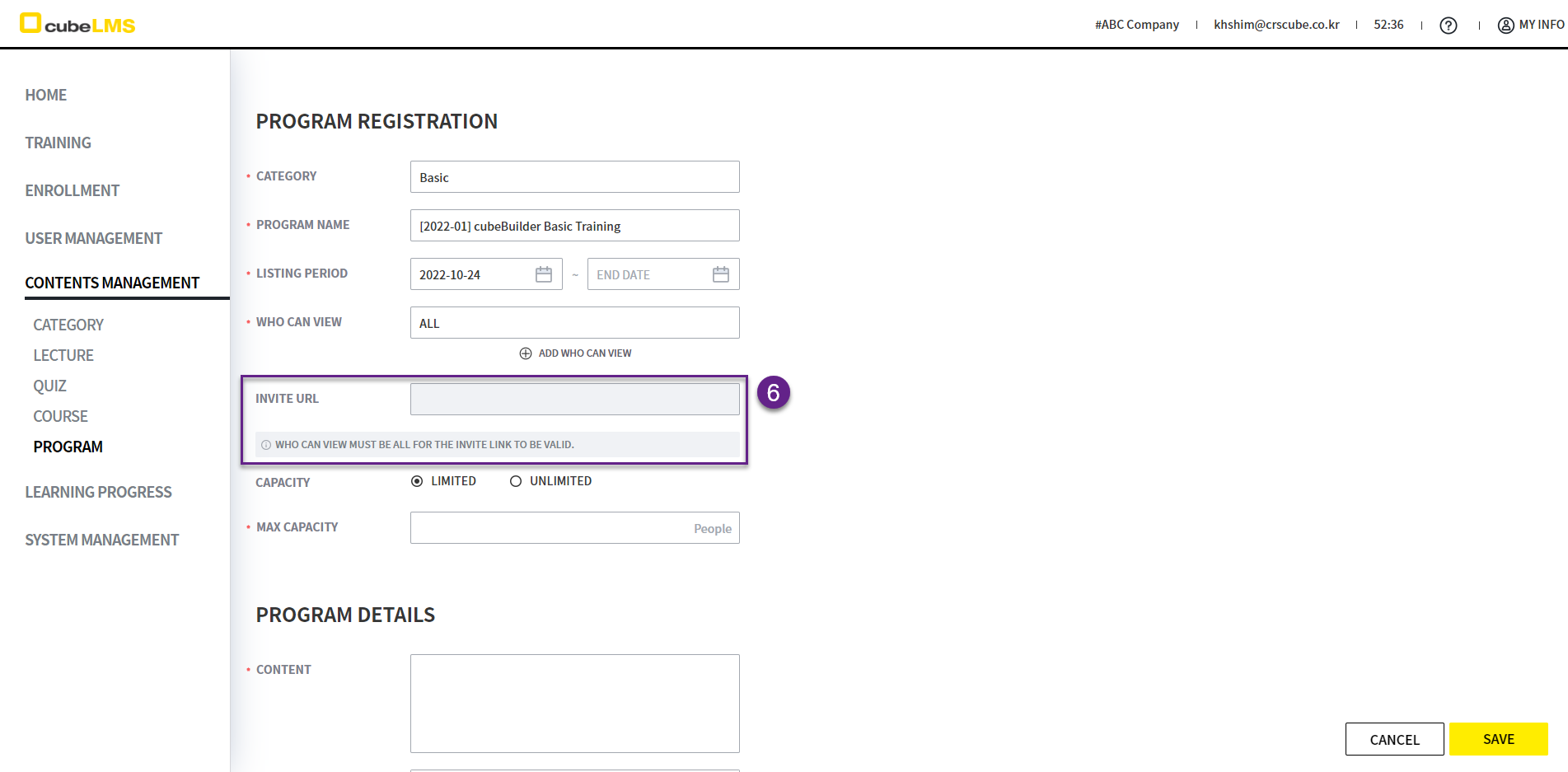
6. Invite URL: 해당 프로그램의 상세 페이지를 외부에 공유하기 위한 목적으로 활용할 수 있는 URL 입니다. 프로그램이 생성된 이후 시스템에 의해 자동 입력될 항목이므로 입력하지 않습니다.
-
더 자세한 내용은 본 문서의 EDIT PROGRAM 파트를 참고 바랍니다.
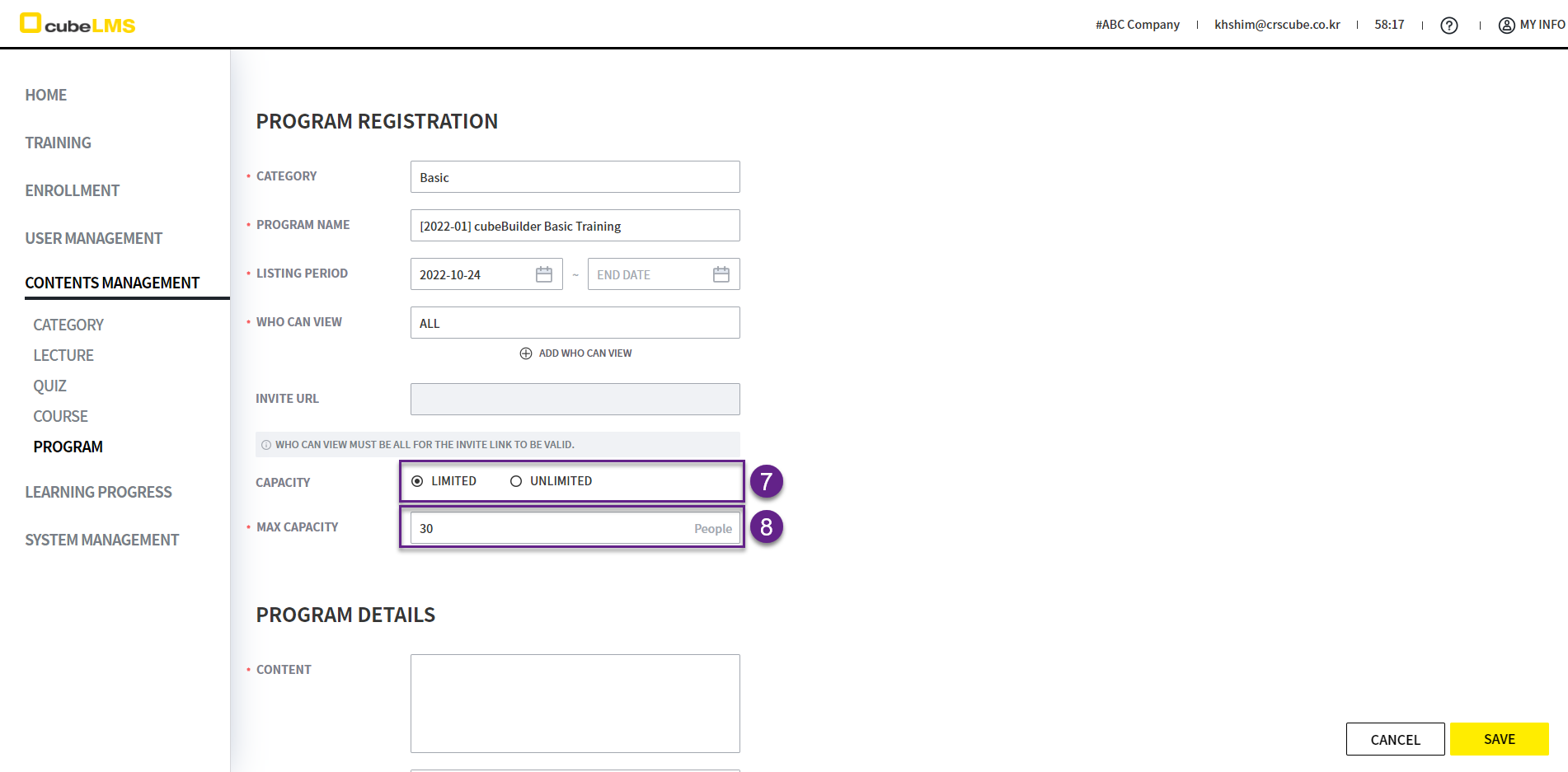
7. Capacity: 구매가 가능한 인원 제한 여부를 설정합니다.
-
Limited:구매 가능한 인원에 제한이 있는 경우 선택합니다. -
Unlimited:구매 가능한 인원에 제한이 없는 경우 선택합니다.
8. Max Capacity: 프로그램이 구매 가능한 인원 제한이 있는 경우 해당 인원 수를 숫자로 입력하기 위한 항목입니다. 본 항목은 Capacity가 Limited로 설정된 경우에만 입력이 가능합니다.
-
프로그램 구매 이후 Inactive 혹은 Deleted 상태로 변경된 User도 프로그램을 구매한 인원수에 포함됩니다.
-
프로그램을 구매하였다가 이후 전액 취소(Canceled) 혹은 부분 취소(Canceled (Partial))된 경우에는 프로그램을 구매한 인원수에 포함되지 않습니다.
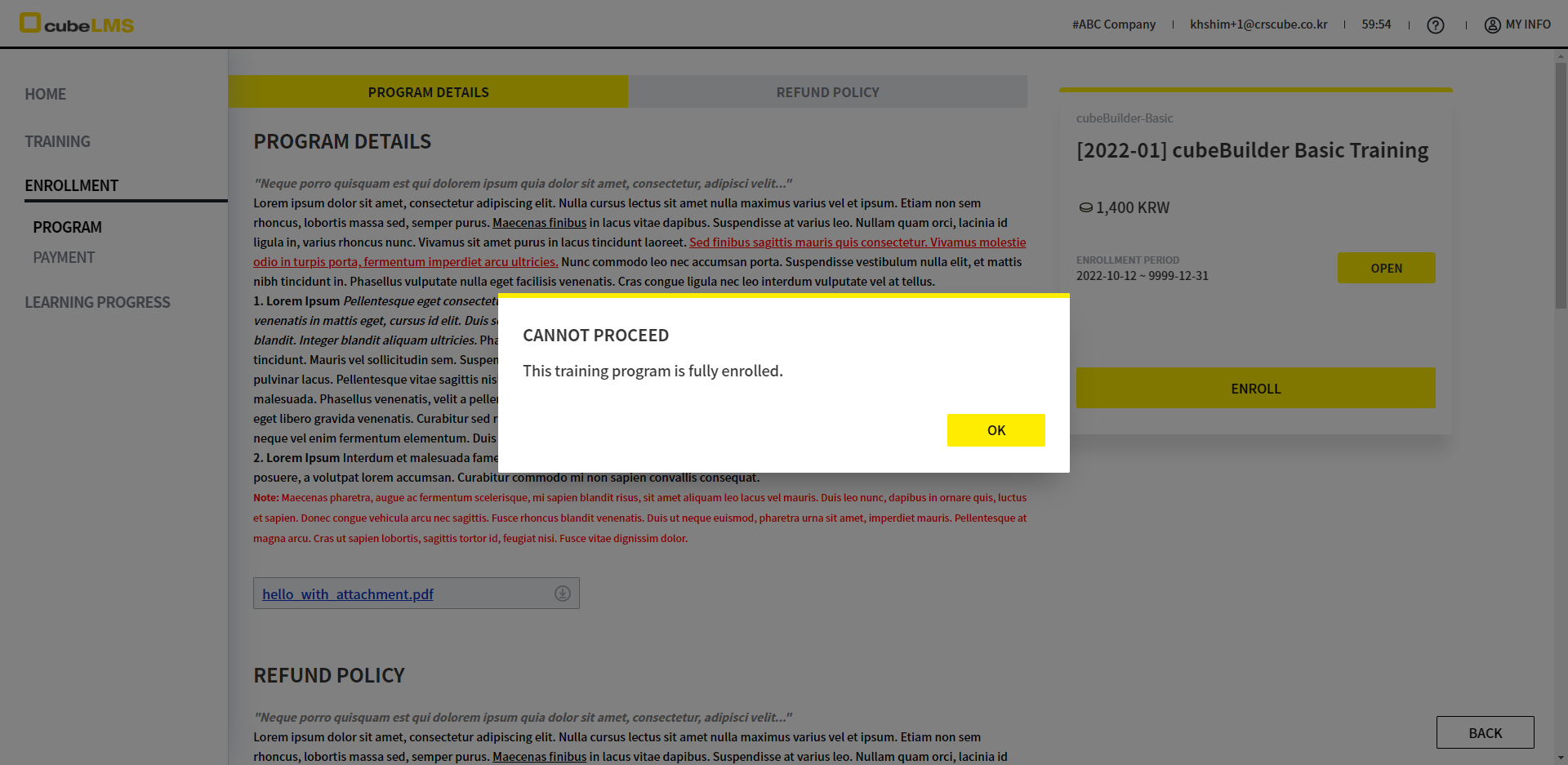
Max Capacity에 도달하면, 이후 프로그램 구매를 시도하는 User에게 해당 프로그램의 수강이 가득찼음을 알리는 메시지가 제공되며 프로그램 구매가 불가합니다. 프로그램 생성 이후에도 Max Capacity는 언제든지 수정이 가능한 항목이므로 향후 필요 시 얼마든지 숫자를 줄이거나 늘릴 수 있습니다.
프로그램 정원이 찼을 때 User에게 표시되는 화면...
ADD PROGRAM-PROGRAM DETAILS
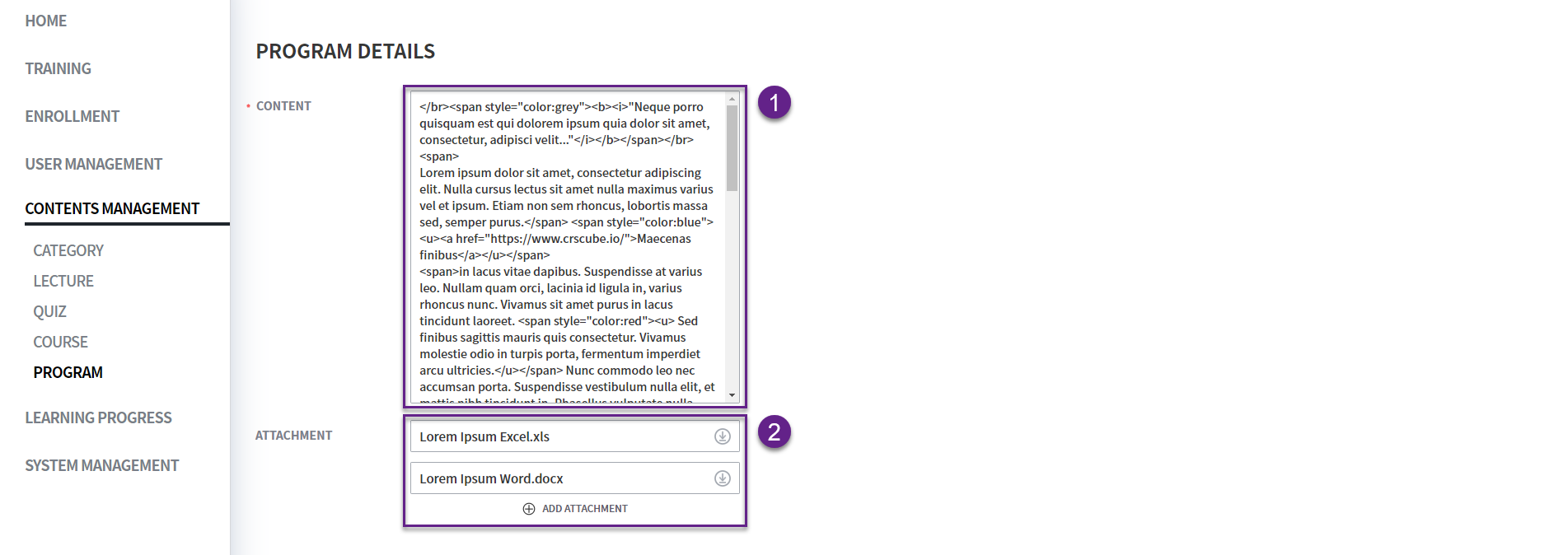
1. User에게 제공될 프로그램의 상세 설명(Program Details)을 작성합니다.
-
예: 프로그램의 목적, 선행지식, 커리큘럼, 강사 소개 등
-
본 항목에는 일부 시스템이 허용되는 HTML 태그를 이용해서 폰xm 크기 변경이나 폰트 색상을 적용하는 등의 텍스트 스타일링이 가능합니다. 관련한 자세한 설명은 Link 를 참조 바랍니다. (단, https://crscube.atlassian.net/wiki/x/ZoD1xg 의 내용은 Lecture 상세 화면의 Description 항목에서만 이용 가능한 것으로 본 항목에서 동작하지 않습니다.)
2. 프로그램의 상세 설명(Program Details)에 관한 첨부파일을 추가하고 싶다면 업로드합니다.
-
허용 확장자:
.doc, .docx, .gif, .hwp, .jpeg, .jpg, .pdf, .png, .ppt, .pptx, .txt, .xls, .xlsx, .zip -
여러 개의 파일을 업로드할 수 있습니다.
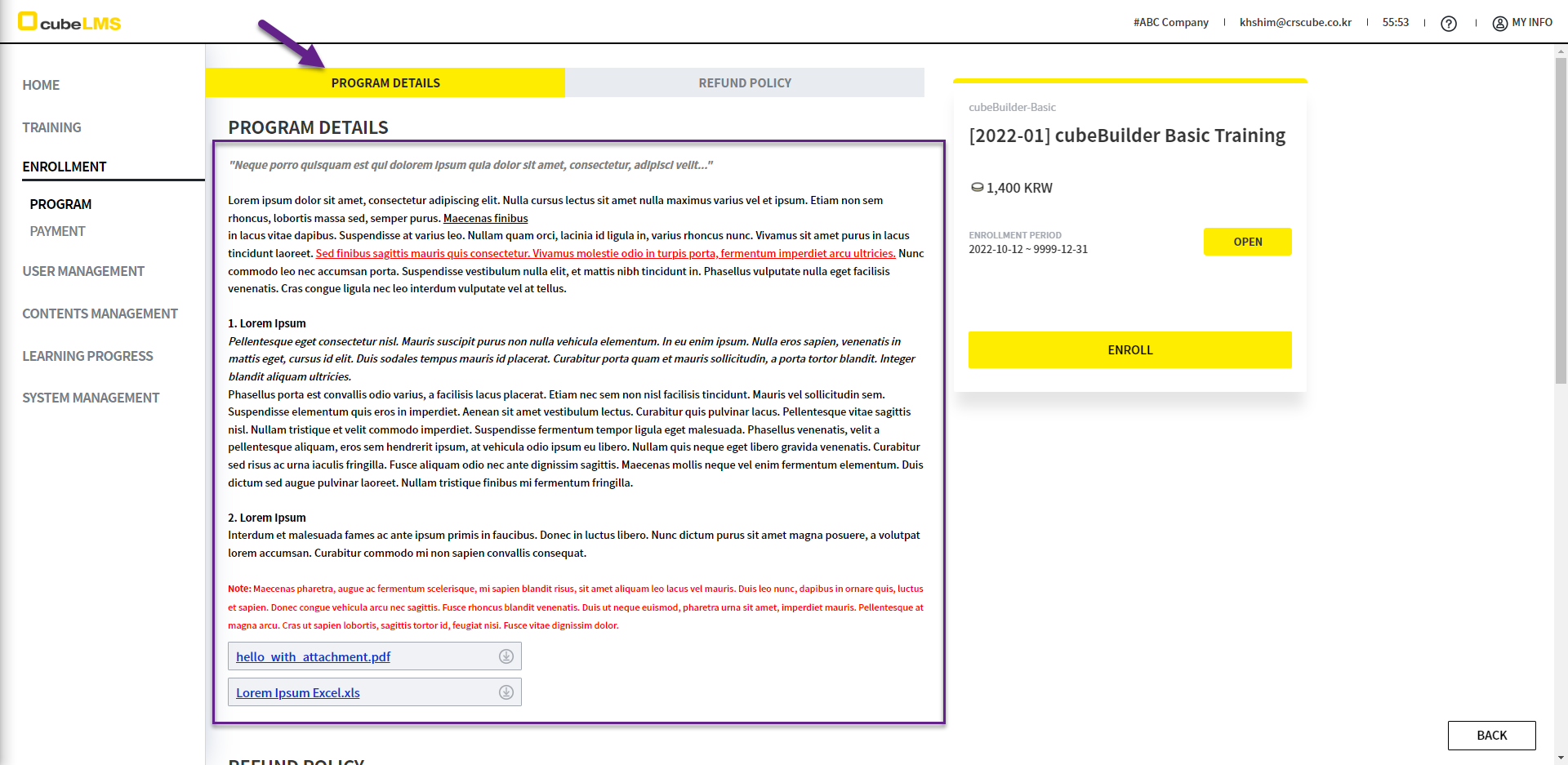
User가 보는 프로그램 상세 화면과 첨부 파일
ADD PROGRAM-REFUND POLICY
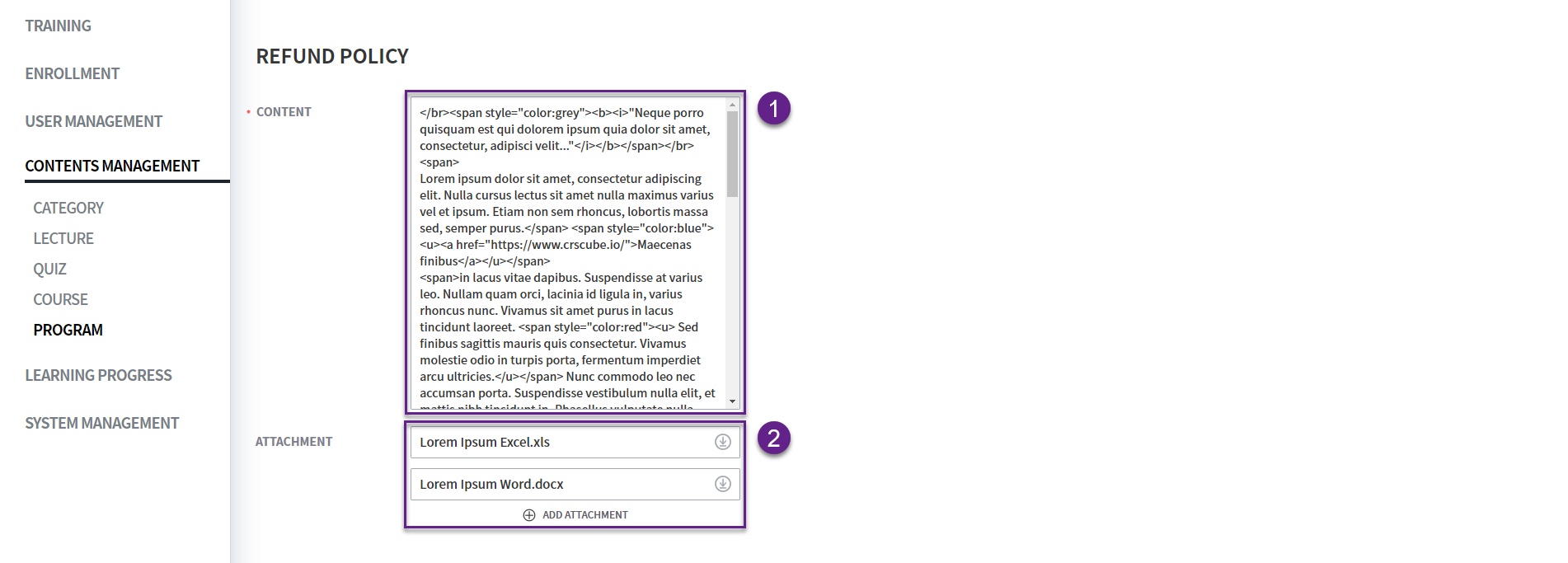
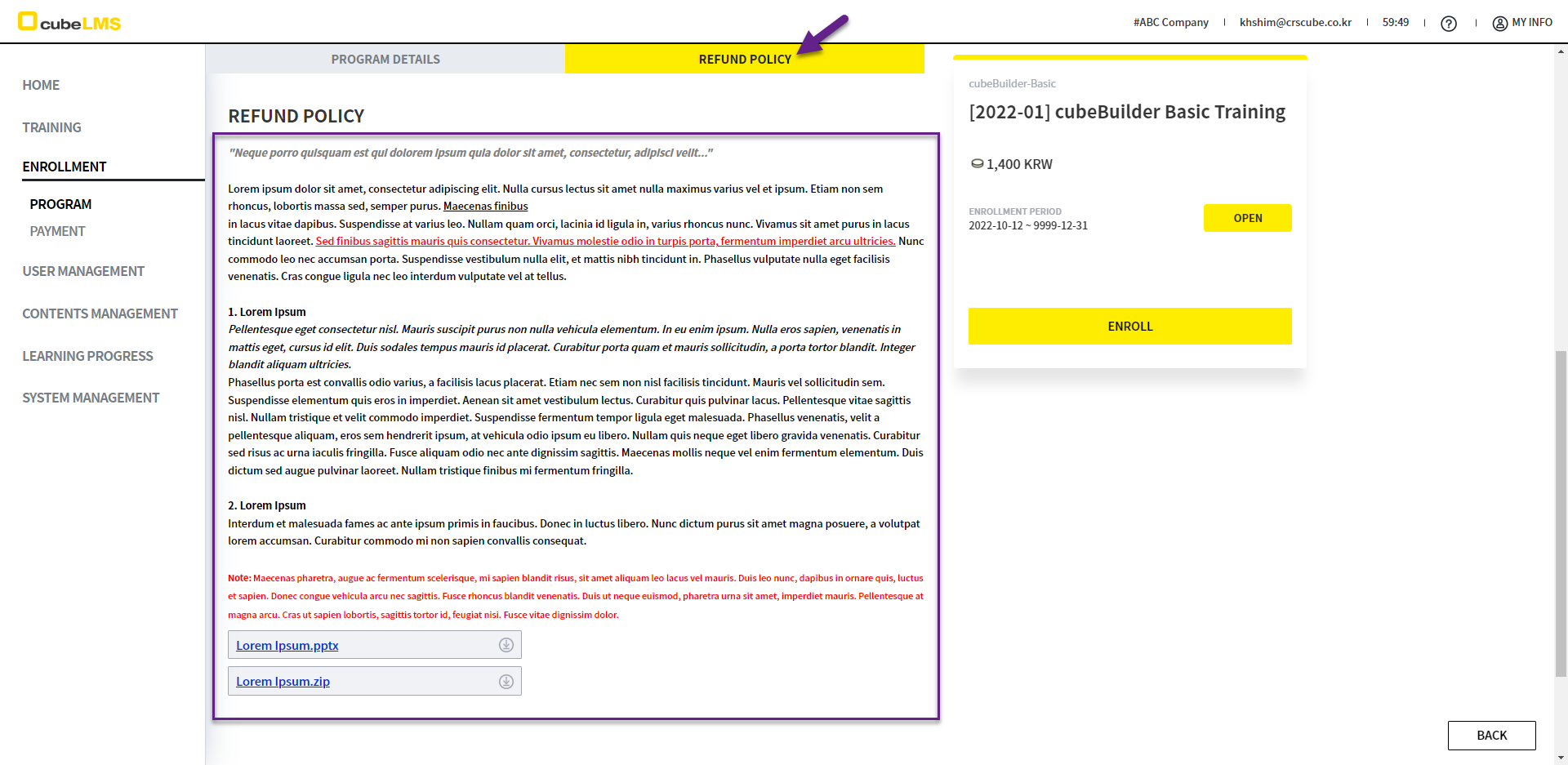
1. User에게 제공될 프로그램의 환불 정책(Refund Policy)을 작성합니다.
-
예: 구매일로부터 30일까지 전액 환불이 가능합니다. (환불 가능한 화면: Enrollment > Payment History > Payment Details 화면에서 진행 가능) 구매일로부터 31~90일까지는 50% 부분 환불 요청이 가능합니다. (CRScube Help Center로 연락 주시기 바랍니다.)
-
본 항목에는 일부 시스템이 허용되는 HTML 태그를 이용해서 폰xm 크기 변경이나 폰트 색상을 적용하는 등의 텍스트 스타일링이 가능합니다. 관련한 자세한 설명은 Link 를 참조 바랍니다. (단, https://crscube.atlassian.net/wiki/x/ZoD1xg 의 내용은 Lecture 상세 화면의 Description 항목에서만 이용 가능한 것으로 본 항목에서 동작하지 않습니다.)
2. 프로그램의 환불 정책(Refund Policy) 내용에 관한 첨부파일을 추가하고 싶다면 업로드합니다.
-
허용 확장자:
.doc, .docx, .gif, .hwp, .jpeg, .jpg, .pdf, .png, .ppt, .pptx, .txt, .xls, .xlsx, .zip -
여러 개의 파일을 업로드할 수 있습니다.
User가 보는 프로그램 환불 정책과 첨부 파일
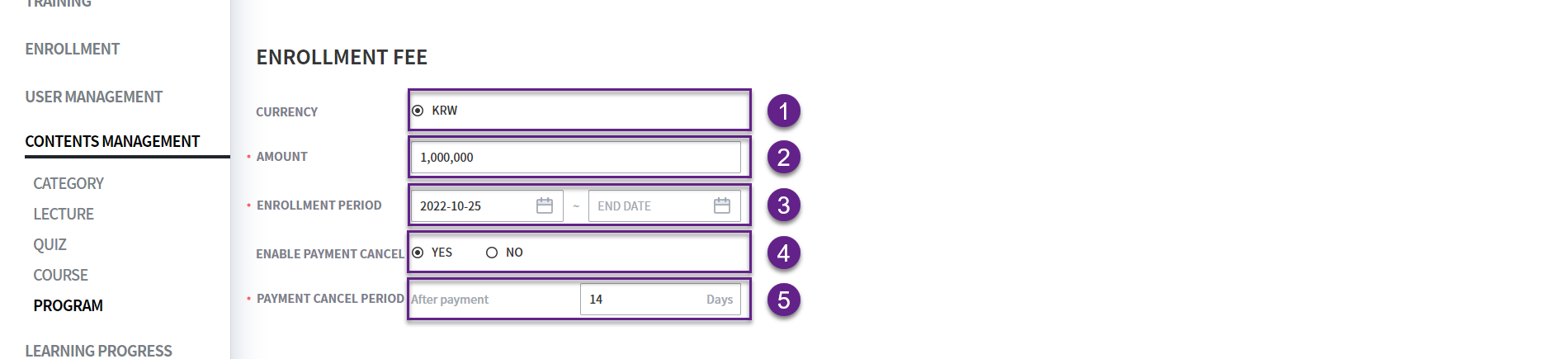
ADD PROGRAM-ENROLLMENT FEE
1. Currency: 프로그램 결제 금액의 통화를 설정하는 항목입니다. 현재는 원화(KRW)만 지원됩니다.
2. Amount: 프로그램을 수강할 시 결제될 수강료를 입력하는 항목입니다.
-
숫자만 입력 가능합니다.
-
원화(KRW)의 경우 최소 100원 이상의 금액이어야 합니다.
3. Enrollment Period: 프로그램의 수강 신청 기간을 설정하는 항목입니다.
-
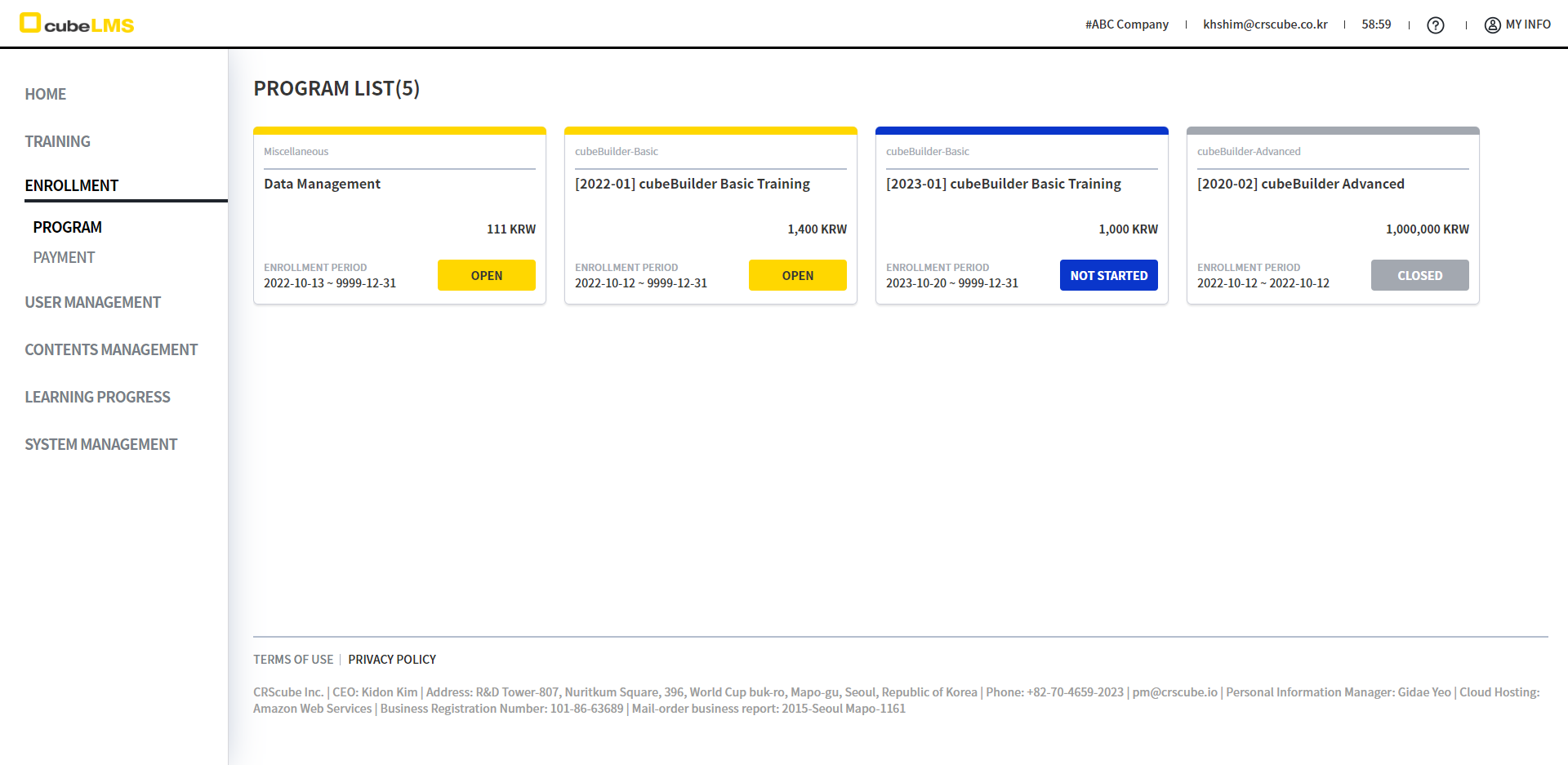
본 항목에 설정된 기간에 의해 프로그램의 수강 신청 가능한 상태(Enrollment Status)가 다음과 같이 정해집니다.
-
Not Started:수강 신청 기간이 시작되기 이전인 상태로 게시 기간(Listing Period)이더라도 실제 결제해서 수강 신청하는 것은 불가합니다. -
Open:수강 신청 기간 이내인 상태로 결제 및 수강 신청이 가능합니다. -
Closed:수강 신청 기간이 끝난 상태로 이때는 게시 기간(Listing Period)이더라도 실제 결제해서 수강 신청하는 것은 불가합니다.
-
-
Start Date:필수 입력입니다. -
End Date:필수 입력은 아니나 미입력 상태로 본 화면을 제출하면 9999-12-31 날짜로 자동 입력됩니다.
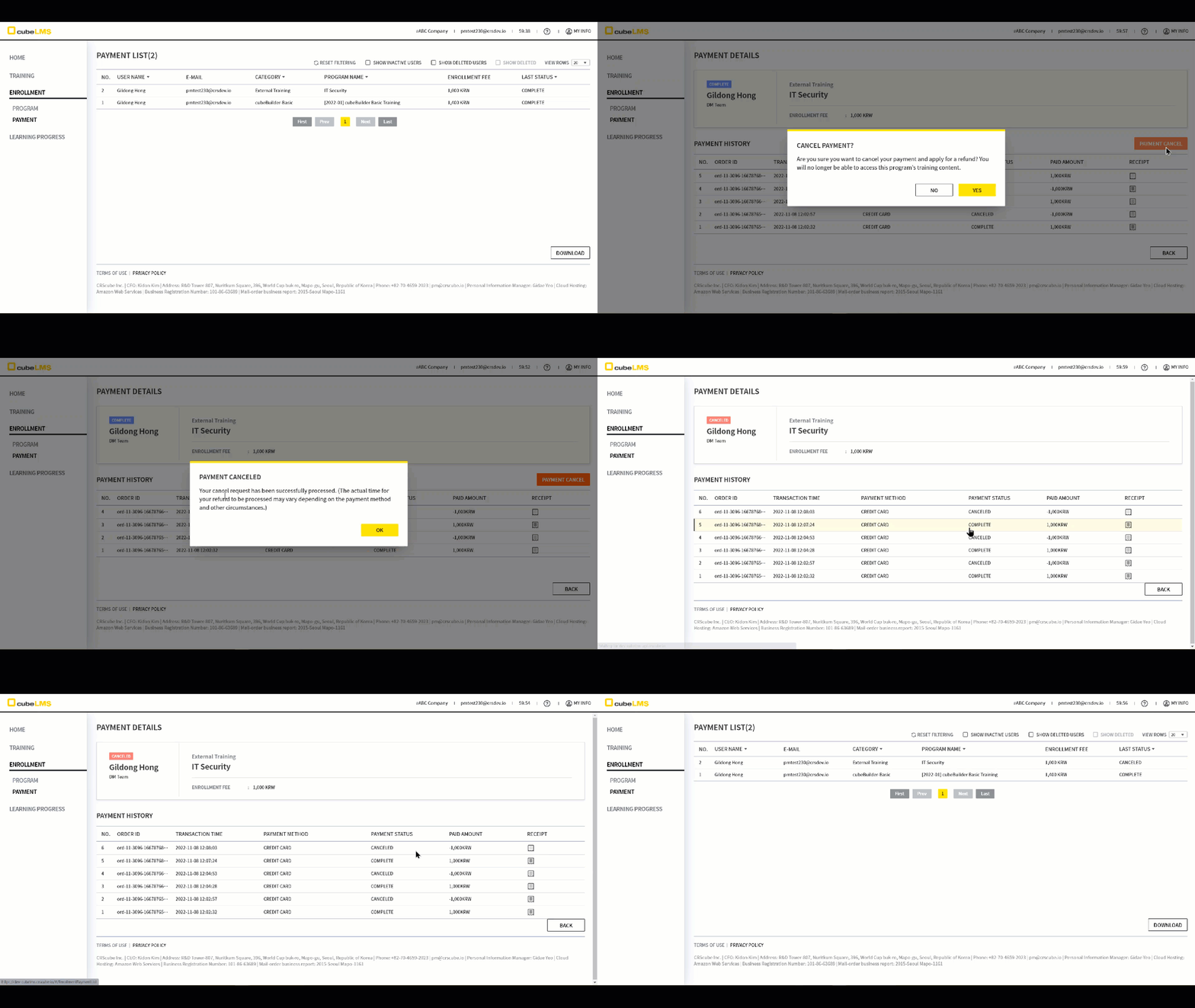
4. Enable Payment Cancel: Yes로 설정해서 프로그램을 구매한 User에게 Payment Cancel 기능을 제공할 수 있습니다.
-
Payment Cancel 기능이 제공되면 프로그램을 구매한 User는 별도의 승인 절차 없이 본인이 구매한 프로그램에 대한 전액 취소를 진행할 수 있습니다.
-
Payment Cancel 기능으로 전액 취소가 되면 프로그램 구매로 인해 자동 할당되었던 Job Title이 자동 할당 취소가 됩니다. 즉, User는 더 이상 구매한 교육 컨텐츠(Course 및 Lecture)에 접근할 수 없습니다.
-
Payment Cancel 기능으로 전액 취소된 프로그램은 이후 재구매가 가능합니다.
-
Payment Cancel Period:구매일로부터 며칠 후까지 User가 스스로 구매를 취소할 수 있는지에 대한 기간을 일수로 설정하는 항목입니다.
결제 당일에만 Payment Cancel을 허용하는 경우는 반드시 Period를 "0"으로 설정하시기 바랍니다. "1"로 설정 시 결제 완료 일자의 다음날까지도 Payment Cancel이 가능합니다.
-
365일을 초과하는 기간을 입력할 수 없습니다.
시스템적인 제한 외에도 각 결제 수단별로 환불 가능 기한에 대한 제한 및 실제 환급이 이루어지기까지의 기간이 달리 적용되고 있으니, 본 항목(Payment Cancel Period) 설정 및 운용 시에 참고 바랍니다.
신용 카드
-
환불 가능 기간: 보통 1년이지만 카드사별로 예외적으로 3개월로 제한되는 곳도 있으니 자세한 것은 카드사 확인이 필요합니다.
-
환불 후 환급일자
- 결제당일 전액취소의 경우 → 당일 취소 가능
- 결제당일 부분취소의 경우 → 3~5영업일후에 취소(카드사 취소매입절차 필요)
- 결제당일 이후의 전액/부분취소의 경우 → 3~5영업일후에 취소(카드사 취소매입절차 필요)
실시간 계좌이체
-
환불 가능 기간: 약 3개월
-
환불 후 환급일자:
- 당일취소 → 당일 환급
- 당일이후의 경우 → 익영업일이내 환급 (당일건 수수료 없음)
Payment Cancel 기능으로는 전액 환불만 가능합니다. 특정 결제 건에 대한 부분 취소가 필요한 경우는 CRScube Help Center로 연락 주시기 바랍니다.
부분취소 시 주의사항
-
Payment Cancel 기능으로 구매한 User에 의해 결제가 전액 취소된 경우 프로그램 구매로 인해 자동 할당된 Job Title이 자동으로 할당 취소 되지만, CRScube에 의해 전액 혹은 부분 취소된 경우에는 Job Title이 자동 으로 할당 취소외지 않습니다. 이 같은 경우 회사의 Admin이 해당 User의 상세 화면에서 직접 Job Title 항목을 수정해야 합니다.
-
전액 취소된 프로그램은 이후 동일 User가 재구매하는 것이 가능하지만 부분 취소된 프로그램은 동일 User가 재구매하는 것이 불가합니다. 이 경우에 동일 User가 해당 프로그램을 재구매해야 한다면 개인 결체창 목적의 별도 프로그램을 생성한 후 ‘Who Can View’ 를 해당 User로만 설정해 이용하기 바랍니다.
'Enrollment > Program' 메뉴에서 본 Enrollment Status: Not Started, Open, Closed 상태의 프로그램...
Enable Payment Cancel 설정을 한 경우에 User에게 제공되는 Payment Cancel 기능 예시...
ADD PROGRAM-AUTO ASSIGN RULES
1. Job Title은 User가 프로그램 결제를 완료했을 때 자동으로 할당 받을 Job Title을 설정하는 항목입니다.
-
다수 Job Title 선택 가능
-
-
cubeLMS는 프로그램 결제를 완료한 User에게 Training을 자동 할당하지 않고 본 항목에 설정된 Job Title을 User에게 자동 할당합니다. User는 프로그램 구매로 인해 신규 Job Title을 할당받음과 동시에 해당 Job Title이 Trainee로 설정된 모든 Training을 새로이 할당받고 접근할 수 있게 되므로 결론적으로는 해당 교육 콘텐츠에 대한 접근을 "구매"한 결과가 됩니다.

EDIT PROGRAM
1. 등록한 프로그램 행을 클릭하여 프로그램 정보를 변경할 수 있는 상세페이지로 진입이 가능합니다.
2. Copy: 본 항목을 클릭해 프로그램의 Invite URL을 복사할 수 있습니다.
-
Invite URL은 로그인을 요구하지 않으므로, cubeLMS 계정이 없더라도 프로그램에 등록된 내용을 조회할 수 있습니다. 프로그램 구매를 희망하는 경우는 해당 회사에 회원가입을 할 수 있는 화면으로 이동하는 링크를 포함합니다. 관련한 자세한 설명은 INVITE URL을 참조 바랍니다.
3. 프로그램을 삭제/복원 처리할 수 있습니다.
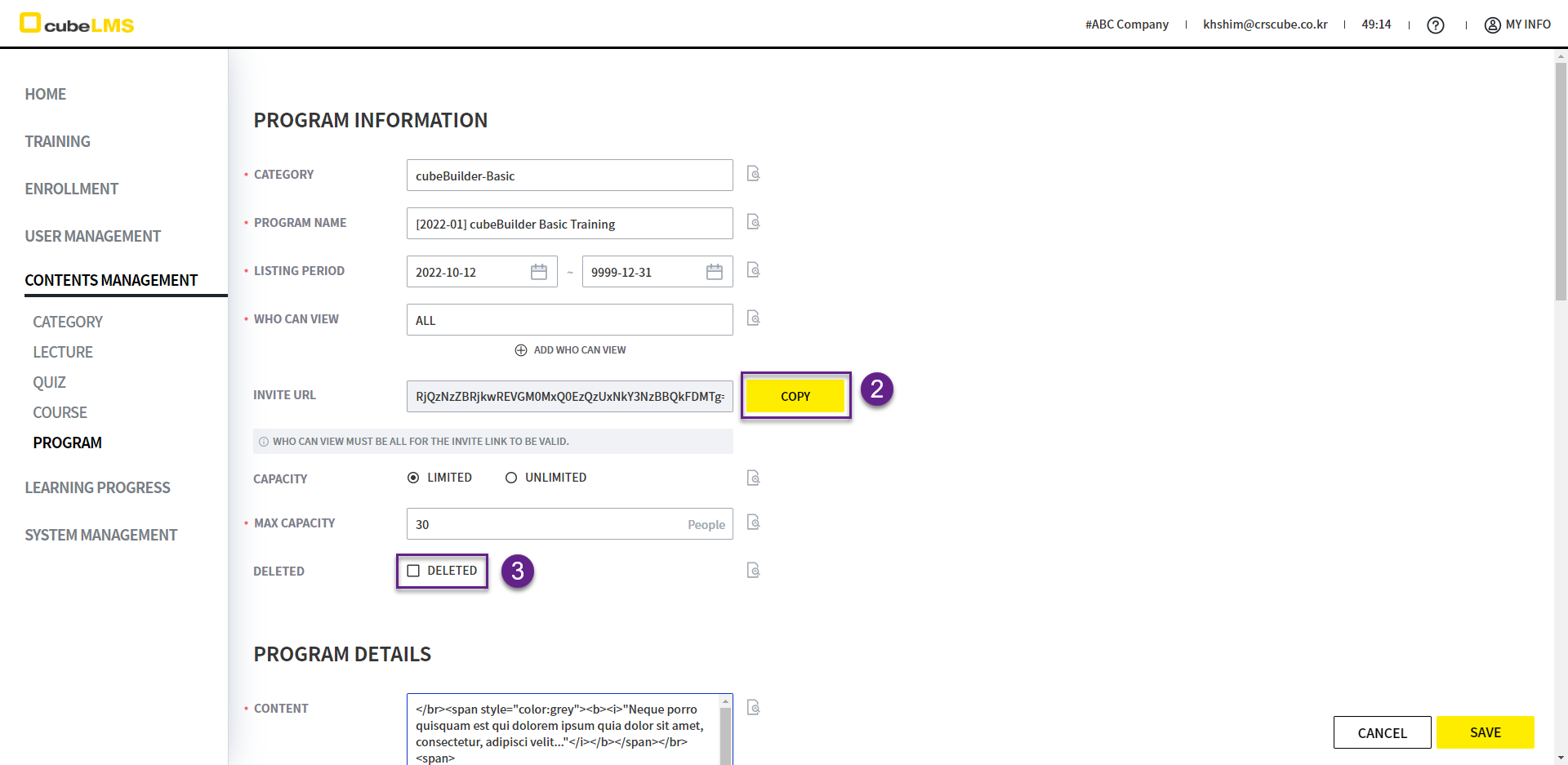
4. 프로그램에 설정된 Job Title 항목은 조회만 가능하고 수정은 불가합니다.

SYSTEM EMAIL
이하는 결제와 관련해서 시스템에 의해 Contents Manager에게 발송되는 메일에 관한 설명입니다.
-
해당 프로그램을 생성한 Contents Manager 뿐만 아닌 회사에 소속된 전체 Contents Manager에게 발송됩니다.
SYSTEM EMAIL-PAYMENT COMPLETE
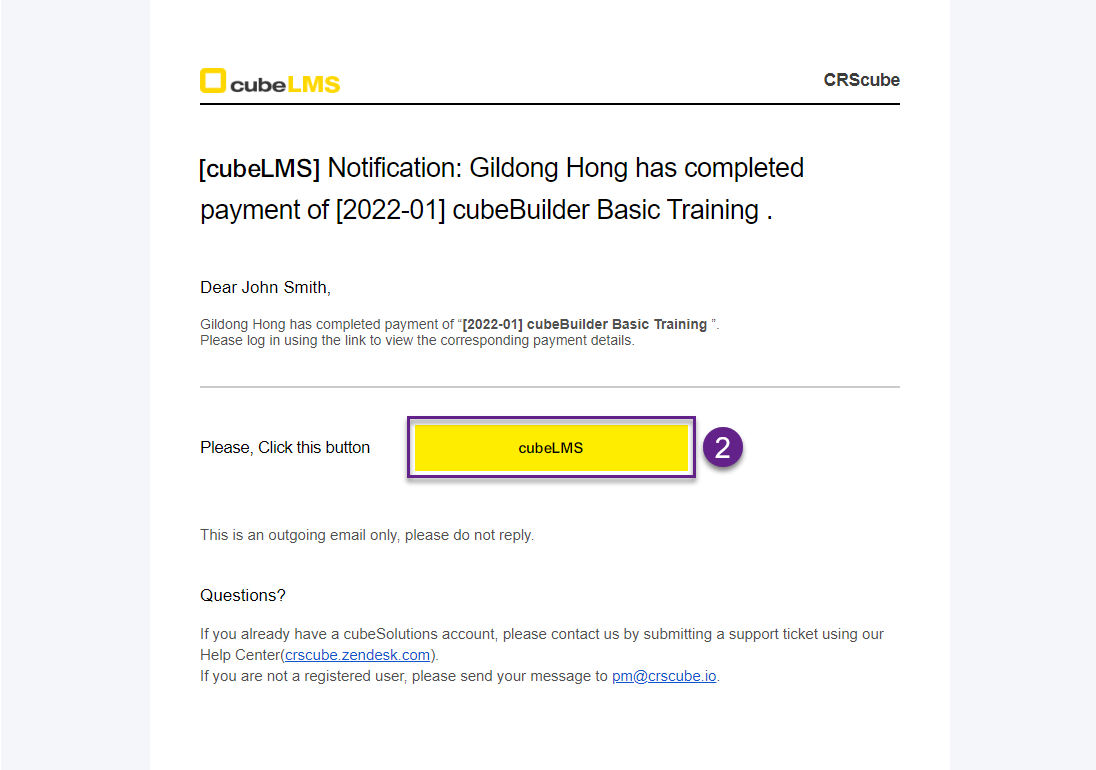
1. User가 프로그램 결제를 완료하면 회사의 Contents Manager에게 발송되는 알림 목적의 메일입니다.
2. cubeLMS 버튼을 클릭해서 해당하는 결제의 Payment Details 화면으로 바로 이동할 수 있습니다.
SYSTEM EMAIL-PAYMENT CANCELED
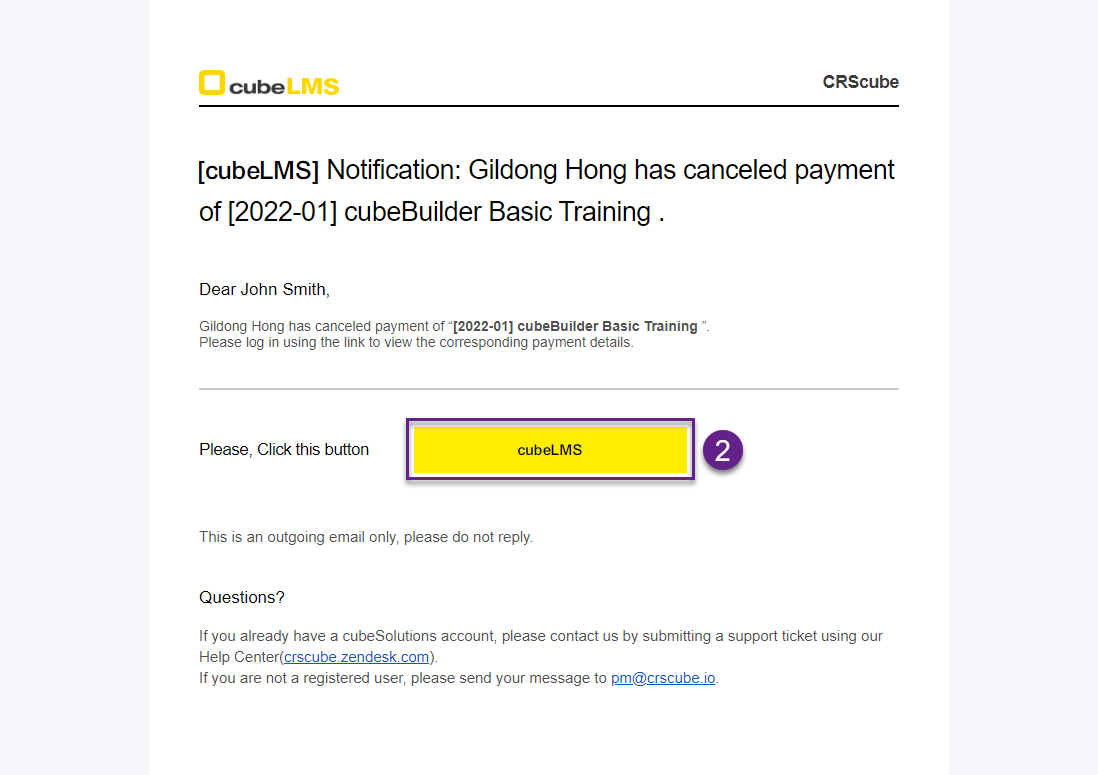
1. User가 Payment Cancel 기능을 통해 프로그램 전액 취소를 하면 회사의 Contents Manager에게 발송되는 알림 목적의 메일입니다.
2. cubeLMS 버튼을 클릭해서 해당하는 결제의 Payment Details 화면으로 바로 이동할 수 있습니다.