

如果设置 Backup Email,您可以通过 Backup Email 登录 cubeLMS,并查看自己的 已完成 培训记录和 Certificate,并可查看和下载。
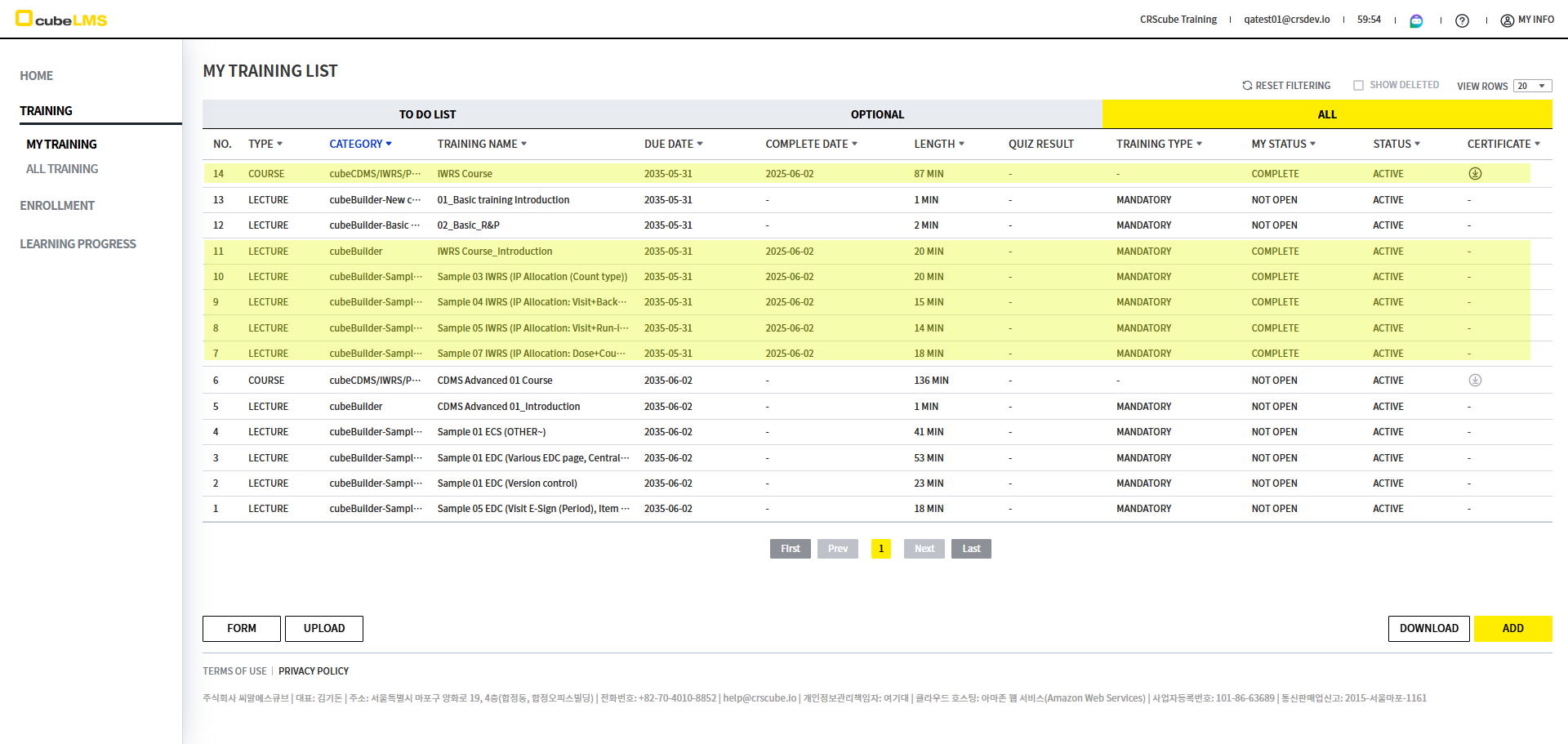
* 数据备份条件
仅可将除以前教育外已完成的 Training 备份到 Backup Email。
* 数据备份 注意事项
在 备份数据 之前,请务必先查看以下 注意事项。
-
已注册的 Backup Email 无法删除或修改。
-
Backup Email 仅可在以下公司中设置。在其他公司中,此项将显示为禁用状态。
-
CRScube Training
-
CRScube Training CHN
-
CRScube Training JPN
-
CRScube Training ENG
-
-
如果要注册的邮箱账户曾在 cubeLMS 中注册为 User,则无法注册。
-
类别为 '既往培训' 的 Lecture 无法备份。
Step 1. My Information 初始设置
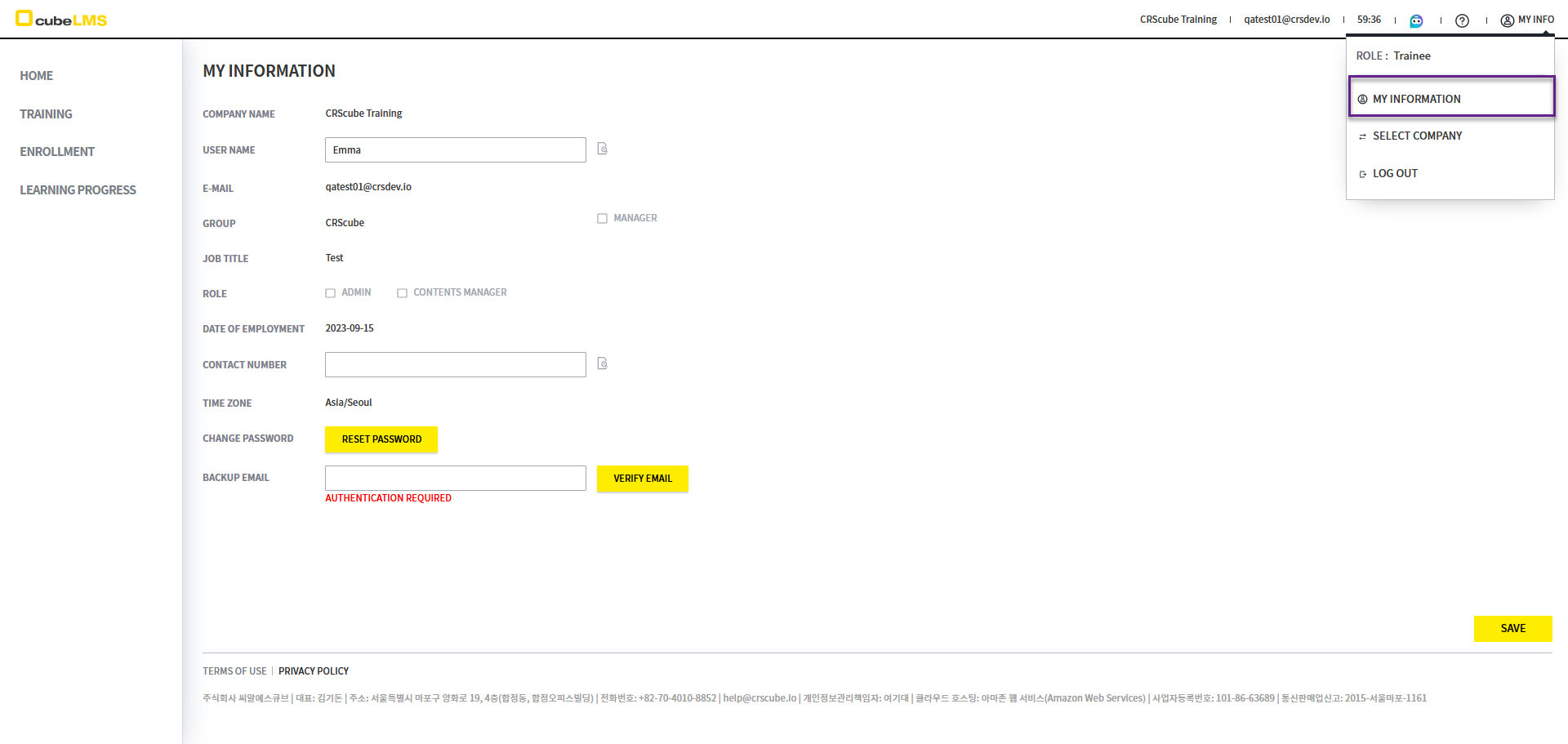
01. 在正在参加 Training 的账户中,通过右侧 Tool Bar 进入 My Information。
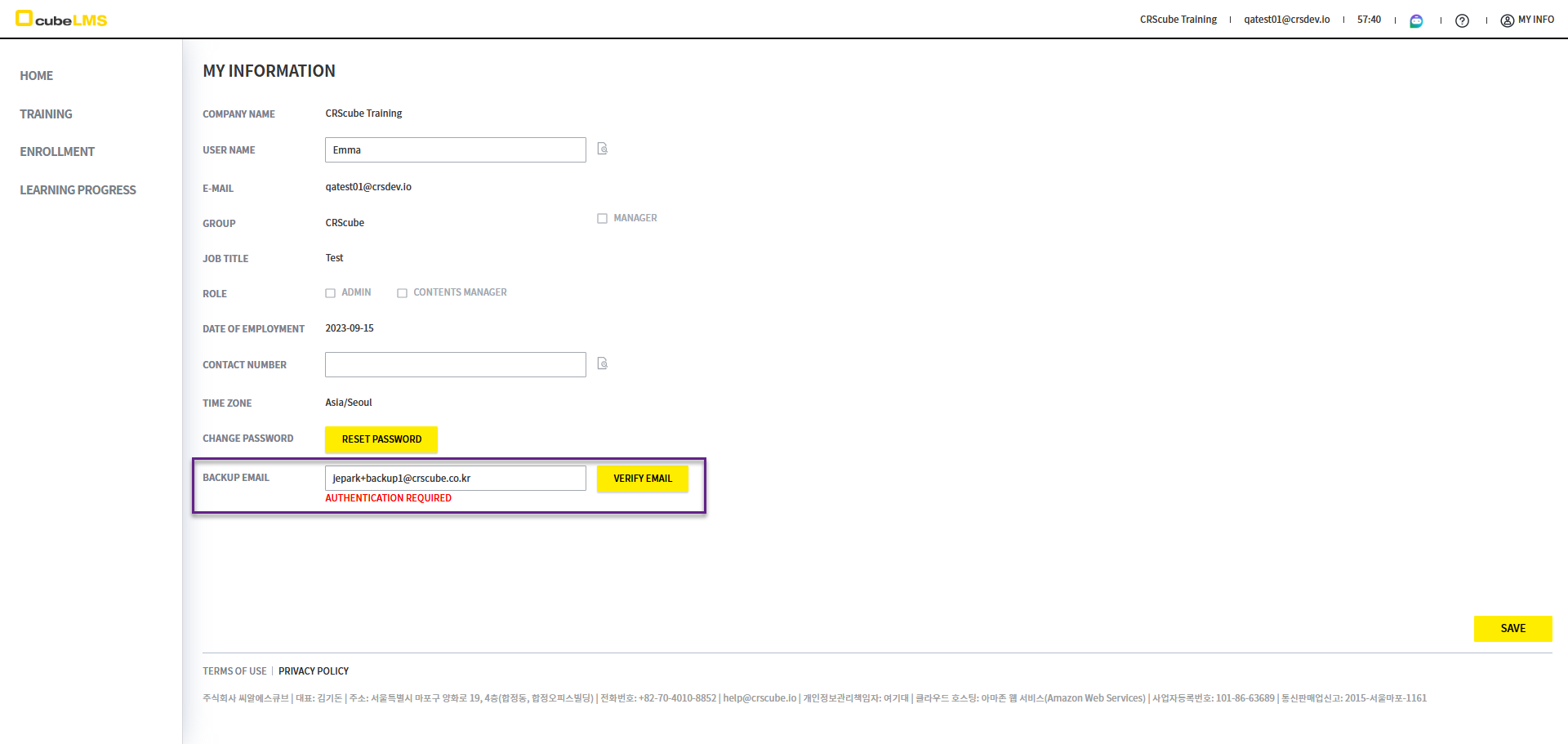
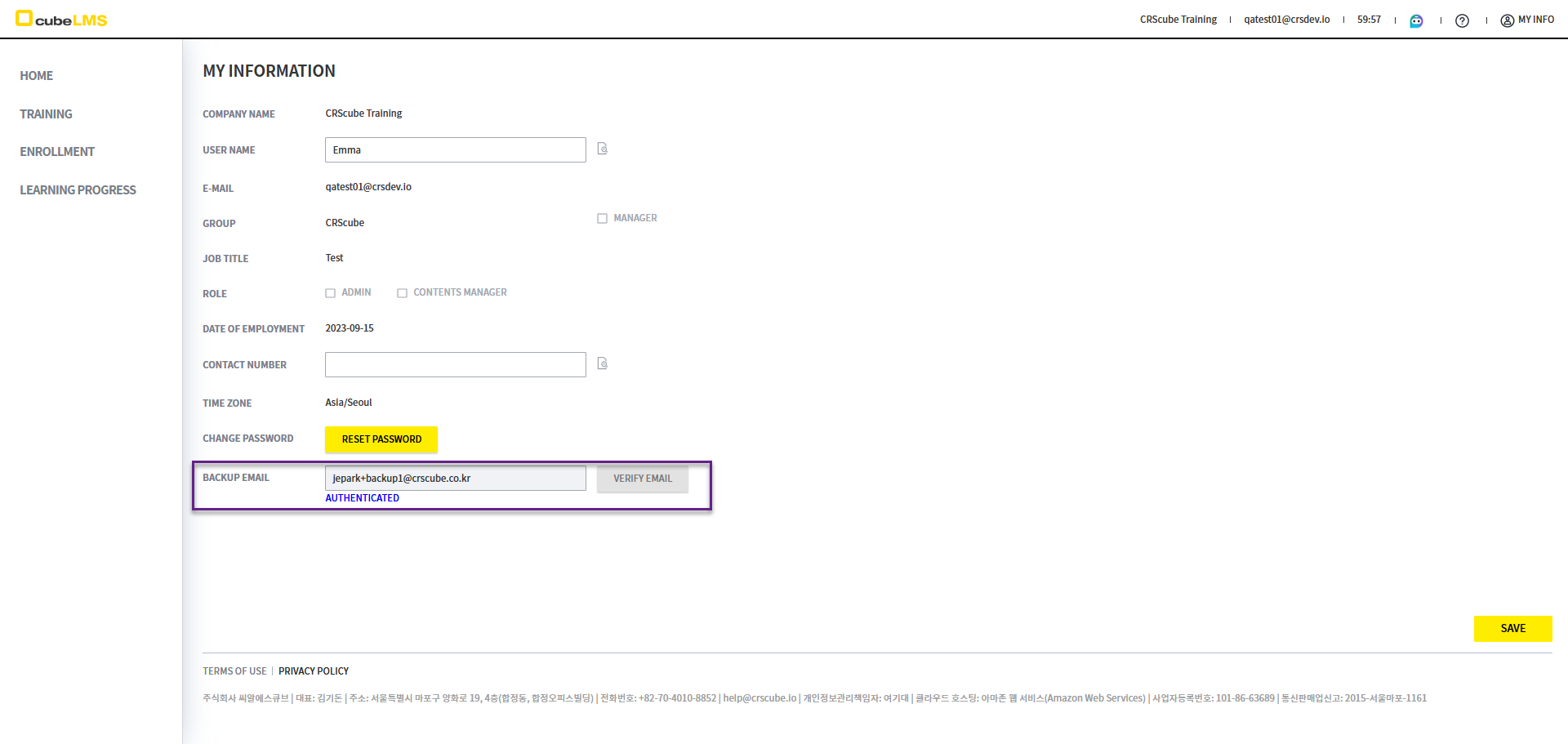
02. Backup Email: 输入想要设置为 Backup Email 的邮箱,然后点击 'Verify Email' 按钮。
03. 'Verify Email'按钮点击后,若弹出邮件已发送的弹窗,则会向该账户发送 'Backup Email Confirmation' 邮件。
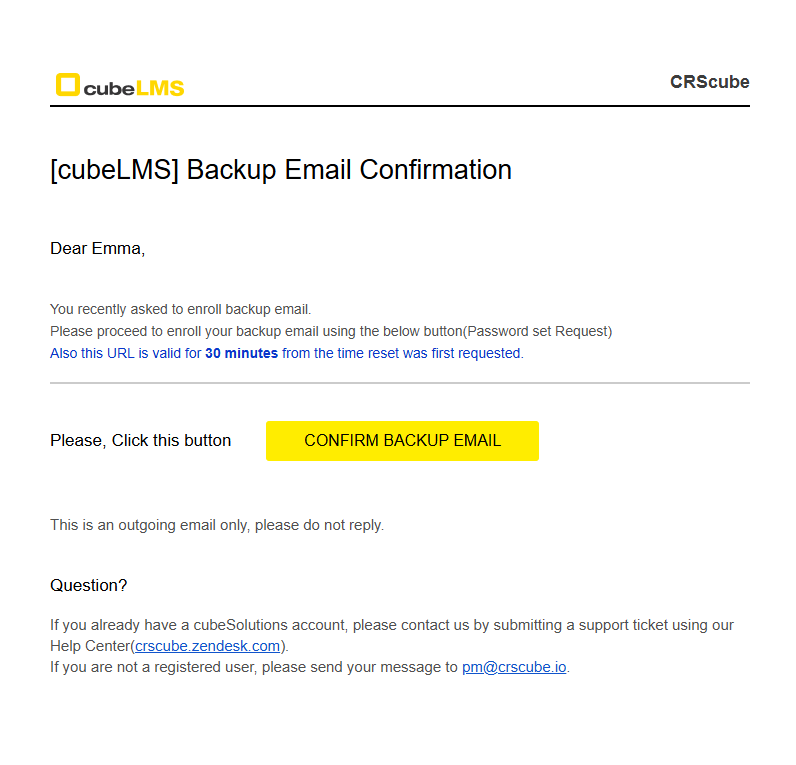
04. 请在 'Backup Email Confirmation' 邮件中点击 Confirm Backup Email 按钮。
邮件注意事项
-
邮件中的认证按钮有效期为30分钟。
-
在邮件接收后超过30分钟,再点击 'Confirm Backup Email' 按钮时,会出现认证失败的 Invalid Certificate 页面将显示,且不会发送可设置密码的 'Password Set Request' 邮件。
-
如果已超过30分钟,请在 My Information 页面重新输入 Backup Email 后 选择 Verify Email 按钮并重试。
-
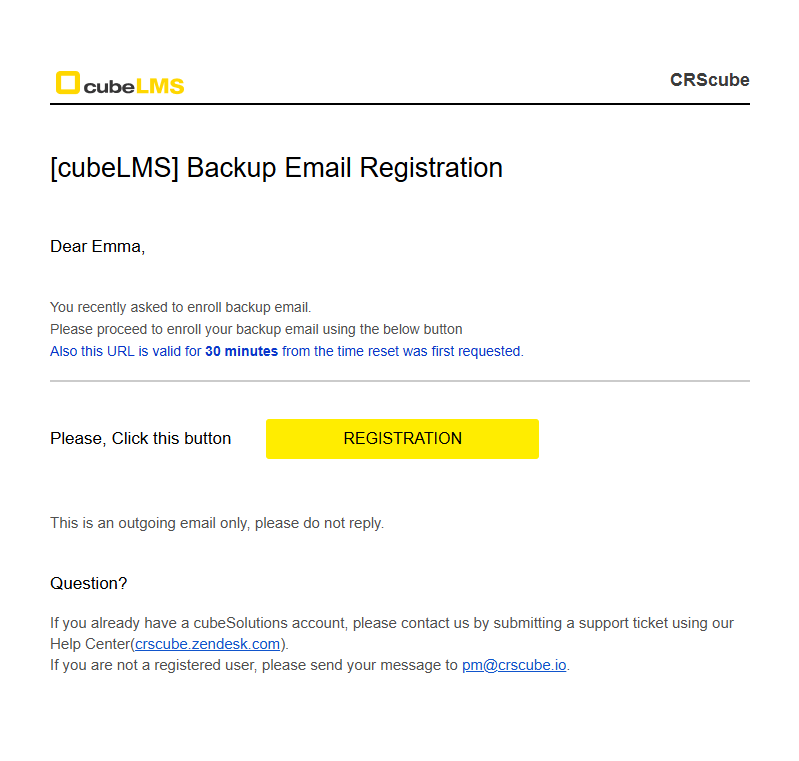
邮件注意事项:Backup Email Confirmation / Registration
如果以 Backup Email 注册的账户曾在 CRScube 的 Solution 中注册过, Backup Email Confirmation而不是 Backup Email Registration 会发送邮件。
-
Backup Email Registration如果收到该邮件,请输入以 Backup Email 注册的账户和在 cubeSolution 中使用的该 Email 账户的密码并登录。
-
如果忘记了 Password,请不要在 cubeLMS 中,而是进入曾使用该账户的 cubeSolution,通过 'Find your password' 重新设置密码后,再登录 cubeLMS。
05. 点击 Confirm Backup Email 按钮后,会向该邮箱发送一封可设置账户密码的邮件。
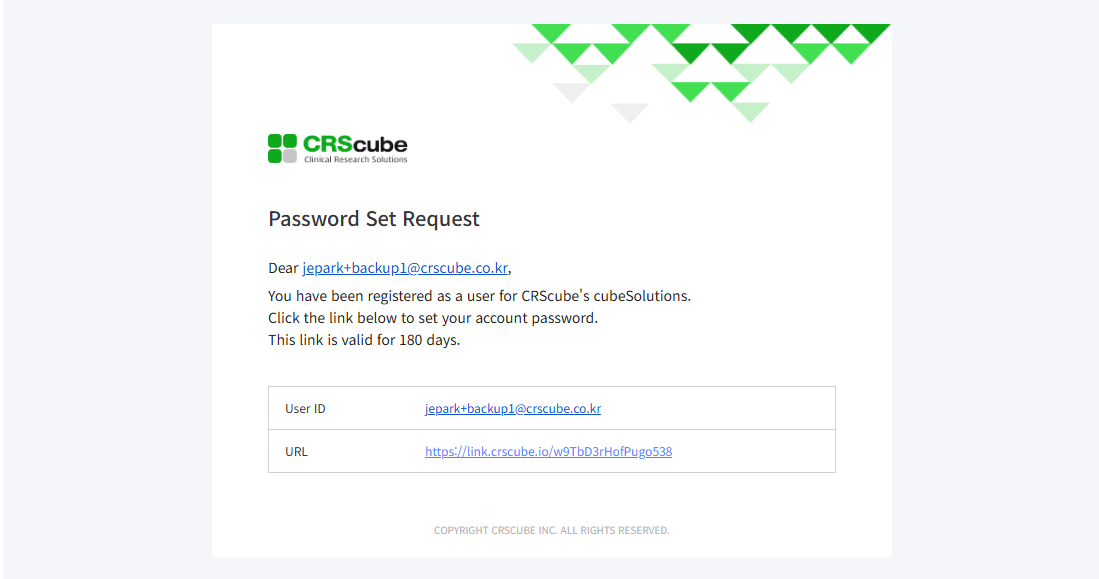
06. 如果密码设置已完成,请返回 cubeLMS 的 My Information 画面并点击刷新,即可确认 Backup Email 已注册。
-
Backup Email 注册成功时,输入框下方会显示 'Authenticated',输入框和 'Verify Email'按钮将被设为不可用。
Step 2. Backup Email 首次登录
01. 在 cubeLMS 登录界面中,输入按照 Step 1 设置的 Backup Email 账户并登录。
02. 首次登录时,会弹出隐私政策同意弹窗,点击屏幕后将进入隐私政策详情页面。
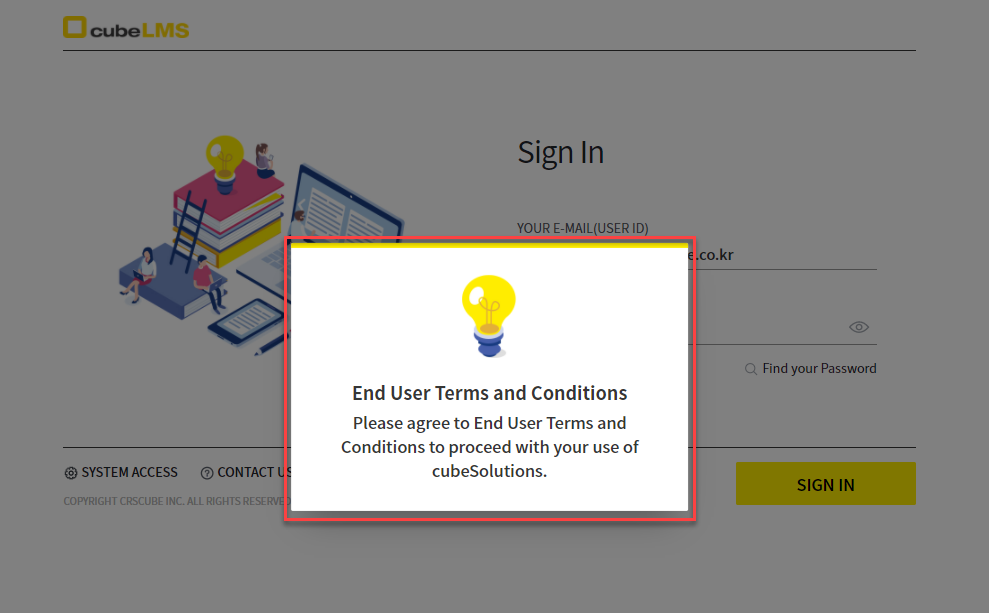
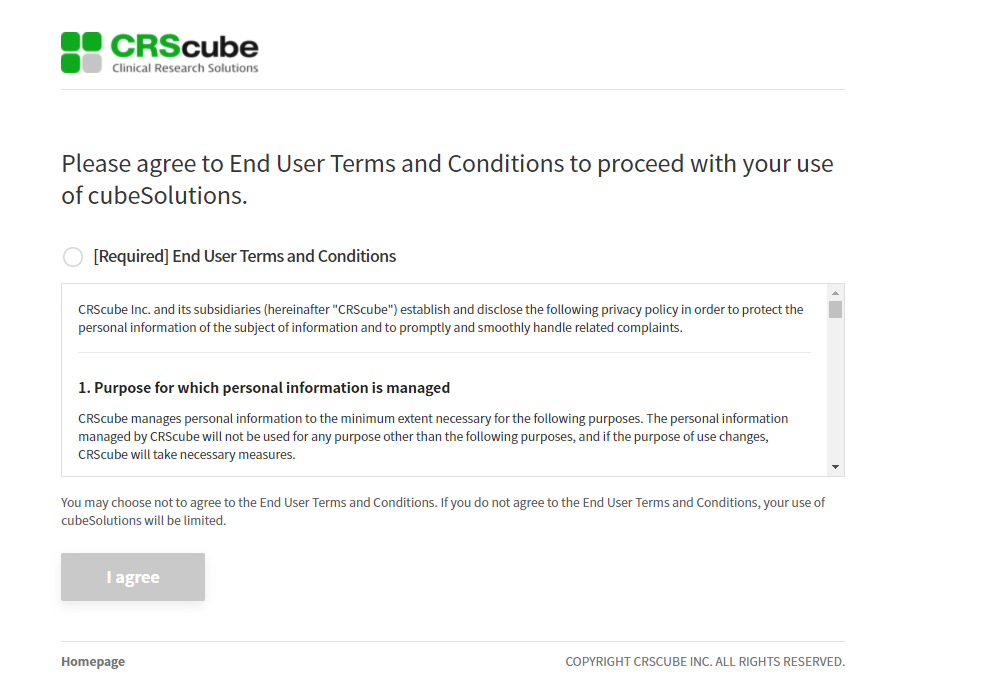
03. 同意隐私政策时,将跳转至显示同意内容已保存的页面。
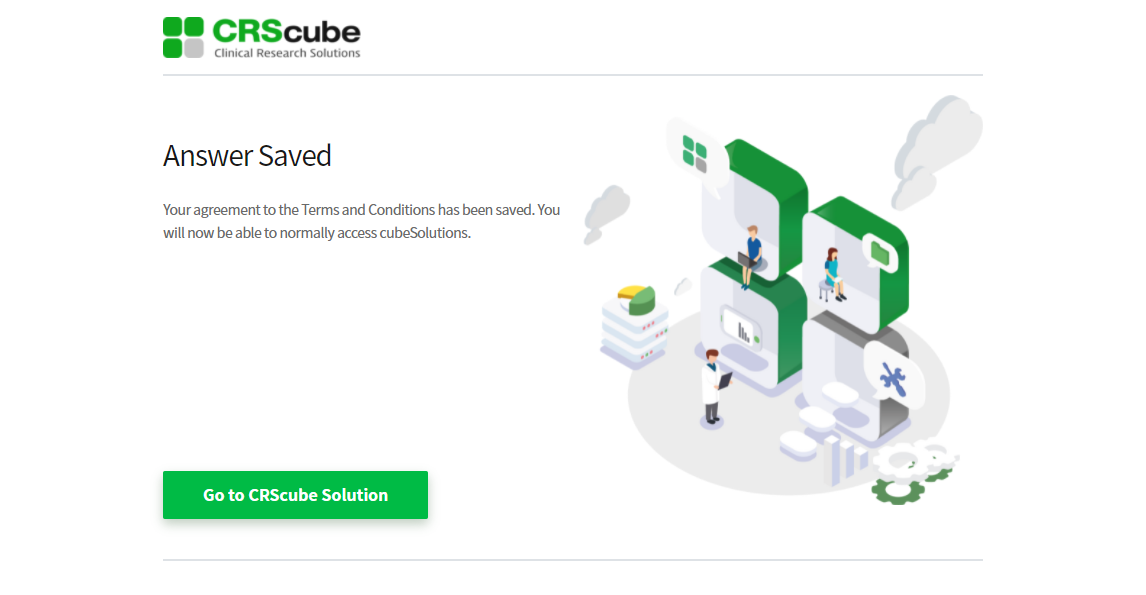
04. 请再次在 cubeLMS 登录界面尝试登录。
05. 登录成功后,您现在可以进入 Training History菜单。
-
此后,Trainee 账户中 Complete 的 Training 将自动备份。
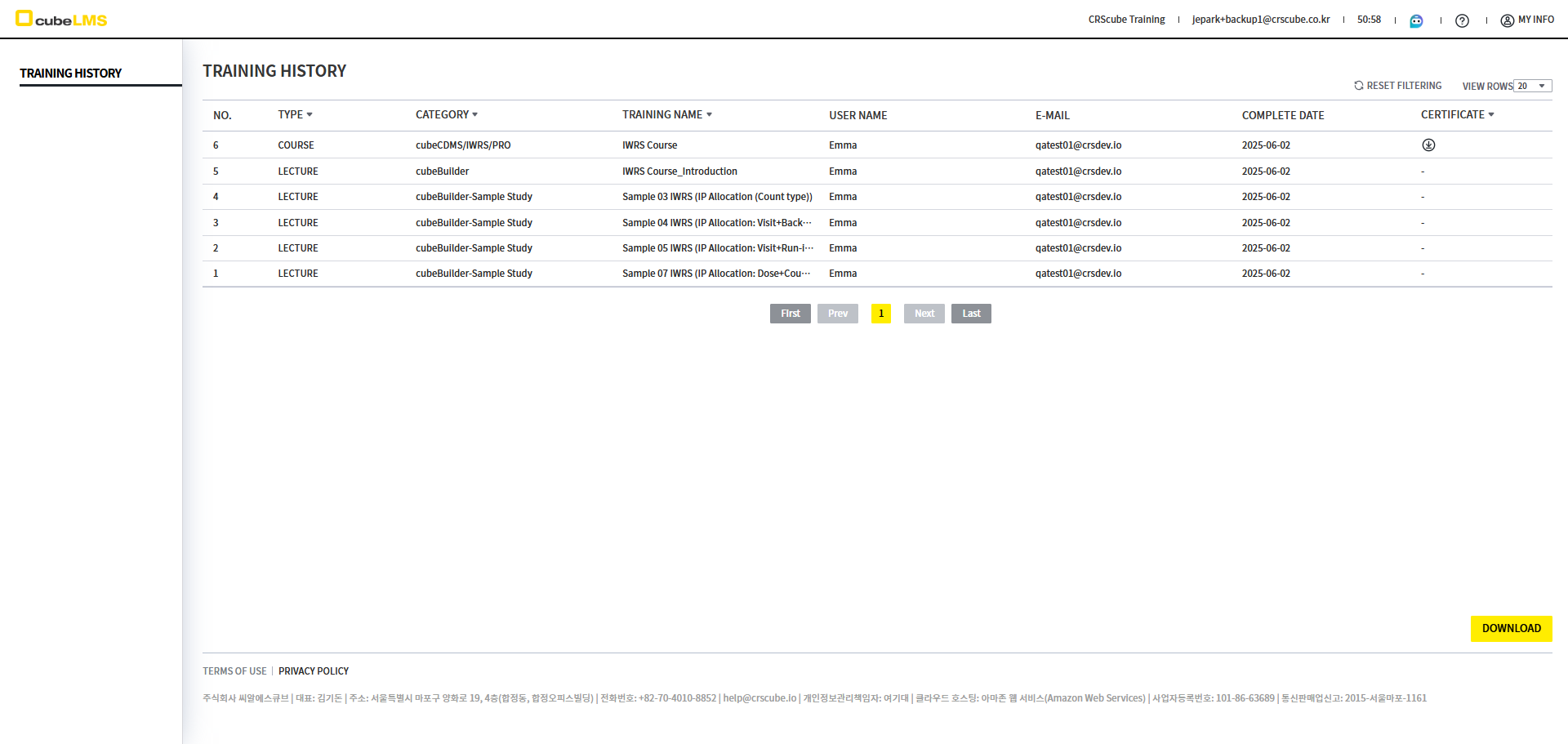
Training History 表说明指南
Training History 表的各列请参考手册-'CHN_TRAINING HISTORY' 项目,请参考。