

请在执行 UAT(Validation) 之前务必确认以下内容。
-
对于引入 CRScube Solution 的 Sponsor/CRO,CRScube solution 原则上属于商用 system。
-
对于商用 system,原开发公司 CRScube 必须按照开发流程(Software Development Process/Validation Process)和维护流程(Maintenance or Change Control Process)对 solution 进行开发/维护。
其适当性由用户(Sponsor/CRO)通过 Audit 等进行确认。 -
此外,也会增加确认各公司所需功能是否满足的过程。通过所谓 UAT(User Acceptance Test) 的过程,判断是否可应用于实际业务。
-
以下内容是为使用 cubeLMS 开展工作的用户编写的 UAT 资料,并整理了各项的 Evidence 或 Test Result。
-
有关功能和设置的详细内容,可通过手册或教程确认。
手册: https://manual.crscube.io/emlms/cubelms_emanual_kor
教程: https://manual.crscube.io/emlms/cubelms-tutorial-for-study-user-trainee
ADMIN
[USER MANAGEMENT]
具有 Admin 权限的 User 可以配置分配给 User 的 Group(部门)和 Job title(职务),并创建 User。
GROUP
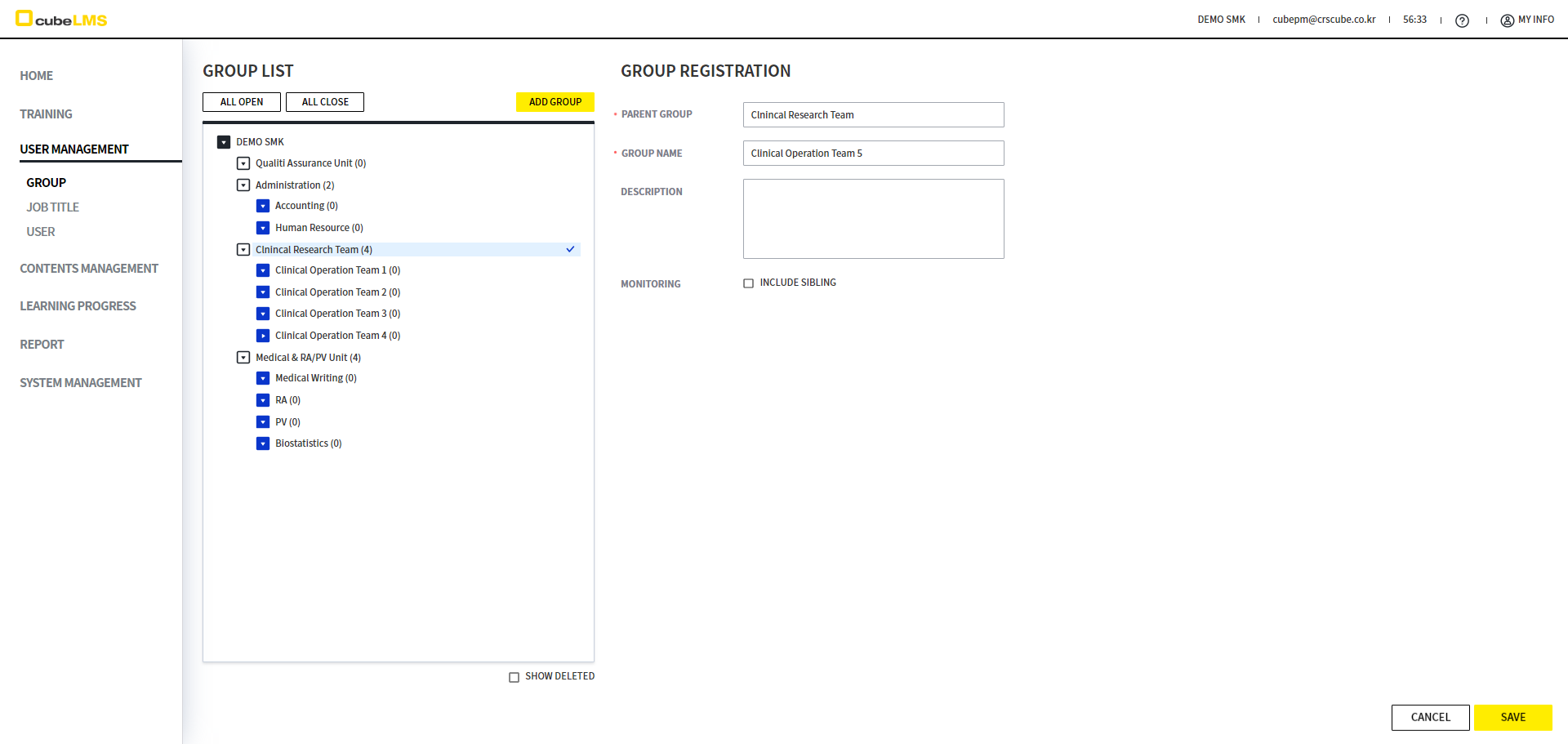
可以直接配置要分配给 User 的 Group。
JOB TITLE
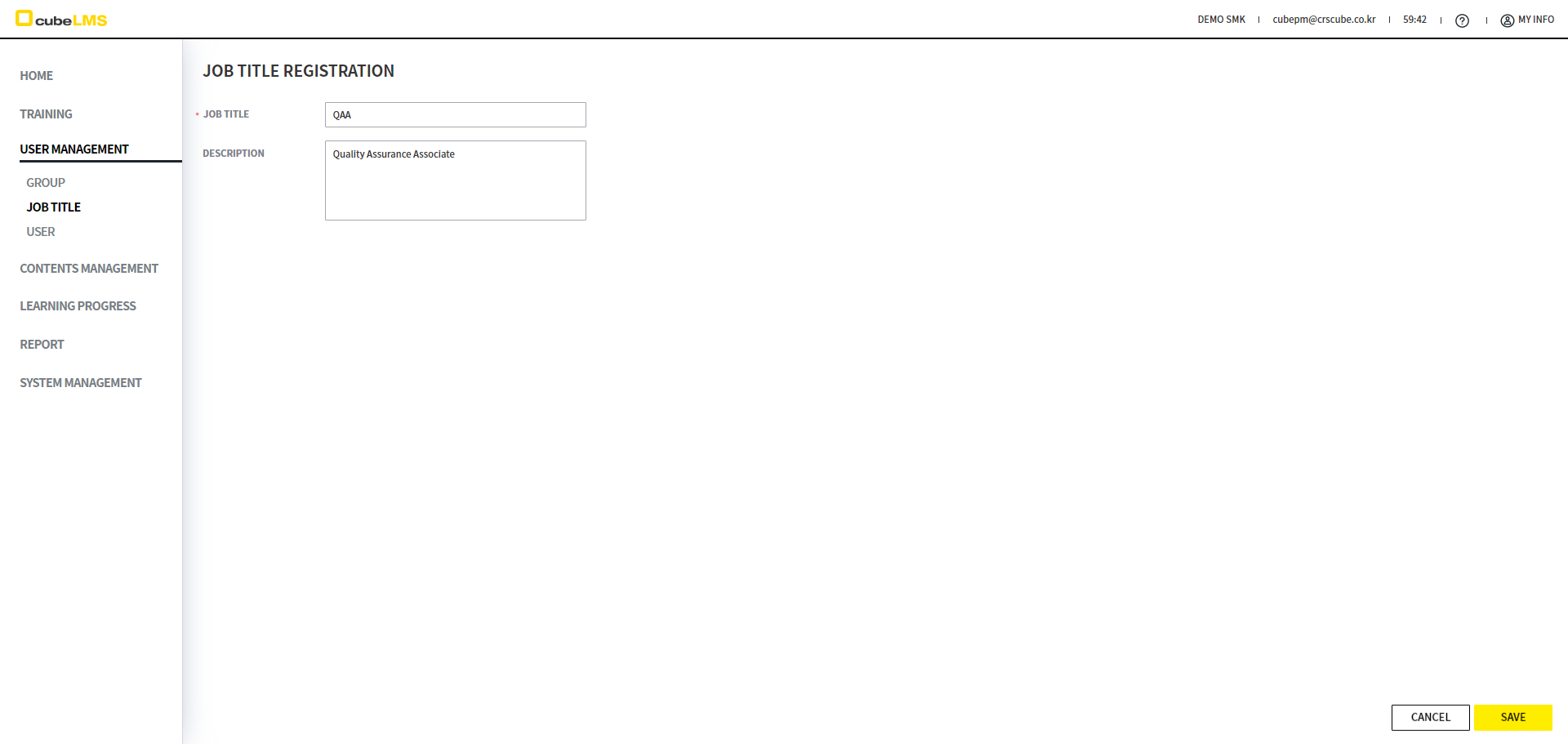
您可以直接配置要分配给 User 的 Job title。
USER
可以为 User 分配 Group 和 Job title,并授予 Role。
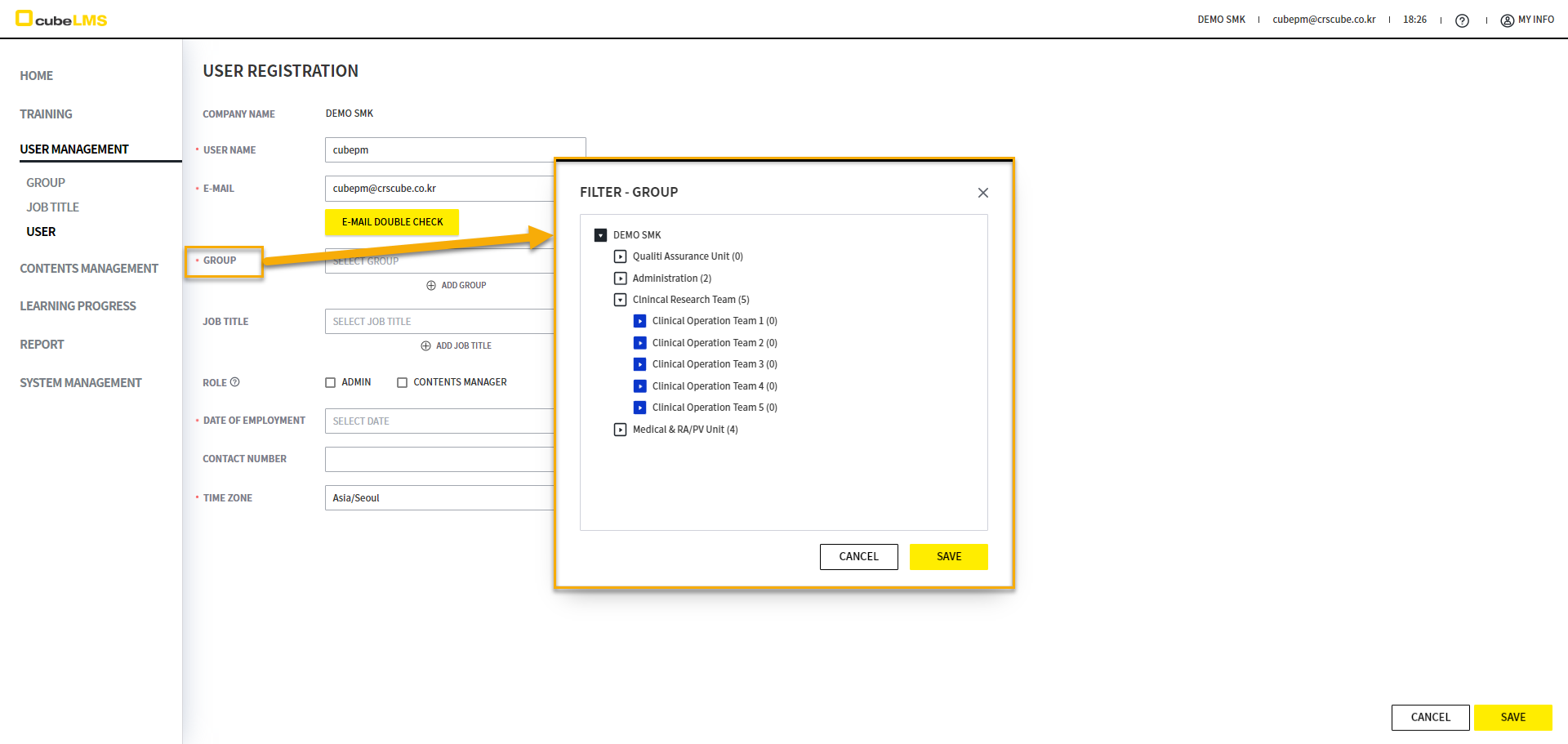
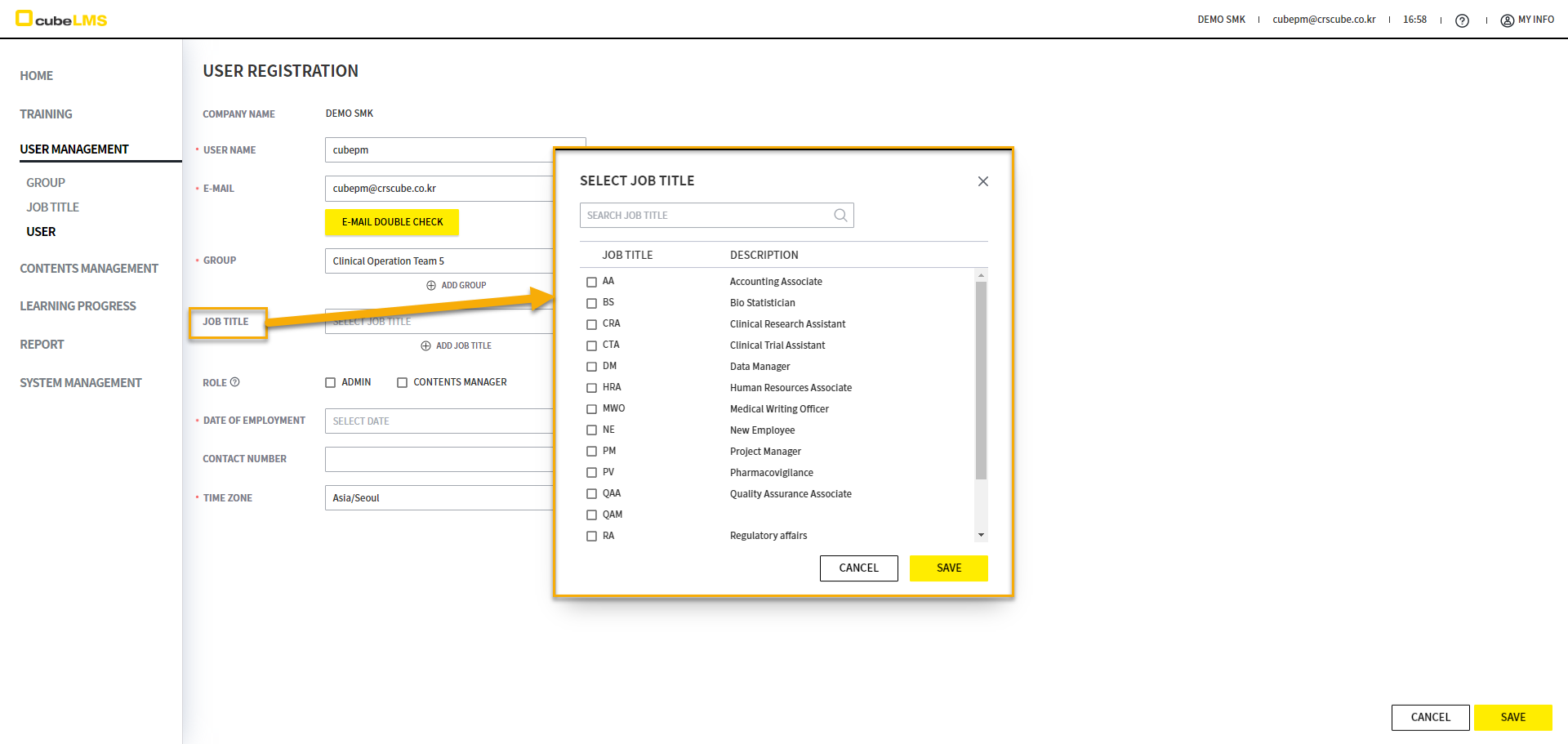
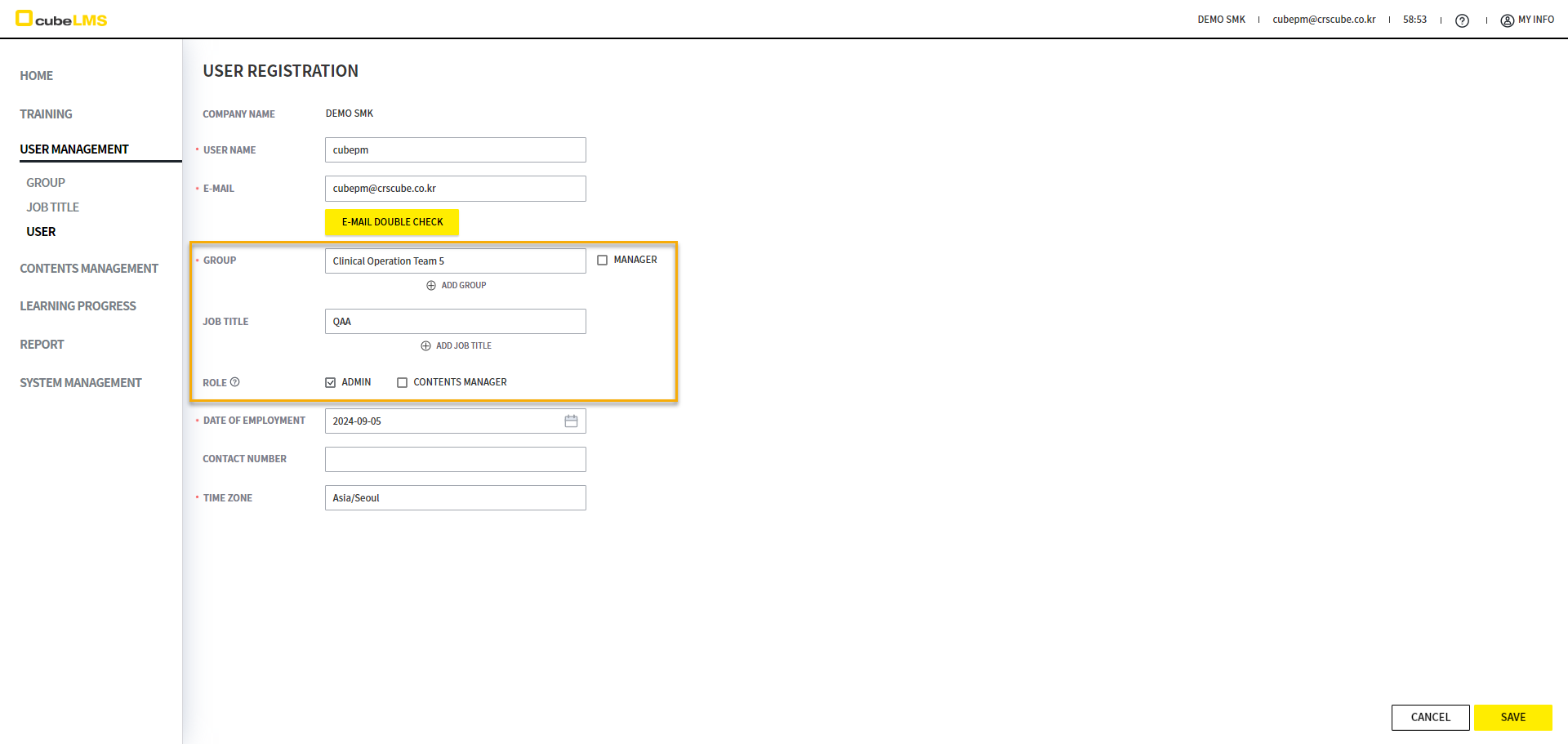
本系统使用 E-MAIL 作为 ID。点击 E-MAIL DOUBLE CHECK 按钮,只有在 Company 内不重复时才能注册。创建的 User 可通过 Registration mail 访问 cubeLMS。
一次性电子邮件域名由于不可控的外部因素,容易发生封锁和发送失败。为顺利接收系统通知,请使用有效的正式电子邮件地址。
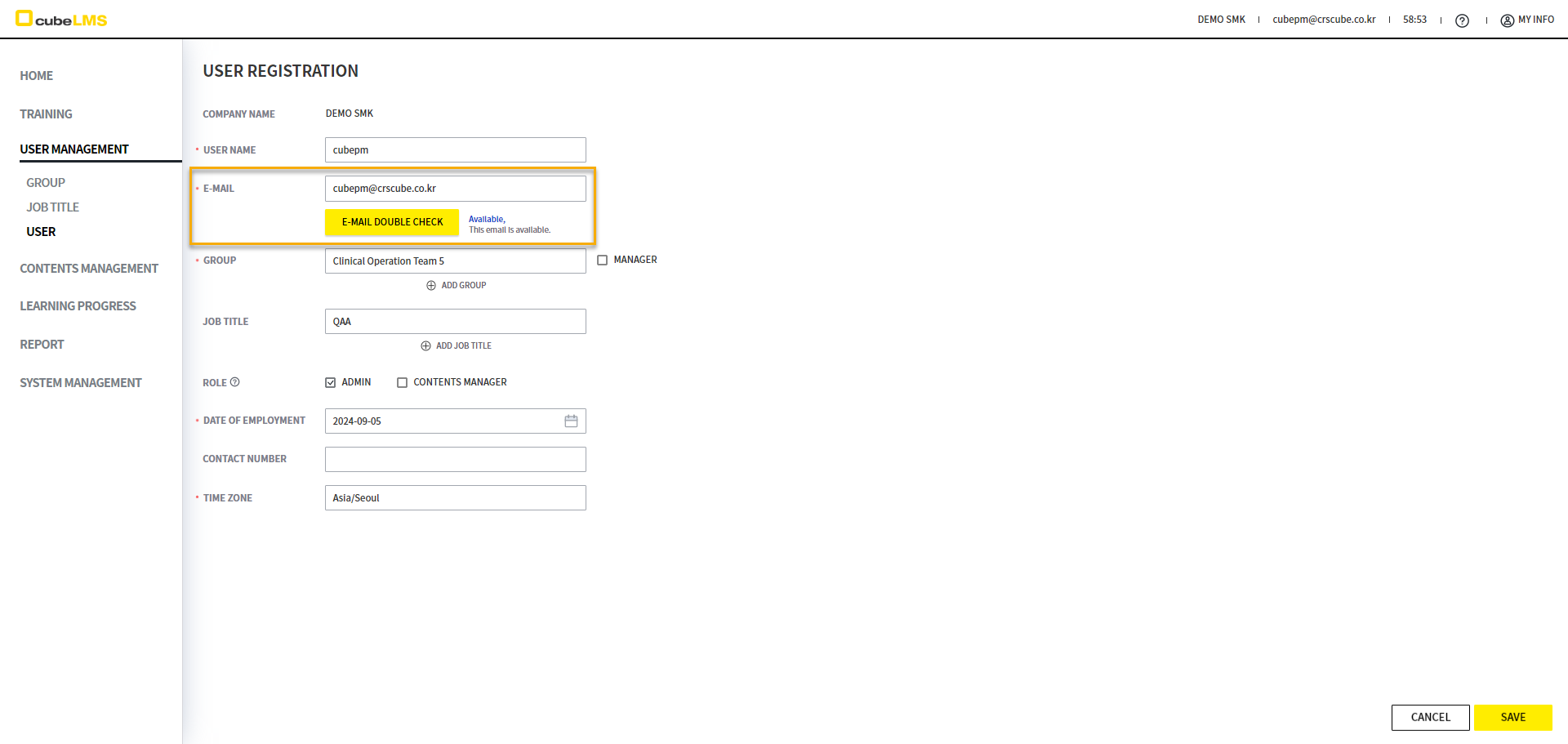
User 批量上传
选择 Form 按钮,即可 Download 用于批量上传 User 的 Format。
-
在USER EXCEL上传时,无法为每个USER登记2个以上的GROUP和JOB TITLE。必要时,请在上传后于USER详情页面进行修改。
-
在EXCEL UPLOAD时,ACTIVE PERIOD的START DATE会反映为EXCEL UPLOAD当天的TODAY日期,END DATE为9999-12-31。
USER EXCEL 上传时,每个 USER 不能注册 2 个以上的 GROUP 和 JOB TITLE。 如有需要,请在上传后于 USER 详细页面中修改。
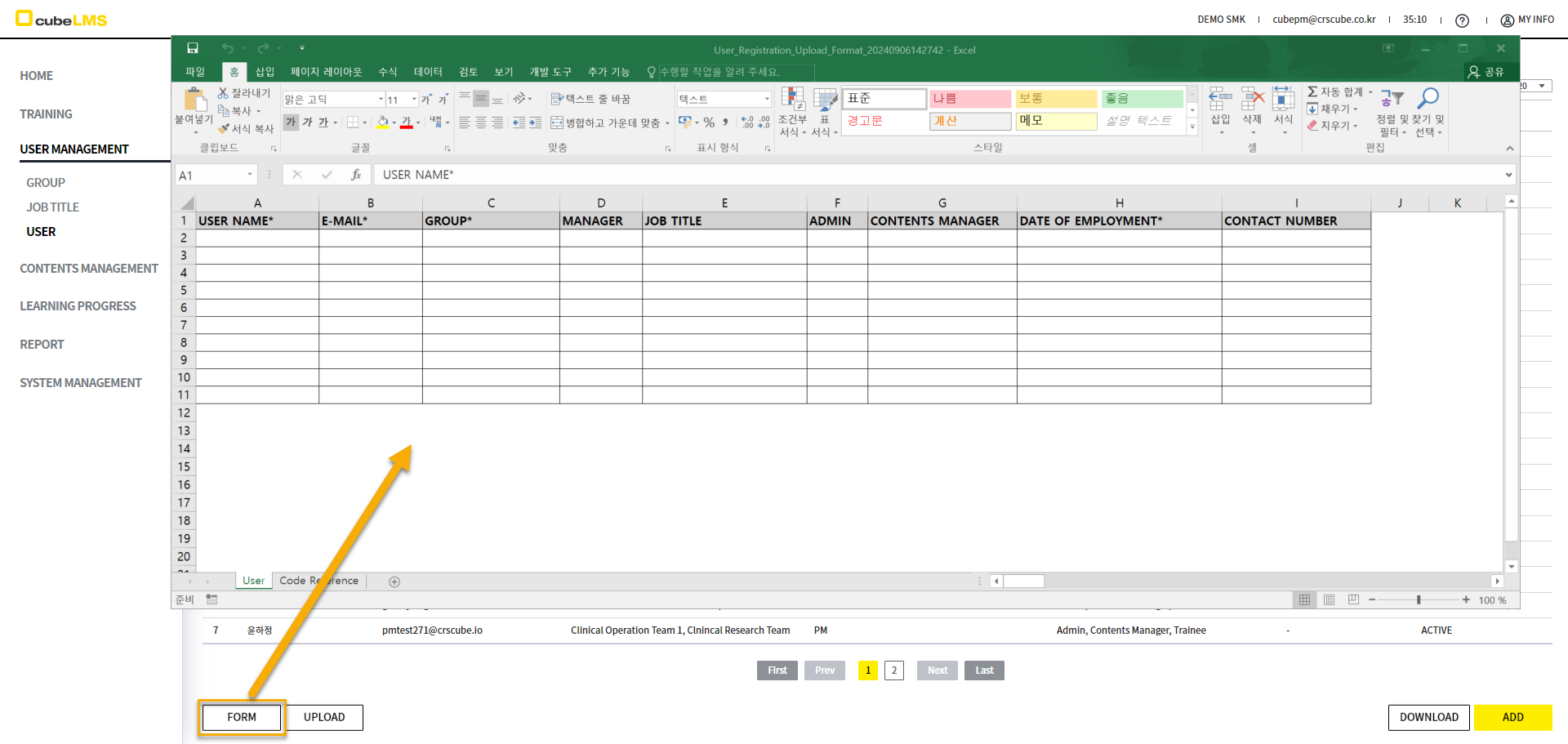
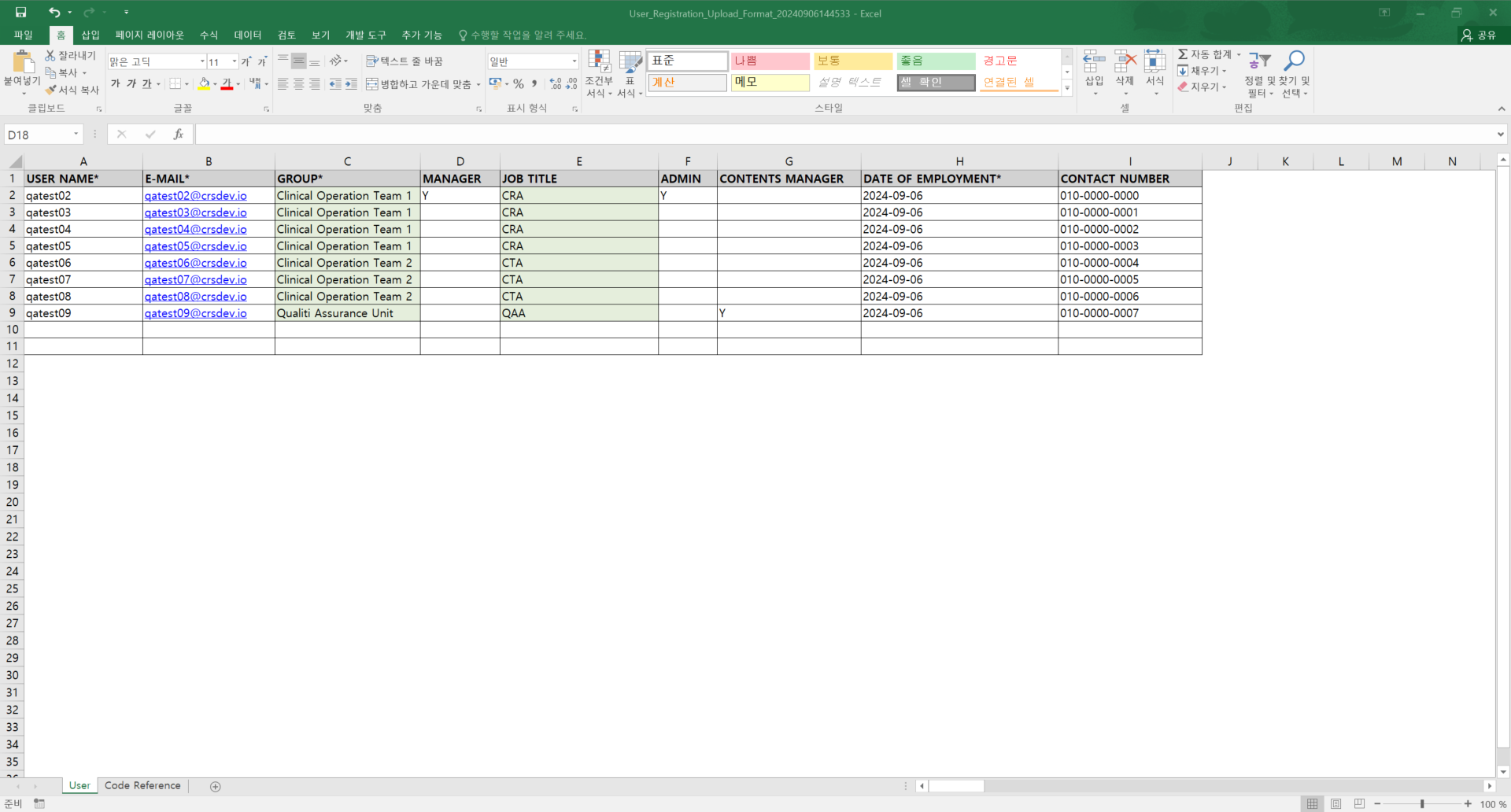
请参考 Code Reference 工作表,输入要上传到 User 工作表的 User 信息,并保存 Excel 中输入的内容。
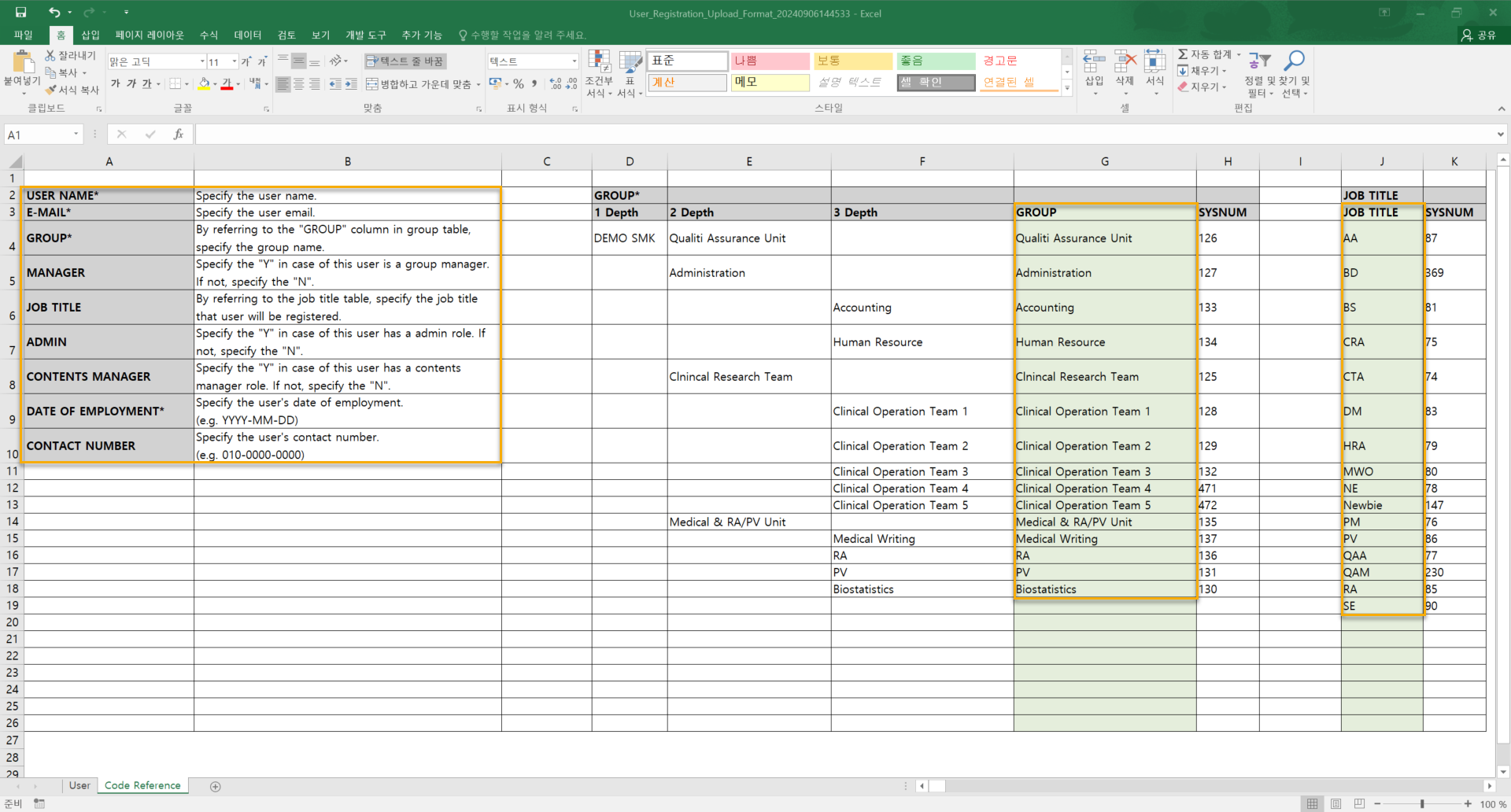
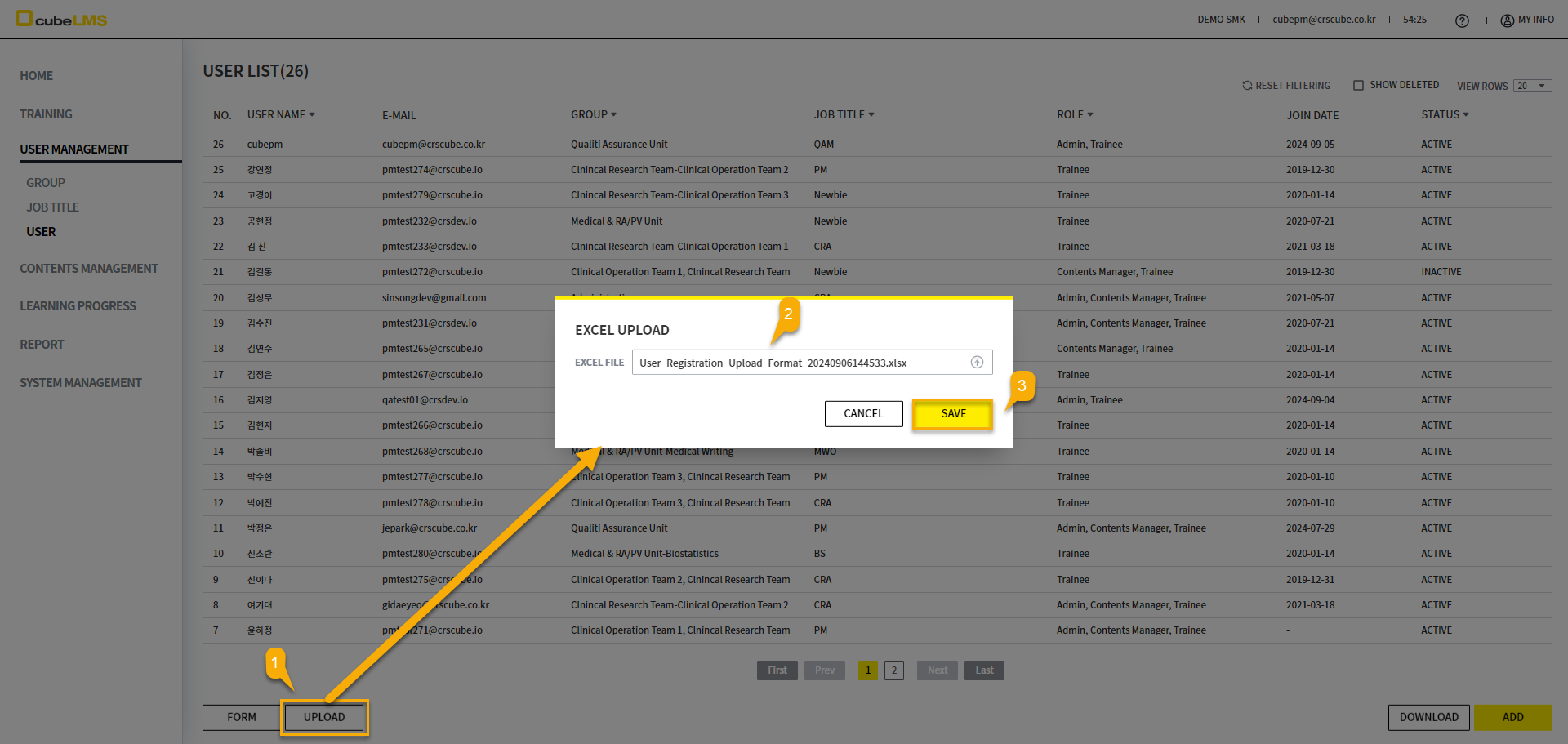
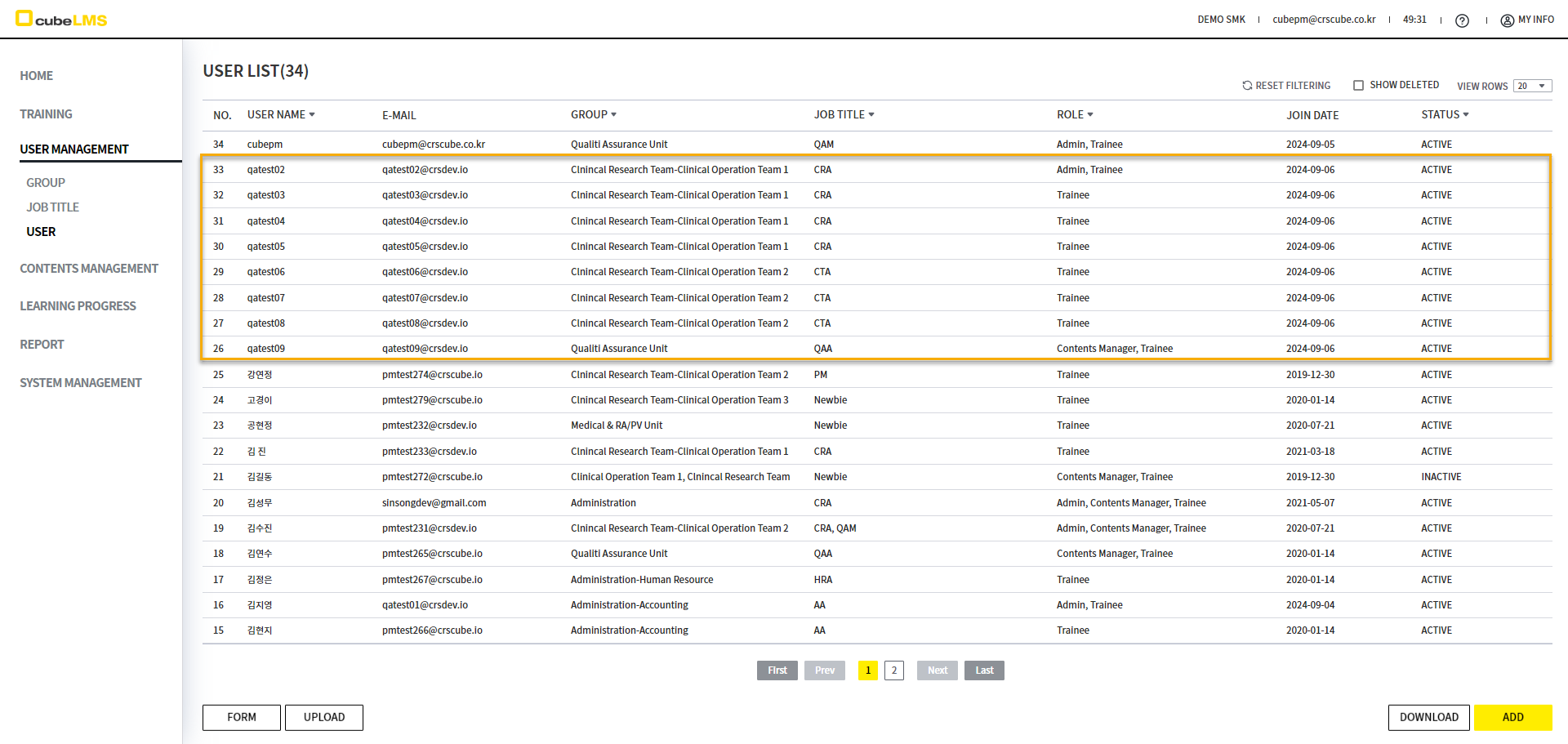
在选择 UPLOAD 按钮后显示的 EXCEL UPLOAD 弹窗中,上传包含 User 信息的 Upload Format 文件,然后点击 SAVE 按钮,即可按输入的信息上传所有 User。
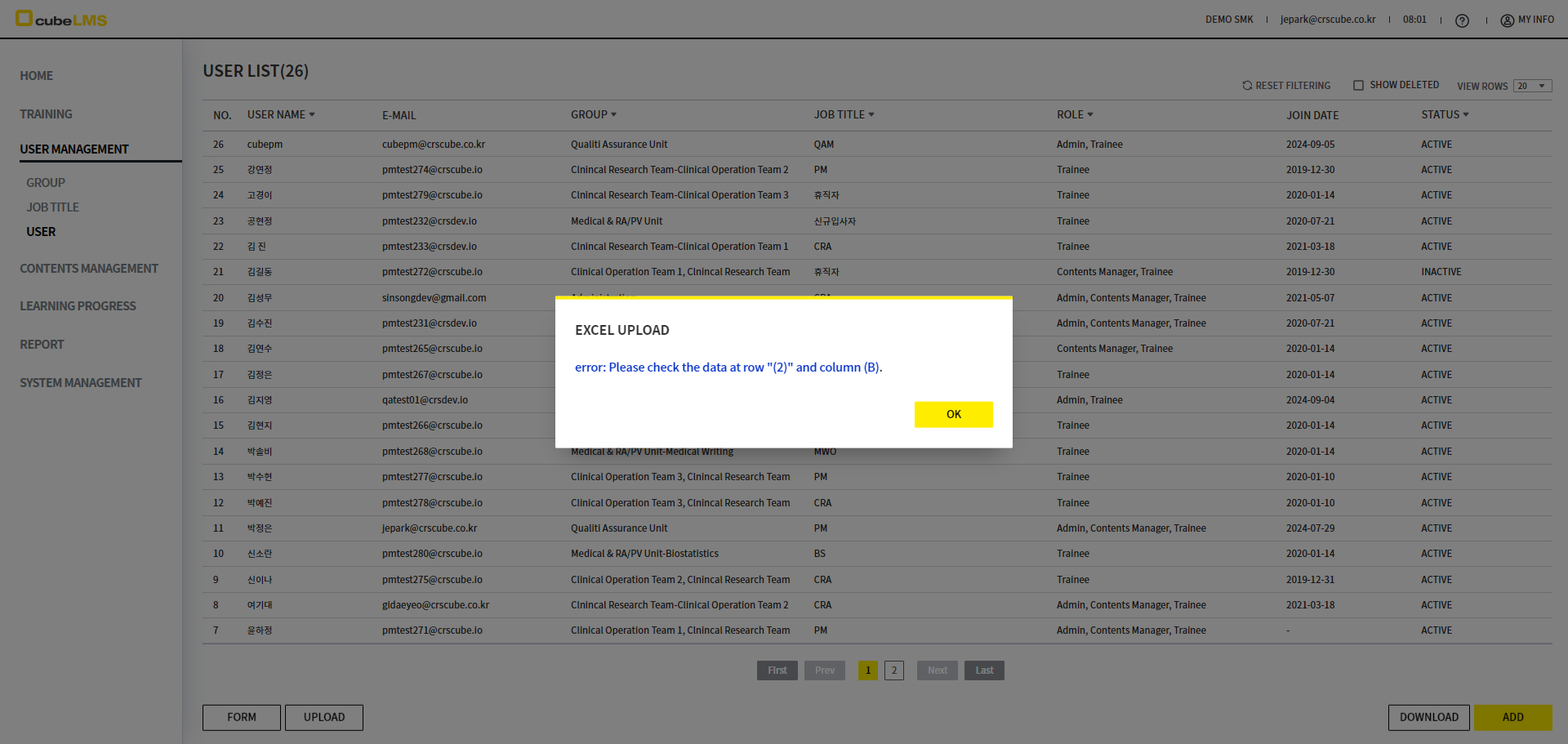
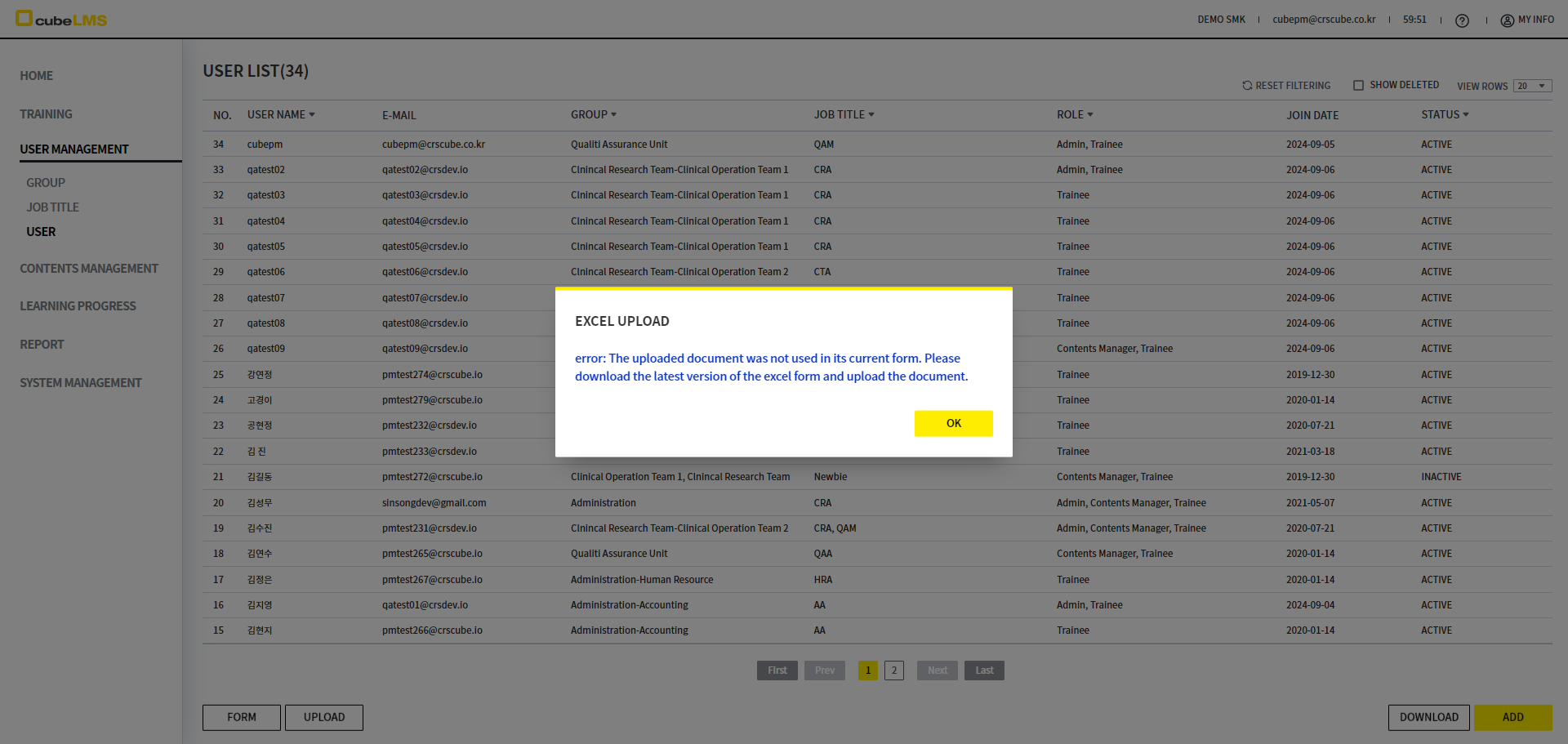
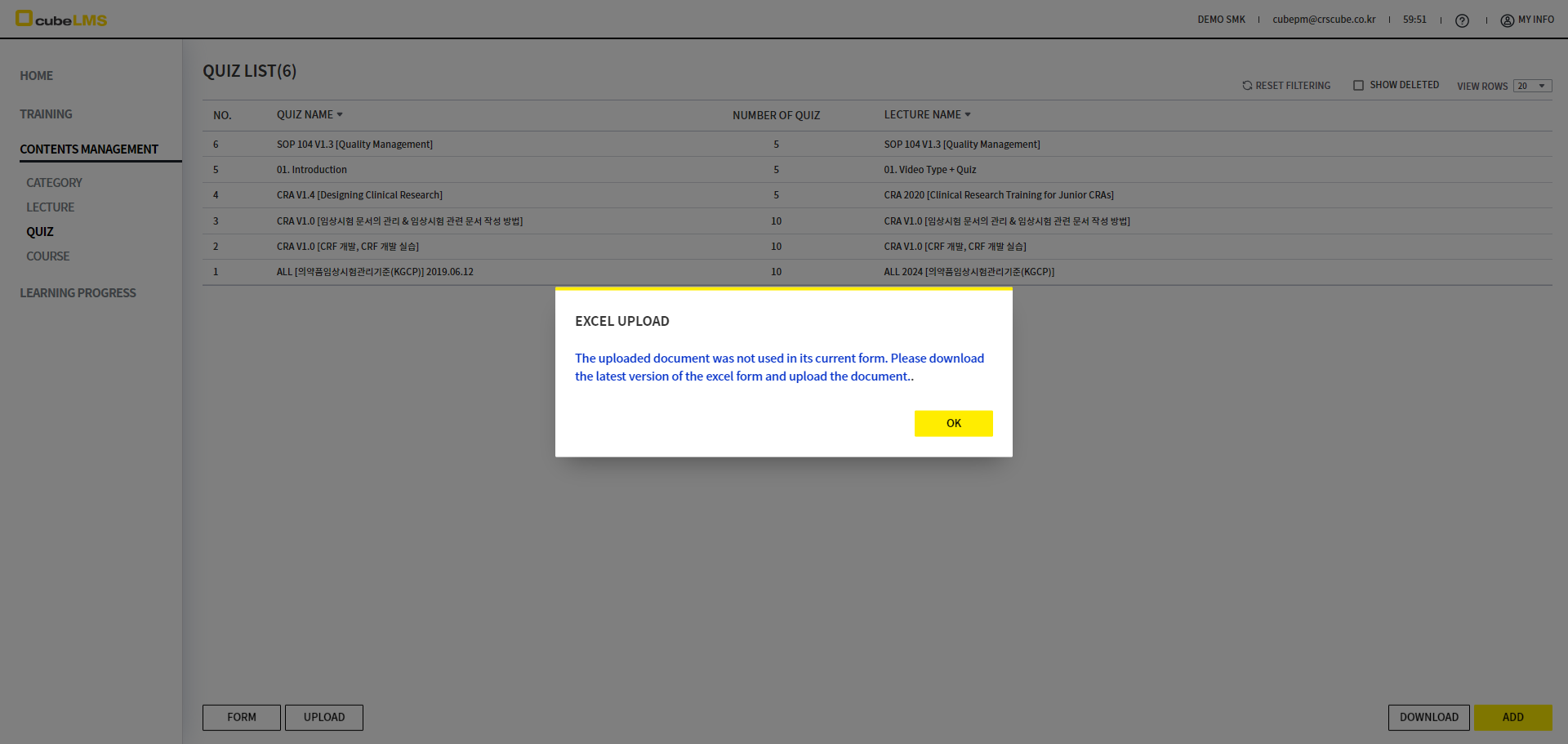
但是,如果 Excel 文件中的 USER 里填写的内容不符合以下内容,错误消息将显示在弹窗中。
-
在Upload文件中填写内容与Code Reference不一致,或者虽为必填项却有缺失时
-
在该Company或Excel文件内重复输入E-Mail时
-
输入内容不符合该字段的数据格式时(ex. 在Date of employment中输入文本)
-
Excel FORM中指定的输入格式不是'常规'或'文本'时
-
下载Upload Form后,Lecture或Category发生变更,导致该Form不再是最新版本时
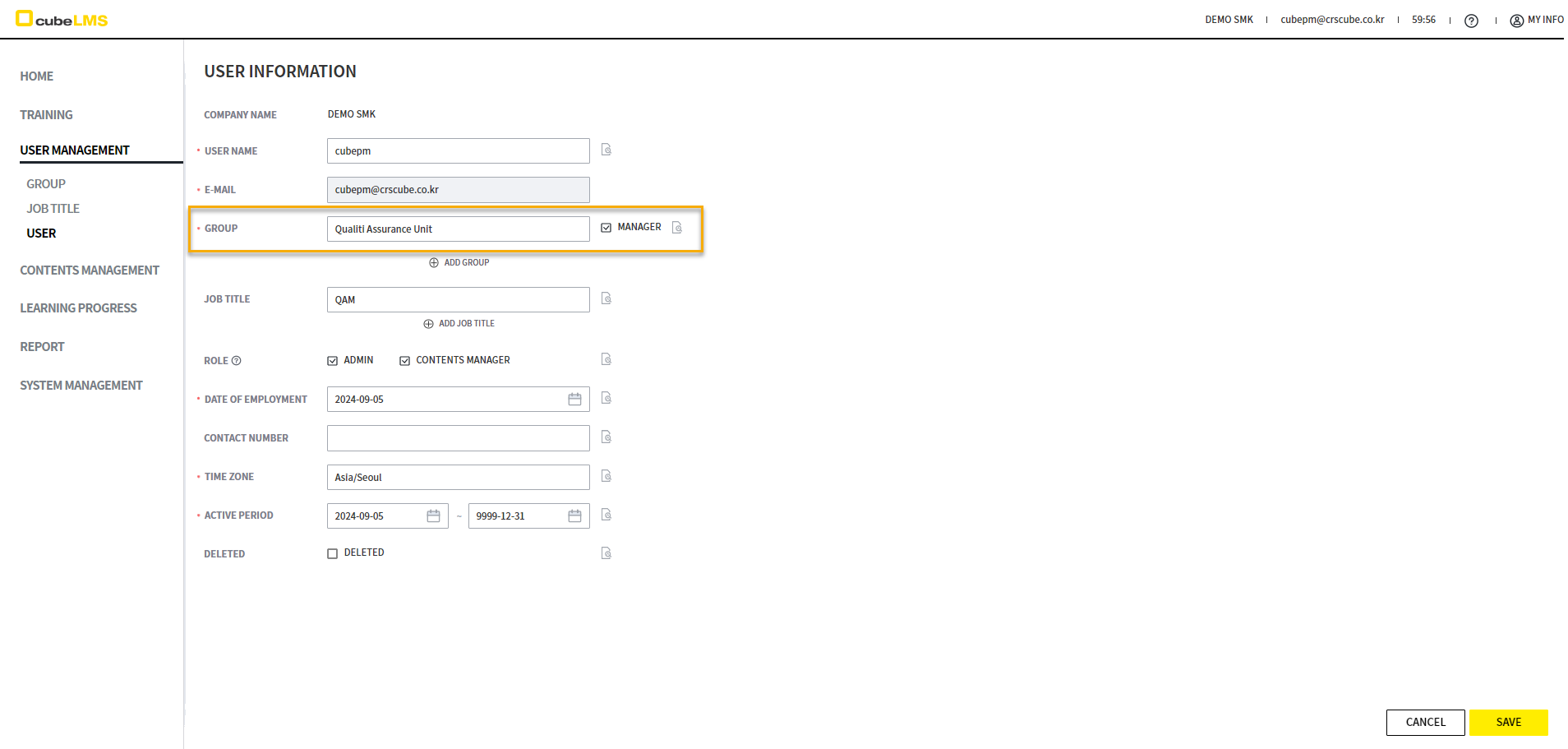
GROUP MANAGER
可将负责 Group 的 Manager 权限授予 User。
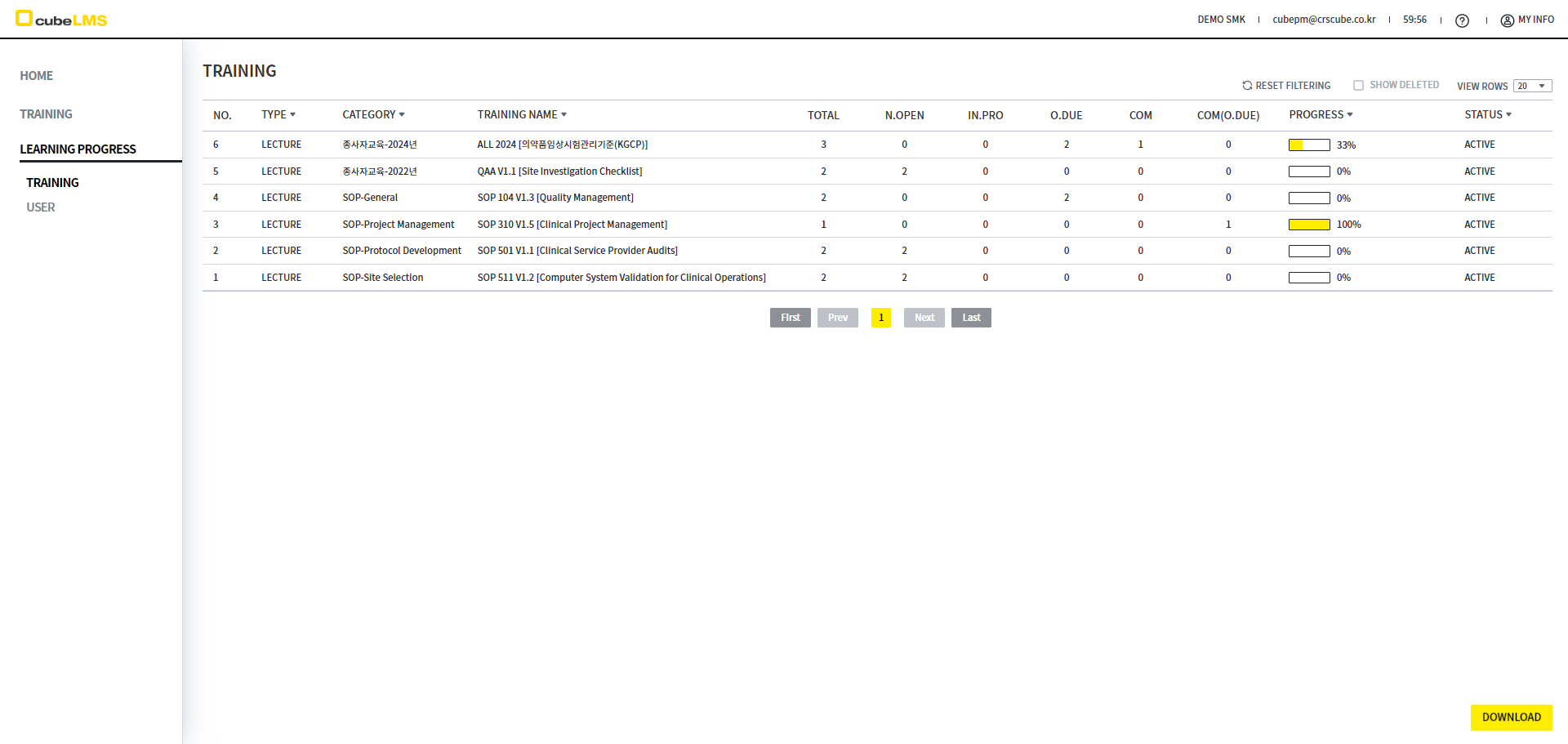
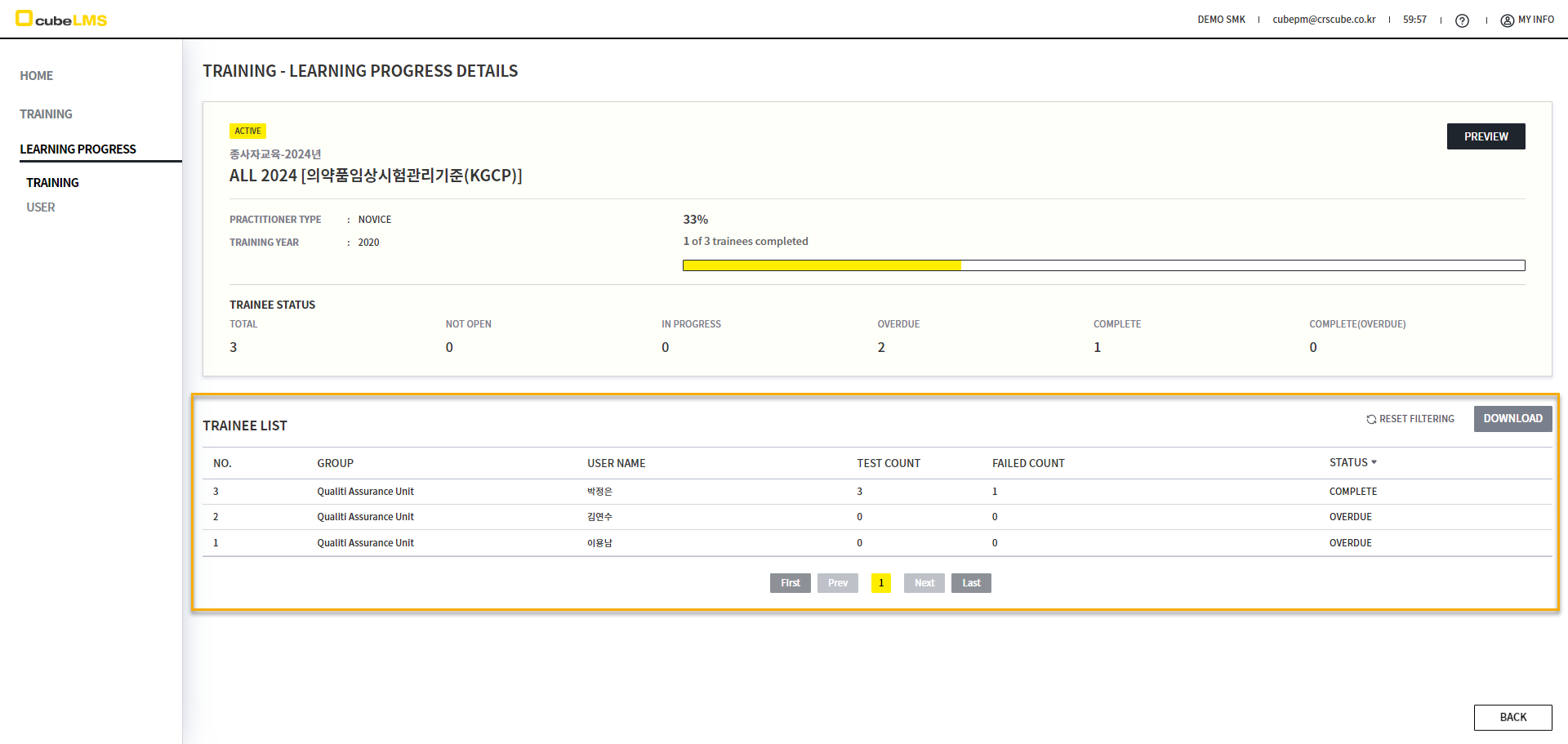
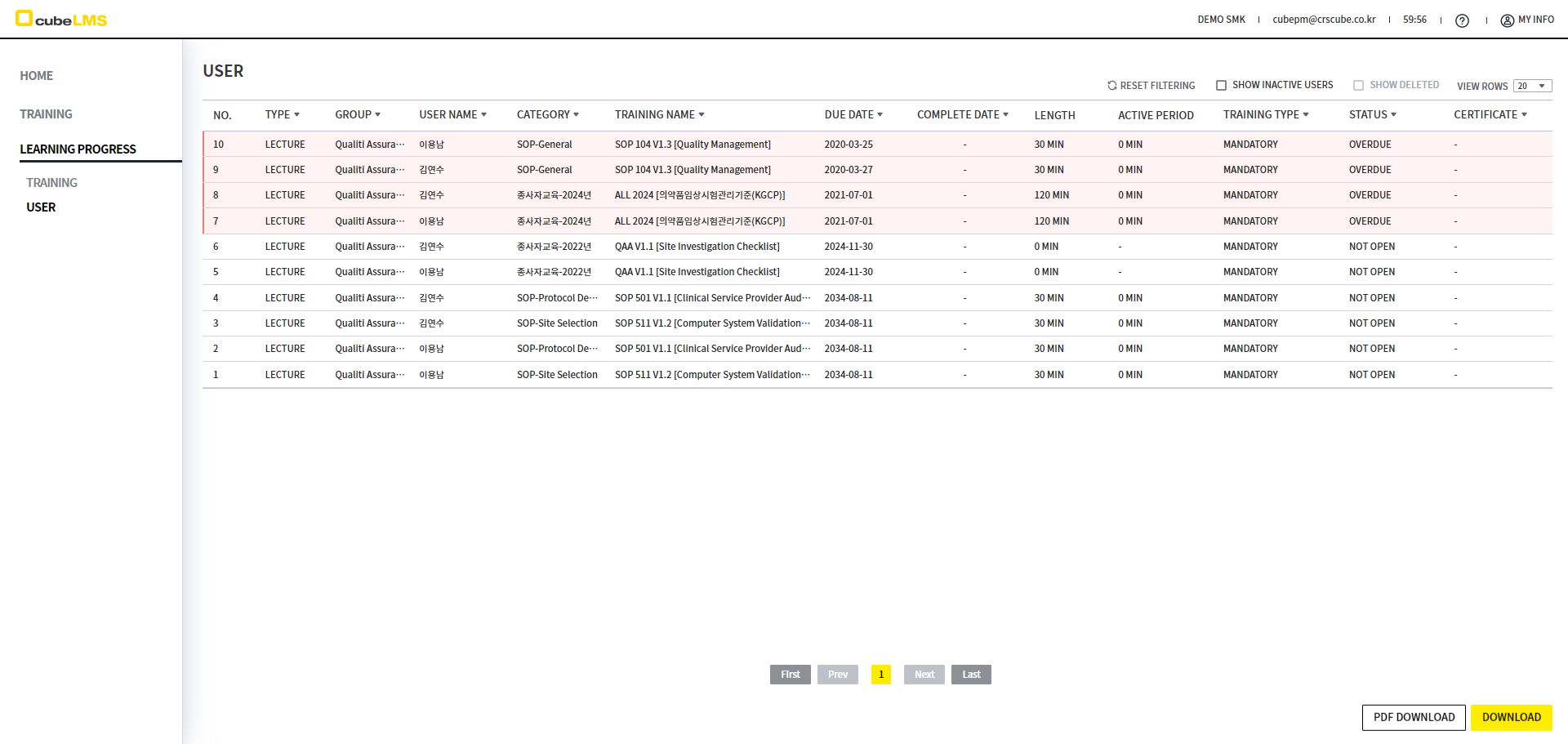
Group Manager可以按 Lecture、Course 查看所属该 Group 的 Trainee 的学习情况。在选择各 Training 后跳转到的详细画面中,也可以查看各 Trainee 的状态。
在 LEARNING PROGRESS-USER 菜单中,Group Manager 可以按属于该 Group 的每位 Trainee 查看 Training 的状态和期限。
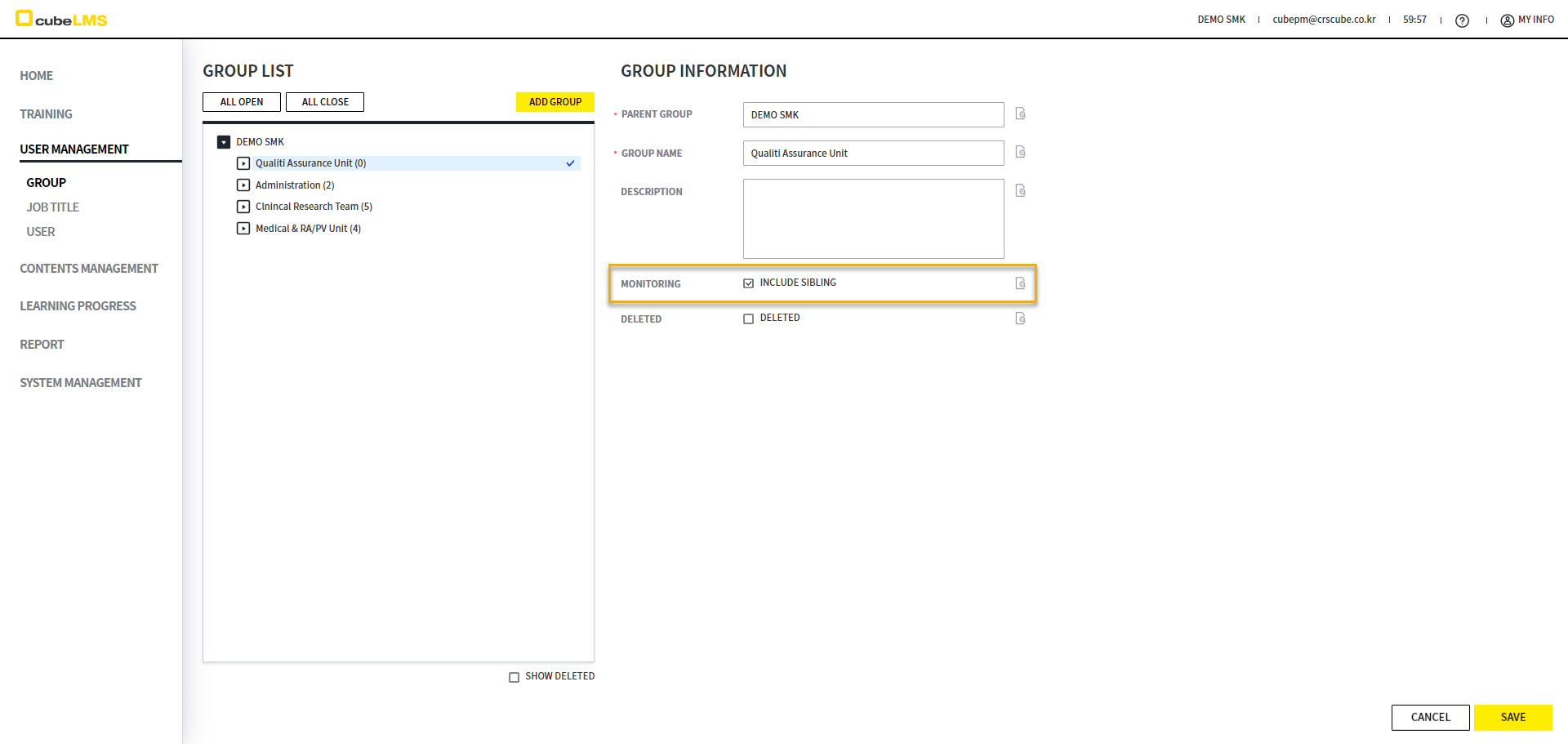
GROUP MANAGER-INCLUDE SIBLING
如果勾选 Group 的 INCLUDE SIBLING,该 Group manager 还可以监控同一 Level 的其他 Group 成员的培训情况。
[LEARNING PROGRESS]
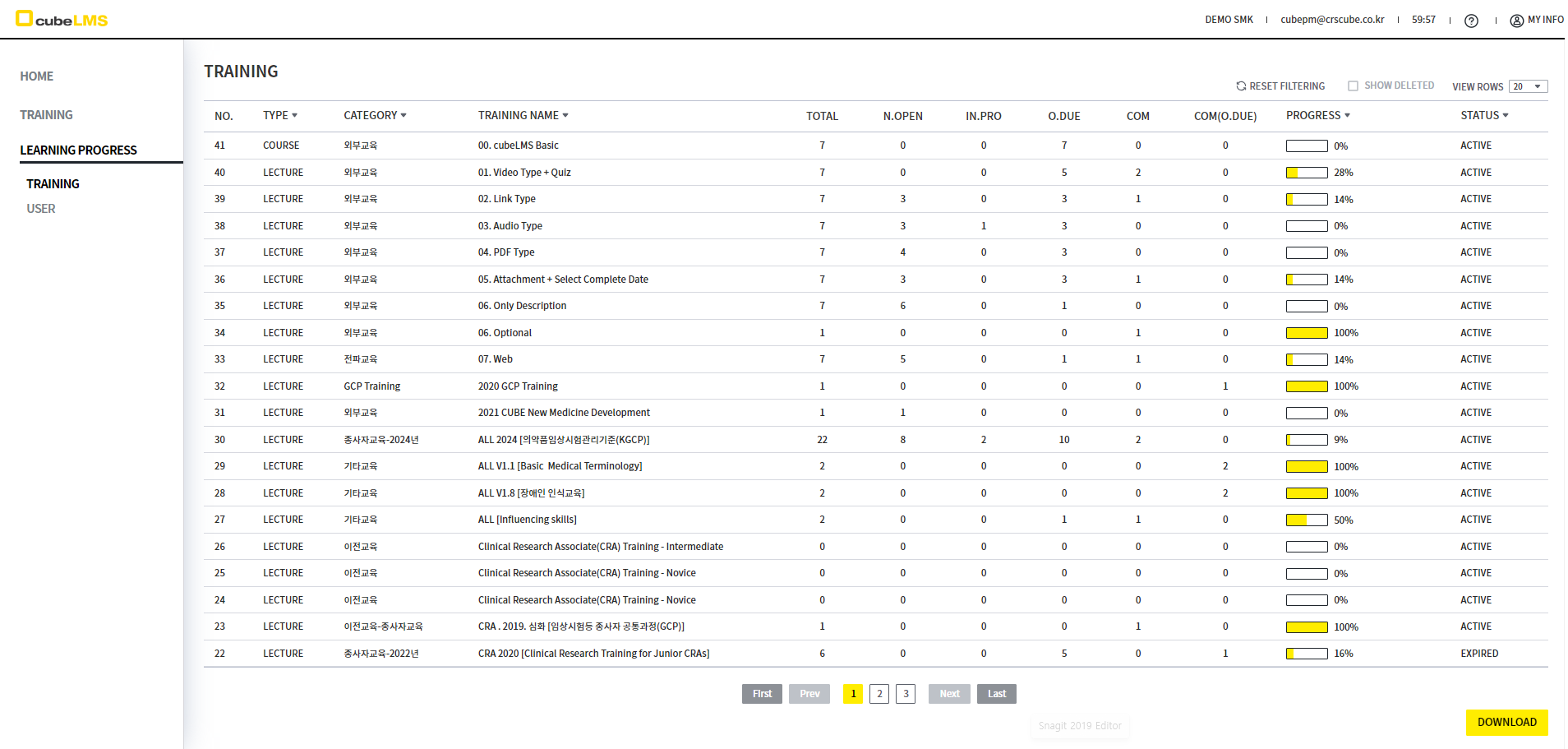
可以查看按 Training 分配的 Trainee 的进度。
TRAINING
根据 Role 和权限,可以查看 Trainee 的学习记录,以及分配到 Training 的 Trainee 数量和进度情况。
<根据 R&P 的 Preview scope>
|
Role & Privilege |
Preview scope |
Details |
|---|---|---|
|
Admin |
所有 USER |
所有已注册的 Lecture 都会被列出,并可查看本公司的所有 Trainee 的学习情况。 |
|
Contents manager |
本人 |
仅可查看自己的学习情况。 |
|
未勾选 Include sibling 的 Group Manager |
所属于该 Group 及其下级 Group 的 User |
可以查看自己所属 Group 内 Trainee 的学习情况。 |
|
勾选 Include sibling 的 Group Manager |
所属于该 Group 及相同 Group Level 的 User |
可以查看自己所属 Group 及同一 Level 上其他 Group 的 Trainee 的学习情况。 |
|
不属于以上任一情况的 Trainee |
本人 |
仅可查看自己的学习情况。 |
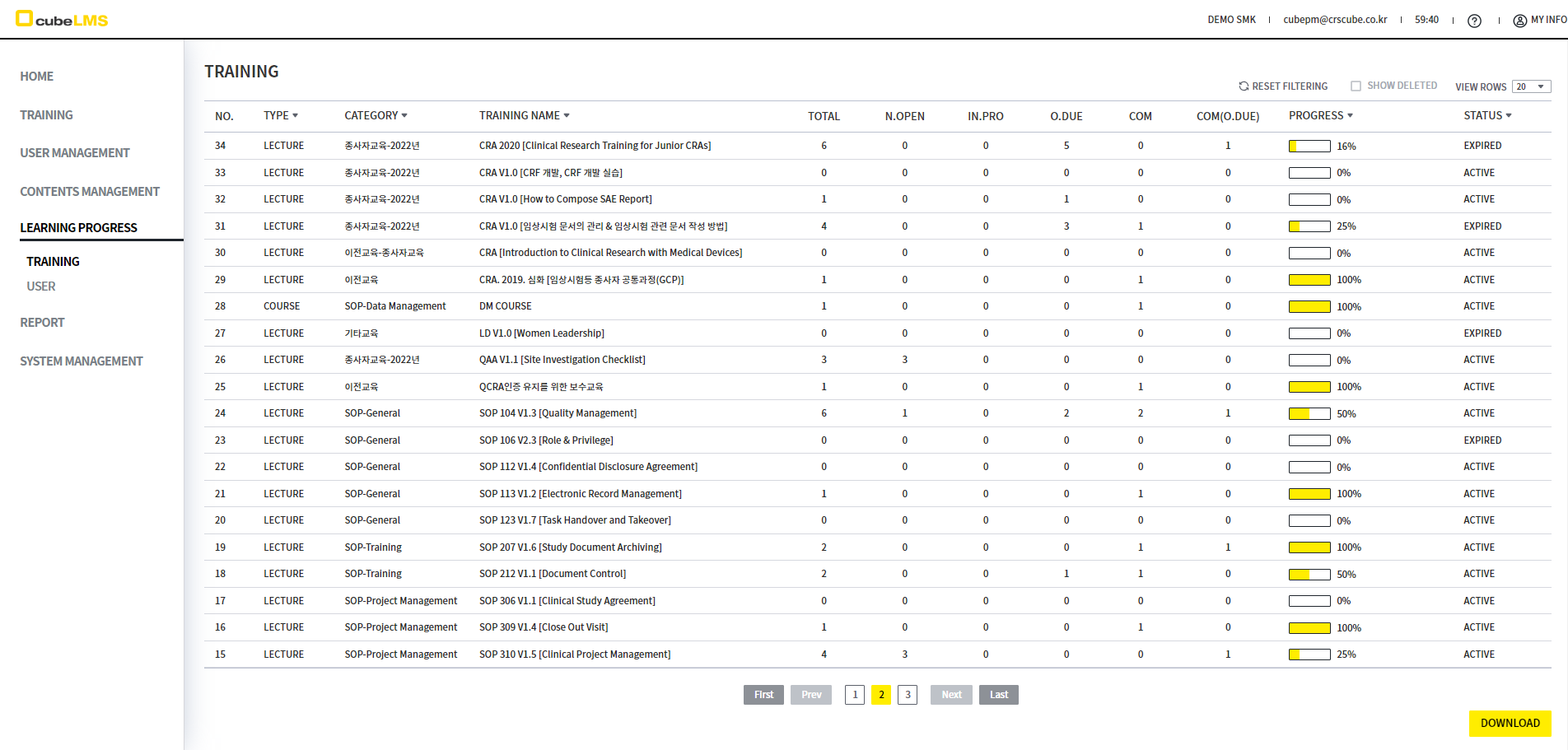
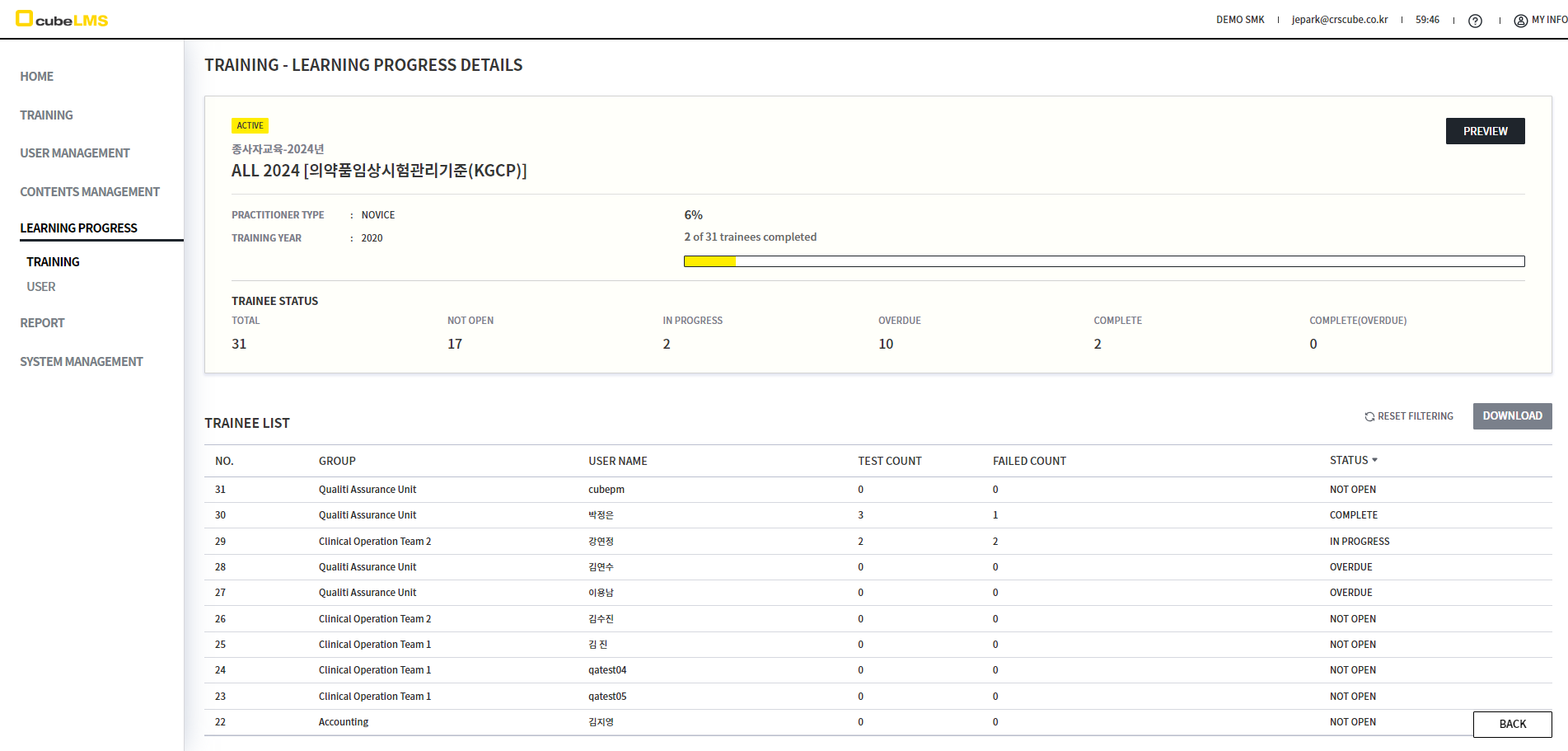
选择要确认的行,即可按 Trainee 查看进度。
USER
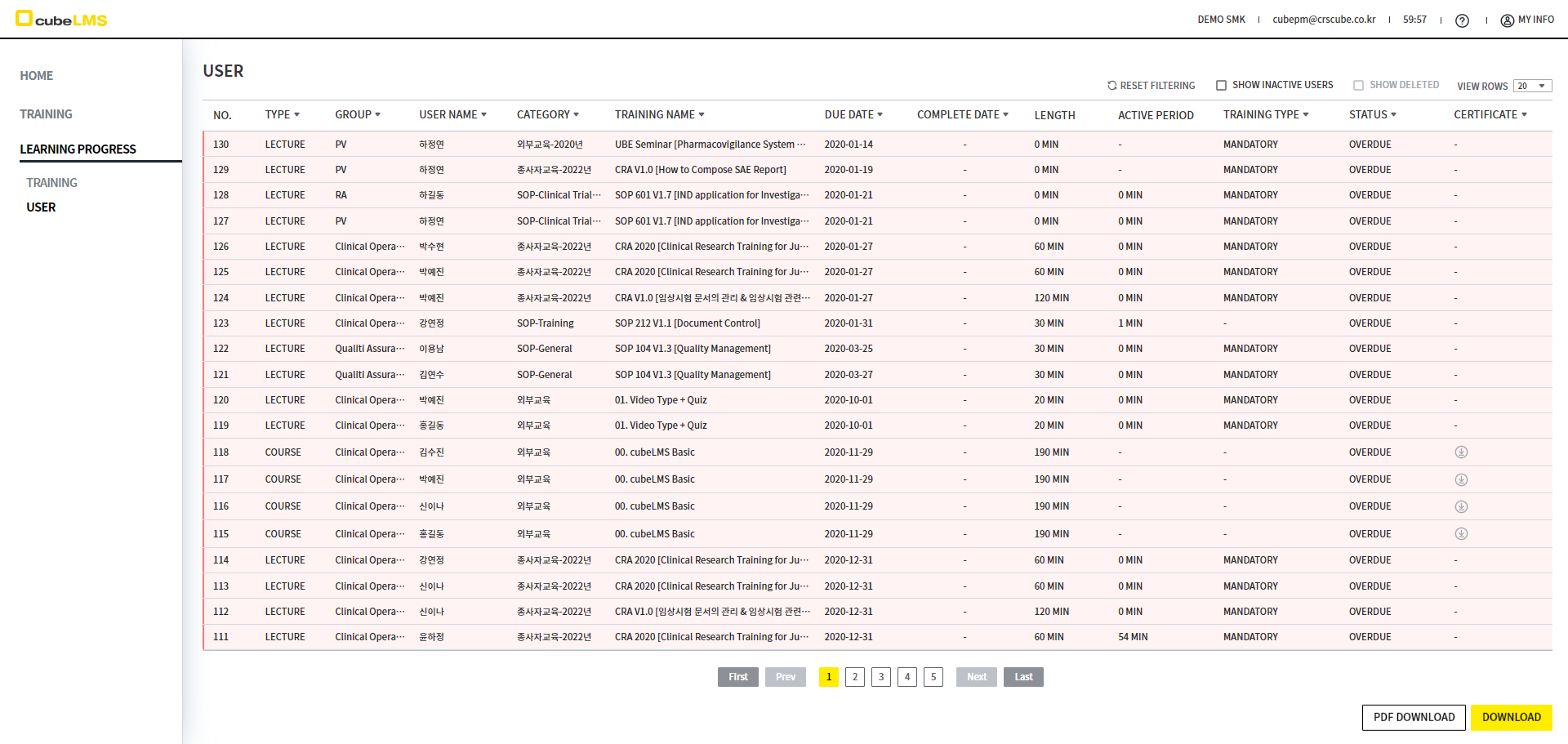
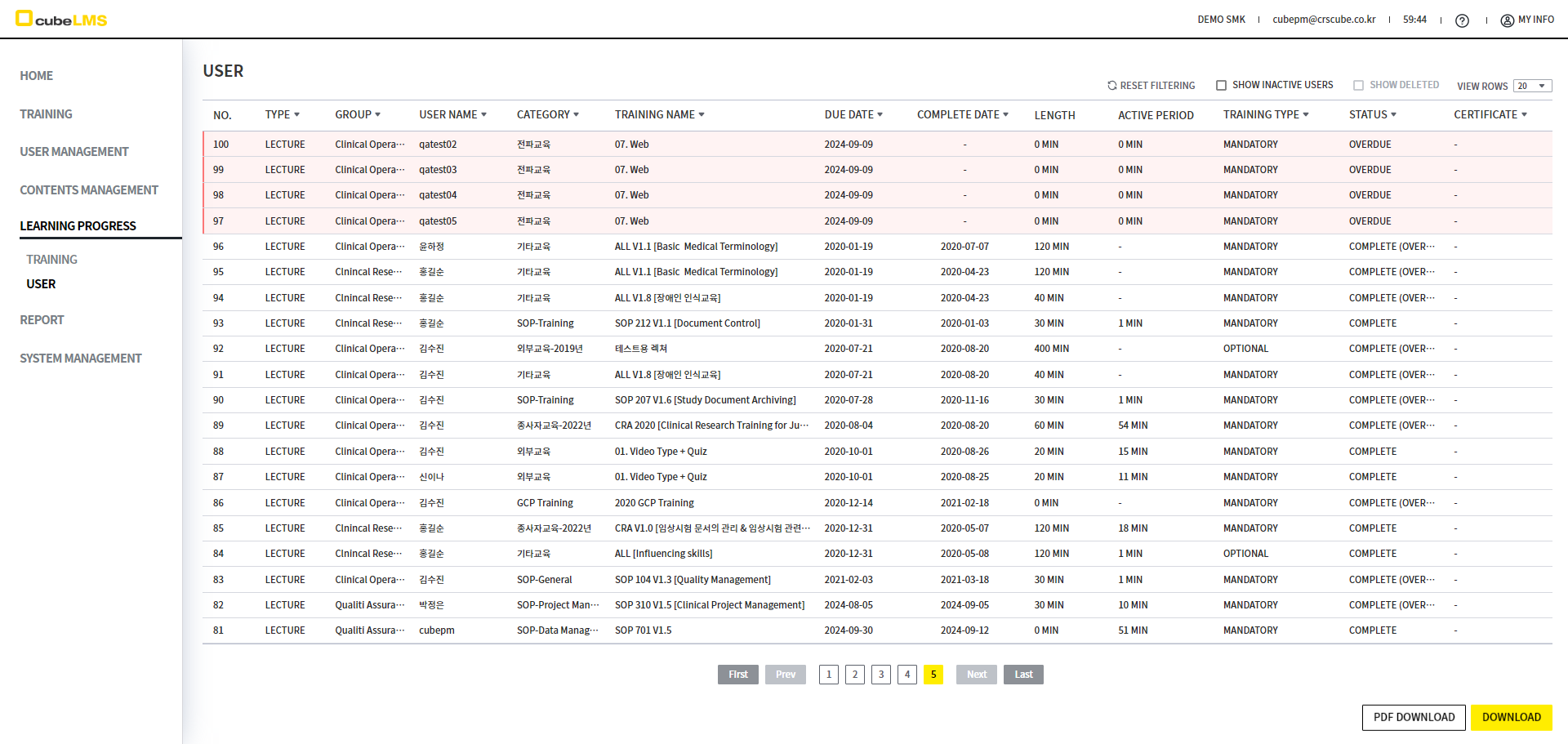
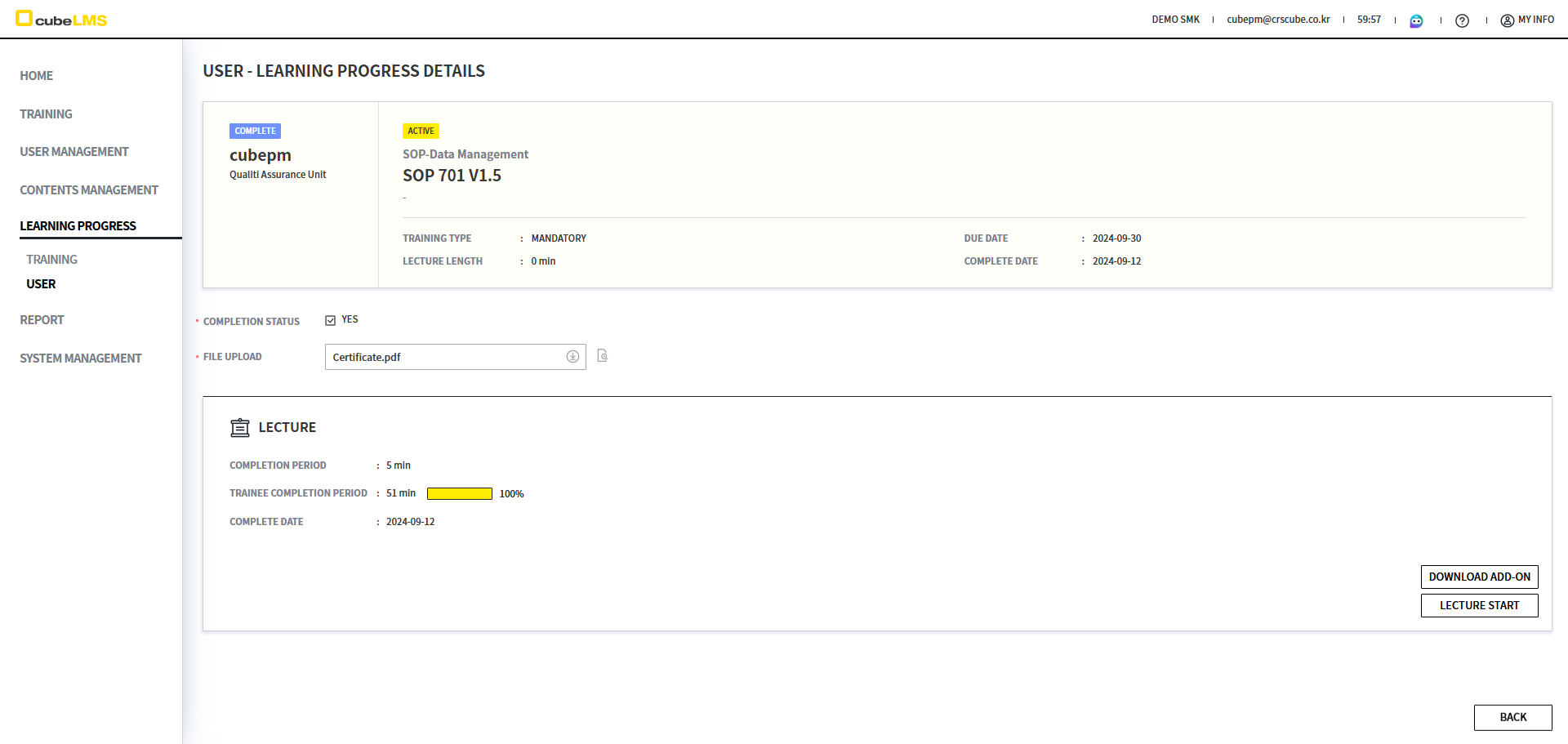
可以按 USER 查看各个 LECTURE 的 STATUS 和截止日期。点击特定 USER 行即可查看详细内容。
[SYSTEM MANAGEMENT]
可设置 System 使用所需的 Property。
CALENDAR STANDARD
可以设定适用于各 Lecture 的 Due date 计算的日历基准。(本 Property 在首次保存后会被停用,无法更改,因此请按照本公司的标准进行首次设置。)
-
WORKING: 排除周末及节假日,按 Working day 计算
-
CALENDAR: 不论周末及节假日,按 Calendar 计算
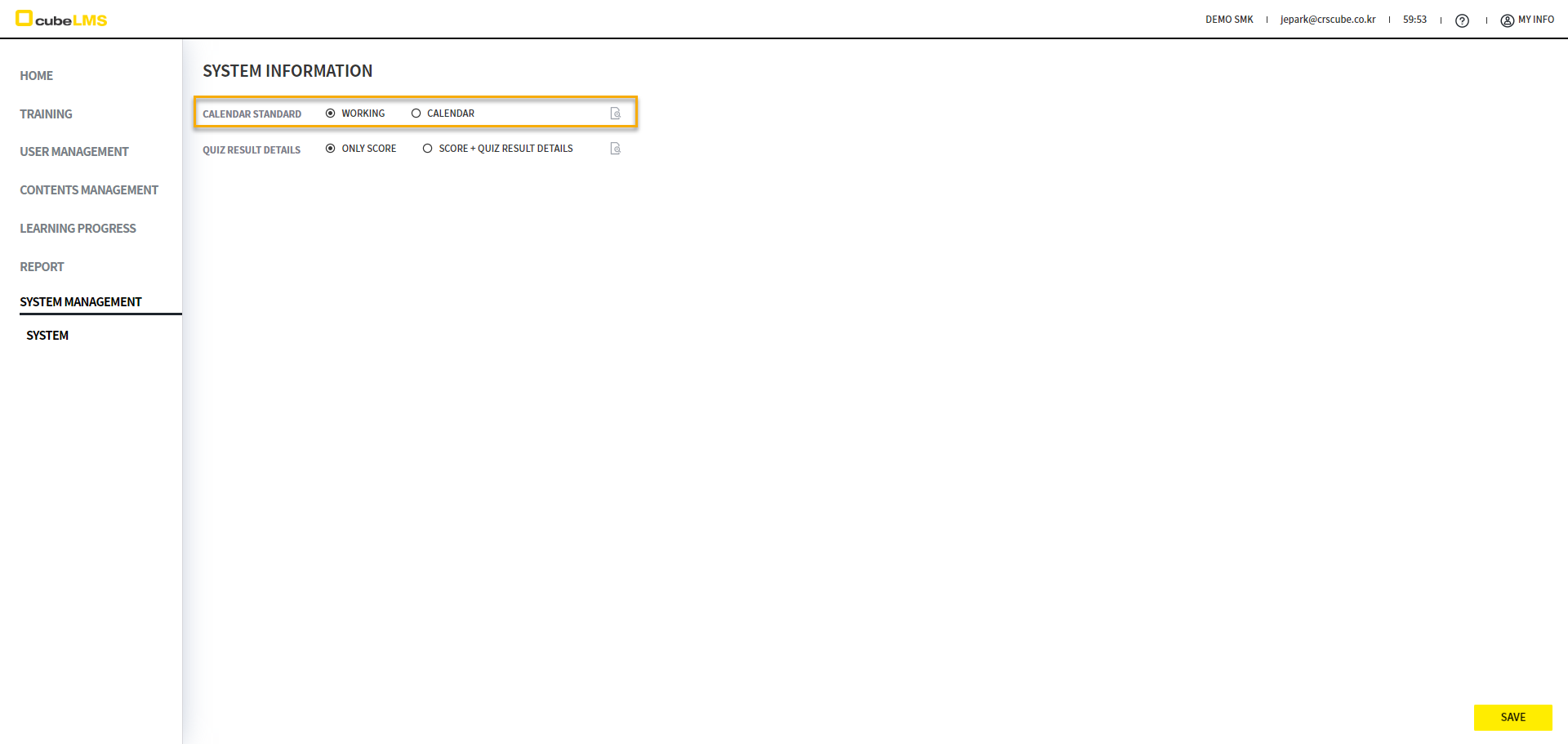
QUIZ RESULT DETAILS
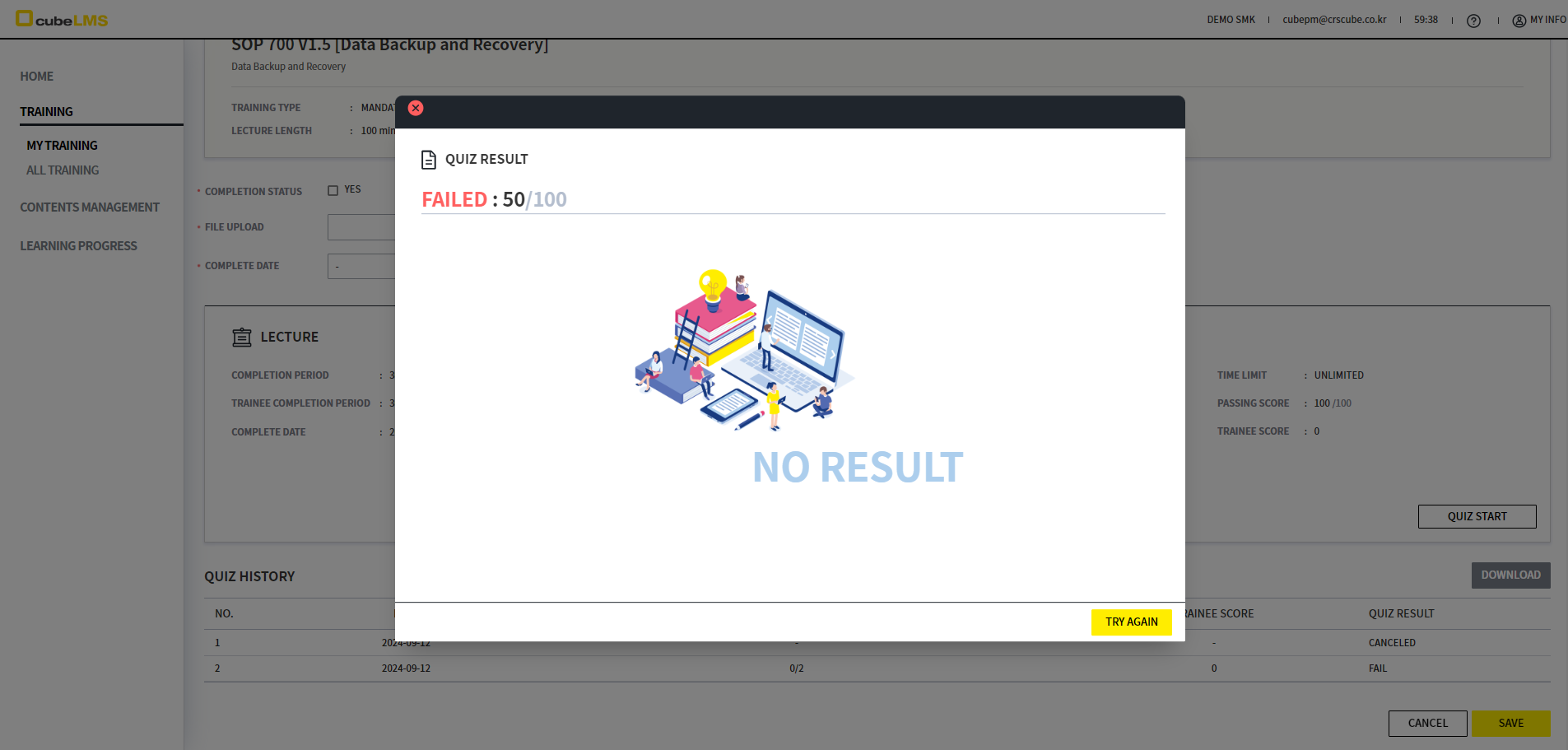
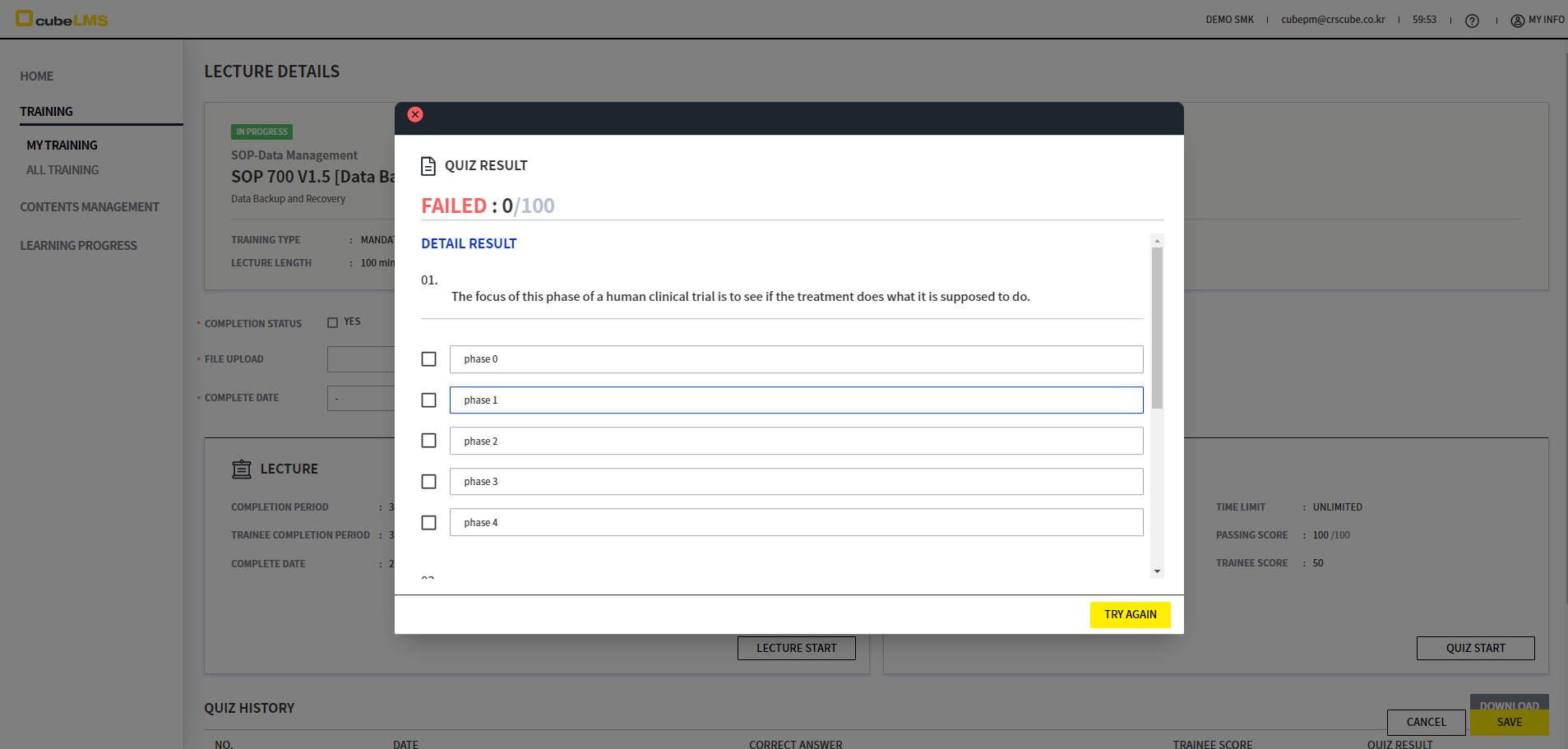
当 Quiz type 为 2 时,可设置是否显示 Quiz history 的 Quiz result 详细内容。
-
ONLY SCORE: Quiz result 详细内容不显示,仅显示 SCORE
-
SCORE + QUIZ RESULT DETAILS: Quiz result 详细内容中会同时显示分数、答案及正确答案
[REPORT]
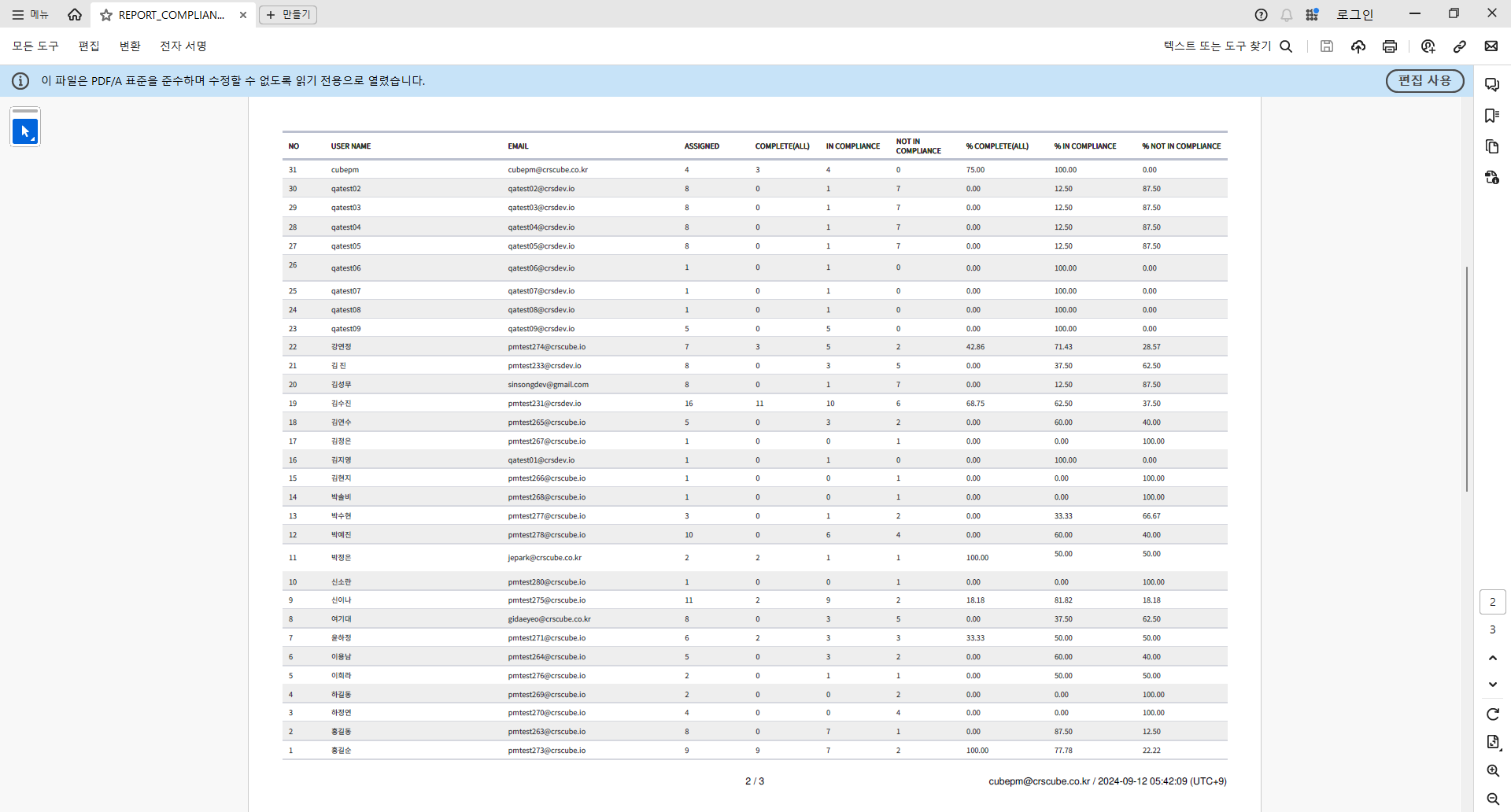
Admin可以按User确认Due date遵守率。
COMPLIANCE REORT
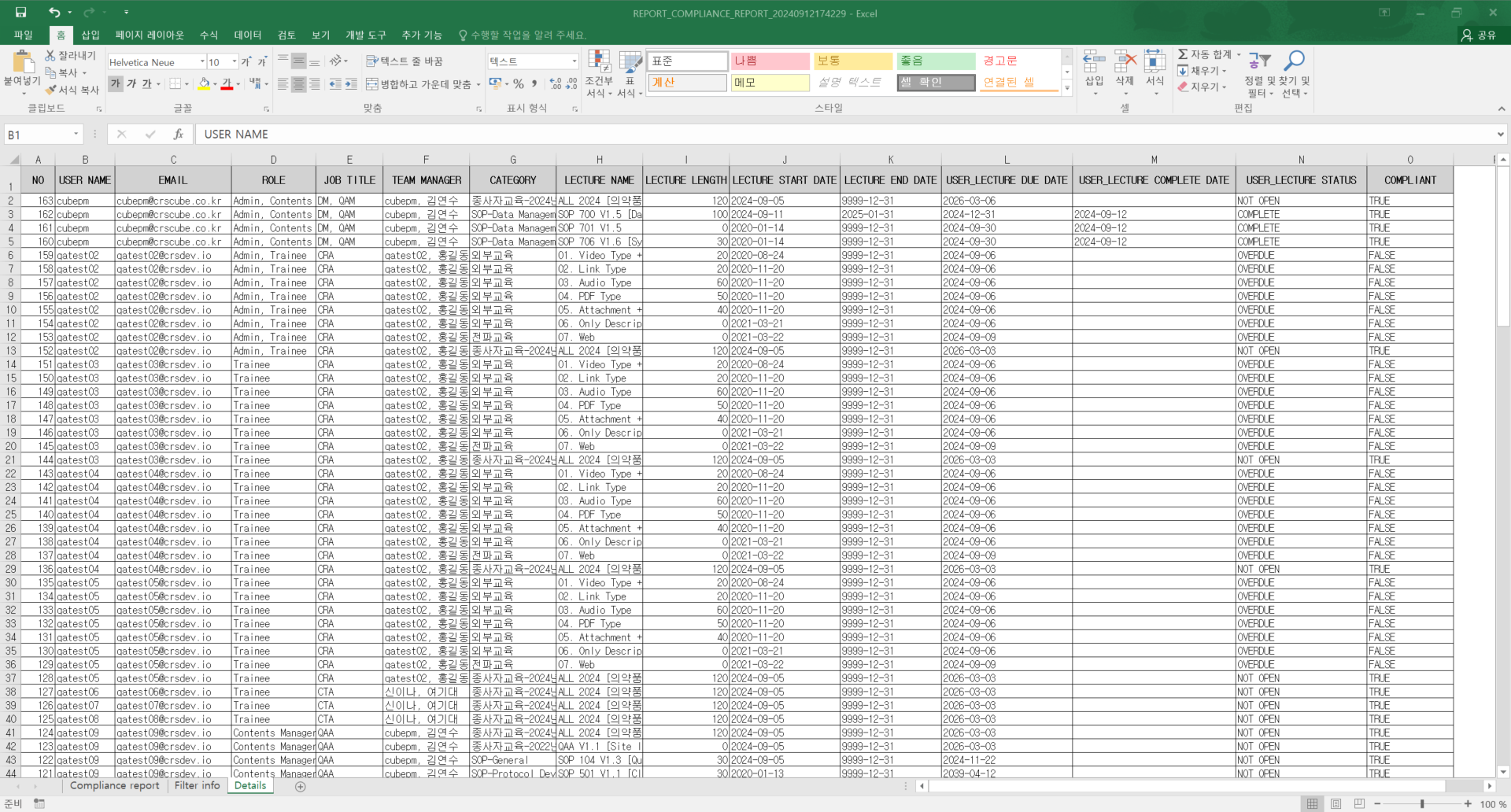
可以查看已注册的所有User是否遵守Due date进行学习的现况。
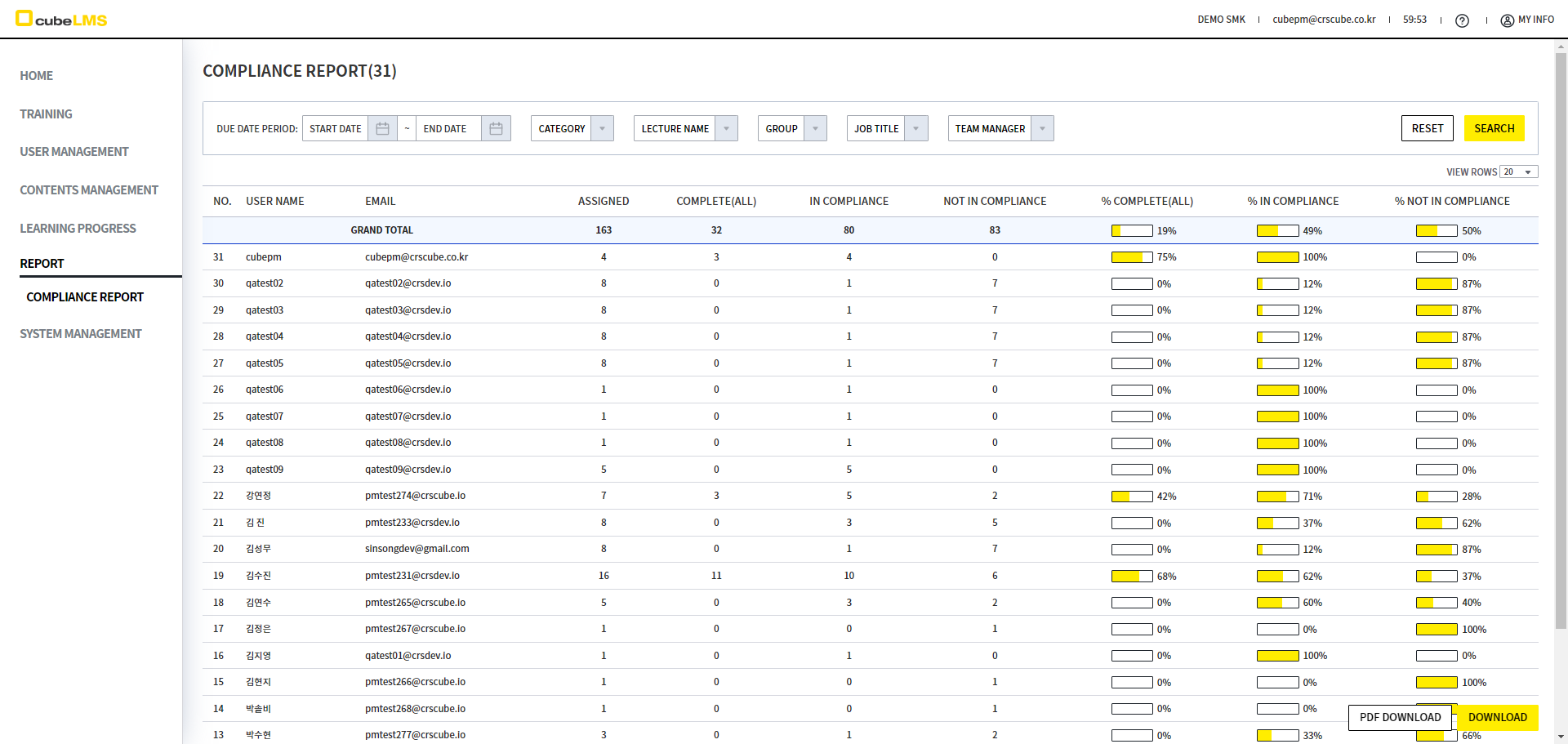
可 Download 为 PDF, Excel,并且可在 Excel 的 Detail Sheet 中查看详细内容。
CONTENTS MANAGER
[CONTENTS MANAGEMENT]
Contents manager 可以构建 Category 的 Tree 结构。
CATEGORY
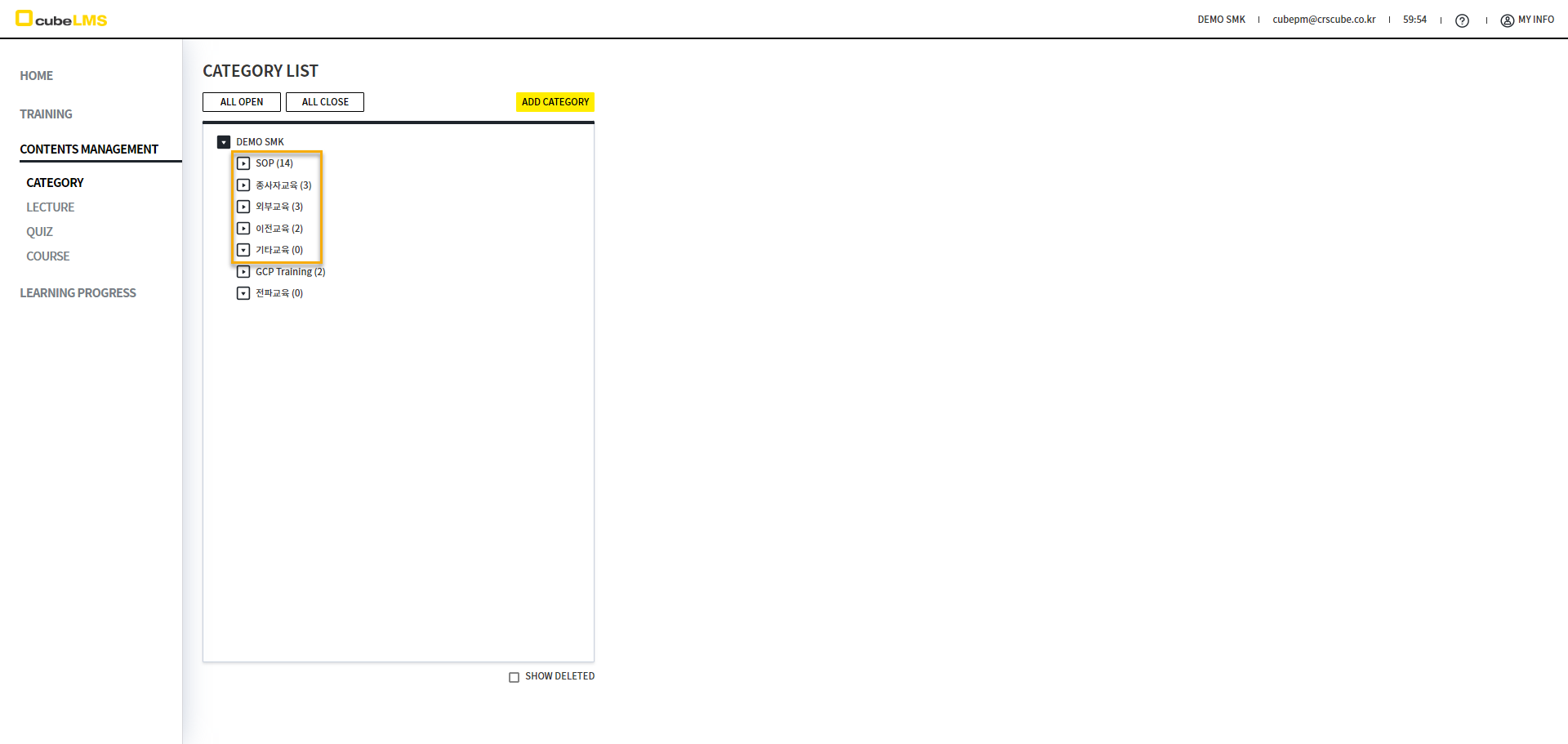
可根据 Lecture 的注册结构创建 Category。创建 Company 后,默认会显示 SOP、从业者教育、外部教育、既往教育、其他教育等 Category。该 Category 无法更改顺序,但可以删除和修改,因此可自由调整。
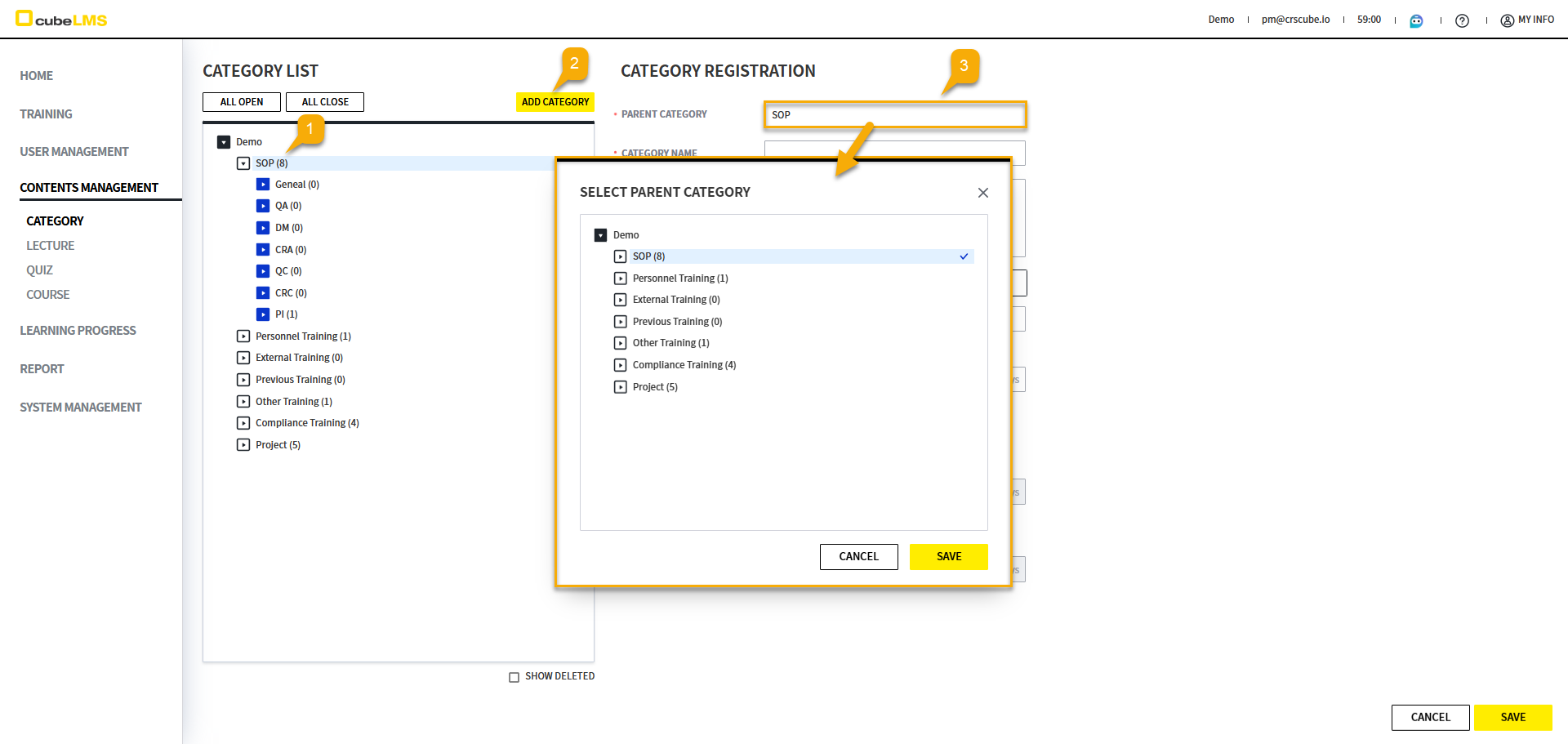
当Category处于选中状态时,选择ADD CATEGORY按钮后,所选Category会自动显示在Parent Category中。如果您想更改Parent Category,请选择该项目,并在显示的SELECT PARENT CATEGORY弹窗中更改Parent Category。
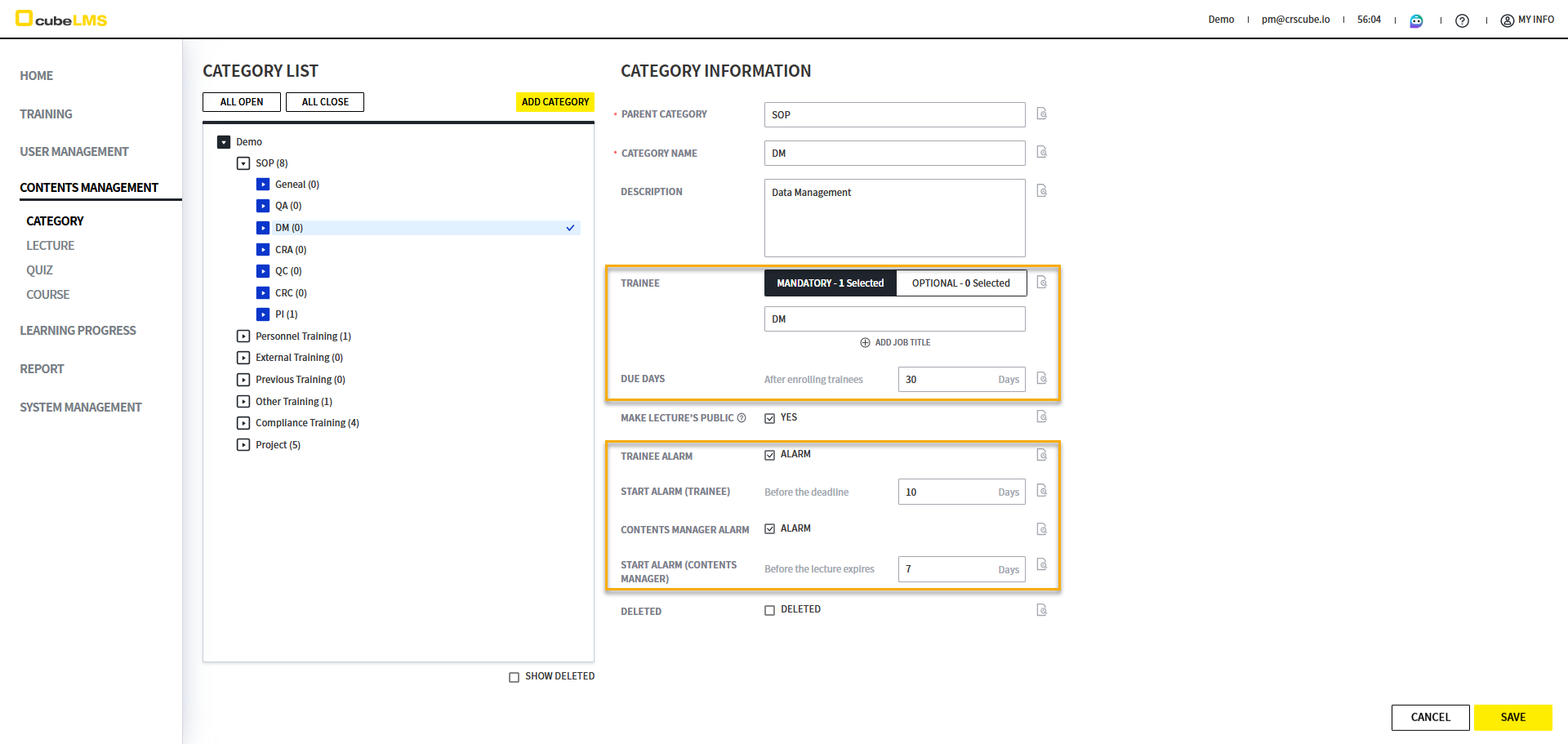
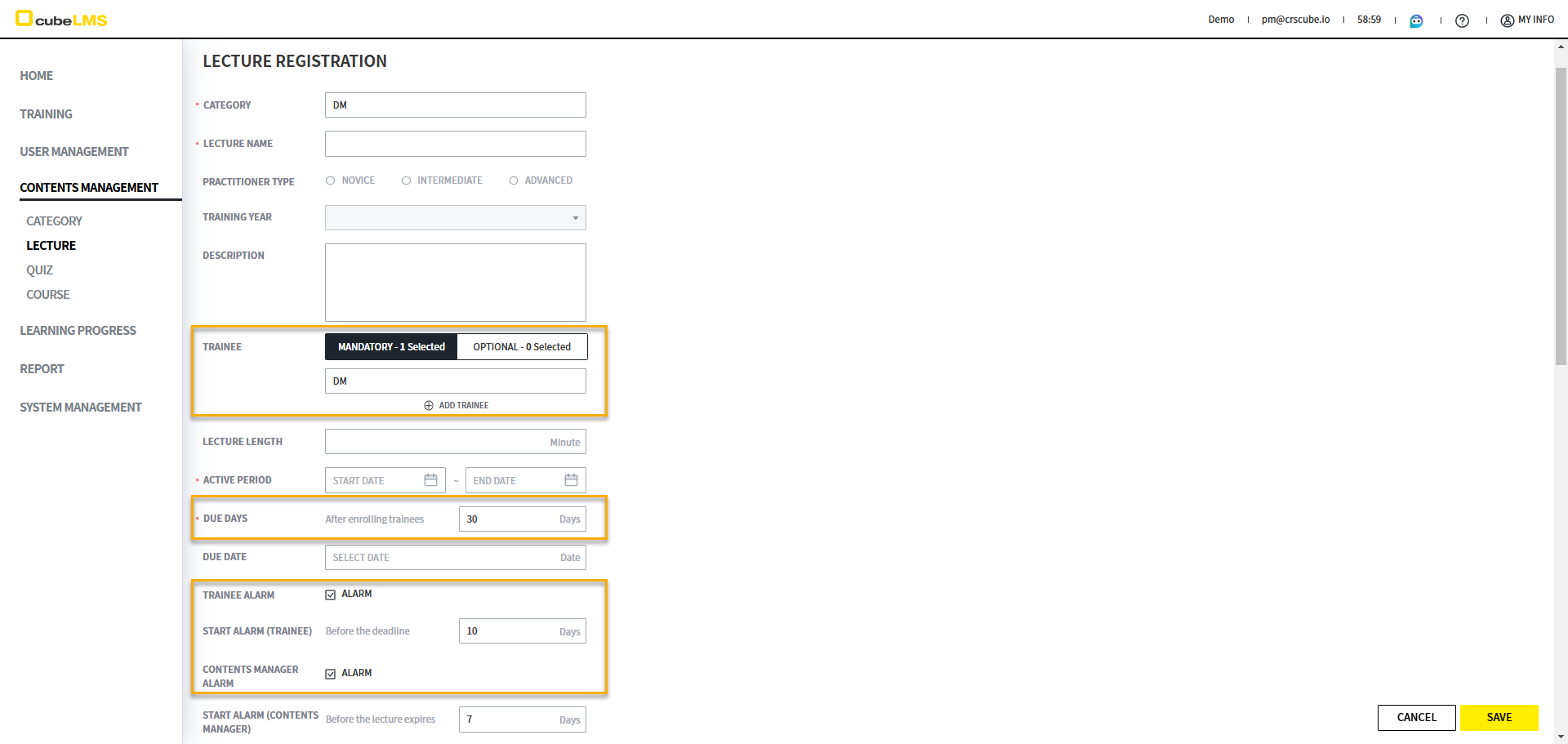
为减少 Lecture 创建时的重复设置,可以预先在 Category 中设置重复配置。 在 Lecture 创建画面选择 Category 时,会将该 Category 中输入的信息 Load 出来。 该数据均可修改。
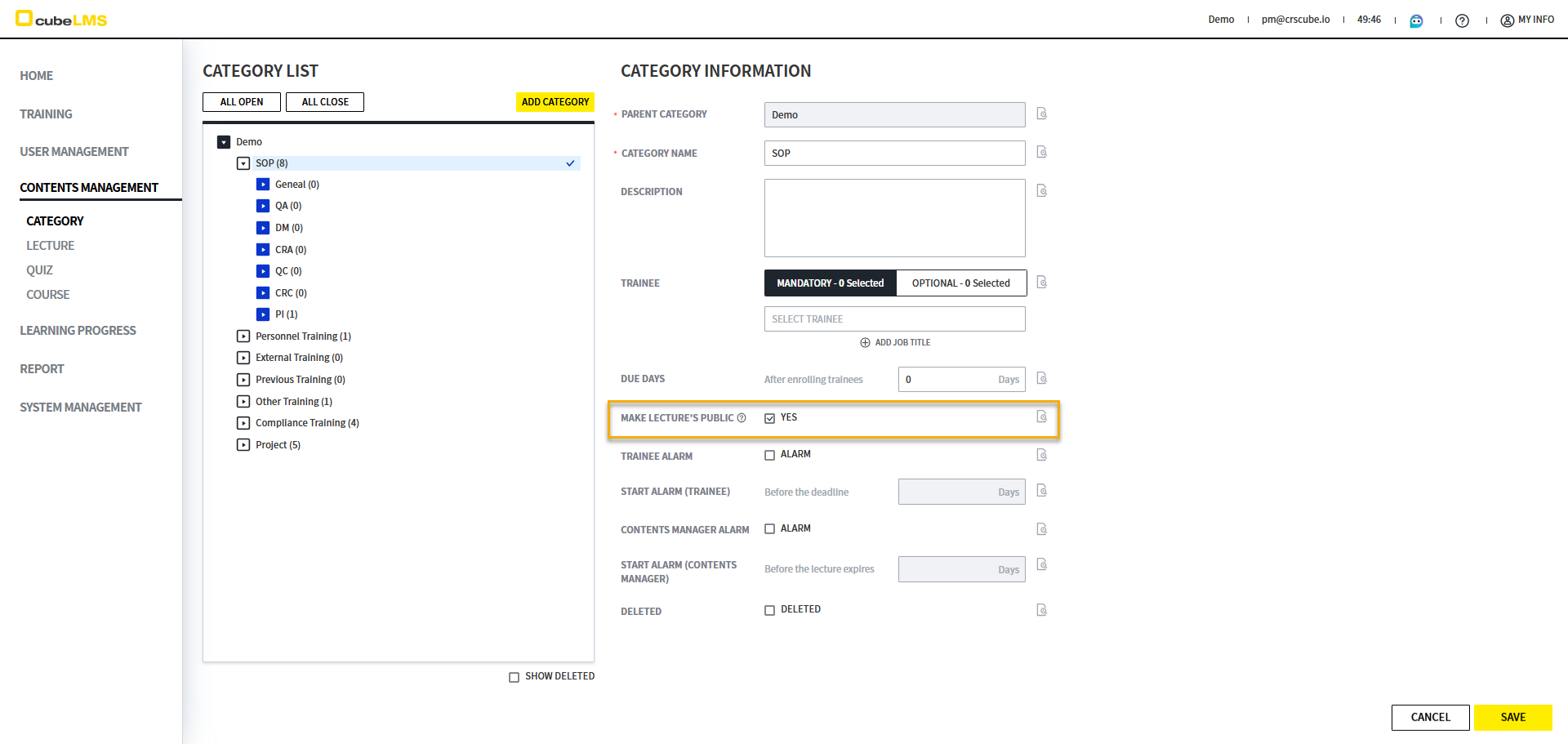
MAKE LECTURE’S PUBLIC 设置
选中 MAKE LECTURE’S PUBLIC 选项后,可将属于该 Category 及其下级 Category 的 Lecture Contents 不论是否分配,都公开给所有 Trainee。
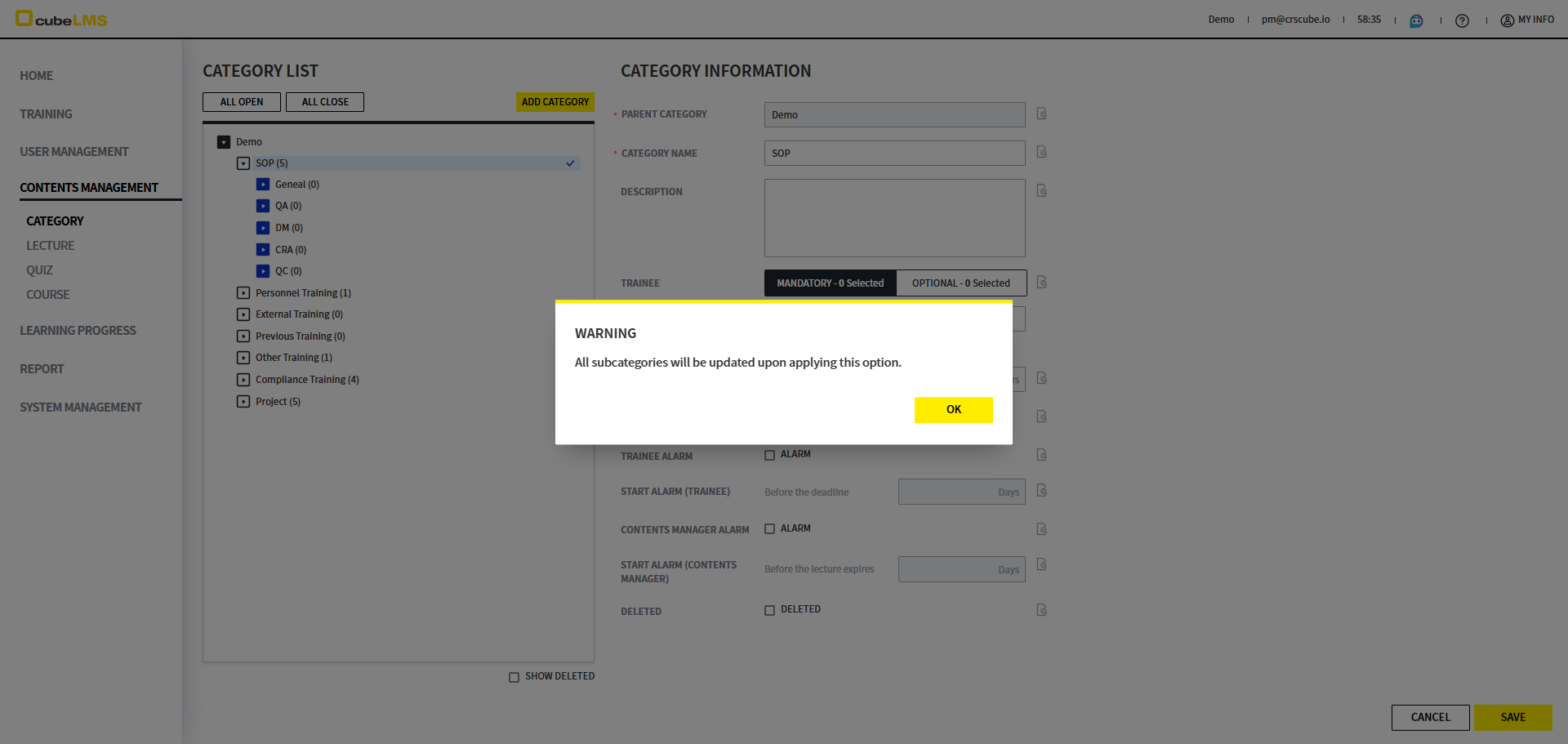
勾选或取消勾选此项时,将显示 'All subcategories will be updated upon applying this option.' 弹窗。
转到 TRAINING > ALL TRAINING 菜单。可通过 VISIBILITY 列确认 Lecture 是否可阅览。
-
YES: MAKE LECTURE’S LECTURE为 已勾选的 Category中的 Lecture
-
NO: MAKE LECTURE’S LECTURE为 未勾选的 Category中的 Lecture
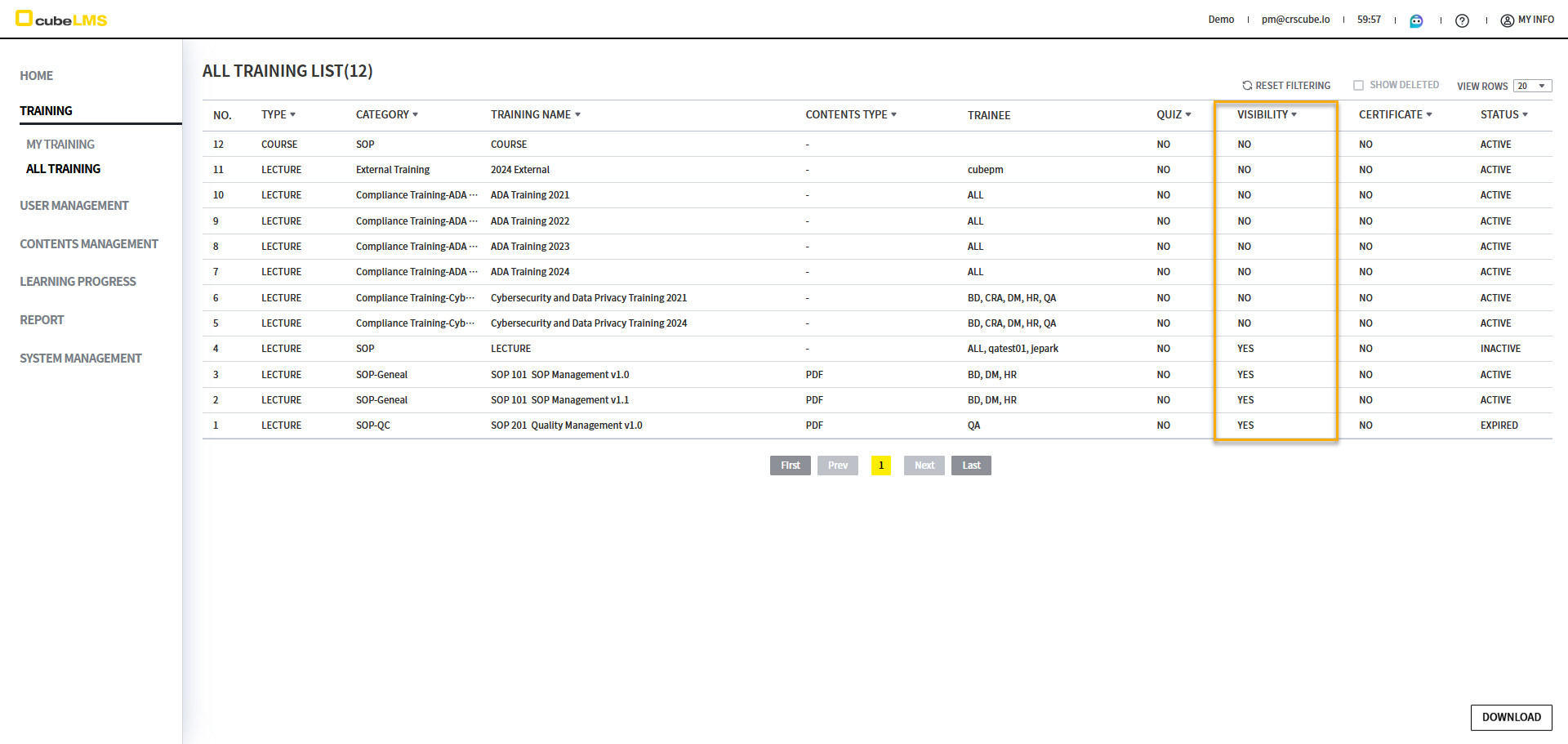
选择 VISIBILITY 显示为 YES 的 Lecture 后,会进入详细画面。您可以在该画面中查看 Lecture 的 Contents。如果已将该 Lecture 设置为显示 ADD-ON FILE,则该项目也会一并显示。
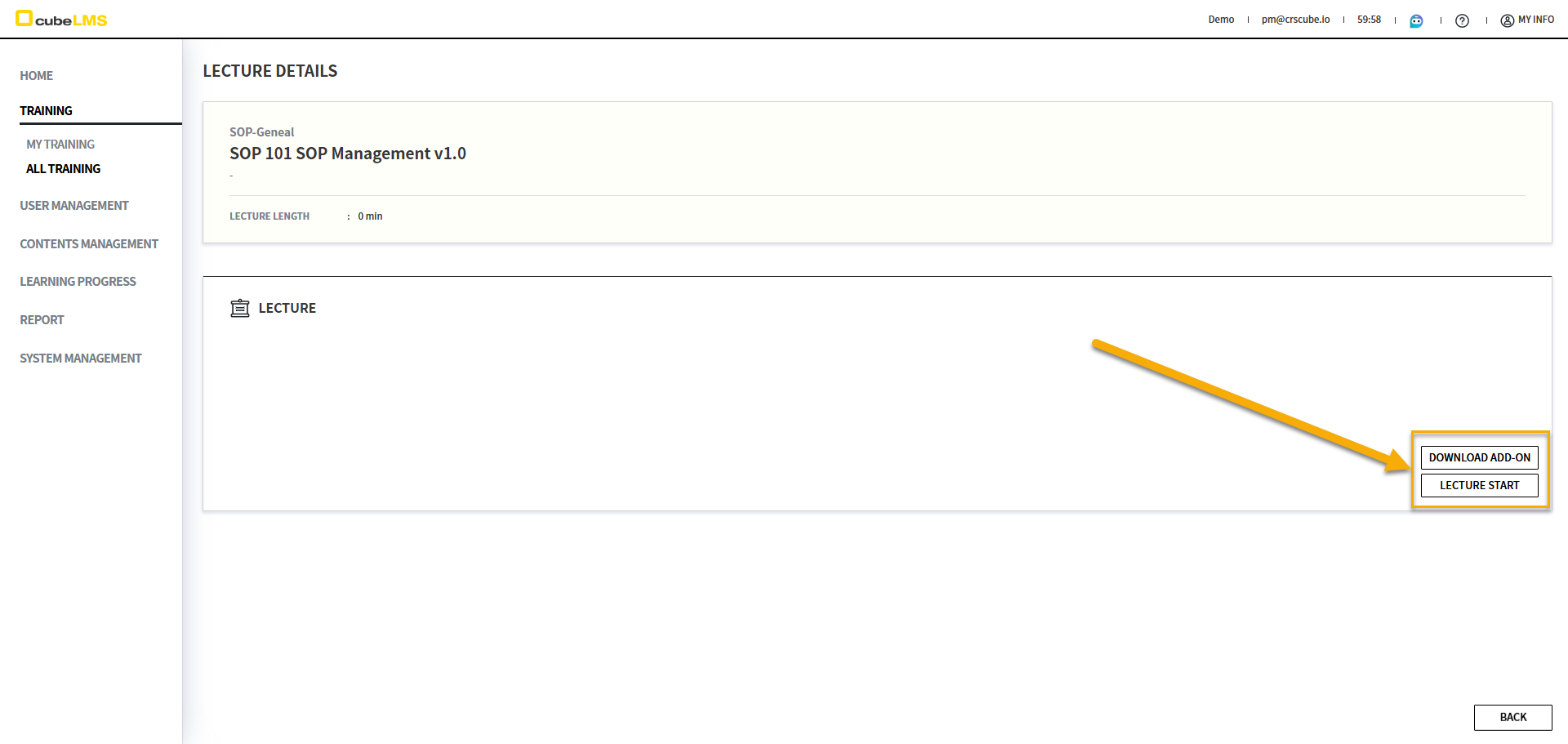
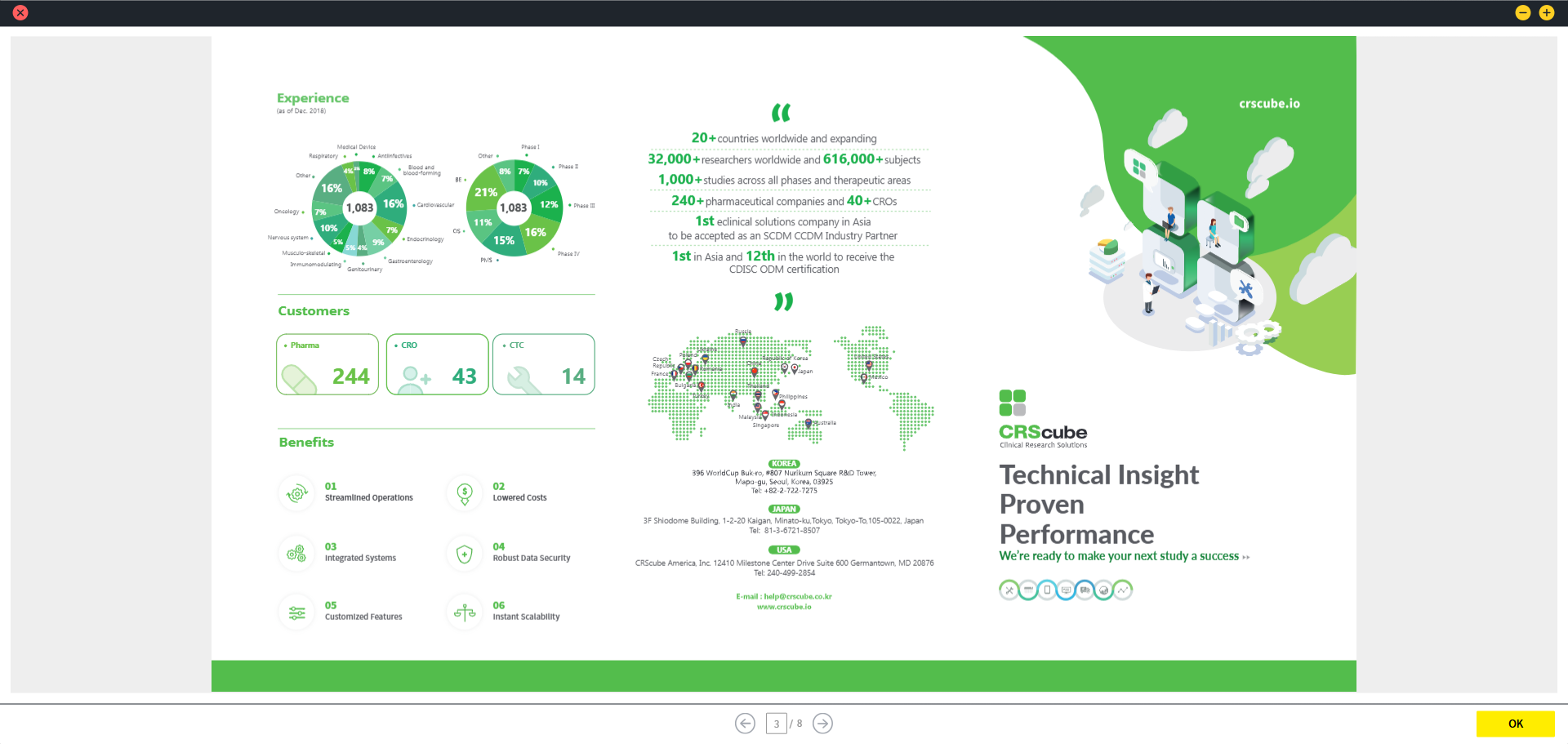
选择 LECTURE START 按钮后,可以查看该 Lecture 的 Contents。
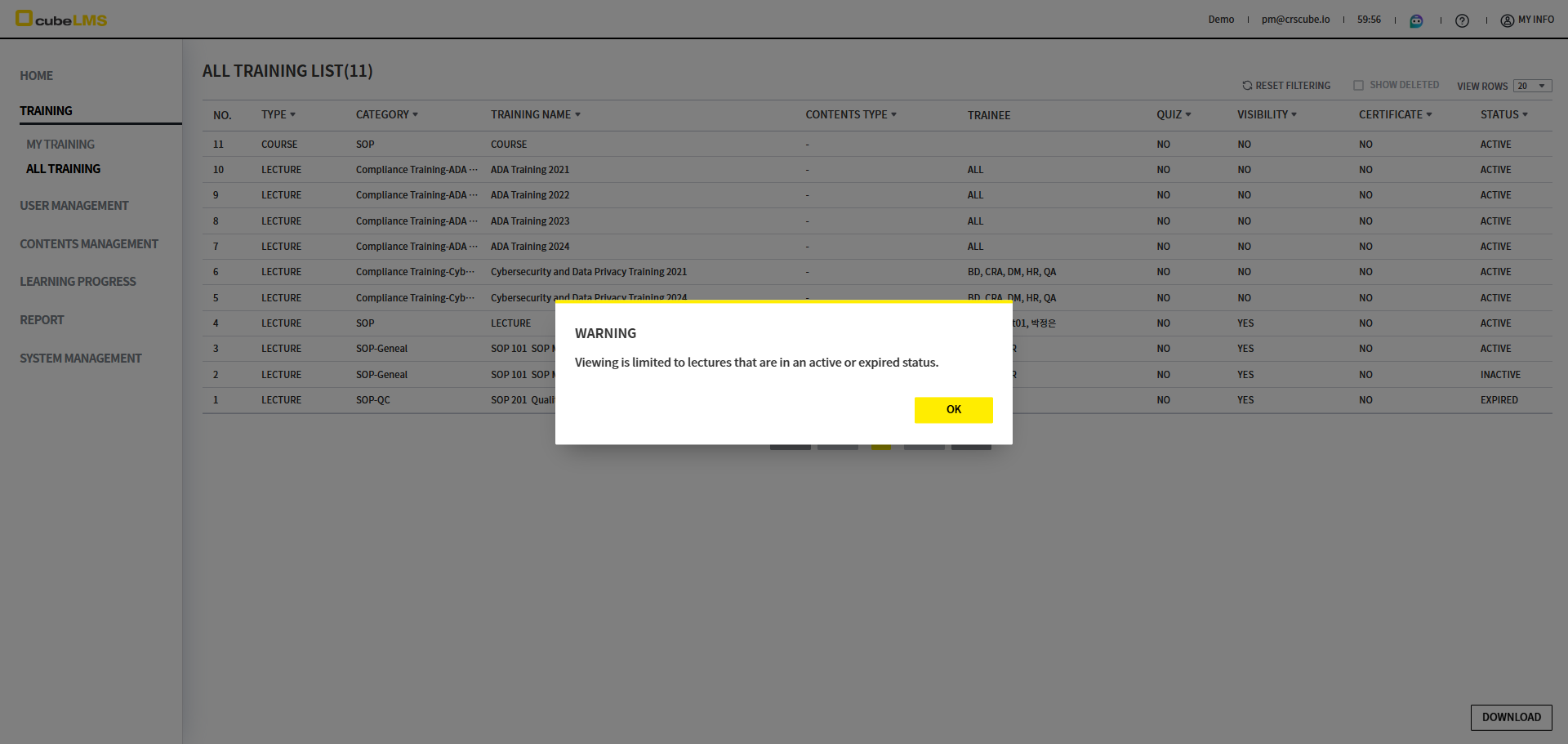
但是,即使属于已勾选 MAKE LECTURE’S PUBLIC 的 Category 的 Lecture,若 Status 为 INACTIVE,也会限制查看,并显示 'Viewing is limited to lectures that are in an active or expired status.' 警告弹窗。
注意事项
-
MAKE LECTURE’S PUBLIC未勾选的Category中的Lecture与以往一样会受到查看限制。
-
所有Course也适用相同限制。
LECTURE
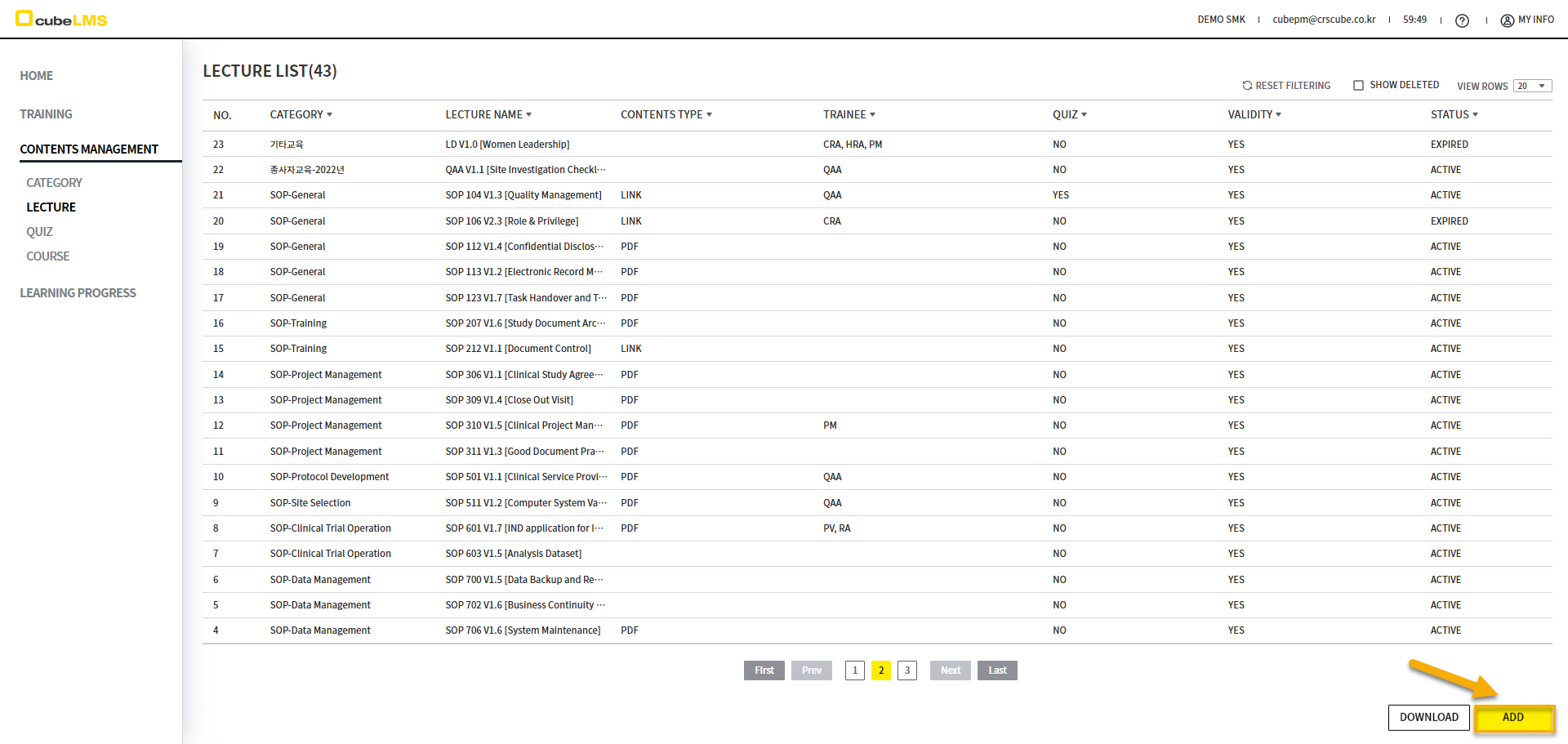
选择右下角的 ADD 按钮,可进入 Lecture 创建页面。
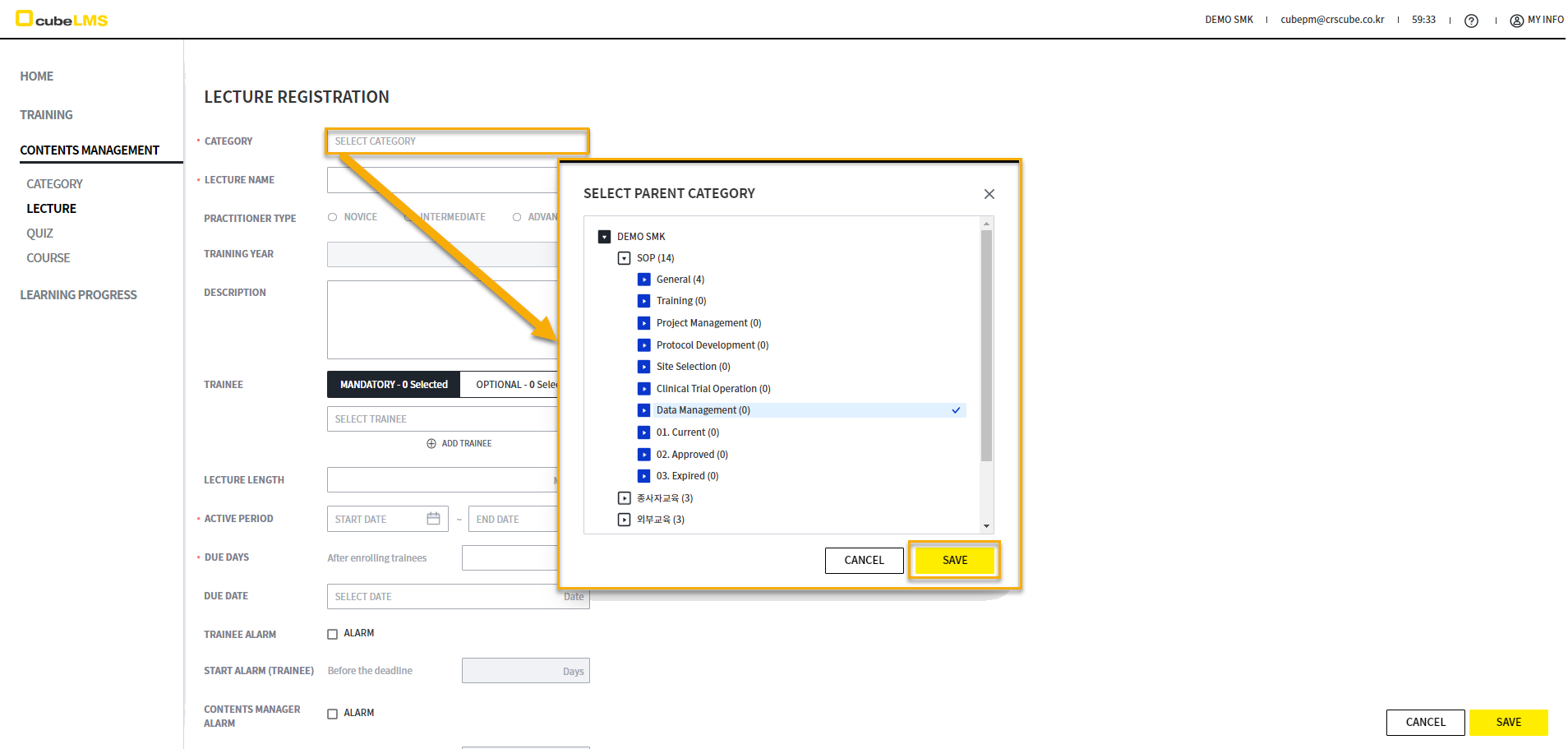
在选择 Category 时显示的 SELECT PARENT CATEGORY 中选择要注册的 Lecture 的 Category 并保存。
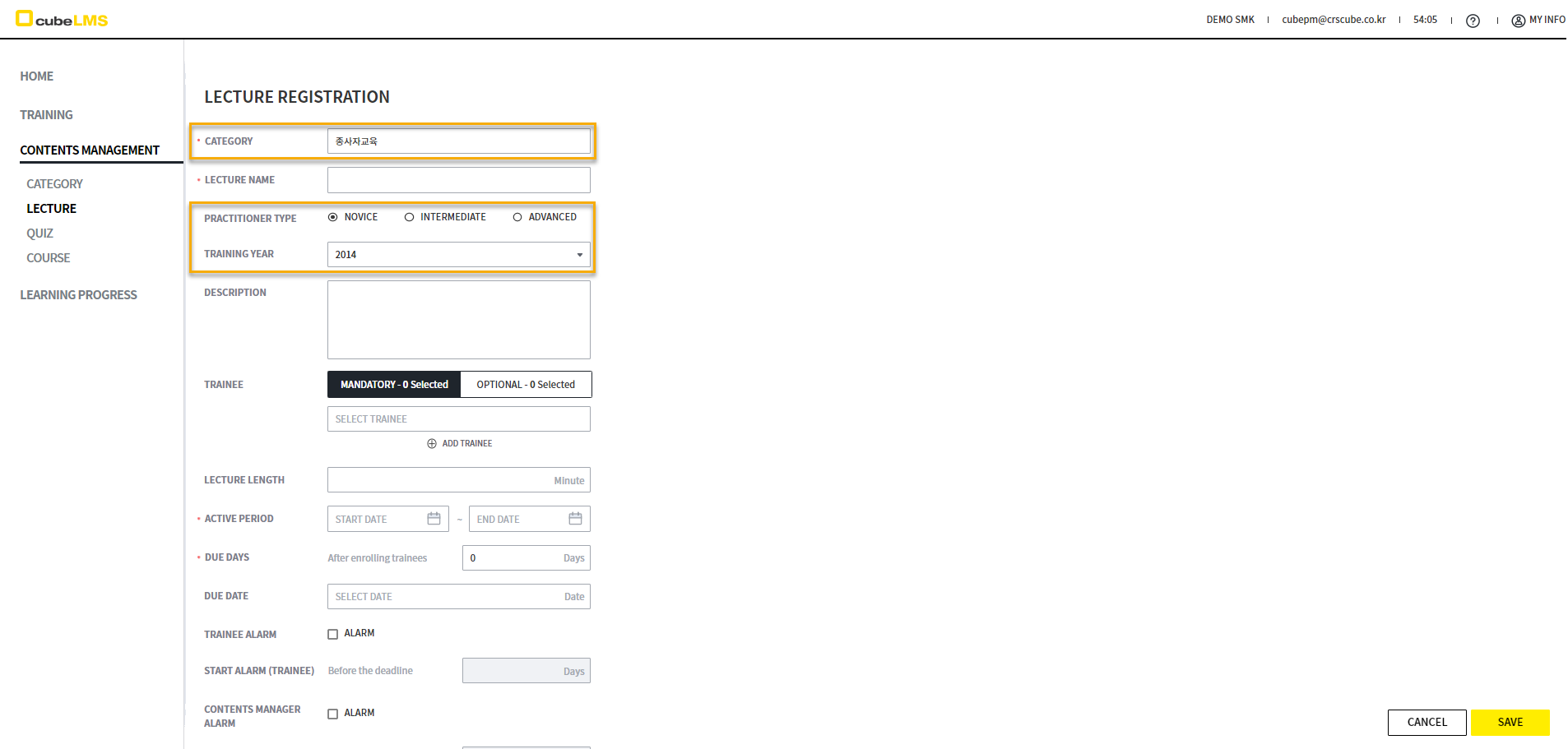
PRACTITIONER TYPE(新手/进阶/继续教育) 和 TRAINING YEAR(年份) 只有在选择 Category 为从业者教育及从业者教育下级 Category 时才会激活。可根据各从业者教育设置 PRACTITIONER TYPE 和 TRAINING YEAR。
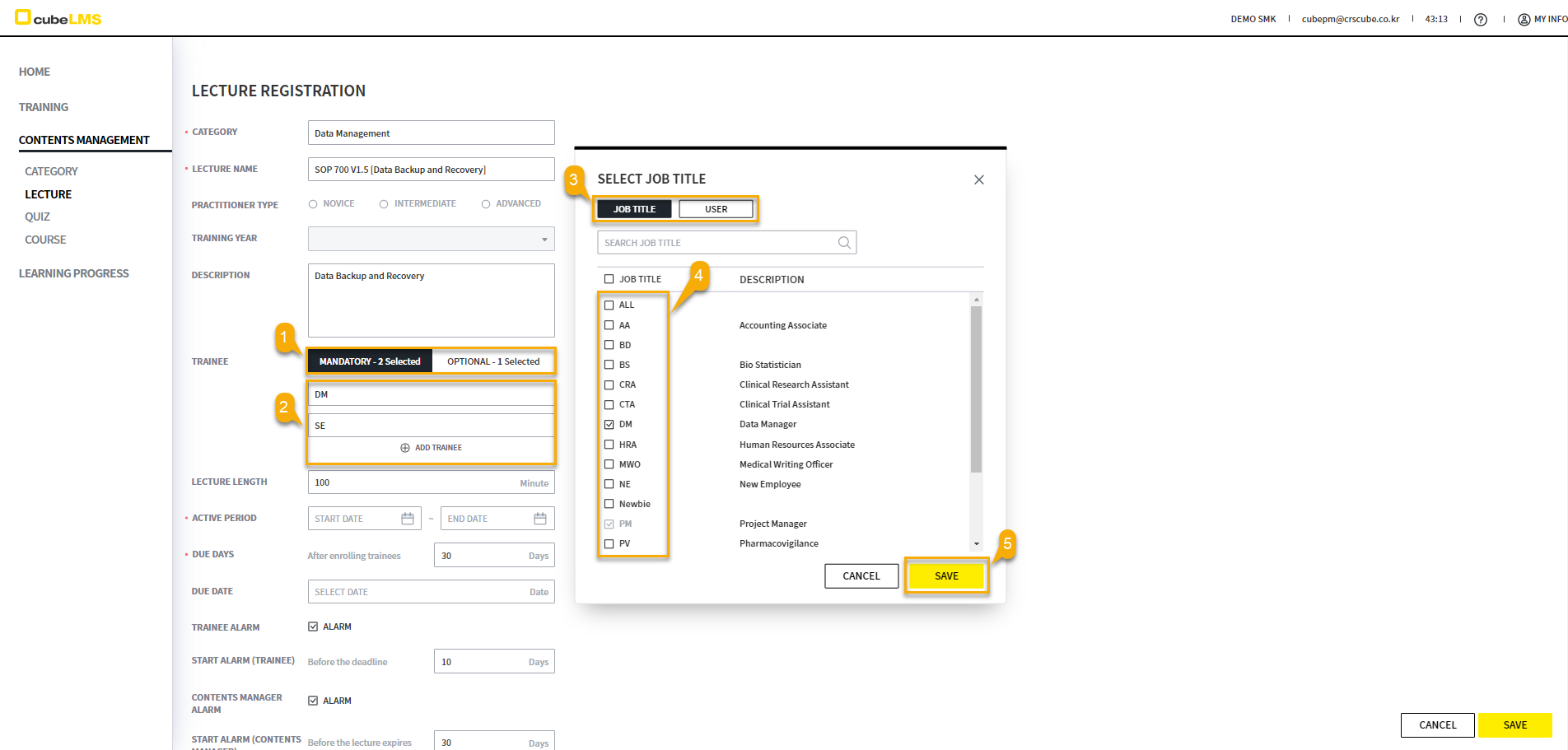
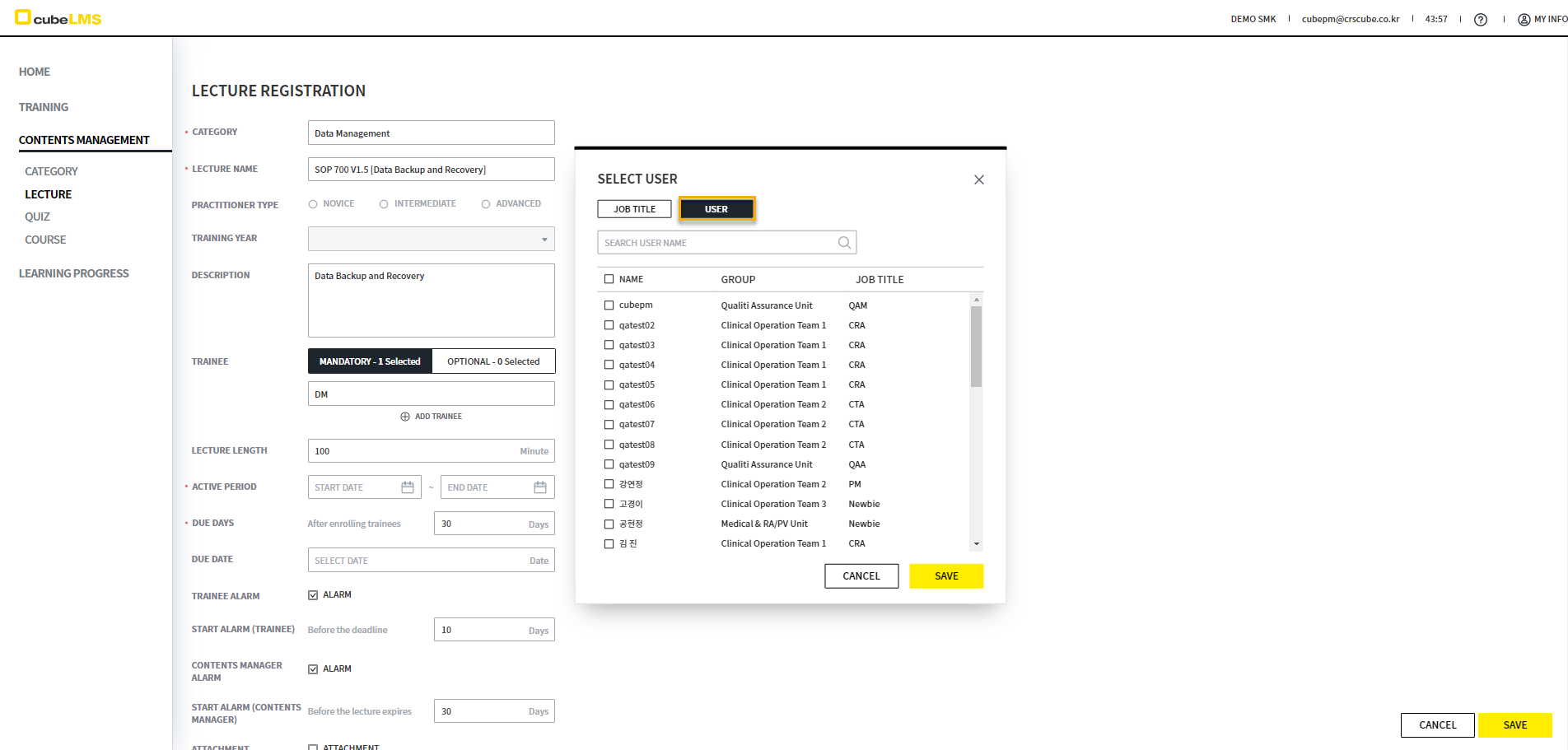
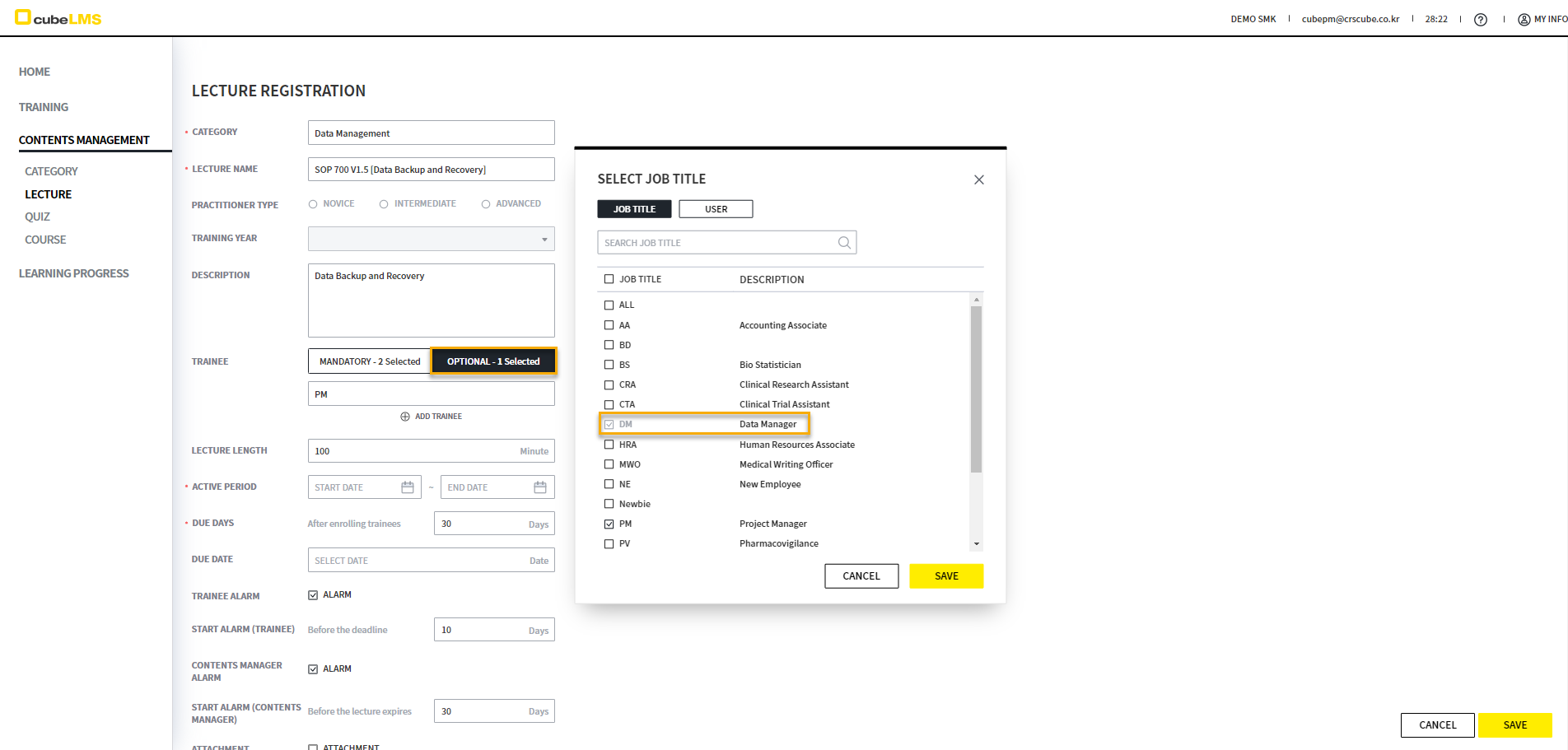
Lecture可根据 Training type 指定 Trainee。选择 Training type(MANDATORY, OPTIONAL)后,在选择 Trainee 时显示的 SELECT JOB TITLE, SELECT USER 弹窗中,仅显示 Active 状态的 Job title 和 User。
设置为 MANDATORY 时,将必需分配给与所设置的 Job title 及 User 对应的 Trainee;设置为 OPTIONAL 时,Trainee 需要在 MY TRAINING > OPTIONAL 选项卡中完成 Registration 后才能学习。可通过 Job title 或 User 分配 Trainee,也可混合分配。但是,在其他 Training Type 中已选择的 Job title 及 User 会被禁用,无法选择。
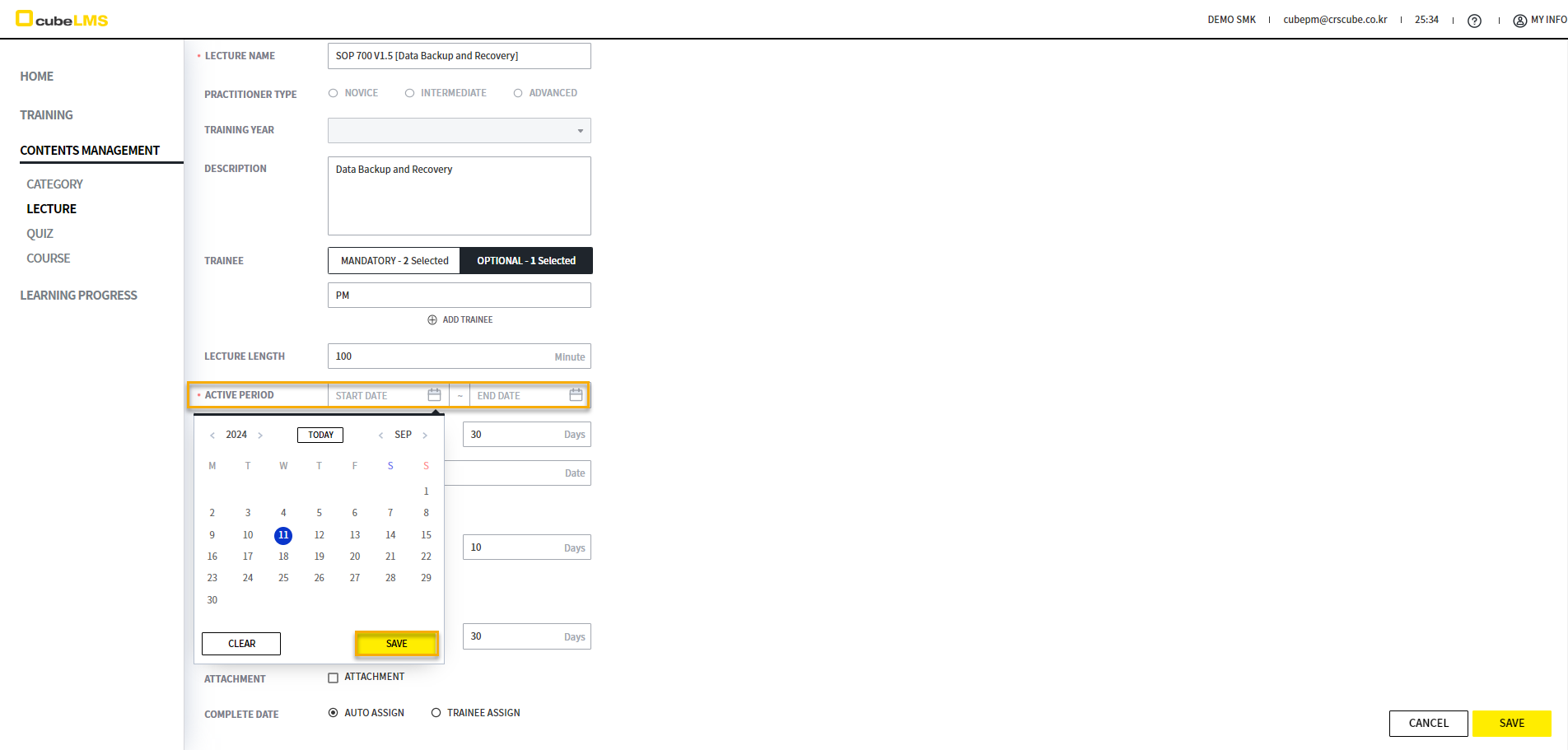
可在 ACTIVE PERIOD 中指定 Lecture 的使用期限。各日期均以 TODAY 为基准,不能输入过去日期,且在 START DATE 之前和 END DATE 之后不会向 Trainee 分配 Lecture。若保存时未输入 END DATE,则会自动保存为 9999-12-31。
将 START DATE 设置为 TODAY 时,会在保存后立即分配给 TRAINEE,因此建议为了充分审核,将其设置为晚于 TODAY 的未来日期。
根据 ACTIVE PERIOD 的 LECTURE STATUS 详细说明如下。
-
INACTIVE: 在 START DATE > TODAY 时,直到 LECTURE 变为 ACTIVE 之前,该 LECTURE 不会分配给 TRAINEE。
-
ACTIVE: START DATE ≤ TODAY ≤ END DATE,且 LECTURE 处于激活状态。
-
EXPIRED: END DATE < TODAY,且该 LECTURE 将不再分配给 TRAINEE。
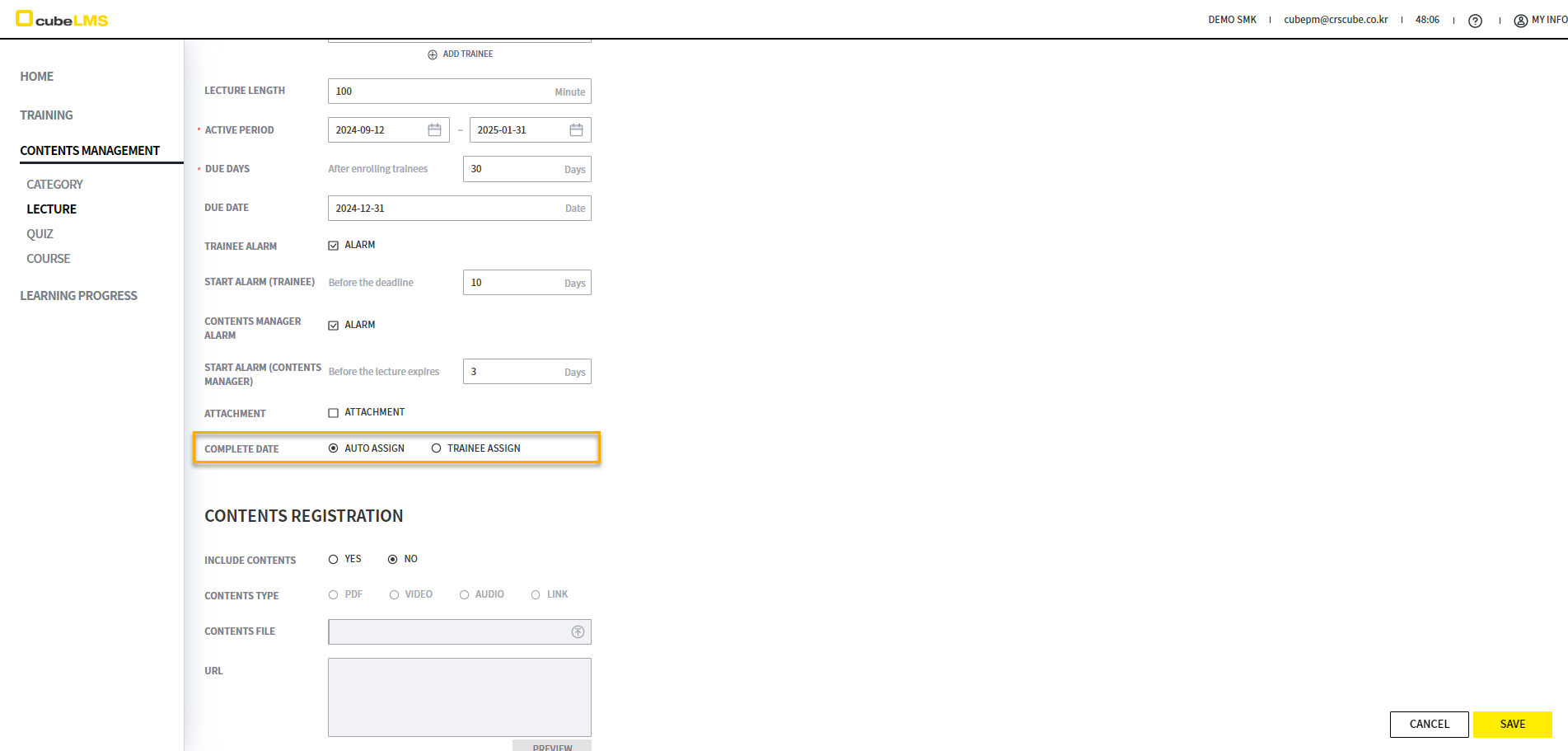
可以通过 DUE DATE 和 DUE DAYS 指定 User 的 Due date。根据下方图表,决定是使用 DUE DAYS 进行计算,还是显示为 DUE DATE。
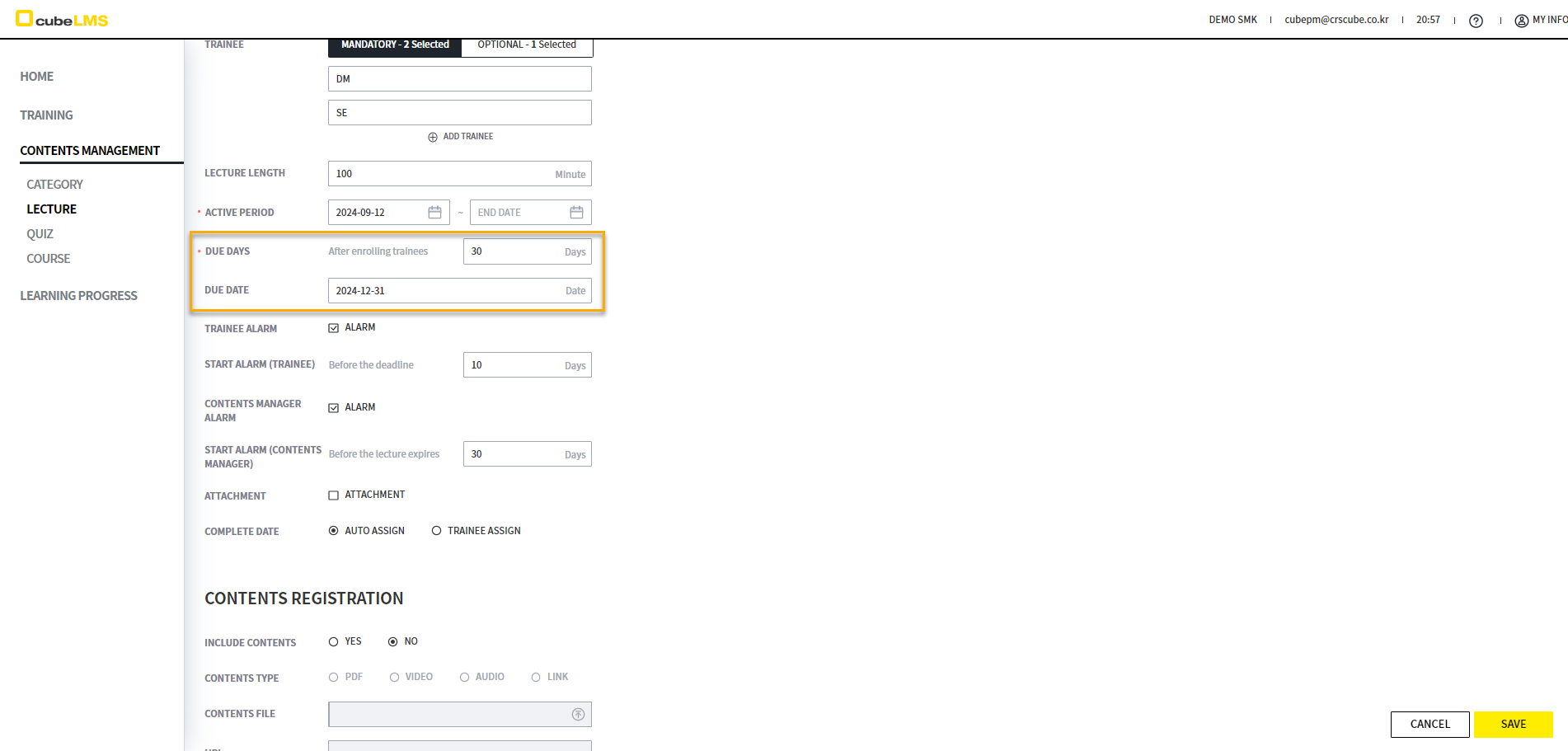
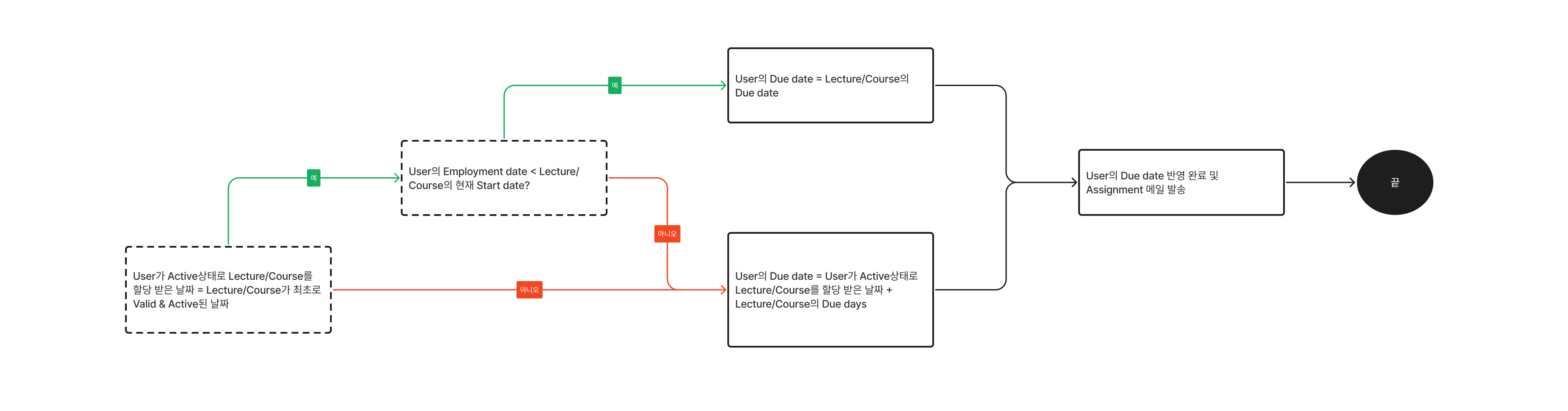
根据在 START ALARM(TRAINEE) 中设置的期限,会在 DUE DATE 之前发送即将到期的提醒邮件。例如,将 START ALARM 设置为 10 days 时,会从 Due date 前 10 天开始发送提醒邮件。
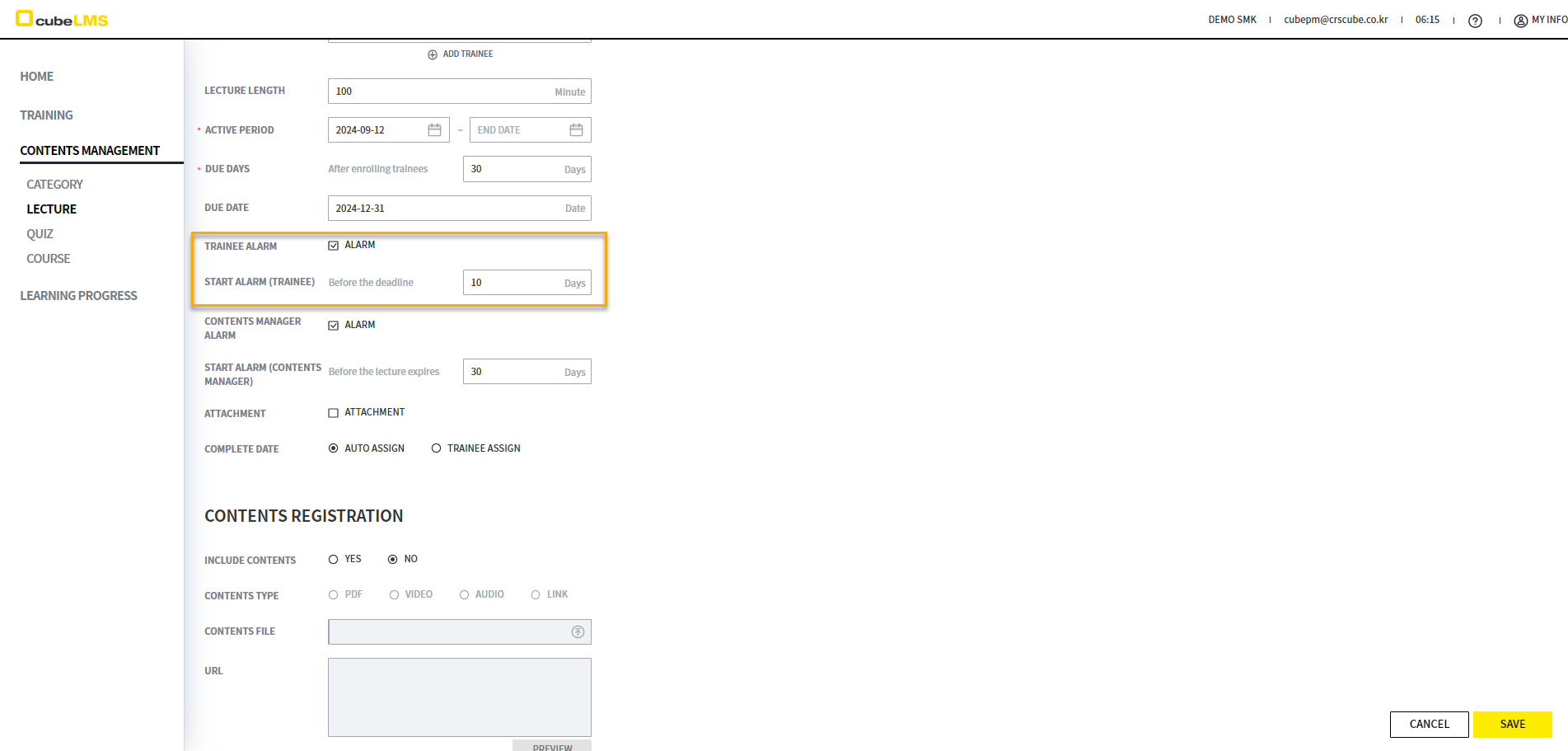
会根据在 START ALARM(CONTENTS MANAGER) 中设置的期限,向处于 Active 状态的 Contents manager 发送在 ACTIVE PERIOD 的 END DATE 到来前期限即将到期的提醒邮件。例如,将 START ALARM 设置为 3 days 时,会从 ACTIVE PERIOD 的 END DATE 前 3 日开始发送提醒邮件。
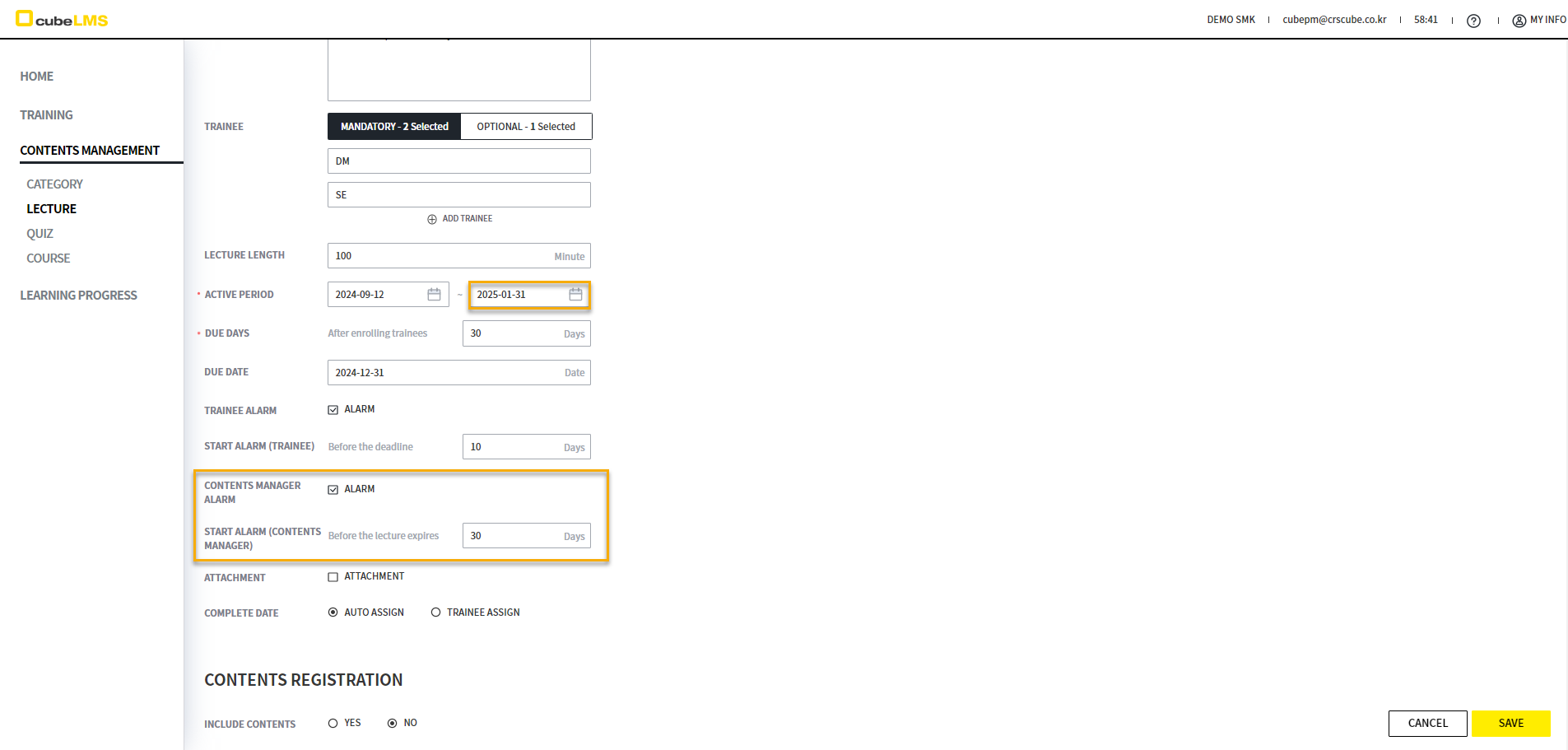
勾选 ATTACHMENT 后,会在 Trainee 的学习界面中生成可上传结业证书等文档的项目。
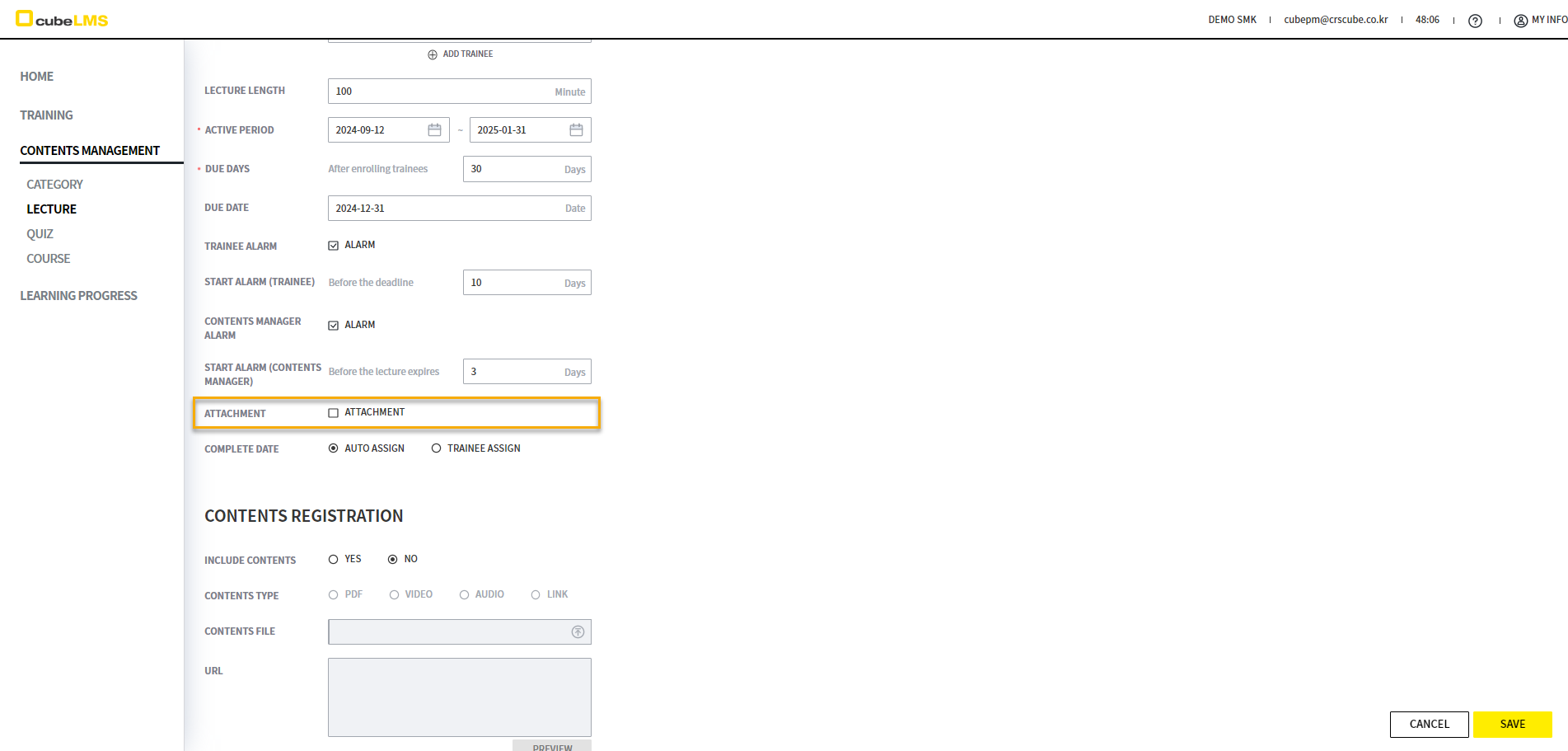
将 COMPLETE DATE 设置为 AUTO ASSIGN 时,课程变为 COMPLETE 的同时,系统会自动指定 COMPLETE DATE。将其设置为 TRAINEE ASSIGN 时,TRAINEE 需要自行选择 COMPLETE DATE。
LECTURE-CONTENTS
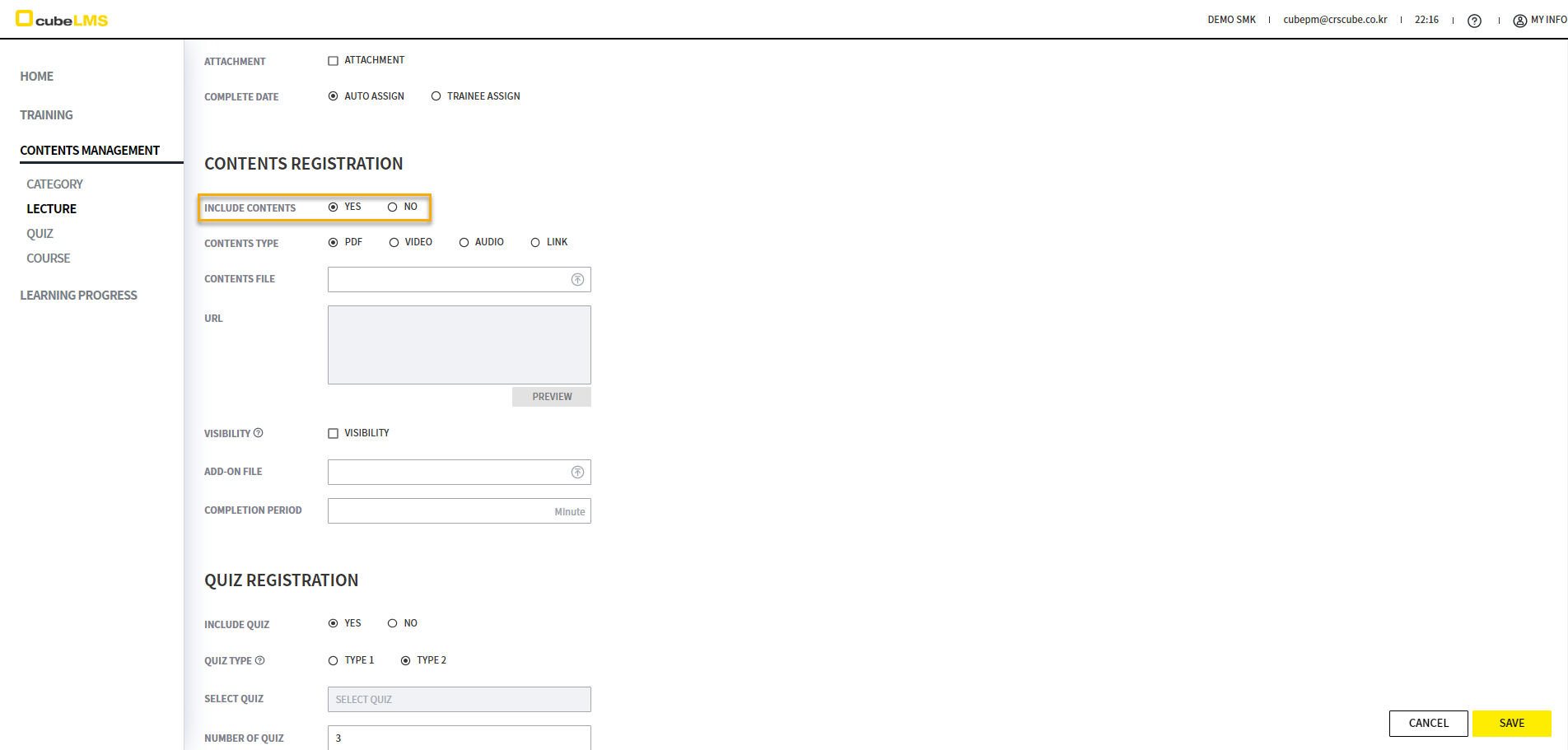
选择 INCLUDE CONTENTS 为 YES,即可添加 Contents。
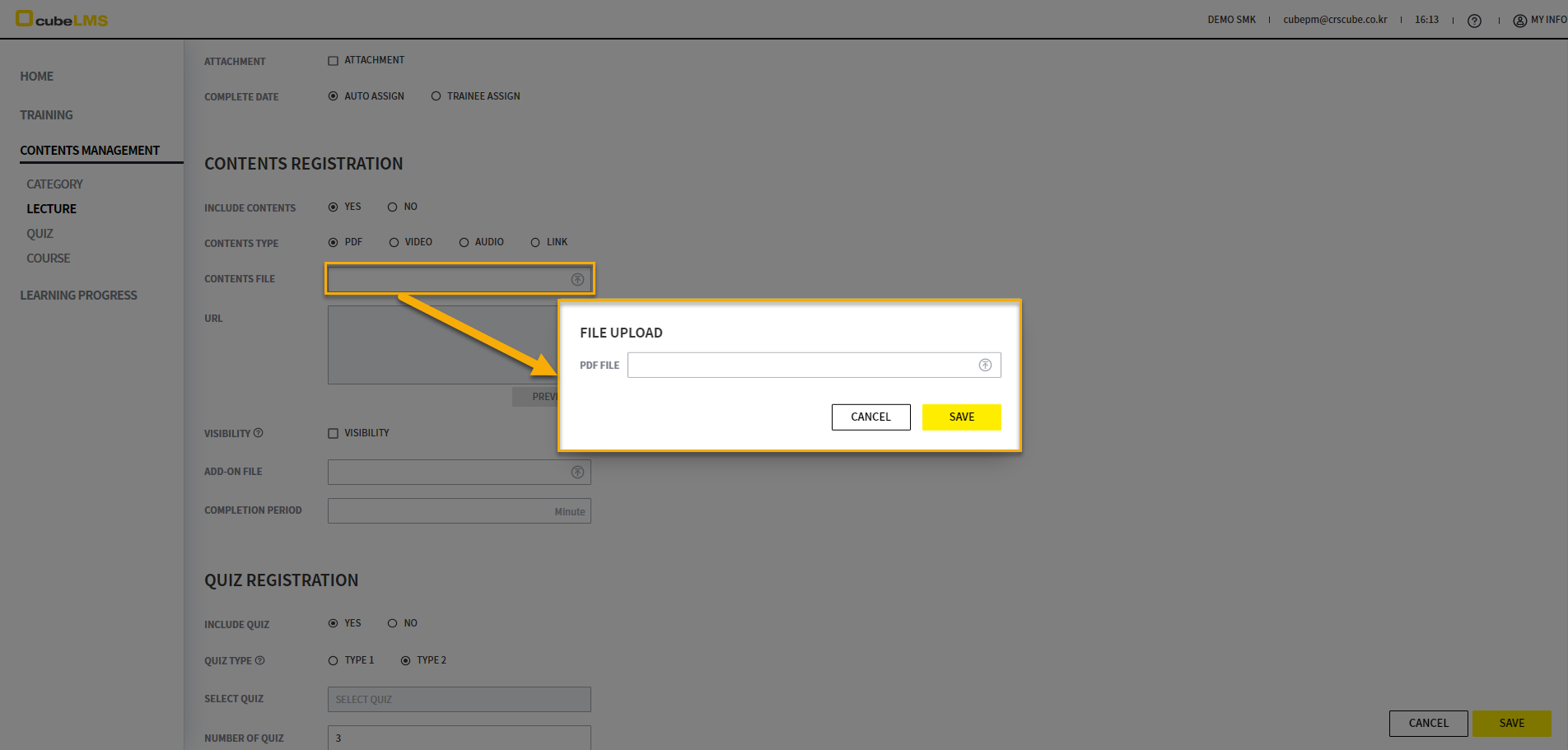
当 CONTENTS TYPE 为 PDF、VIDEO、AUDIO 时,可在 CONTENTS FILE 项目中 Upload File。
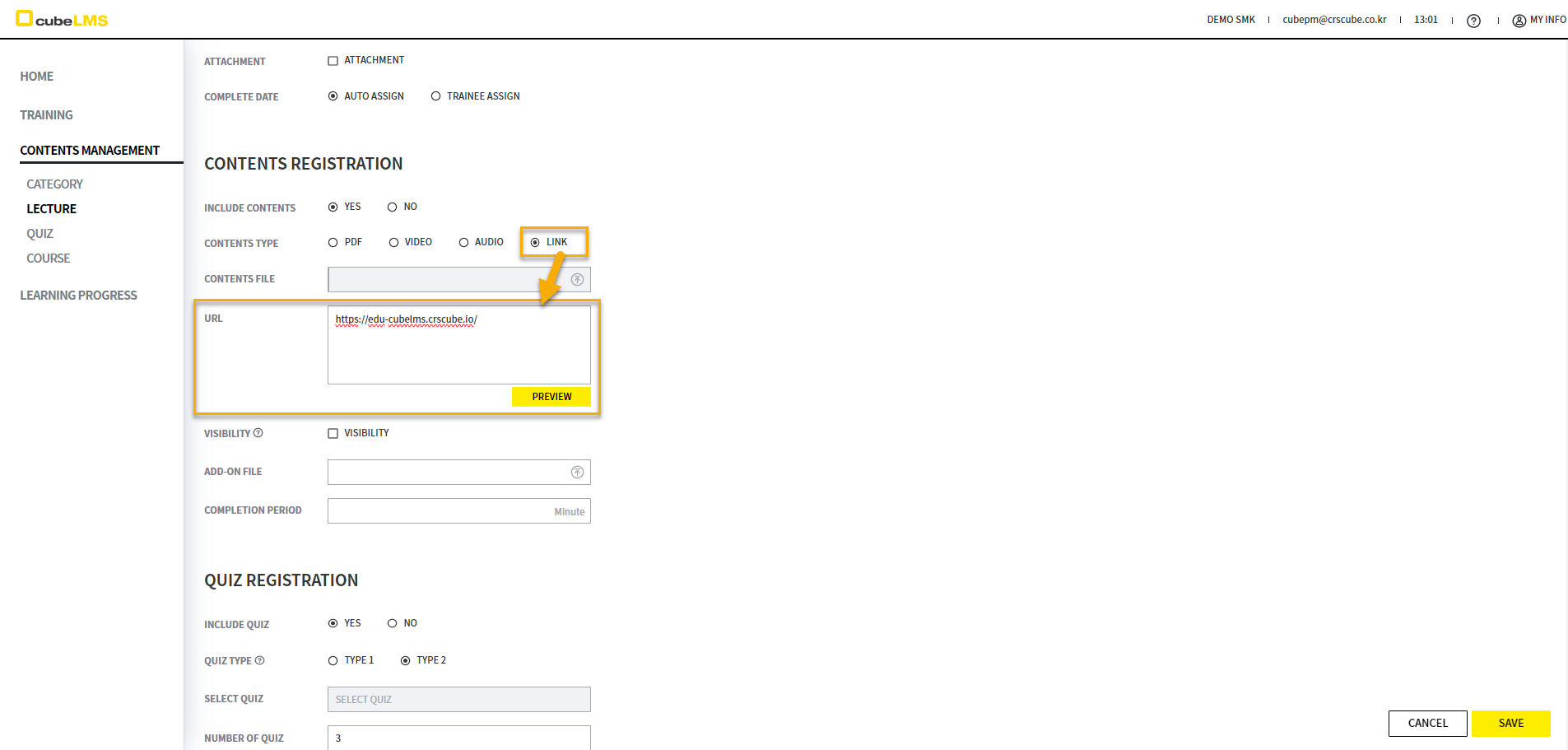
在 LINK 的情况下,可以在选择 LINK 后激活的 URL 项目中输入 URL。
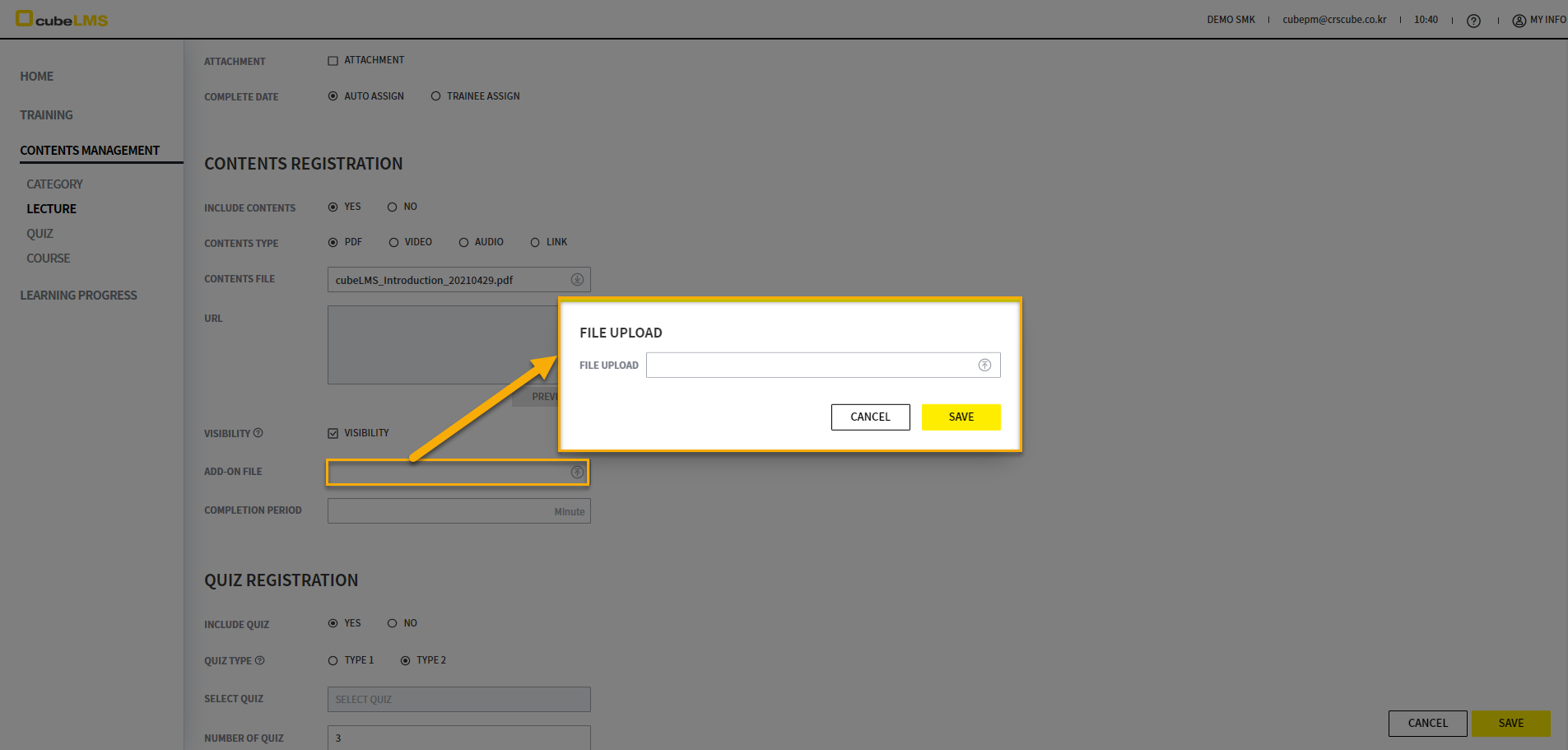
可勾选 VISIBILITY 来指定附加文件的显示与否。将附加文件 Upload 到 ADD-ON FILE 后,Trainee 可在 LECTURE DETAILS 中通过 DONLOAD ADD-ON 按钮 Download。详细说明请参见
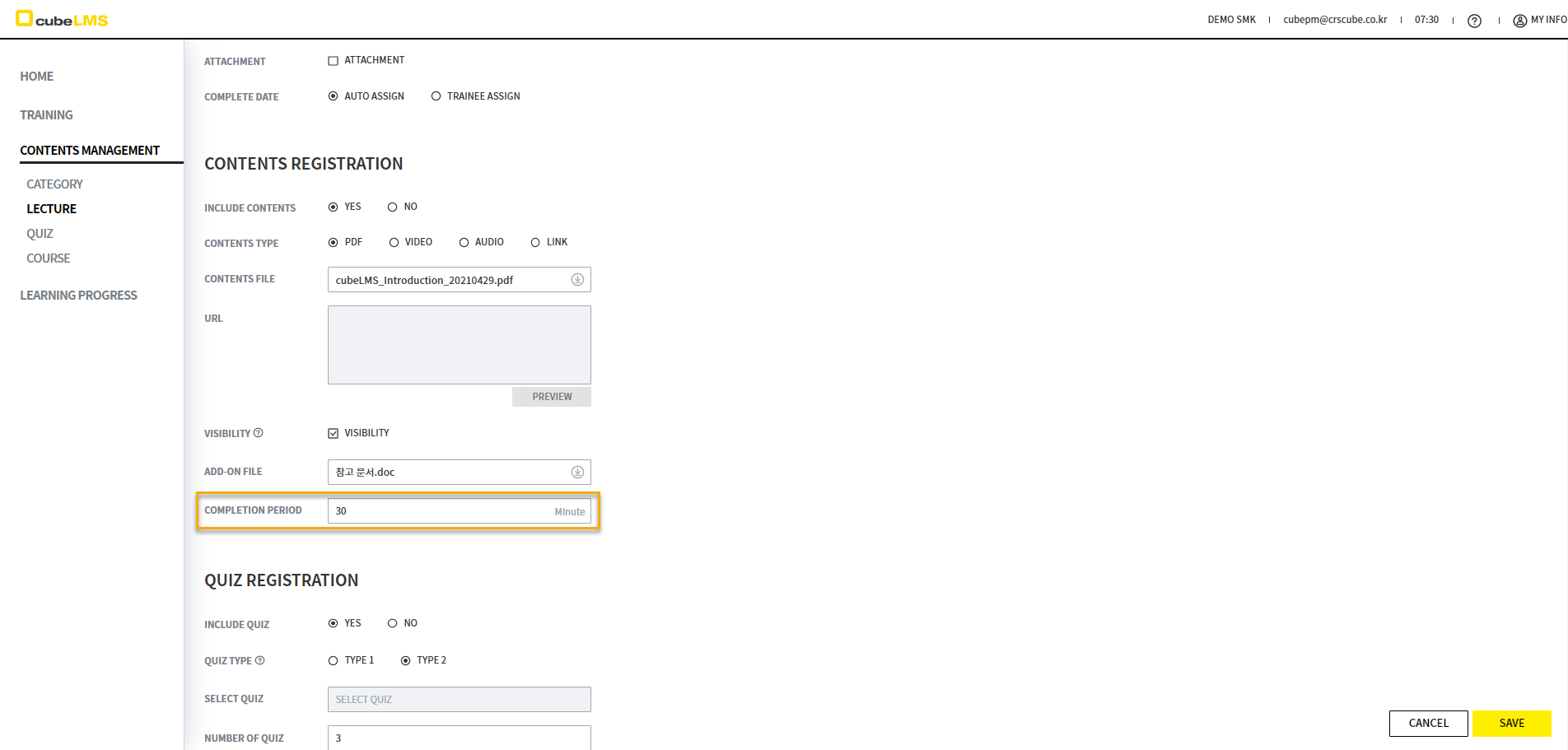
可根据 COMPLETION PERIOD 设定 Contents 的完成判定时间。例如,如果设置为 30 MIN,则需要将 Contents 保持激活 30 分钟以上,才能完成 Contents。
LECTURE-QUIZ
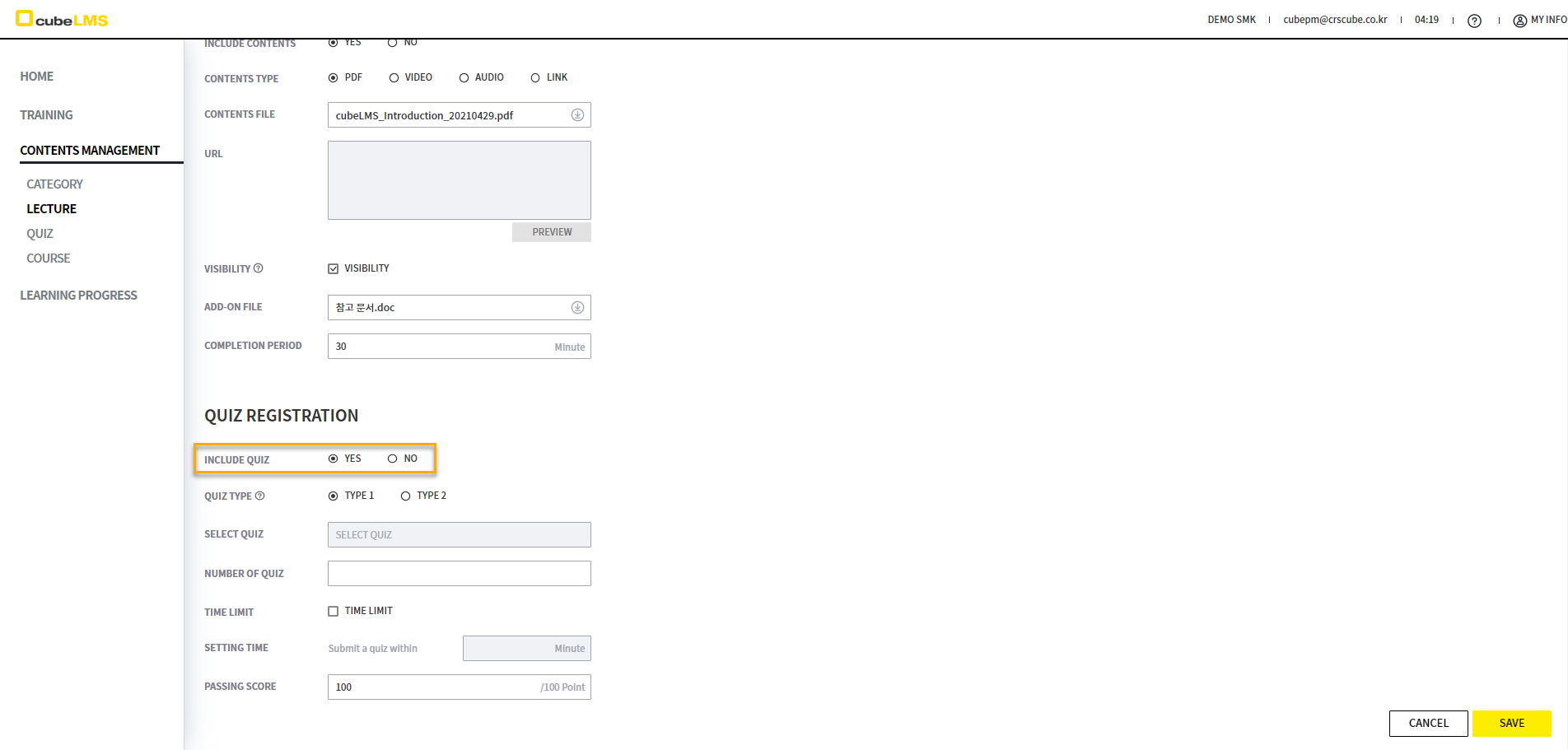
将 INCLUDE QUIZ 选择为 YES,即可添加 Quiz。
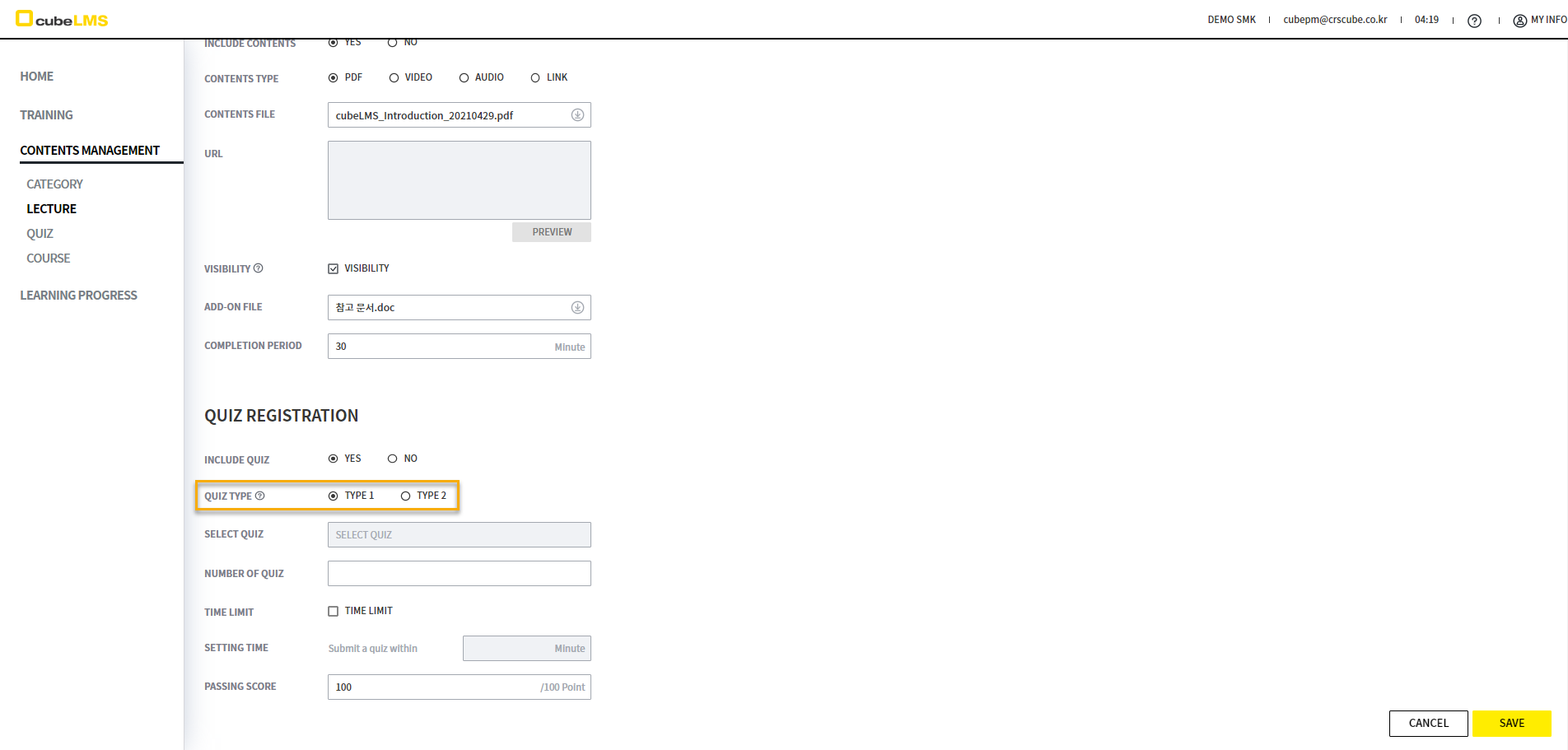
可以设置 QUIZ TYPE。详细说明可通过
-
TYPE 1: 如果选择错误答案,则无法移动到下一题。
-
TYPE 2: 选择错误答案时可以移动到下一题,但是如果最终 Score 低于 PASSING SCORE 中记载的分数,则记录为 Fail,并且可以重新进行 Quiz。
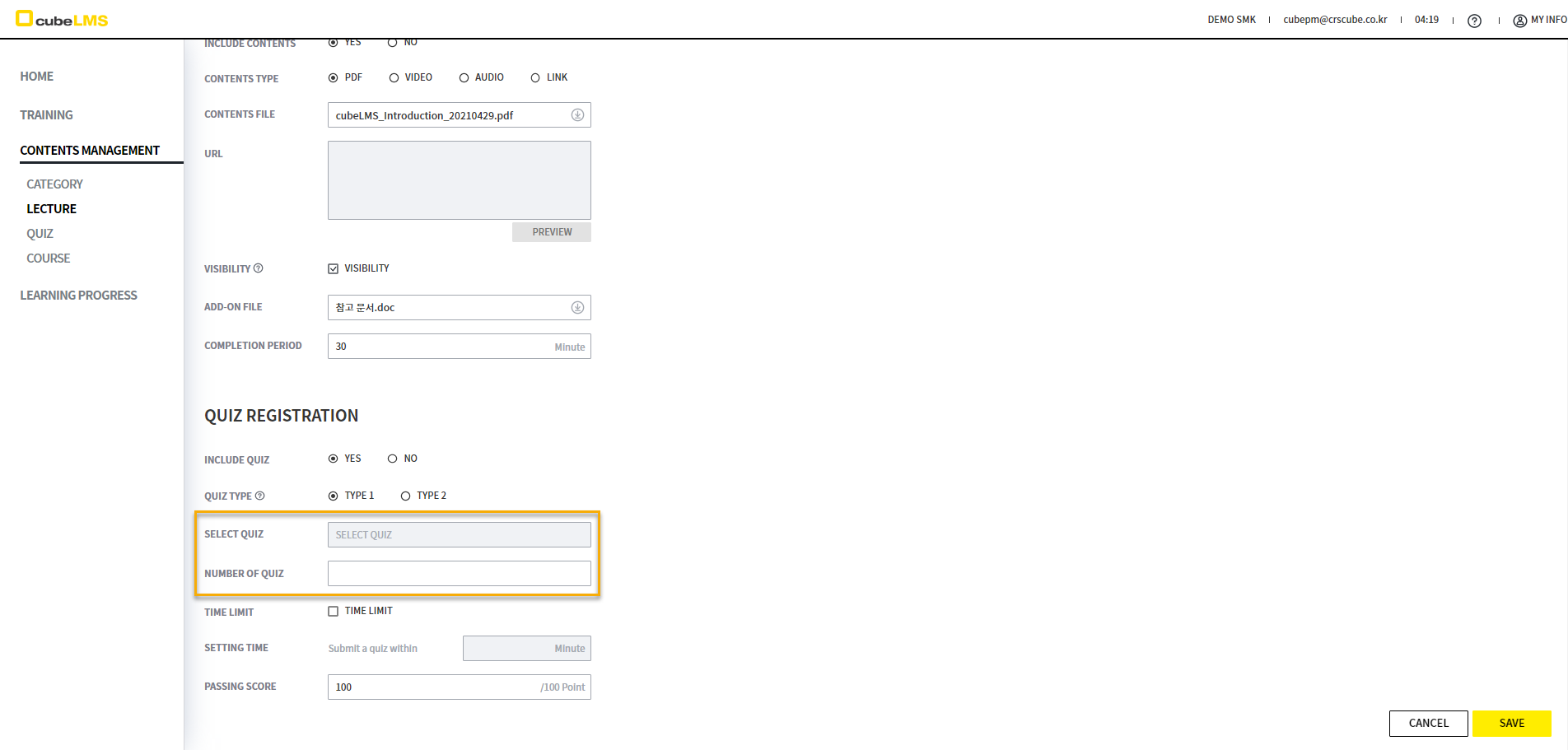
SELECT QUIZ始终处于禁用状态。该项可在 Quiz 菜单中通过与 Lecture 关联来创建,Quiz 创建完成后会自动反映到该项中。与该 Lecture 关联的 Quiz 需要注册不少于 NUMBER OF QUIZ 个 Question。
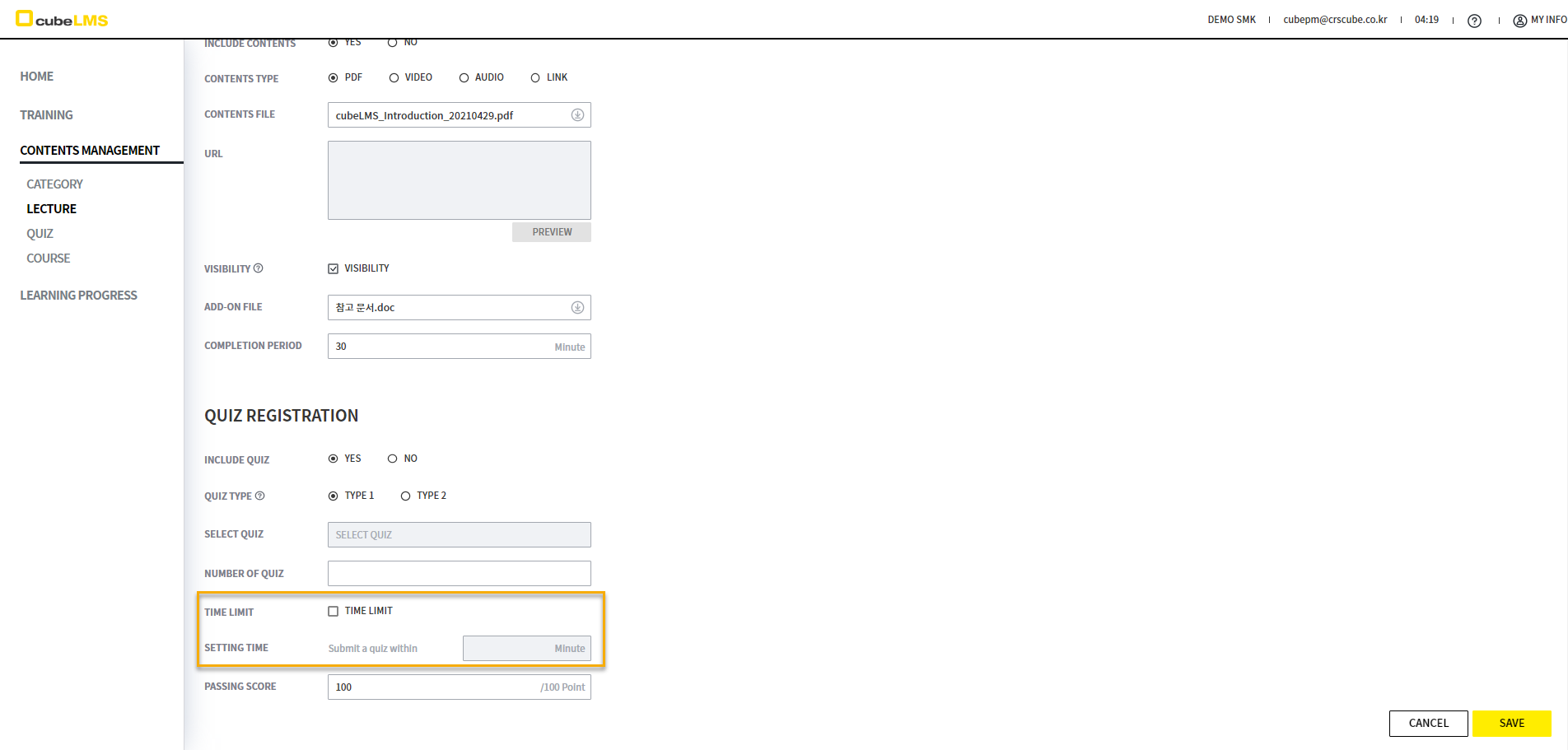
您可以选择是否设置时间限制。选中 TIME LIMIT 时将启用,并且可以按分钟输入每次 QUIZ 的限制时间。
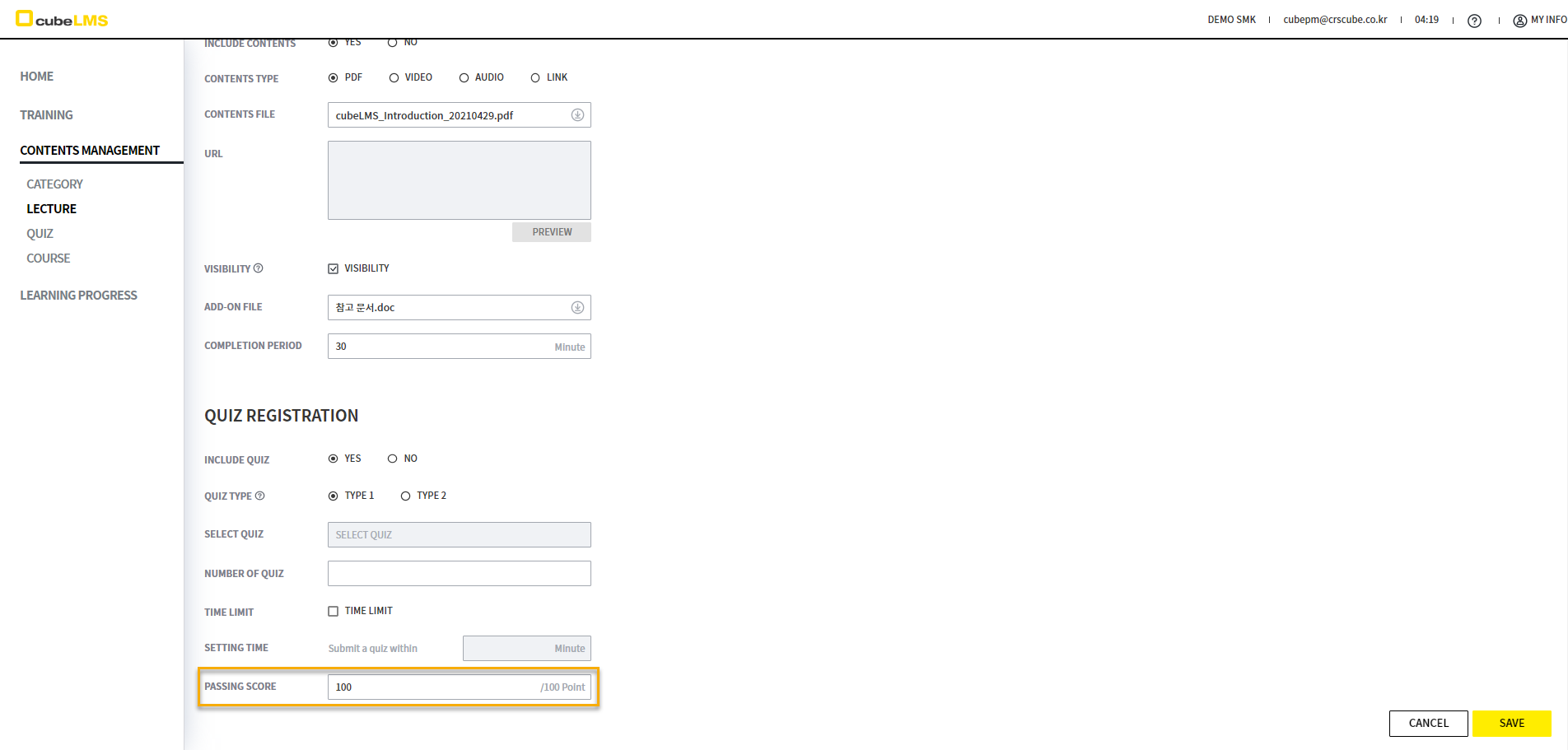
您可以输入仅在达到一定分数以上时才判定为 PASS 的分数。 QUIZ 为 TYPE 1 时,PASSING SCORE 会自动反映为 100 分,选择下方的 SAVE 按钮即可创建 Lecture。
QUIZ
选择右下角的 ADD 按钮,即可进入 Lecture 创建界面。
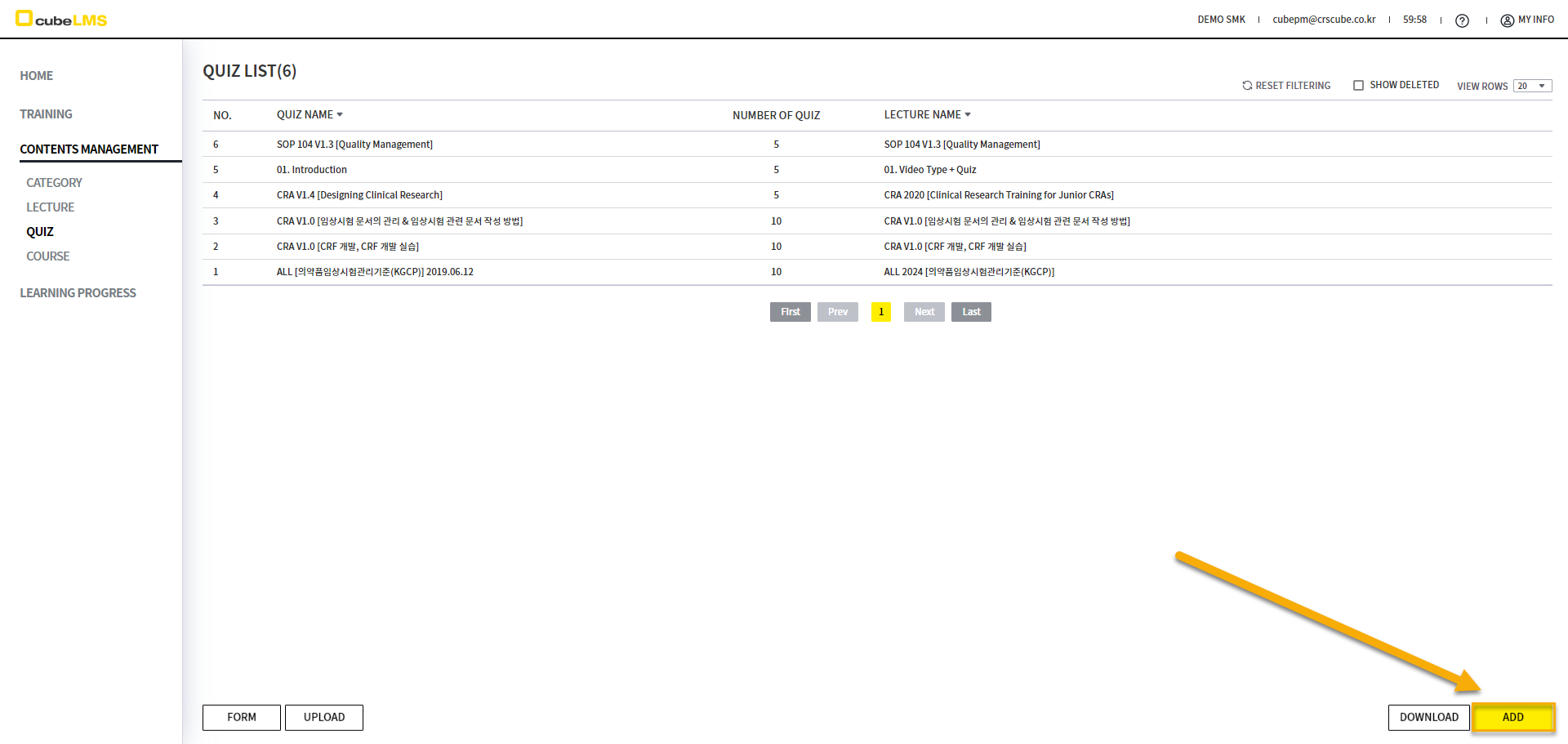
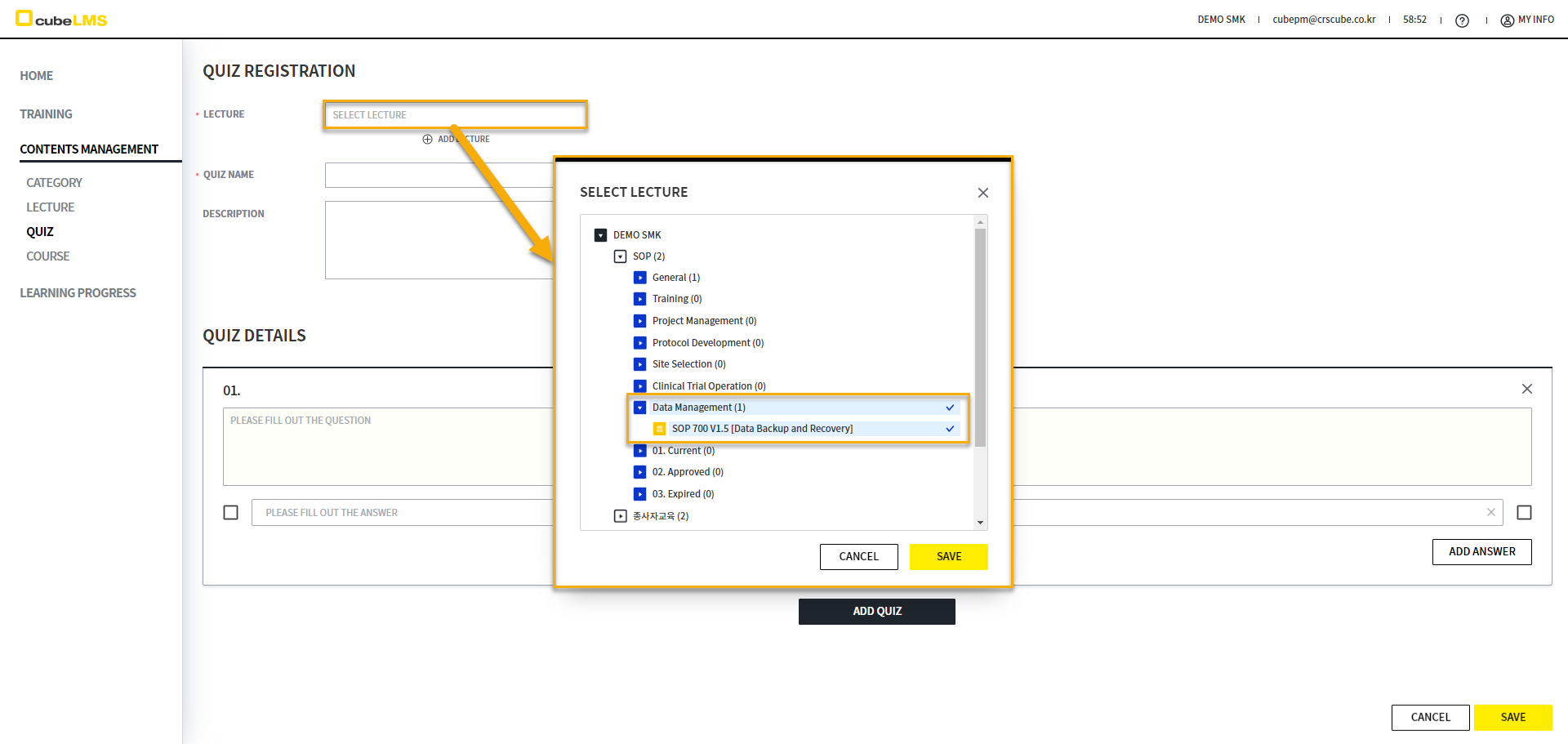
在选择 LECTURE 项目后显示的 SELECT LECTURE 中,您可以确认 Quiz 为 Yes 但尚未注册 Quiz 的 Lecture。请选择与要创建的 Quiz 相符的 Lecture。
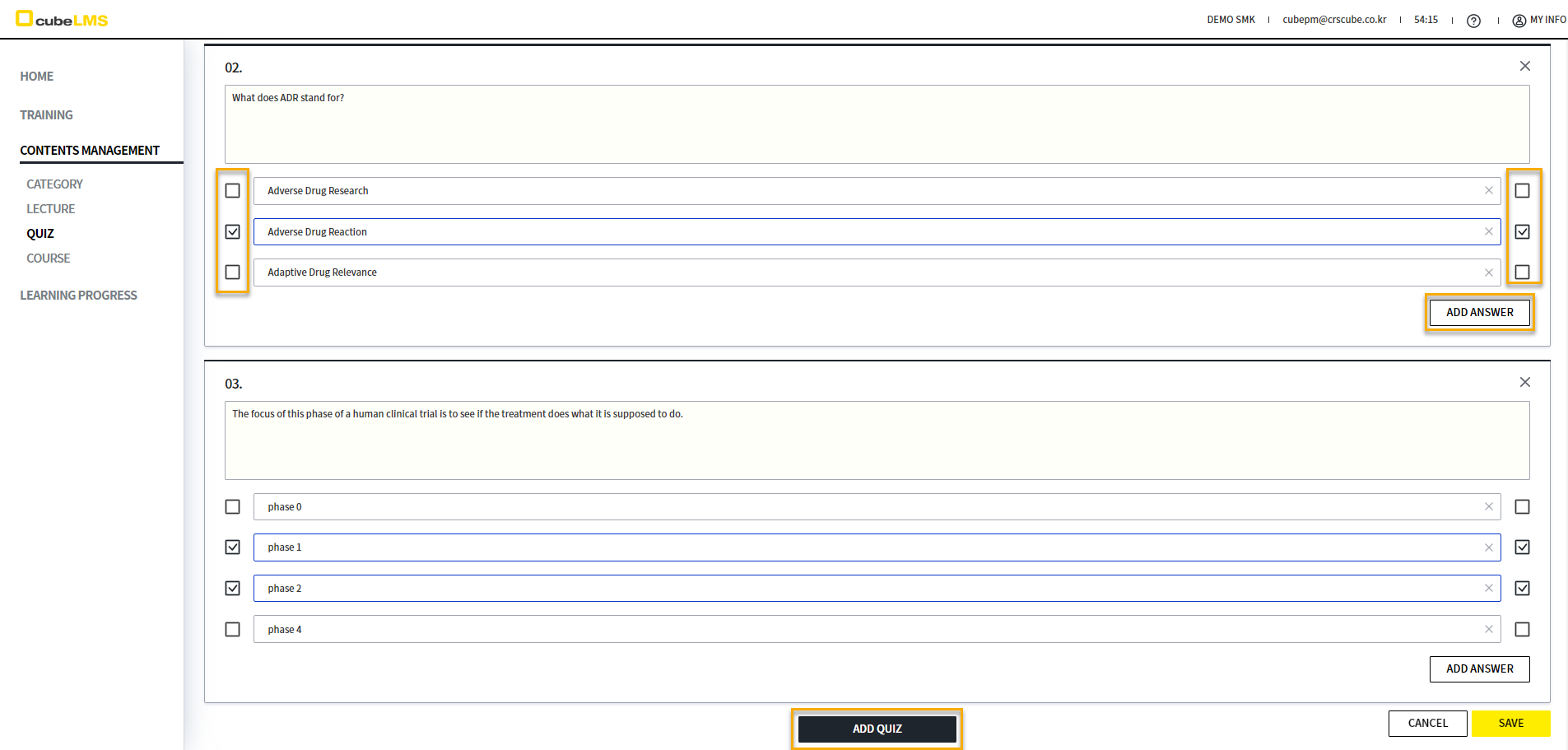
可通过选择 ADD QUIZ 按钮添加题目,也可通过选择 ADD ANSWER 按钮添加选项。一个题目可以有多个正确答案。请勾选位于选项左右的 Check box。填写完要注册的 Quiz 的所有信息后,选择 SAVE 按钮创建 Quiz。
QUIZ 批量上传
选择 Form 按钮,即可 Download 可批量上传 Quiz 的 Format。
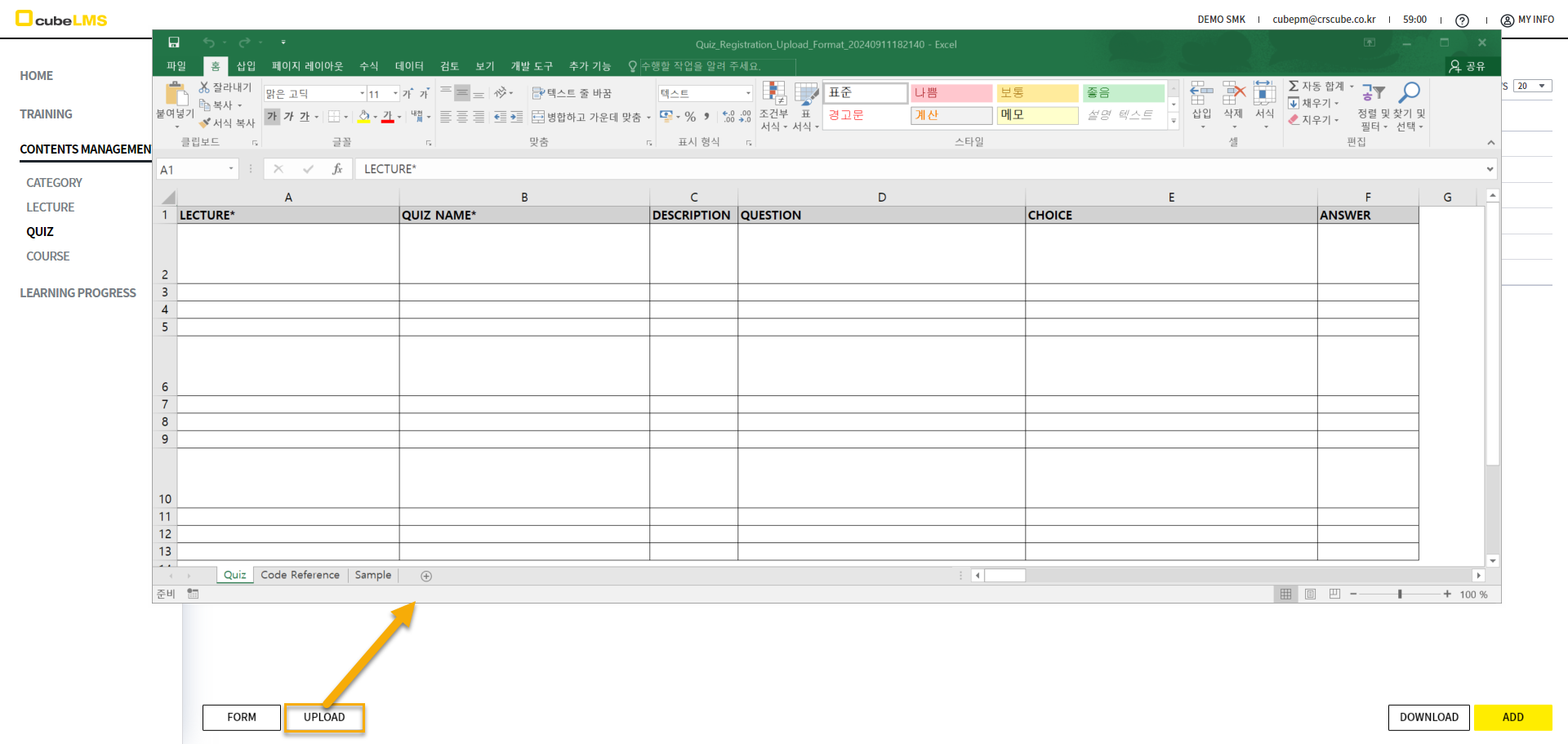
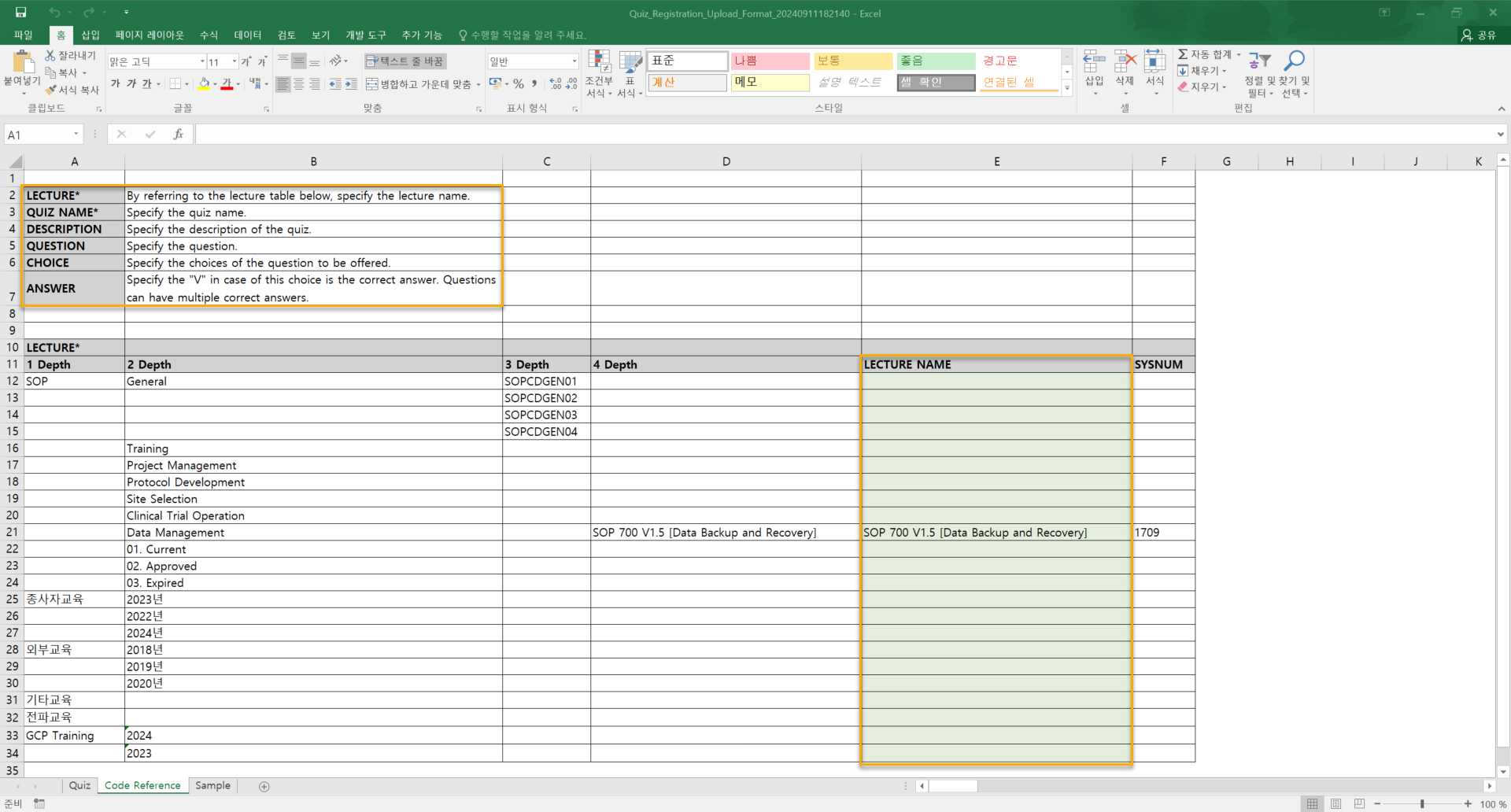
请参考 Code Reference 工作表,输入要上传到 User 工作表中的 User 信息,并保存 Excel 中输入的内容。
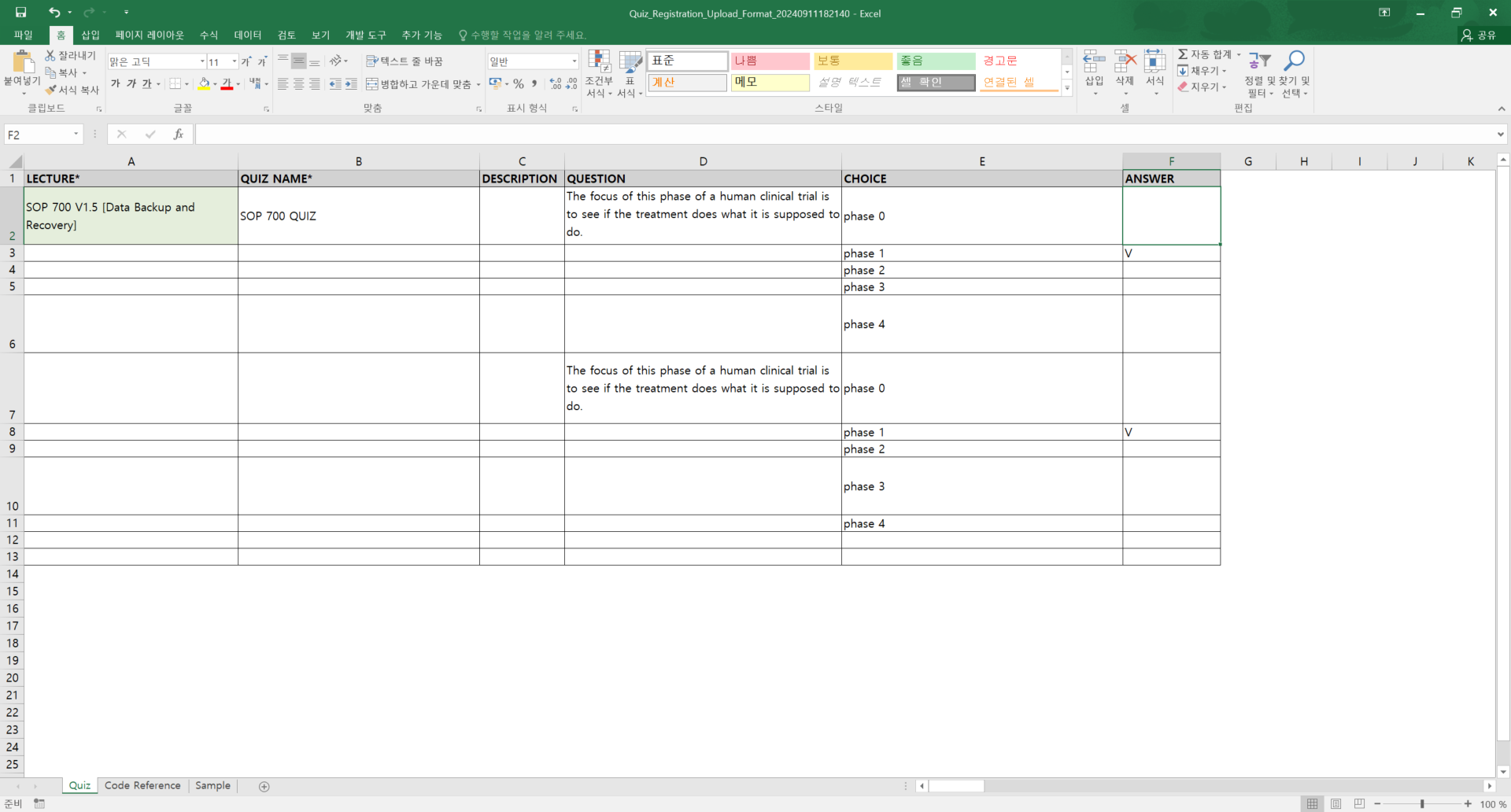
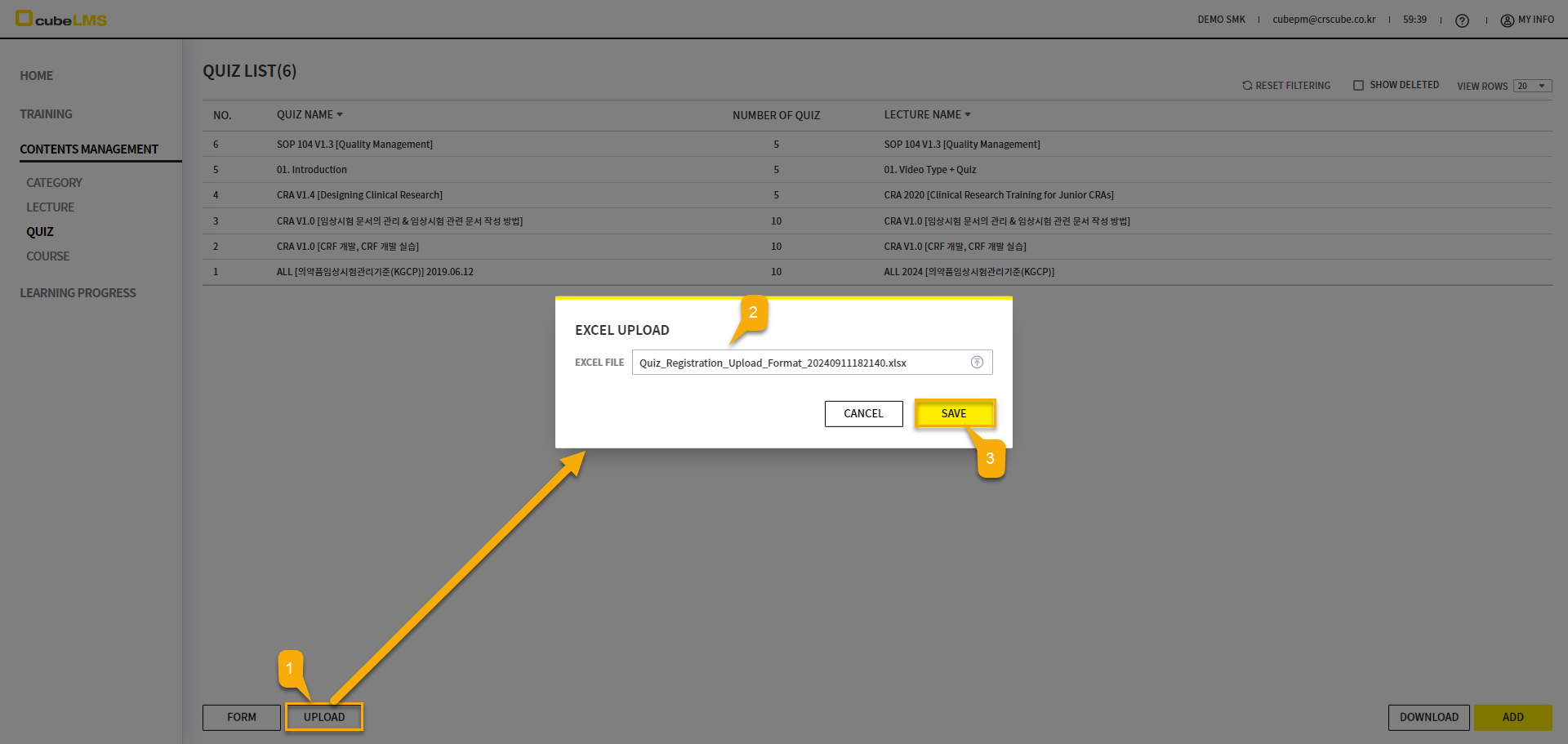
选择 UPLOAD 按钮后,在显示的 EXCEL UPLOAD 弹出窗口中,将输入了 User 信息的 Upload Format 文件 Upload 后,选择 SAVE 按钮,输入的 User 会根据输入的信息全部 Upload。
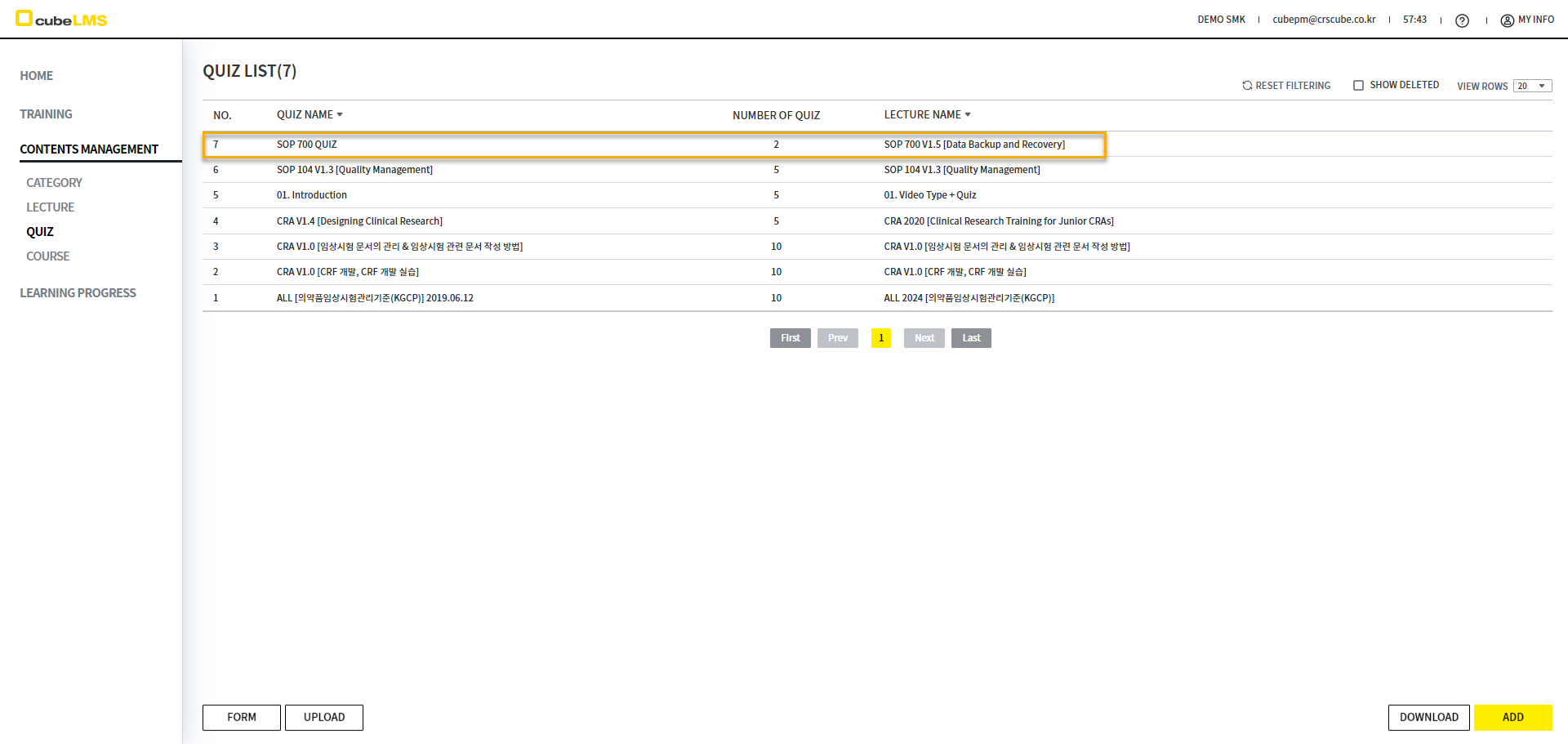
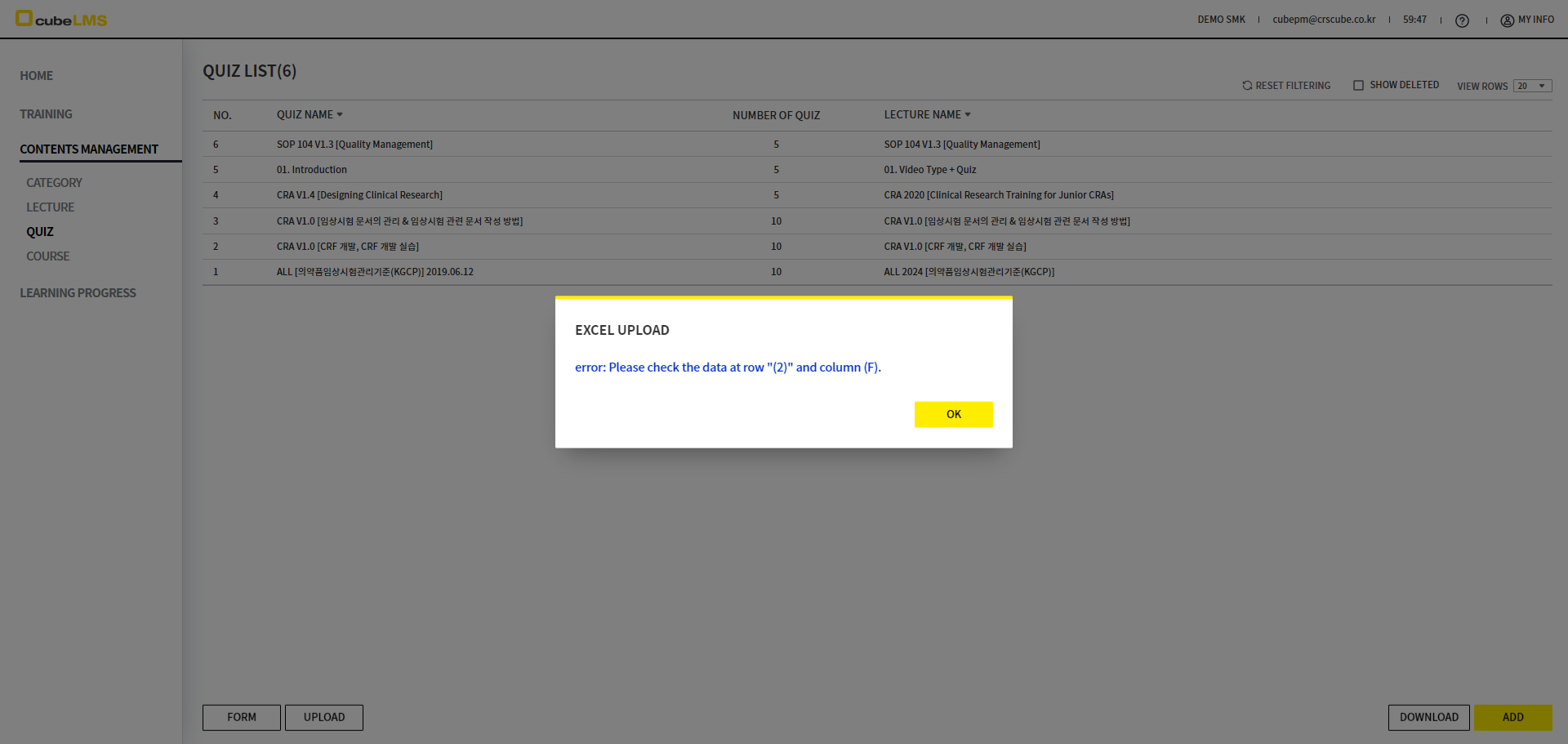
但是,如果 Excel 文件中 USER 记载的内容不符合以下内容,则错误消息会在弹窗中显示。
-
如果 Upload 文件中的填写内容与 Code Reference 不同,或者即使是必填项也存在缺失 data 的情况
-
在该 Company 或 Excel 文件内重复输入 QUIZ NAME 的情况
-
输入内容不符合项目的数据格式的情况(ex. 在 ANSWER 列中输入不是 'V' 的 data)
-
UPLOAD FORM 中指定的输入格式不是 '常规' 或 '文本' 的情况
-
在下载 UPLOAD FORM 之后,如果 Lecture 或 Category 发生变更,导致该 Form 不再是最新版本的情况
-
UPLOAD FORM 中包含系统无法识别的格式、公式的情况
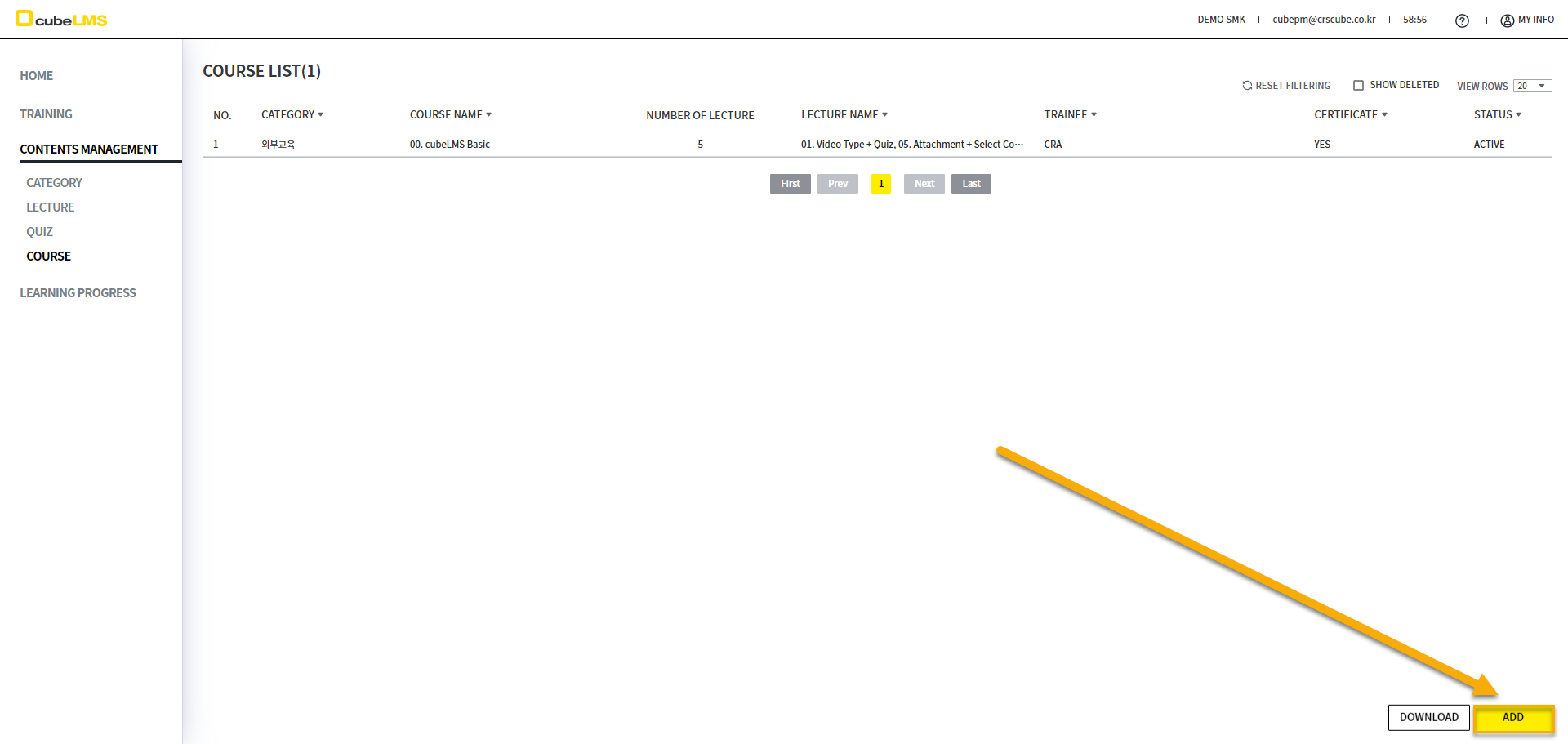
COURSE
选择右下角的 ADD 按钮,即可转到 Course 创建画面。
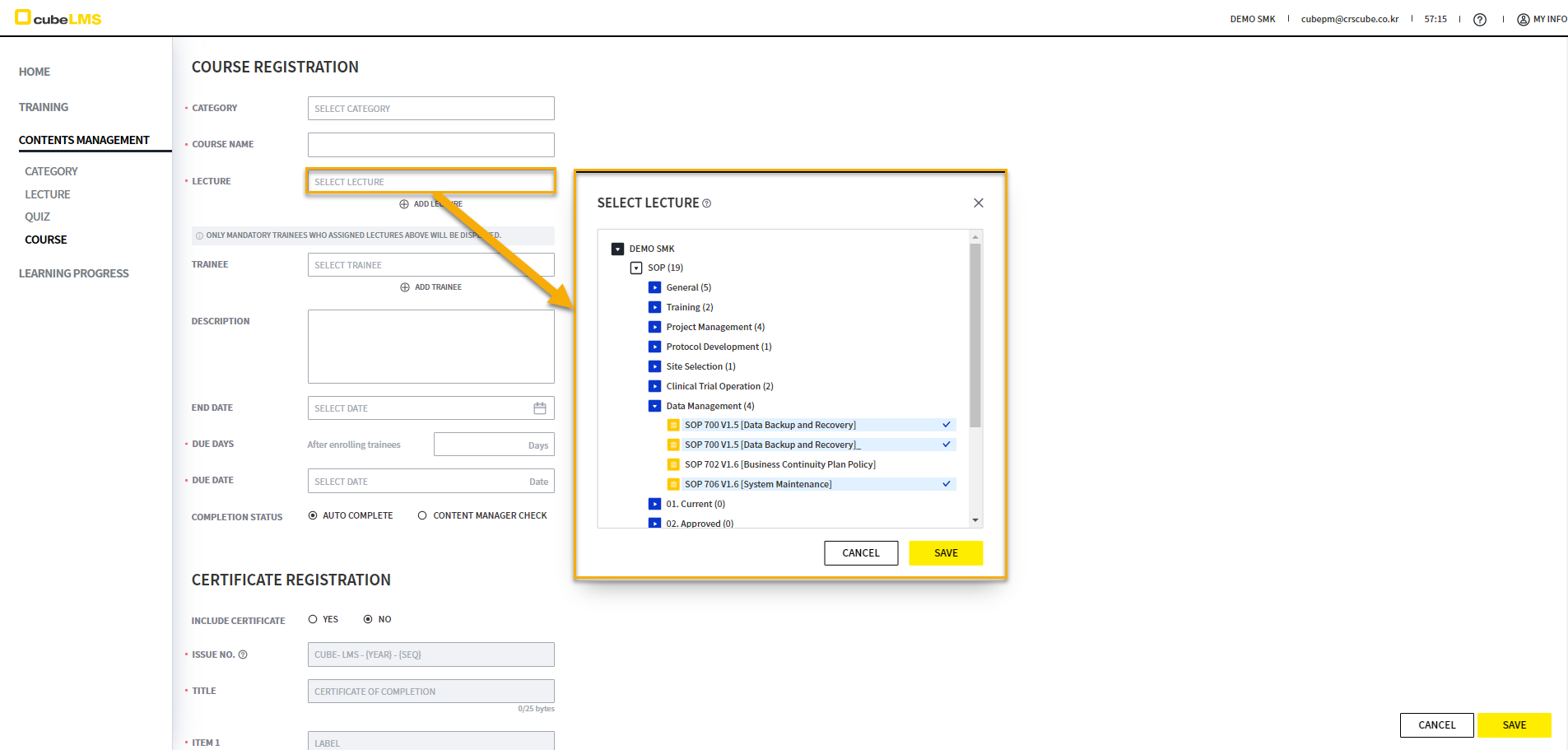
请选择要包含在 COURSE 中的 Lecture。点击字段时出现的 SELECT LECTURE 弹窗中可查看各类别中的 Lecture,并且仅显示 Active & Valid 的 Lecture。
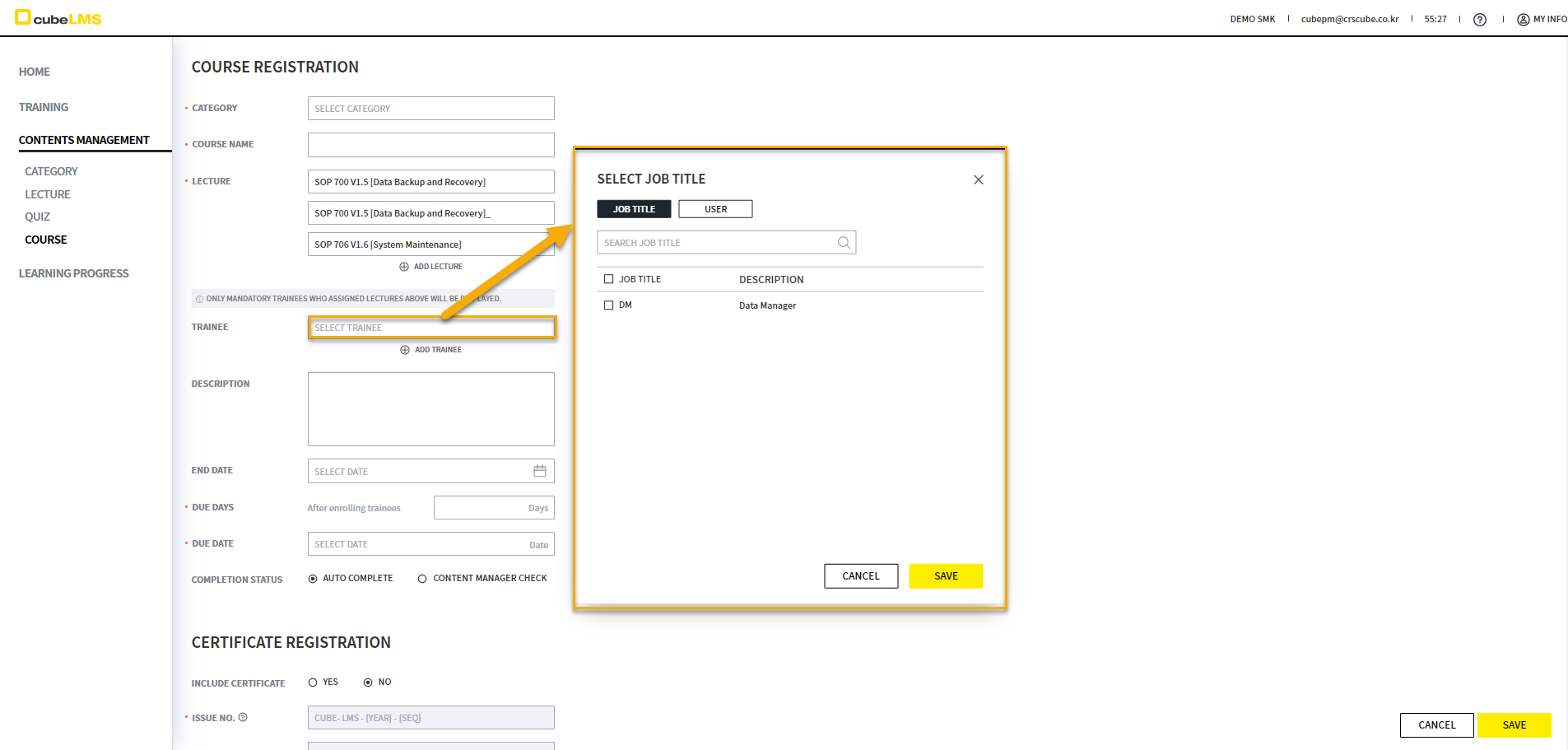
指定要分配给 COURSE 的 TRAINEE。不过,仅会列出与 LECTURE 项目中所选 LECTURE 的 MANDATORY 选项卡交集的 JOB TITLE,USER NAME。
例如,如果在 MANDATORY 选项卡中分别将 LECTURE 1 和 LECTURE 2 分配为 JT 1+JT 2、JT 1,则只会列出两项 LECTURE 的共同 TRAINEE,即 JT 1。
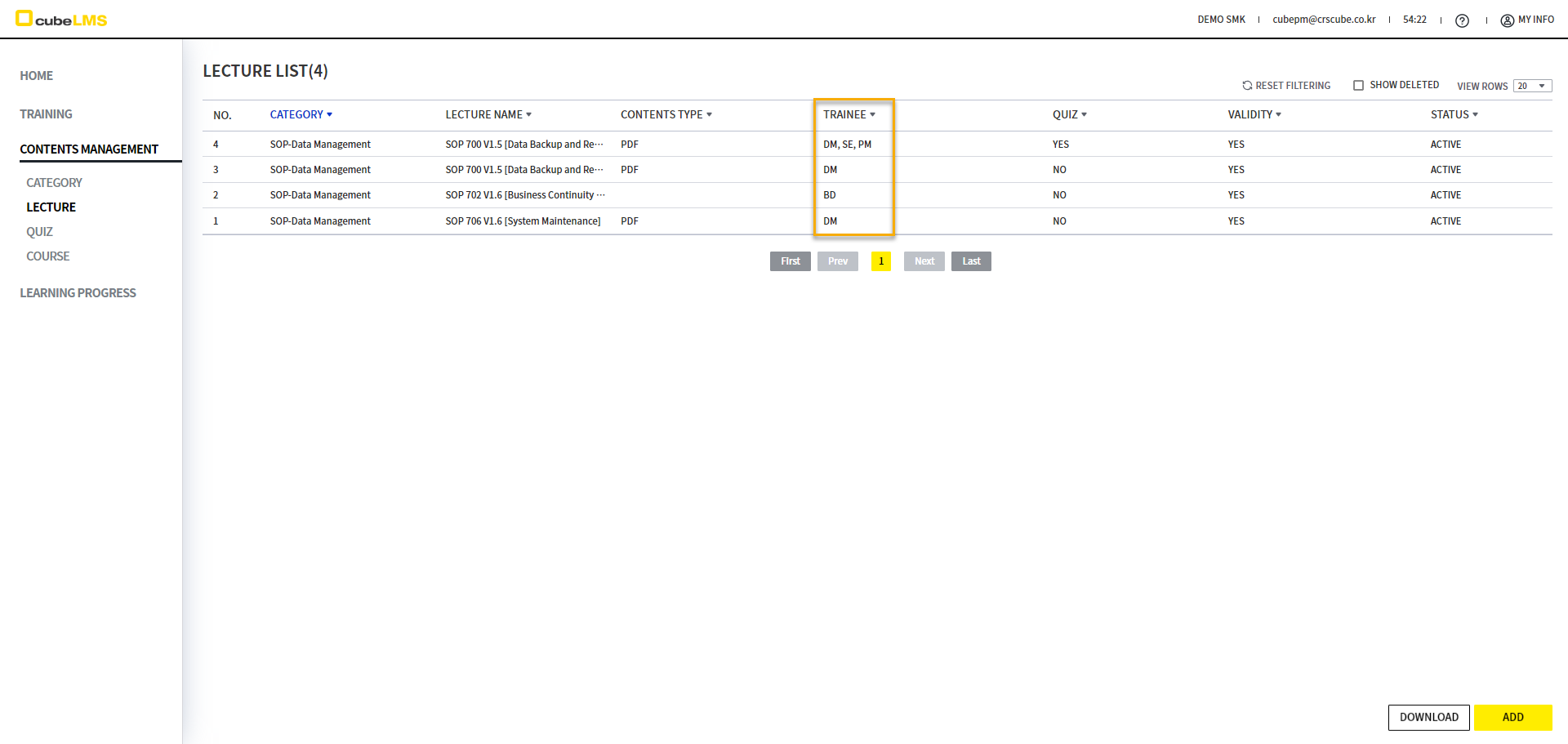
可使用 Calendar 输入 END DATE。 END DATE 不可输入早于 Today 的日期,也不可输入晚于所选 Lecture 的 END DATE 的日期。 在输入的 END DATE 之后,不会向 Lecture 分配 Course。
END DATE 的 Course status 详细说明如下。
-
ACTIVE: COURSE的创建日期 <= TODAY <= END DATE,且 COURSE处于激活状态。该 COURSE 会分配给 TRAINEE。
-
EXPIRED: END DATE < TODAY,且该 COURSE 不再分配给 TRAINEE。
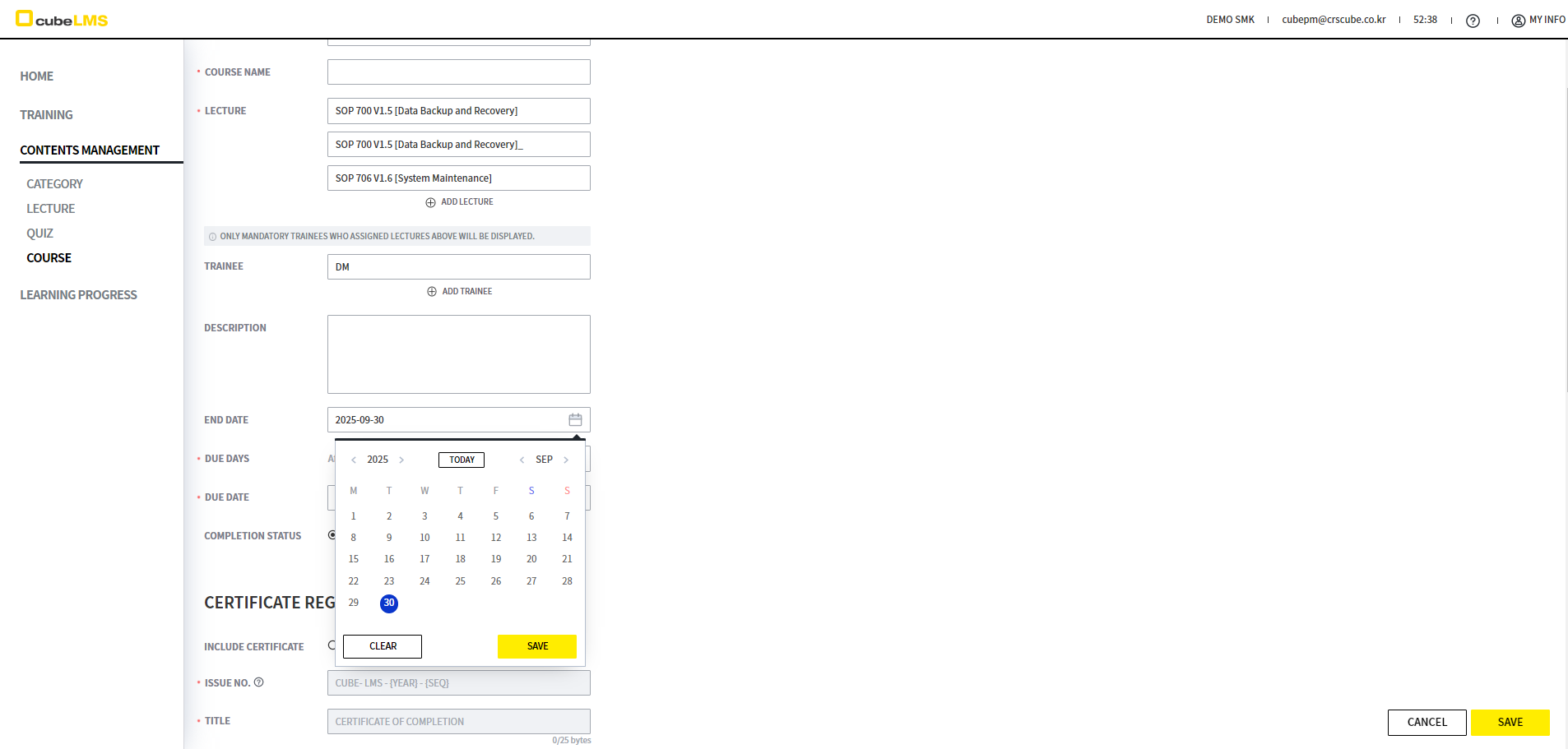
您可以设置当COURSE中包含的LECTURE完成时,是立即完成COURSE,还是由CONTENT MANAGER勾选后再完成。
-
AUTO COMPLETE : 当 LECTURE 全部完成后,该 COURSE 也会立即完成。
-
CONTENT MANAGER CHECK : 即使 LECTURE 全部完成,仍不会完成,必须由 CONTENT MANAGER 勾选后才最终完成。
其他项目与 Lecture 相同,选择 SAVE 按钮时会创建 Course。
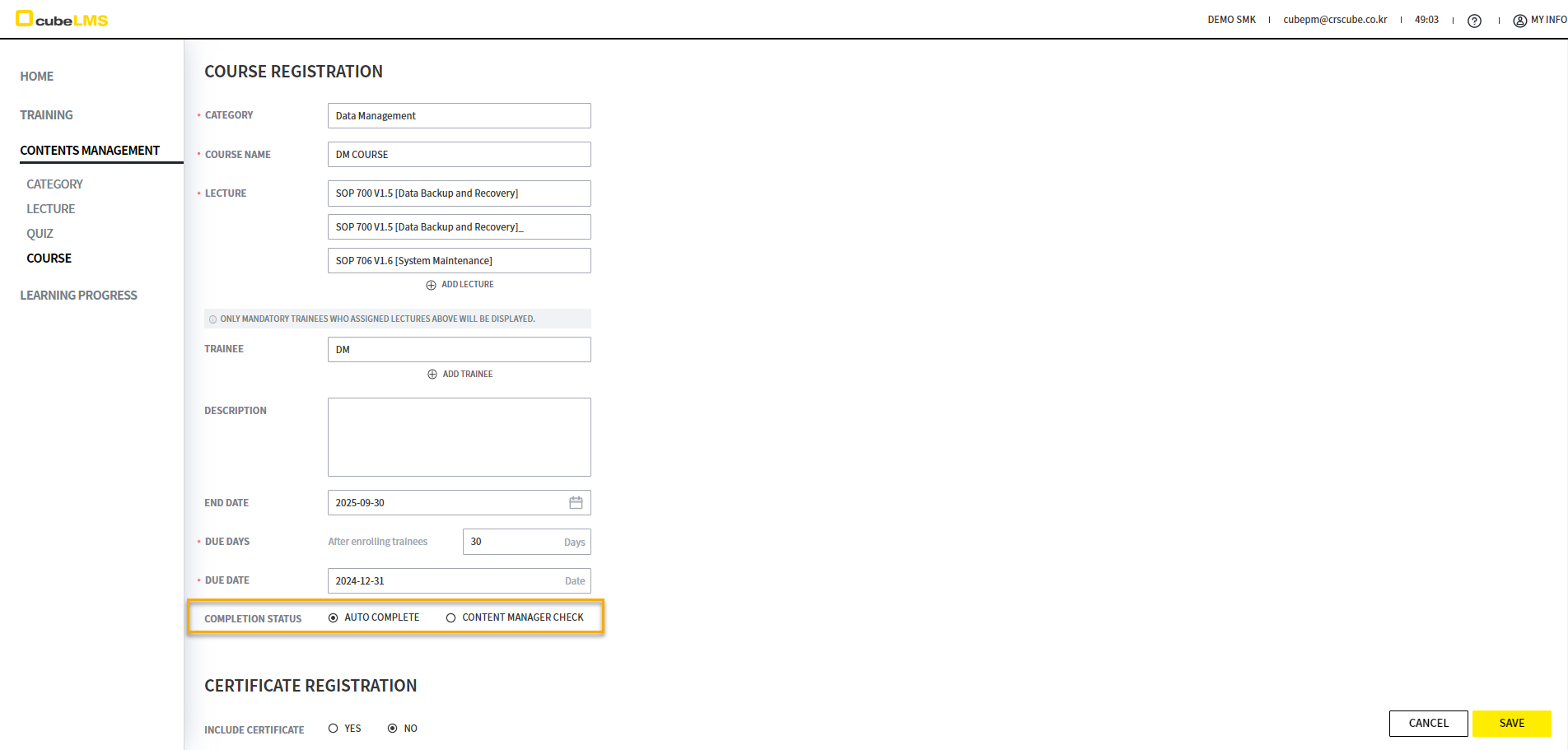
COURSE-CERTIFICATE
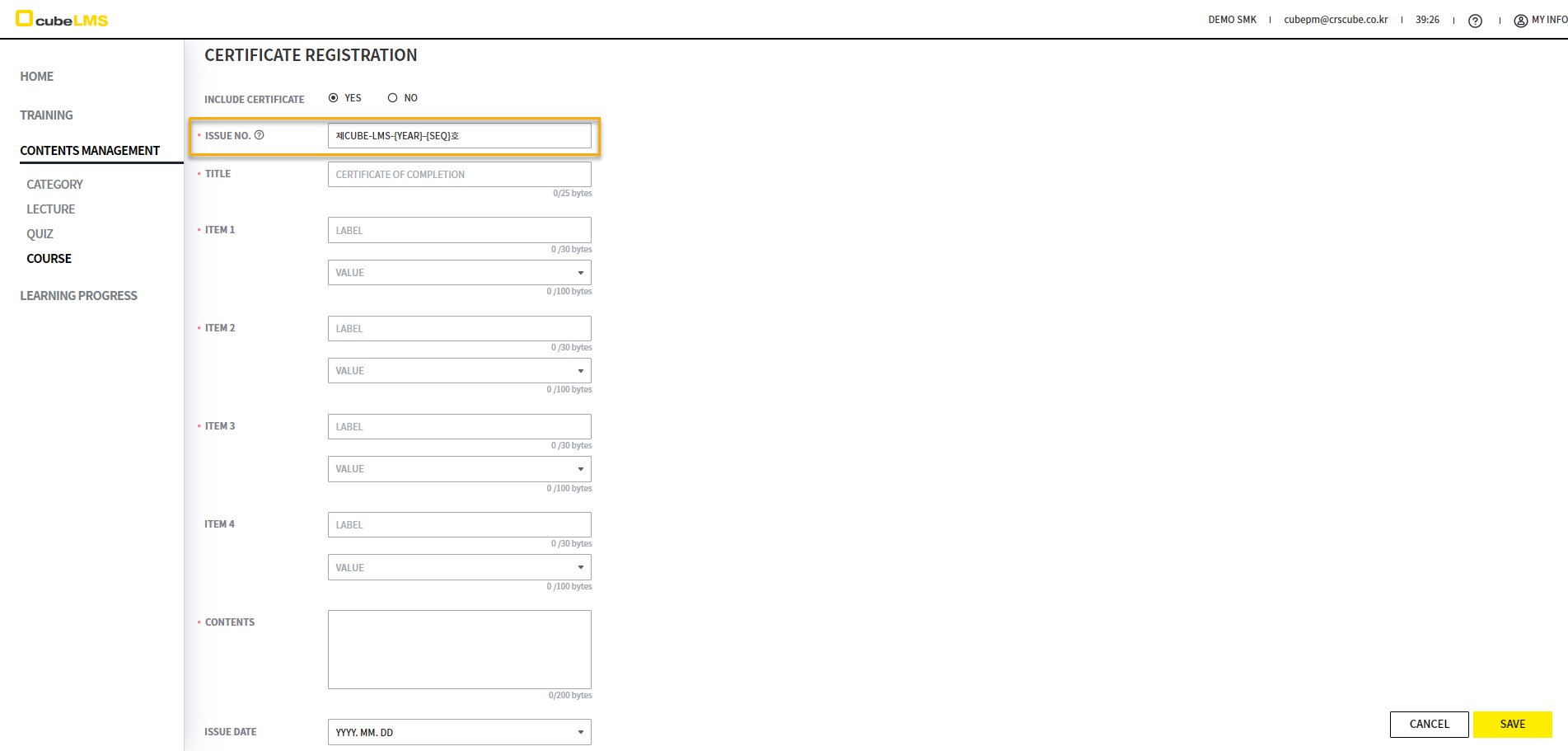
将 INCLUDE CERTIFICATE 选择为 YES,即可添加 Certificate。
注:如果哪怕有一名 TRAINEE 已获得 Certificate,也无法将 INCLUDED CERTIFICATE 修改为 NO。实际登记时请慎重添加 Certificate。
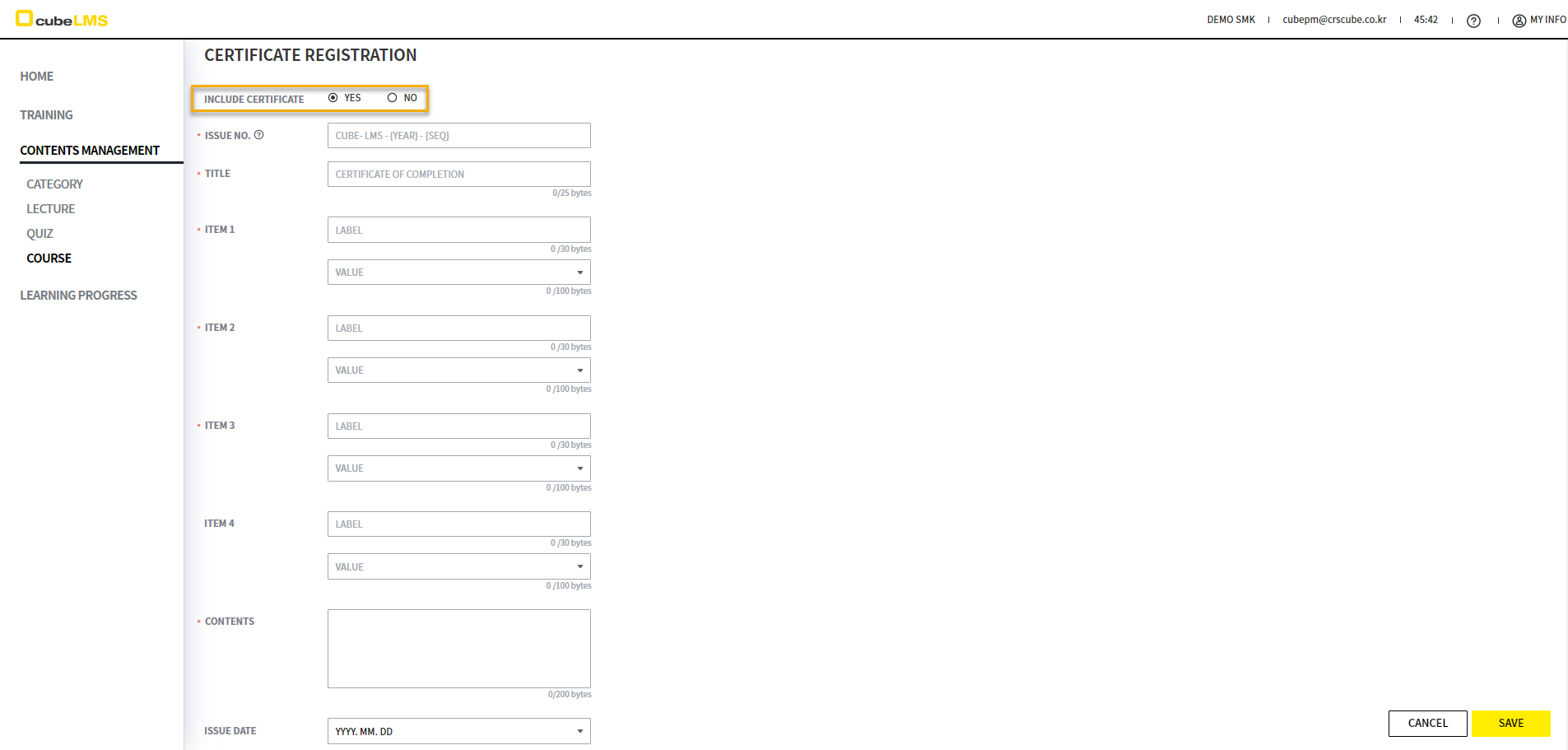
可以设置将包含在 COURSE 中的 CERTIFICATE 的 ISSUE NO.。不允许输入重复的 ISSUE NO.,且已删除的 COURSE 也包含在内。
-
{SEQ} : 用于显示 CERTIFICATE 发放编号。按修读 COURSE 的 TRAINEE 顺序,记为 01, 02, 03...。
-
{YEAR}: 记录领取 CERTIFICATE 的年份。若年份发生变更,原有发放 SEQUENCE 将被重置。
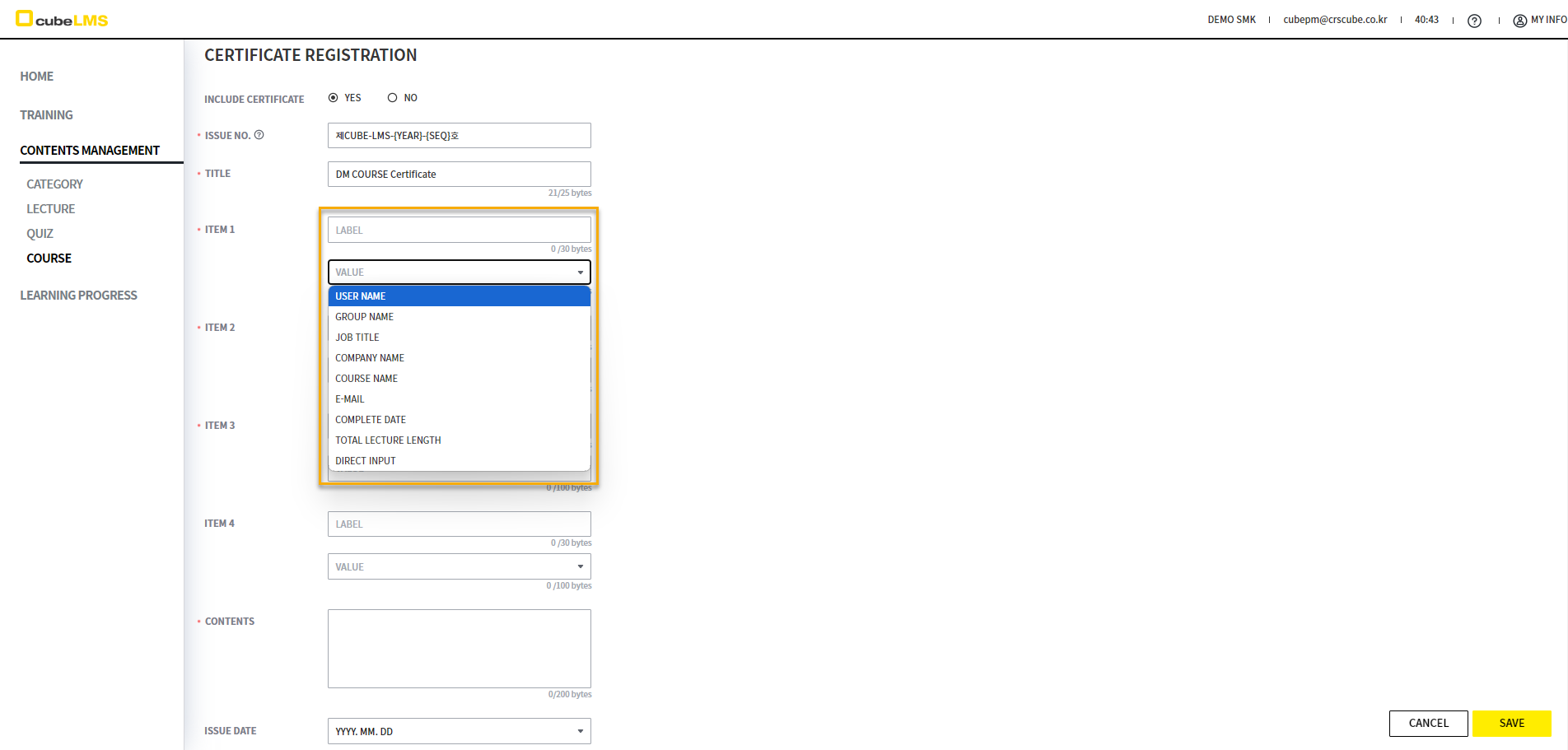
可输入到 Certificate 中的 item 最多为 4 个。请为每个 Item 输入 Label 和 Value。DIRECT INPUT 可让您在指定值之外,自由输入将填入 VALUE 区域的文本。选择后,下方会额外显示字段。
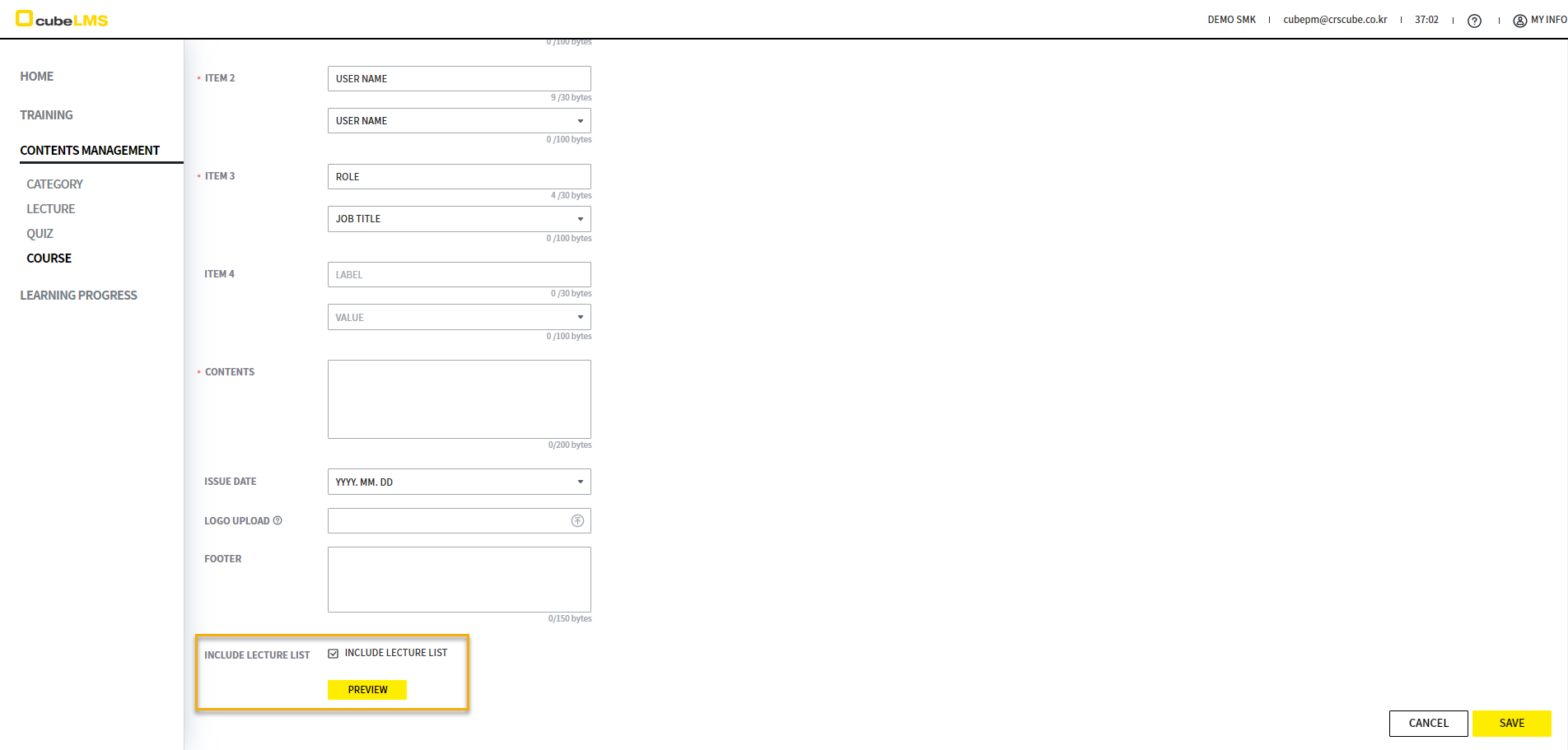
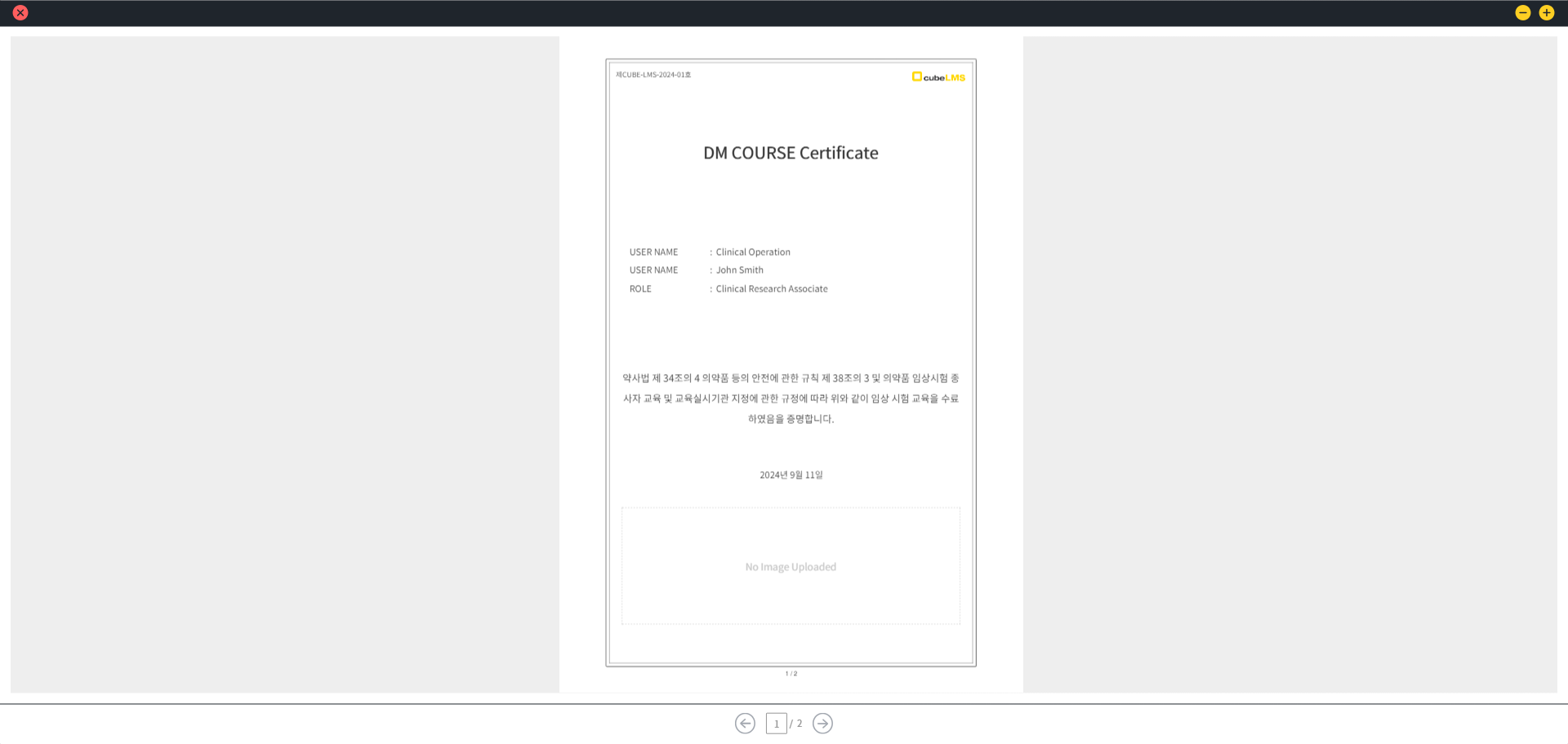
勾选 INCLUDED LECTURE LIST 时,会与 CERTIFICATE 一起发放作为结课标准的 LECTURE 列表,点击 PREVIEW 按钮即可预览设置的 CERTIFICATE。
[LEARNING PROGRESS]
TRAINING
您可以按 Training 查看自己的学习记录和进度。 (有关按 R&P 显示的条件,请参考该链接。 )
USER
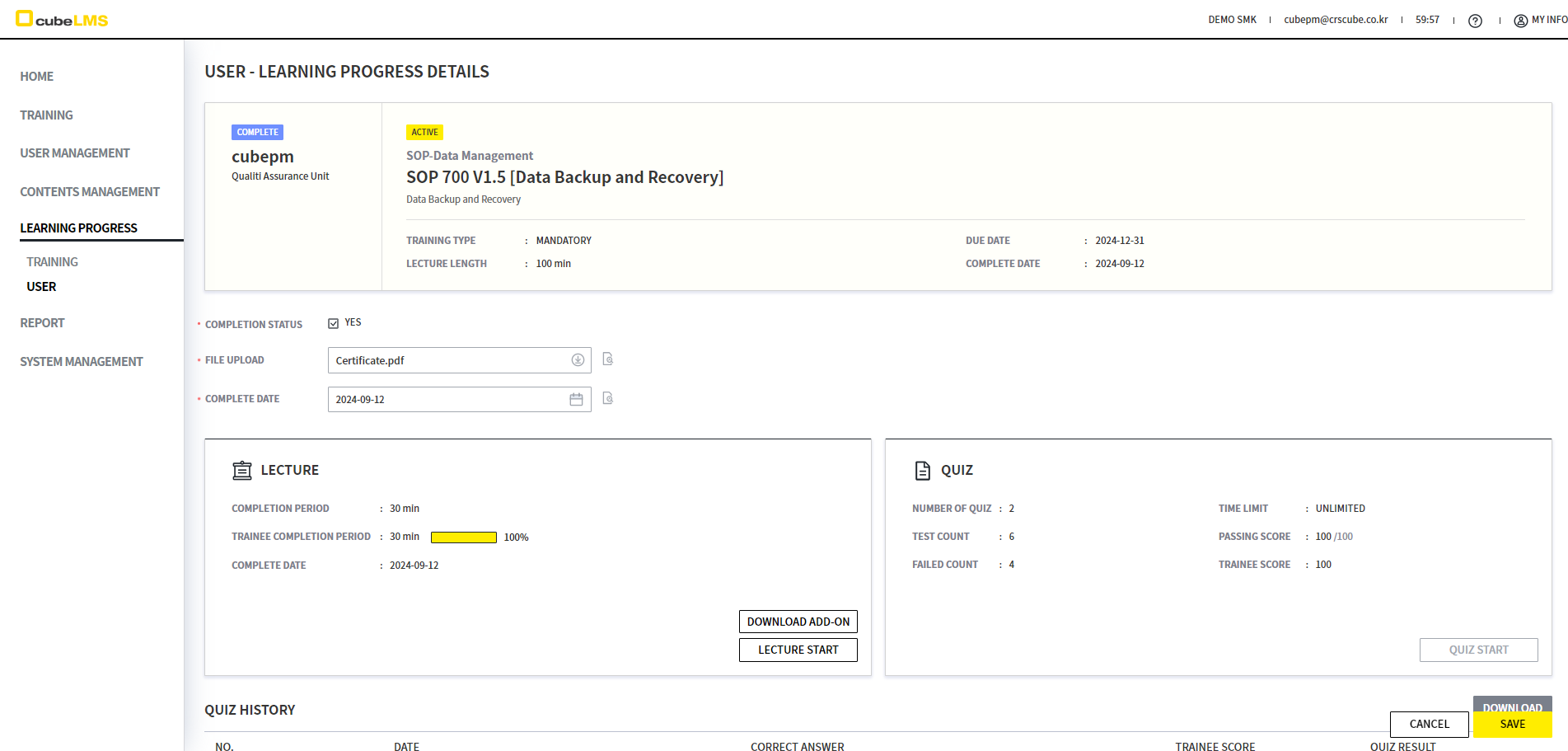
您可以查看自己的学习记录以及 DUE DATE, COMPLETE DATE 等附加信息。点击特定行即可查看详细学习记录。(请参考该链接了解按 R&P 显示的条件。 )
TRAINEE
[TRAINING]
可以学习 Lecture 和 Course。
TO DO LIST-LECTURE
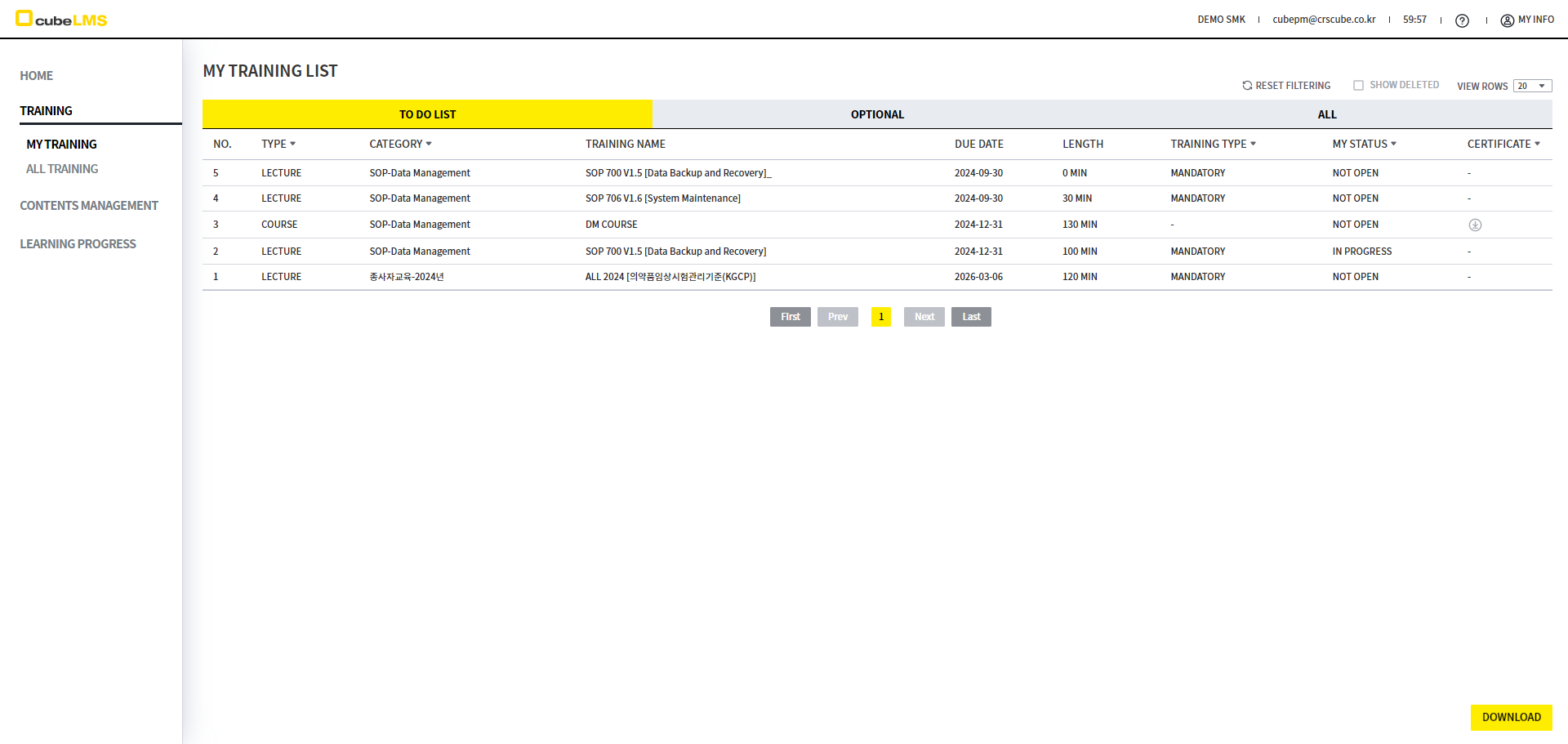
在 TO DO LIST 中选择需要学习的 Lecture,进入详细页面。
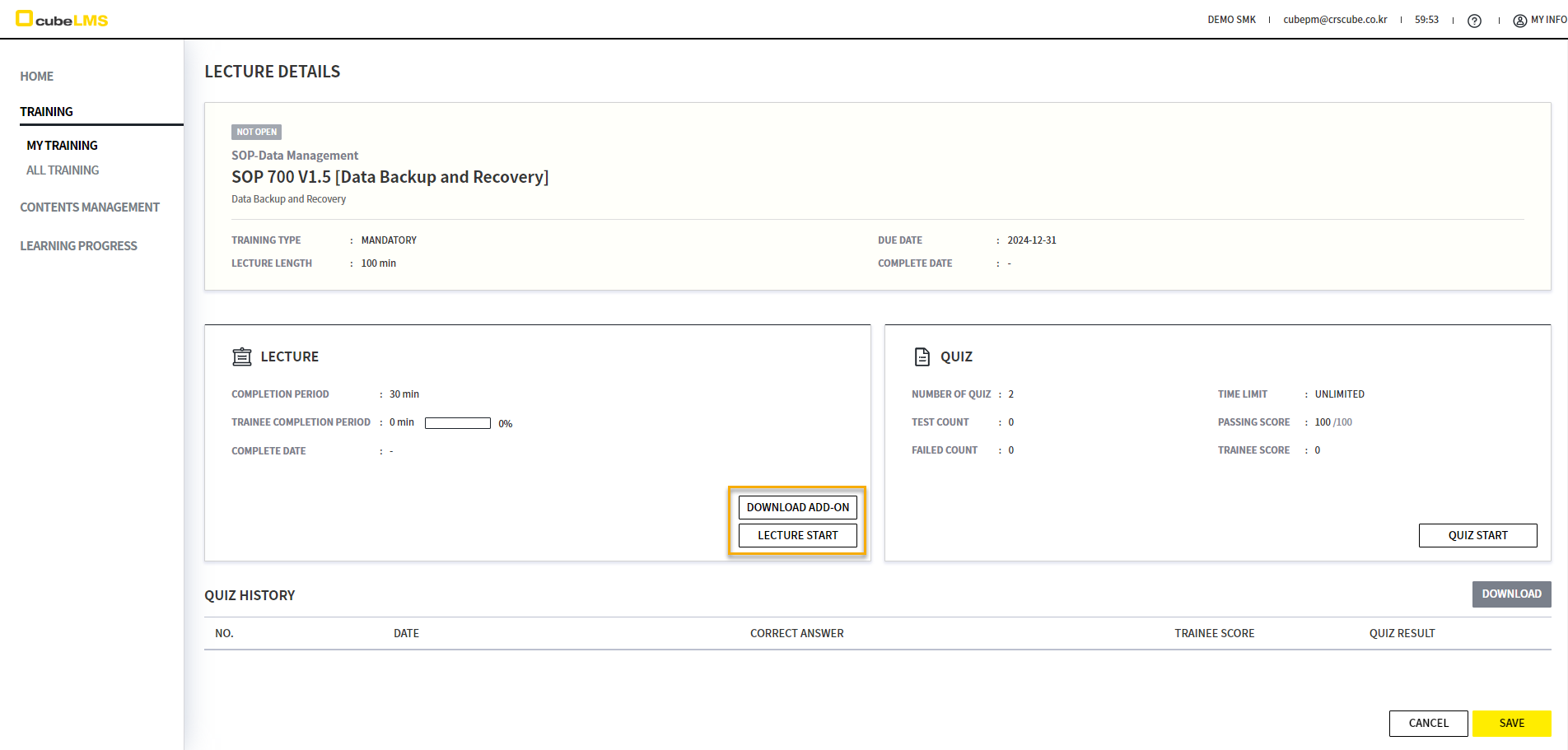
如有 ADD-ON FILE,可通过 DOWNLOAD ADD-ON 按钮下载附加附件,并通过 LECTURE STAR 按钮学习 Contents。
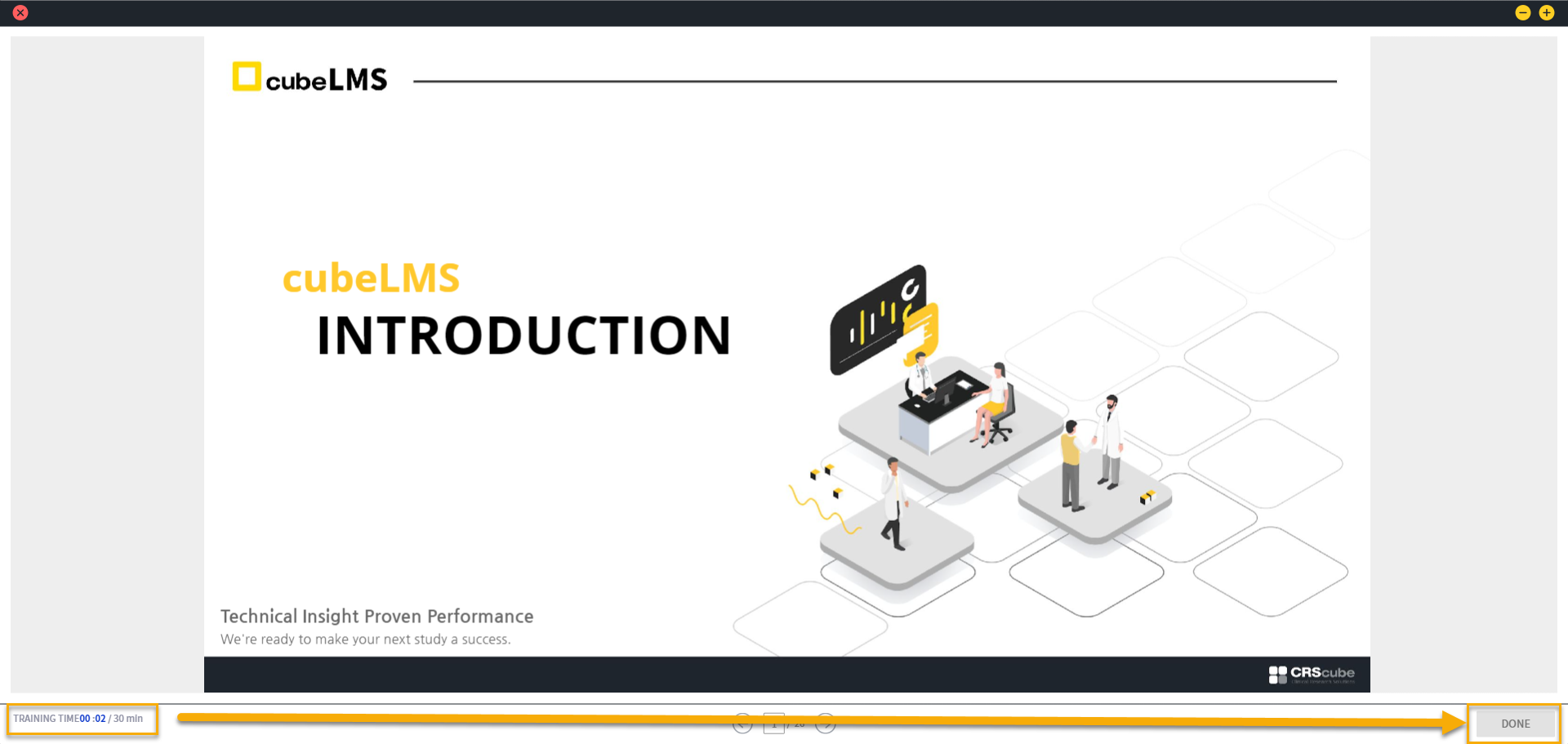
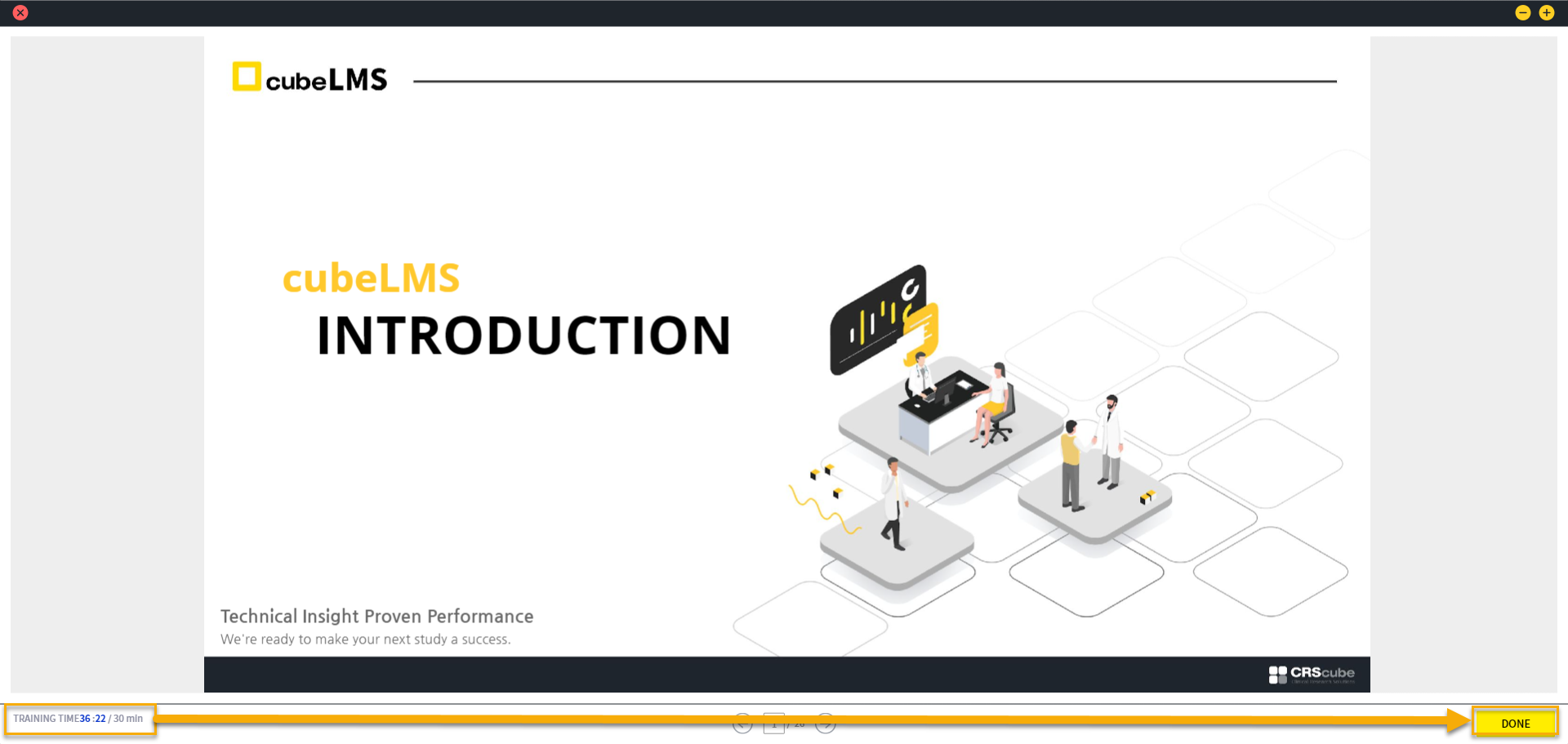
只有在根据 Lecture 中设置的时间激活 Contents 窗口后,DONE 按钮才会激活,并且可以完成 Contents。
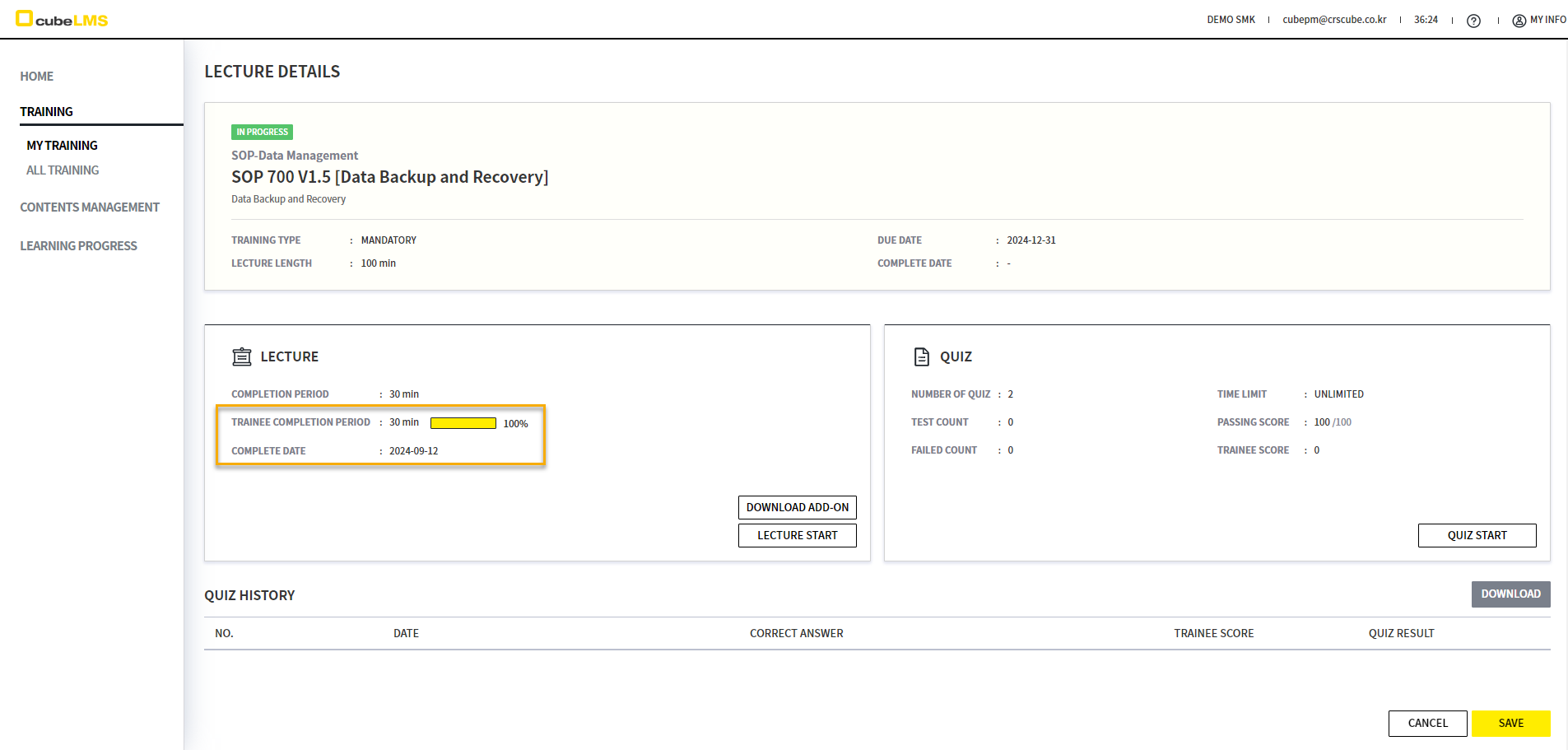
点击 QUIZ START 按钮后,会显示可进行 Quiz 的窗口,并可以作答 Quiz。
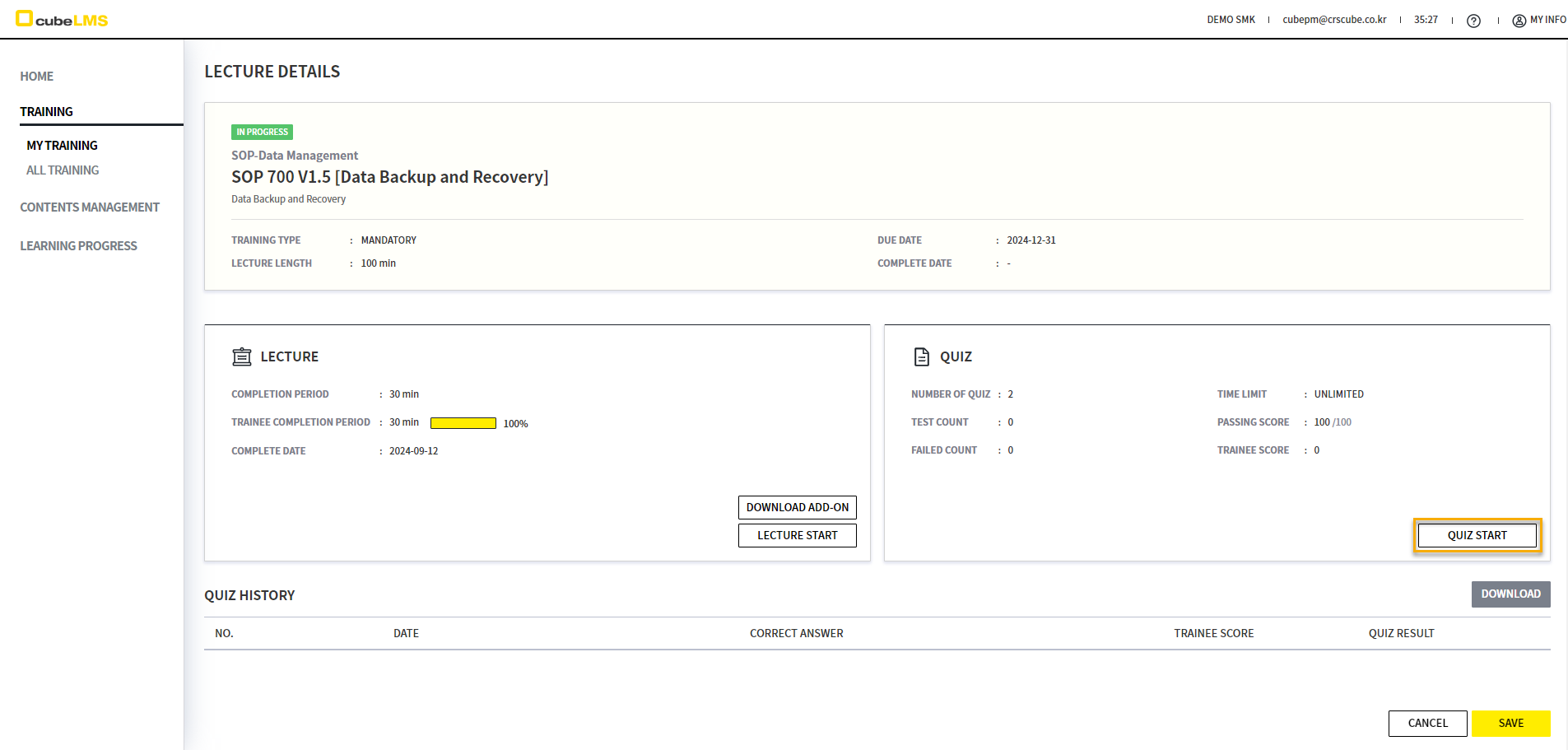
Trainee可以对其认为是正确答案的选项进行 Check,并选择 NEXT 按钮以移至下一题。但是,选择错误答案时是否可以移至下一题,取决于 Lecture 中的 Quiz type。下方画面为 Quiz type 1(选择错误答案时无法移至下一题)时显示的 Quiz 弹窗,顶部会以蓝色文字显示提示语。
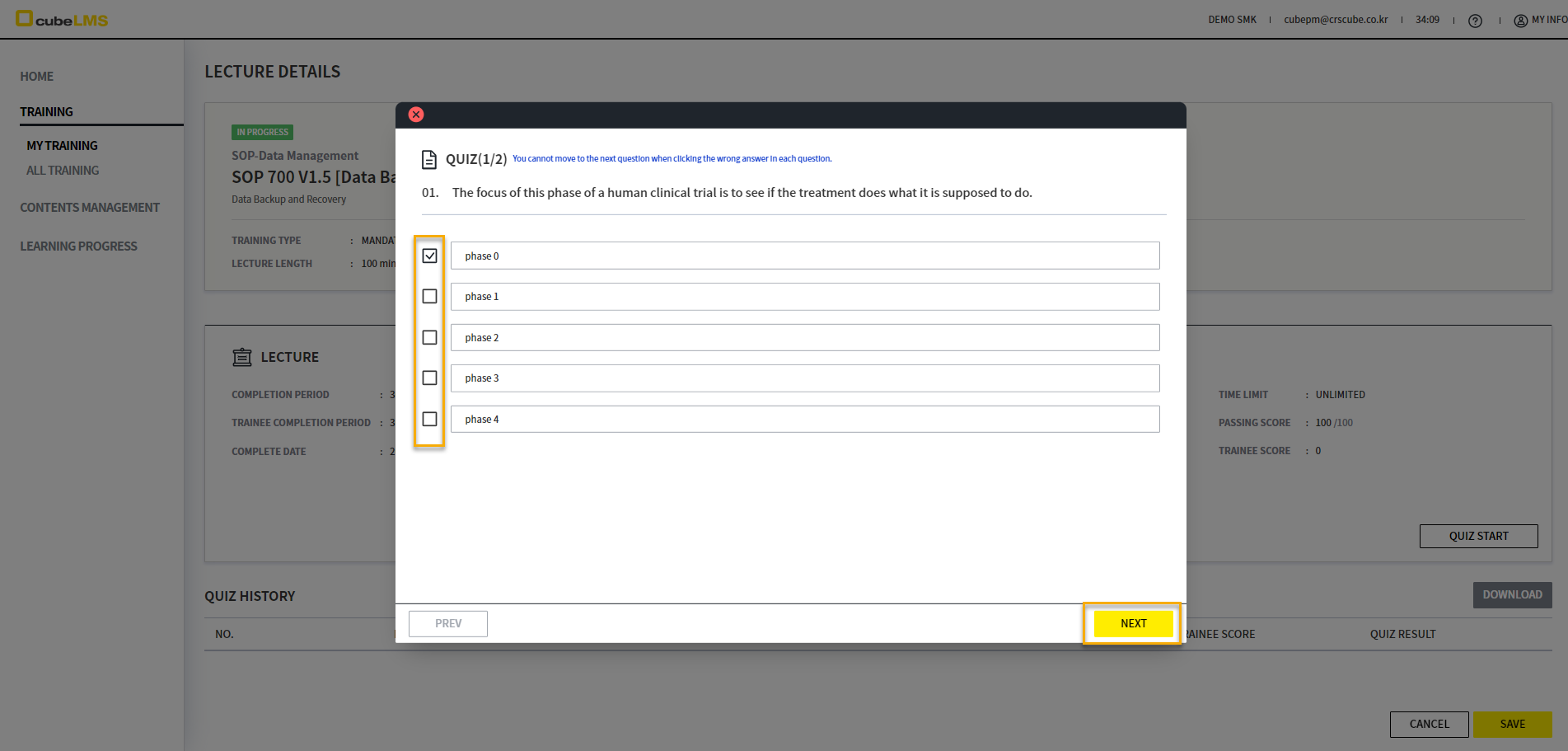
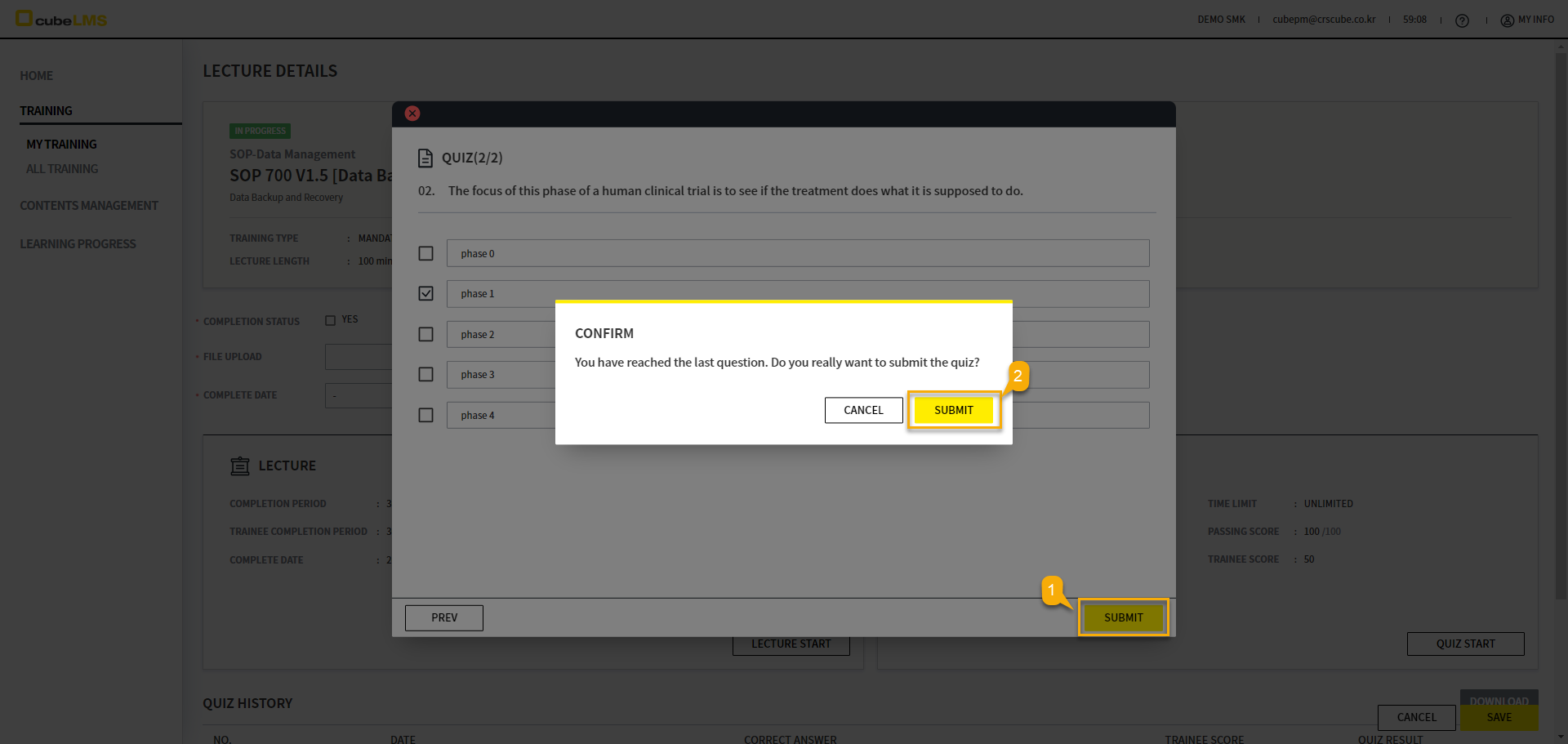
最后一题会显示 SUBMIT 按钮。选择 SUBMIT 按钮时会显示 CONFIRM 弹窗,选择 SUBMIT 后,Quiz 即完成,并显示 QUIZ RESULT 窗口。
如果 Quiz 全部通过,且该 Lecture 的 Complete date 为 Auto assign,则会自动完成 Complete 处理。
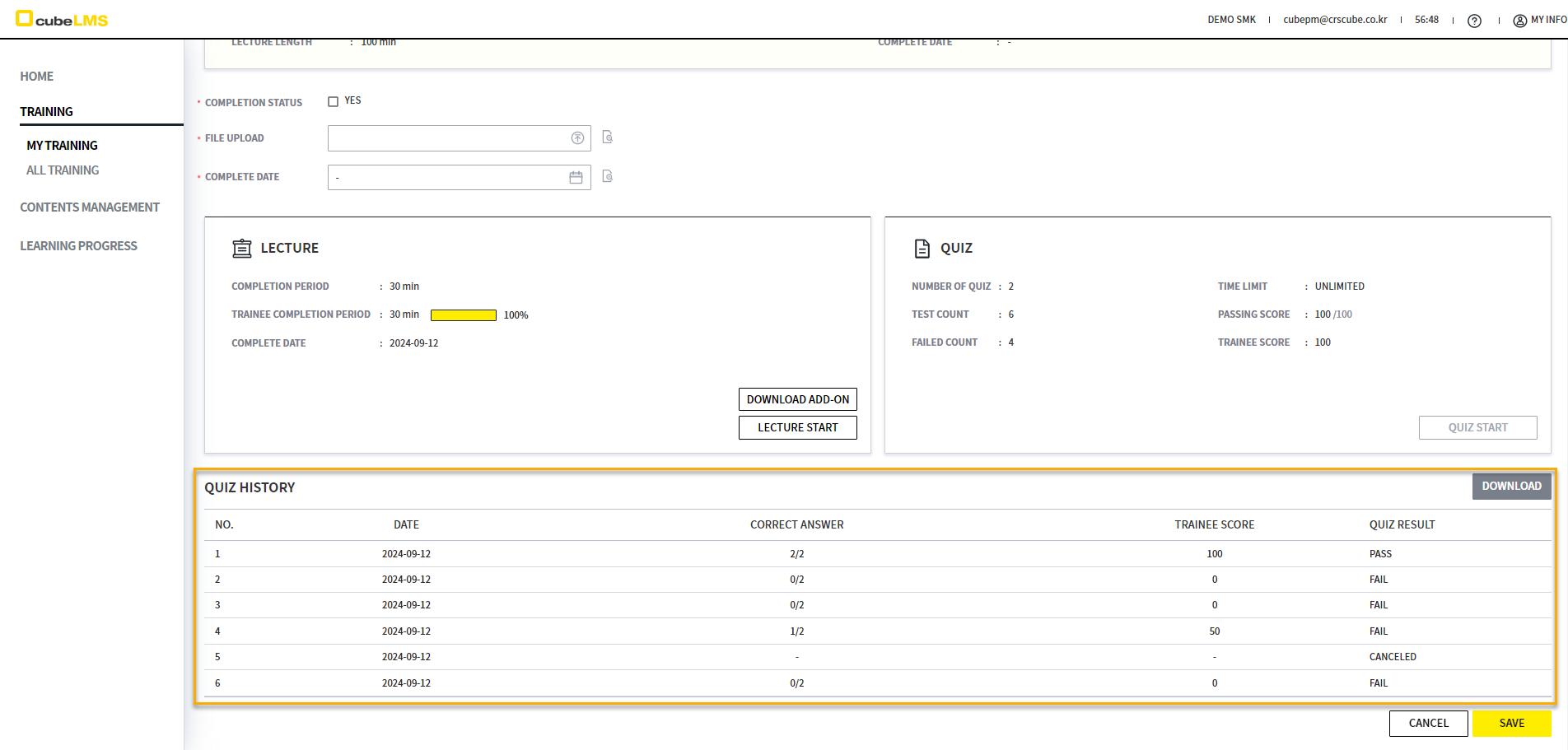
您可以在 QUIZ HISTORY 中查看 Quiz 学习记录。若 Quiz type 为 2,则可以查看 Fail 的次数。
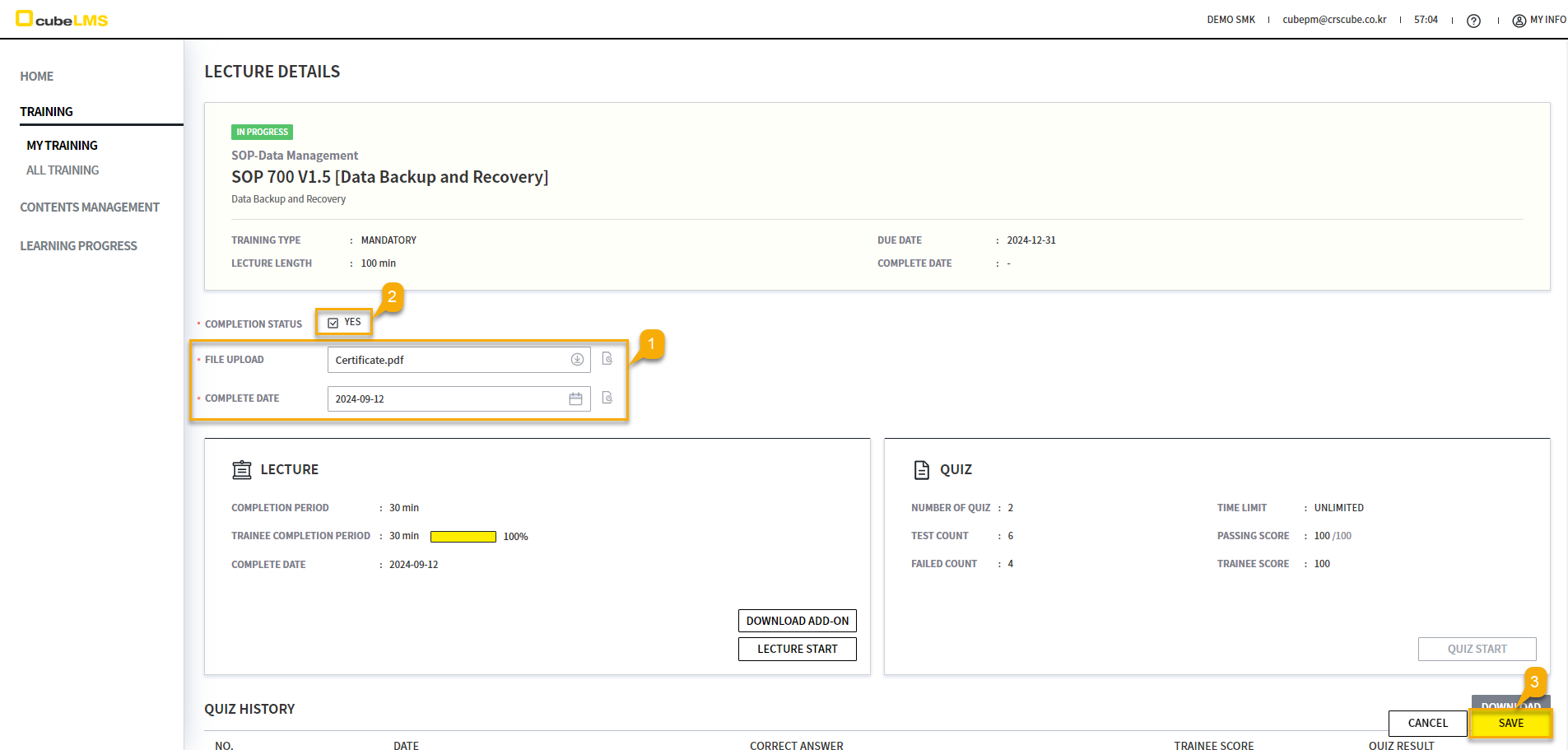
如果在 Lecture 注册时勾选了 Attachment,则会显示 FILE UPLOAD 字段,并可 Upload File;如果在 Lecture 注册时将 Complete date 设为 Trainee assign,则会显示 COMPLETE DATE 字段,且 Trainee 可以输入完成日期。若已完成 Lecture 学习所需的所有项目,则勾选 COMPLETION STATUS 即可完成。
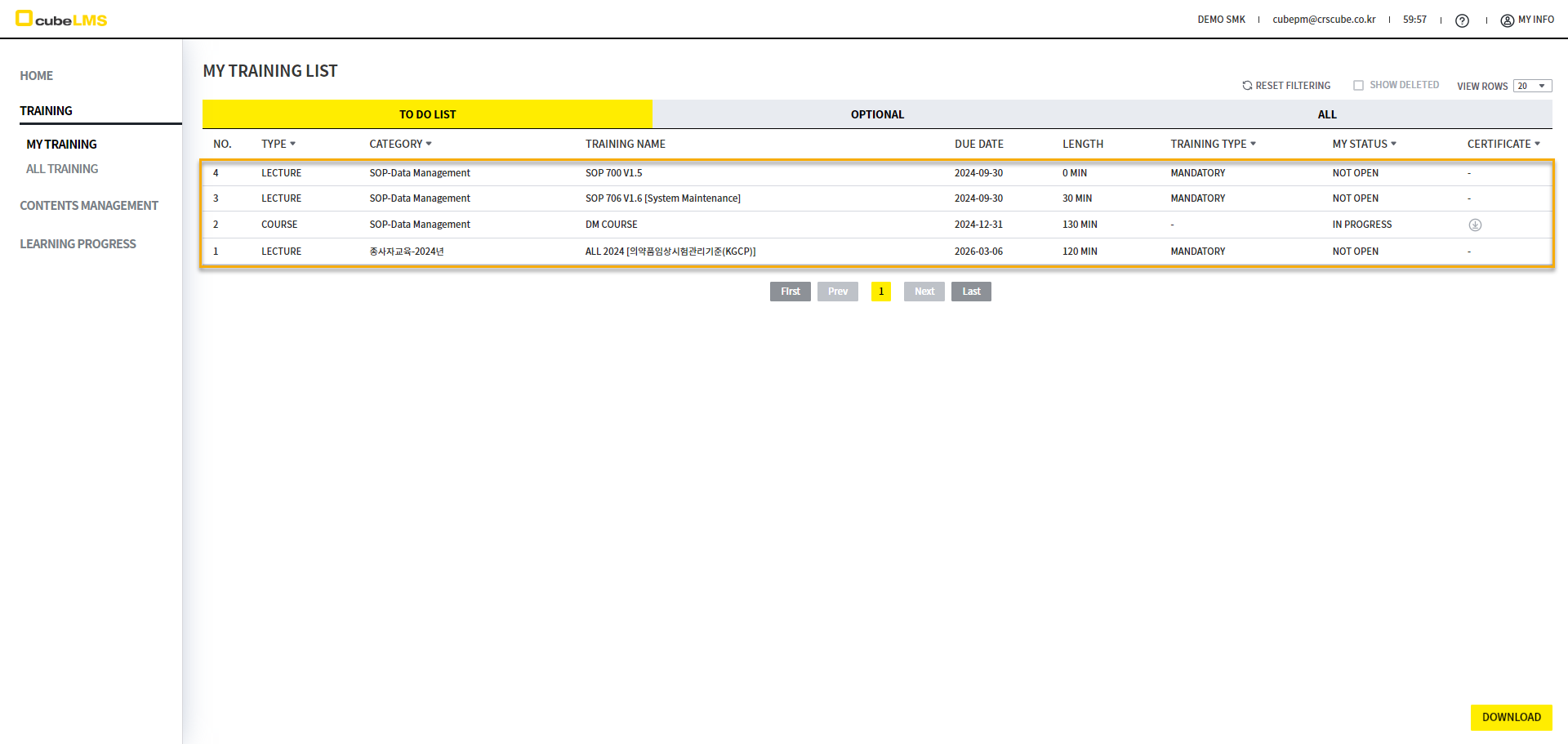
Lecture完成后,该Lecture会从TO DO LIST标签移动到ALL标签。
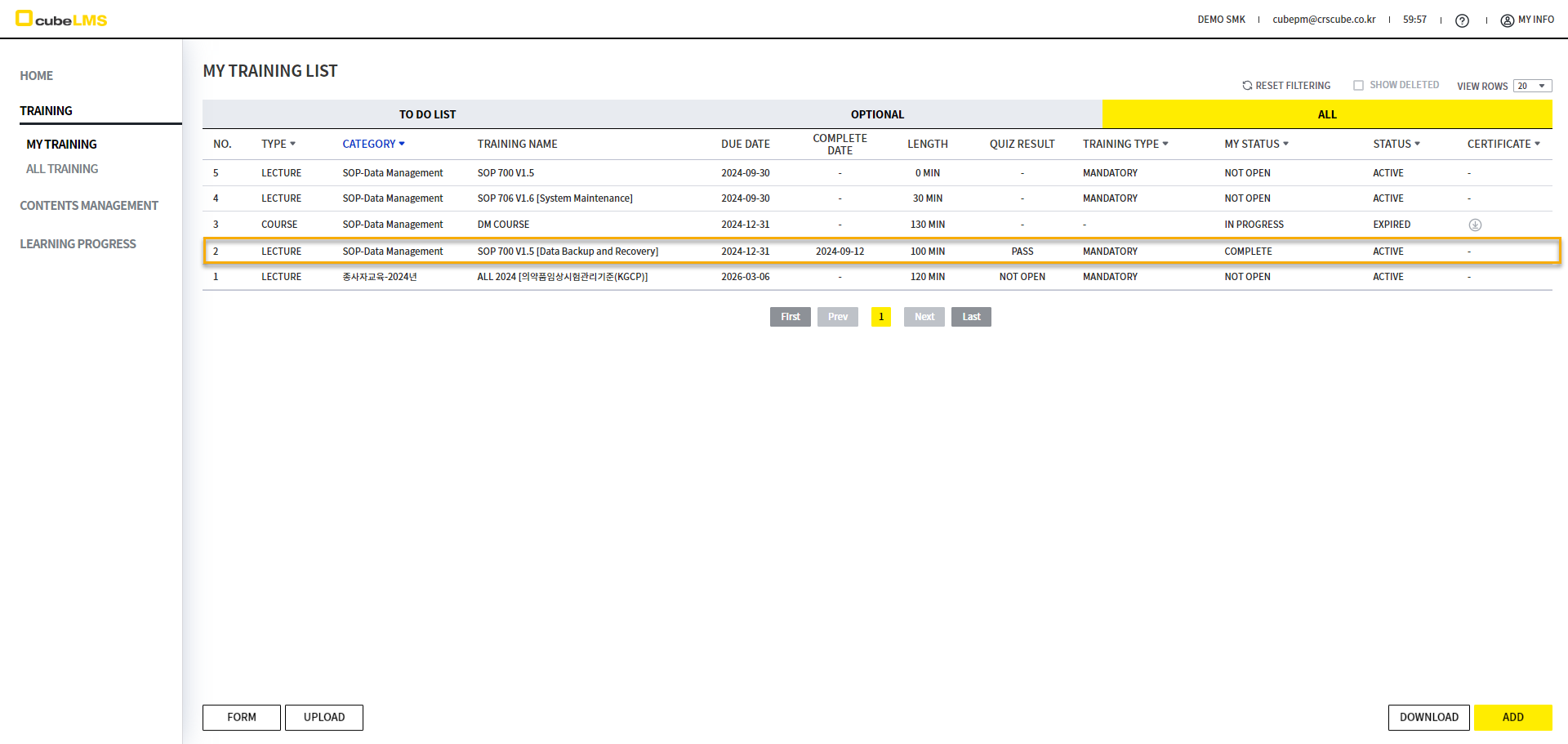
TO DO LIST-COURSE
您可以在Course详情页面查看Course中的Lecture和进度情况。选择各行即可进入Lecture详情页面。
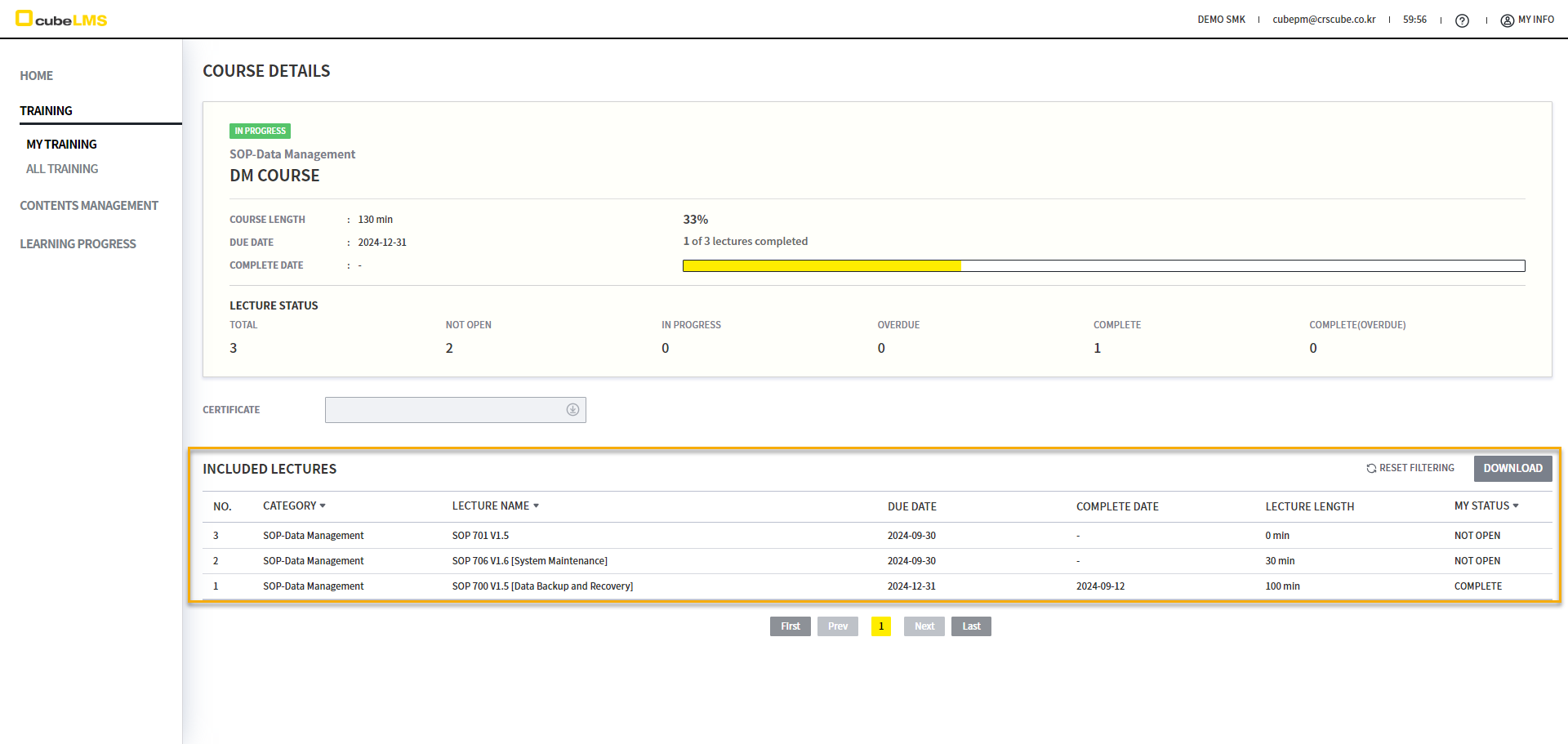
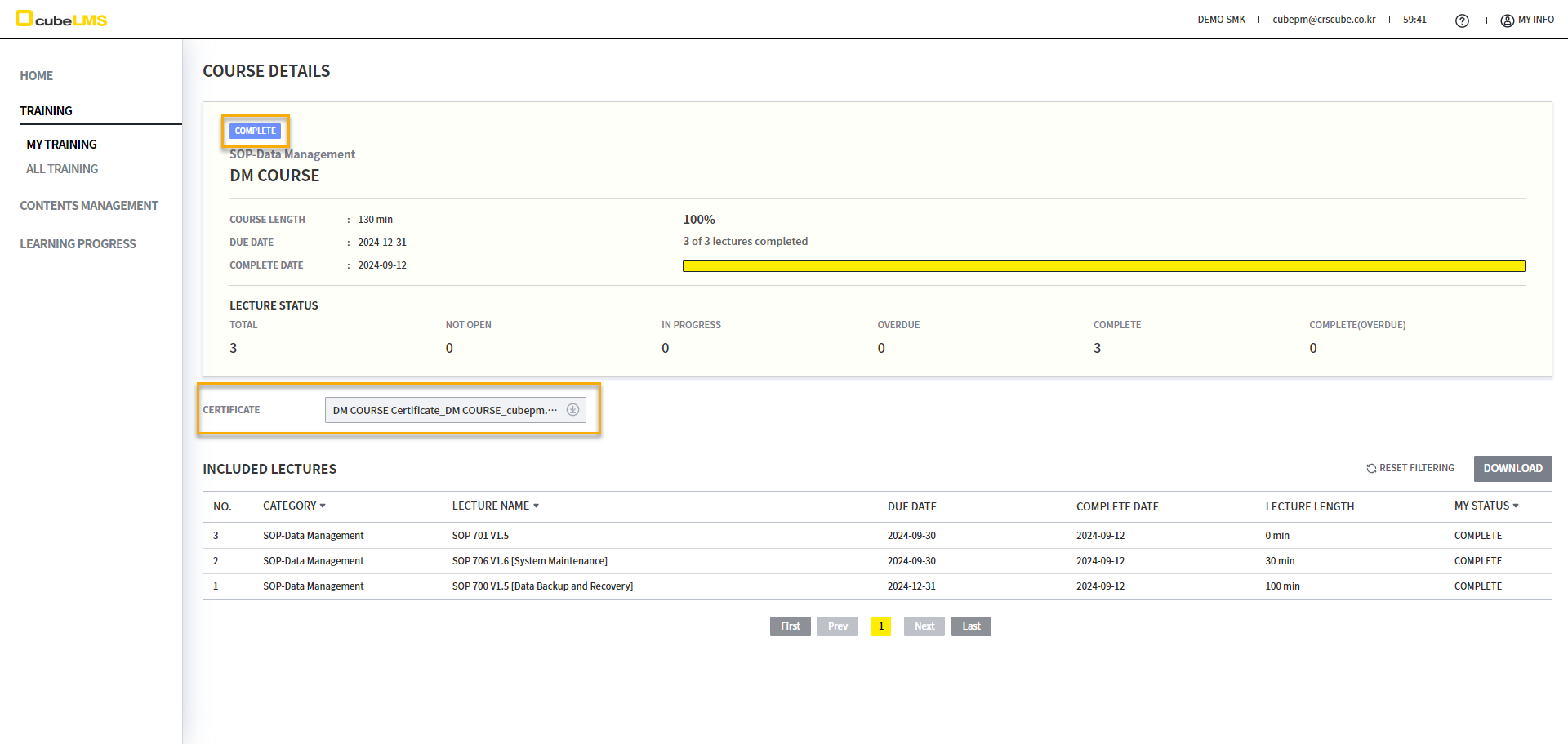
如果属于Course的Lecture全部完成,并且该Course的Completion status为Auto complete,则会自动处理为Complete,并且可以Download CERTIFICATE。
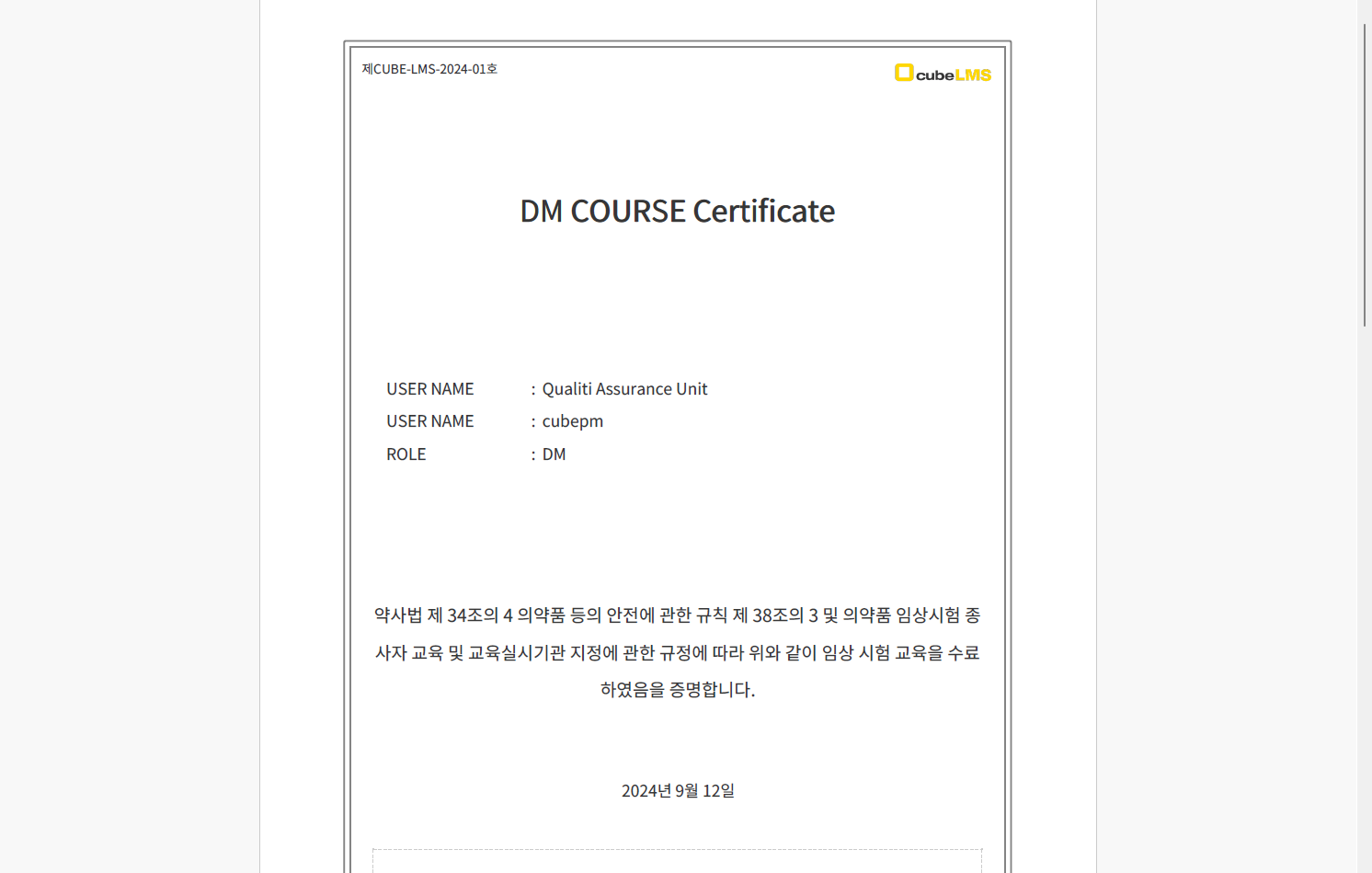
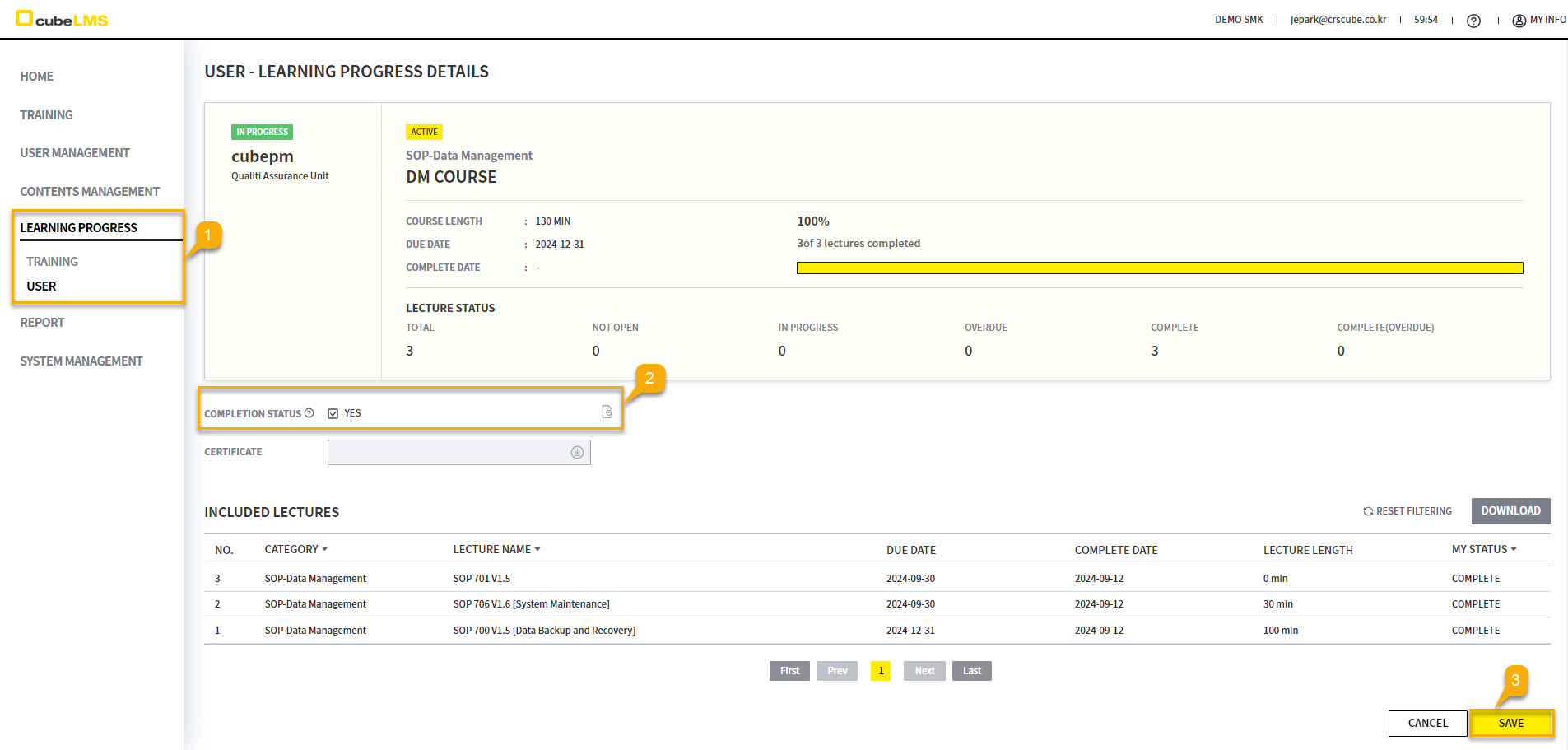
如果该 Course 的 Completion status 为 Contents manager check,则 Contents manager 可以进入 Learning progress 中该 User 的 Course 详情页面并进行 Complete 处理。
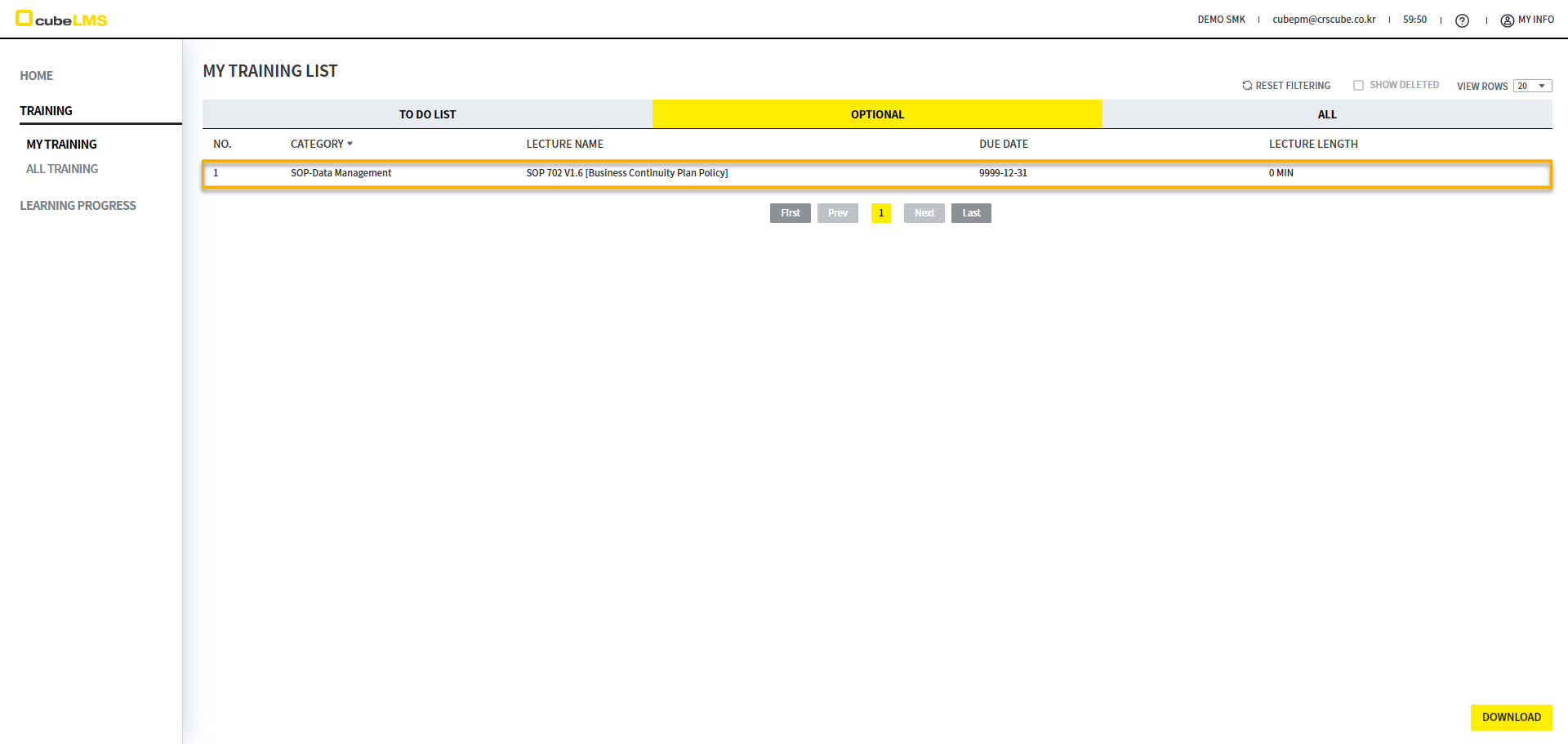
OPTIONAL
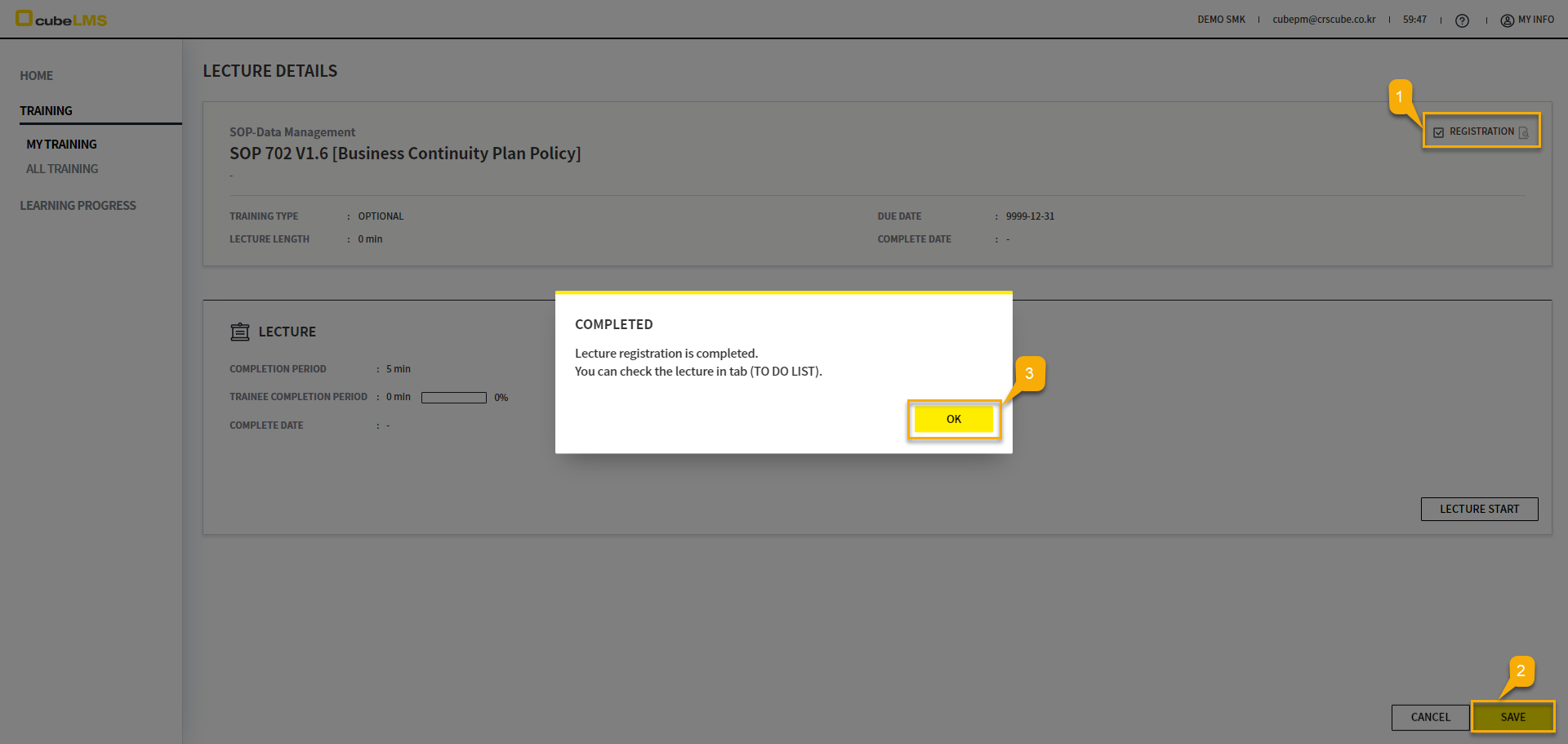
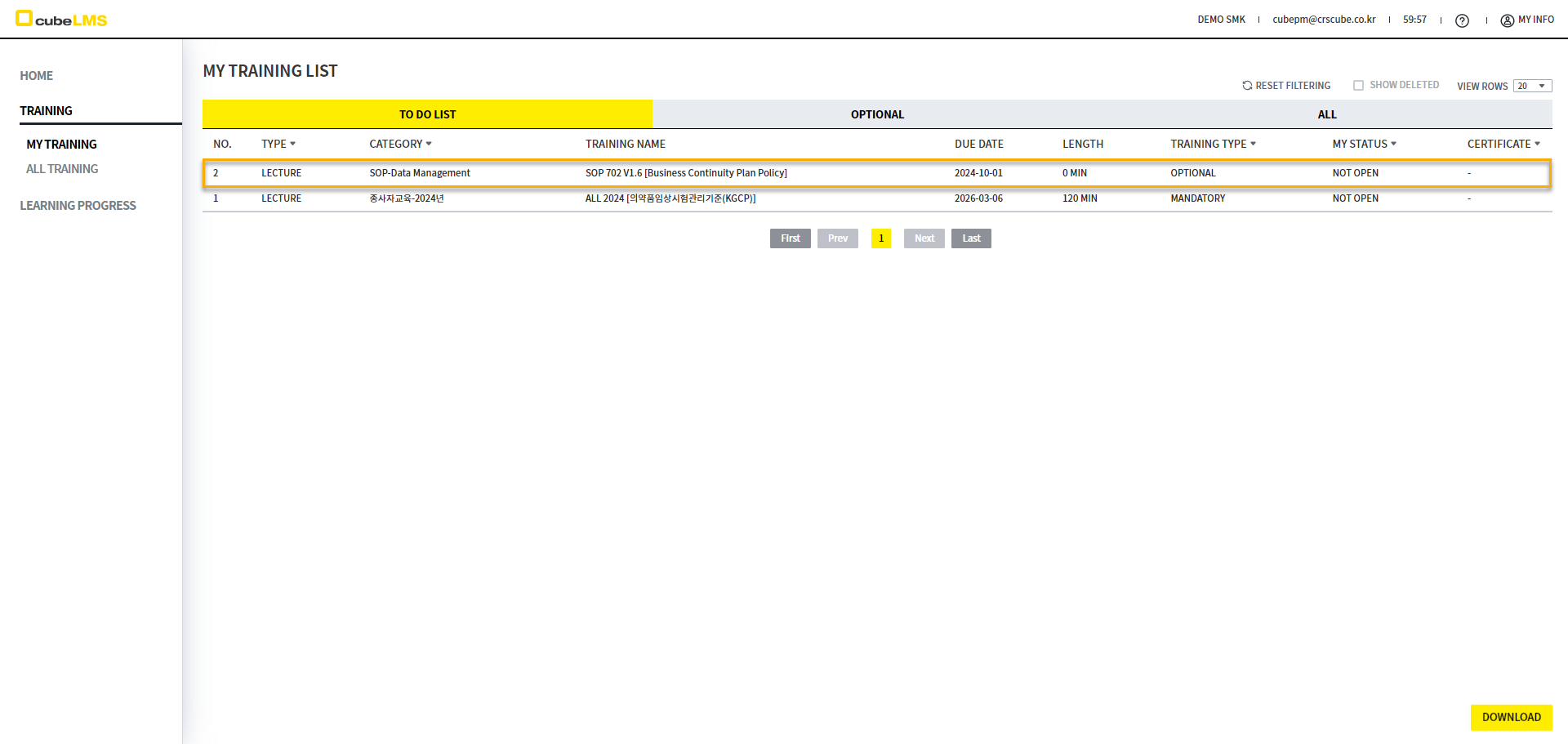
在详细页面中勾选 REGISTRATION 按钮后,可前往 TO DO LIST 学习 Lecture。
ALL-以往培训
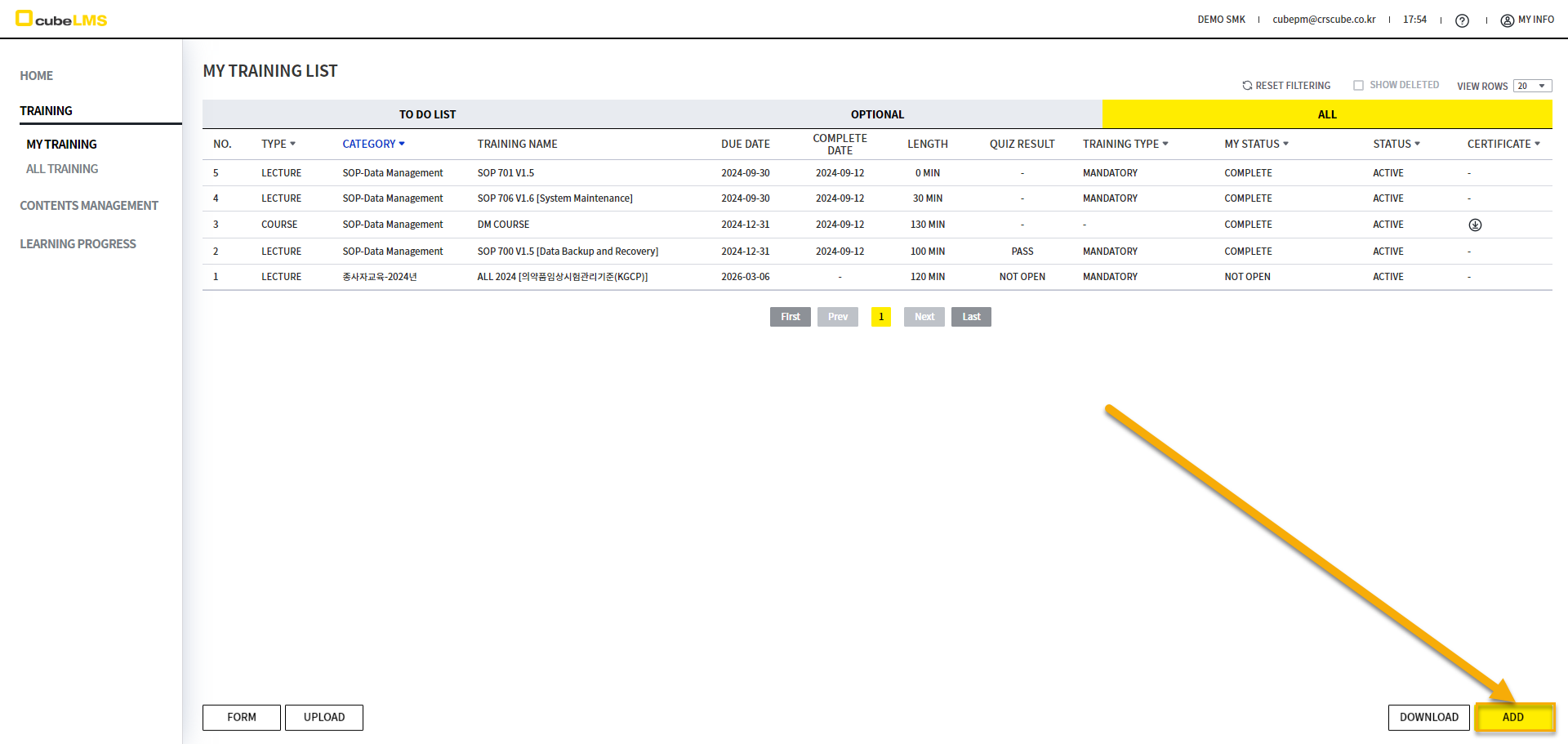
在 ALL 选项卡中选择 ADD 按钮,即可进入既往培训注册画面。
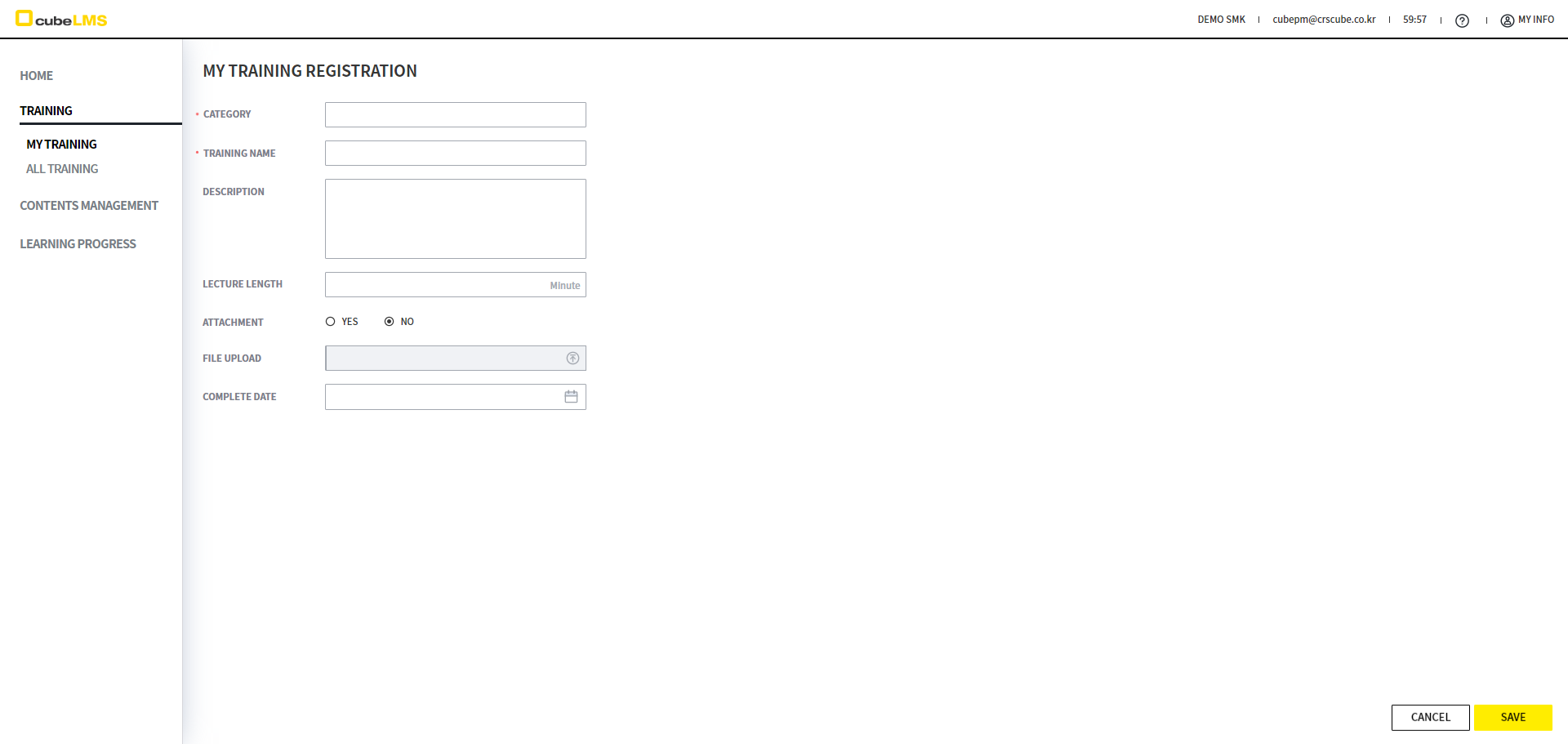
请输入所有必填内容后,选择 SAVE 按钮。
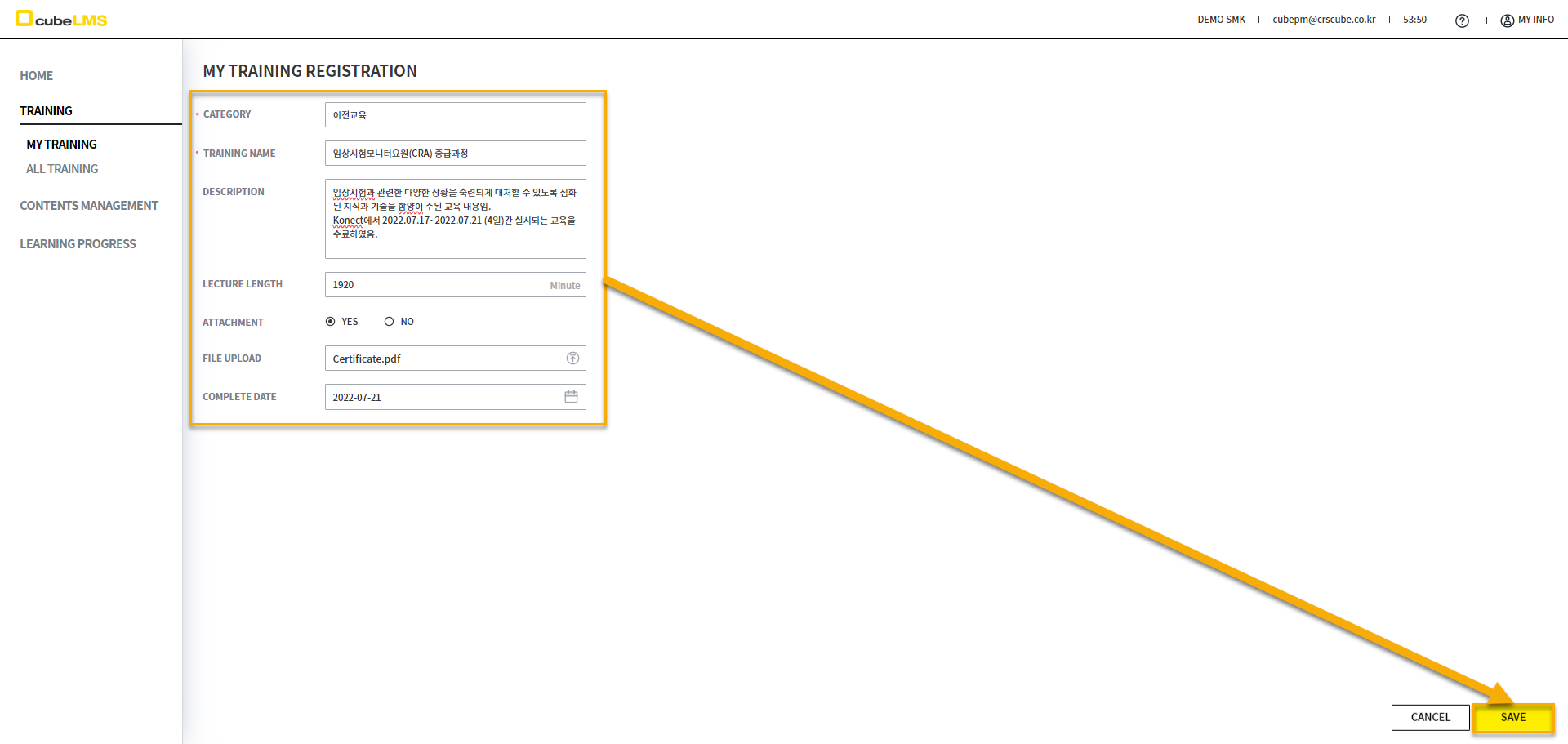
ALL 选项卡中,LIST 默认以未勾选状态显示过往培训。勾选过往培训 Category 并选择 SAVE 按钮后,可以确认已注册的过往培训。
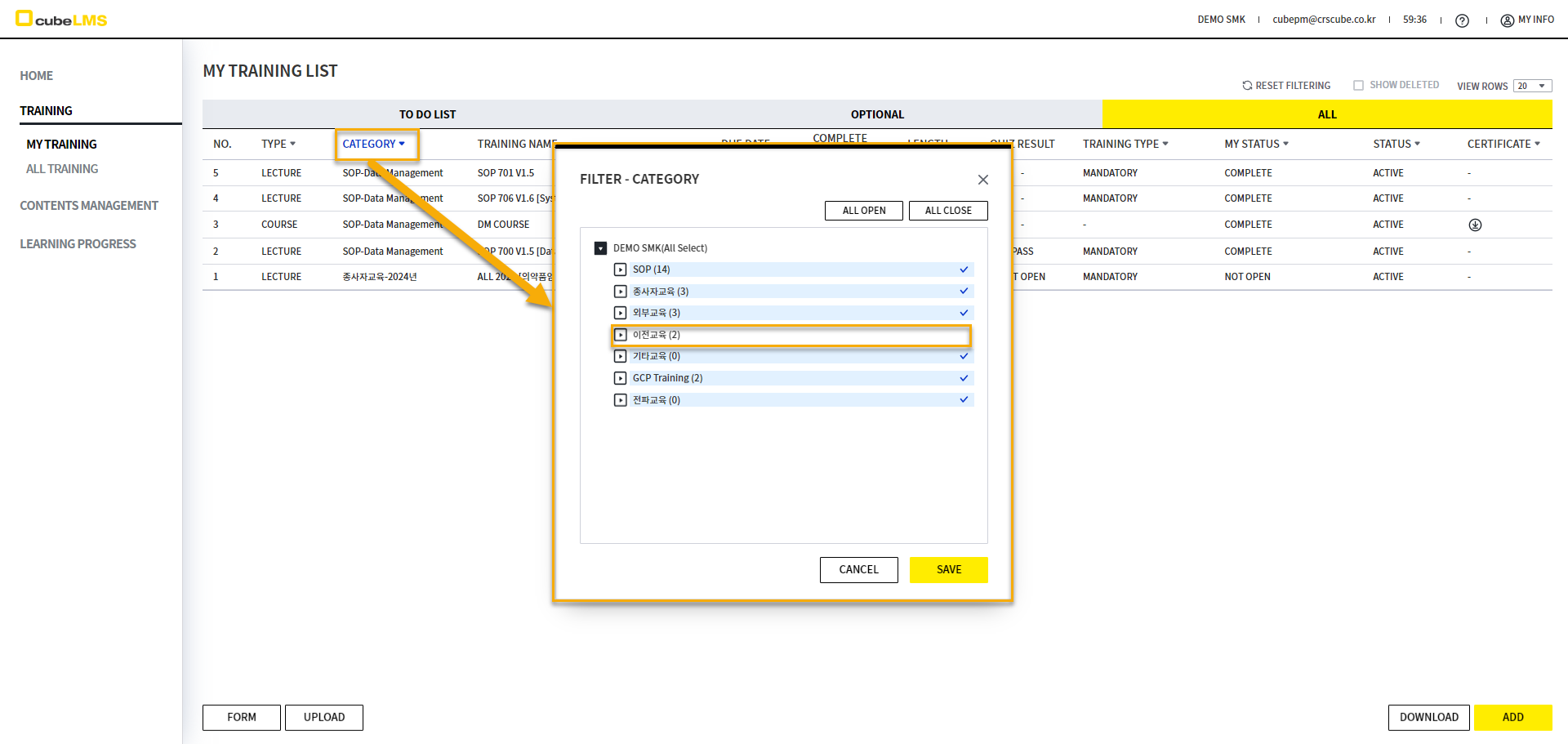
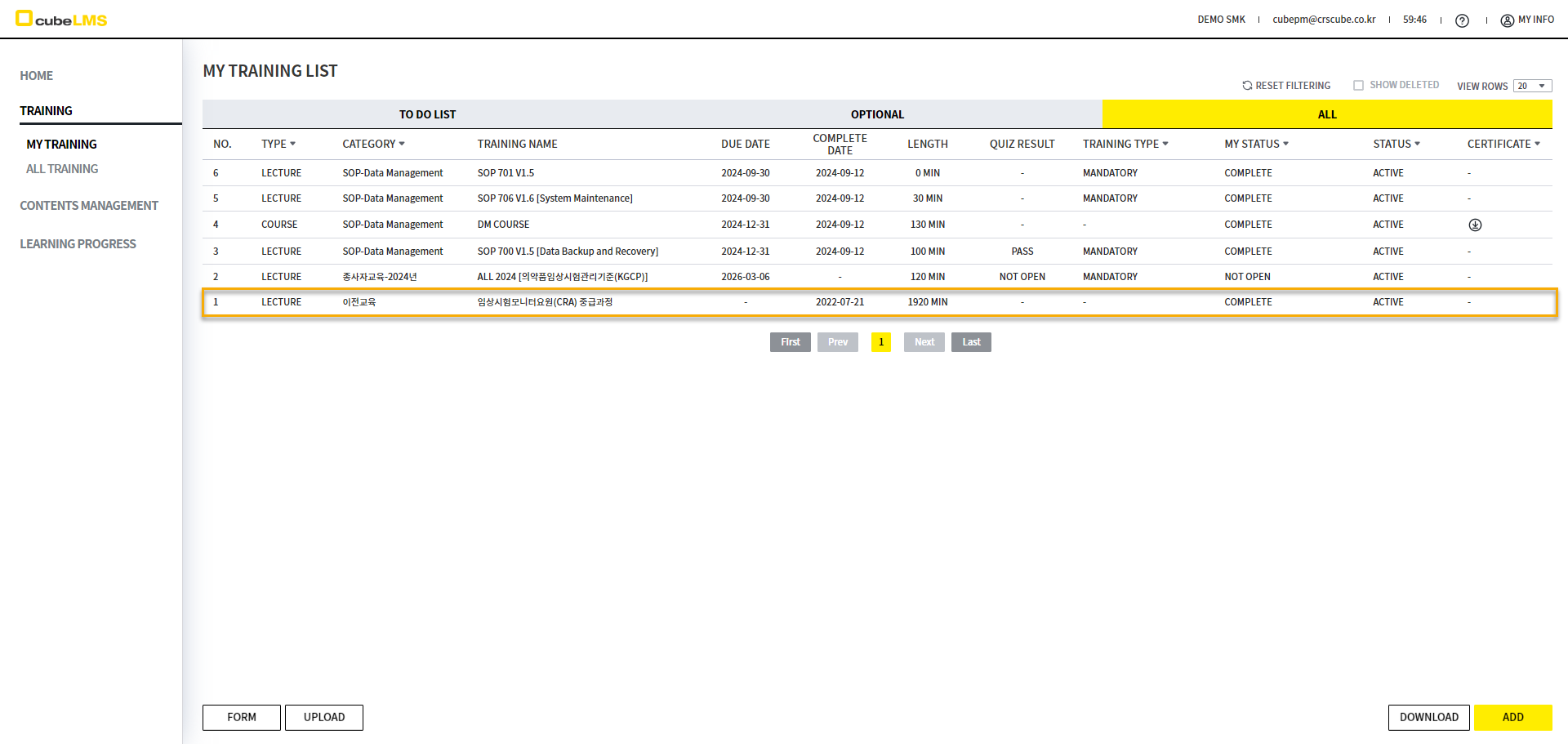
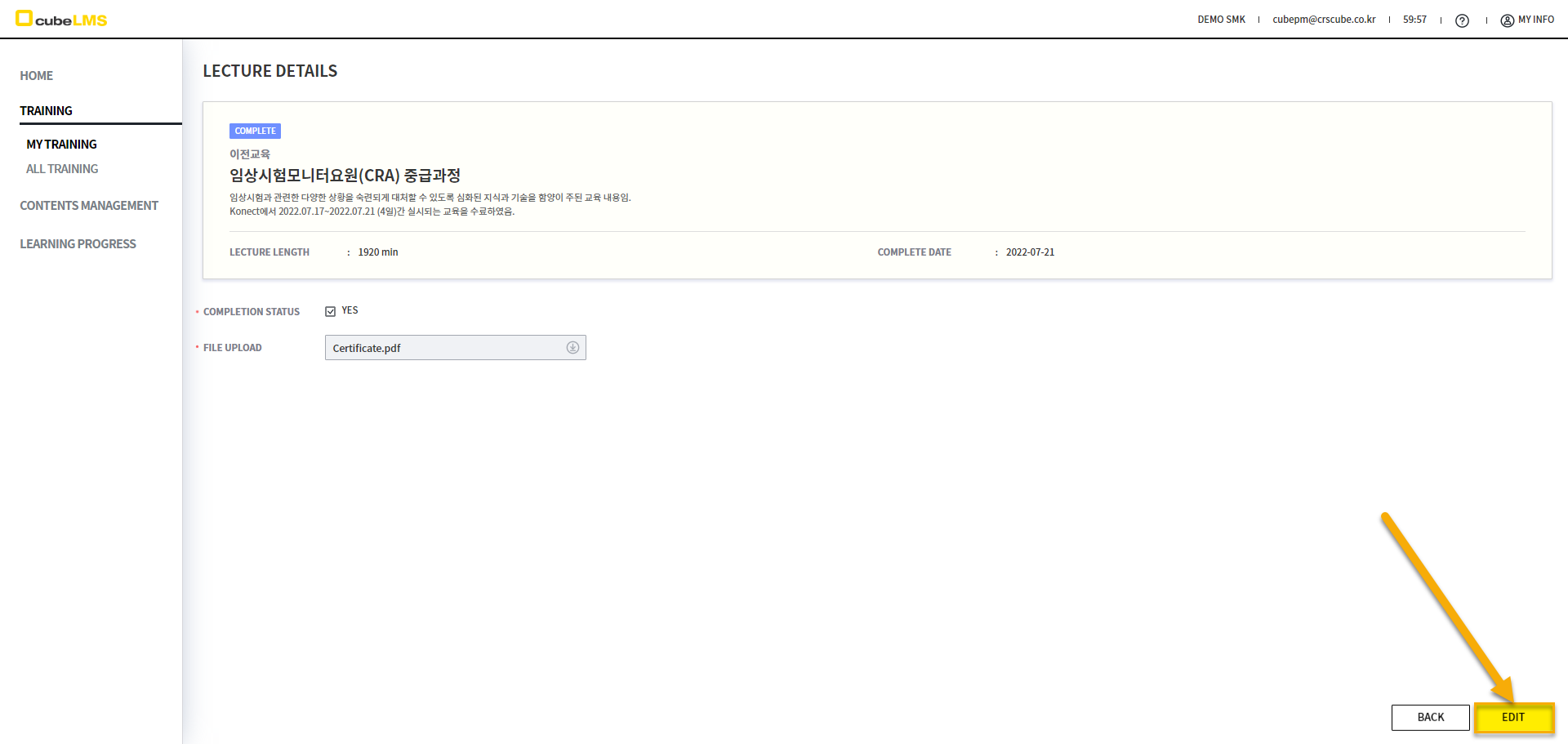
选择该历史培训后,可进入详情界面,并可通过右下角的 EDIT 按钮进入编辑界面。
[LEARNING PROGRESS]
TRAINING
您可以按 Training 查看自己的学习进度。 (R&P 的显示条件请参考该链接。 )
USER
您可以查看自己的学习记录以及 DUE DATE,COMPLETE DATE 等附加信息。点击某一行即可查看详细的学习记录。 (有关 R&P 的显示条件,请参考该链接。 )