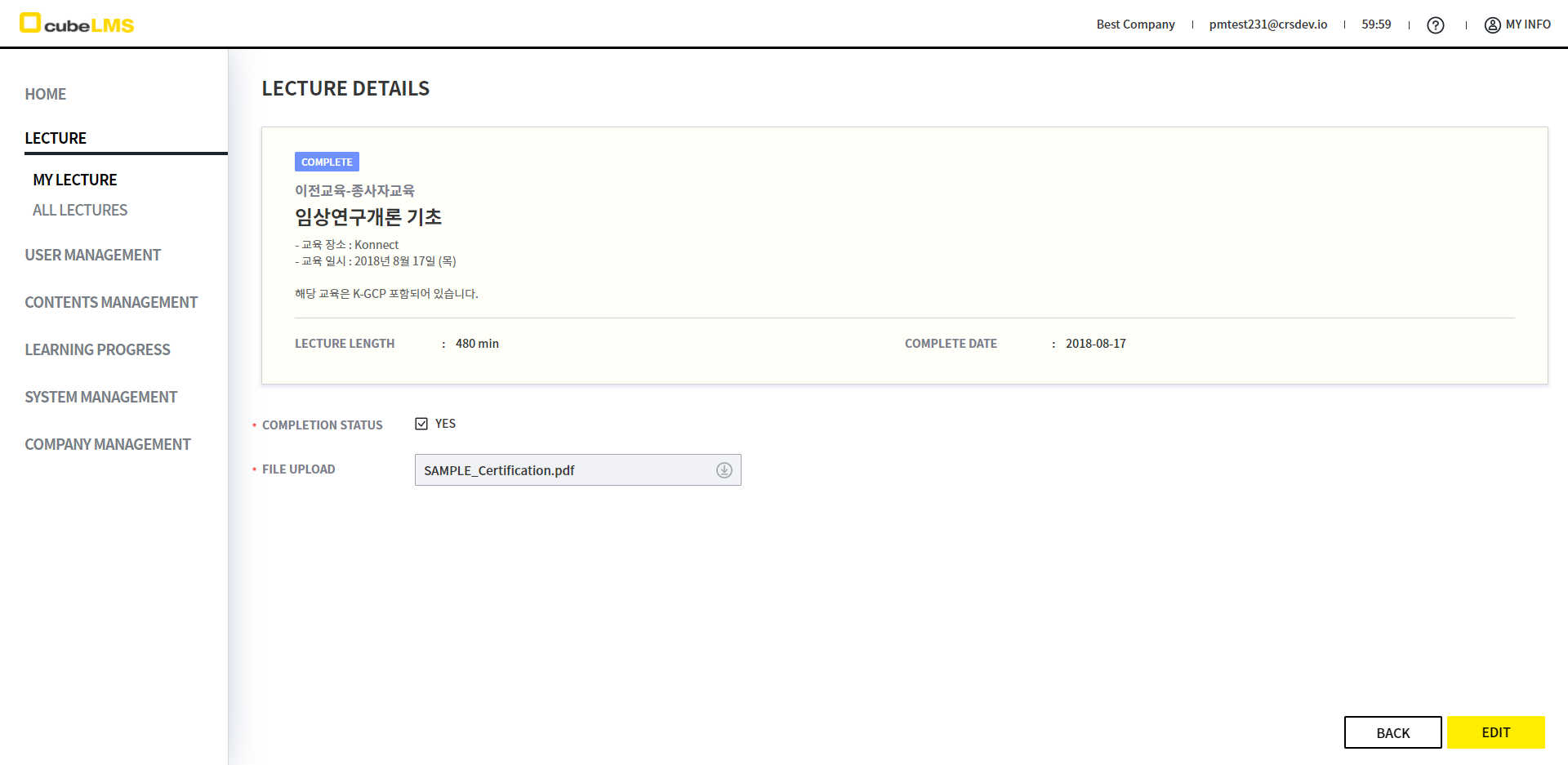
在 All List 中,可以查看分配的所有 Training,并可以注册既往培训。
TRAINING LIST
-
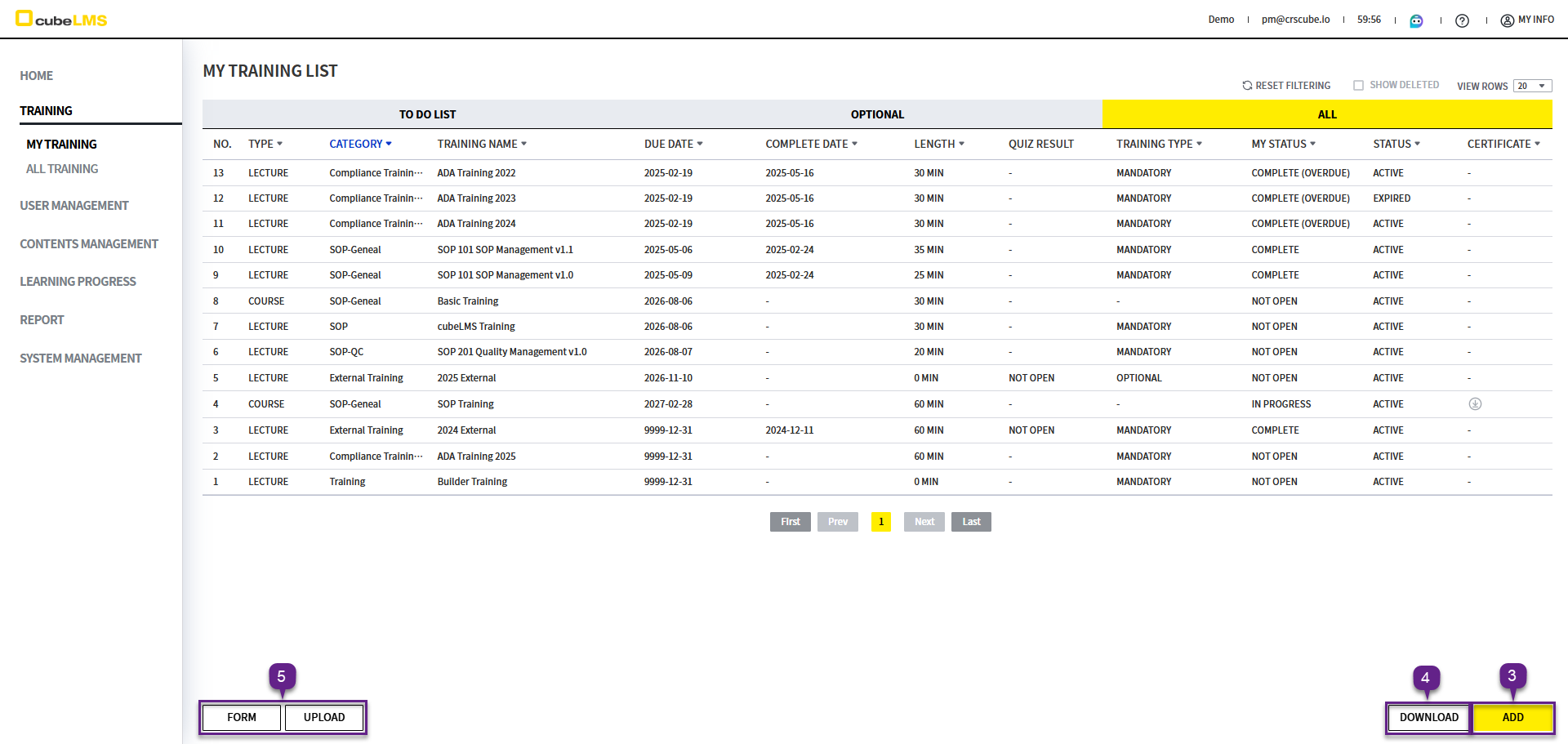
无论完成与否,分配的所有 Training 都会列出。
-
点击各行,进入可学习 Training 的详细页面。
-
Add按钮:User可以直接登记过往学习过的 Training。 -
Download按钮:可以将列表下载为 Excel 文档。 设置筛选条件后,仅下载筛选后的内容。 -
Form, Upload按钮:可以将过去学习过的 Training 以 Excel 文件批量上传。您可以在下方查看详细说明。
-
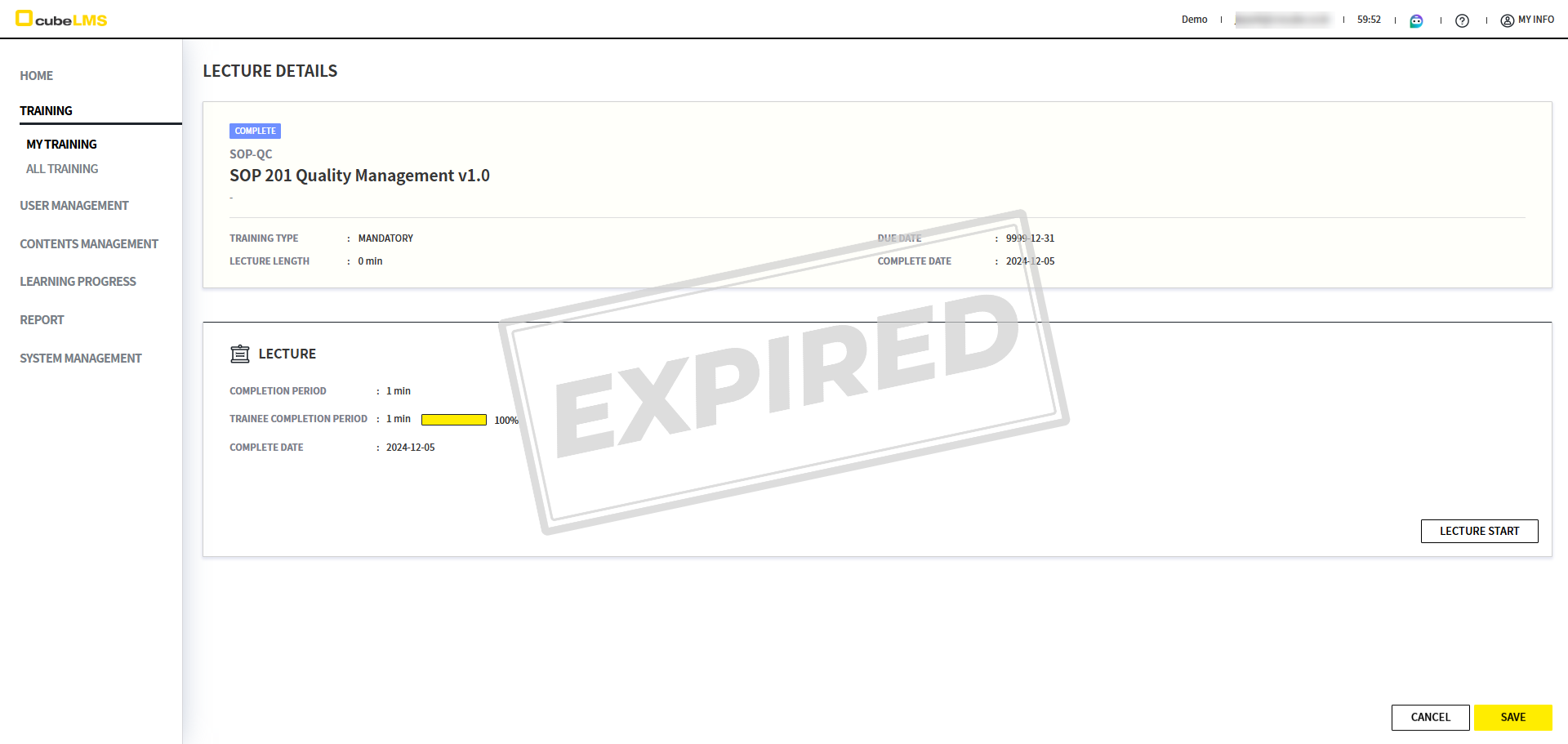
Expired Lecture:进入详细页面时会显示水印。
ADD SELF-REPORTED-TRAINING (MANUAL)
1. ADD 按钮,单击即可进入既往培训登记页面。
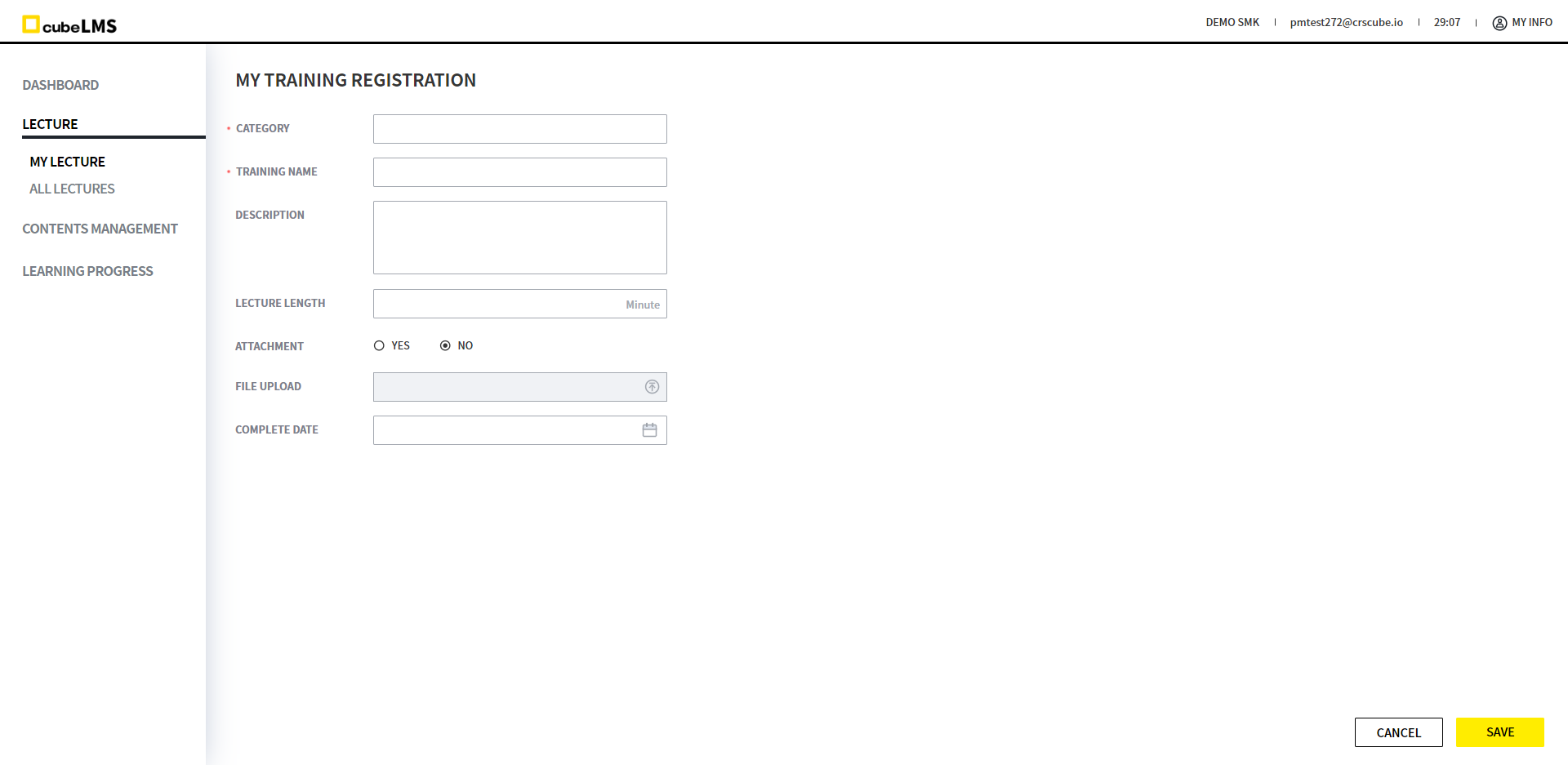
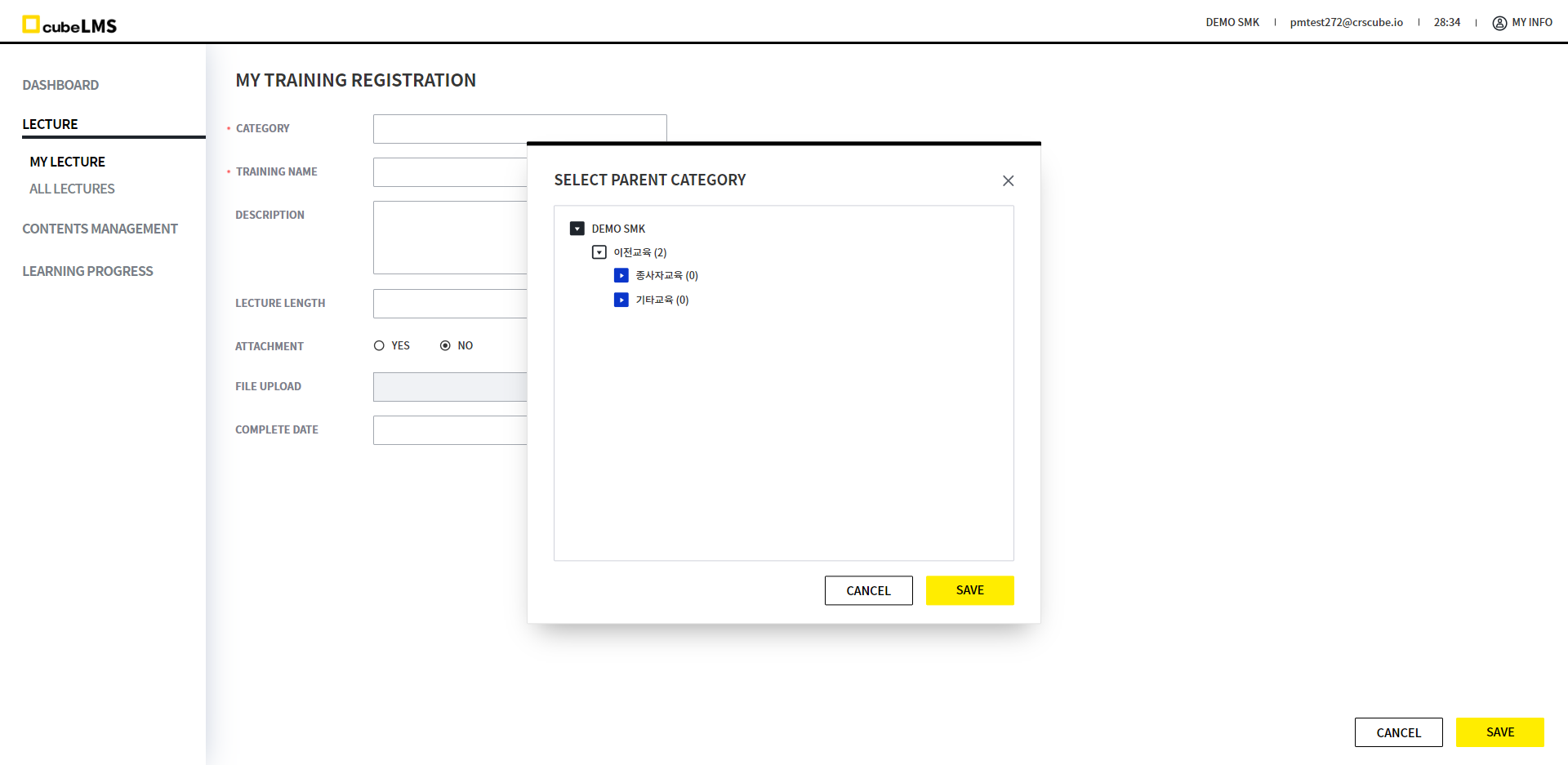
2. Category: 点击字段后,会以树状结构弹出既往培训 Category。请选择要注册 Training 的 Category。
-
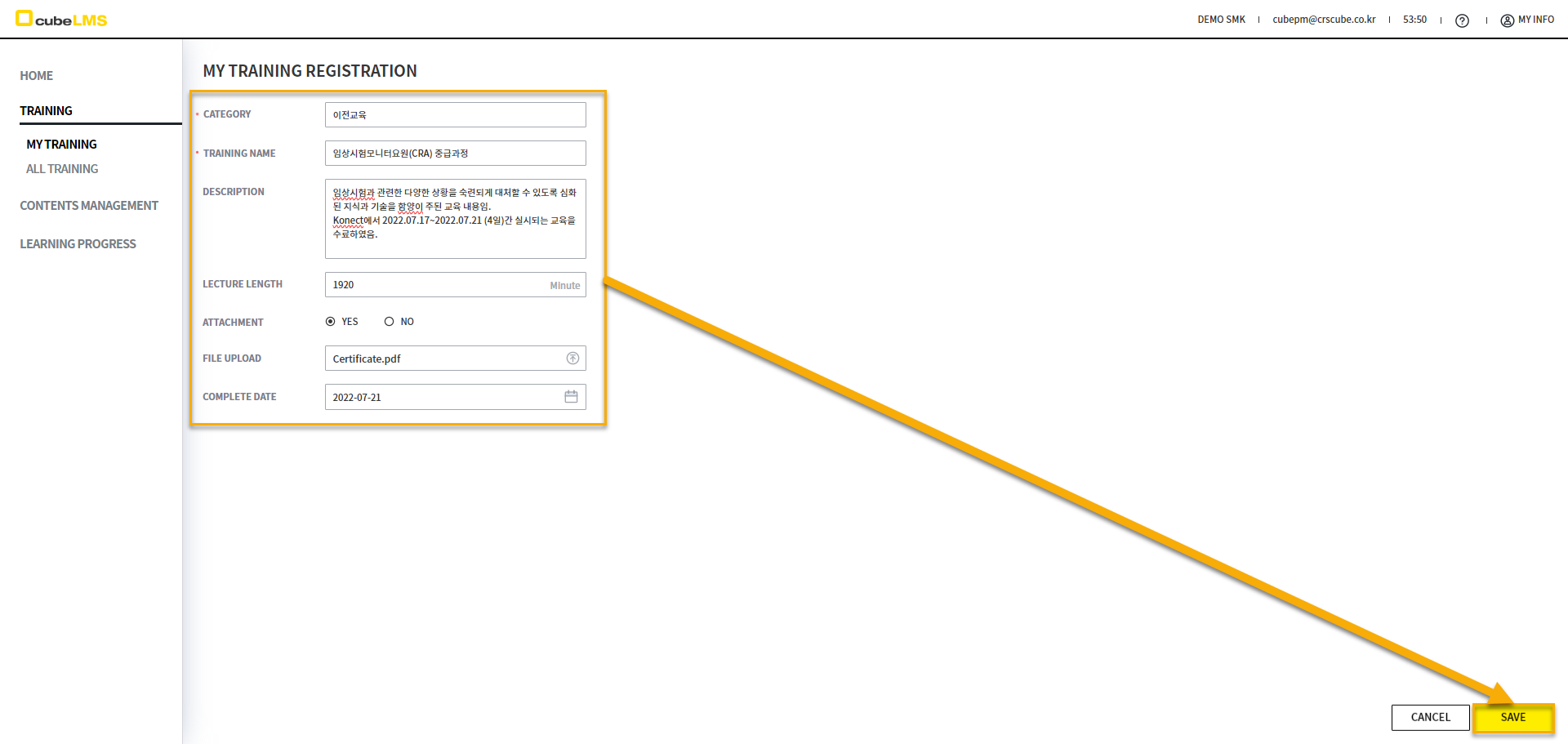
请填写其他所需内容后,选择 Save 按钮。
ADD SELF-REPORTED-TRAINING (UPLOAD)
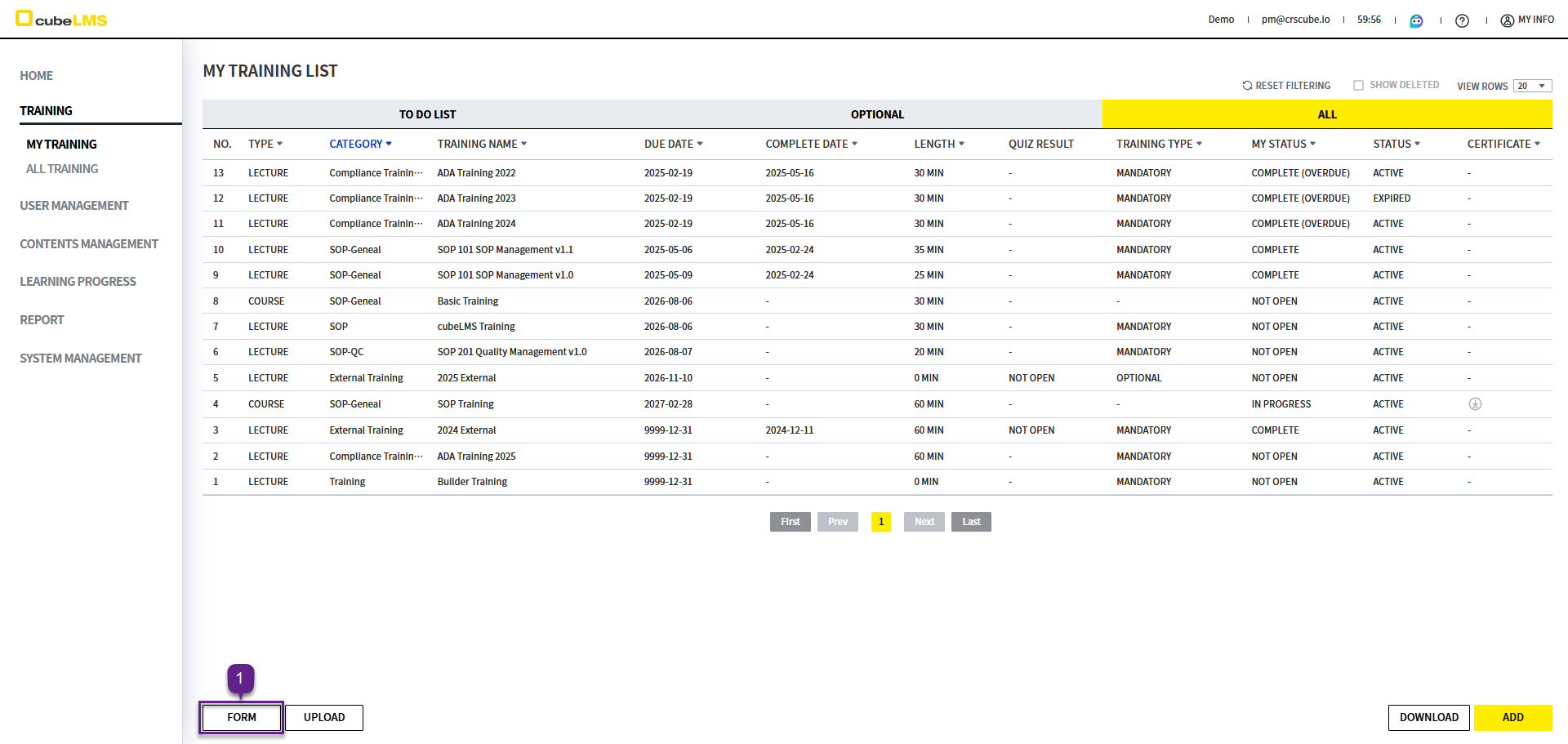
1. FORM 按钮: 可下载用于批量上传既往培训的 Excel Template。
Attachment需在上传后于详情页面中进行修改。
(EDIT SELF-REPORTED-TRAINING请参阅。)
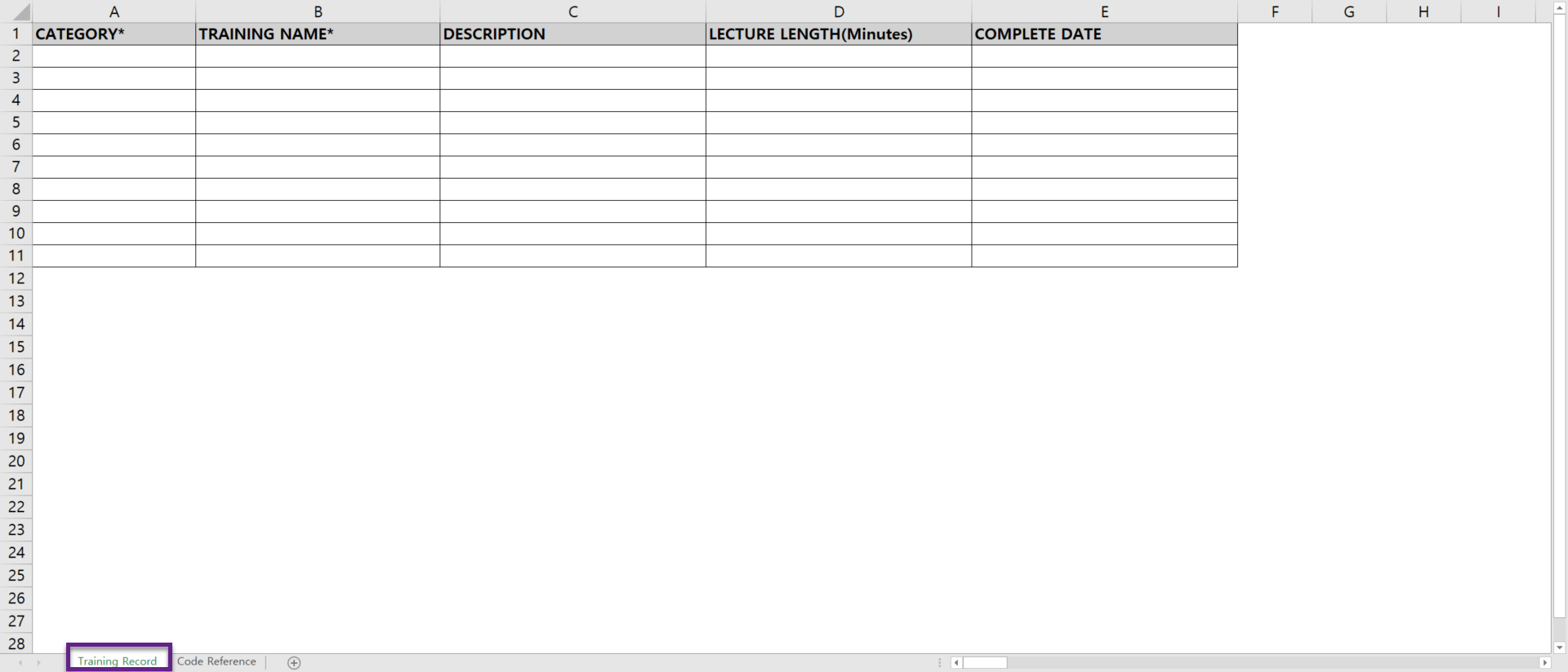
2. 下载的 Excel Form 中存在 2 个 sheet,各 sheet 的说明如下。
-
Training Record sheet:用于输入要 Upload 的既往培训信息的 sheet。
-
Code Reference sheet: Training Record sheet可以查看 column 的说明以及可输入的类别。
Category: 仅应填写第二个 sheet(Code Reference)右侧绿色区域中显示的内容。
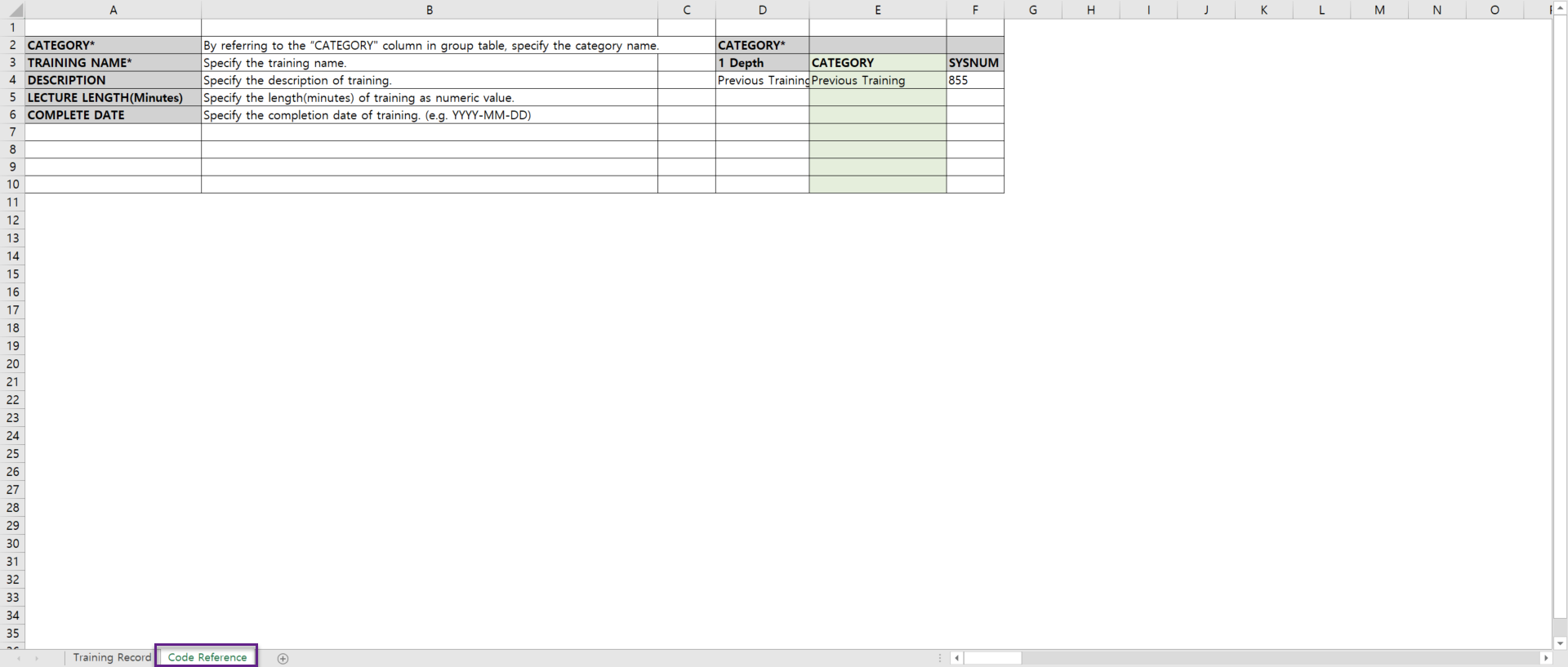
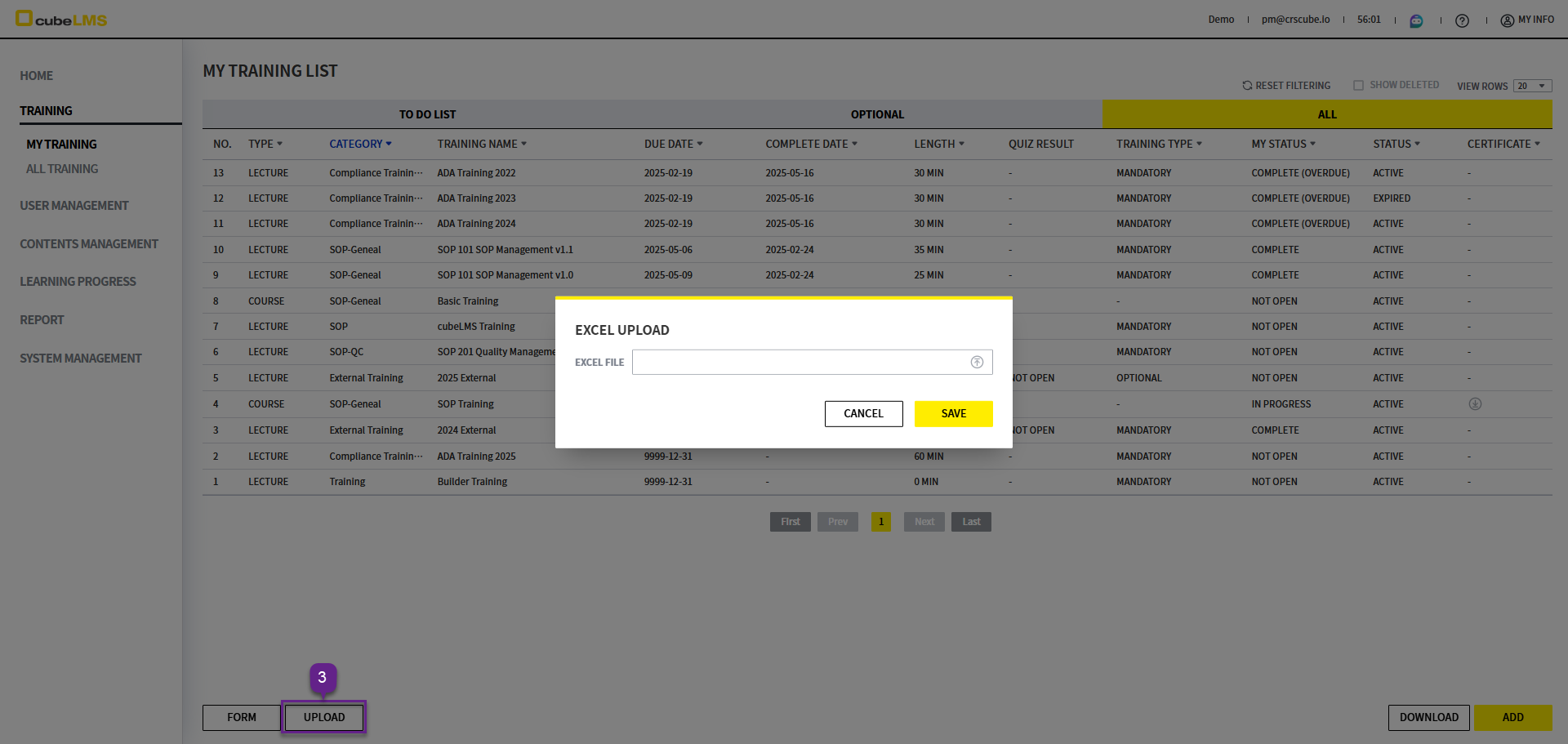
3. UPLOAD 按钮:会弹出一个用于上传填写了既往培训信息的 Excel 文件的弹窗。 Excel 选择文档并上传。
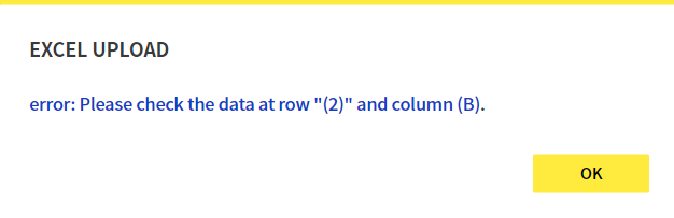
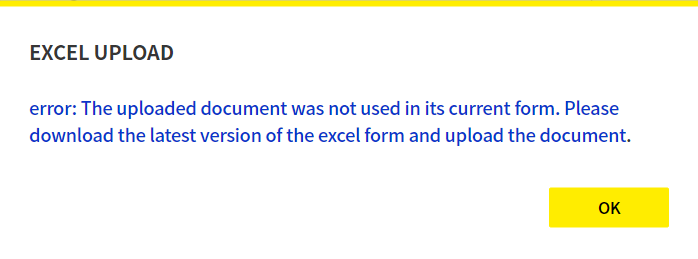
4. Training Record sheet 中的内容如果不符合上传格式,错误消息会在弹窗中显示。
请参考错误消息修改文件后重新上传。
以下情况下,上传可能会失败。
1) Code Reference与 Code Reference 不同地填写,或即使是必填项也有遗漏的 data 时
2) 在与已登记的既往培训相同的类别内重复输入 Training name 的情况
3) 如果输入的内容不符合项目的数据格式(例如在 Lecture Length 中输入文本)
4) Excel Form 中指定的输入格式不是“常规”或“文本”的情况
5) Excel Form 在下载后,如果课程或类别发生变更,导致该文件不再是最新版本。
5. 上传完成后,已上传的既往培训会显示在 List 中。
EDIT SELF-REPORTED-TRAINING
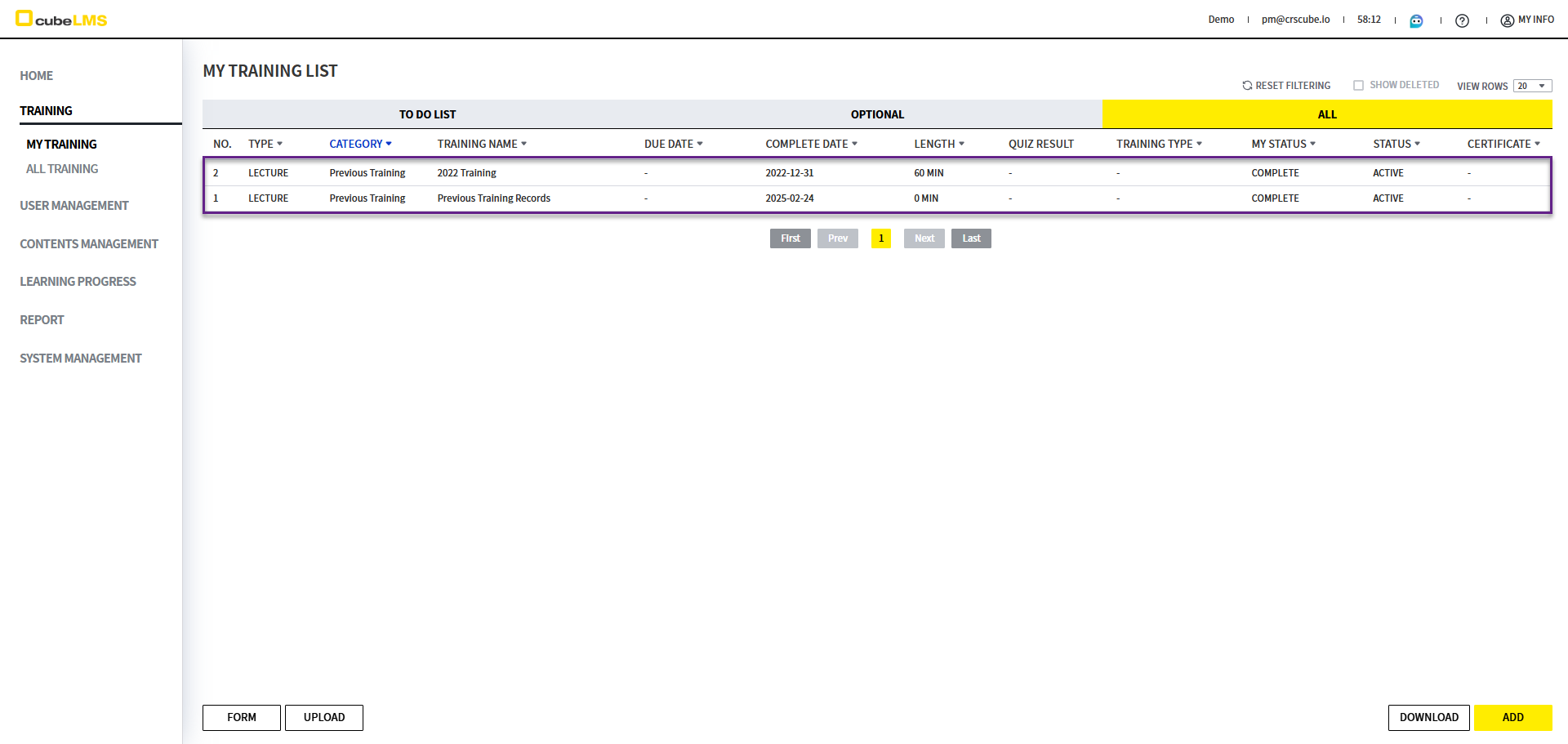
1. ALL 在 ALL 标签中,默认会筛除既往培训类别。可按以下方法筛选,以显示既往培训。
1) Category点击后同时勾选既往培训类别
2) 点击 Reset Filtering
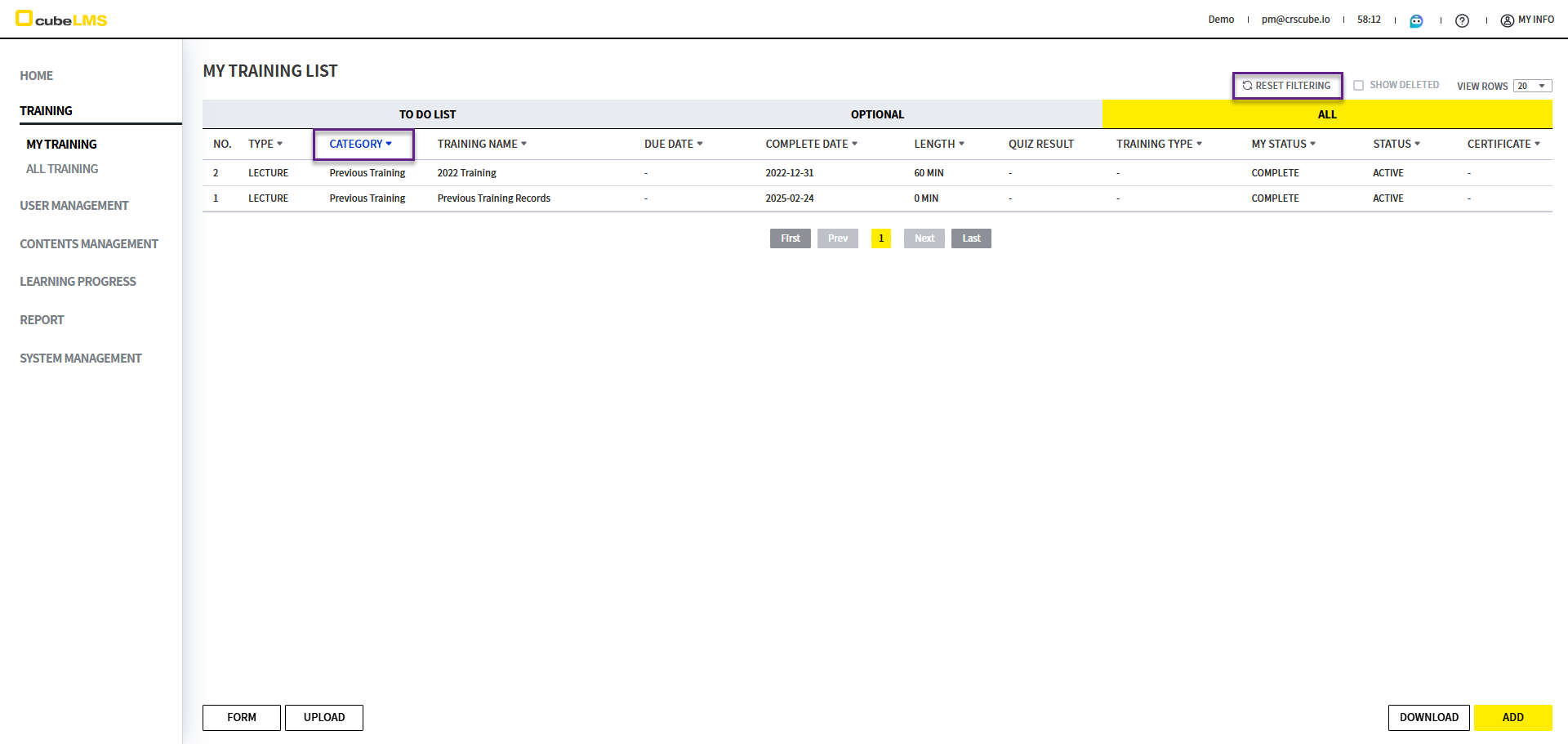
2. 如有要修改详细信息的既往培训 请点击该行进入详情页面。
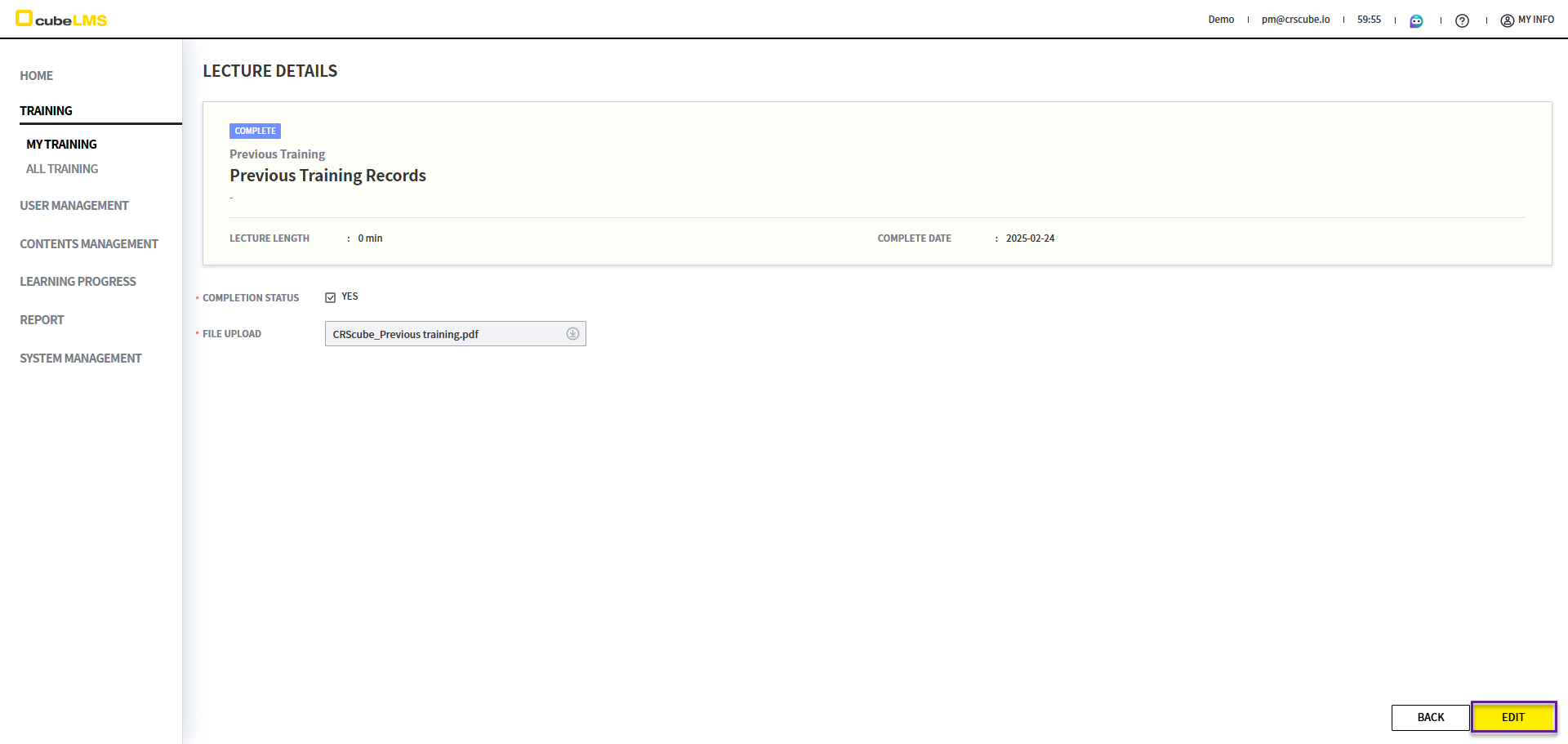
3. 在进入的既往培训详情页面中,可以查看课程的详细内容。
4. EDIT 按钮:点击此按钮进入编辑页面。
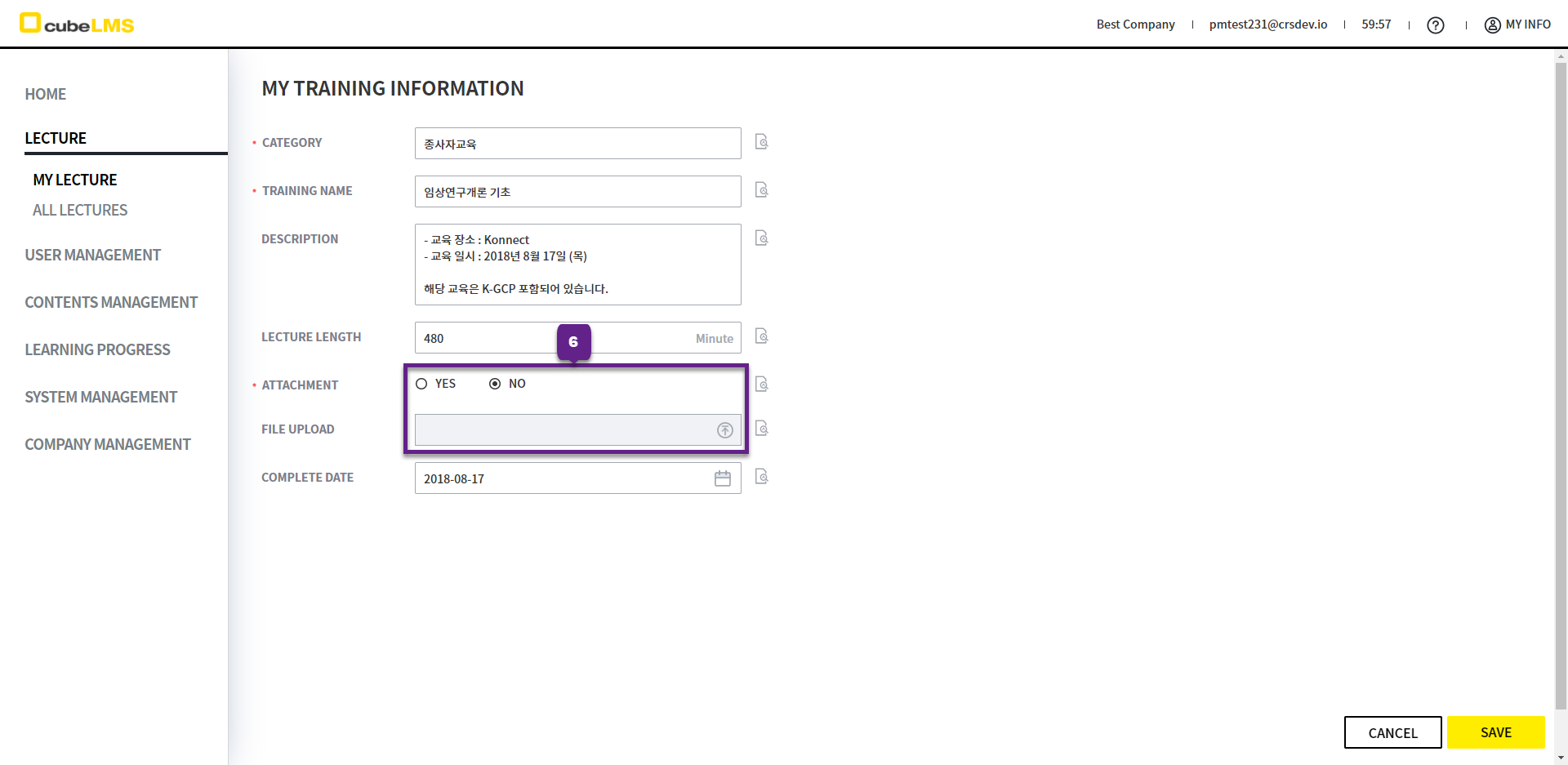
5. 您可以修改输入的内容。
6. Attachment: YES点击后,文件上传字段将被启用。
7. File Upload 字段,点击以上传文件。
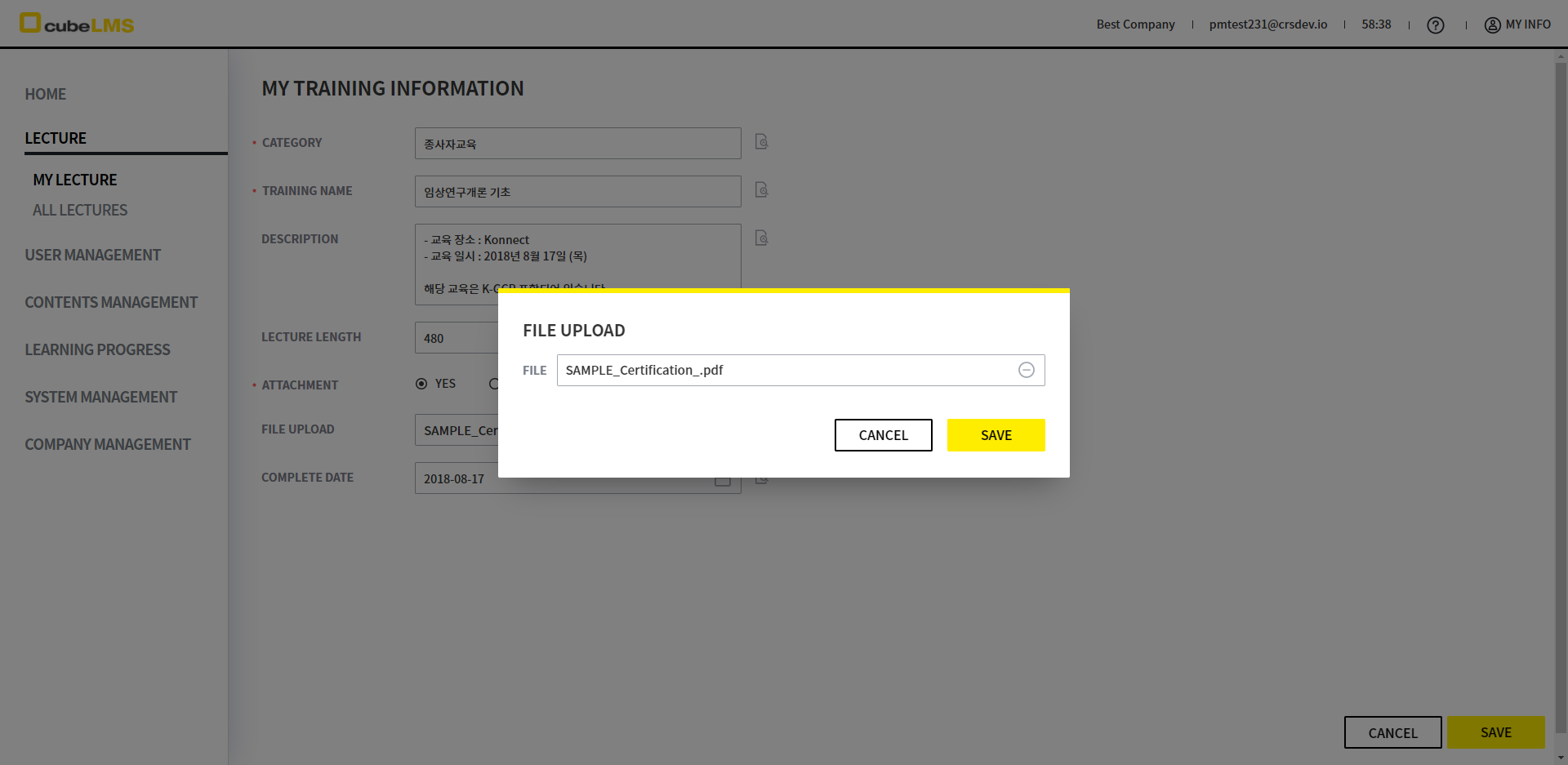
8. SAVE 按钮即可保存。
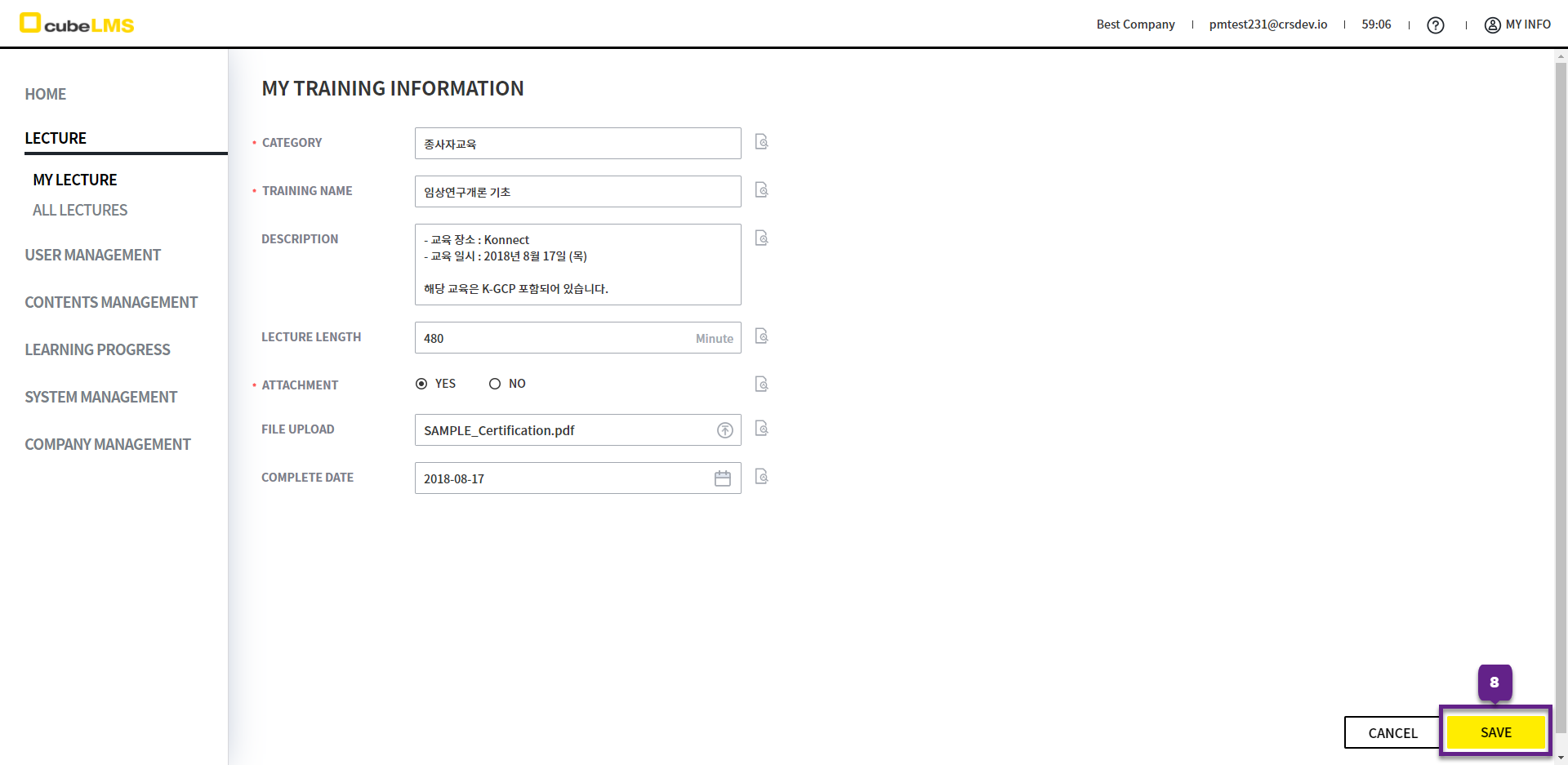
9. 保存完成后将转到详情页。详情页显示如下。