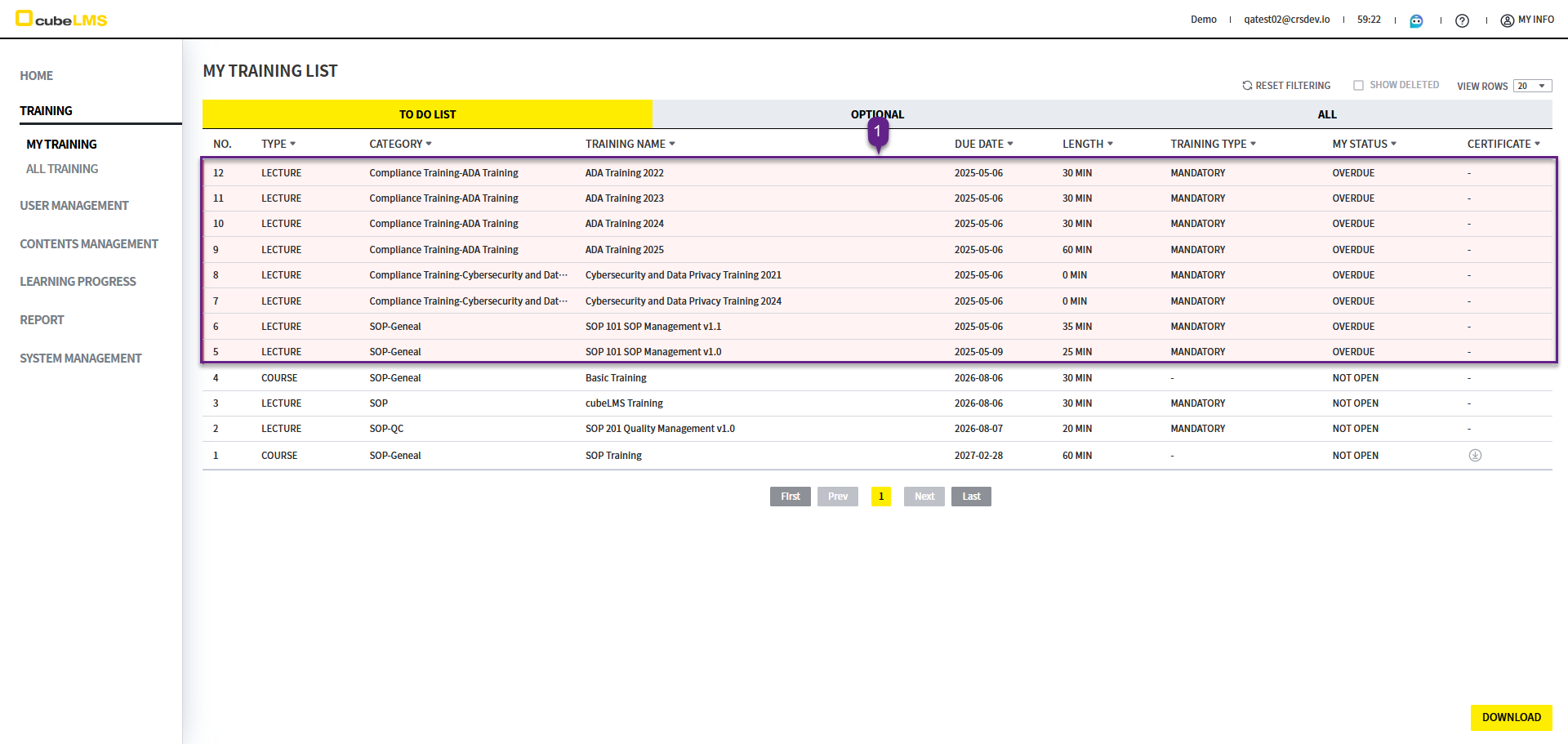
To Do Listでは、Training中に完了していない(進める必要がある、進行中、または期限切れの)Trainingを確認できます。
TO DO LIST
1. Overdue の Training は赤色の陰影で表示され、上部にリストアップされ、Due Date が到来した順に並べ替えられます。
2. Download ボタン: リストをExcel文書としてダウンロードできます。 フィルターを設定すると、フィルターされた内容のみをダウンロードできます。
3. 各行をクリックして、Trainingを受講できる詳細ページに移動します。
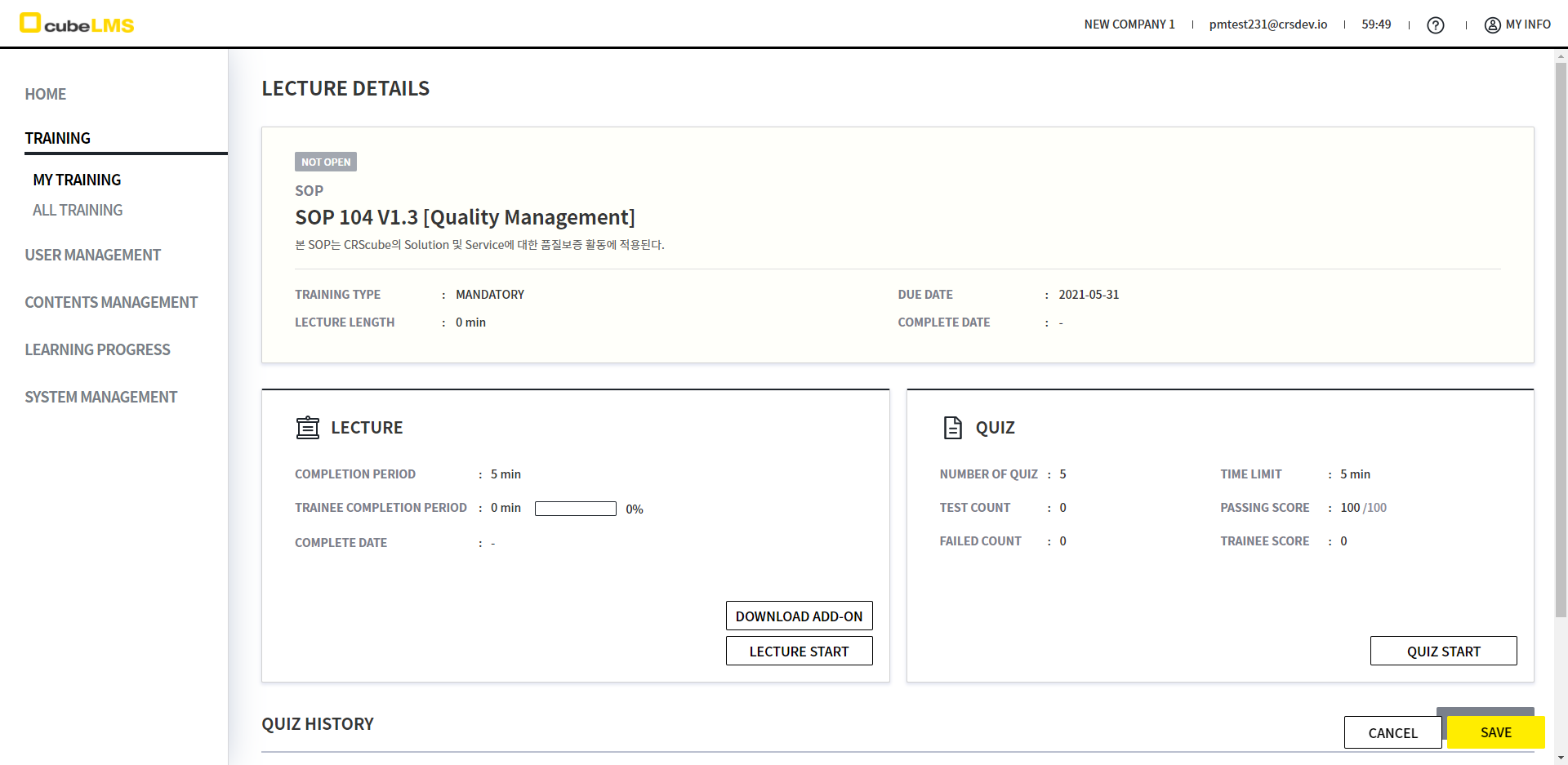
LECTURE DETAILS
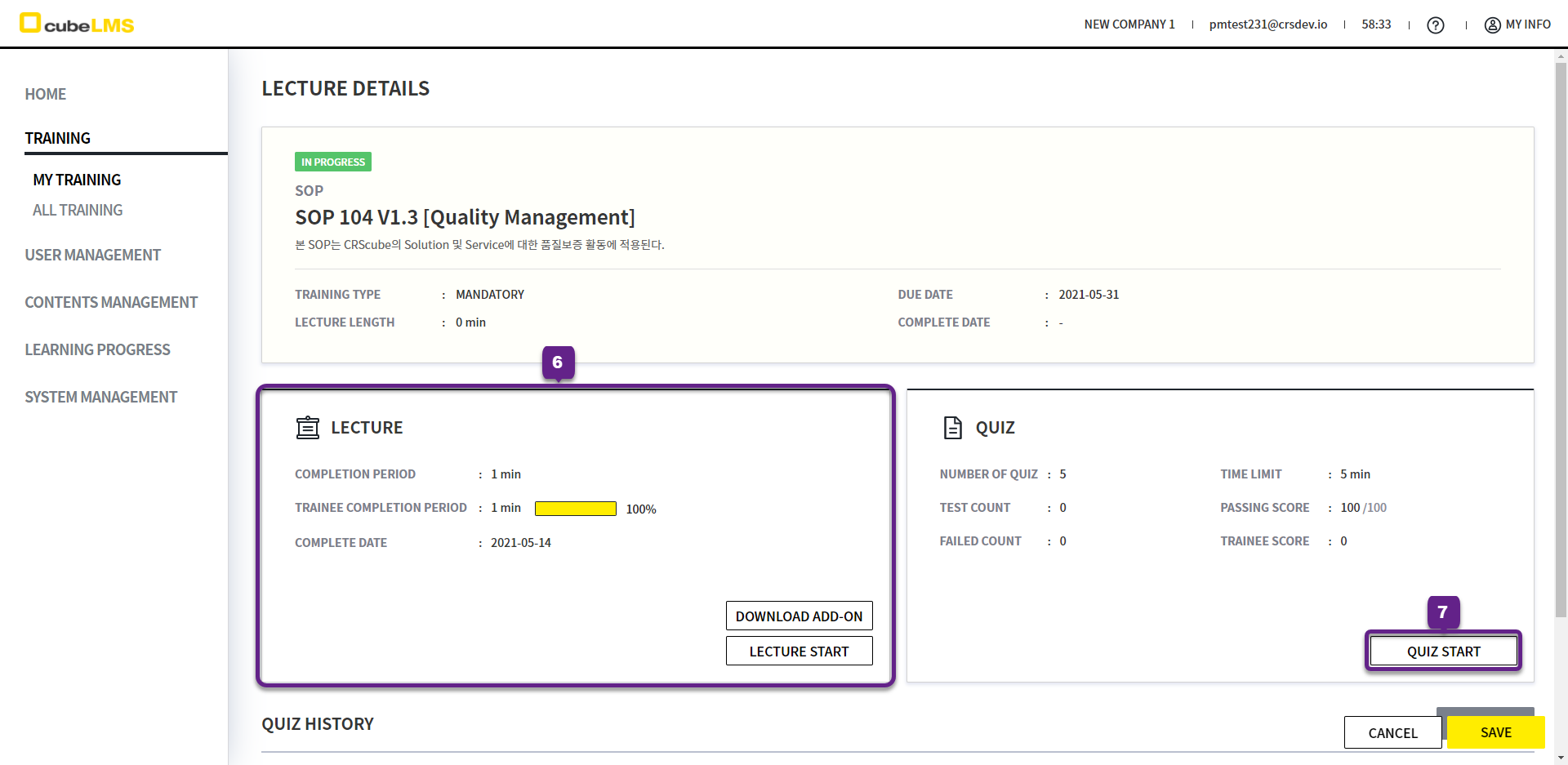
Lecture の詳細情報、受講状況と完了日が表示されます。
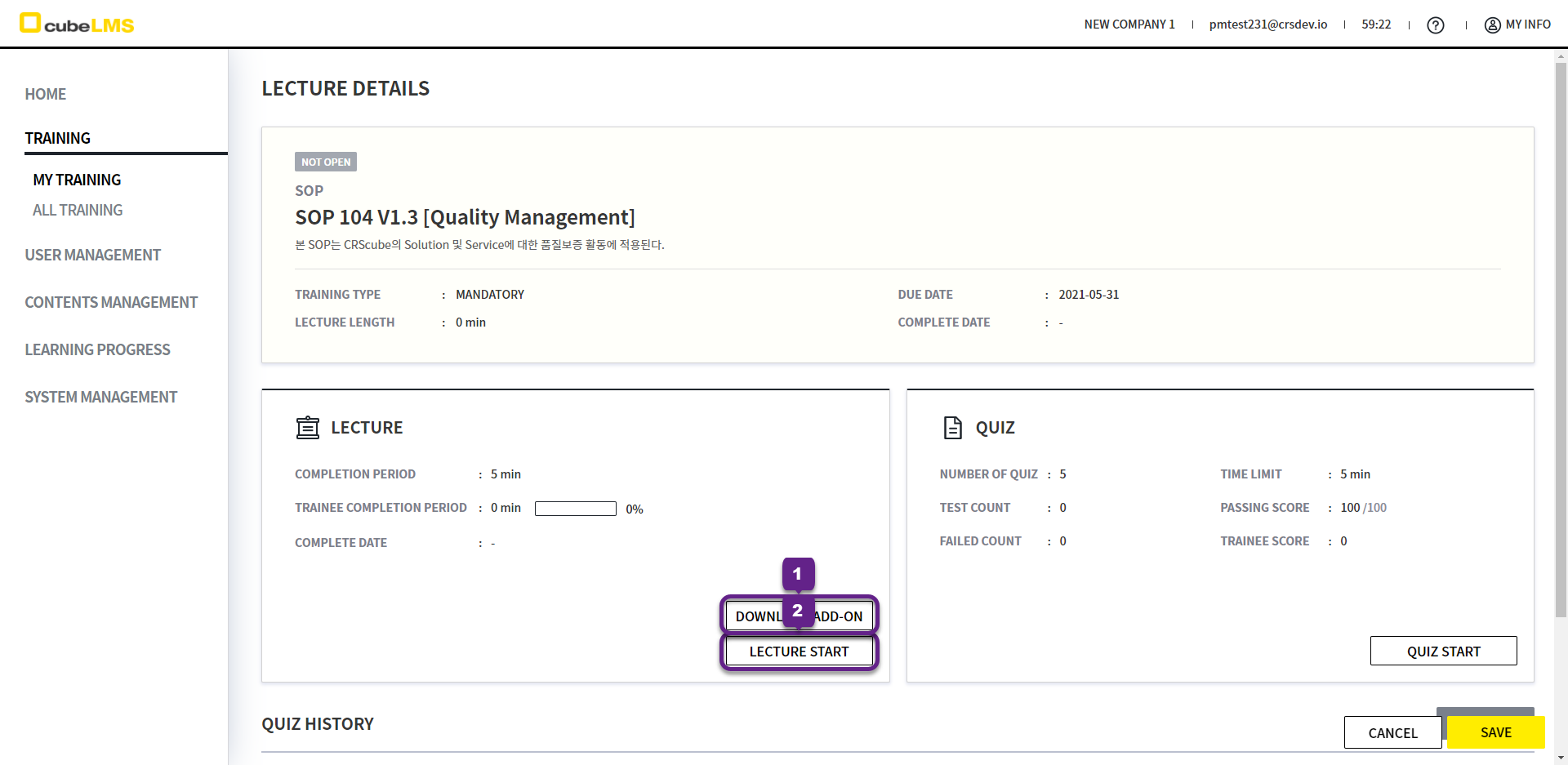
LECTURE DETAILS-CONTENTS
1. Download Add-on ボタン: クリックすると追加の添付ファイルをダウンロードできます。添付ファイルがない場合は、該当ボタンは表示されません。
2. Lecture Start ボタン: クリックすると Contents type に応じてウィンドウがポップアップします。
-
PDF:PDF文書を閲覧できるビューアーが提供されます。 -
VIDEO:動画が再生されます。-
推奨ブラウザであるChromeでない場合、倍速機能にアクセスできないことがあります。
-
-
AUDIO:オーディオが再生されます。 -
LINK:リンクが提供され、そのリンクをクリックして移動するウェブページがLectureの内容です。
Lecture の設定により Content がない Training も存在します。
3. PDF type: 画面比率は右側のアイコンを押して縮小、拡大できます。クリックするたびに10%ずつ縮小、拡大され、最大15回までクリックできます。
4. Training Time: Contentsの完了に必要な最小時間で、Contentsが進行した時点から1分単位で時間が記録されます。
5. Done ボタン: 受講した時間が Training Timeを超えると、下部で有効化され、クリックすると Contentsが完了します。
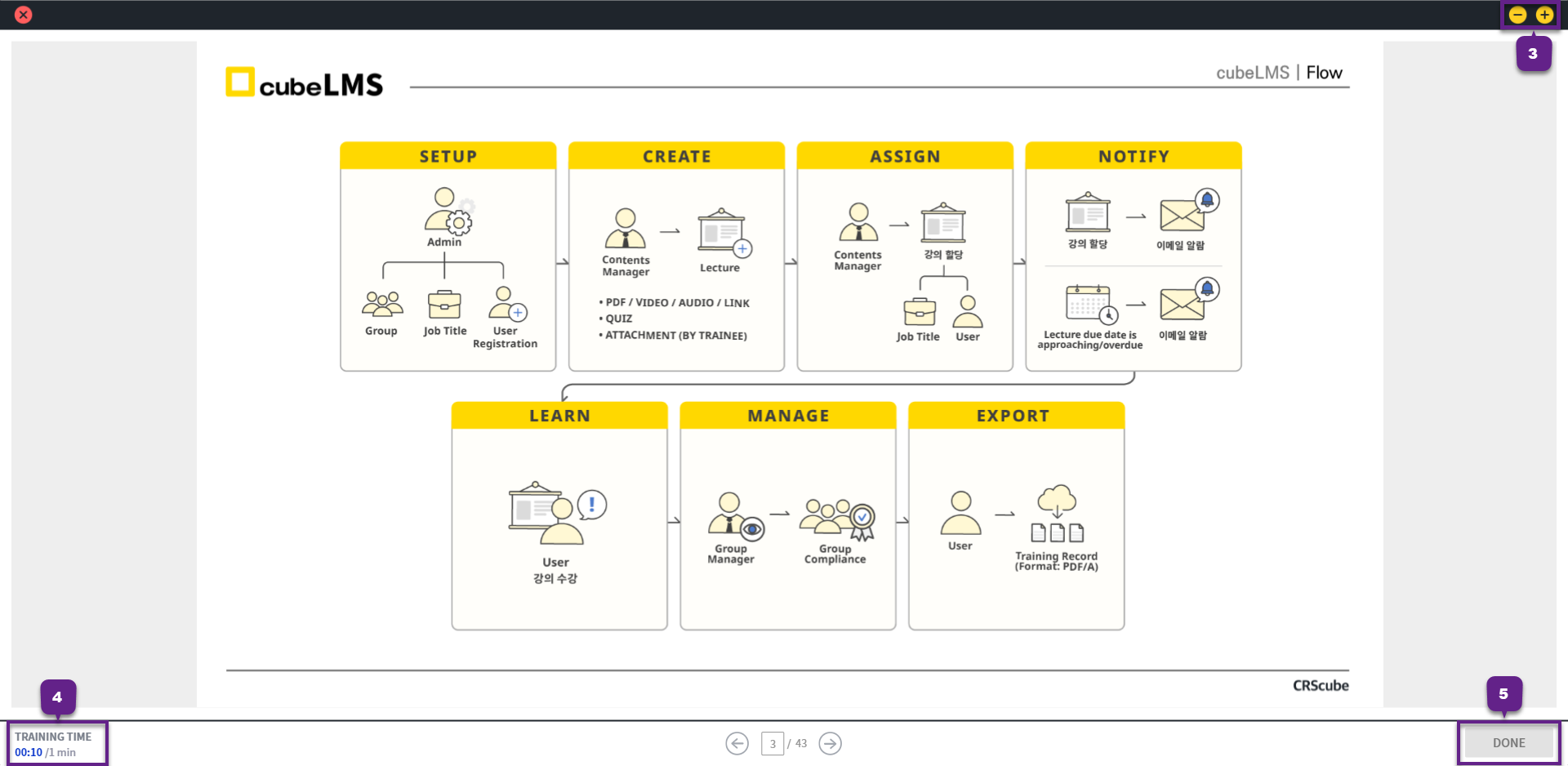
6. 受講が完了すると、Contents 受講情報が更新されます。
7. Quiz Start ボタン: クイズがある講義の場合、このボタンを押してクイズを進めることができます。
LECTURE DETAILS-QUIZ
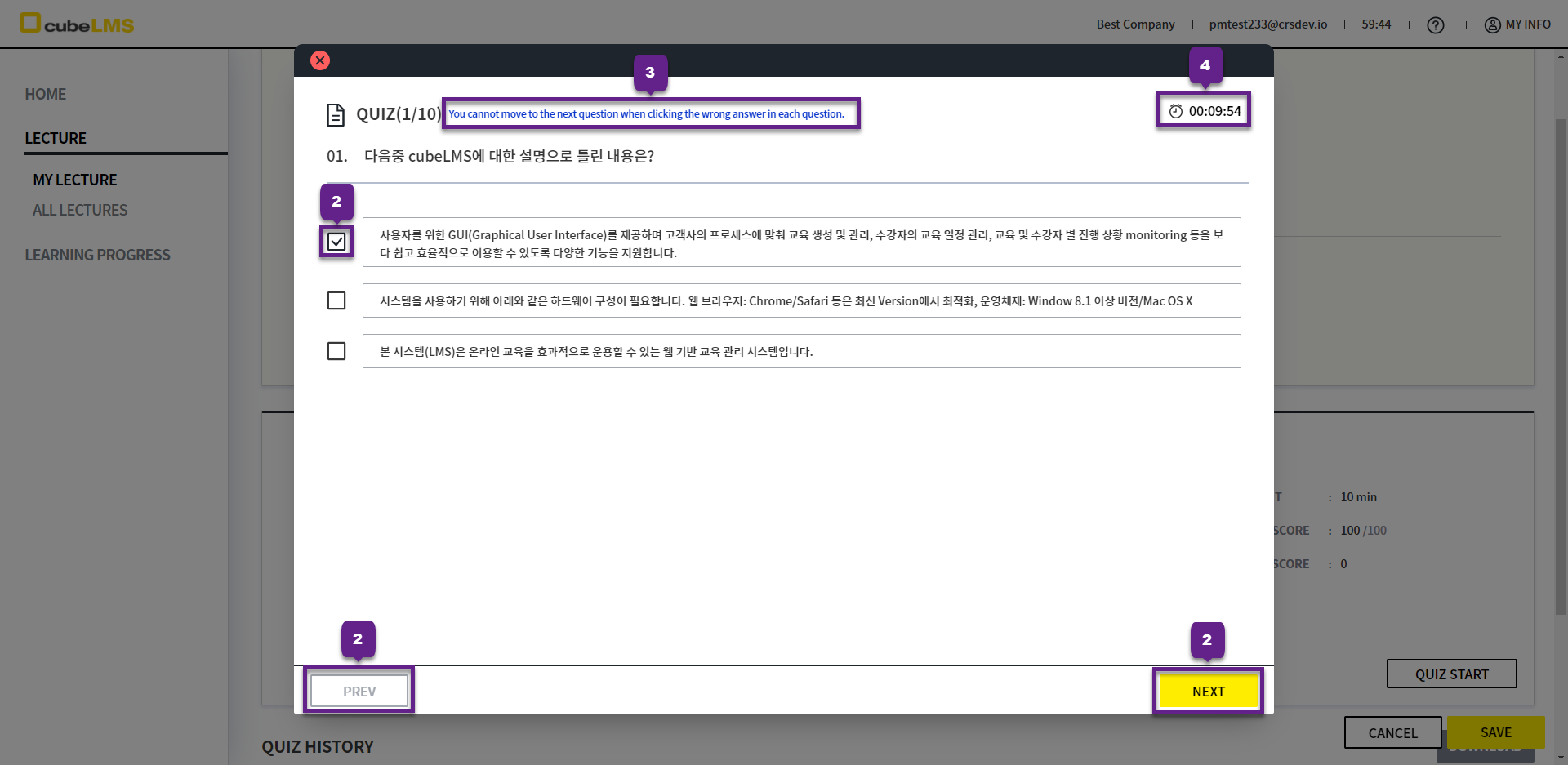
1. Quizを解くことができるウィンドウが表示されます。
2. 質問に合う選択肢にチェックを入れ、下部にある以下のボタンで前の Question または次の Question に移動できます。
-
Prev:前へ移動します。 -
Next:次へ移動します。
3. Contents managerが設定した内容に応じて表示される文言です。この文言が表示される場合は、正解を選択しないと次の Questionに進めません。
4. Time LimitがあるQuizの場合、右上に残り時間が表示され、時間が経過するとQuizは自動的に提出されます。
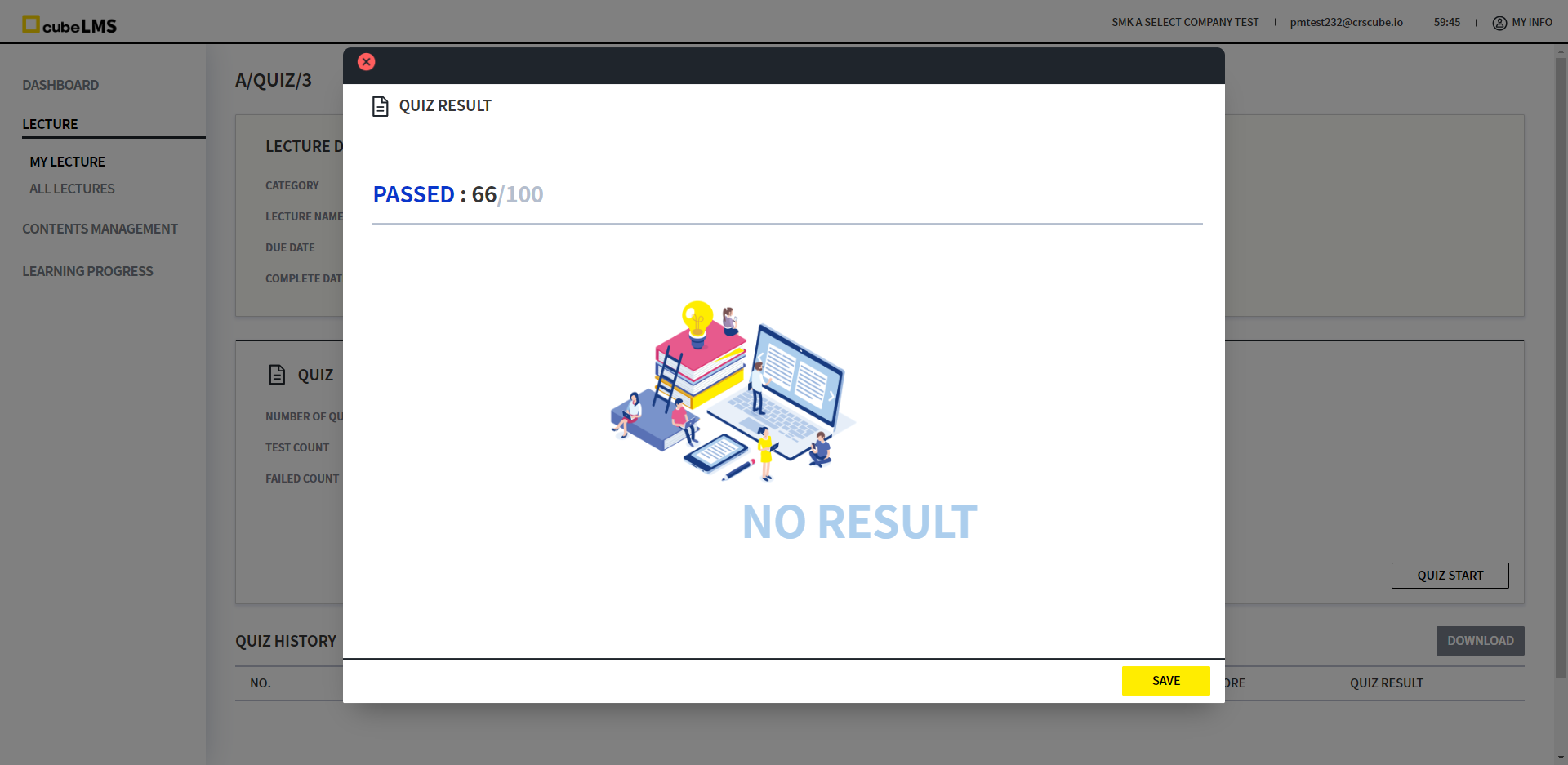
5. Submit ボタン: 最後のQuestionの場合は右側に表示され、選択するとQuiz Resultページに移動します。このページで提出したクイズ結果を確認できます。
Adminが設定した内容に応じて Quiz Resultは異なって表示されます。詳細は System Management ページをご参照ください。
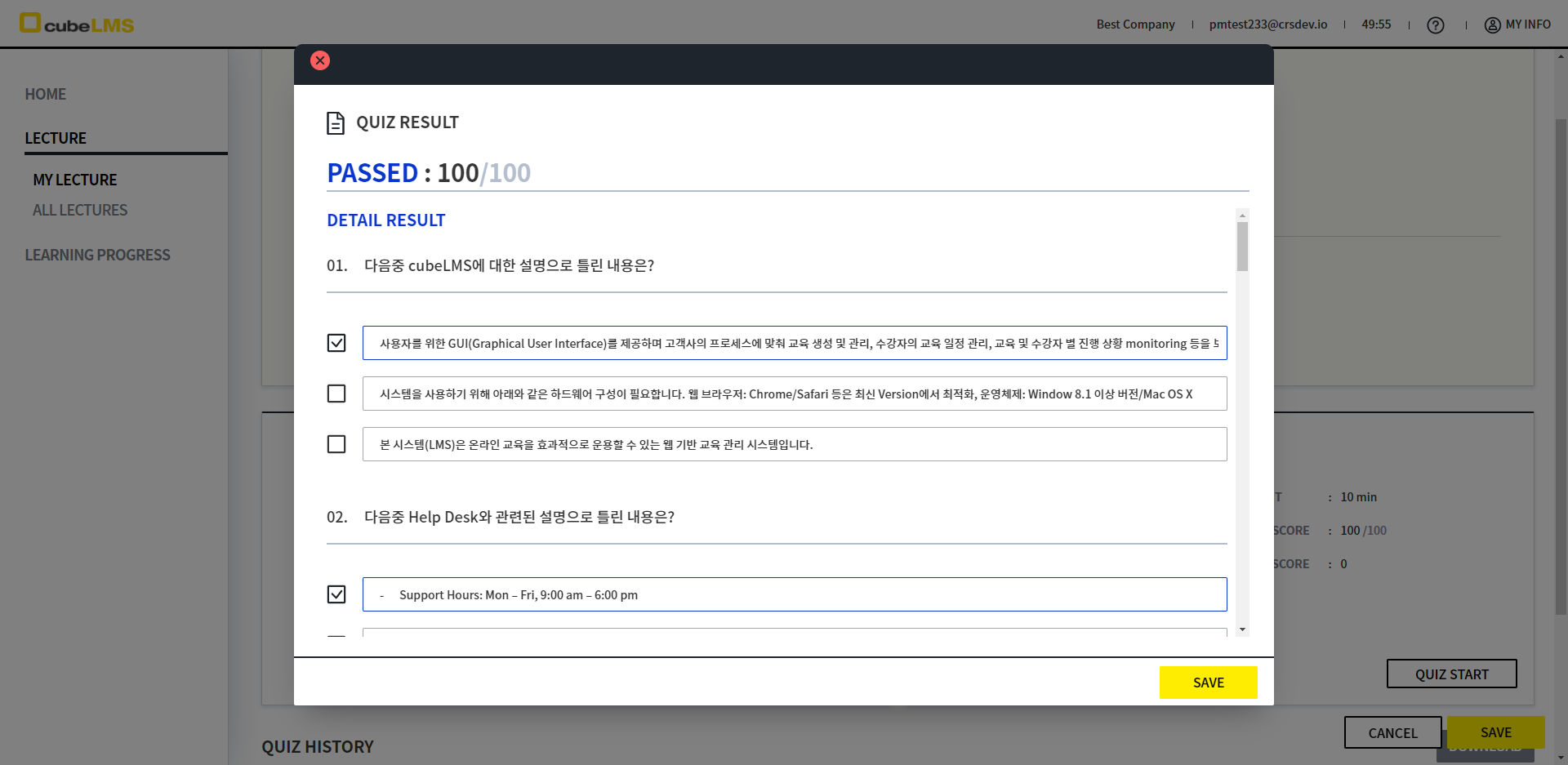
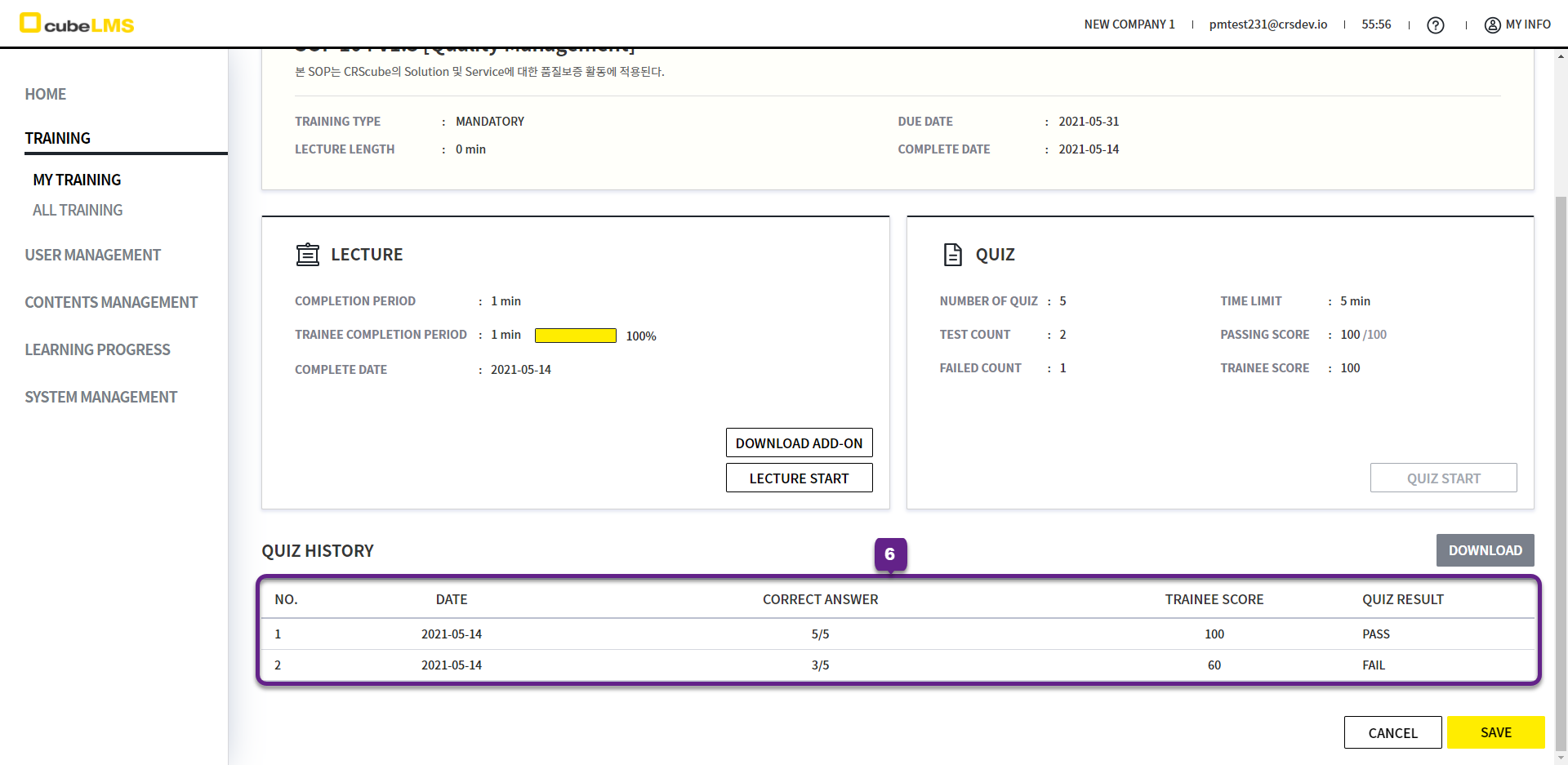
6. Quiz に関する History が下部に表示され、Download ボタンをクリックすると Excel 文書としてダウンロードできます。
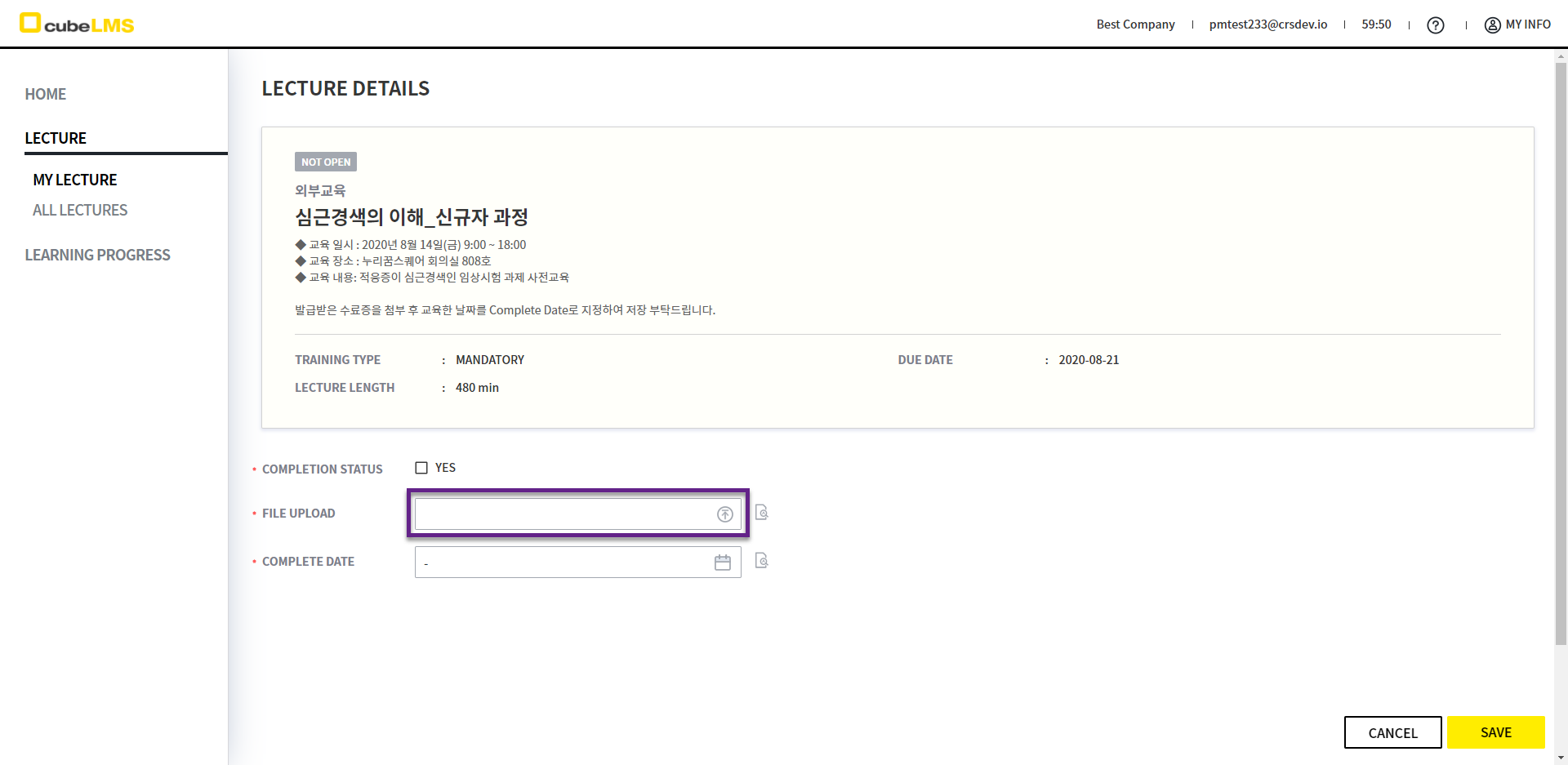
LECTURE DETAILS- File Upload
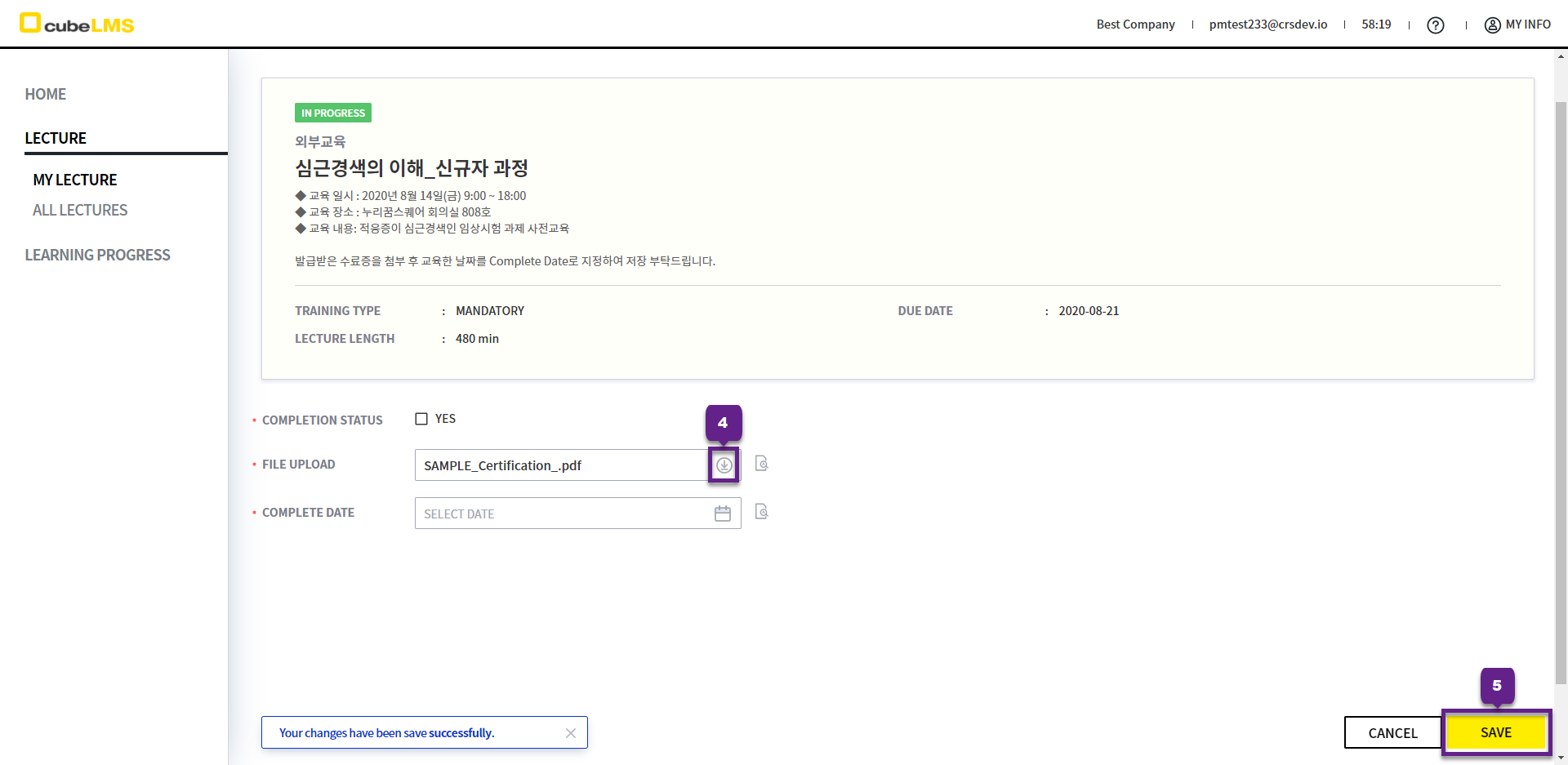
1. File Upload: 講義に関連してアップロードが必要な文書をアップロードできます。
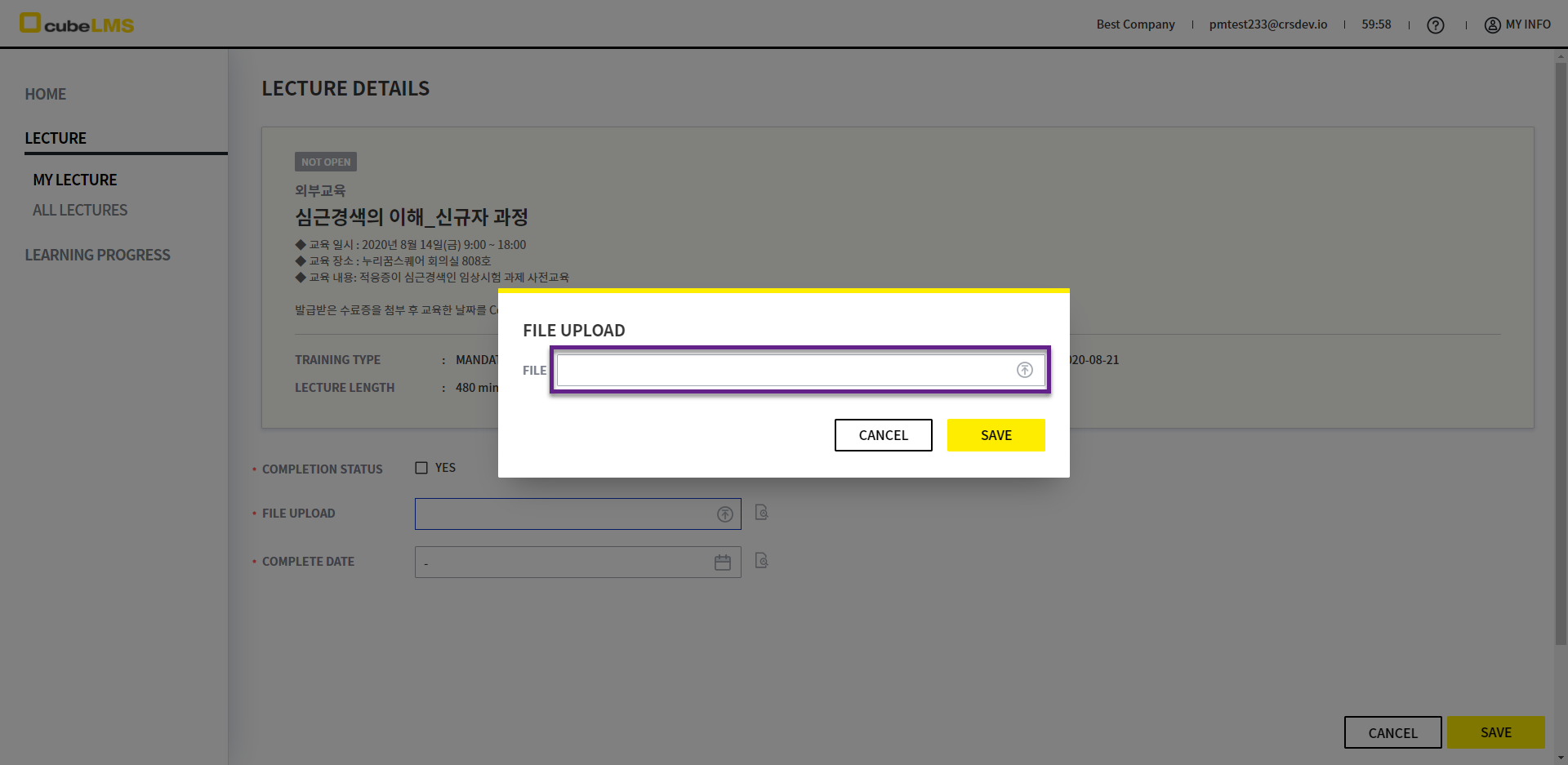
2. アップロード後でも、該当ファイルを初期化、変更できます。
-
ファイルを初期化: アップロード後、File Upload フィールドをクリックしてポップアップしたウィンドウで - アイコンをクリックして初期化
-
ファイルを変更: アップロード後、File Upload フィールドをクリックしてポップアップしたウィンドウで File フィールドをクリックしてファイルを変更
3. アップロードが完了した場合は、アップロードしたファイル名を確認できます。
4. File Upload 右側のダウンロード アイコンを押すと、ダウンロードすることもできます。
5. Save ボタン: アップロードされたファイルを保存できます。
LECTURE DETAILS- COMPLETE DATE
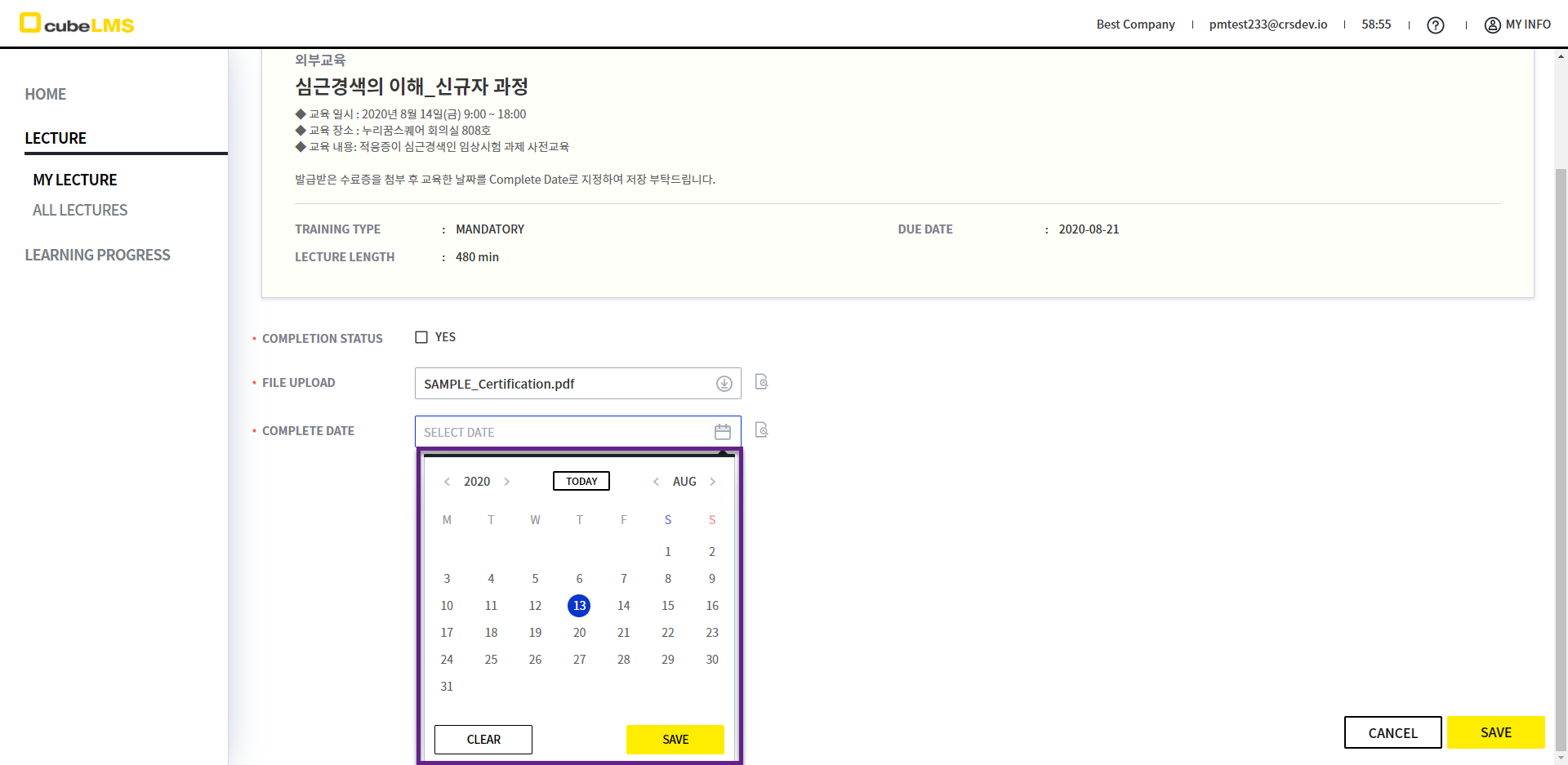
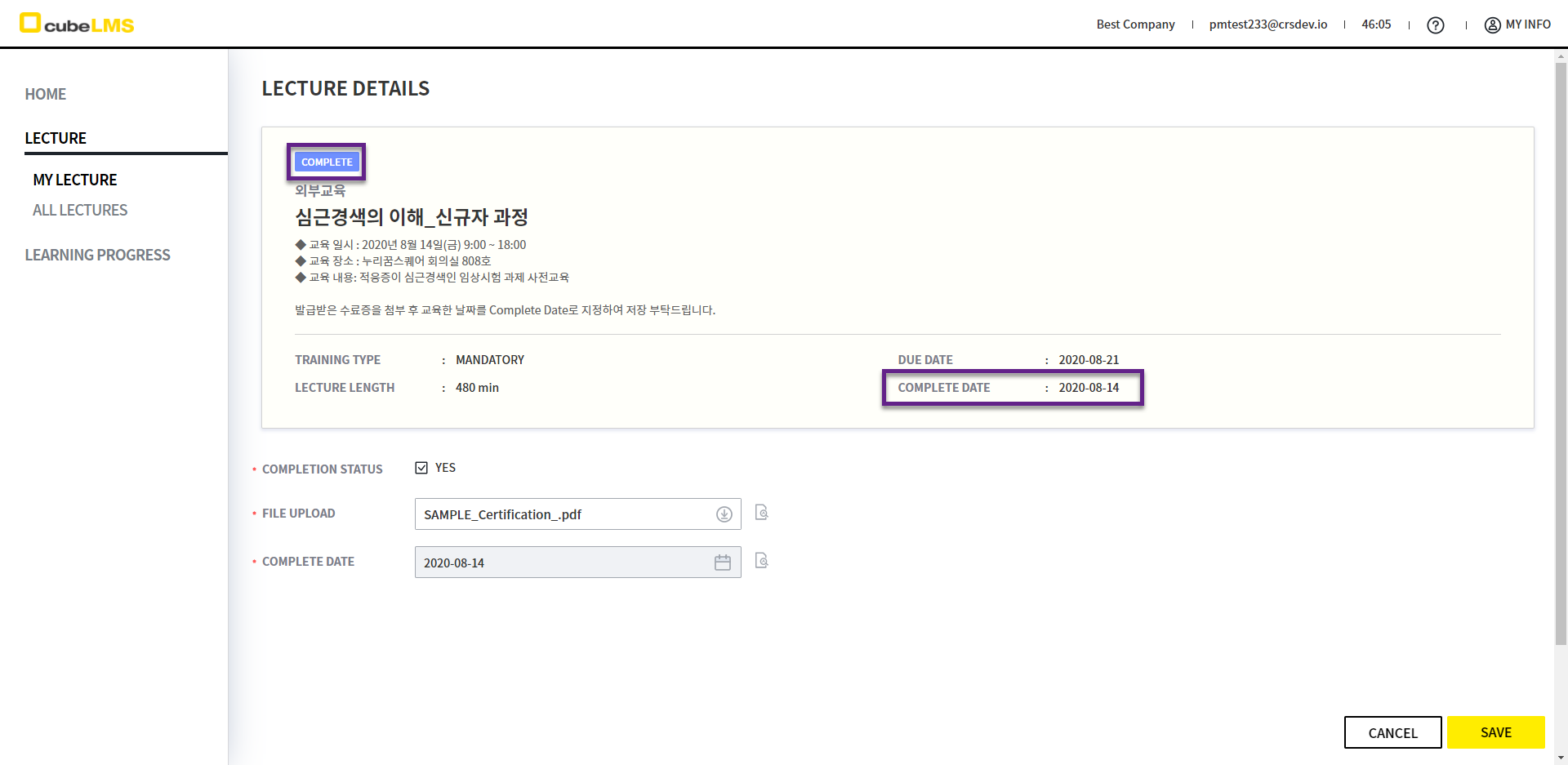
1. Traineeが受講完了日を直接選択してTrainingを完了できます。
2. Complete Date: クリックするとカレンダーが表示され、希望する日付を選択してからSave ボタンをクリックします。
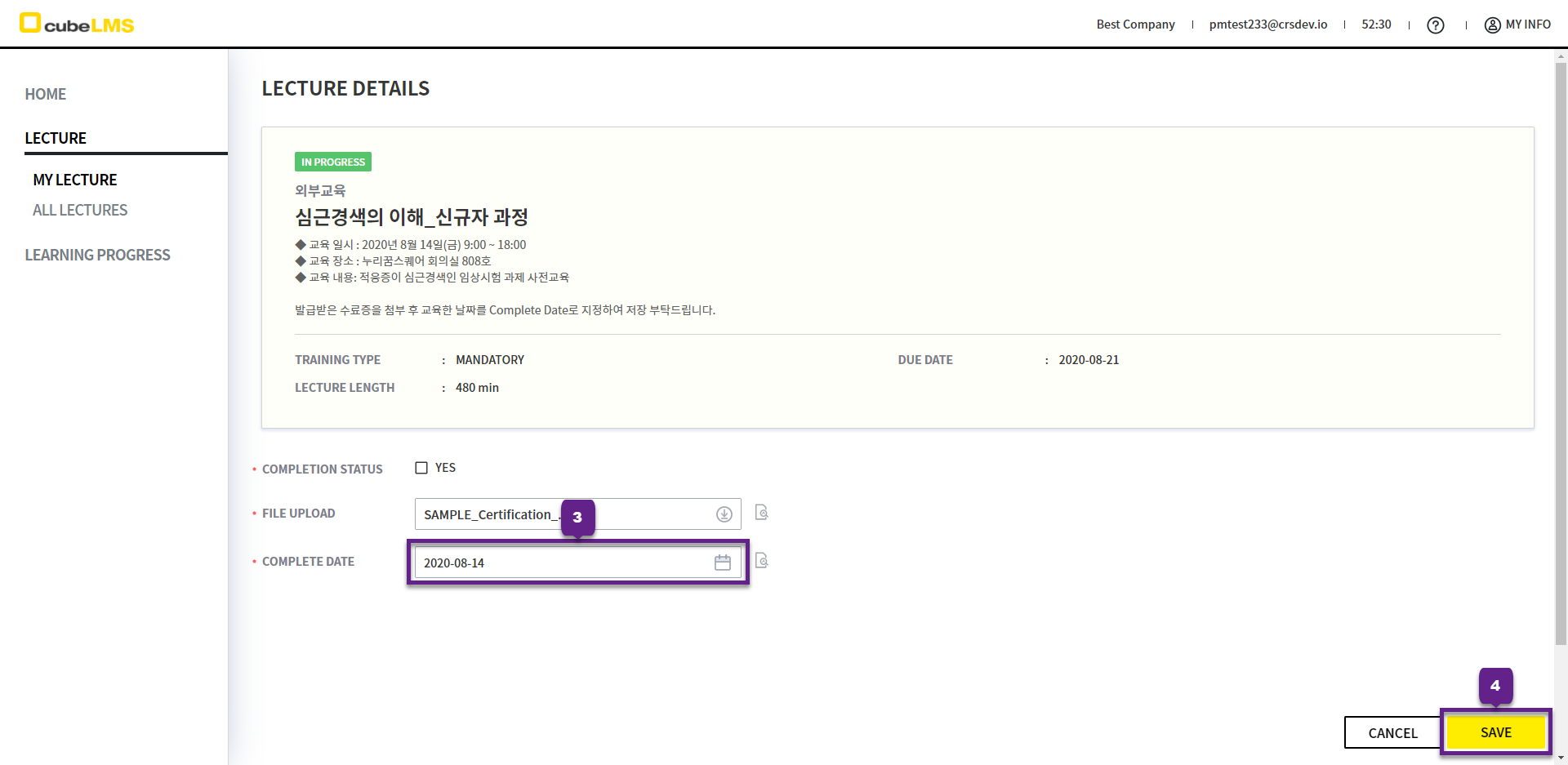
3. Complete Dateの選択を完了した場合、Complete Dateフィールドで選択した日付を確認できます。
4. Save ボタン: 入力された Complete Date を保存します。
LECTURE DETAILS- COMPLETION STATUS
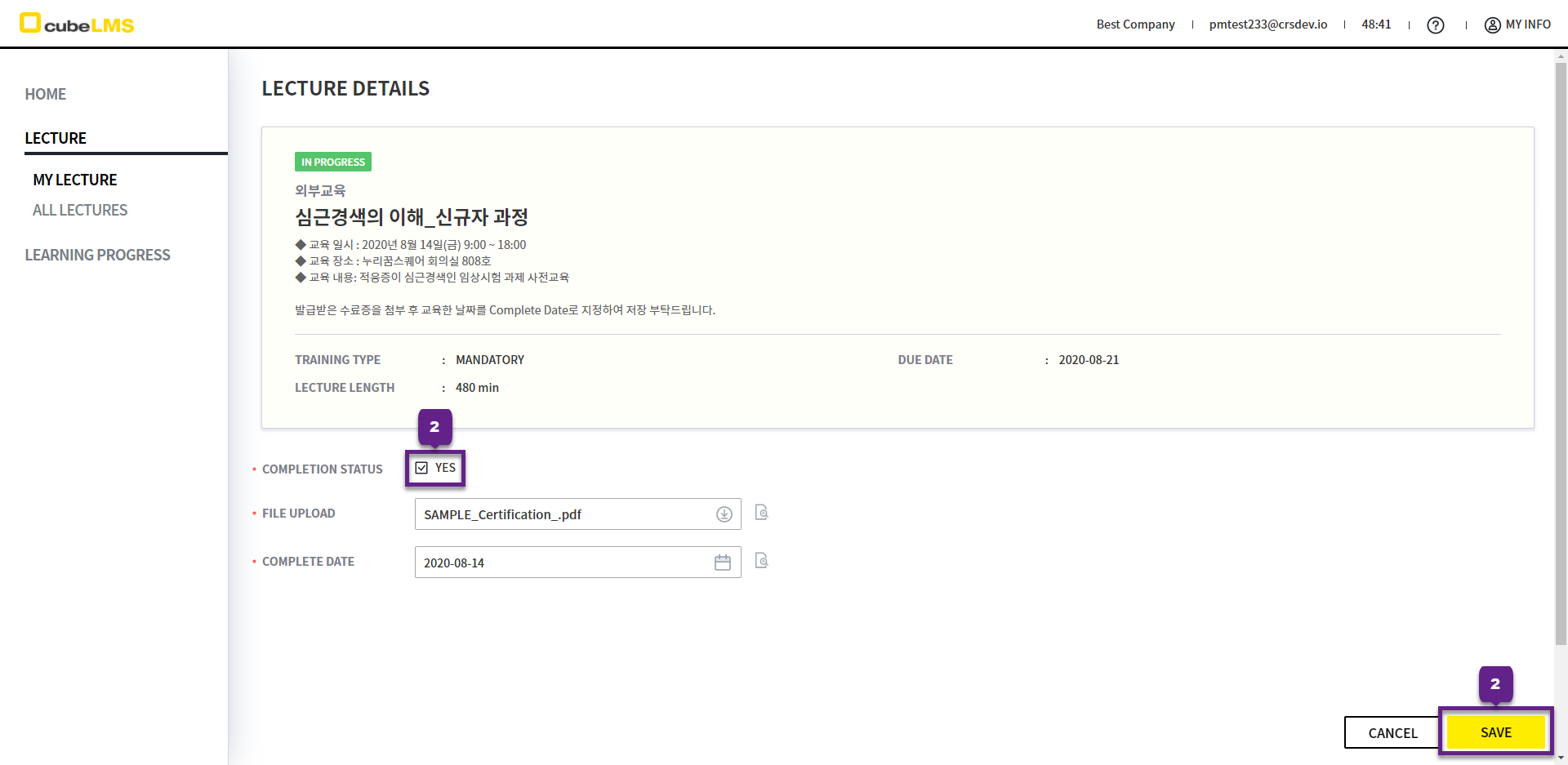
1. Completion Status: 項目は以下の条件に該当する場合に表示されます。
-
OR(File Upload, Complete Date)が存在し、 -
Contents, Quizはどちらも存在しません
2. Yes にチェックした後、Save をクリックすると、最終的に講義が Complete されます。
LECTURE DETAILS- TRAINING COMPLETION
講義が正常に Complete された場合、Status は Complete に変更され、Complete Date も完了した日付が記録されて更新されます。
COURSE DETAILS
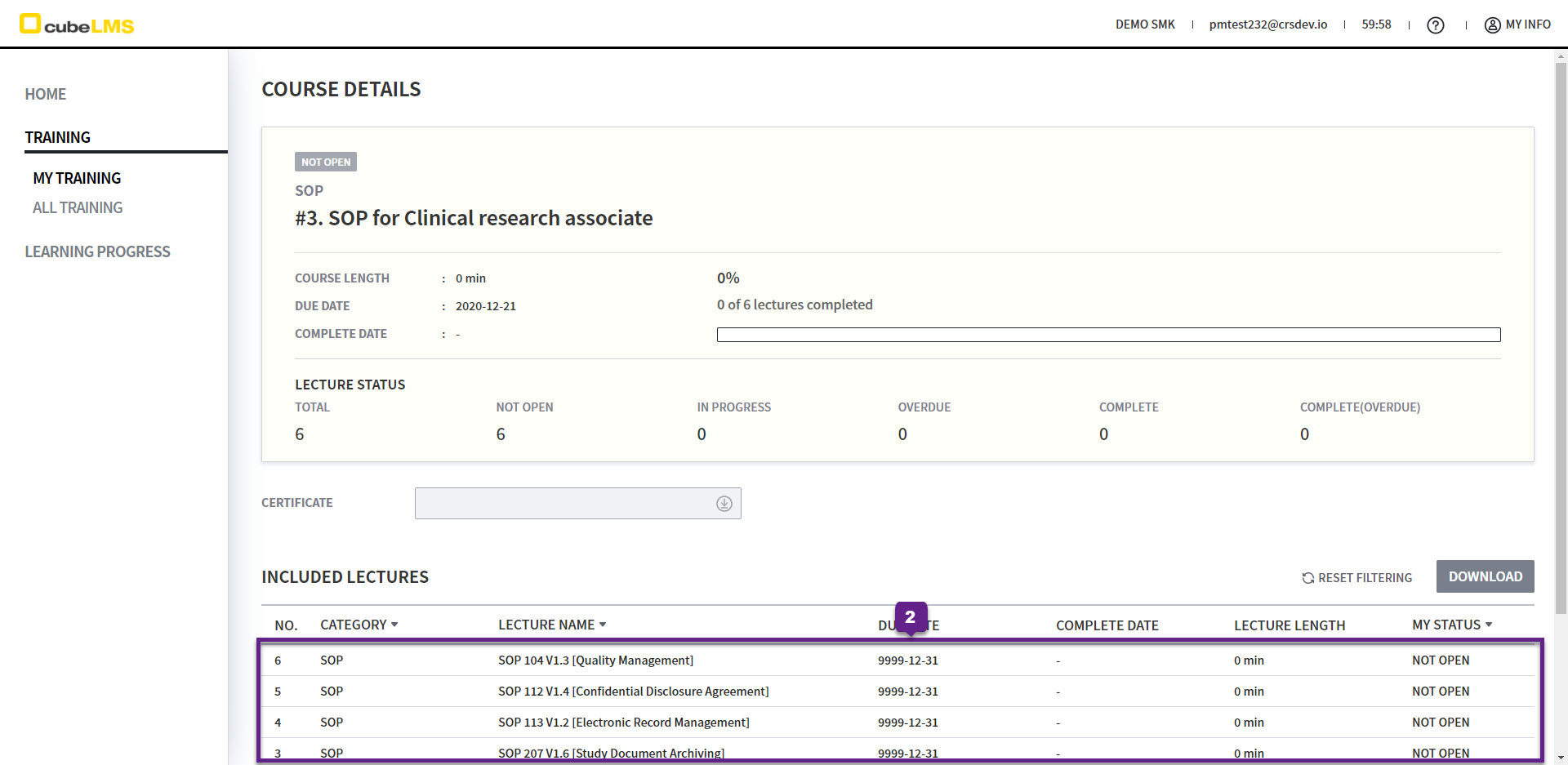
1. Course 詳細情報、受講状態と完了日が表示されます。
2. Included Lectures: 各行をクリックすると、該当する Lecture Details ページに移動できます。
COURSE DETAILS- CERTIFICATE
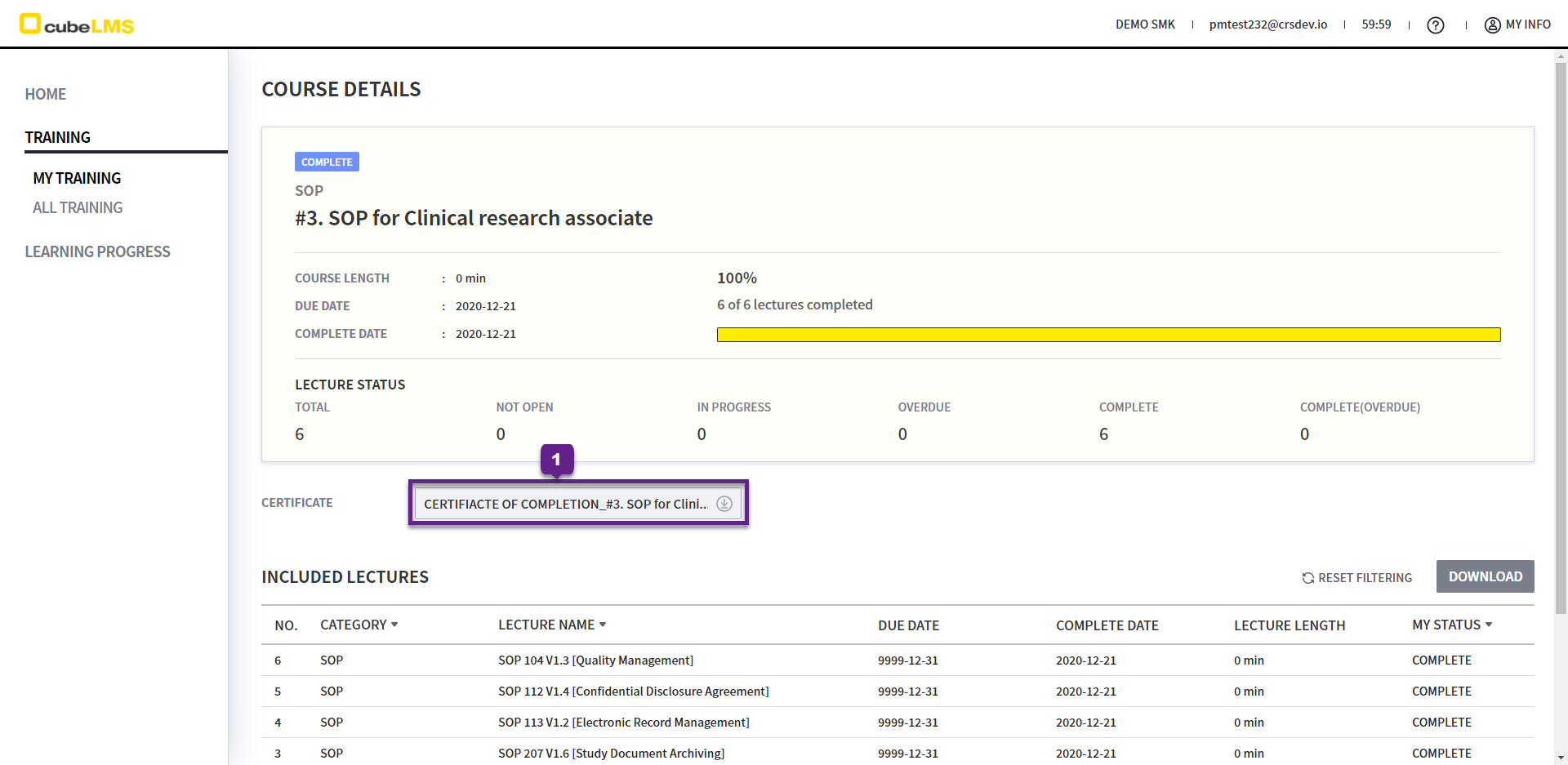
1. Certificate: Courseが完了した後、修了証ファイル名が表示され、右側のダウンロードアイコンを押してダウンロードできます。
COURSE DETAILS- COMPLETION STATUS
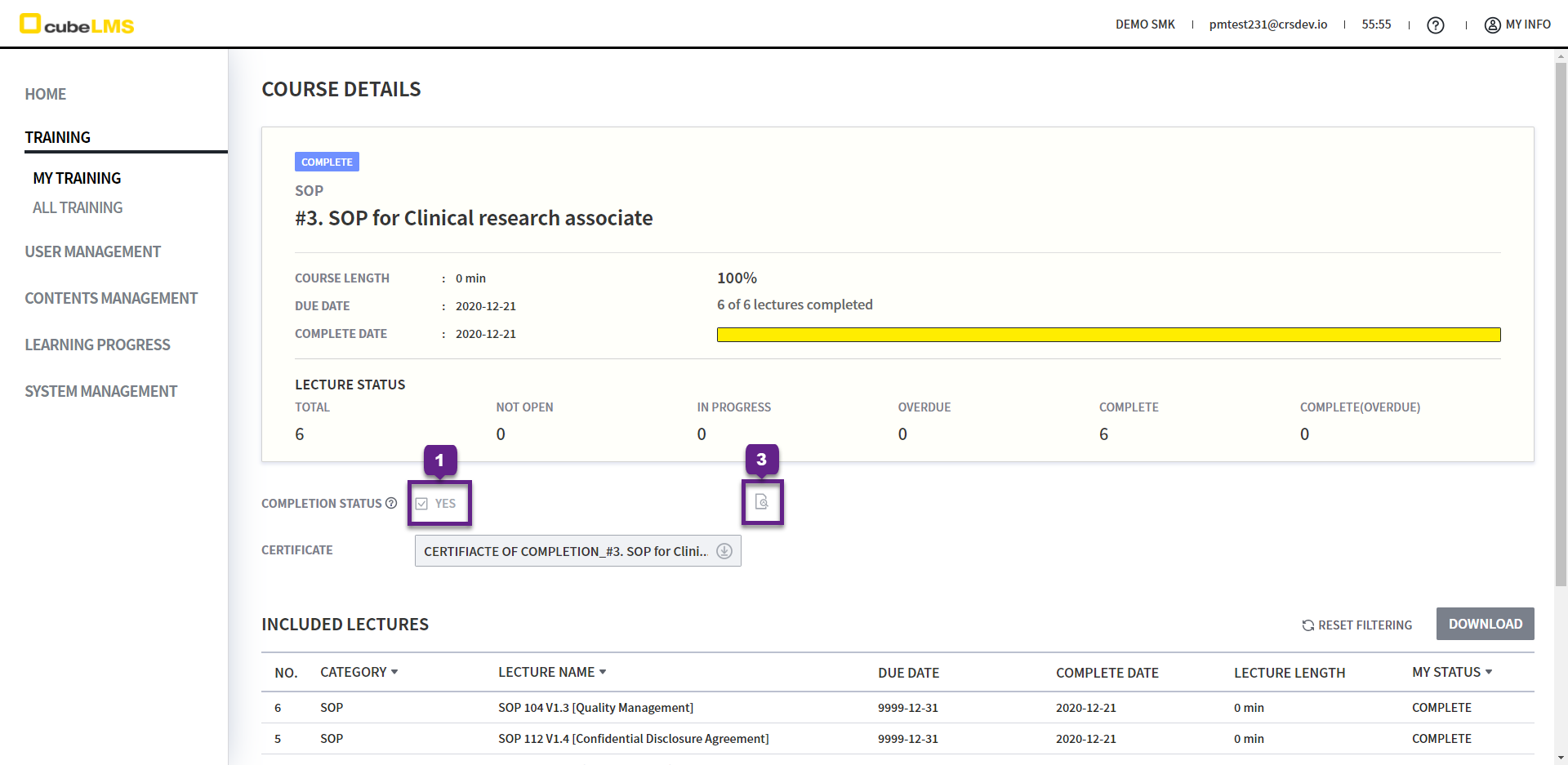
1. Completion Status: Contents Managerが追加設定した場合、この項目が表示されます。
2. TraineeがCourseに属するLectureの受講をすべて完了しても、Courseは完了せず、Contents Managerがチェックして最終的に完了状態に変更できます。
3. 右側の Audit Trail アイコンをクリックすると、Course を完了した Contents Manager の情報と完了時間を確認できます。
ALARM MAIL
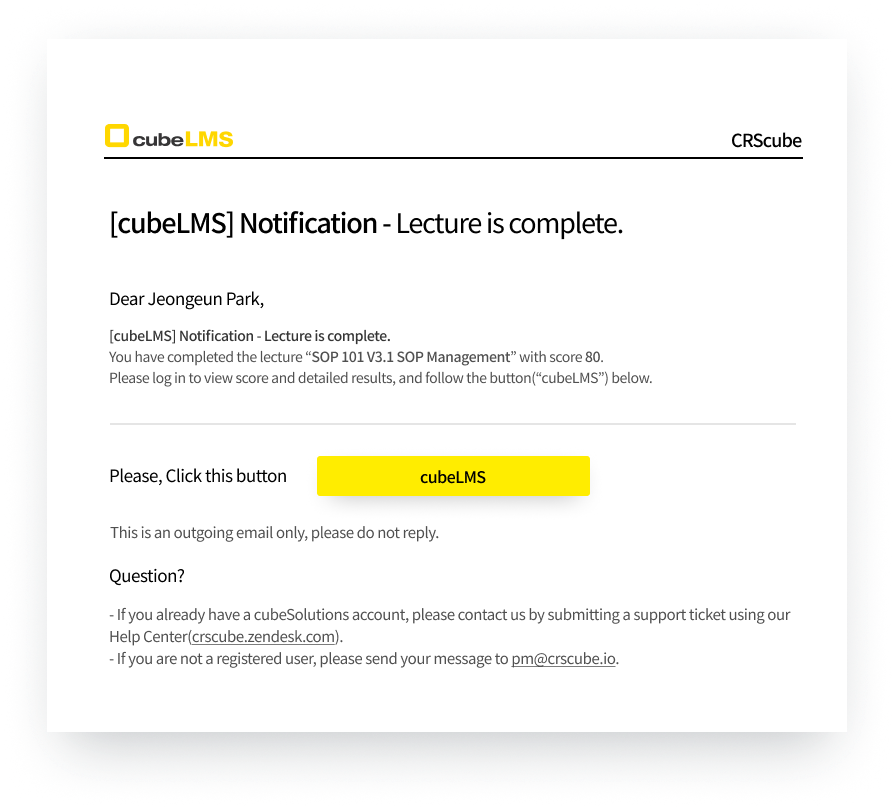
LECTURE / COURSE COMPLETION
Trainingの受講を完了すると、受講完了に関する通知メールが送信されます。
DUE DATE IS APPROACHING
Trainee Alarmの設定に応じて、Due date が到来したことを知らせる通知メールが送信されます。
アラームメールは受講を完了するまで毎日送信されます。
Lecture Information > Alarm 項目のチェックを外して、該当メールがこれ以上受信されないように設定できます。