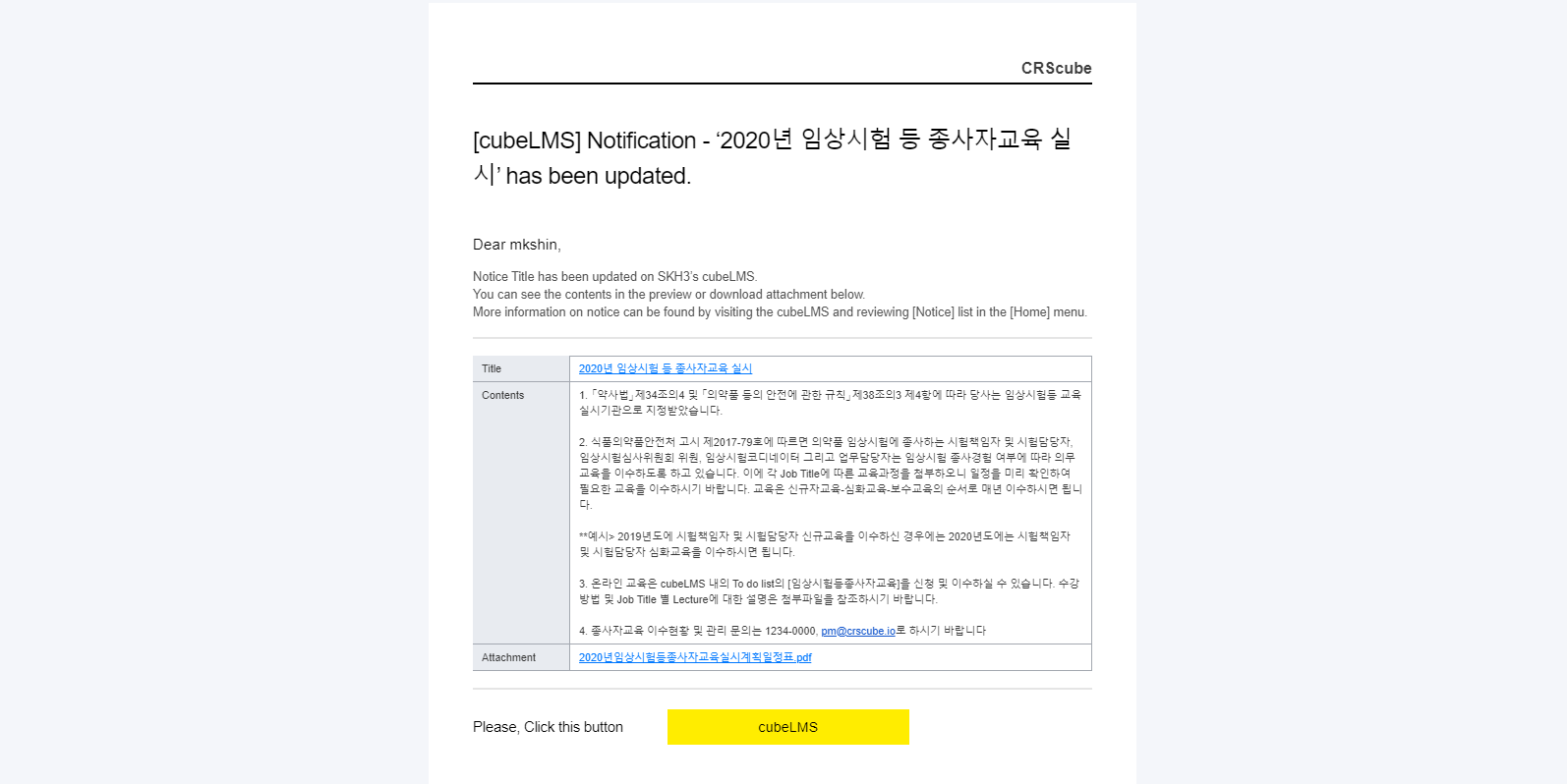
可创建Trainee可查看的公告,并向指定的Trainee发送邮件。
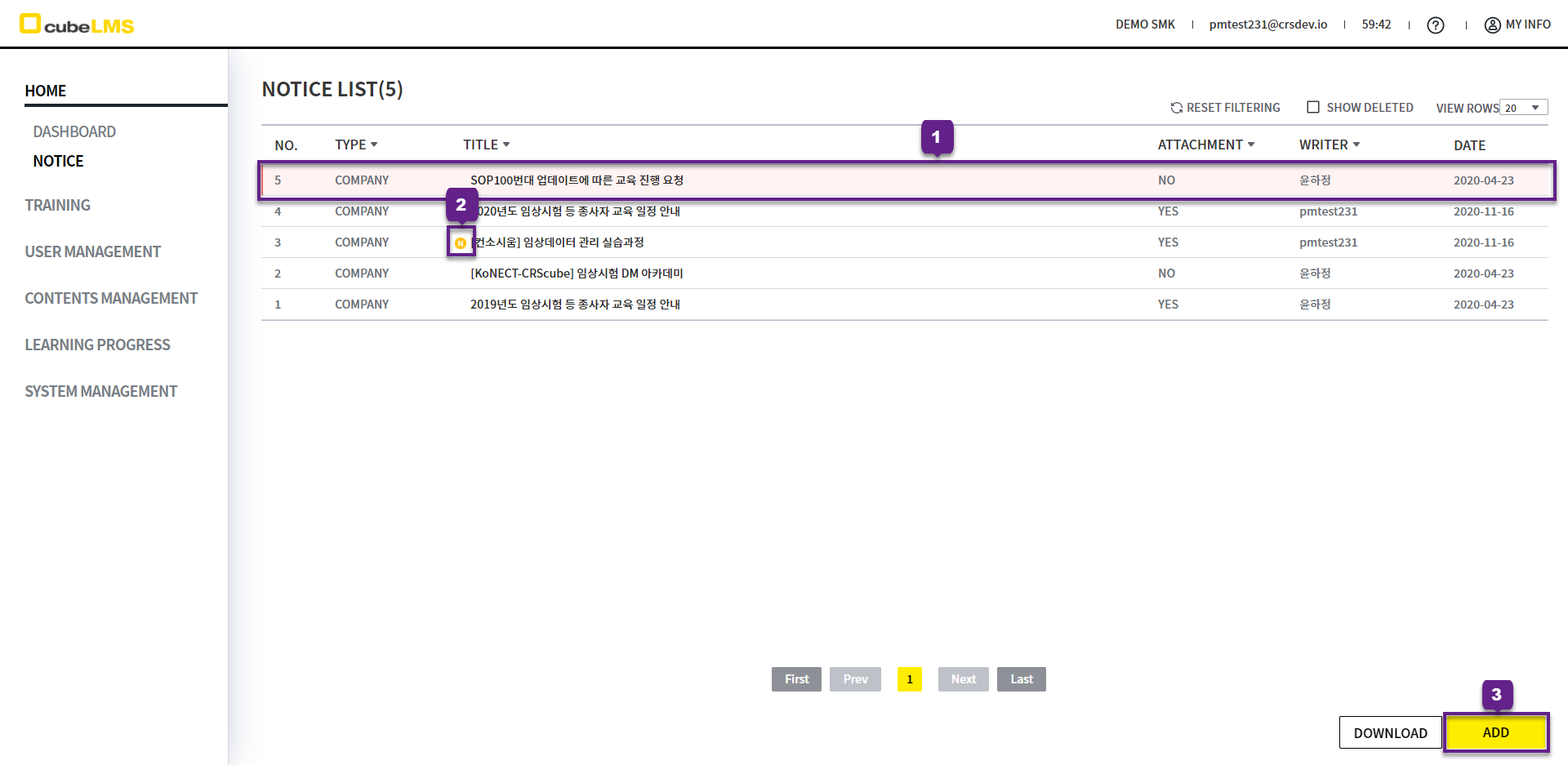
NOTICE LIST
可以查看公司中登记的所有公告。
1. Pin To Top Checked Notice: 会以红色阴影显示在最上方,其余则按创建日期顺序排序。
2. 7日内注册的公告将显示 N 图标。
3. Add 按钮:Notice 注册页面。
4. Download 按钮: 可将列表下载为 Excel 文档。设置筛选条件时,仅下载筛选后的内容。
5. 点击每一行即可前往该Notice的详情页面。
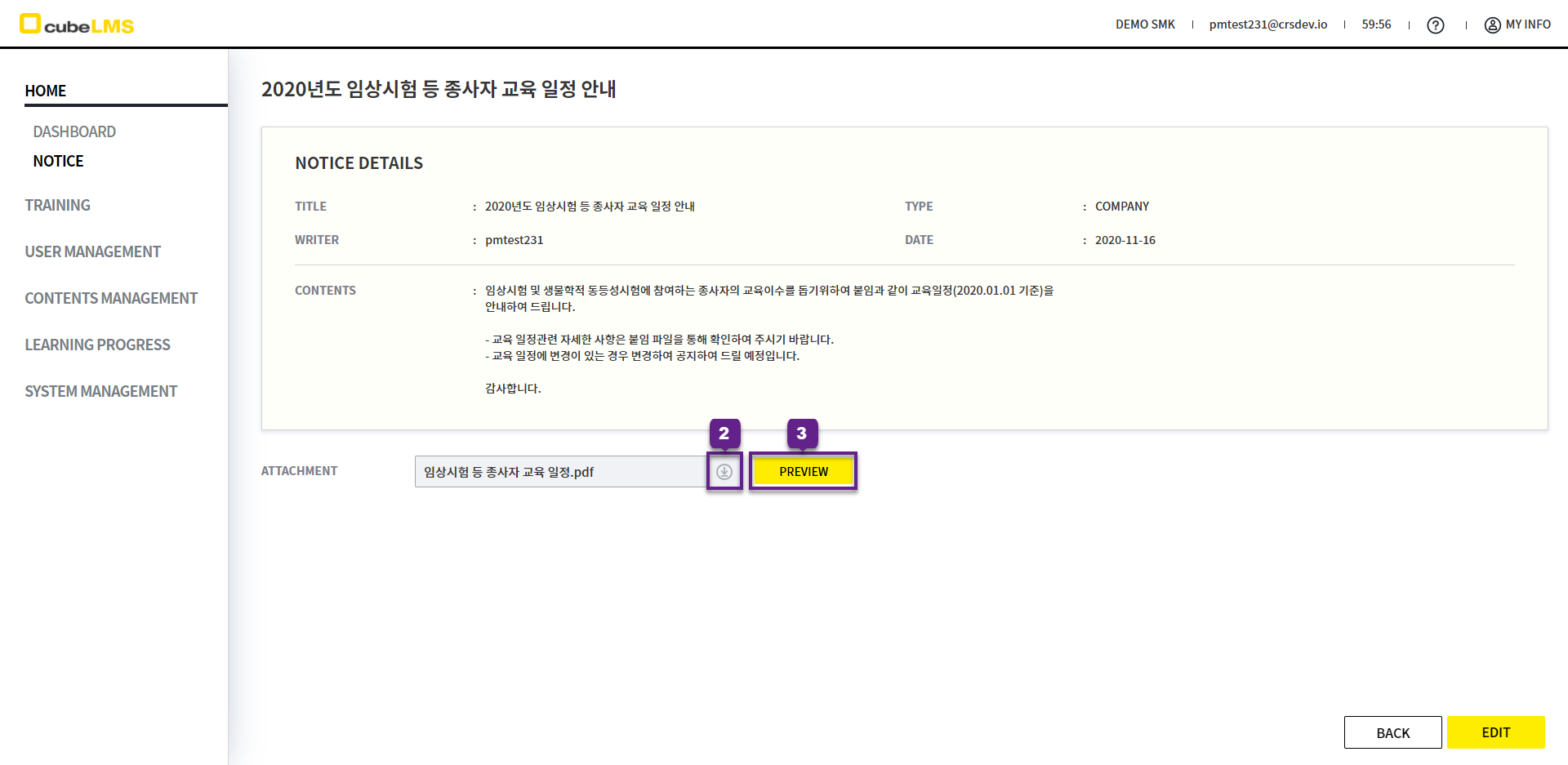
NOTICE DETAILS
1. 可以查看 Notice 的详细信息。
根据 Notice 设置,也存在没有 Attachment 的 Notice。
2. 点击下载图标:可下载附加的 Attachment。
3. Preview 按钮点击:可在弹出的新弹窗中直接查看 Attachment。
4. Preview 弹窗按如下方式运行。
1) 可以通过点击弹窗右上角的 -, +按钮来调整屏幕大小。
2) 您可以按下弹窗左上角的 x 按钮关闭弹窗。
3) 在下方的框中输入数字,即可跳转到对应页面。输入大于总页数的数字时,不会跳转。
ADD NOTICE
1. 填写要注册的 Notice 的 Title。
2. 请输入要登记的 Notice 的 Contents。
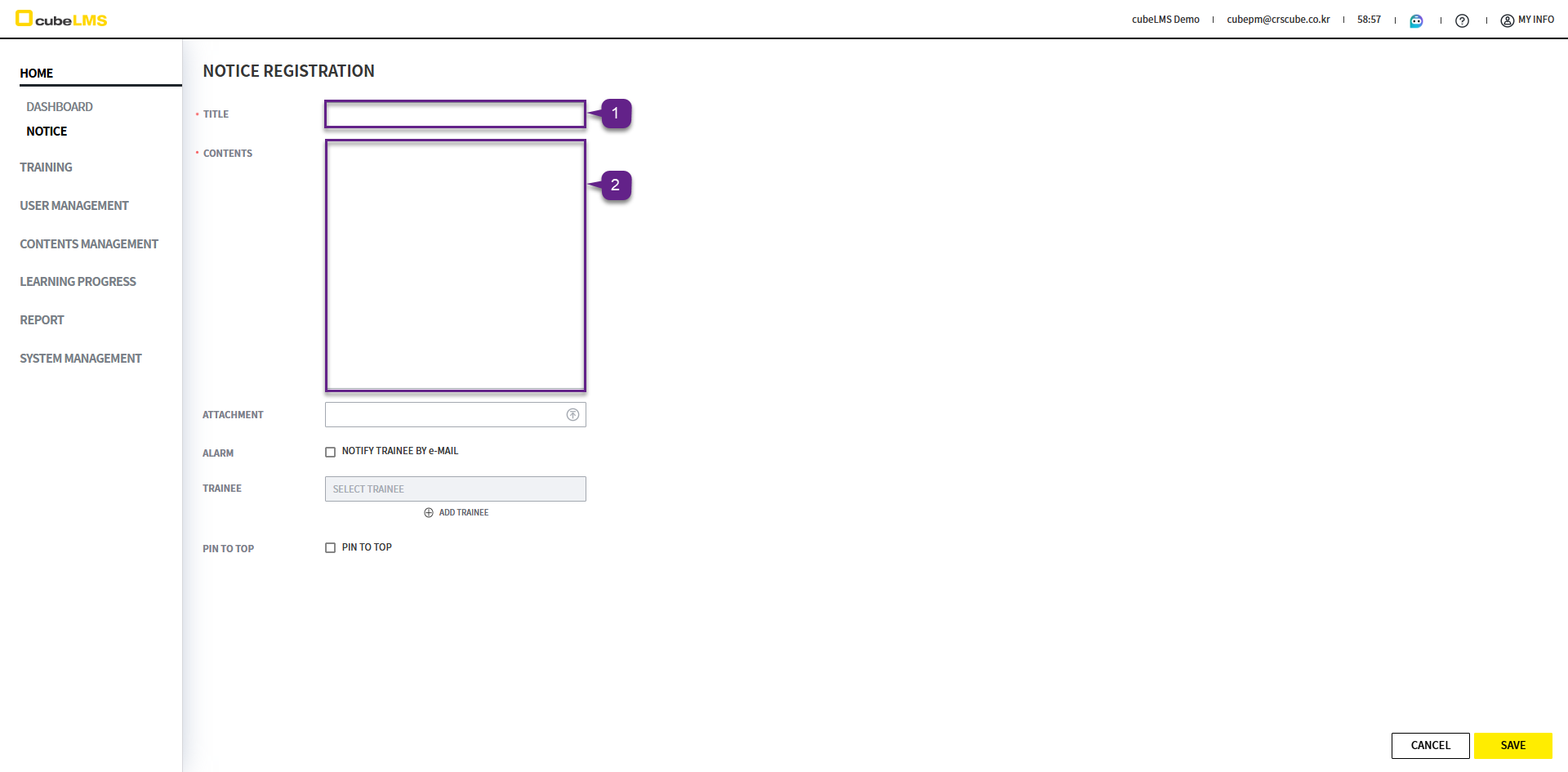
3. 上传要附加到 Notice 的 Attachment。上传后也可以重置或更改该文件。
-
文件初始化:上传后,点击 File Upload 字段,在弹出的窗口中点击 - 图标进行初始化
-
文件更改: 上传后,点击 File Upload 字段,在弹出的窗口中点击 File 字段进行文件更改
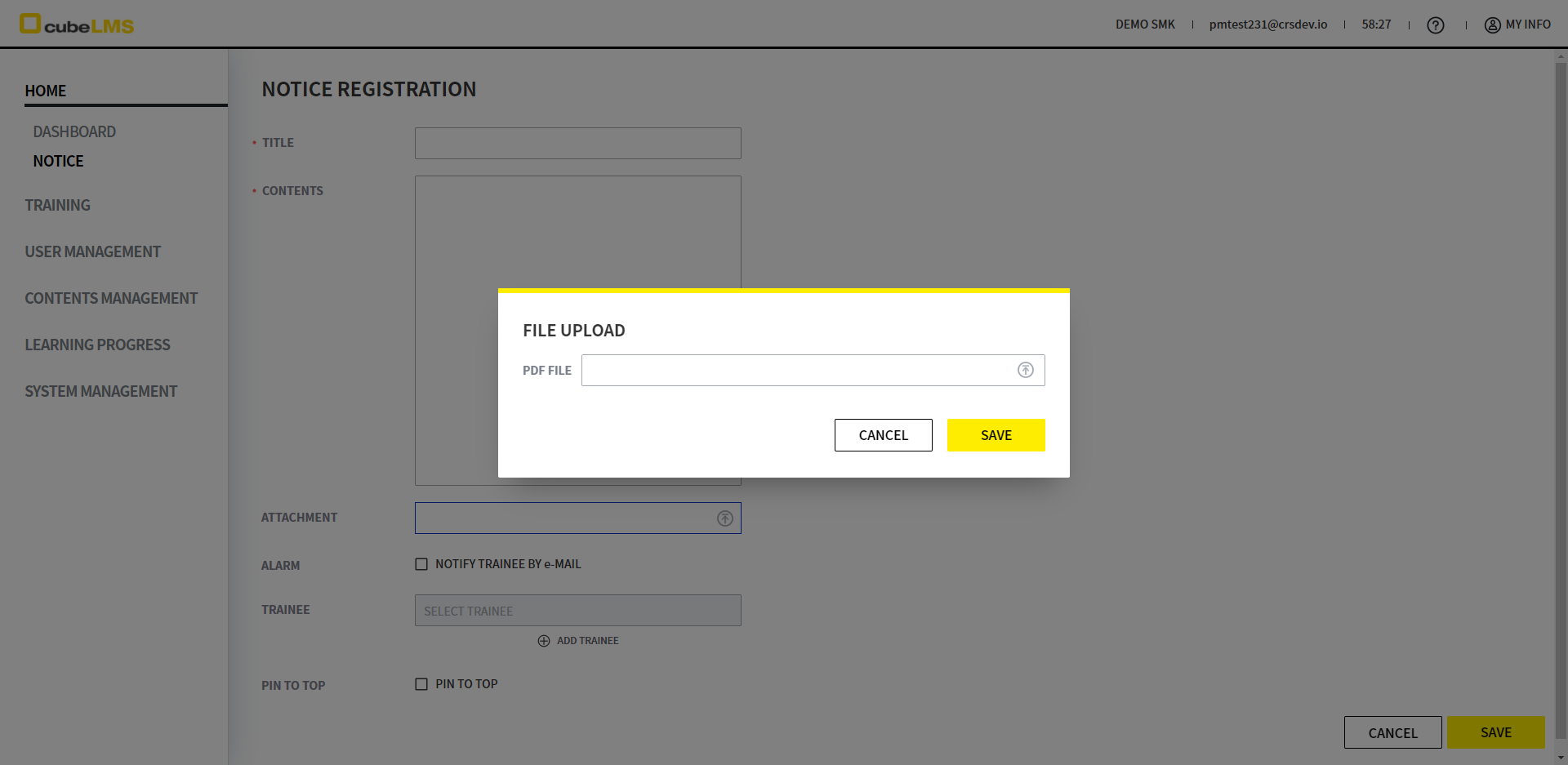
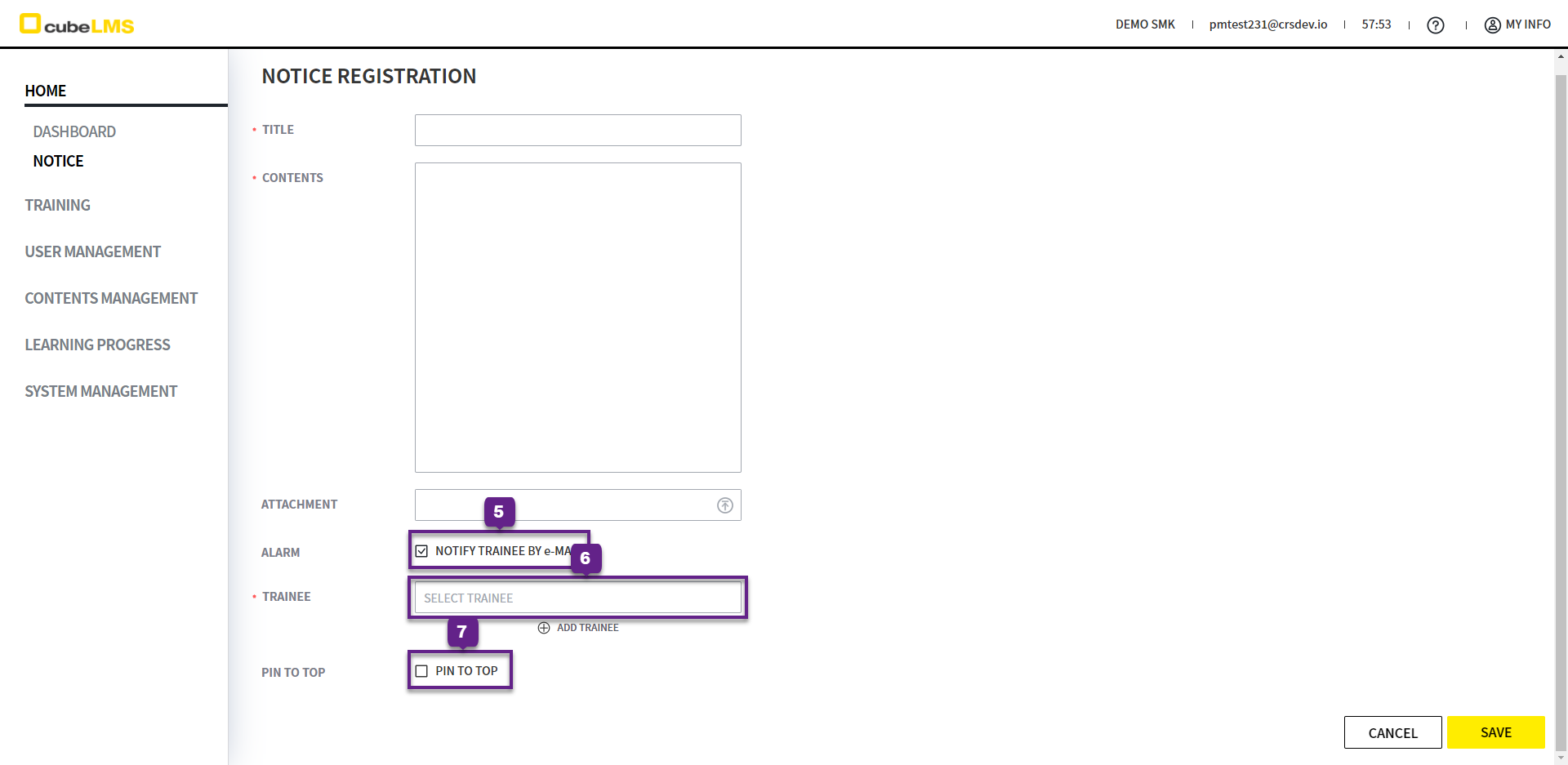
4. 选择是否接收 Alarm Mail。
5. Alarm 勾选: Trainee 项将被启用。点击时出现的弹窗中,可指定接收 Notice Alarm Mail 的 Trainee。
6. PIN TO TOP: 可选择是否将 Notice 固定在顶部。勾选时,会以红色阴影显示在最上方。
EDIT NOTICE
-
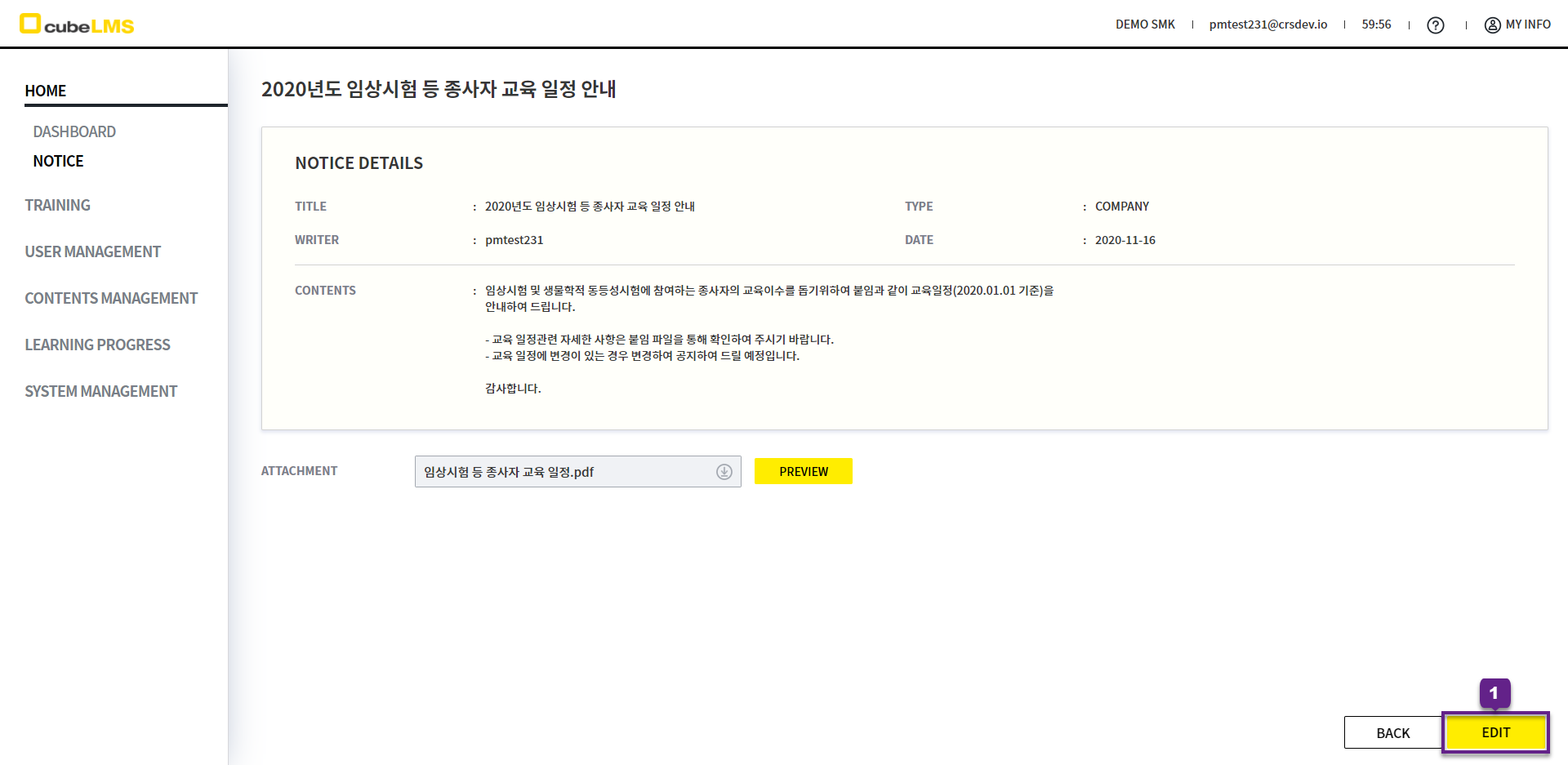
您可以点击右下角的 Edit 按钮进行修改。
-
拥有 Admin Role 的 User 可对已注册的所有 Notice 显示 Edit 按钮,而拥有 Contents Manager Role 的 User 仅对自己注册的 Notice 显示 Edit 按钮。
-
仅拥有 Trainee Role 的 User 不会显示 Edit 按钮。
ALARM MAIL - Notice has been registered.
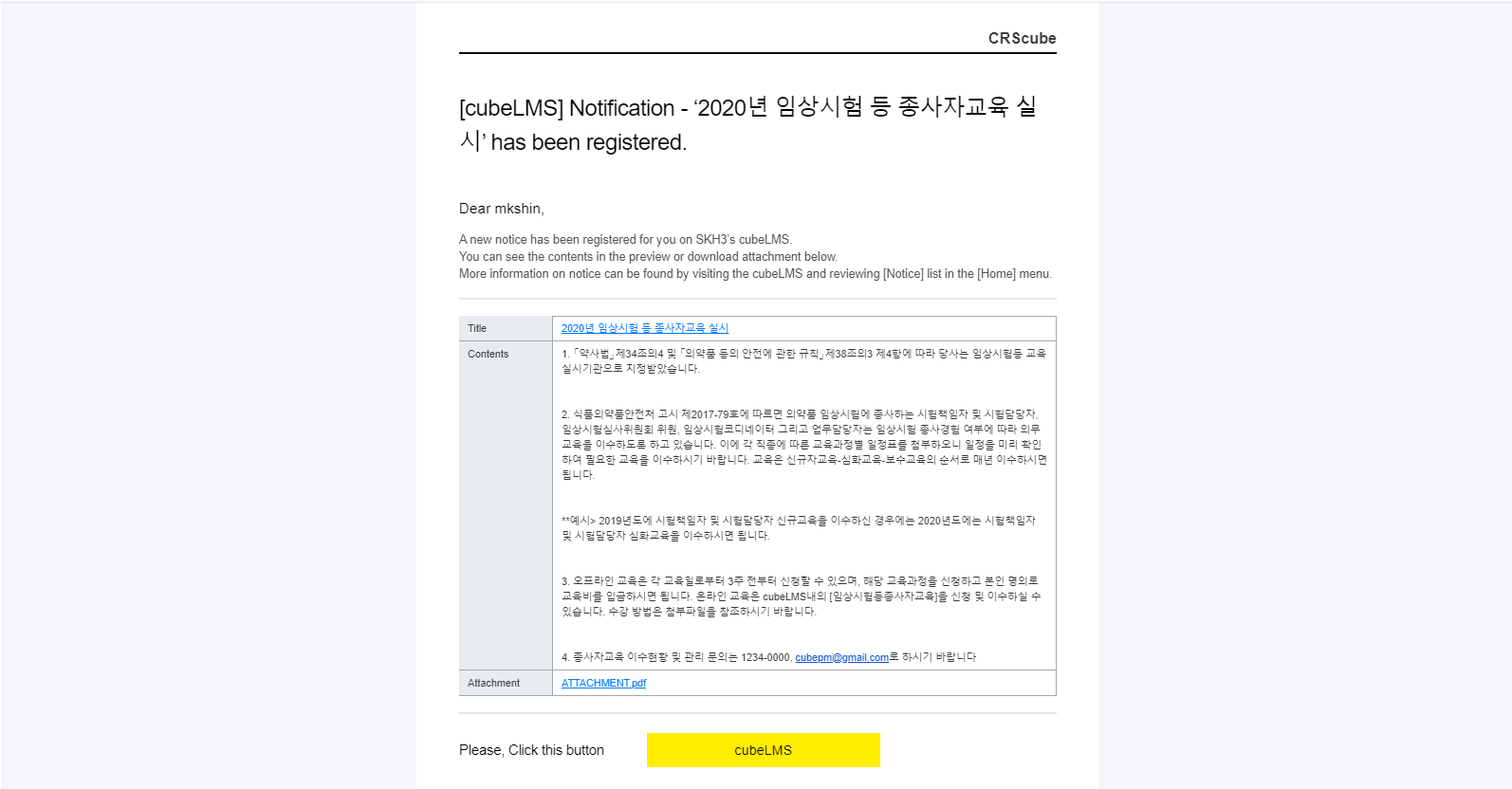
Notice Registration 页面上满足以下所有条件后,点击 Save 按钮,将收到如下 Mail。
-
Alarm: Check, -
如果选择了Trainee被选中时
如果没有 Attachment 的 Notice,则不会显示邮件正文中的 Attachment 行。
ALARM MAIL - Notice has been updated.
Notice Information 页面中,在满足以下所有条件的状态下点击 Save 按钮时,将收到如下 Mail。
-
Alarm: Check, -
Trainee被选中的情况下