Find Your Password
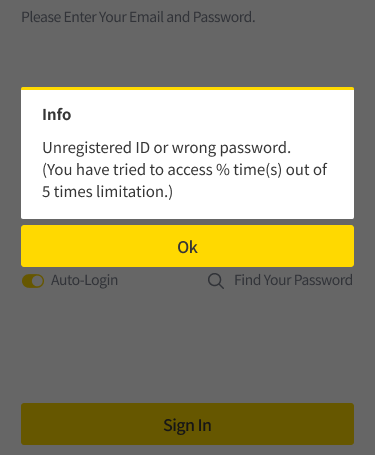
다음에 해당할 경우 비밀번호 찾기 절차를 통한 비밀번호 재설정이 필요합니다.
-
비밀번호를 분실한 경우
-
최초 비밀번호 설정을 진행한 적이 없는 경우
-
잘못된 비밀번호를 5분 이내 연속으로 5번 넘게 입력해서 계정이 잠금 상태로 변경된 경우
비밀번호 찾기 절차
-
스마트폰 기기에 설치된 cubeLMS 앱을 실행합니다.
-
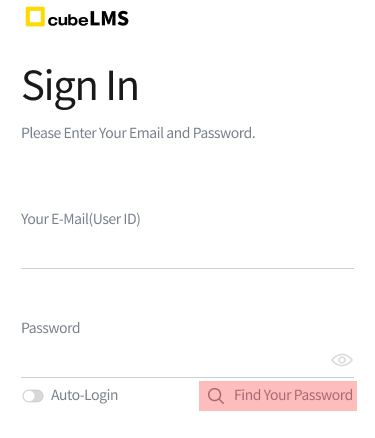
로그인 화면에서 Find your password를 탭 합니다.
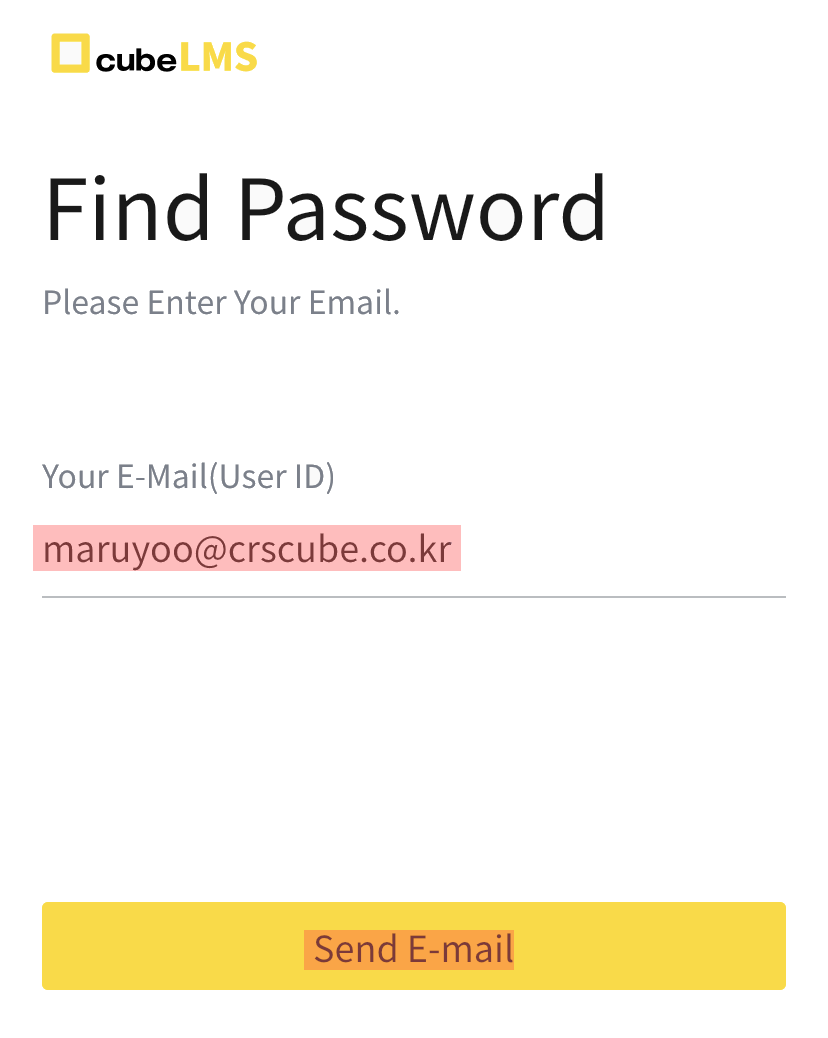
3. Find password 화면에서 계정 이메일을 입력한 후 Send E-mail 버튼을 탭 합니다.
4. 계정 이메일의 받은 편지함을 확인하여 '[CRScube] 비밀번호 재설정 요청' 제목의 이메일을 찾은 후 열어 본문 내 Link를 클릭합니다.
-
시스템 메일이 받은편지함이 아닌 스팸 메일함으로 수신되는 경우가 있습니다. 받은편지함에서 메일이 보이지 않을 경우 스팸함을 확인하시기 바랍니다.
-
'[CRScube] 비밀번호 재설정 요청' 이메일 내 링크는 60분 간만 유효합니다. 60분이 경과하여 링크가 만료했을 경우는 비밀번호 찾기 절차를 다시 처음부터 진행해야 합니다.
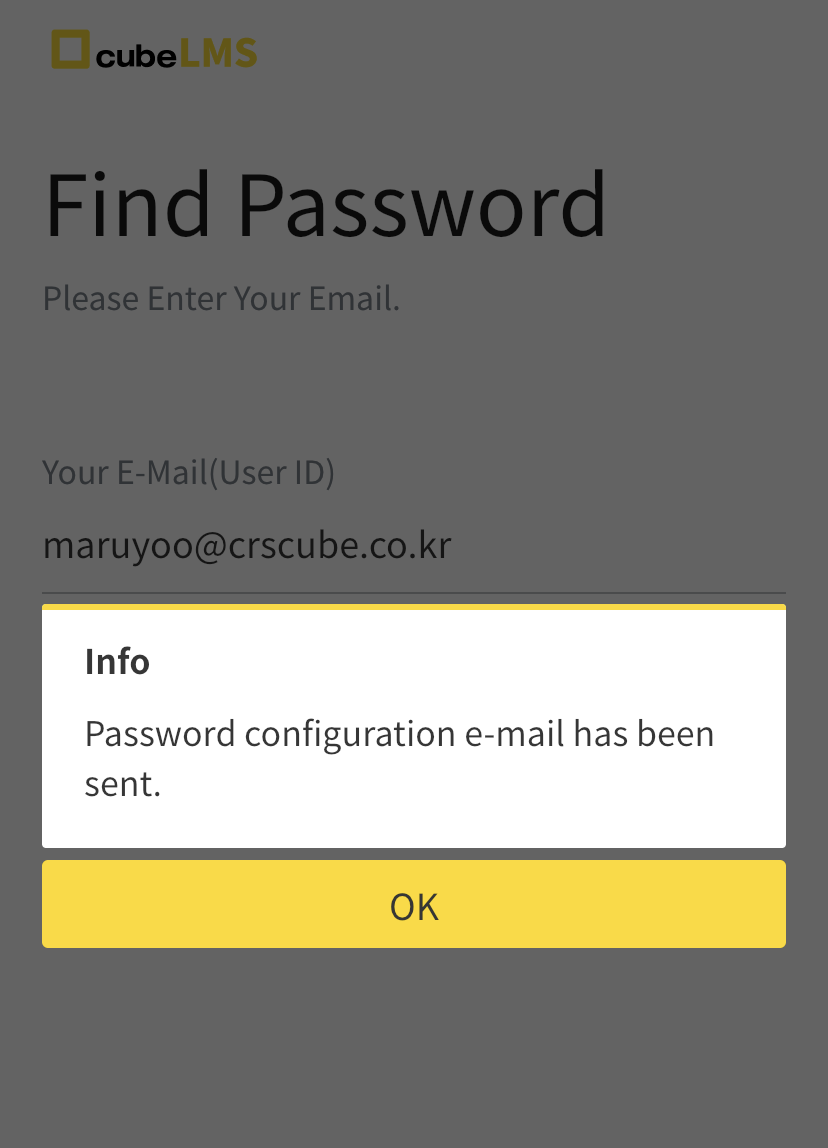
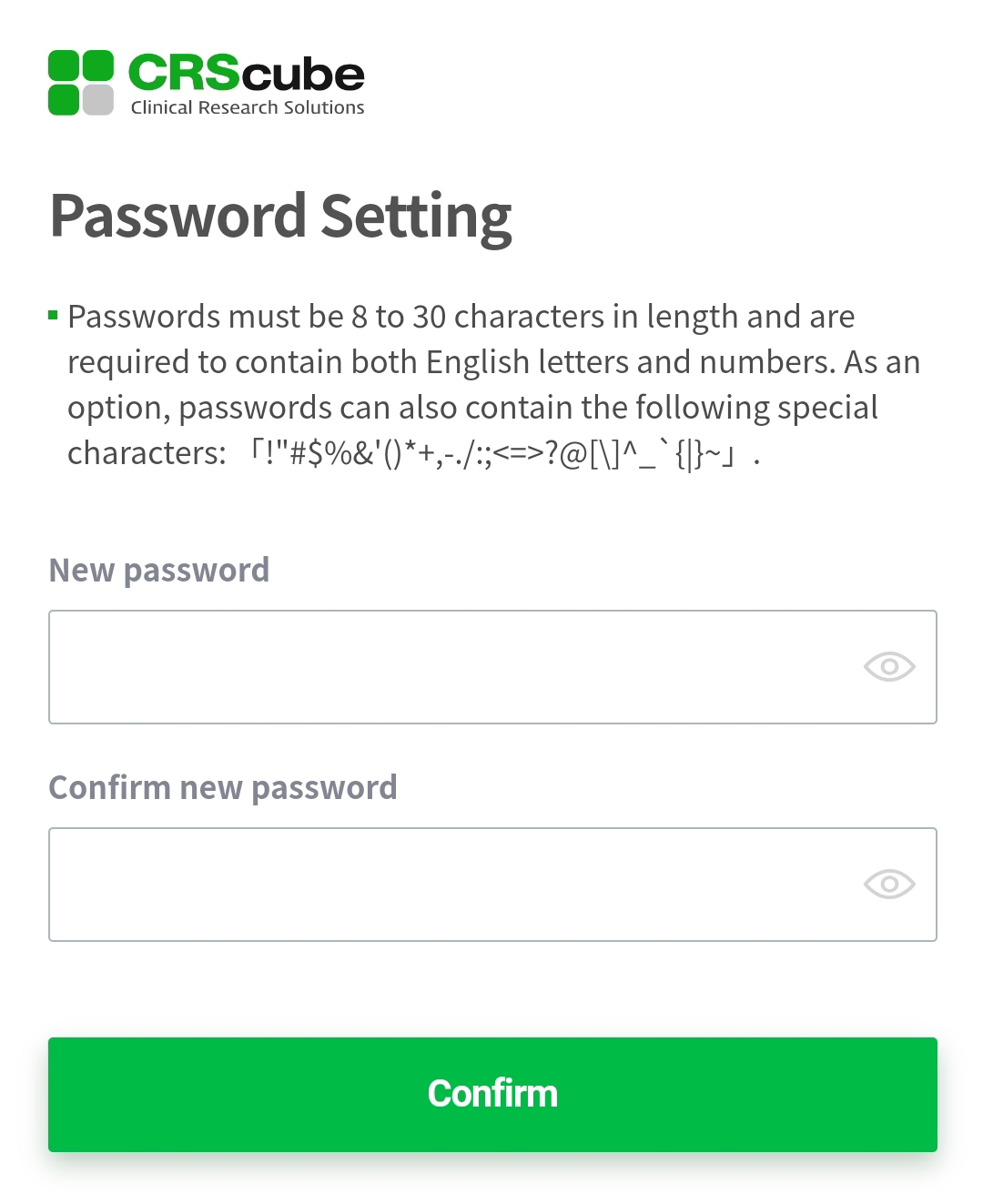
5. 비밀번호를 설정할 수 있는 화면으로 이동해서 신규 비밀번호를 설정합니다.
-
비밀번호를 재설정 하는 경우 신규 비밀번호는 현재 사용 중인 비밀번호와 동일하게 설정할 수 없습니다.
-
비밀번호는 영문자와 숫자를 포함한 8~30자여야 하며, 일부 특수문자 「!"#$%&'()*+,-./:;<=>?@[\]^_`{|}~」도 사용될 수 있습니다.