

-
CRScube Help Centerを通じてチケットを作成し、お問い合わせを登録できます。
-
CRScube Help Centerでは、チケット登録またはUpdateアラートメールが送信されます。
-
チケットが正常に受け付けられたかどうかを、メールでご確認ください。
-
CRScube Help Centerへのアクセス方法は以下のとおりで、以降の使用方法についての説明は eManual_CRScube Help Center ページをご参照ください。
CRScube Help Centerにアクセスする
1. cubeLMSを通じた接続
-
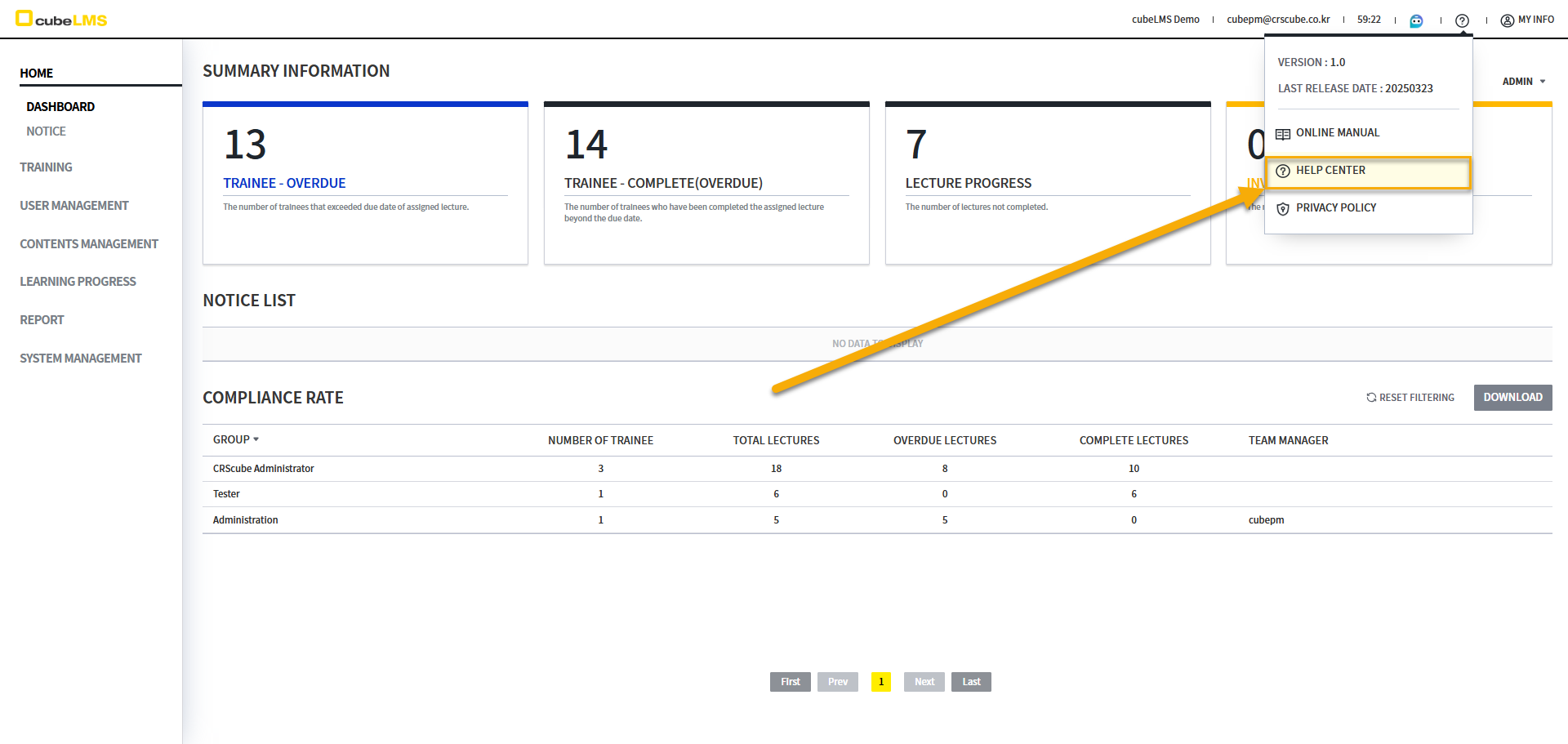
cubeLMS にアクセスした後、画面右上の
-
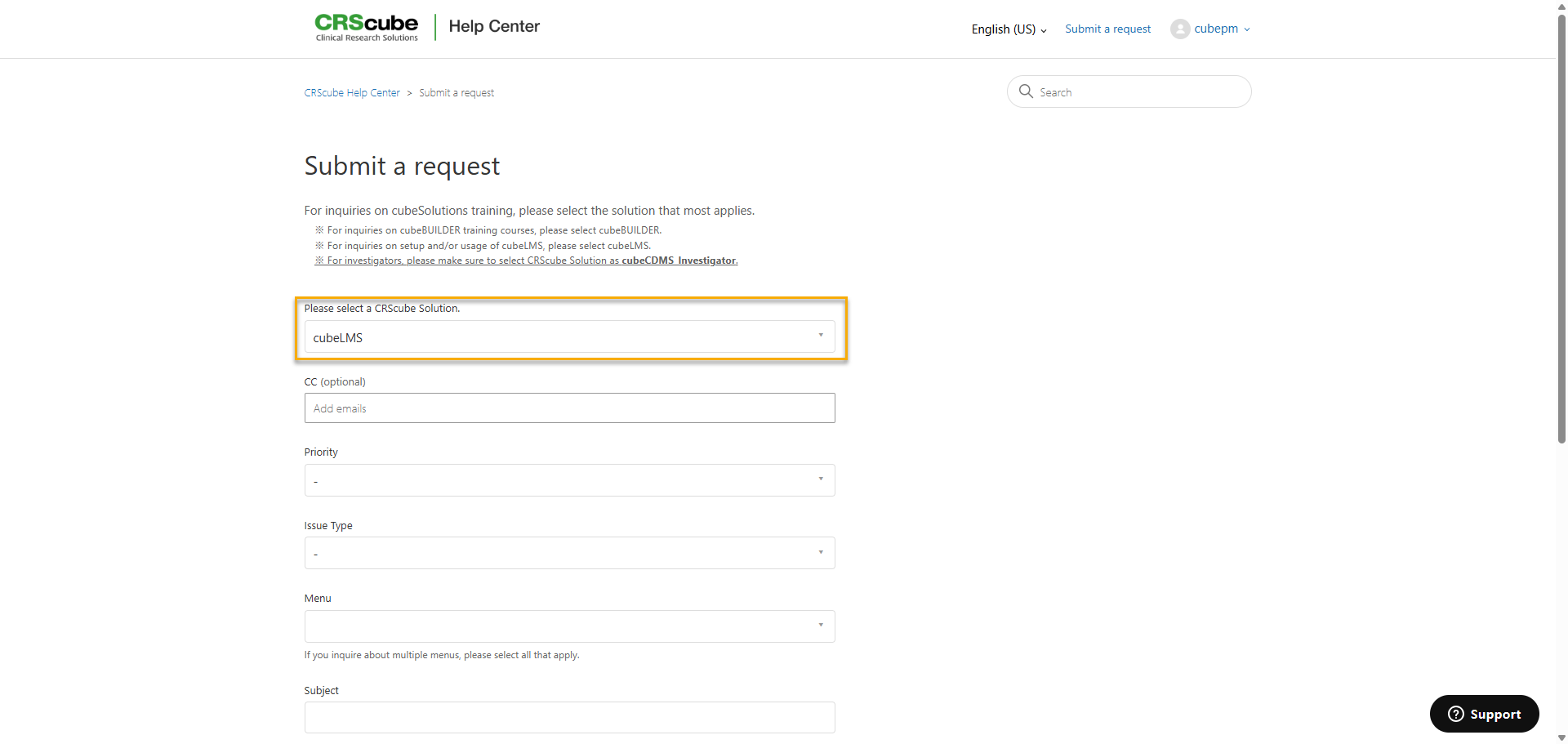
cubeLMS Solutionが選択されている Submit a request 画面が表示され、必要な内容を入力してお問い合わせを送信できます。
2. URLによるアクセス
-
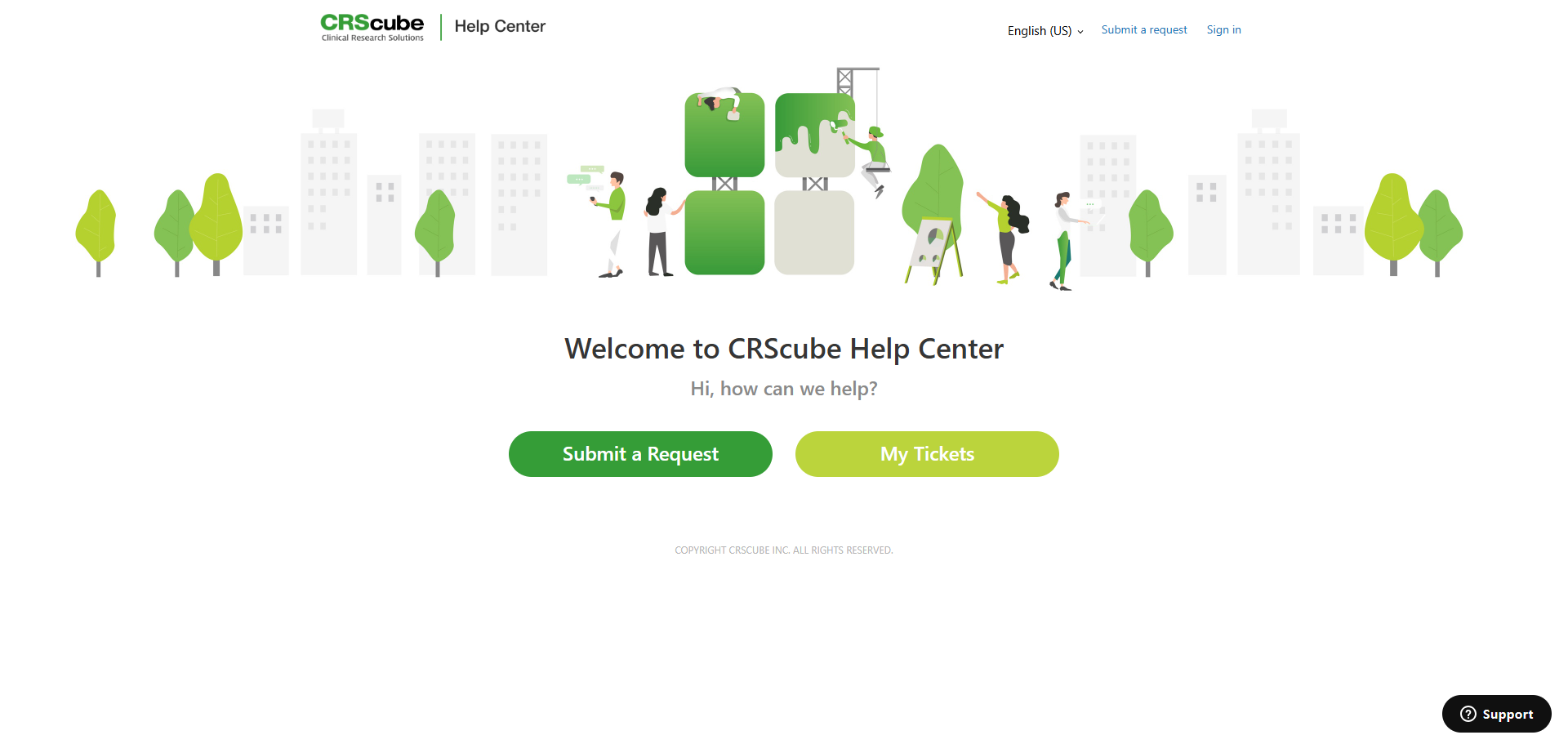
CRScube Help CenterのURLをブラウザのアドレスバーに入力します。
-
ログインしていない状態のCRScube Help Centerが表示されます。
-
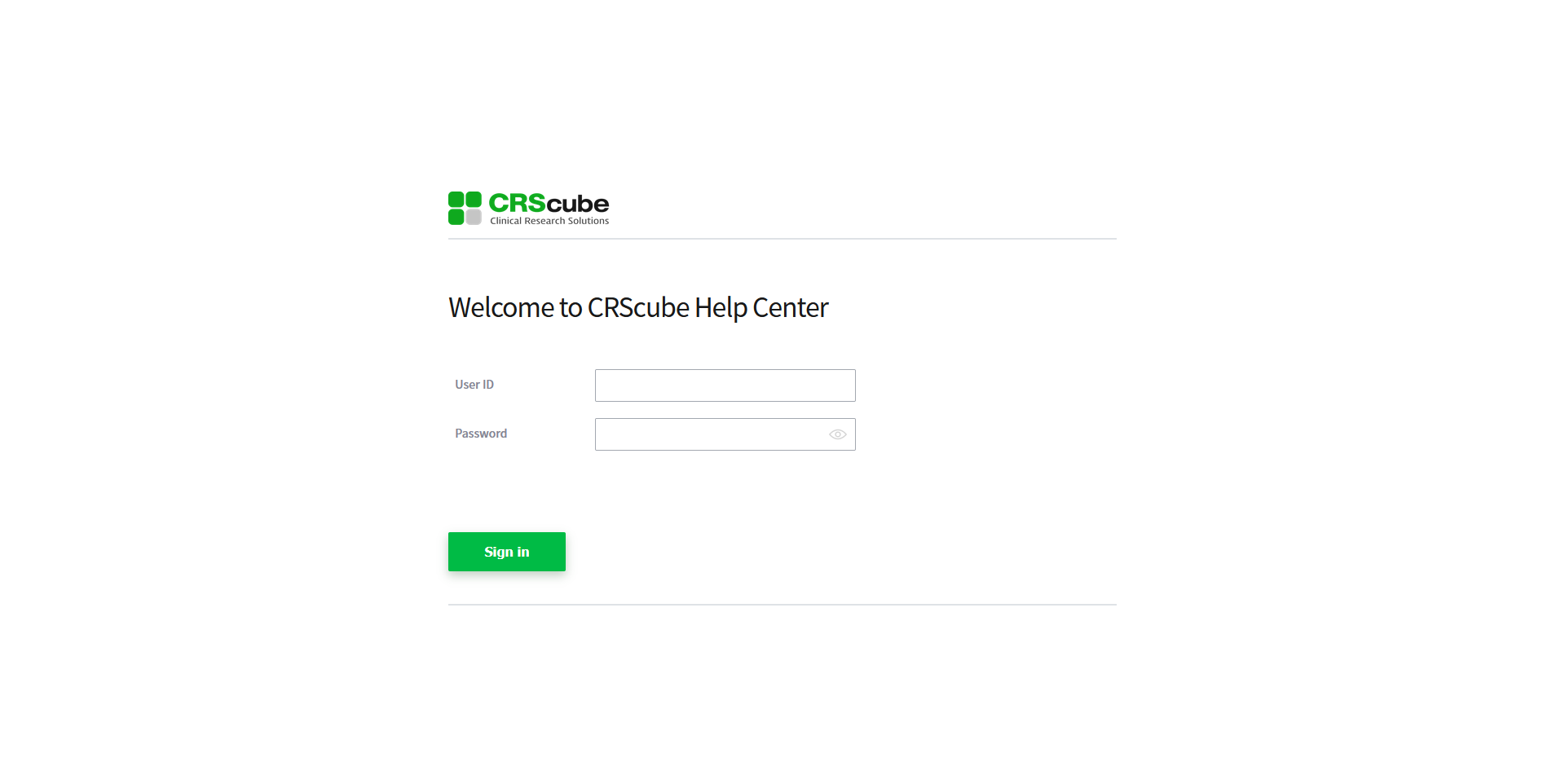
CRScube Help Centerは cubeLMSに登録されたアカウントでログインできます。
-
Help Center右上のSign inボタンをクリックすると、ログインページに移動します。
-
cubeLMSのIDとPasswordを入力した後、Sign inをクリックしてログインできます。
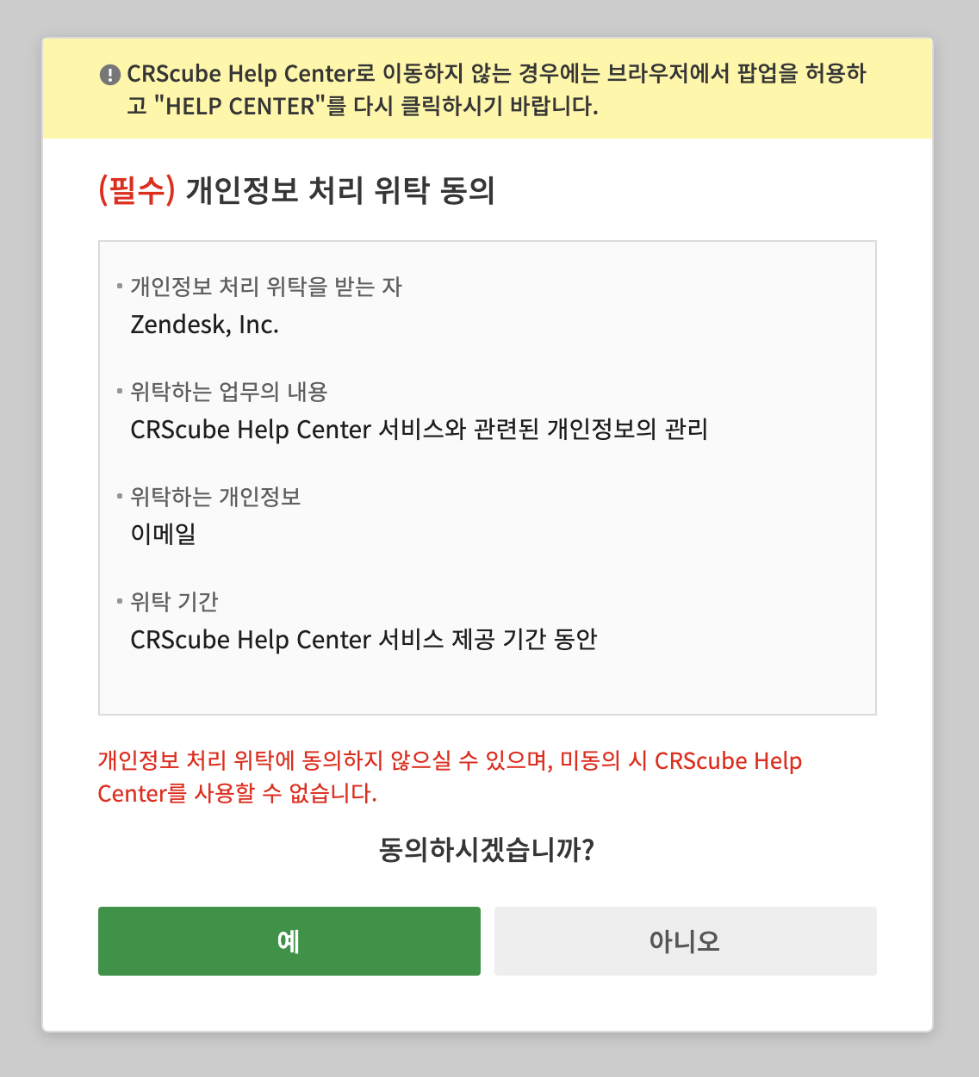
⊙ 個人情報処理の委託に関する同意
-
個人情報保護法に基づき、CRScube Help Centerに初めてアクセスすると、個人情報処理の委託への同意を求めるポップアップが表示されます。
-
メール(個人情報)をZendesk(受託者)に送信することに同意する場合のみ、CRScube Help Centerを使用できます。