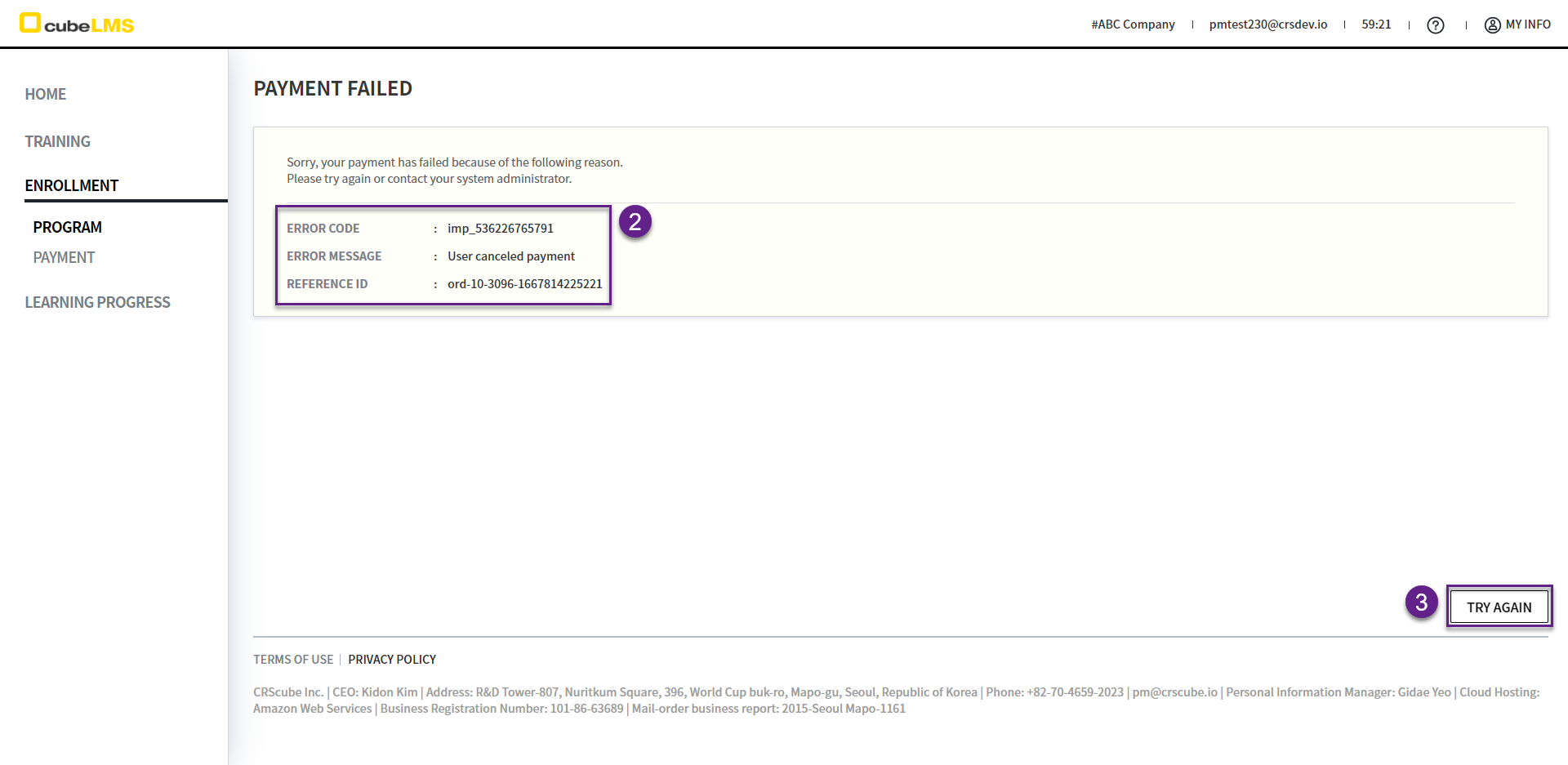
PROGRAMでは、会社が有償で提供するトレーニングを購入し、受講できます。
PROGRAM LIST
1. 会社が有償で提供する教育を一覧形式で確認できる画面です。
2. 各行をクリックすると、Programの詳細内容を確認して受講申請できる Program 詳細画面に移動できます。
3. Programの分類が表示されます。
4. Programの名前が表示されます。
5. Programの受講料が表示されます。
6. Programの受講申請が表示されます。
7. Enrollment Period に応じて、状態が次のいずれかで表示されます。
-
Not Started:受講申請の開始前です。-
受講申請期間(Enrollment Period)の開始日前には、支払いおよび受講申請ができません。
-
-
Open:支払いおよび受講申請が可能です。 -
Closed:受講申請期間が終了しました。支払いおよび受講申請はできません。
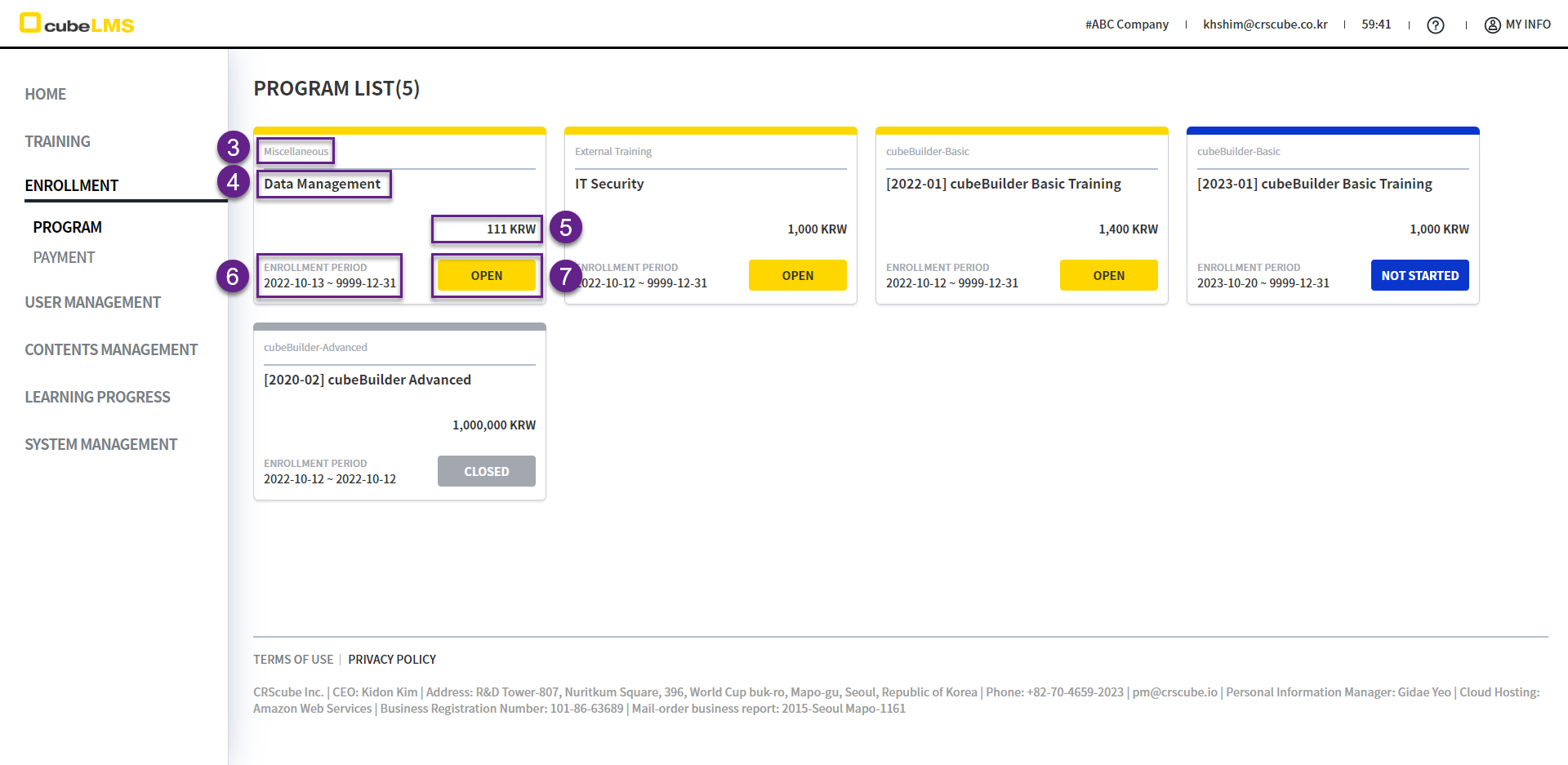
PROGRAM DETAILS
1. Program Details: 教育プログラムの内容を確認できます。
2. Refund Policy: 教育プログラムの返金ポリシーを確認できます。
3. 添付ファイルがある場合は、クリックしてダウンロードできます。
4. Programの受講料、受講申込期間、および現在の受講可能状況を確認できます。
-
Not Started:受講申請が開始される前です。-
Enrollment Periodに明示された開始日までは、決済および受講申請はできません。
-
-
Open:決済および受講申請が可能です。 -
Closed:受講申請期間が終了しました。決済および受講申請はできません。
5. ENROLL ボタン: 該当Programの受講料の支払いを行えるOrder Details画面に移動します。
6. BACK ボタン: Program List に戻ることができます。
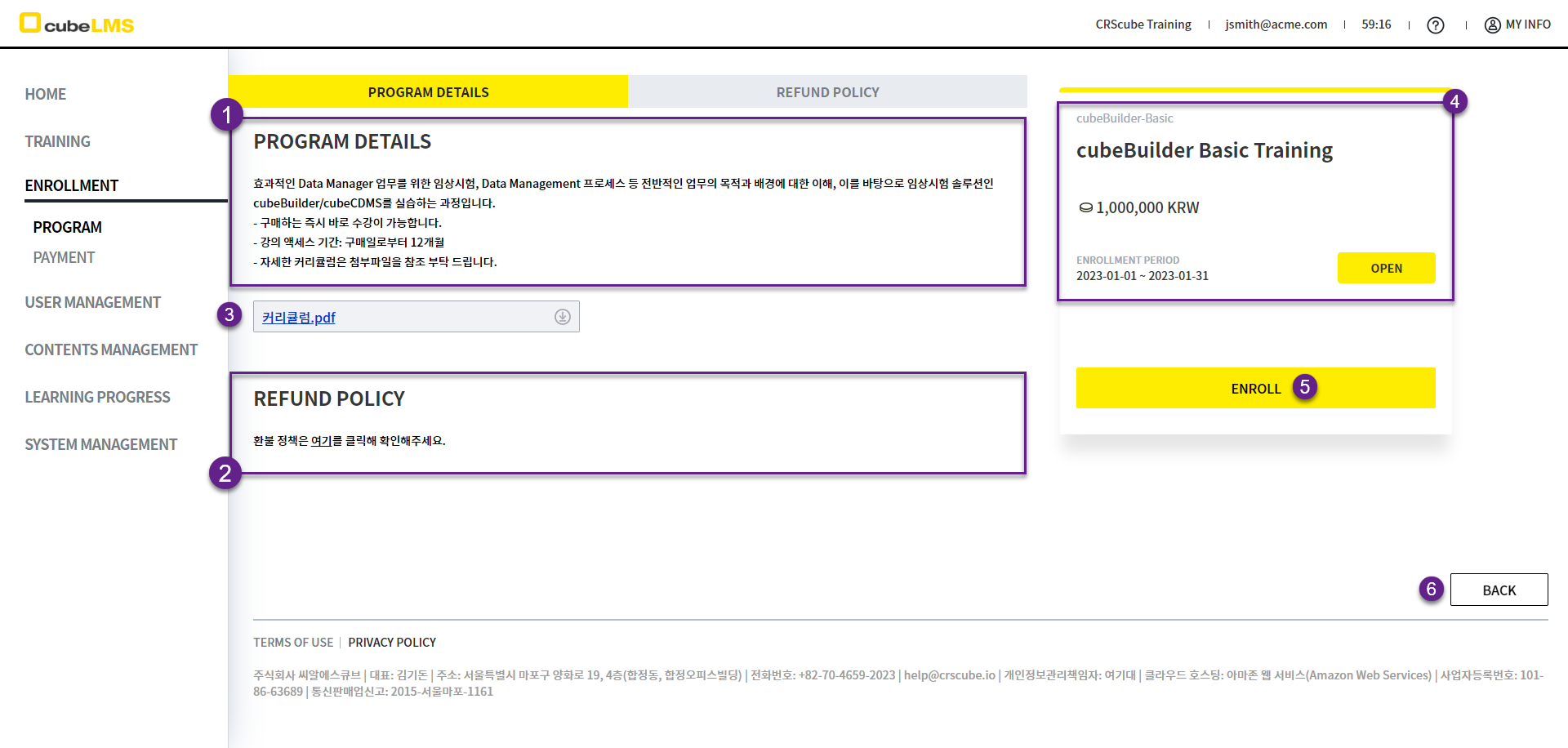
ORDER DETAILS
1. 支払いが行われる Program の名前と受講料が表示されます。
2. お支払い方法を選択できます。
-
Credit Card:クレジットカード決済 -
Bank transfer:リアルタイム口座振替
3. 規約同意エリアです。支払いを進める前に、すべての必須項目に同意する必要があります。
4. Purchase ボタン: 支払いを進めることができます。
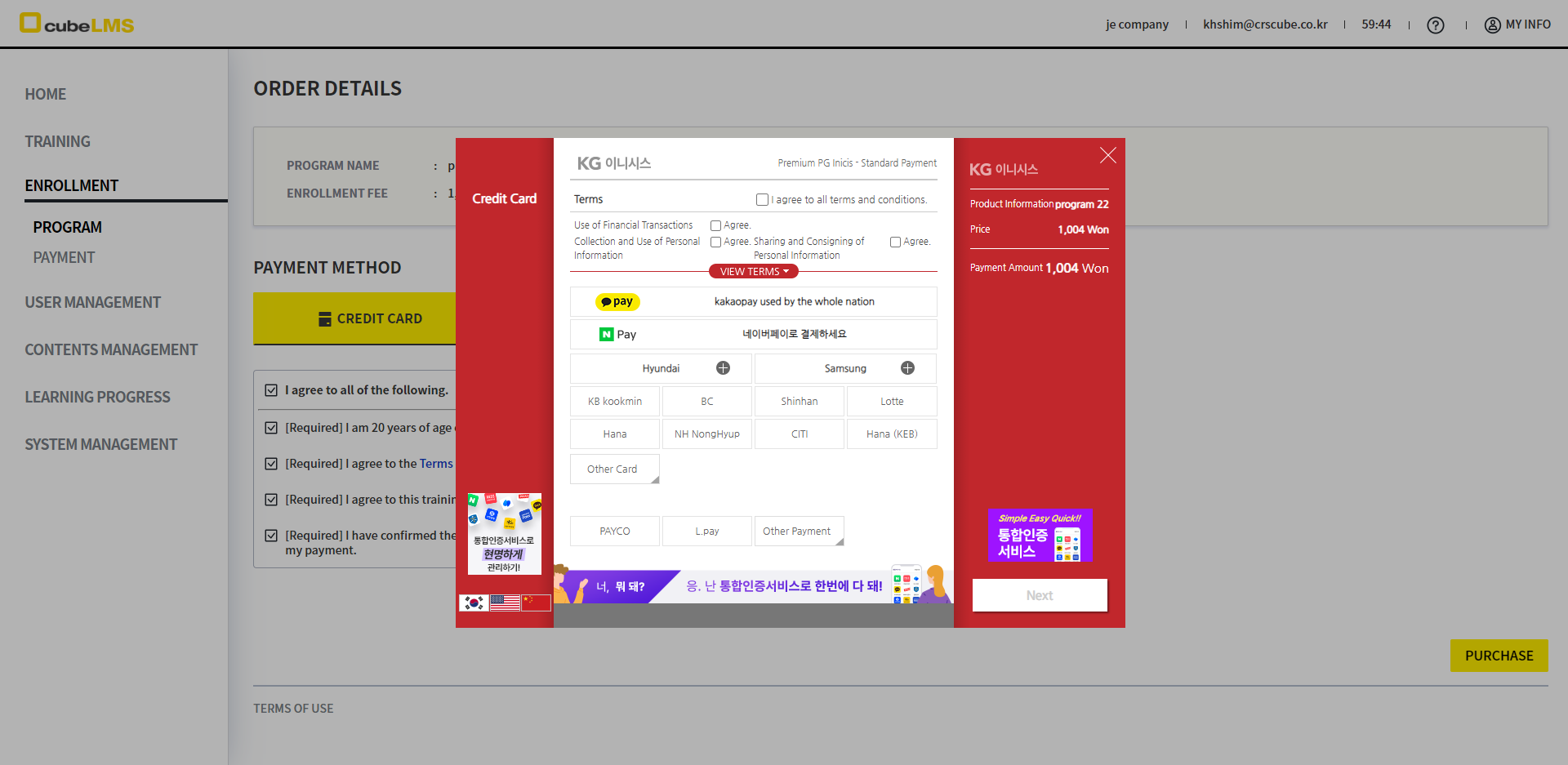
5. 支払いを進めるための決済画面です。
-
リアルタイム口座振替方式でお支払いする場合、現金領収書が必要であれば、この決済画面内で該当情報を入力してください。
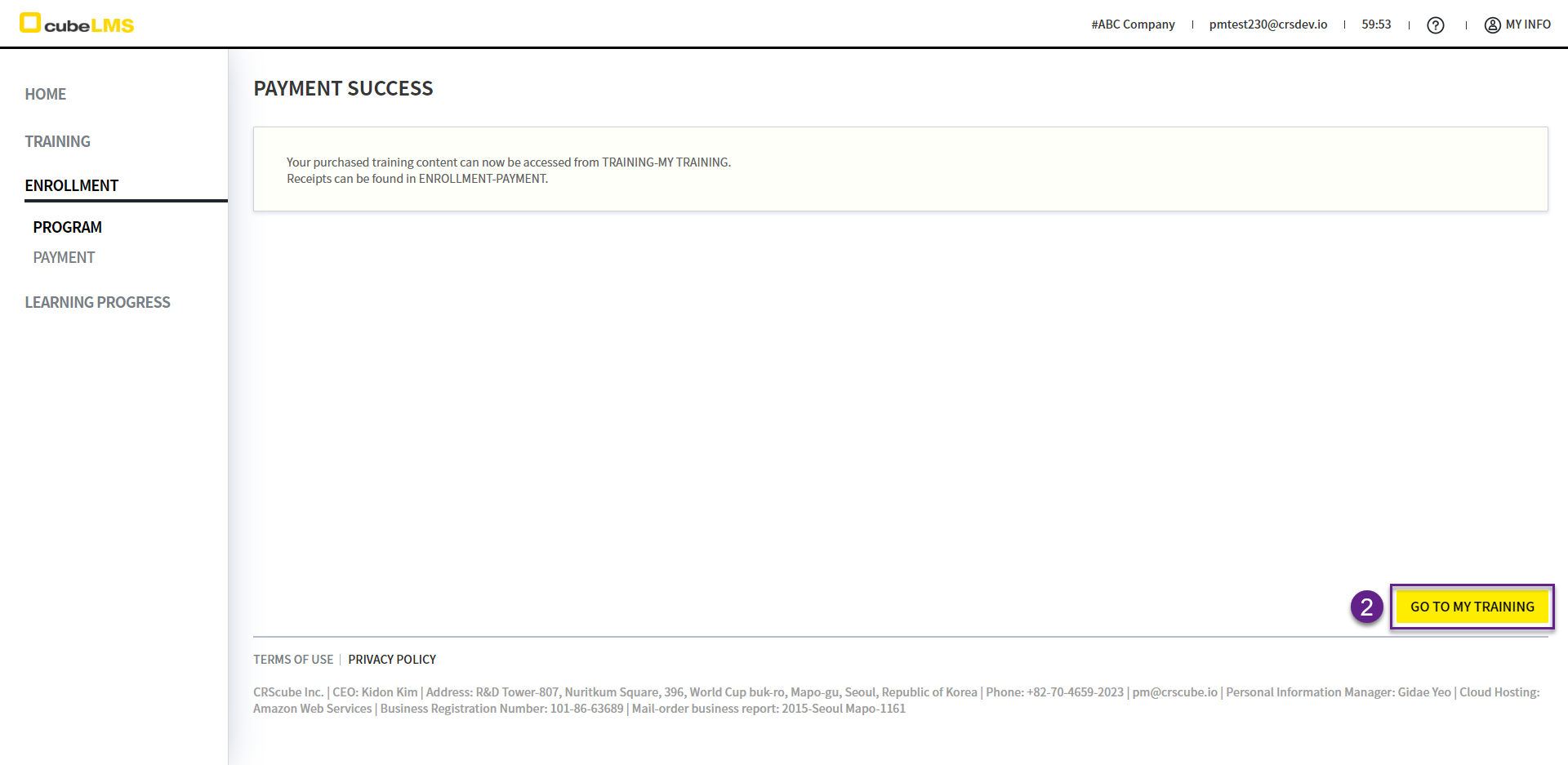
6. Payment Success: 支払いが成功すると表示される画面です。受講申請が完了した状態です。
7. Payment Failed: 支払いに失敗した場合に移動する画面です。受講申請が失敗した状態です。
ORDER DETAILS-PAYMENT SUCCESS
1. 支払いが正常に完了し、受講申請が完了したときに移動する画面です。
2. Go To Training ボタン: 新規に割り当てられた Training をすぐに受講できる画面に移動します。
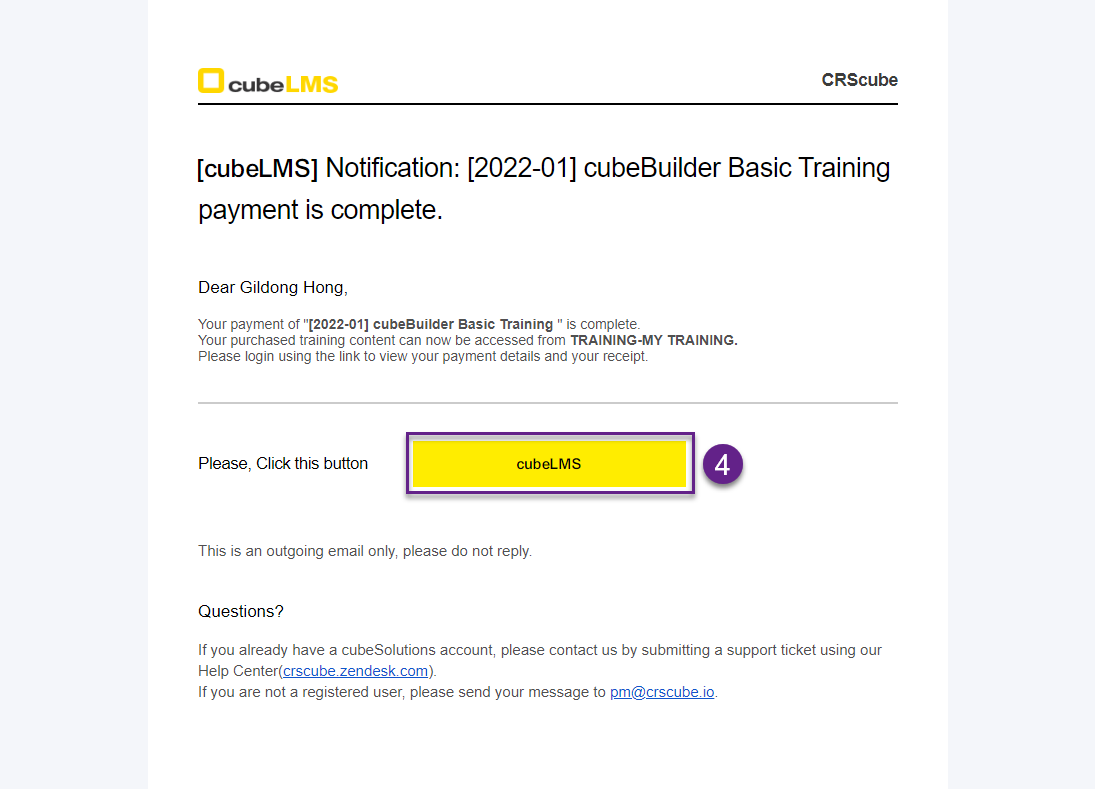
3. 決済が完了すると、右側の決済完了メールを受信します。
4.cubeLMS ボタン: 新規に割り当てられた Training をすぐに受講できる画面に移動します。
ORDER DETAILS-PAYMENT FAILED
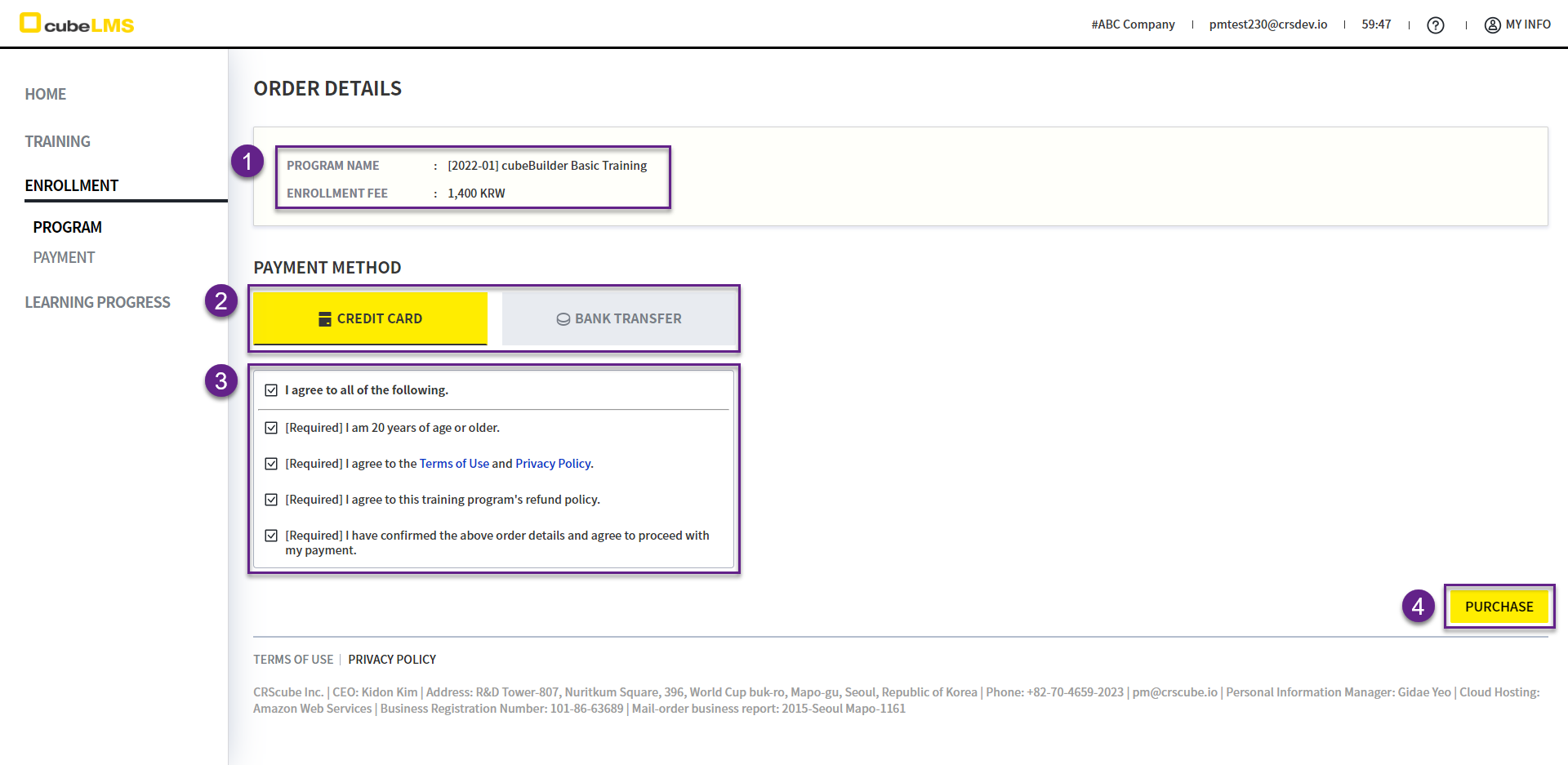
1. 支払いに失敗すると移動する画面です。
2. 決済に失敗した原因に関する内容が表示されます。
3. Try Again ボタン: Order Details 画面に戻って、支払いを再試行できます。
決済が繰り返し失敗する場合は、本画面をキャプチャして CRScube Help Centerを通じてご連絡ください。