TOOLBAR
-
cubeSolution 중 접근 가능한 솔루션이 있을 경우 표시됩니다. 클릭 시 이동 가능한 솔루션이 표시됩니다.
-
현재 진입해 있는 회사명이 표기됩니다.
-
로그인되어 있는 User의 E-mail이 표기됩니다.
-
자동으로 로그아웃이 되기까지 남아있는 시간이 표기됩니다.
-
클릭 시 cubeBot 팝업이 나타납니다.
-
클릭 시 시스템 정보 팝업이 나타납니다.
-
클릭 시 My Info 정보 팝업이 나타납니다.

cubeBot
cubeBot 에서 해당 분기 이관 관련한 매뉴얼 내용 문의 건은 정기이관 이후 답변이 가능합니다.
cubeBot 답변에는 오류가 있을 수 있으며, cubeBot 답변에 관련 자료가 없는 경우 원하는 답변을 받지 못하실 수 있음을 참고 부탁 드립니다.
1. LMS Toolbar의 우측 상단에 cubeBot 아이콘을 클릭합니다.

-
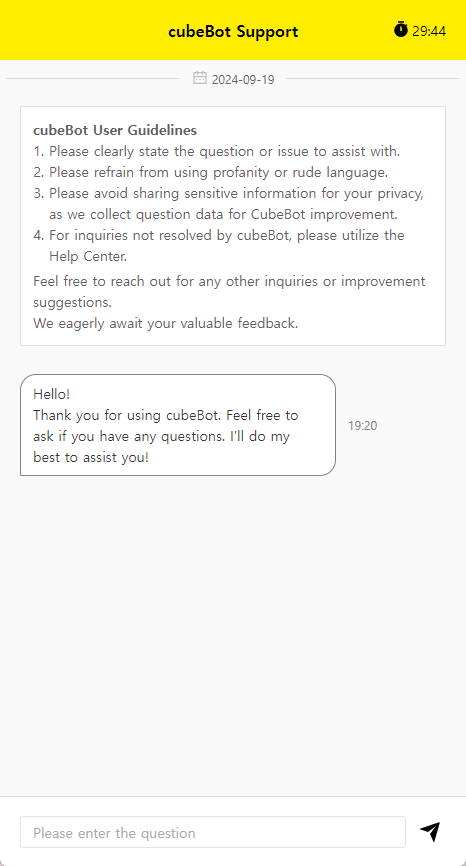
매일 처음 cubeBot 접속 시, cubeBot 사용 가이드라인이 표시됩니다.
-
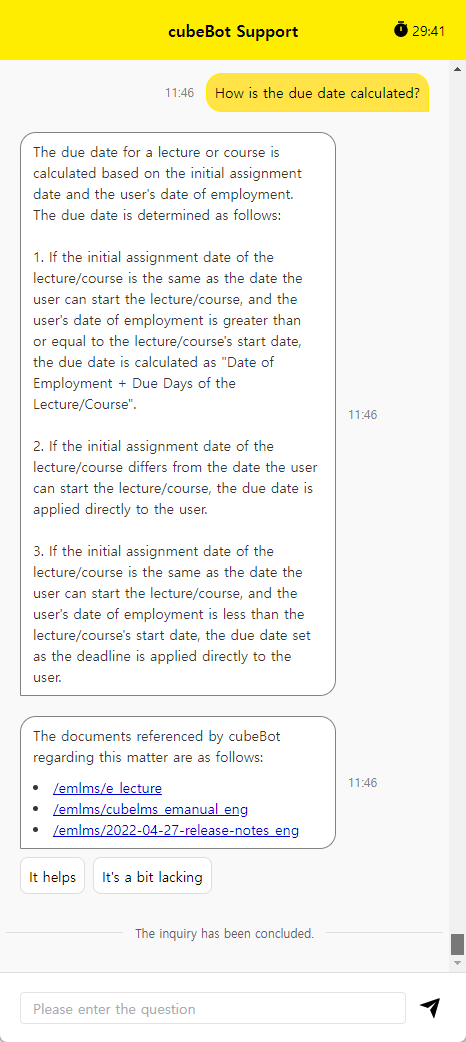
하단에 질문 입력 후 cubeBot에 문의하면 답변과 함께 cubeBot이 참고한 eManual 링크 3개가 생성됩니다.
질문은 최대 500자까지 입력할 수 있으며, eManual 링크 클릭 시 매뉴얼 페이지로 바로 이동할 수 있습니다.
-
사용자는 cubeBot 답변에 대한 의견을 남길 수 있습니다.
”도움이 되었어요” 클릭 시, 피드백 버튼은 사라집니다.
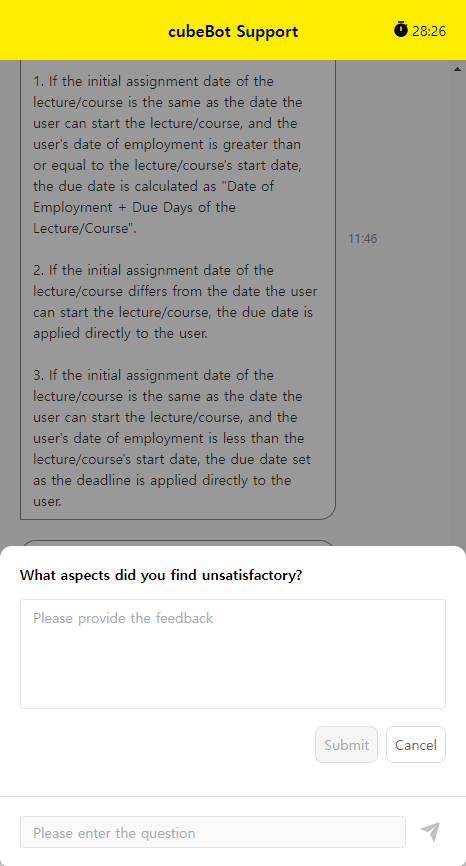
”아쉬워요” 클릭 시, 의견을 남길 수 있는 팝업이 발생하며 최대 1,000자까지 입력할 수 있습니다.
cubeBot 문의 내역은 최대 한 달 동안 보관되며, 이전 문의 내용 확인이 가능합니다.
SSO
-
SSO (Single Sign-On) 는 단일 로그인 시스템을 의미합니다. 유저는 한 번의 로그인 절차를 통해 CRScube의 여러 솔루션에 접근할 수 있습니다. CRScube에서 1개 이상의 솔루션을 이용 중이라면, 매 솔루션별로 로그인하지 않아도, 한 번의 로그인으로 CRScube Solution에 간편하게 접근할 수 있습니다.
[1] cubeLMS 접속 계정이, SSO 가능한 모든 타 솔루션에 등록되지 않은 상태
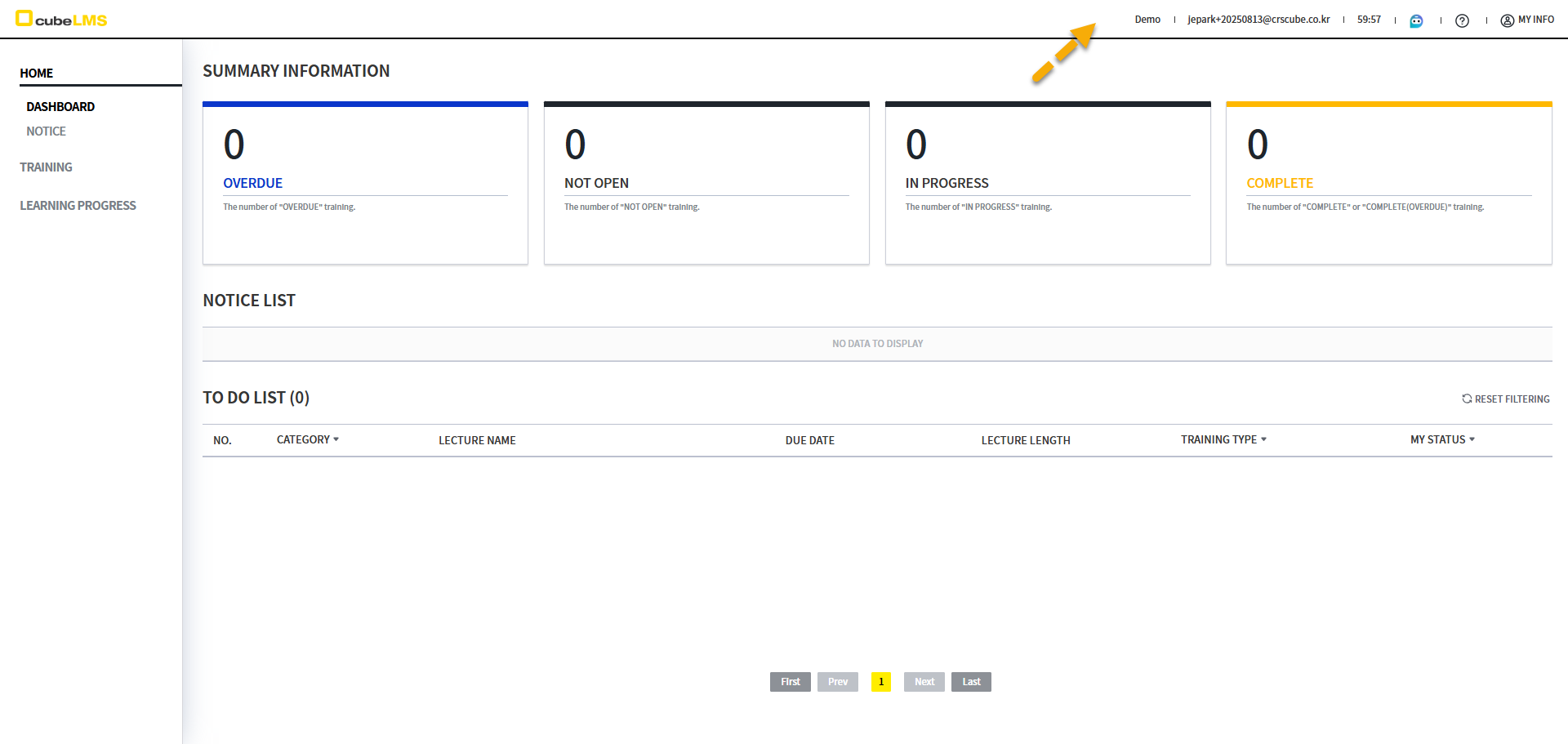
→ SSO 아이콘이 표시되지 않습니다.
[2] cubeLMS 접속 계정이 SSO 가능한 타 솔루션에 하나 이상 등록된 상태
2-1) SSO 버튼을 클릭하면 해당 계정에 등록된 Solution이 표시됩니다.
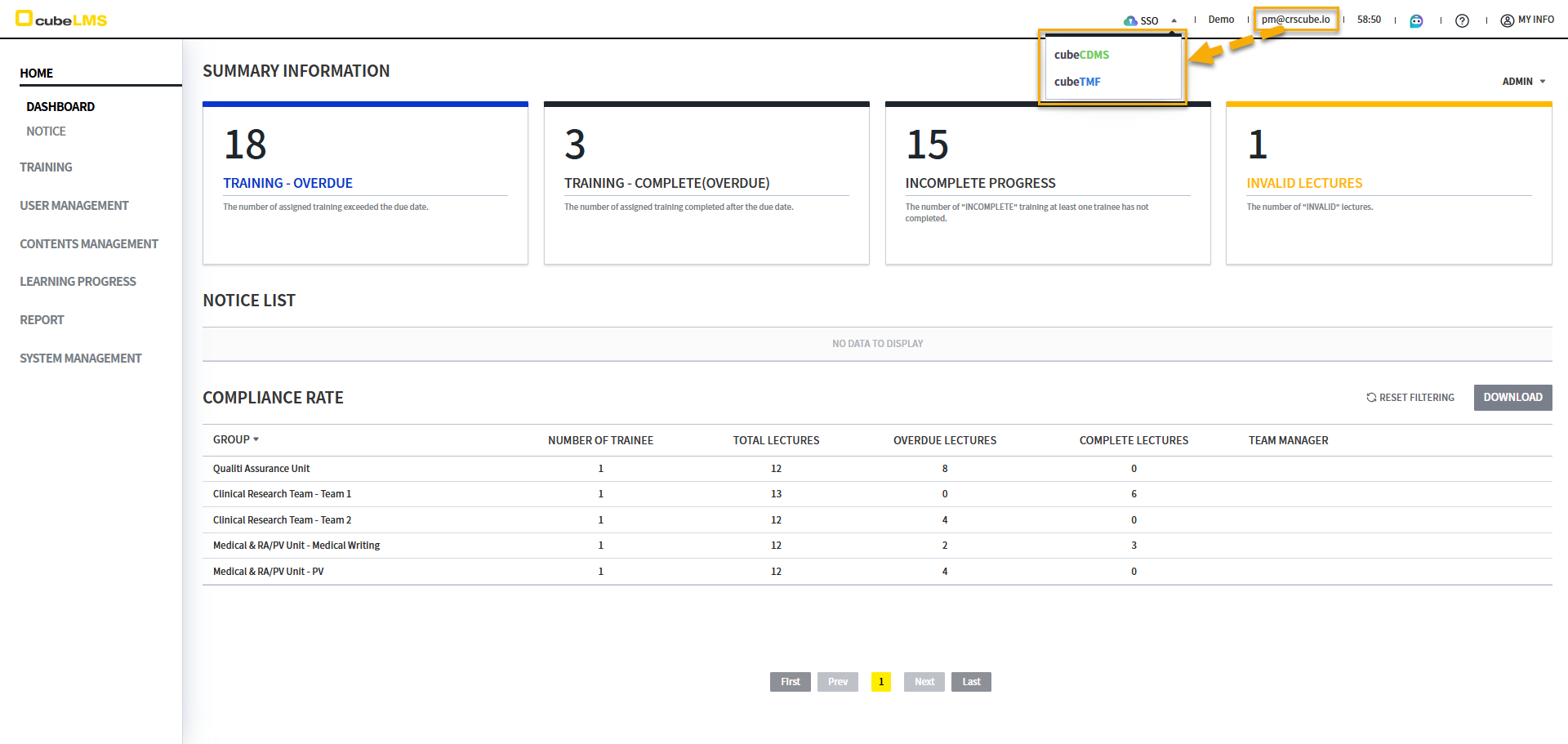
2-2) 이동을 원하는 Solution을 클릭하면 동일 브라우저의 새로운 탭에서 cubeLMS와 동일한 계정의 화면으로 이동됩니다.
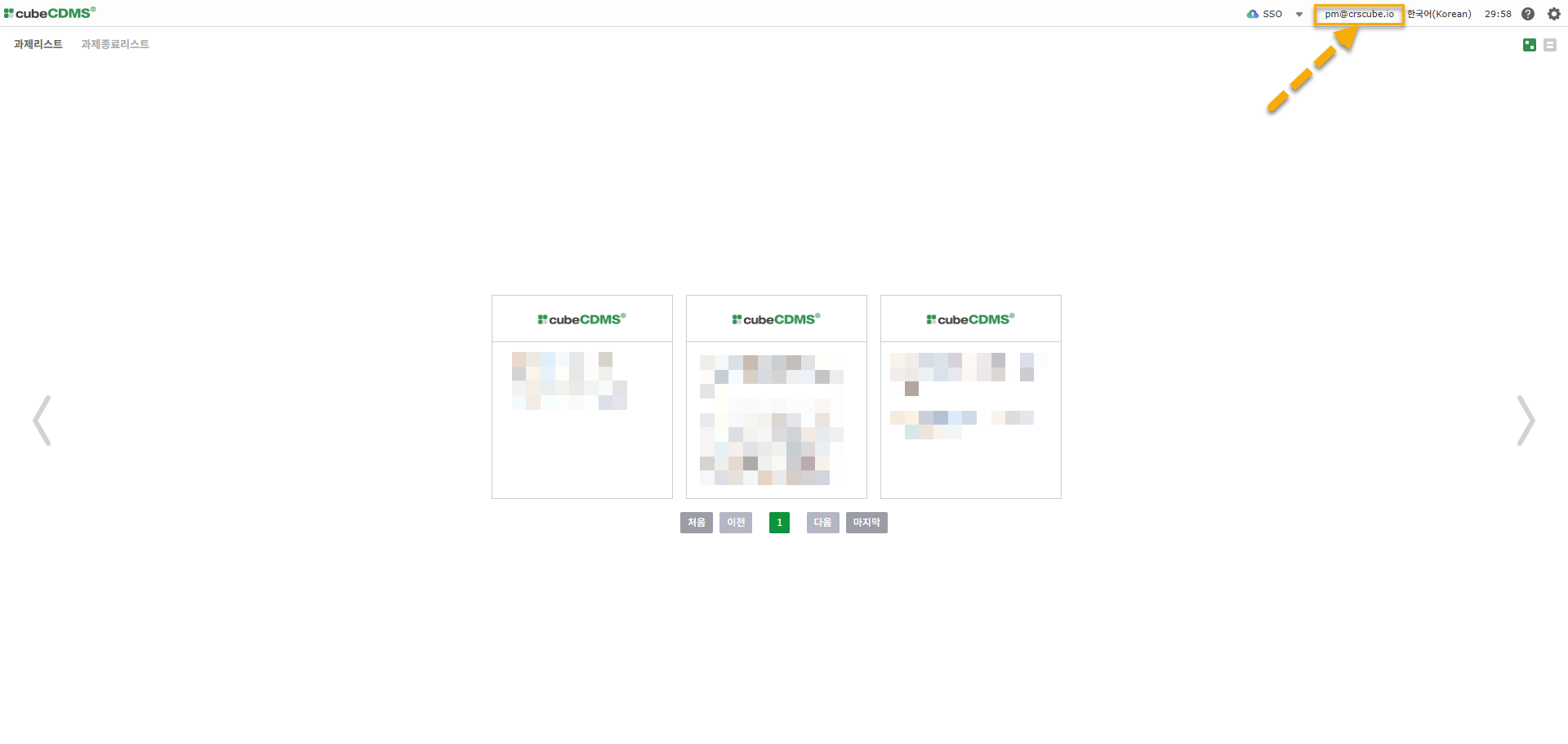
SSO(Single Sign-On) 기능은 아래와 같이 동작합니다.
-
SSO 이동 시 새 탭으로 이동합니다.
-
동일한 브라우저에서만 동작합니다.
-
브라우저의 세션이 만료되지 않아야 동작합니다.
-
Time out 되거나 직접 로그아웃을 진행하면 SSO 기능이 더 이상 동작하지 않습니다.
-
-
단, 아래 화면에서는 SSO 버튼이 표시되지 않습니다.
-
TRAINING HISTORY -
PROGRAM INVITE URL
-
-
동일한 서버 간에서만 동작합니다.
-
Edu LMS ↔ Beta CDMS / Real LMS ↔ Real CDMS
-
-
로그아웃은 솔루션 별로 동작합니다.
SYSTEM INFO
물음표 아이콘 클릭시 현재 시스템의 정보를 확인하거나 Online Manual 혹은 Help Center로 이동할 수 있습니다.
-
VERSION: 솔루션의 버전 정보가 기재됩니다. -
LAST RELEASE DATE: 가장 최근의 정기 이관 날짜가 기재됩니다. -
ONLINE MANUAL: cubeLMS의 eManual 페이지로 이동되어 매뉴얼을 확인할 수 있습니다. -
HELP CENTER: 클릭시 나타나는 개인정보 제공 약관에 동의시 HELP CENTER 페이지로 이동되며, Ticket을 생성하여 CRScube에게 전송할 수 있습니다.

MY INFO
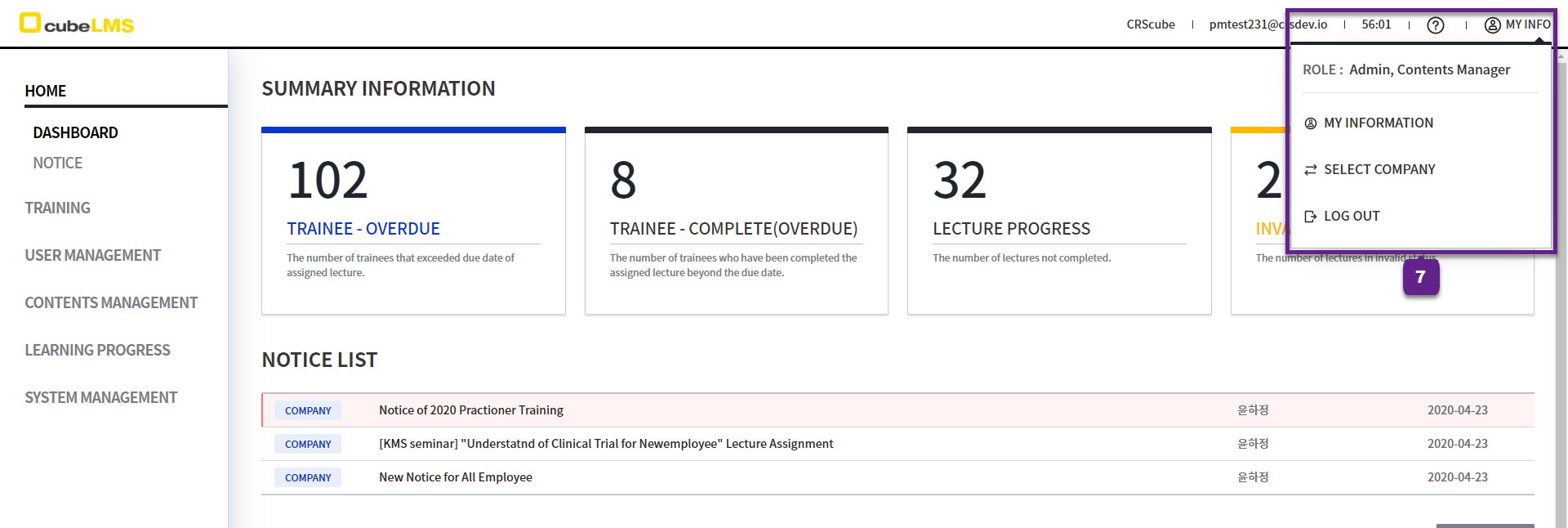
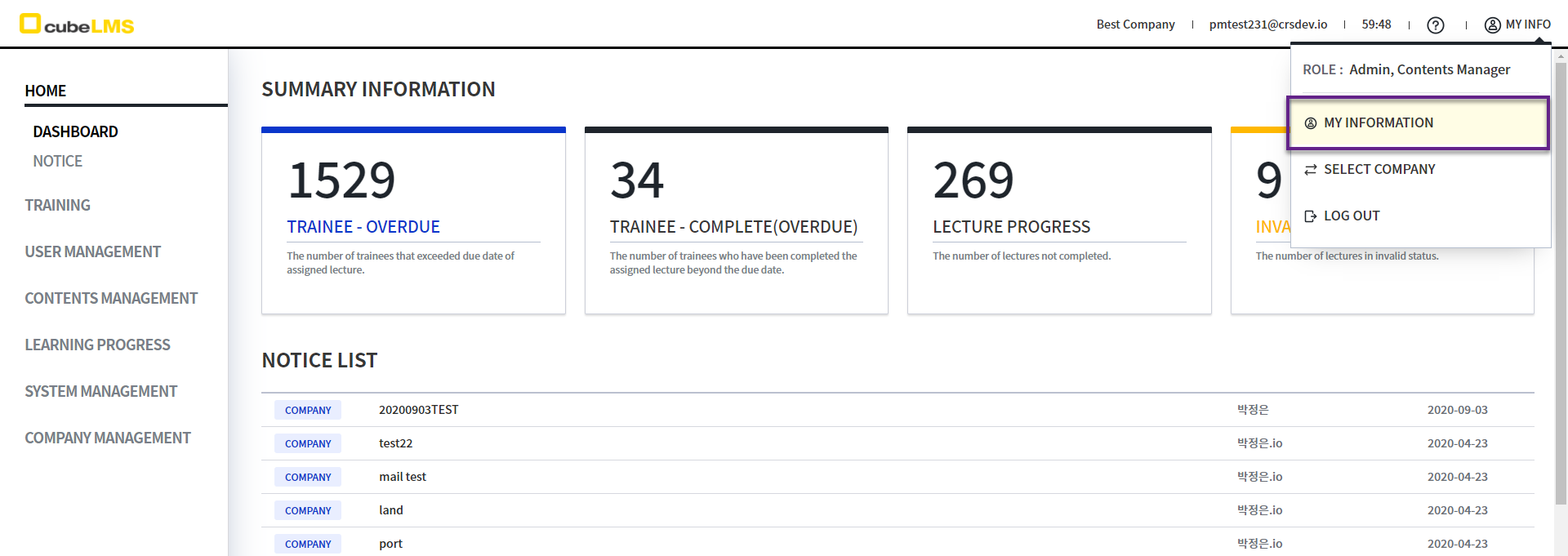
1. My Info: 클릭하면 나의 정보 조회 및 변경, 회사 변경, 로그아웃을 할 수 있습니다.
-
ROLE:나에게 부여된 Role이 표기됩니다. -
MY INFORMATION:클릭 시 나의 정보 조회하고, 비밀번호를 변경할 수 있는 페이지로 이동합니다. -
SELECT COMPANY :클릭 시 다른 회사로 진입할 수 있는 페이지로 이동합니다. -
LOG OUT:클릭 시 로그아웃할 수 있습니다.
MY INFORMATION
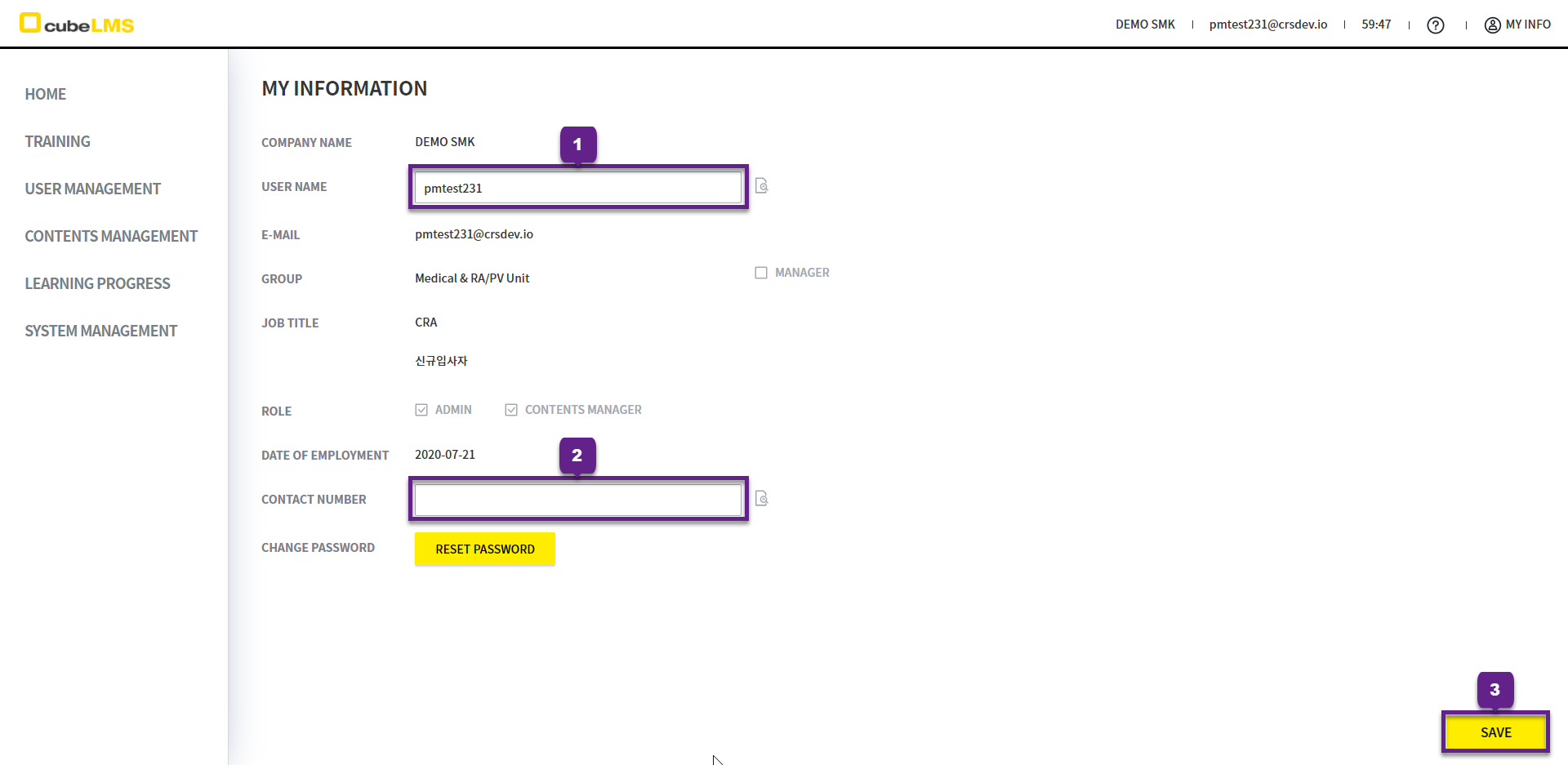
MY INFORMATION: 클릭시 사용자 정보 및 비밀번호를 변경할 수 있습니다.
CHANGE MY PROFILE
1. User Name: 이름을 수정할 수 있습니다.
2. Contact Number: 전화번호를 수정할 수 있습니다.
3. Save 버튼: 클릭하면 수정이 완료됩니다.
RESET PASSWORD
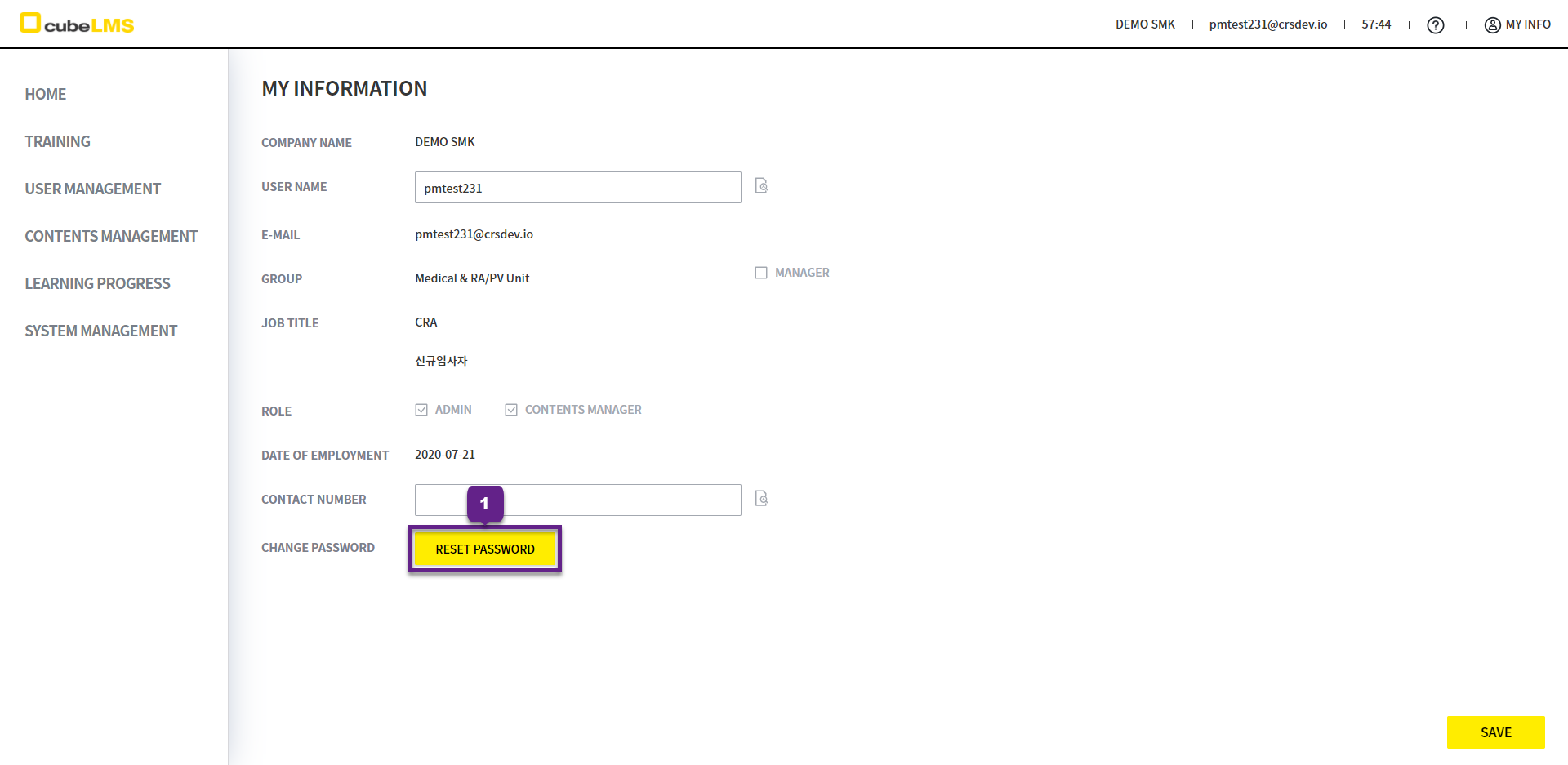
1. RESET PASSWORD: 버튼을 클릭하여 비밀번호 변경이 가능합니다.
2. 비밀번호 변경을 위한 E-mail이 발송되었다는 팝업메세지가 나타납니다.
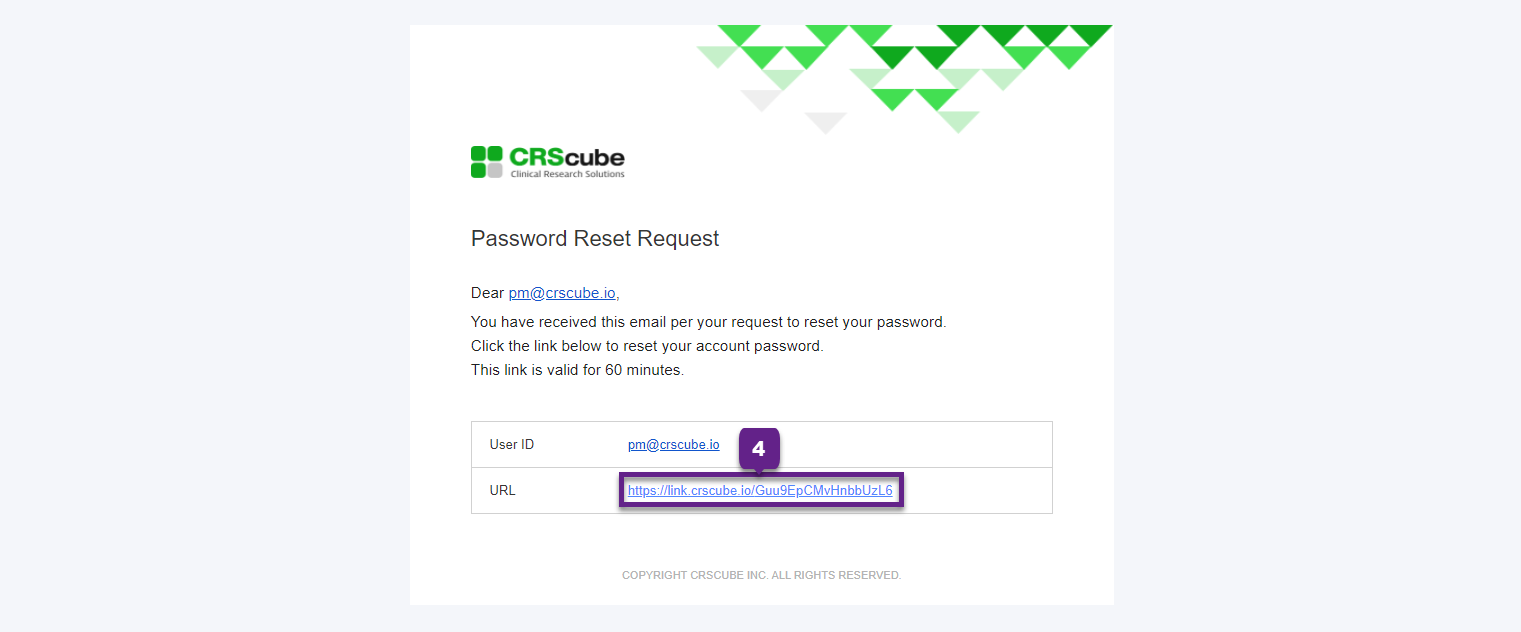
3. Password Reset Request E-mail이 발송됩니다.
4. 메일의 본문의 URL을 클릭하여 비밀번호 설정을 완료합니다.
해당 URL은 발급한 순간부터 1시간 동안만 유효하오니, 만료되기 전에 비밀번호 설정을 완료 부탁드립니다.