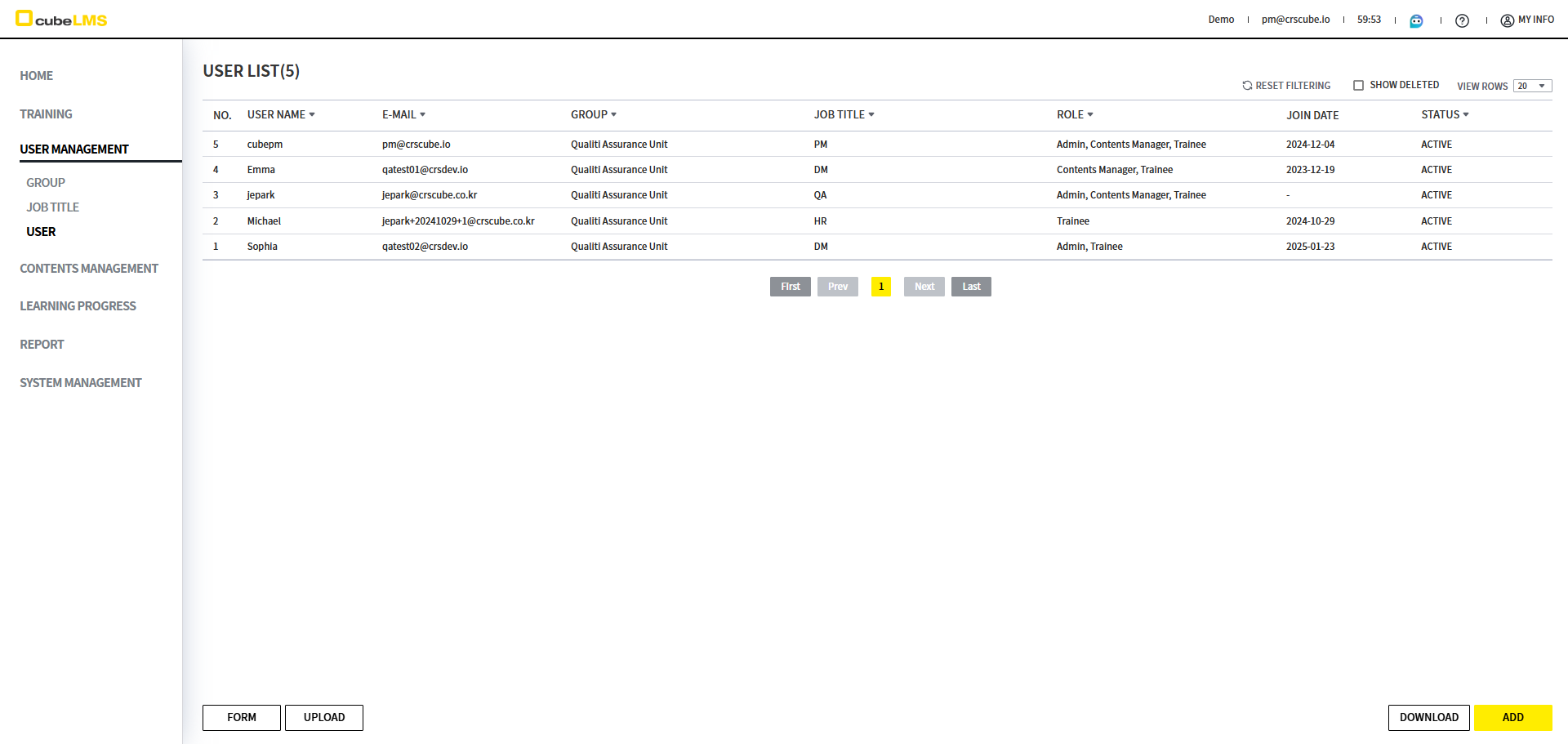
在此菜单中,可以注册和管理将使用本系统的 USER。
USER LIST
|
|
|
|---|---|
|
|
显示 User 的 User Name。 |
|
|
显示 User 的 E-mail。 |
|
|
显示 User 所属的 Group。 |
|
|
显示分配给 User 的 Job Title。 |
|
|
显示 User 的 Role。
|
|
|
显示 User 在 Company 注册的日期. |
|
|
显示 User 的 Status。
|
-
点击各 User 行,即可查看该 User 的详细内容。
-
Show Deleted勾选:可查看已删除的 User。 -
Add按钮:可注册新的 User。 -
Download按钮:可将当前筛选的 User List 下载为 Excel 文件。 -
Form按钮:可下载用于一次性上传多个 User 的 Excel Form。 -
Upload按钮:可通过 Upload Excel Form 注册 User。

-
CREATE ACCOUNT 功能的部分由 CRScube 运营的 LMS Company,在下载 User List 时会额外提供 Invite Program 列。 (请参考图片)
-
Invite Program:是 User 为注册时使用的 Invite Url 所关联的 Program 的 Name。
-
ADD USER(MANUAL)
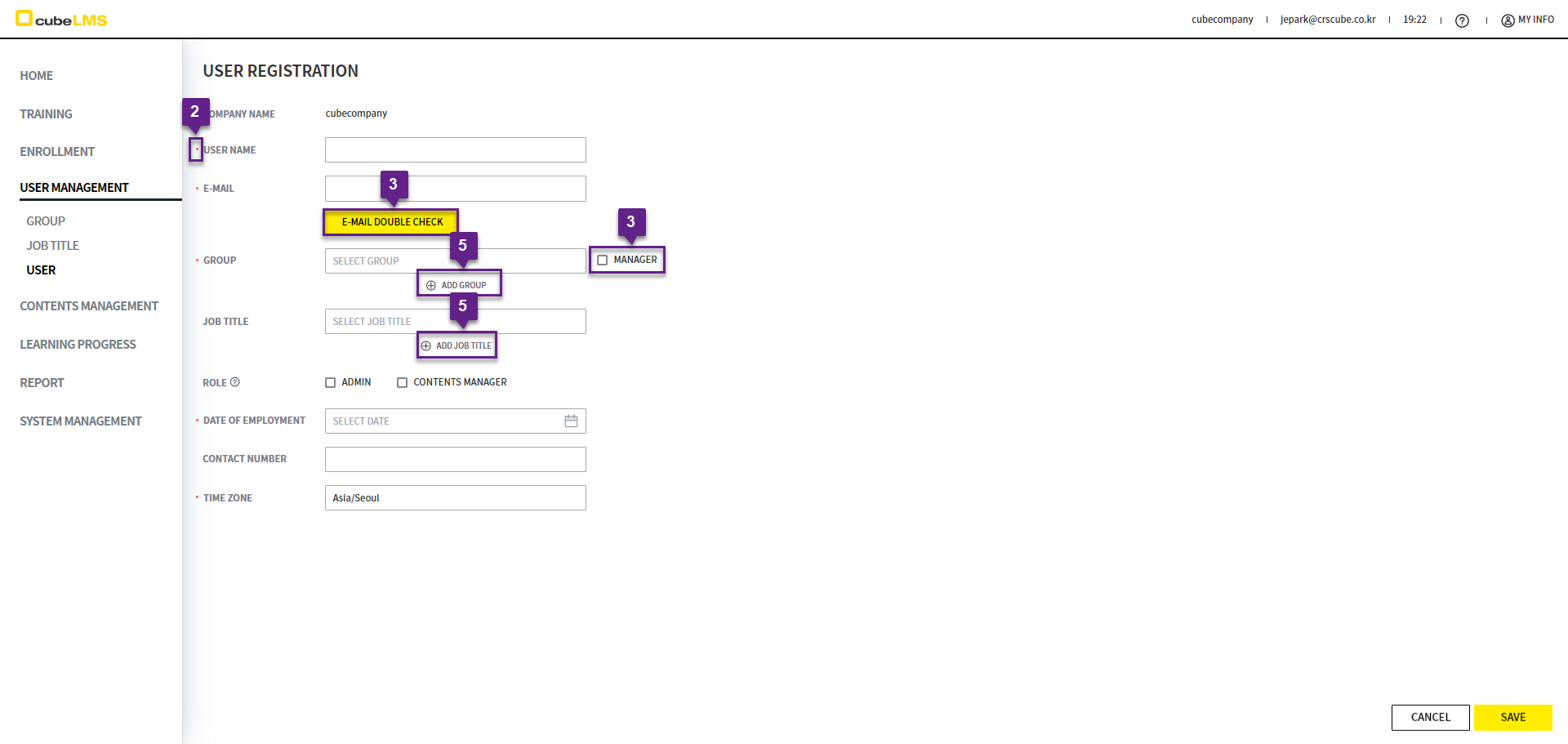
1. Add 按钮:将显示可注册新的 User 的页面。
2. ‘*’表示必填项。
3. E-mail Double Check 按钮: 点击后,只有在 Company 内未重复时,才可注册为 User。 (本系统将 E-mail 作为 Id 使用。)
一次性电子邮件域名容易因不可控的外部因素而被拦截或导致发送失败。为顺利接收系统通知,请使用有效的正式电子邮件地址。
4. Manager 按钮:勾选该项后,可将此 User 设置为该 Group 的 Manager。Group Manager 可在 Learning Progress 界面查看属于该 Group 的 Trainee 的学习进度。 (CHN_TRAINING (LEARNING PROGRESS) 参考)
5. Add Group, Add Job Title 按钮:与选择 Group, Job Title 字段时相同,可添加 Group 和 Job Title 的按钮。
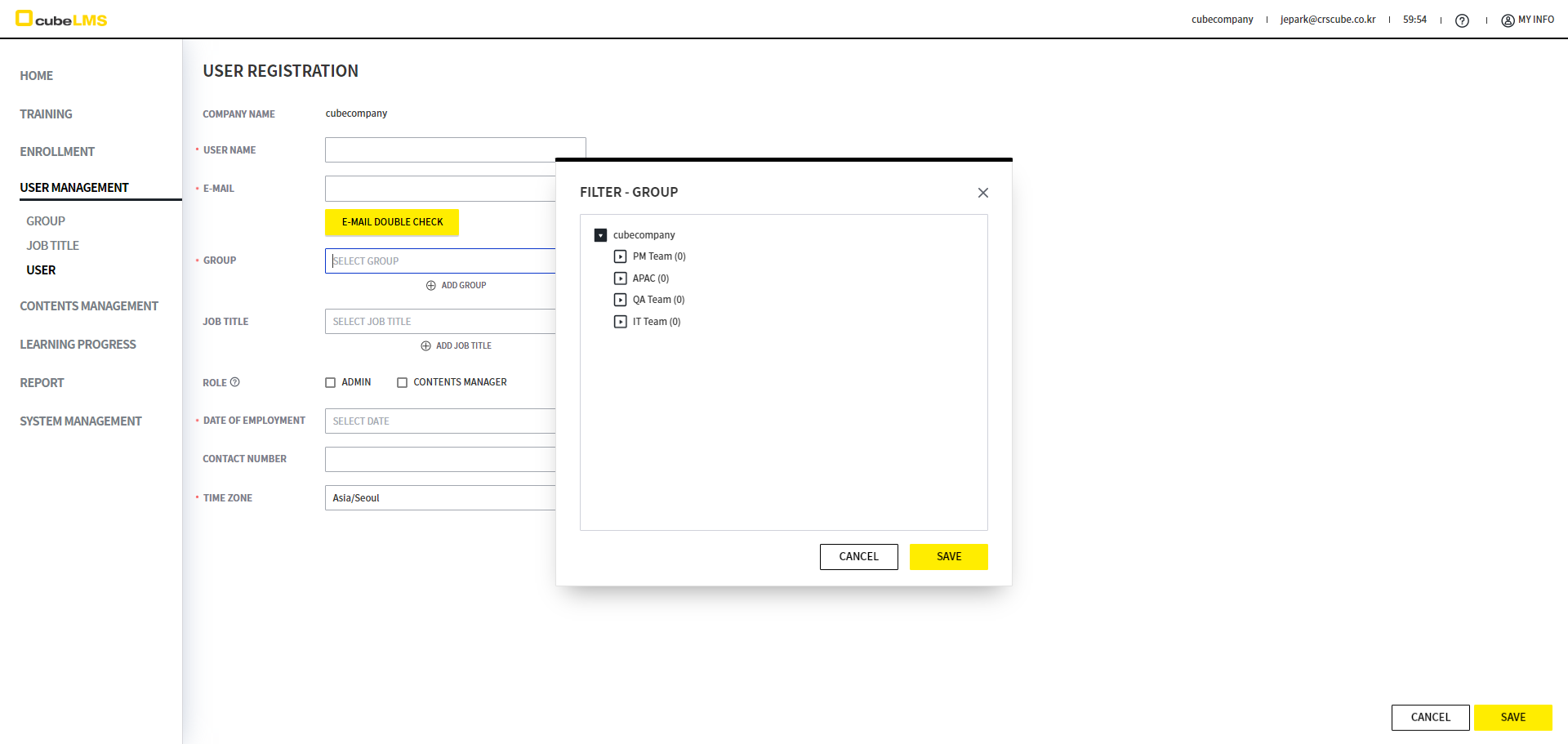
6. Group 点击: Group List 会弹出,可选择 Group。
7. 选择 User 所属的 Group,并点击 Save 按钮。若属于多个 Group,可以多选。
8. Job Title 点击: Job Title List 弹出后,您可以选择 Job Title。
9. 选择 User 的 Job Title,然后点击 Save 按钮。如果有多个 Job Title,可以进行多选。
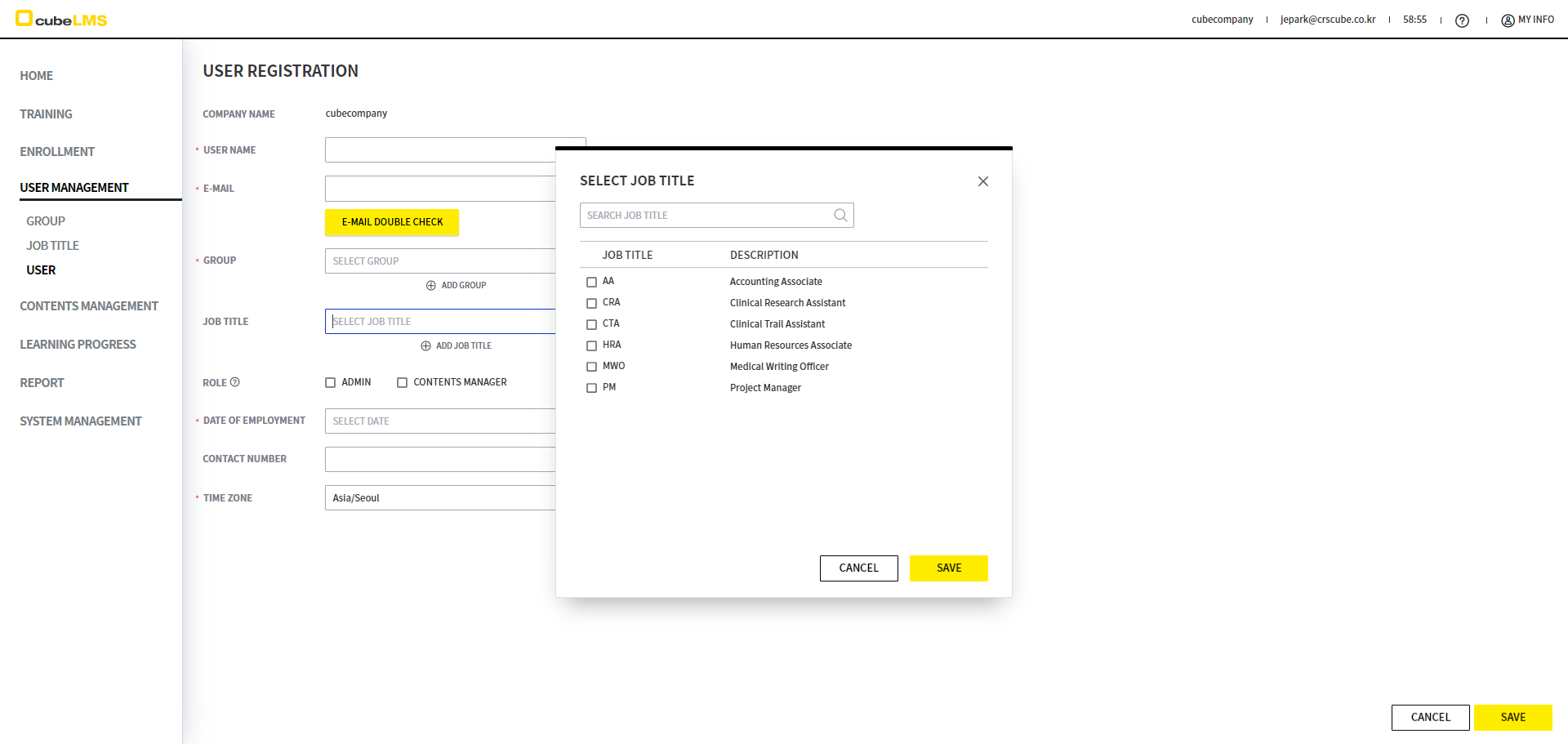
10. 根据角色,有以下 Role。相关内容请参见 CHN_ROLE & PRIVILEGE中查看。
-
Admin:可以注册和管理 User。还可以查看 Contents Manager 正在编写或已注册的所有 Training。 -
Contents Manager:可以注册和管理 Training。
11. DATE OF EMPLOYMENT: 可以输入User的入职日期。
-
请在公司首次注册的 Admin 登录后,在本菜单中填写 Group 和 Date of Employment。
-
关于 Date of Employment 和 Training 的 Start Date 所对应的 Due Date 相关内容,可在 CHN_LECTURE 中查看。
-
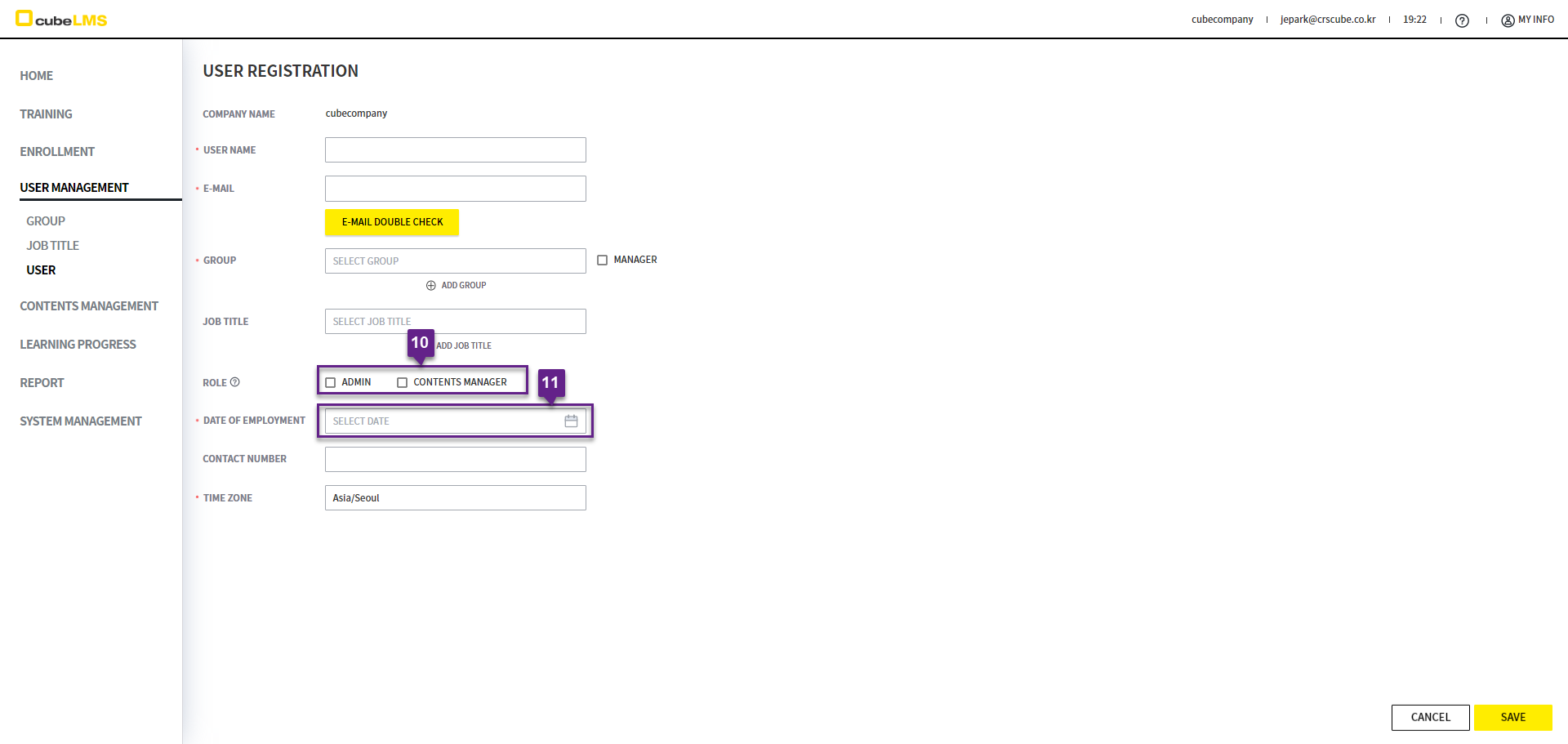
Time Zone:可通过 Autocomplete Type 选择每个用户的时区。
-
在 User 的创建画面和 User Upload 时,System 内保存的 Company 的 Standard Time Zone 值会自动显示。
-
选择带有夏令时的时区选项时,在适用期间内会自动反映夏令时基准,无需另行设置。
-
包括像 Audit Trail 一样显示时区的所有画面在内,所有日期计算都会按照设置的 User 的时区显示。
-
但以下项目将根据 Company 的时区显示。
-
Notice -
User, Lecture, Course 的 Status(E.g Active, Inactive, Expired)
-
-
因此,建议将 Lecture 和 User 的开始日期设置为未来日期。
-
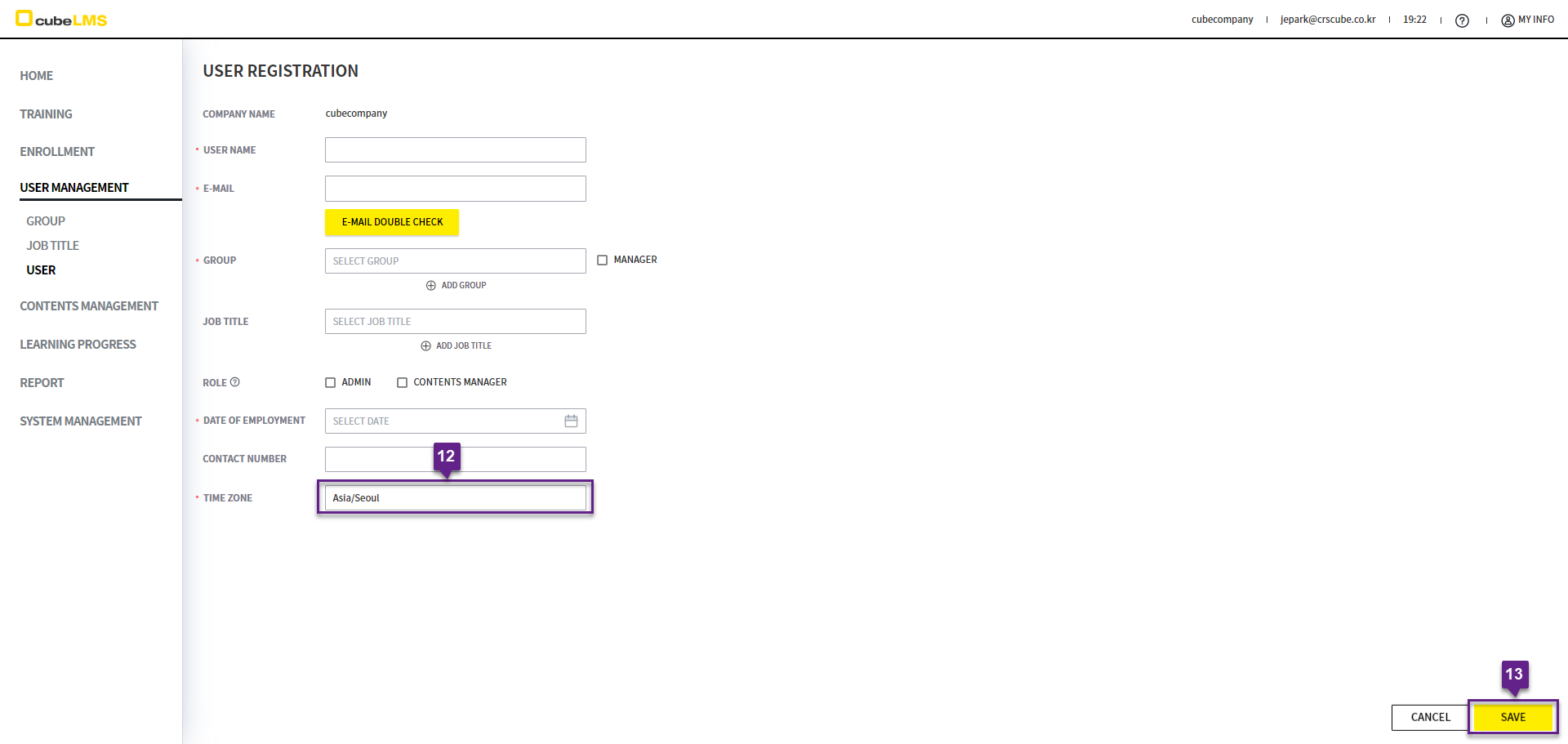
13. Save 按钮:点击该按钮创建 User。
ADD USER(EXCEL UPLOAD)
这是一次性上传多个 User 的方法。
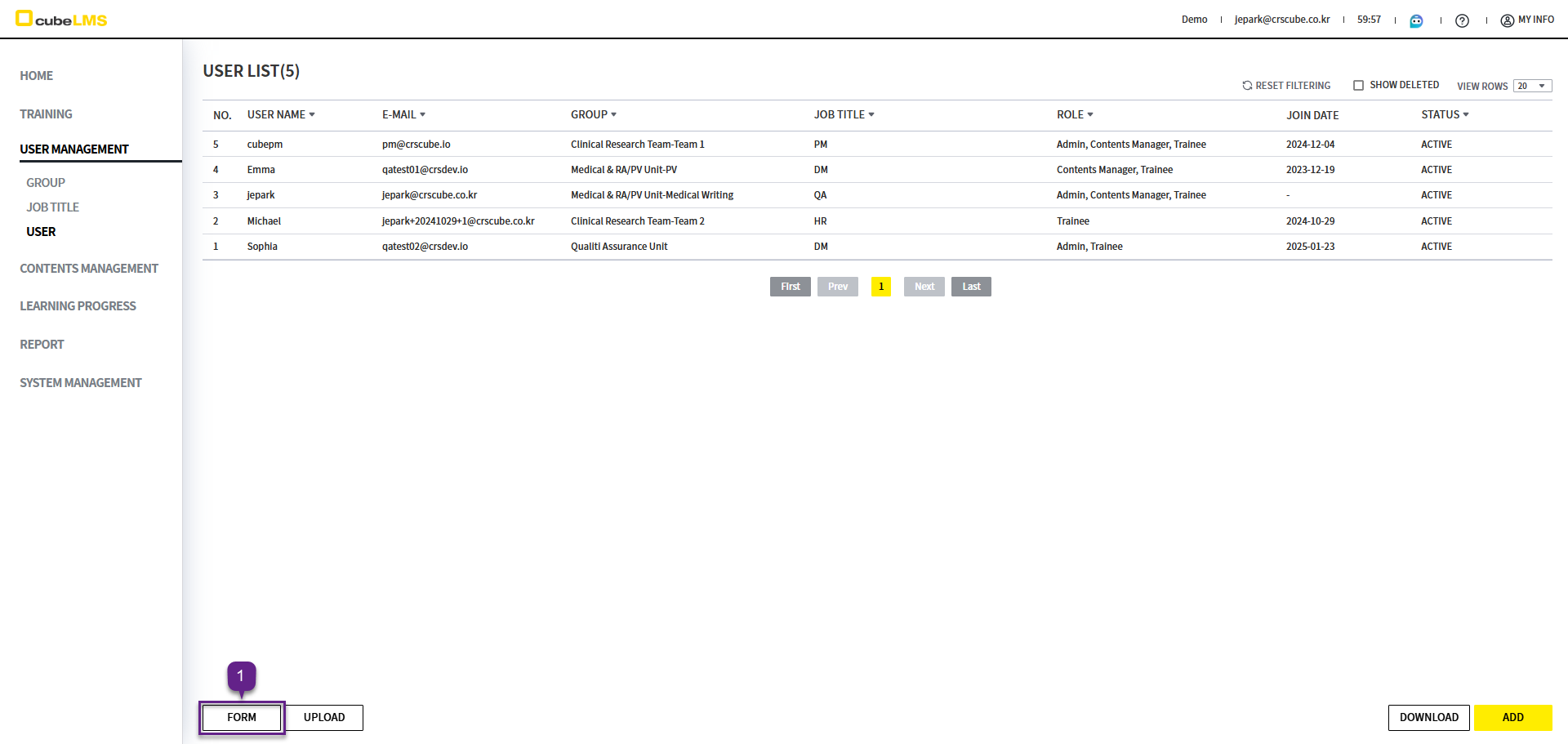
1. Form 按钮: 可以下载 Excel Template。
在 User Excel 上传时,每个 User 不能注册 2个以上的 Group 和 Job Title。 如有需要,请在上传后于 User 详情页面中修改。
2. 下载的 Excel Form 中有 2 个 sheet,按 sheet 的说明如下。
-
User sheet:用于Upload USER信息的 sheet。'*'是必填项,必须填写。填写方法请参考 Code Reference sheet。
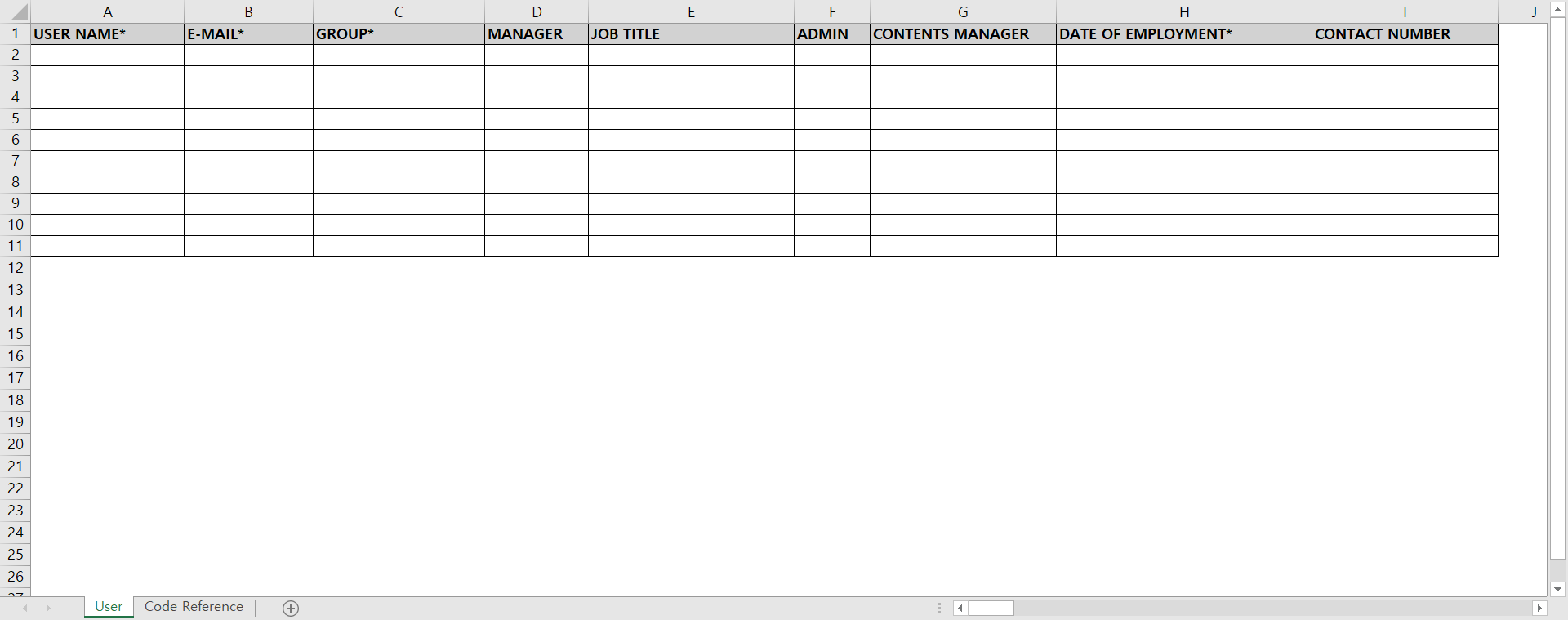
-
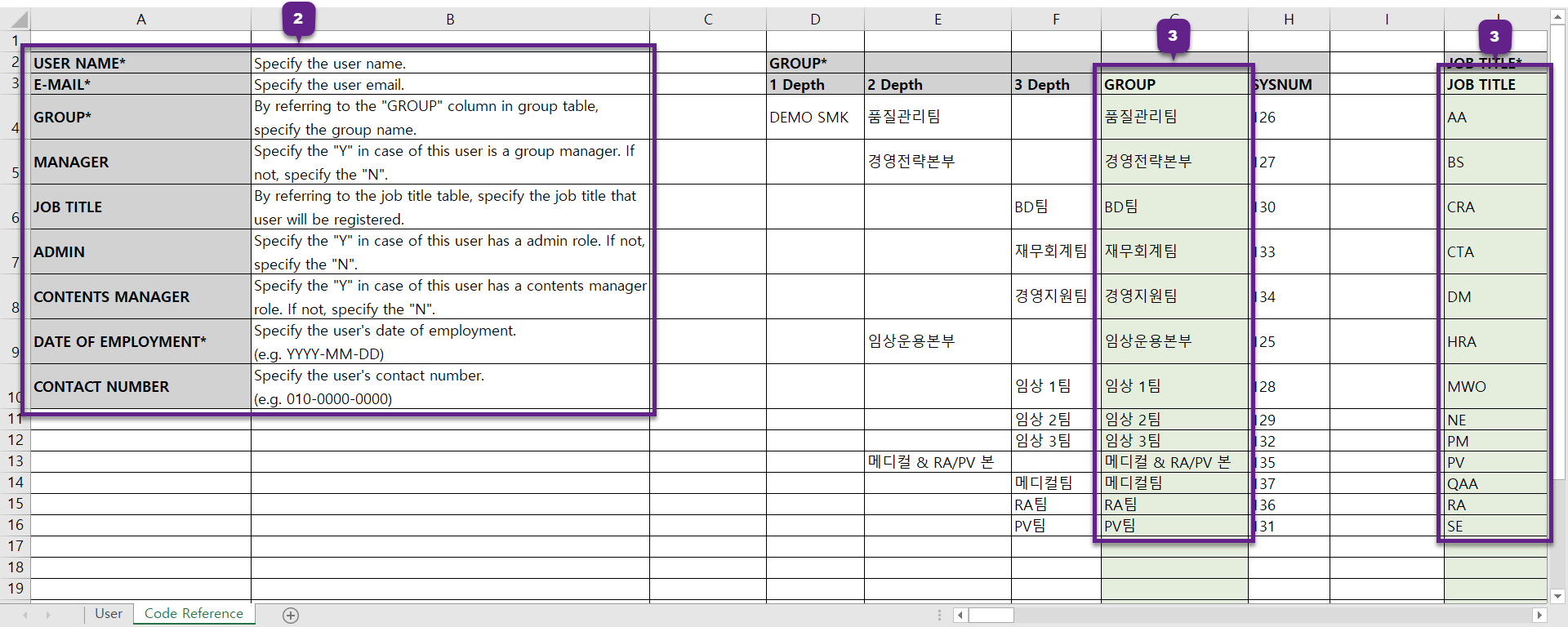
Code Reference sheet: User Sheet的 column 说明以及可输入的 Group、Job Title 信息可以查看。请参考该内容,在 User Sheet 中输入。
Lecture column: 第二个 sheet(Code Reference) 的右侧绿色区域中显示的内容,只需填写这些内容。
3. Group, Job Title: 只需填写右侧以绿色阴影标示的内容。
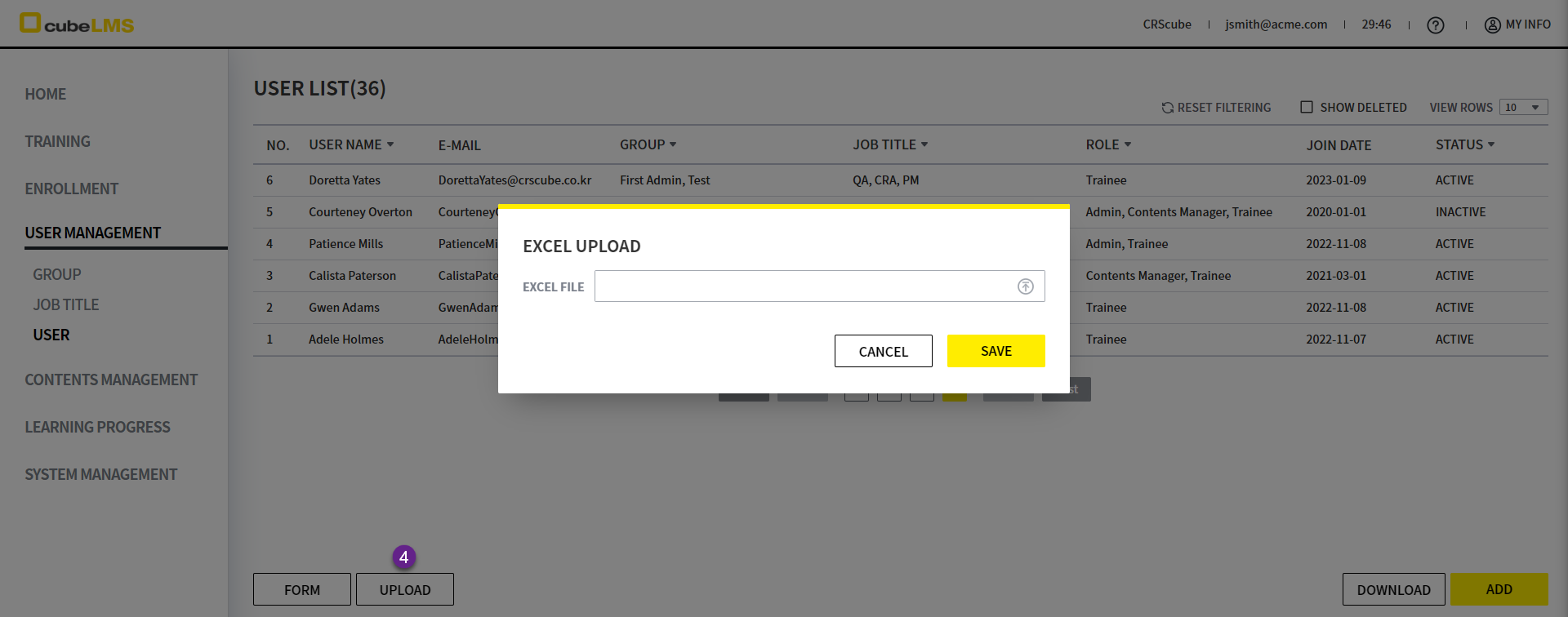
4. Upload 按钮:将弹出可上传输入了 User 信息的 Excel 文件的弹窗。选择 Excel 文档并上传。
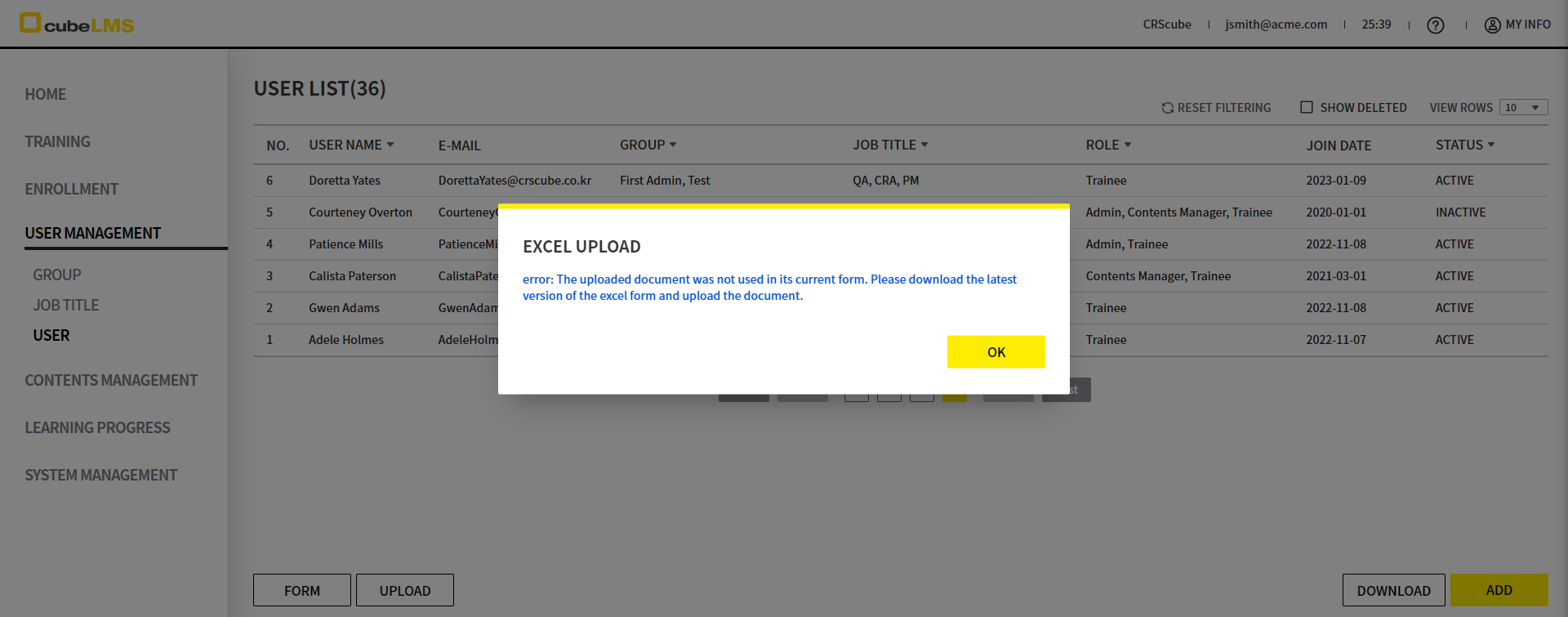
User Sheet 中填写的内容不符合上传格式时,会弹出错误消息。
请参考错误消息修改文件后重新上传。
在以下情况下,上传可能会失败。
1) 当 Upload 文件中存在与 Code Reference 不一致的填写内容,或者即使是必填项也有缺失的输入值时
2) 输入与该公司已注册的 User 相同的 E-mail 的情况
3) 在同一个 Excel 文件中输入重复的 E-mail 时
4) 当输入内容不符合该项的数据格式时(ex. 在 Date of employment 中输入文本)
5) Excel Form 中指定的输入格式不是 '常规' 或 '文本' 时
6) Excel Form 下载后,Group 或 Job Title 发生变更,导致该文件不再是最新版本的情况
上传完成后,上传的 User 将显示在 List 中。
EDIT USER
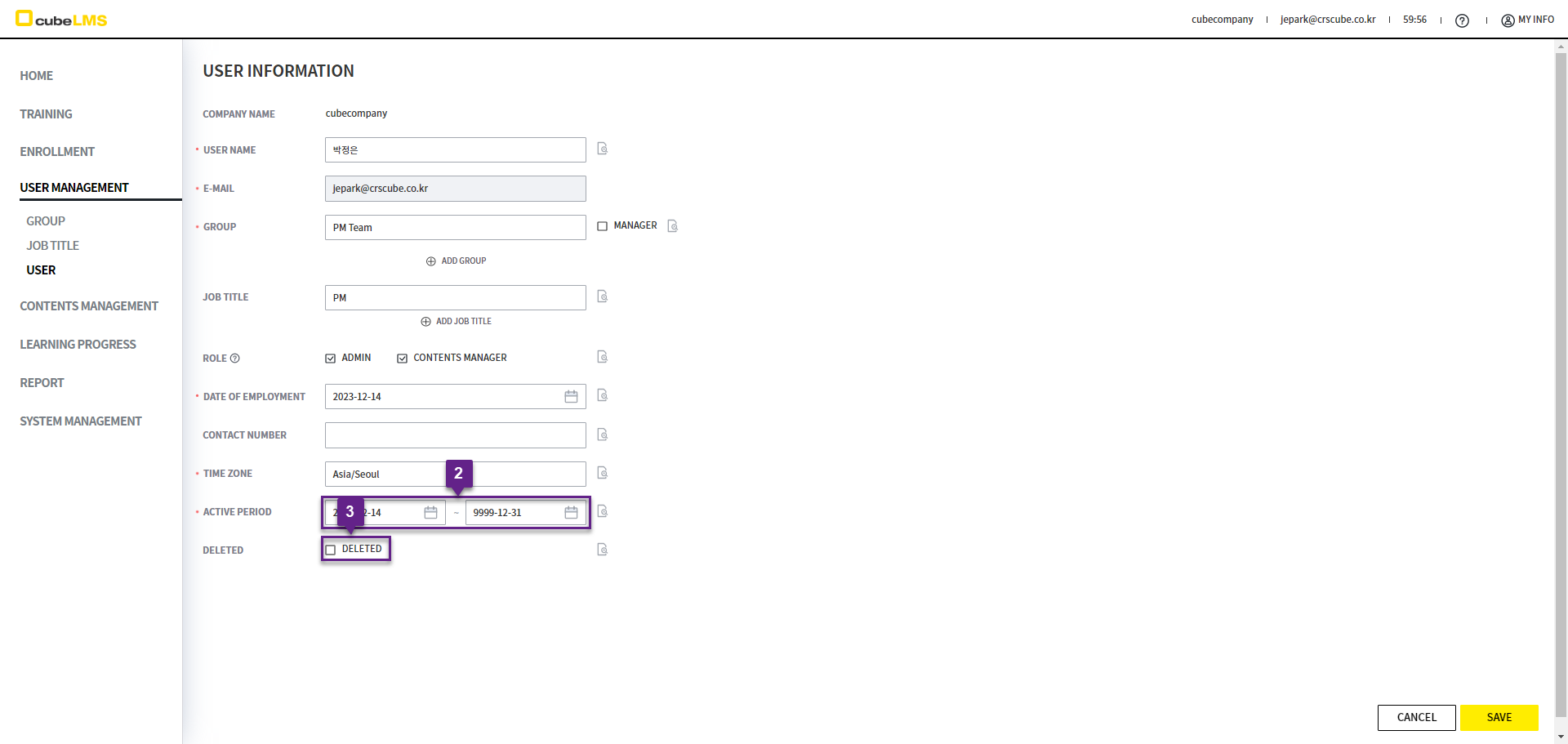
1. 点击每一行,进入可编辑 User 信息的详情页面。
2. ACTIVE PERIOD: 表示User账户的激活期间。
-
开始日期会在 User 注册时自动赋予系统日期。注册完成后,点击该 User 的行即可将开始日期更改为未来日期。
-
如果将未来日期设为开始日期,在该日期到来之前,User 将处于 Inactive 状态,无法访问该公司或系统。
-
结束日期会自动设置为 [9999-12-31]。注册后,点击 User 可将结束日期更改为今天之后的日期。到达该日期时,User 将处于 Inactive 状态,无法访问本系统。
3. Deleted 勾选: 可以删除 User。