Find Your Password
以下に該当する場合は、パスワード再設定手順によるパスワードの再設定が必要です。
-
パスワードを紛失した場合
-
初回のパスワード設定を行ったことがない場合
-
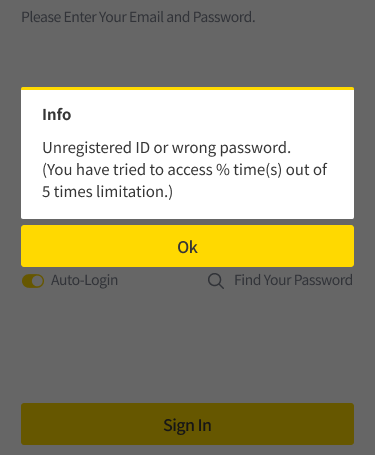
誤ったパスワードを5分以内に連続で5回以上入力して、アカウントがロック状態に変更された場合
パスワード再設定手順
-
スマートフォン端末にインストールされた cubeLMS アプリを起動します。
-
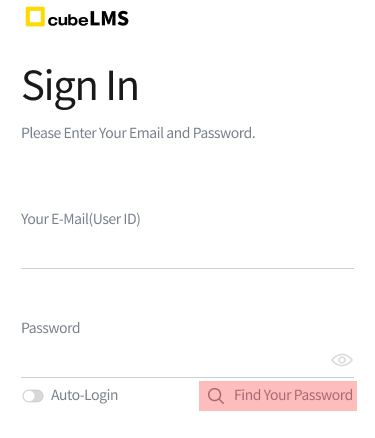
ログイン画面で Find your password をタップします。
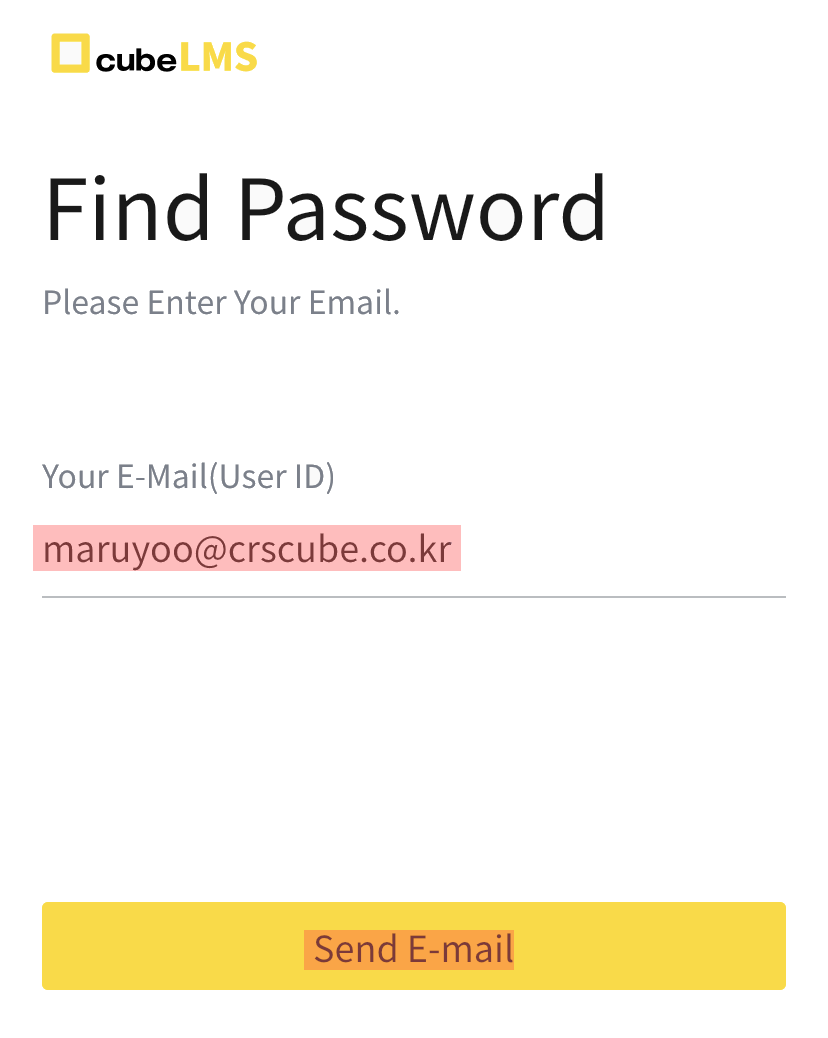
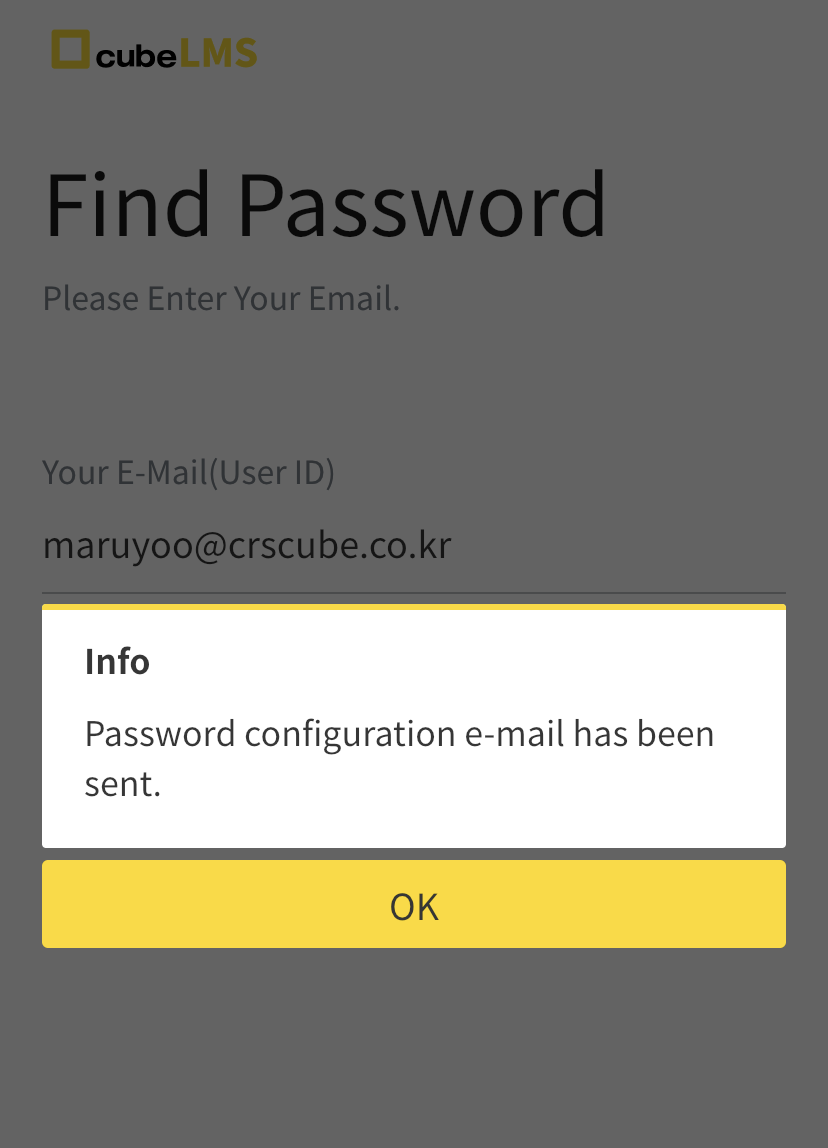
3. Find password 画面でアカウントのメールアドレスを入力し、Send E-mail ボタンをタップします。
4. アカウントメールの受信トレイを確認し、'[CRScube] パスワード再設定の依頼'という件名のメールを見つけて開き、本文内のLinkをクリックします。
-
システムメールが受信トレイではなく、迷惑メールフォルダに届く場合があります。受信トレイでメールが表示されない場合は、迷惑メールフォルダをご確認ください。
-
'[CRScube] パスワード再設定の依頼' メール内のリンクは60分間のみ有効です。60分が経過してリンクの有効期限が切れた場合は、パスワード再設定手順を最初からやり直す必要があります。
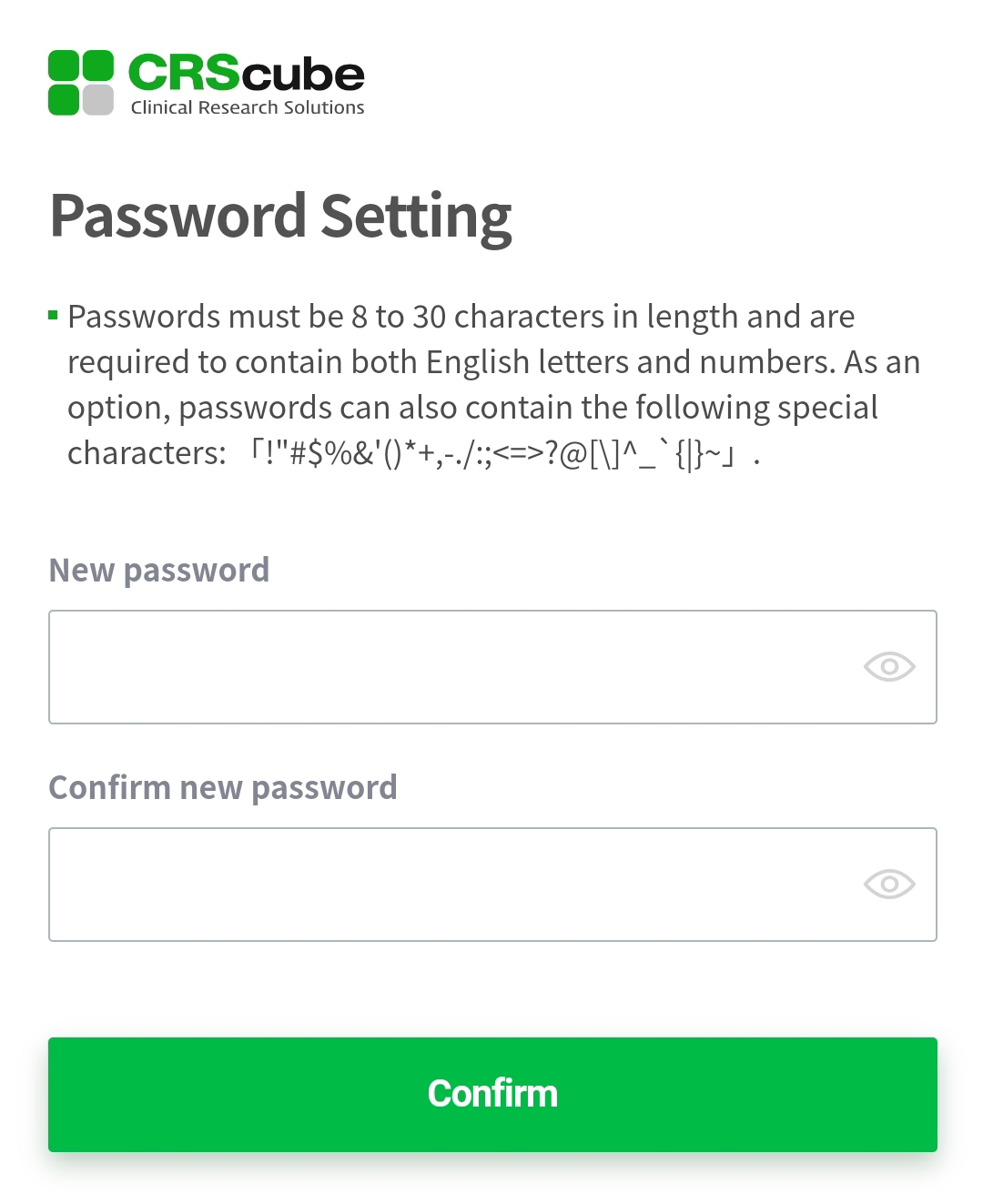
5. パスワードを設定できる画面に移動して、新しいパスワードを設定します。
-
パスワードを再設定する場合、新しいパスワードは現在使用中のパスワードと同じに設定できません。
-
パスワードは英字と数字を含む8~30文字である必要があり、一部の特殊文字「!"#$%&'()*+,-./:;<=>?@[\\]^_`{|}~」も使用できます。