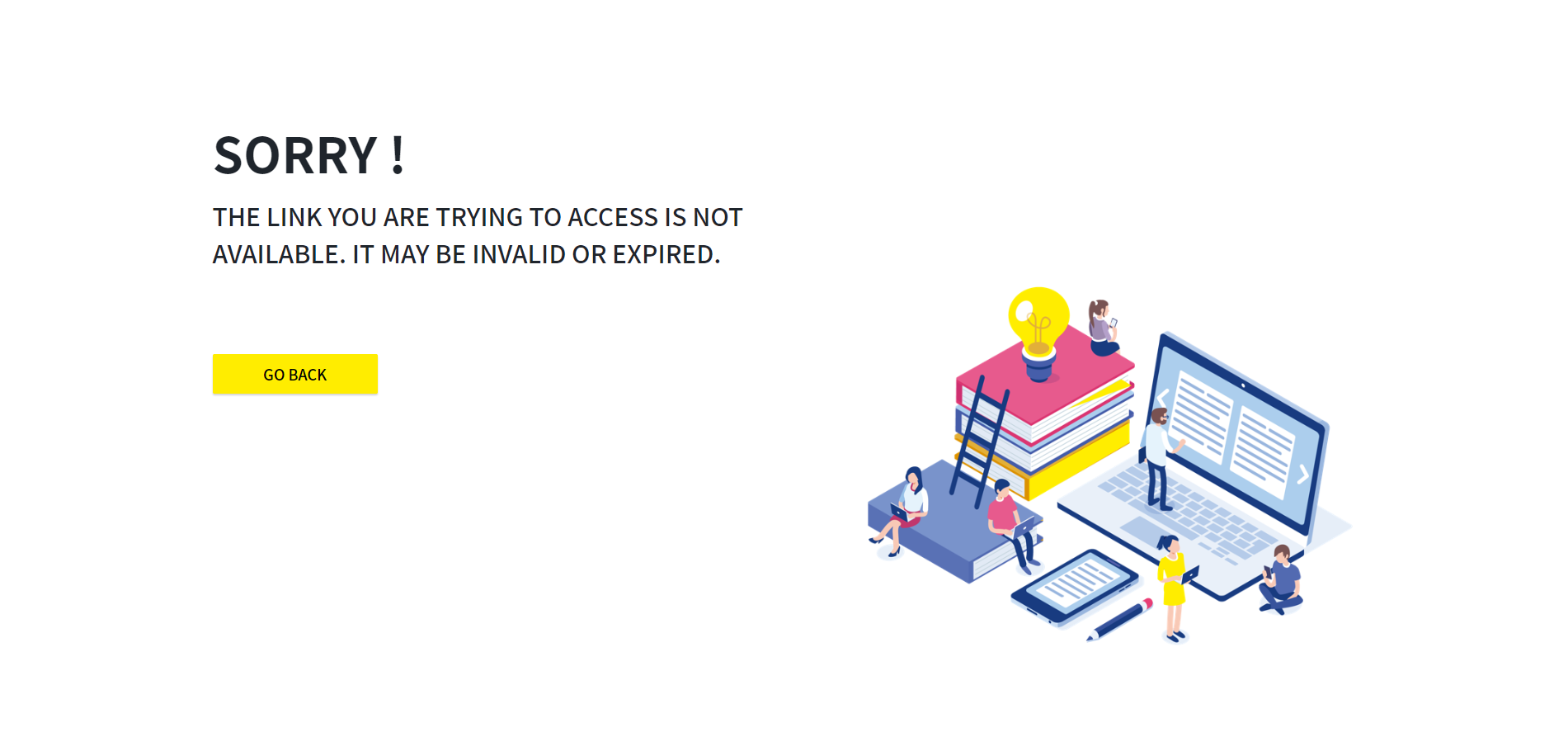
이하는 CRScube가 유상으로 제공되는 교육 프로그램의 금액, 수강 기간 및 커리큘럼 등의 정보를 조회하고 수강 전 필요한 절차인 회원가입을 진행할 수 있는 화면에 관한 설명입니다.
PROGRAM DETAILS
1. Program Details: 교육 프로그램의 내용을 확인할 수 있습니다.
2. Refund Policy: 교육 프로그램의 환불 정책을 확인할 수 있습니다.
3. 첨부파일이 있을시 클릭해서 다운로드 할 수 있습니다.
4. Prgram 의 수강료, 수강 신청 기간 및 현재의 수강 가능한 상태를 확인할 수 있습니다.
-
Not Started:수강 신청이 시작하기 이전입니다.-
Enrollment Period에 명시된 시작일 이후에만 가능합니다.
-
-
Open:결제 및 수강 신청이 가능합니다. -
Closed:수강 신청 기간이 끝났습니다. 결제 및 수강 신청이 불가합니다.
5. 교육 프로그램을 구매해서 수강하길 희망하는 경우, 회원가입 후 로그인이 필요합니다.
cubeLMS에서 본 교육 프로그램을 제공하는 회사에 계정 등록이 필요한 경우 Join to Enroll 버튼(아래 이미지의 5번 버튼)을 클릭 후 본 문서의 다음 섹션(CREATE ACCOUNT)에서 제공되는 안내대로 회원가입을 완료해 주시기 바랍니다.
6. cubeLMS에서 본 교육 프로그램을 제공하는 회사에 계정 등록이 되어 있는 경우, I have an account(아래 이미지의 6번 버튼) 를 클릭해서 로그인해 주시기 바랍니다.
-
로그인 직후에는 교육 프로그램을 구매 진행할 수 있는 화면으로 이동합니다. 해당 화면에 우측의 Enroll 버튼을 클릭하면 교육 프로그램 결제 및 수강을 진행 가능합니다. (참조: PROGRAM DETAILS)
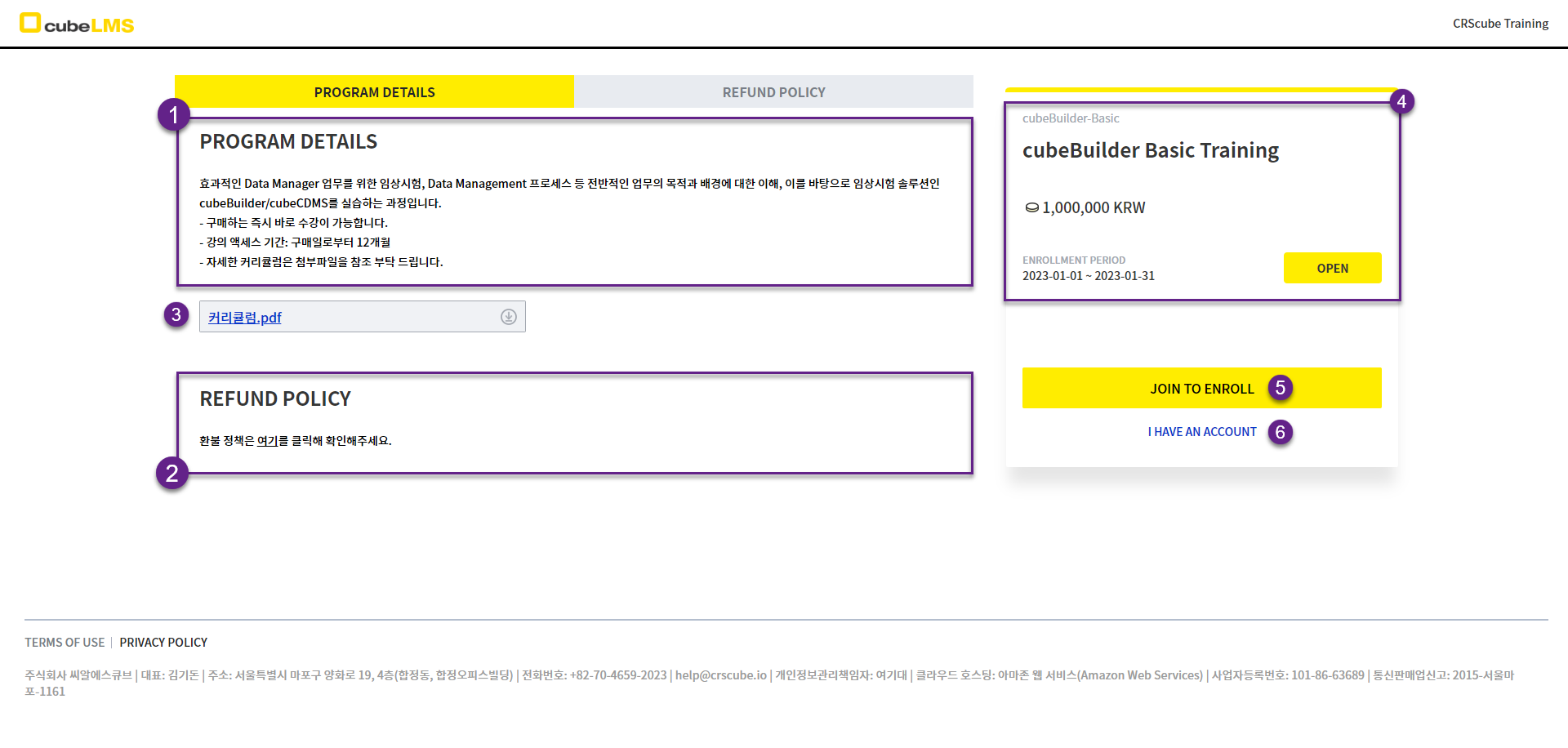
CREATE ACCOUNT
'*'은 필수 항목을 의미합니다.
1. 계정이 등록될 회사명 입니다.
2. 이름을 입력합니다.
3. 이메일을 입력합니다.
-
이메일은 계정의 ID 및 시스템 알림의 수신처로 이용될 용도로 수집됩니다.
4. 회원가입할 회사에 동일 이메일이 등록 여부를 확인하기 위해 클릭합니다.
-
This email is available.:해당 이메일로 회원가입이 가능함을 의미합니다. -
This email is already registered.:이미 등록된 이메일입니다. 아래 절차를 따라 주세요.-
Program Details(이전화면)으로 돌아갑니다. -
I have an account버튼을 클릭합니다. -
로그인합니다.
-
5. 연락처를 입력합니다.
6. 회원가입 관련한 약관 내용을 확인한 후 동의하는 경우에 체크합니다.
7. Cancel 버튼: Program Details (이전화면)으로 돌아갑니다.
8. Save 버튼: 입력한 정보가 저장됩니다. 이 후 로그인 화면으로 이동됩니다.
-
로그인 후에는 교육 프로그램을 구매 화면으로 이동합니다. 해당 화면에 우측의 Enroll 버튼을 클릭하면 교육 프로그램 결제 및 수강을 진행 가능합니다. (참조: PROGRAM DETAILS)
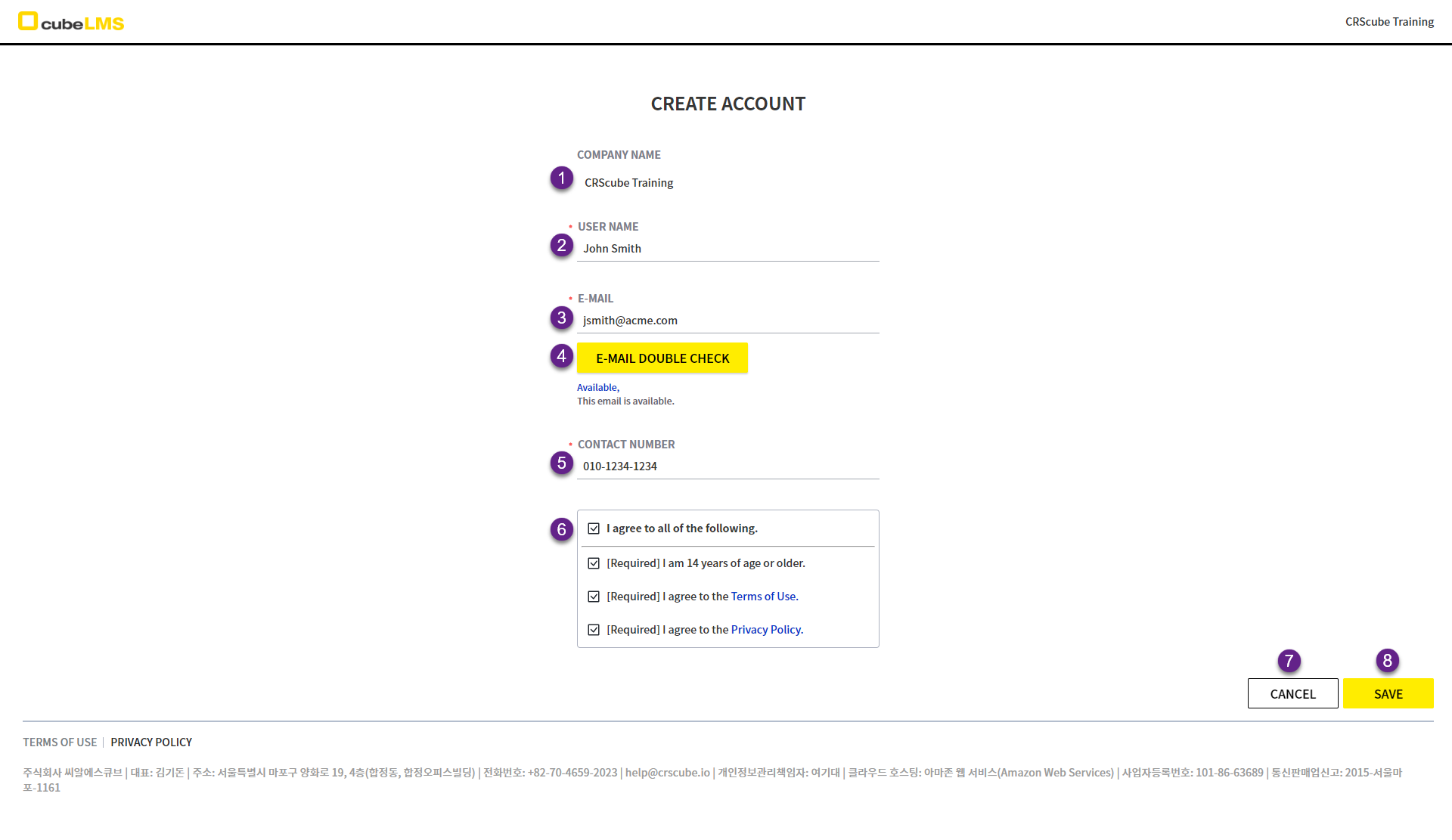
SORRY ! THE LINK YOU ARE TRYING TO ACCESS IS NOT AVAILABLE. IT MAY BE INVALID OR EXPIRED.
관리자에 의해 Invite Url 이 만료 처리된 경우 이동하게 되는 화면입니다.