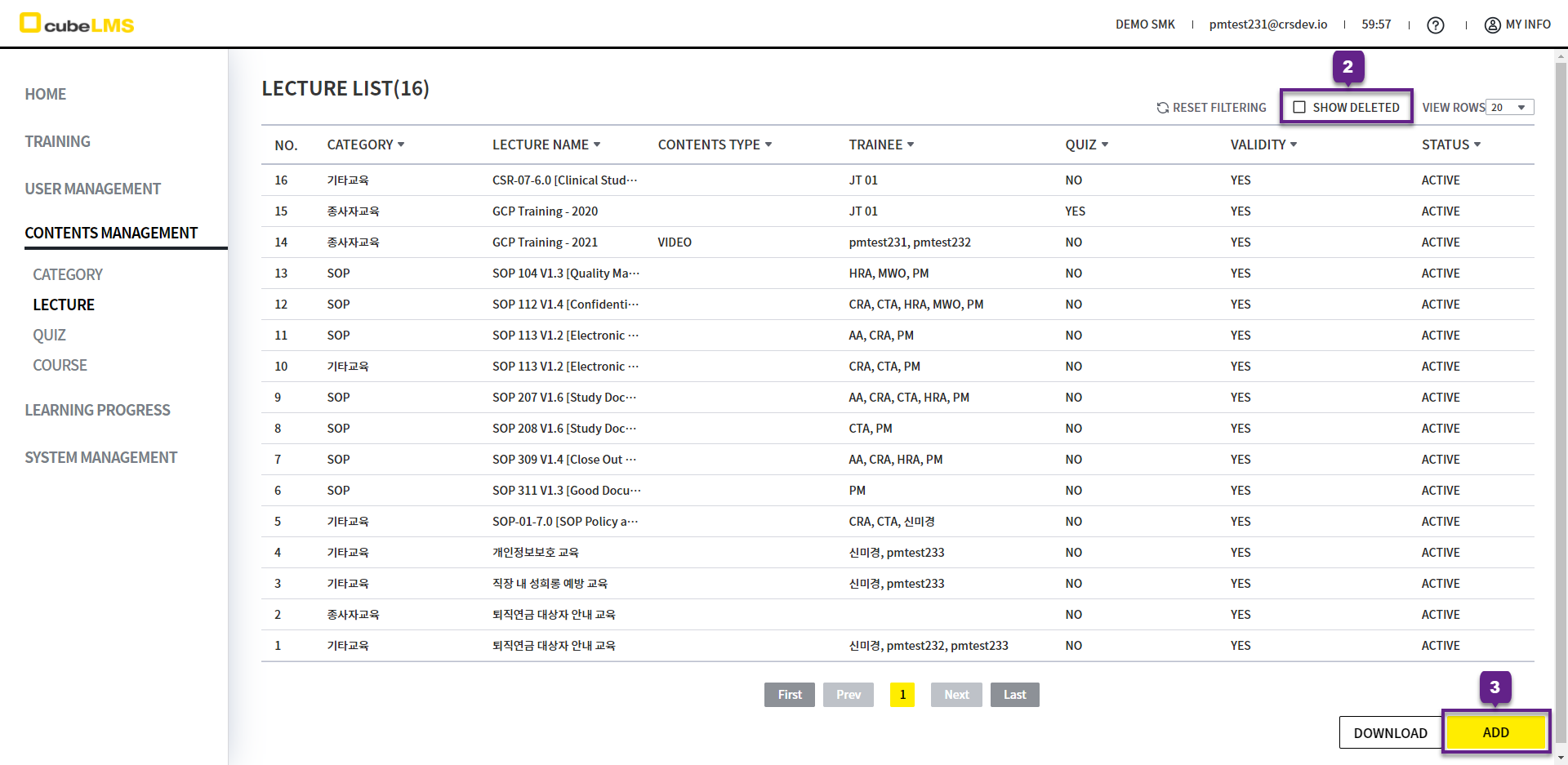
在此菜单中,您可以注册和管理 Lecture。
LECTURE LIST
1. 点击每一行即可进入 Lecture 详情页面。
2. Show Deleted: 勾选后可查看已删除的 Lecture。
3. Add 按钮:可以创建 Lecture。
ADD LECTURE
1. 单击 Add 按钮即可创建 Lecture。
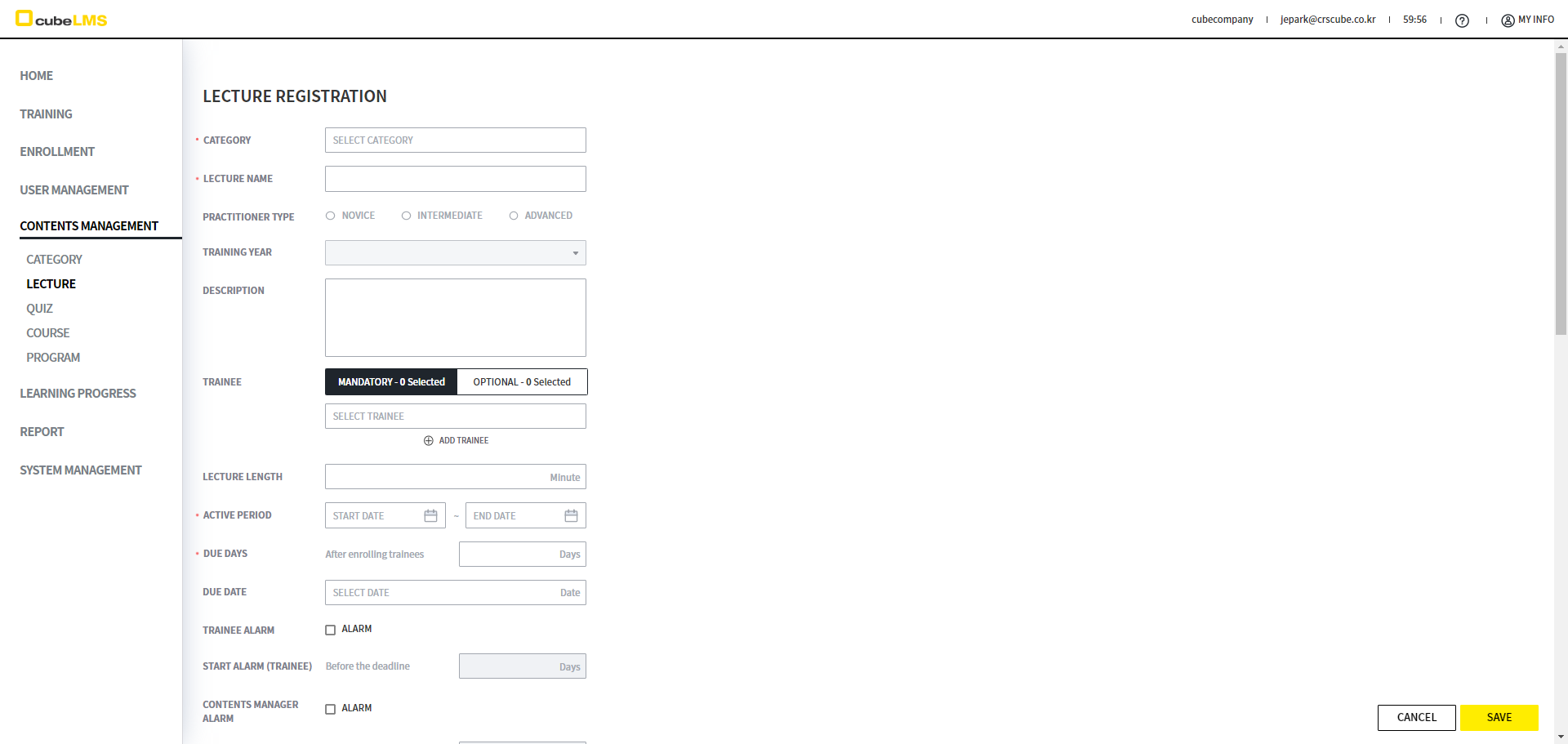
ADD LECTURE - LECTURE INFO
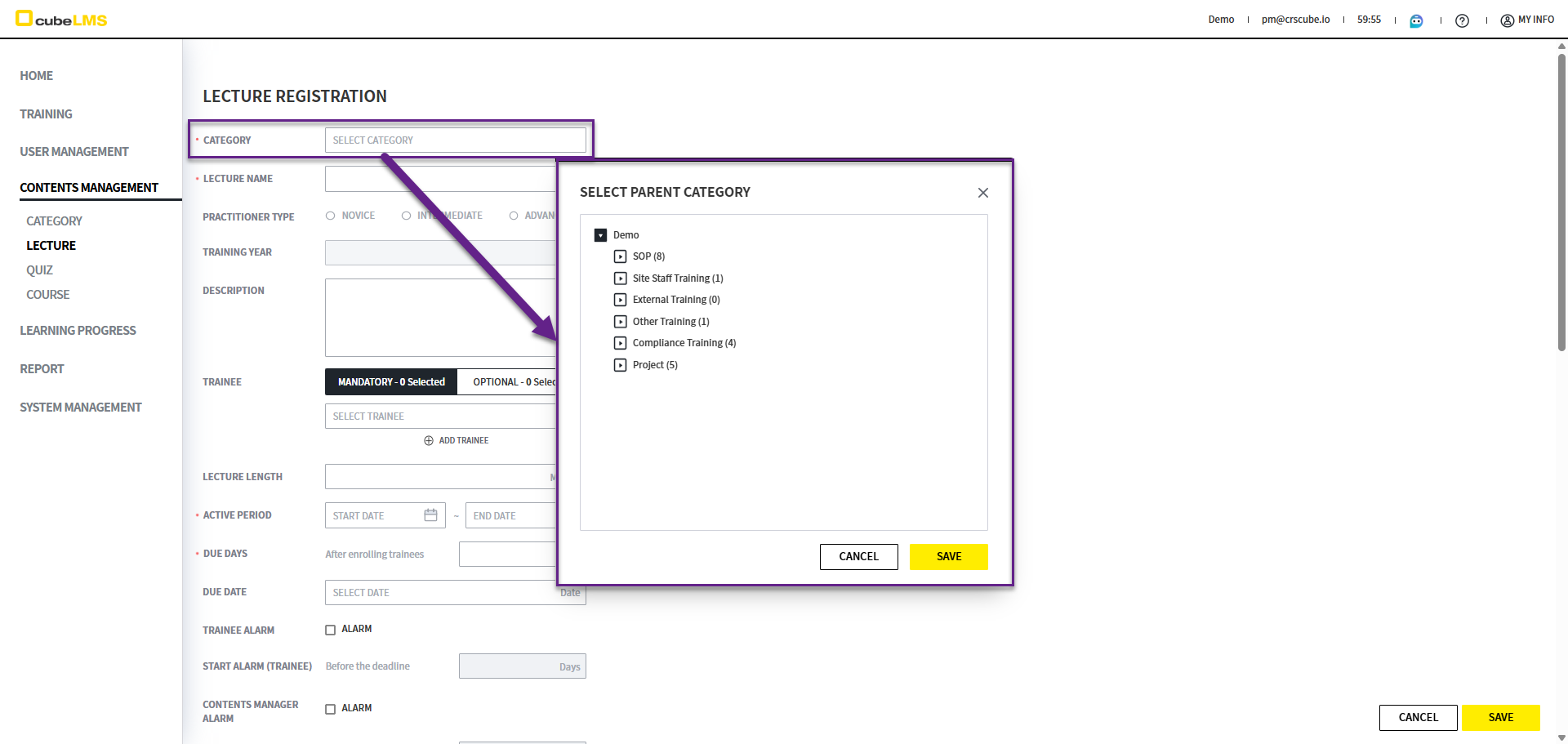
1. Category: 点击后将显示 Category 的层级结构。您可以选择 Lecture 所属的 Category。
如果是通过默认分类(SOP、员工培训、外部培训、既往培训、其他培训)创建的,则无法更改为其他 Category。
2. '*'表示必填项。
3. Practitioner Type, Training Year: 仅在选择从业人员教育或其下级分类时才会启用。
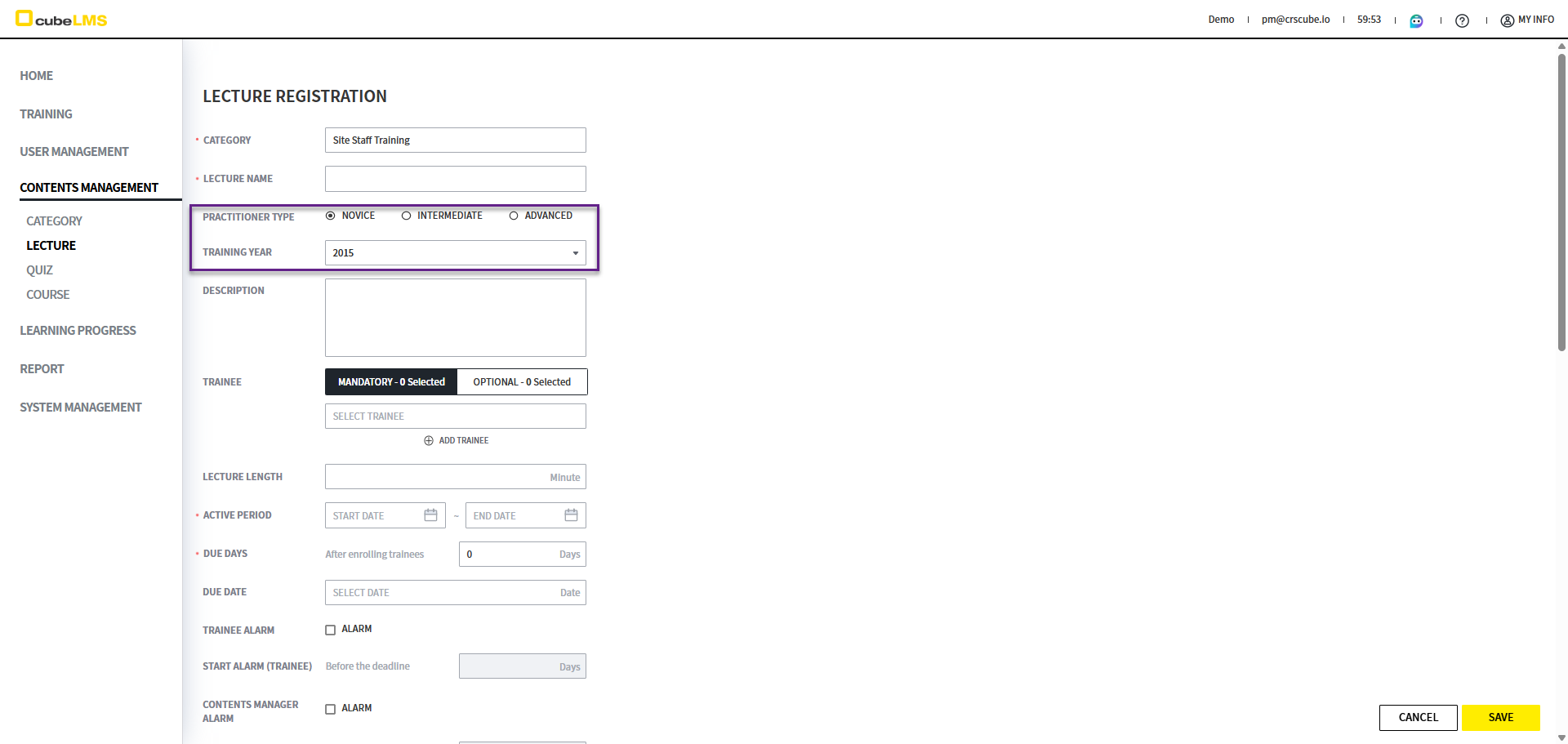
4. Training Type: 可以通过选择各个选项卡指定 Trainee。Category 中输入的内容会自动反映为默认值,之后可以修改。
-
Mandatory:将强制分配给该 Trainee。 -
OPTIONAL:该 Trainee 可在 Optional 选项卡中选择该 Lecture 并学习。-
CHN_OPTIONAL 页面中记载了详细内容。
-
-
已在其他 Training Type 中被选择的 Trainee 会被禁用,无法选择。
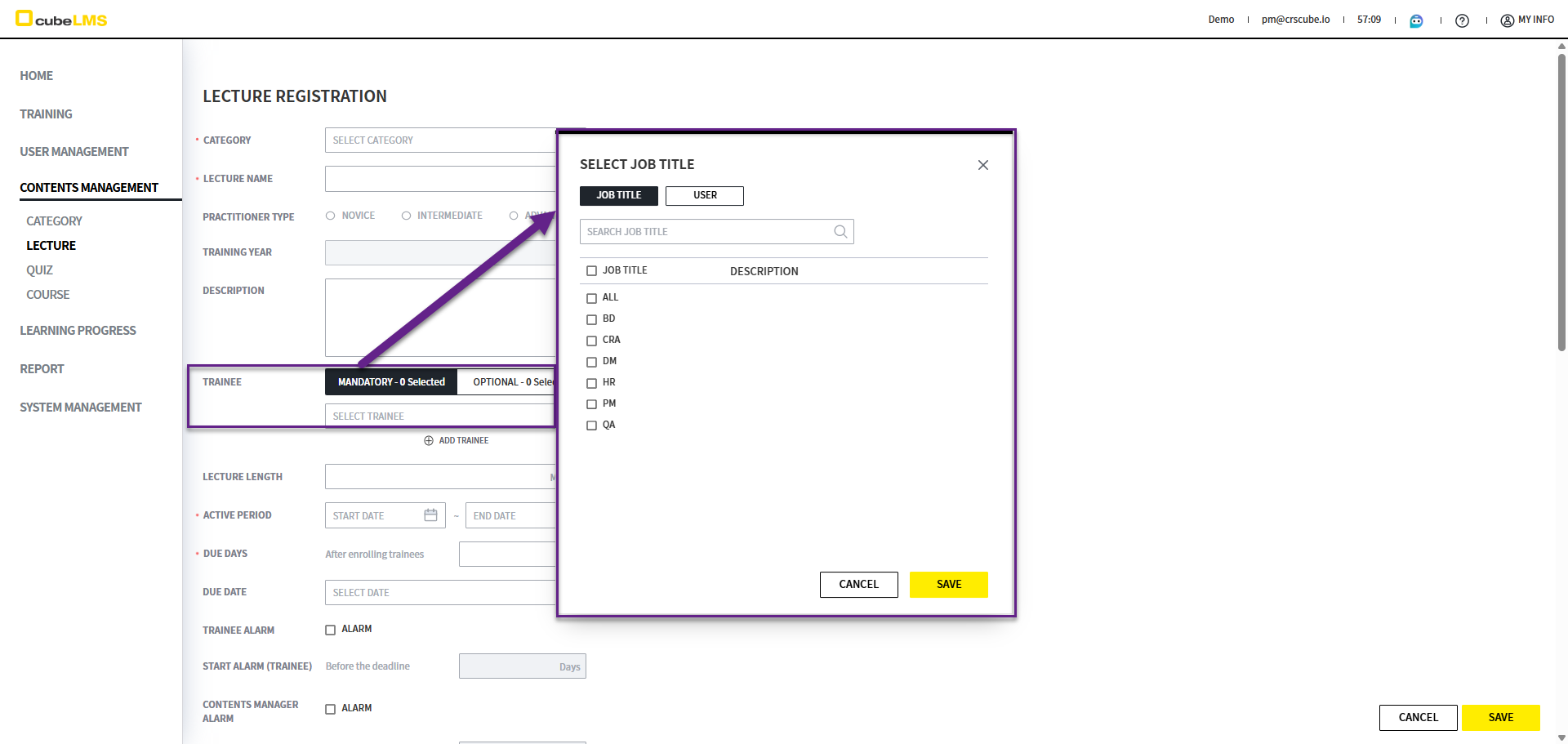
5. Trainee: 指定要分配给 Lecture 的 Trainee。点击该字段时,会弹出可选择 Trainee 的窗口。可以以 Job Title 或 User 为基准进行分配,也可以混合分配两者。如果同一 User 同时分配到 Mandatory 和 Optional,则优先适用 Mandatory。
-
Job Title:该课程将分配给所有拥有所选 Job Title 的学员。 -
User:仅将课程分配给所选 User。
已删除或已停用的 User 不会显示在列表中。
6. Lecture Length: 表示该 Lecture 的授课时长。
7. Active Period: 表示 Lecture 的启用期间,可以输入开始日期和结束日期。以 Today 为基准,不能输入过去日期;如果不在启用期间,则不会向 Trainee 分配 Lecture。
如果将开始日期设置为 Today,则保存后会立即分配给 Trainee。为了留出充分的审阅时间,建议将开始日期设置为晚于 Today 的日期。
关于 Active Period 的 Lecture Status 详细说明如下。
-
Inactive:Start Date > Today时,在 Lecture 变为 Active 之前,不会分配给 Trainee。 -
Active:Start Date ≤ Today ≤ End Date时,Lecture处于 Active 状态。 -
Expired:End Date < Today时,该 Lecture不再分配给 Trainee。
8. 请在以下页面确认本项。
9. Trainee Alarm: 勾选时,将发送关于Lecture的截止日期临近的通知邮件。默认情况下,Category中填写的内容会自动反映,并且可以修改。
10. Start Alarm(Trainee): Lecture完成的通知邮件发送期限可以设置。期限会根据已注册Lecture的Due Date计算并反映。例如,将Start Alarm(Trainee)设置为3 Days时,将从Due Date前3天开始发送提醒邮件。默认情况下,Category中填写的内容会自动反映,并可修改。
11. Contents Manager Alarm: 勾选时,会发送有关 Lecture 的到期日临近的通知邮件。默认会自动反映 Category 中填写的内容,并可修改。
12. Start Alarm(Contents Manager): 可以设置 Lecture 到期提醒邮件的发送时间。系统会根据已登记 Lecture 的 Active Period > End Date 进行计算并自动应用。例如,将 Start Alarm(Contents Manager) 设置为 3 Days 时,将从 Active Period 的 End Date 前 3 天开始发送提醒邮件。注册属于该 Category 的课程时,所设置的项目将自动应用,并且可在课程注册及详情页面中进行修改。默认会自动应用 Category 中填写的内容,并且可以修改。
13. ATTACHMENT: 勾选时,将创建一个可让 Trainee 上传证书等文档的字段。勾选后,Lecture 的完成条件中将包含 Attachment 上传。
14. Complete Date: 可以设置 Lecture 的完成标准。
-
Auto Assign:课程在 Complete 的同时,系统会自动设置 Complete Date。 -
Trainee Assign:Trainee 需要直接选择 Complete Date。(外部培训时请这样设置。)
ADD LECTURE - CONTENTS
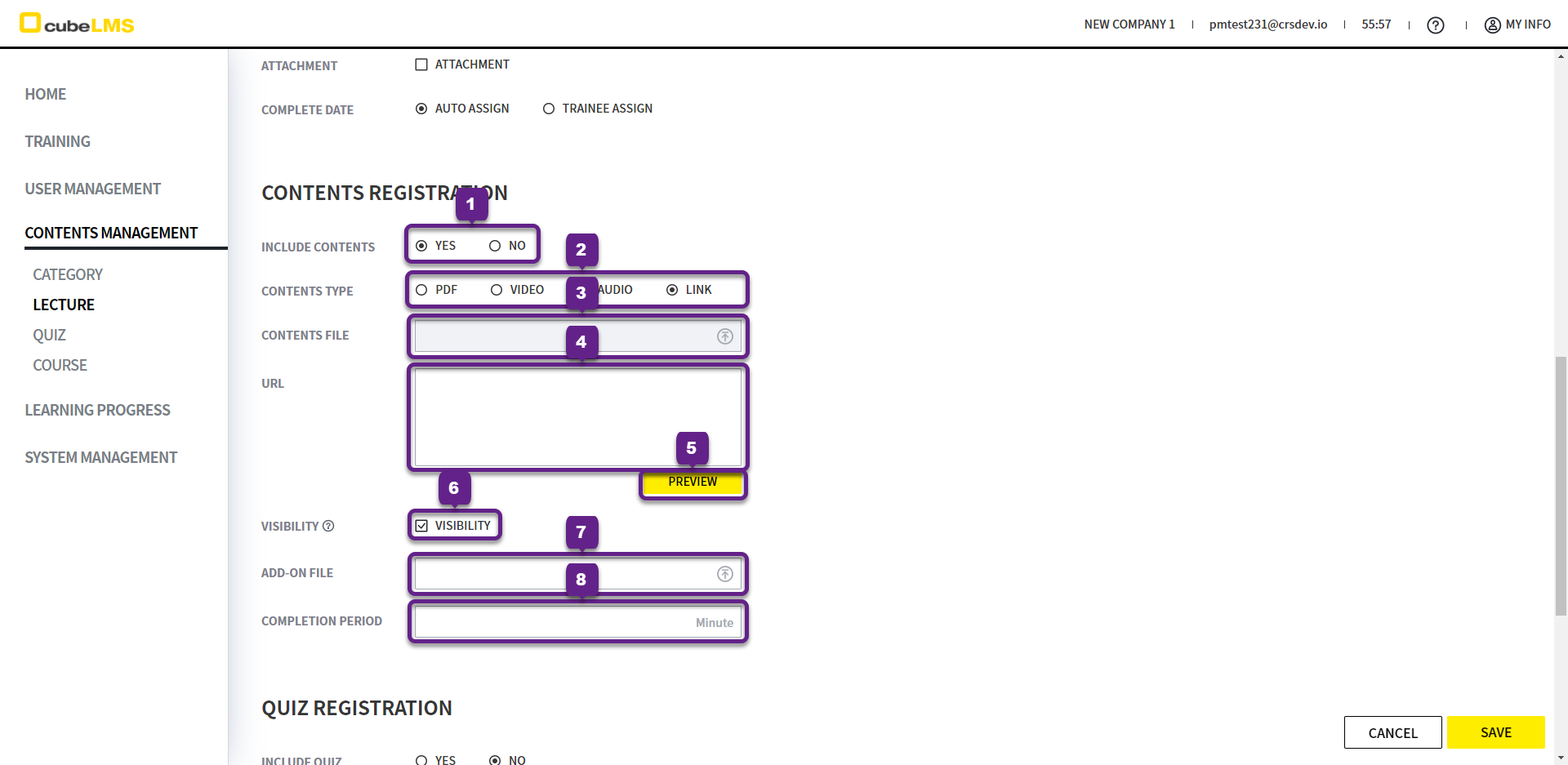
1. Include Contents: 您可以选择该 Lecture 是否包含 Contents。选择 Yes 时,下方字段将启用。
2. Contents Type: 可以在 Pdf、Video、Audio、Link 中选择要包含在 Lecture 中的 Contents 的 Type。
3. Contents File: 当 Contents Type 为 Pdf, Video, Audio 时将启用。您可以上传在课程学习时显示的 Contents File。
上传的文件最多可以上传到 600mb。
对于 Video 文件,avi 格式文件需要安装单独的编解码器,因此无法在默认浏览器中播放。建议使用 mov 代替 avi。
4. URL: 当 Contents Type 为 Link 时会启用。可填写在学习课程时需要确认的 Url。
5. Preview 按钮:可在新窗口中跳转到输入的 Url 地址并查看内容。
6. Visibility: 可指定附加文件的显示与否。勾选时,下方的 Add-on File 将被激活。
7. Add-on File: 可以上传附加文件。若已上传文件,可在该 Training 的详细页面下载已上传的文件。
8. Completion Period: 您可以设置 Contents 的完成判定时间。例如,如果设置为 90 Min,则必须将 Contents 激活满 90 分钟后,Done 按钮才会启用。
ADD LECTURE - QUIZ
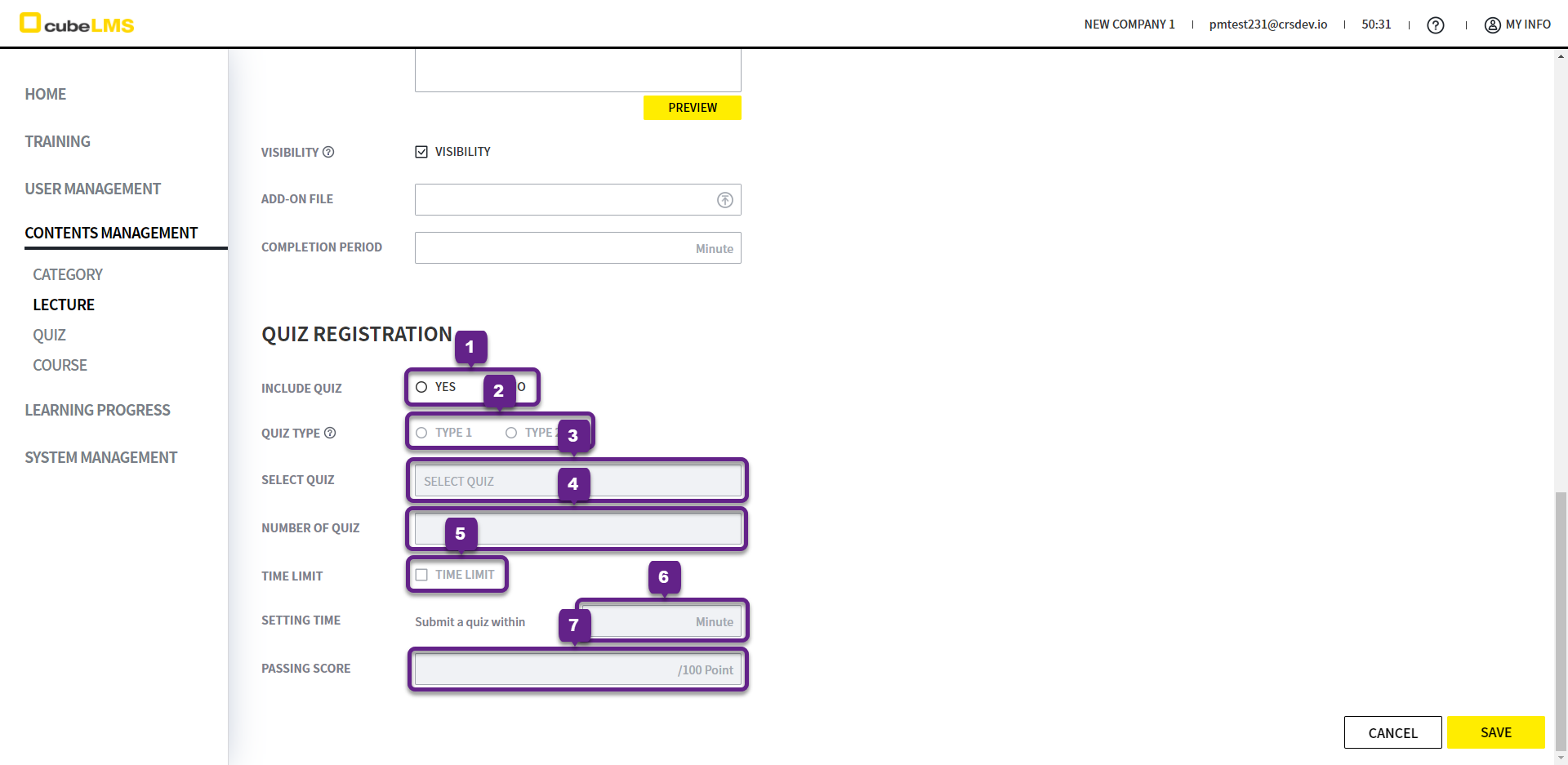
1. Include Quiz: 可以选择该 Lecture 是否包含测验。选择 Yes 时,子字段将被启用。
2. Quiz Type: 可选择要包含在 Lecture 中的 Quiz Type。
-
Type 1:在单个题目中点击错误答案时,无法移动到下一题。Type 2:在单个题目中点击错误答案时,可以移动到下一题,但如果最终 Score 低于所填写的 Passing Score,则会记录为 Fail, 可以重新进行测验。
3. Select Quiz: Quiz 的注册不是在 Lecture 注册时进行,而是可以在 Quiz 菜单中进行。若在 Quiz 菜单中选择 Lecture 进行注册或批量上传,则该项目会自动反映 Quiz 名称。
有关测验注册的详细内容,请参阅 CHN_QUIZ 菜单。
4. Number of Quiz: 这是 Trainee 需要解答的测验数量。在注册测验时,必须注册不少于 Number of Quiz 的题目。如果 Lecture 菜单中指定的 Number of Quiz 多于测验菜单中注册的题目数,则会随机出题。
5. Time Limit: 可以选择是否限制测验时间。勾选时 Setting Time 将被启用。
6. Setting Time: 可按分钟输入为每个测验设置的限制时间。
7. Passing Score: 只有在达到一定分数以上时,才能输入将被判定为 Pass 的分数。若 Quiz Type 为 1 时,Passing Score 会自动设为 100分。
EDIT LECTURE
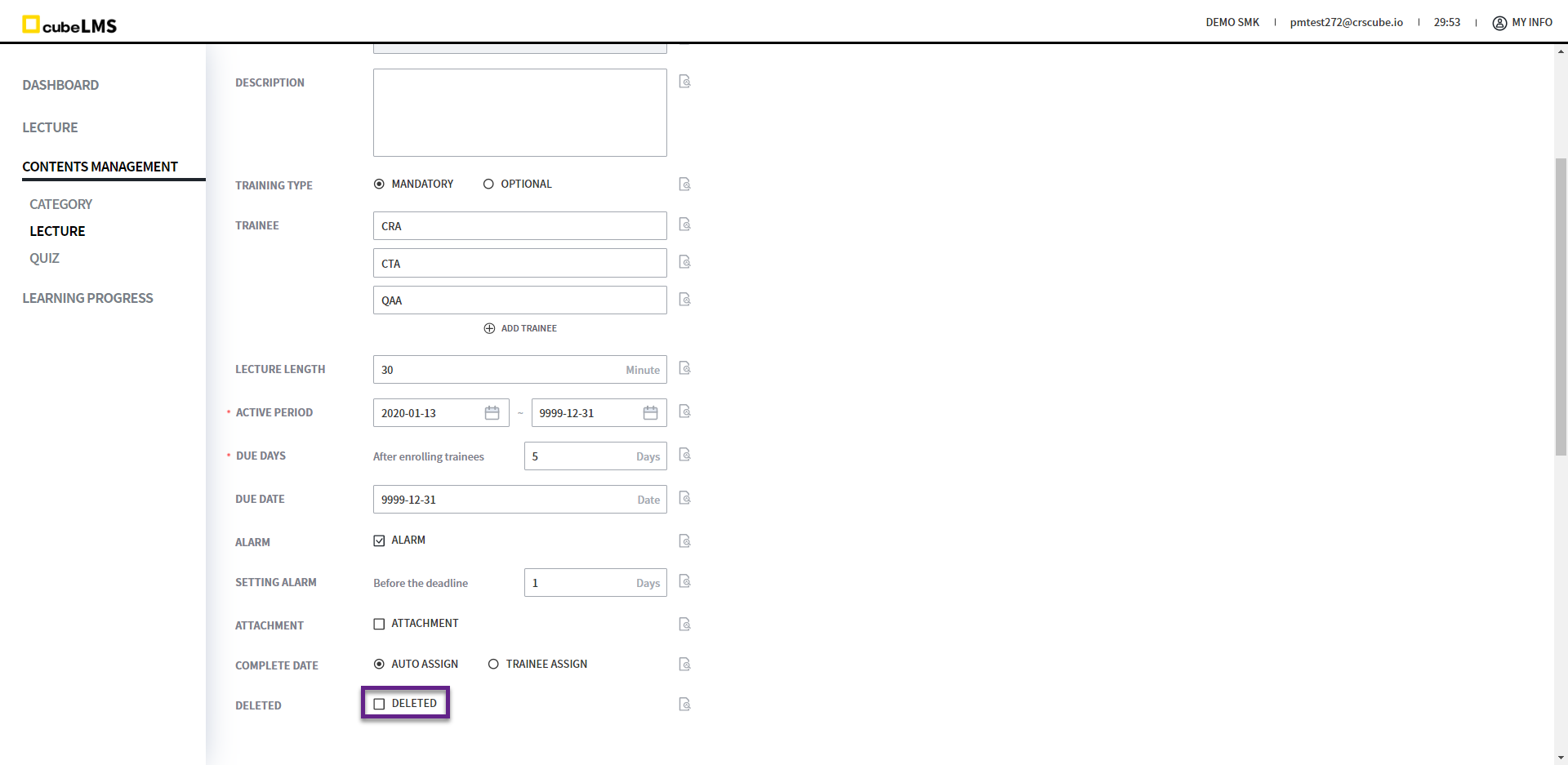
1. 点击每一行,即可进入可修改 Lecture 信息的详情页面。
2. 可以对Lecture进行删除、恢复处理。
但是, 如果已有 Trainee 已完成该 Lecture,则无法删除该 Lecture。
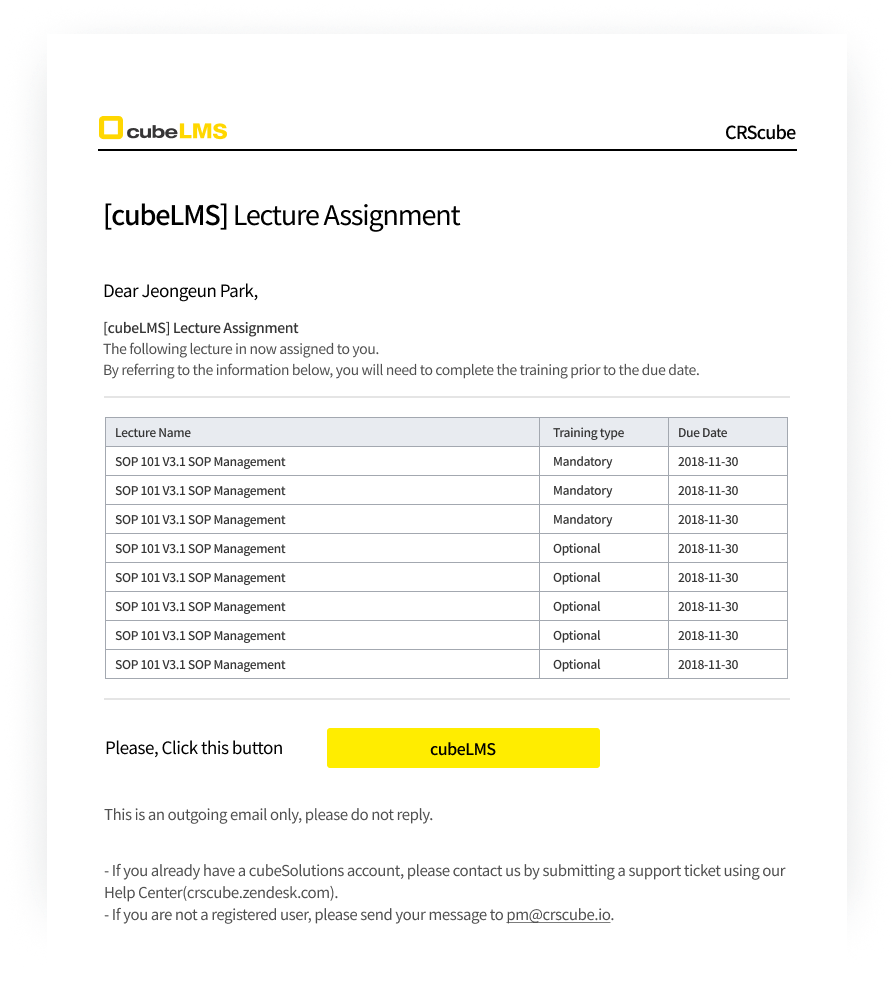
ALARM MAIL-LECTURE ASSIGNMENT
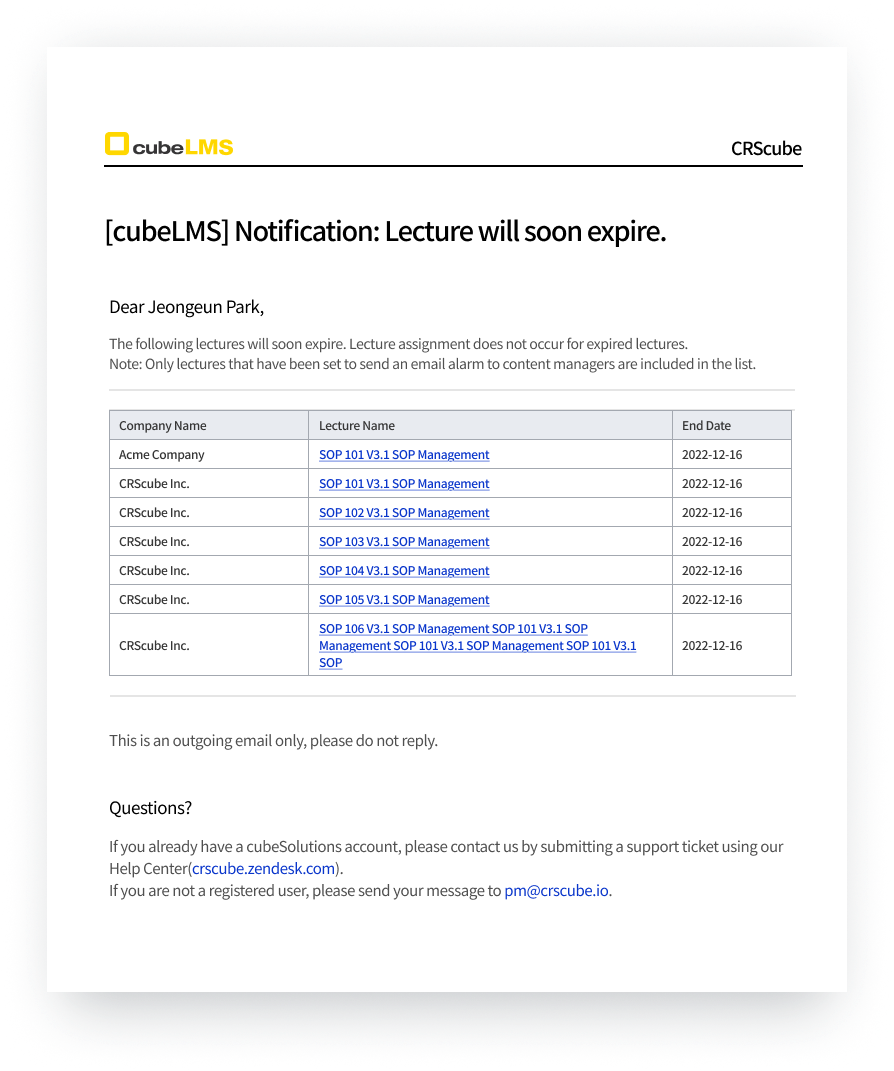
当分配给 Mandatory, Optional Lecture 时,将发送有关课程分配的通知邮件。
ALARM MAIL-LECTURE WILL SOON EXPIRE.
将根据 Contents Manager Alarm 的设置内容发送 Active Period 的 End Date 已到期的通知邮件。