eManual_cubeLMS

JPN_TRAINING HISTORY


本ページでは、Backup Emailでログインした際に確認できる Training History メニューの概要を説明し、次のセクションで構成されています。


Training History メニューの紹介


Training History メニューの主な機能は、User が cubeLMS で自分が受講完了した Training を確認し、Course にある Certificate を確認およびダウンロードできることです。


Training Historyメニューに入る方法


Training Historyメニューに入るには、 Backup Emailとして登録したアカウントでcubeLMSにログインします。
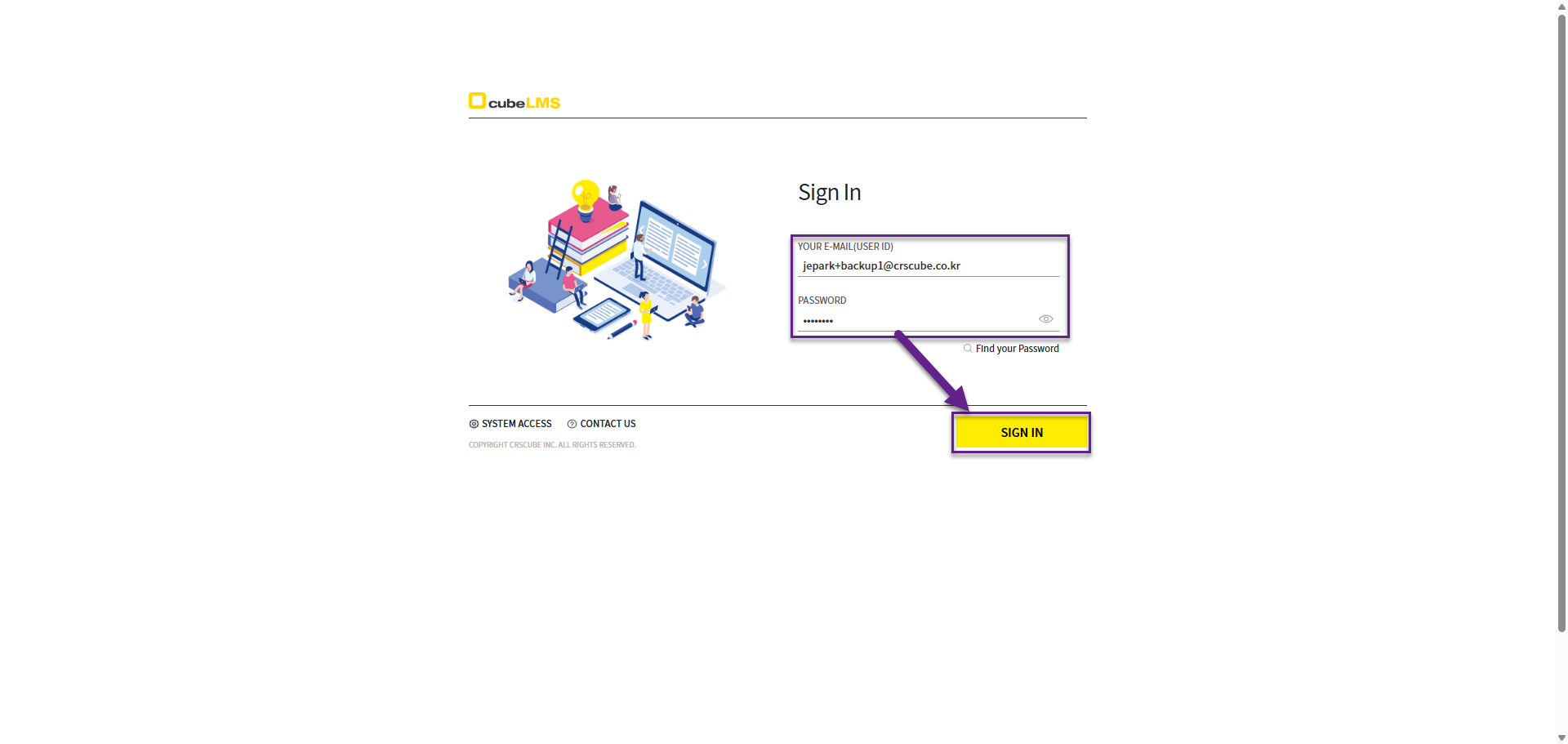
image-20250604-062018.png

Backup Email の設定方法

Backup Email の設定方法は eManual - JPN_02. Initial Setup of the Backup Email 項目をご参照ください。


Training History画面
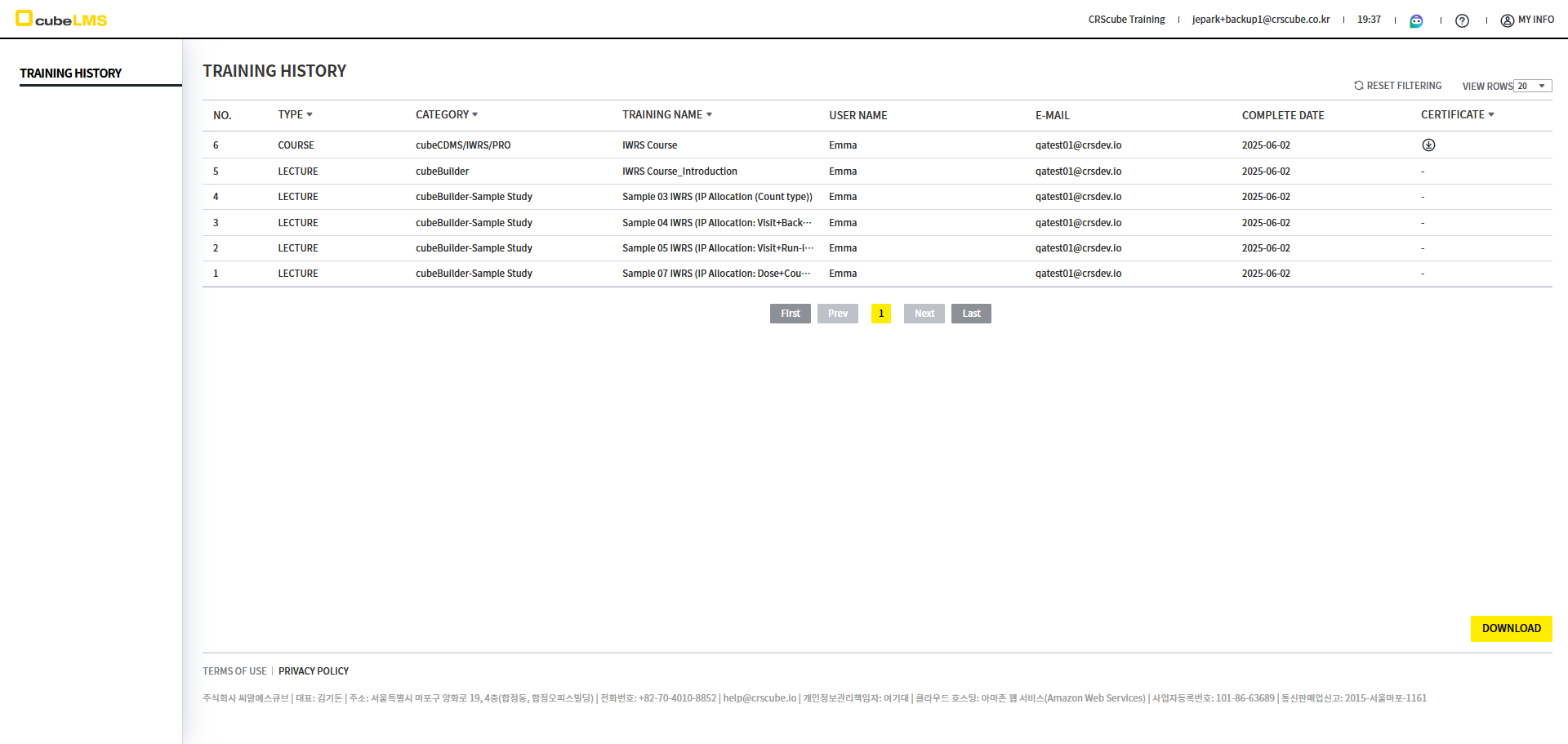

image-20250604-062130.png

1) Toolbar

Icon

Description

image-20250604-062552.png


  • cubeLMSのロゴ画像です。

  • クリックするとTraining History画面に移動します。

Company

  • 現在接続中の会社名が表示されます。

E-mail

  • 現在接続中のUserのE-mailが表示されます。

Time

  • 有効時間が表示されます。

  • 最大60分が表示され、別の画面に移動するか更新すると、有効時間が60分に初期化されます。

question mark Icon

  • アイコンをクリックすると、以下の内容が表示されます。

    1. Version: cubeLMSの現在のバージョンが表示されます。

    2. Last Release Date: cubeLMSの最終Release日が表示されます。

    3. Online Manual: 選択するとOnline Manualに移動します。

    4. Help Center: 選択するとHelp Centerに移動します。

    5. Privacy Policy: 選択するとCRScube プライバシーポリシーページに 移動します。

My Info

  • アイコンをクリックすると、以下の内容が表示されます。

    1. My Information: 選択するとMy Informationページに移動します。

    2. Select Company: 選択すると自分が登録されている会社リストページに移動します。

    3. Log Out: ログアウトします。


2) Training History Table

Item

Description

Reset Filtering

  • 適用されたすべてのフィルターをリセットできます。

View Rows

  • 画面に表示されるリストの件数を変更できます。

    • 最小 10 行

    • 最大 100 行

No.

  • 行番号が表示されます。

Type

  • Training の Type を確認でき、フィルターで Lecture または Course のみを表示できます。

Category

  • Training の Category を確認でき、フィルターで Category を絞り込めます。

Training Name

  • Training の名称を確認でき、フィルターで Training Name を検索できます。

User Name

  • 該当 Training を Complete した User の名前が表示されます。

E-mail

  • 該当 Training を Complete した User のメールアドレスが表示されます。

Complete Date

  • 該当 Training を Complete した日付が表示されます。

Certificate

  • Course に Certificate がある場合、Certificate をダウンロードできます。


Training Historyのダウンロード

1) Training History リストのダウンロード

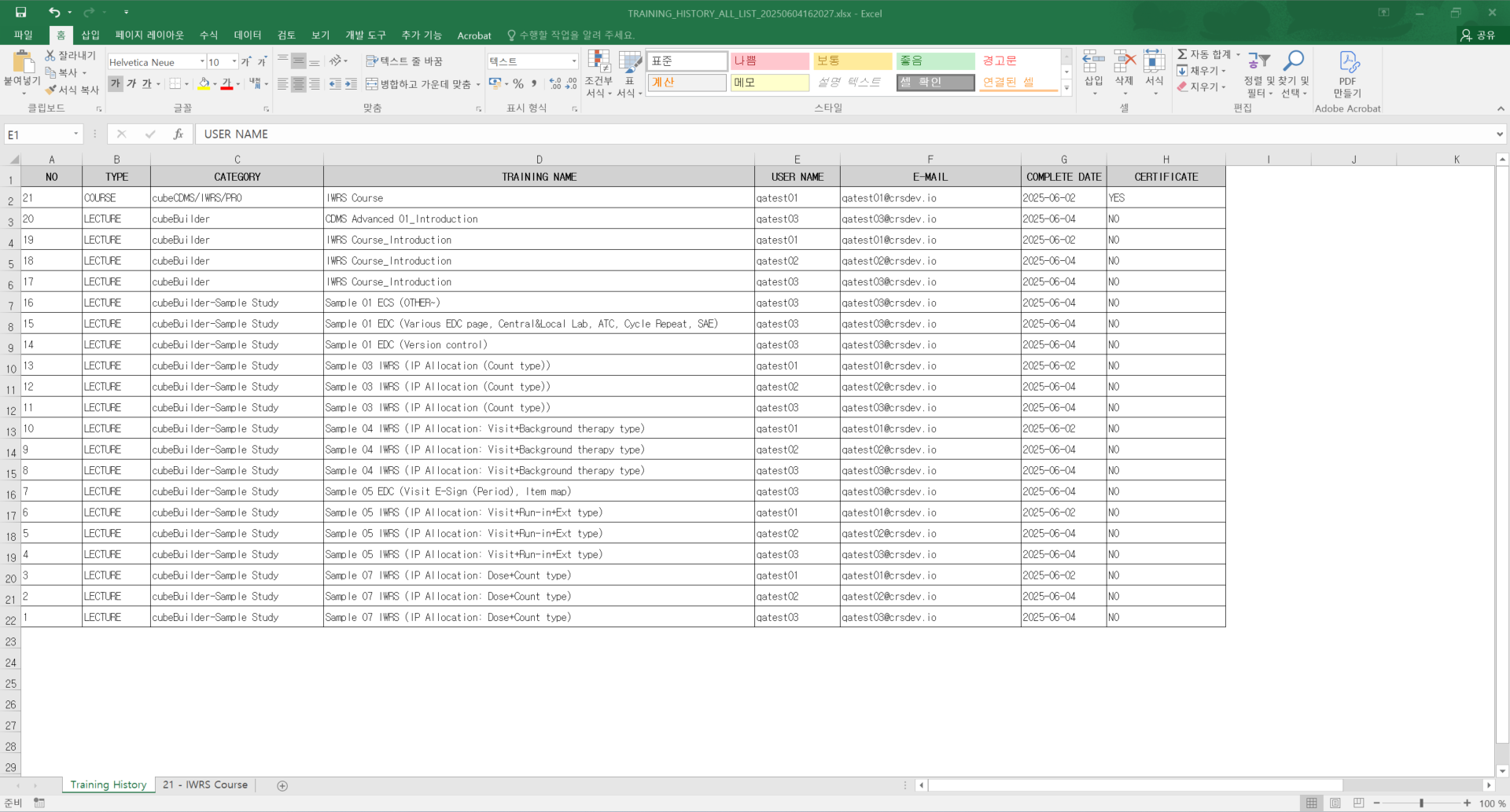
  • Training History 画面をダウンロードすると、リストを Excel ファイルとしてダウンロードできます。

  • Course Sheetを通じて Course に含まれる Lecture を確認できます。 

    • Sheet 名は[Training Listで表示される該当 Courseの番号 - Course の名前]として表示されます。

image-20250604-072132.png

2) Certificateのダウンロード

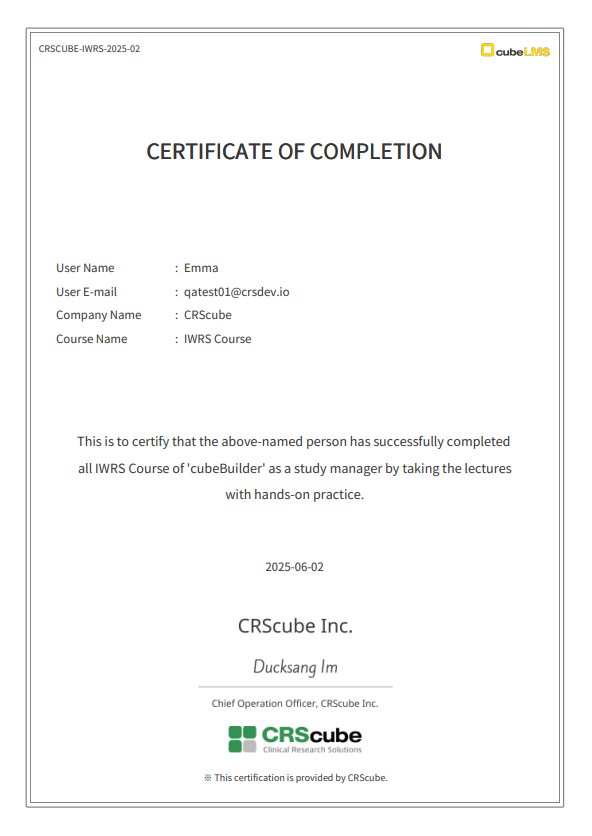
右側のダウンロードアイコンからCertificateをダウンロードできます。
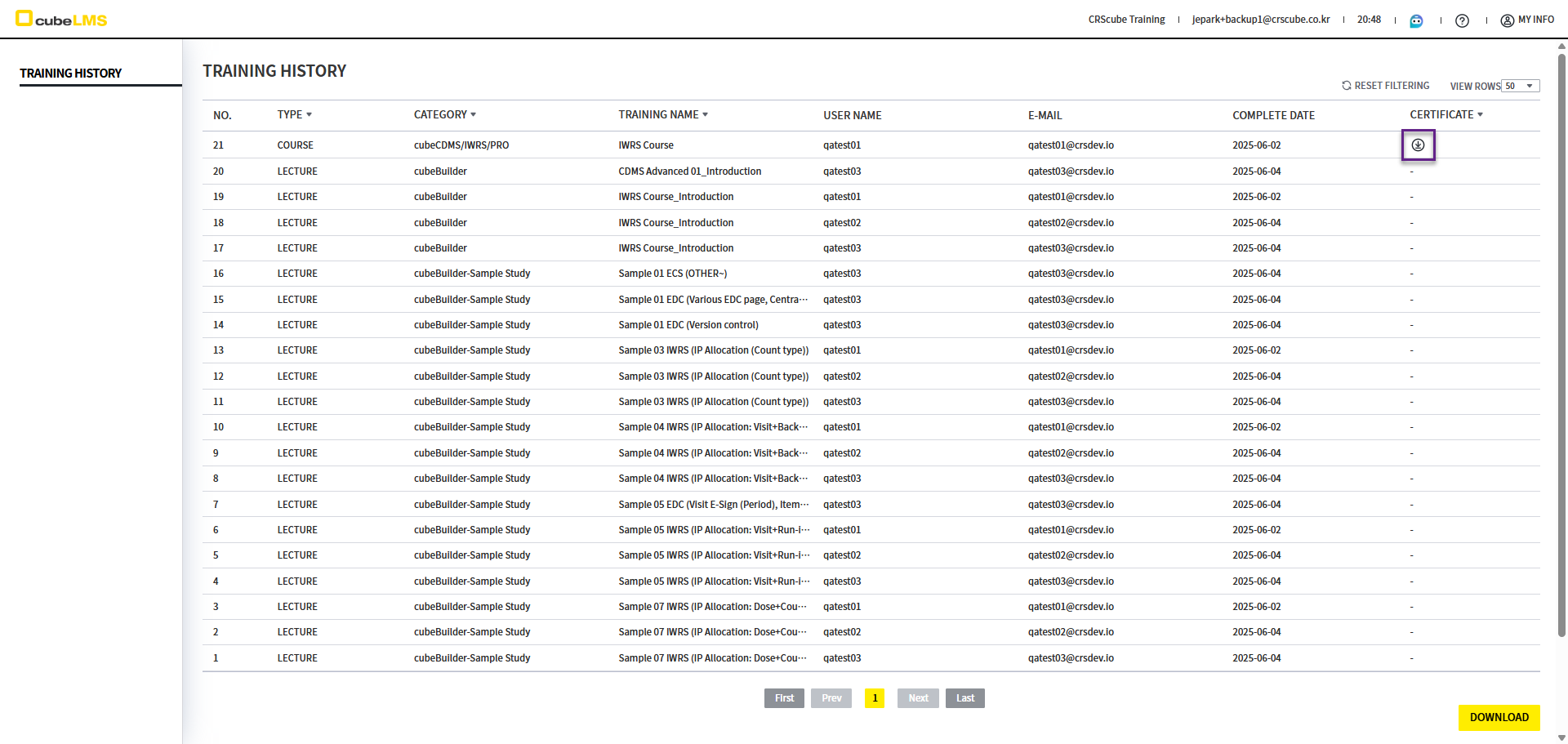
image-20250604-072320.png
image-20250604-072357.png