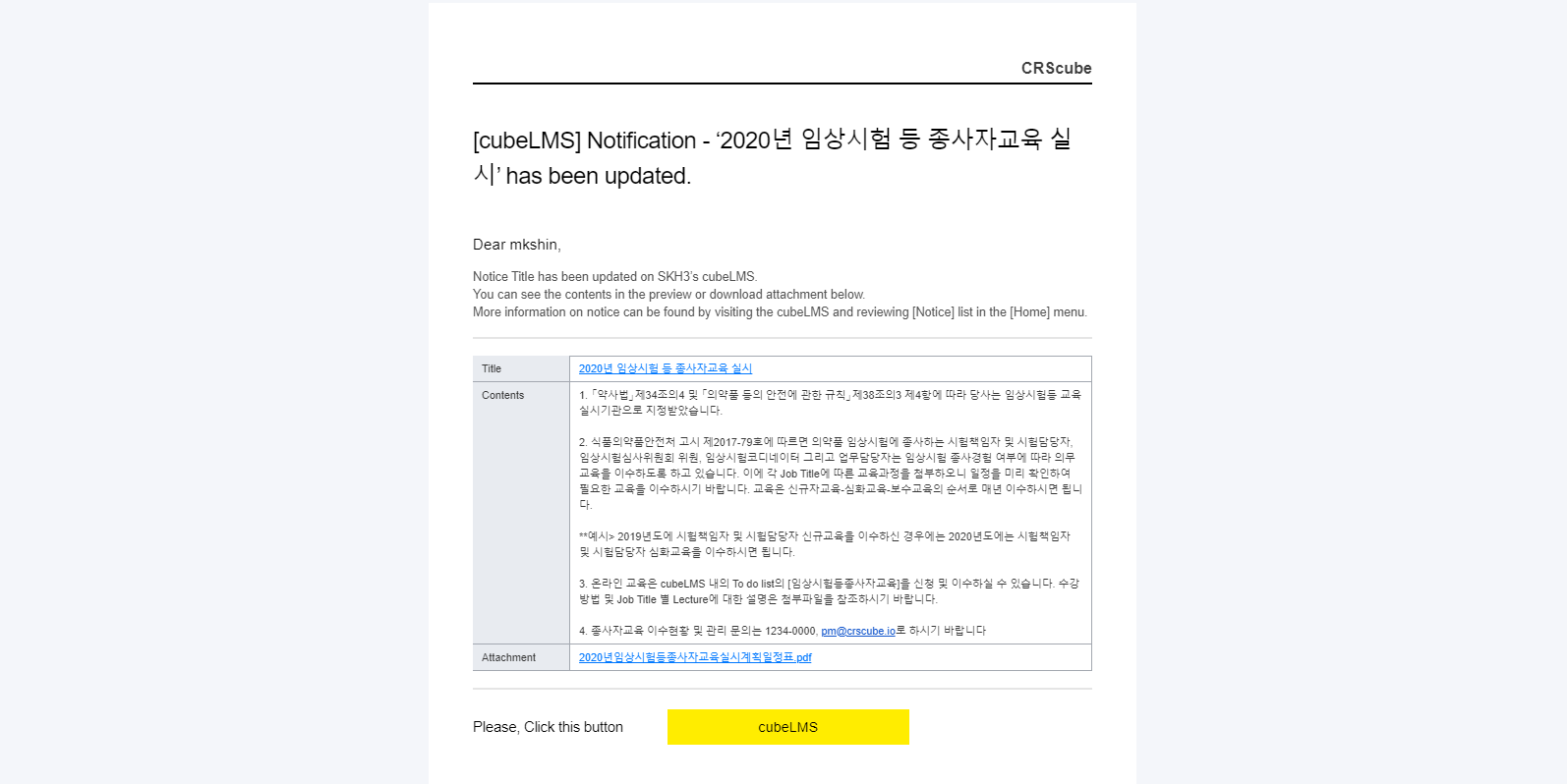
Traineeが閲覧できるお知らせを作成し、指定されたTraineeにメールを送信できます。
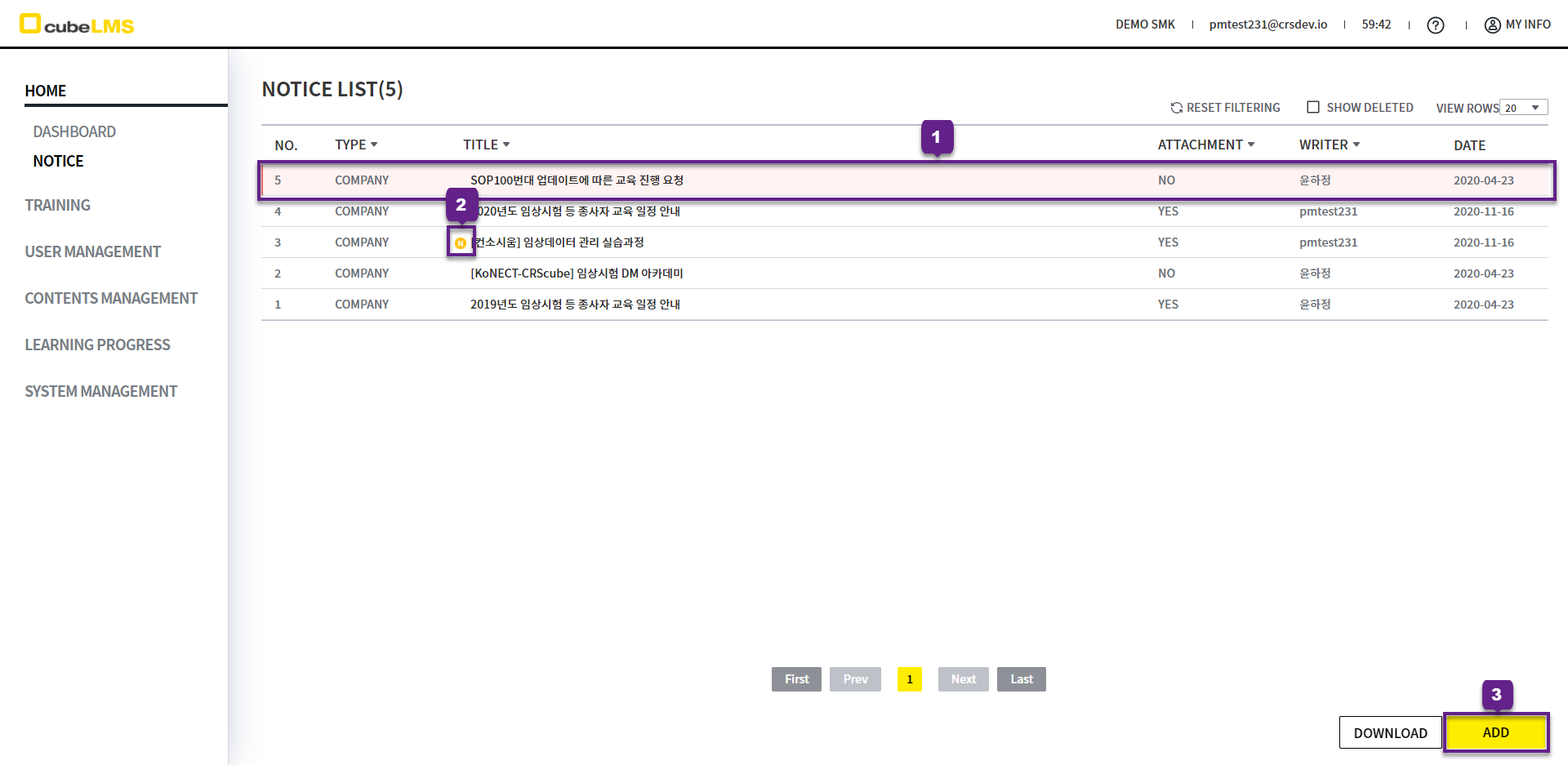
NOTICE LIST
会社に登録されたすべてのNoticeを確認できます。
1. Pin To Top Checked Notice: 赤い背景で最上部に表示され、それ以外は作成日順に並べられます。
2. 登録から7日以内のお知らせにはNアイコンが表示されます。
3. Add ボタン: Notice登録ページに移動できます。
4. Download ボタン: リストをExcel文書としてダウンロードできます。フィルターを設定すると、フィルターされた内容のみをダウンロードできます。
5. 各行をクリックすると、該当の Notice の詳細ページに移動できます。
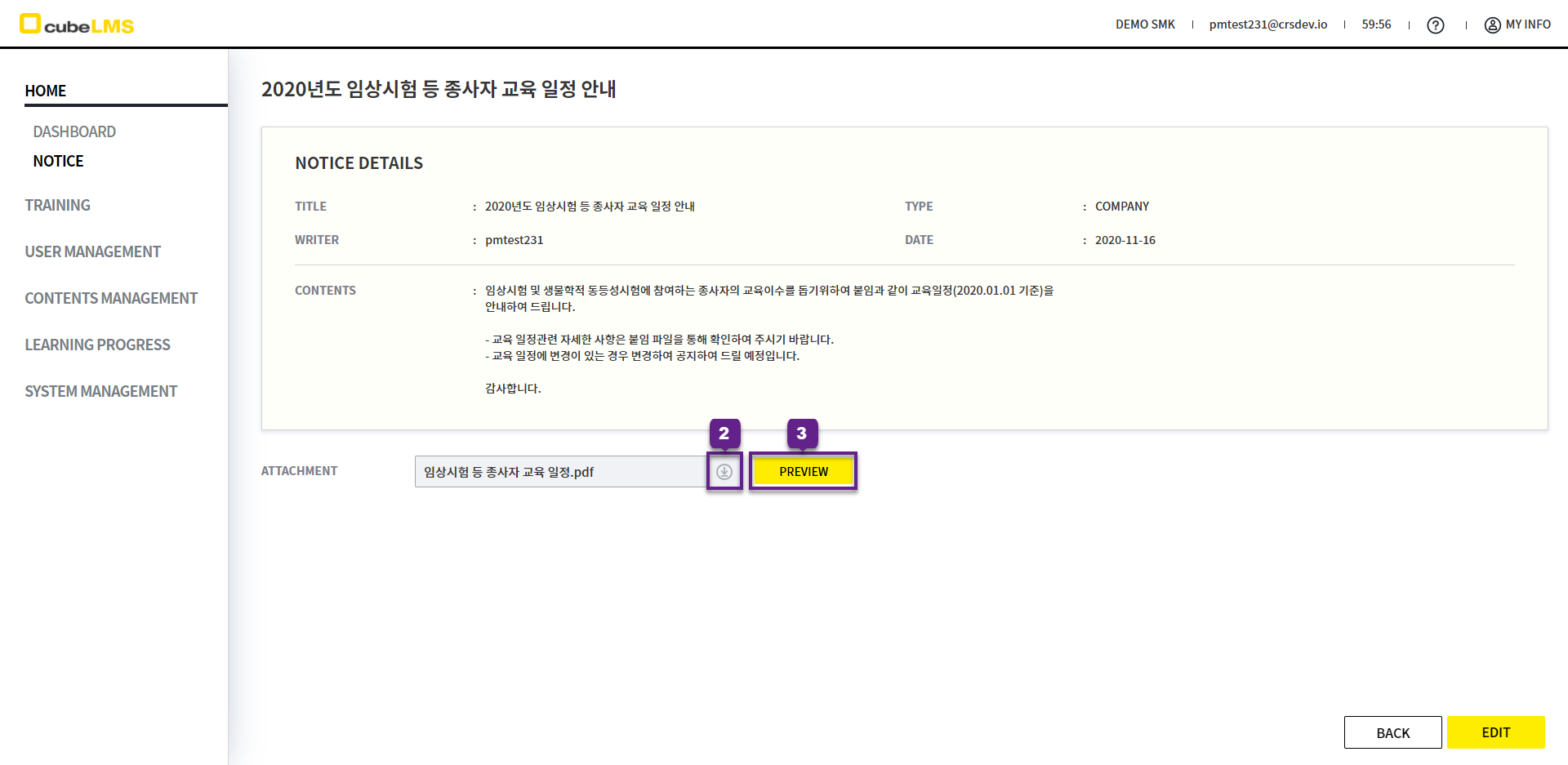
NOTICE DETAILS
1. Noticeの詳細情報を確認できます。
Noticeの設定によっては、AttachmentがないNoticeも存在します。
2. ダウンロード アイコンをクリックすると、添付された Attachment をダウンロードできます。
3. Preview ボタンをクリックすると、表示される新しいポップアップウィンドウでAttachmentをすぐに確認できます。
4. Preview ポップアップは以下のように動作します。
1) ポップアップ上部右側の -, +ボタンを押して画面サイズを調整できます。
2) ポップアップ上部左側のxボタンを押して、ポップアップを閉じることができます。
3) 下部のボックスに数字を入力して該当ページへ移動できます。全ページ数より大きい数字を入力した場合は移動できません。
ADD NOTICE
1. 登録する Notice の Title を入力します。
2. 登録するNoticeのContentsを入力します。
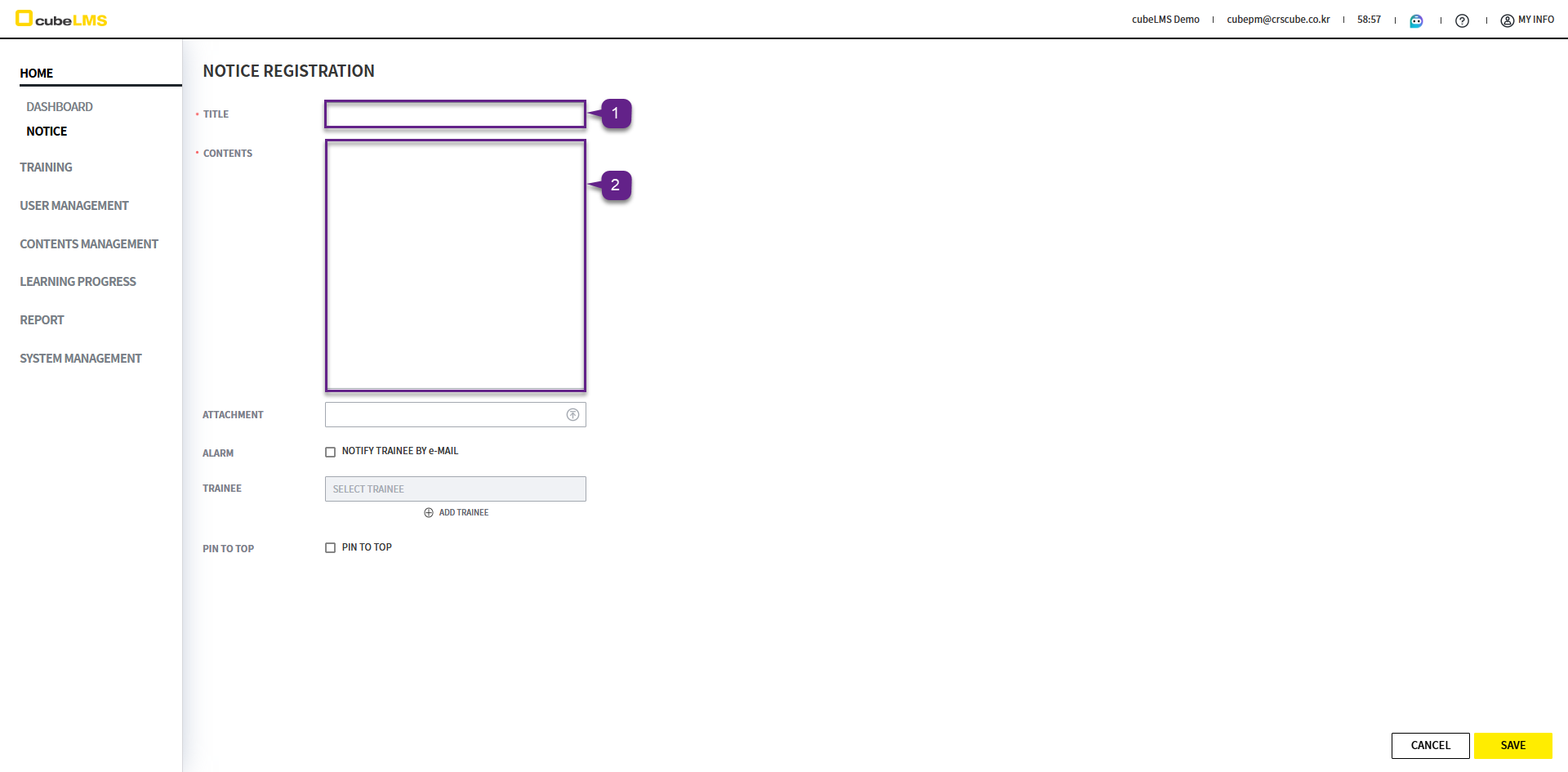
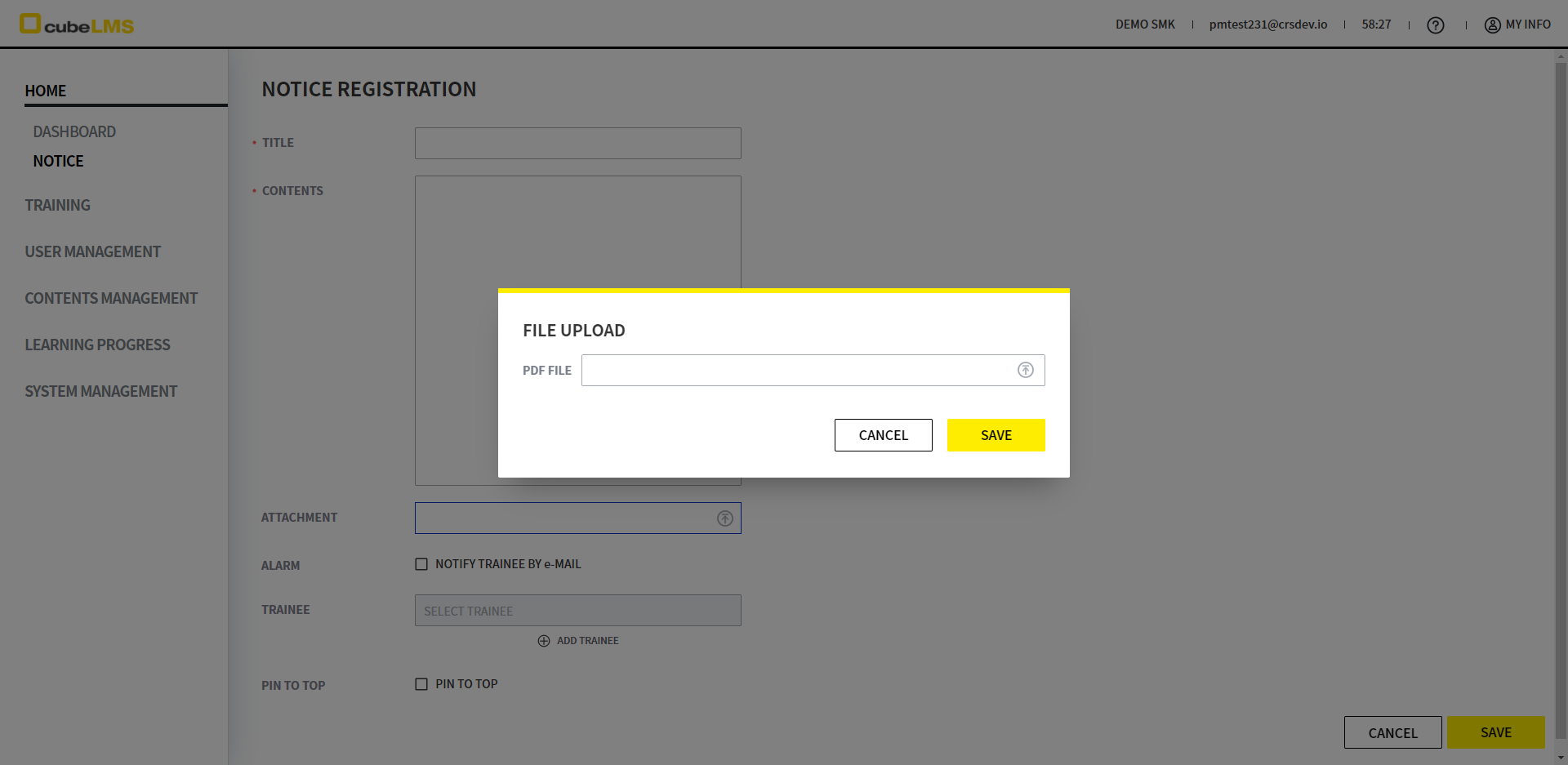
3. 登録するNoticeに添付するAttachmentをアップロードします。 アップロード後でも、該当ファイルを初期化、変更できます。
-
ファイル初期化: アップロード後、File Upload フィールドをクリックし、ポップアップしたウィンドウで - アイコンをクリックして初期化します。
-
ファイル変更: アップロード後、File Upload フィールドをクリックし、ポップアップしたウィンドウで File フィールドをクリックしてファイルを変更します。
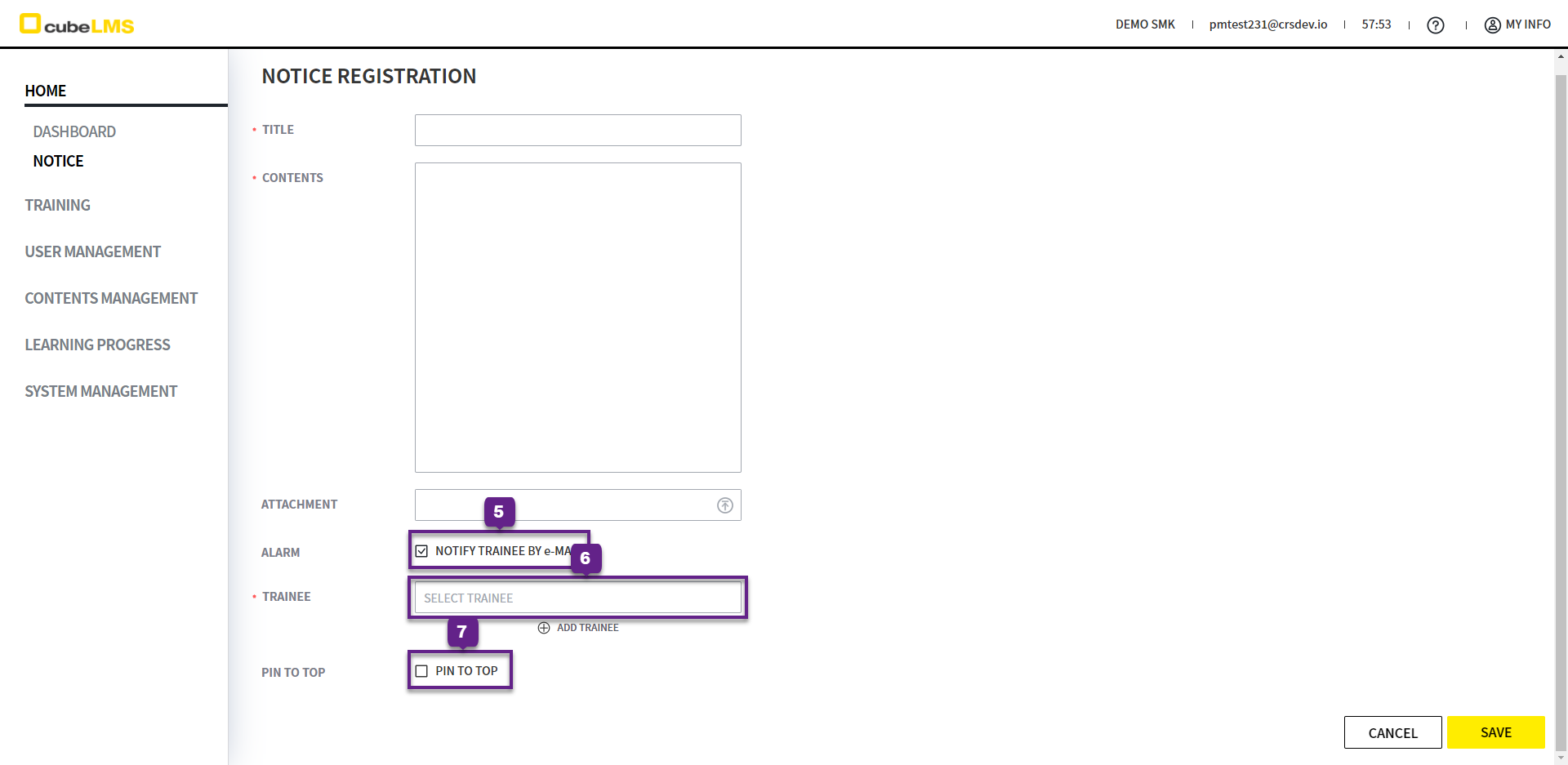
4. Alarm Mail の受信可否を選択します。
5. Alarm チェック: Trainee 項目が有効になります。クリックすると表示されるポップアップウィンドウで、Notice Alarm Mail を受信する Trainee を指定できます。
6. PIN TO TOP: Noticeの上部固定の有無を選択できます。チェックすると赤い陰影で最上部にリストアップされます。
EDIT NOTICE
-
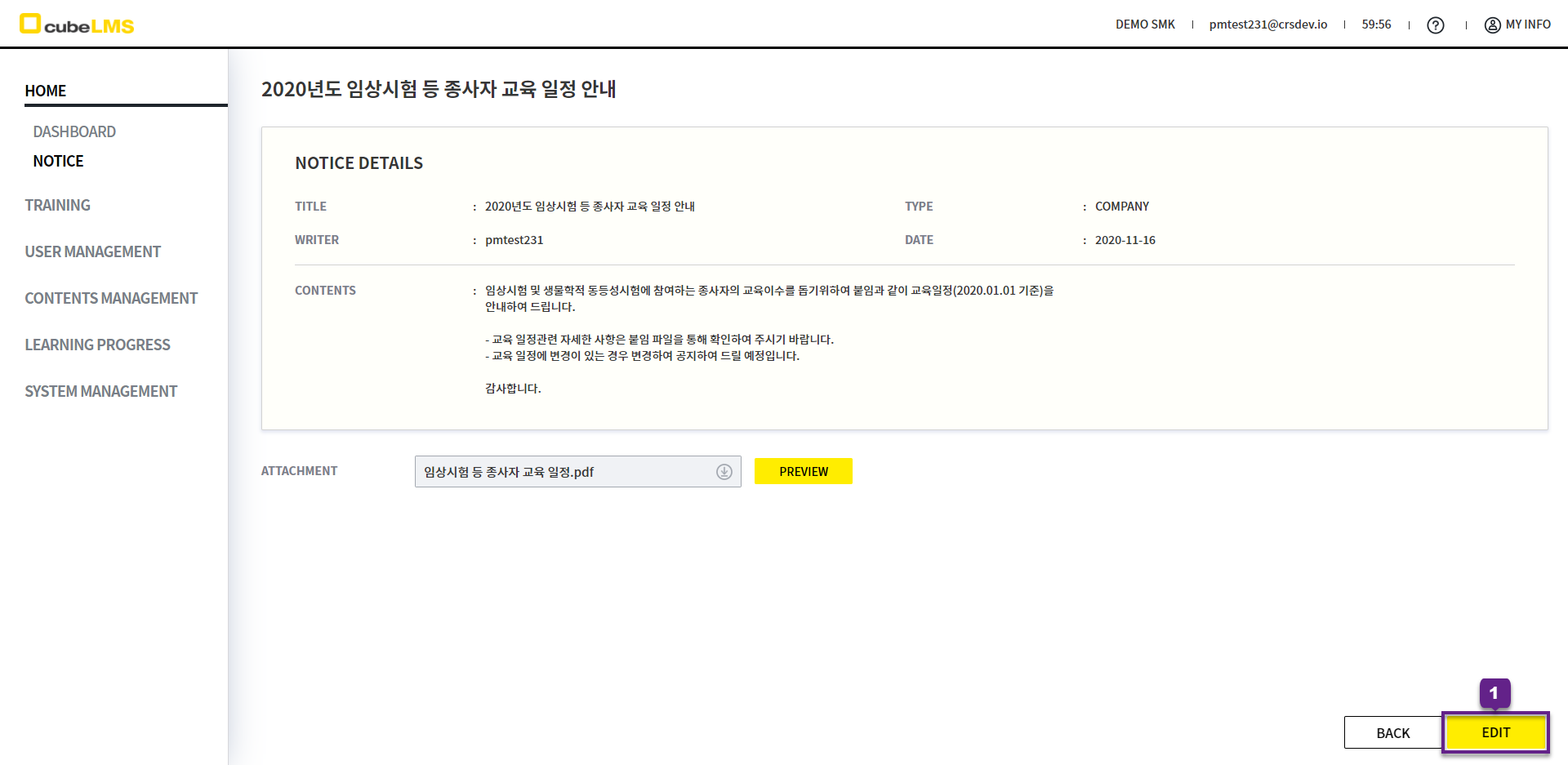
右下の Edit ボタンを押して修正できます。
-
Admin Roleを持つUserには登録されたすべてのNoticeで、Contents Manager Roleを持つUserには自分が登録したNoticeに限ってEditボタンが表示されます。
-
Trainee Roleのみを持つUserにはEditボタンは表示されません。
ALARM MAIL - Notice has been registered.
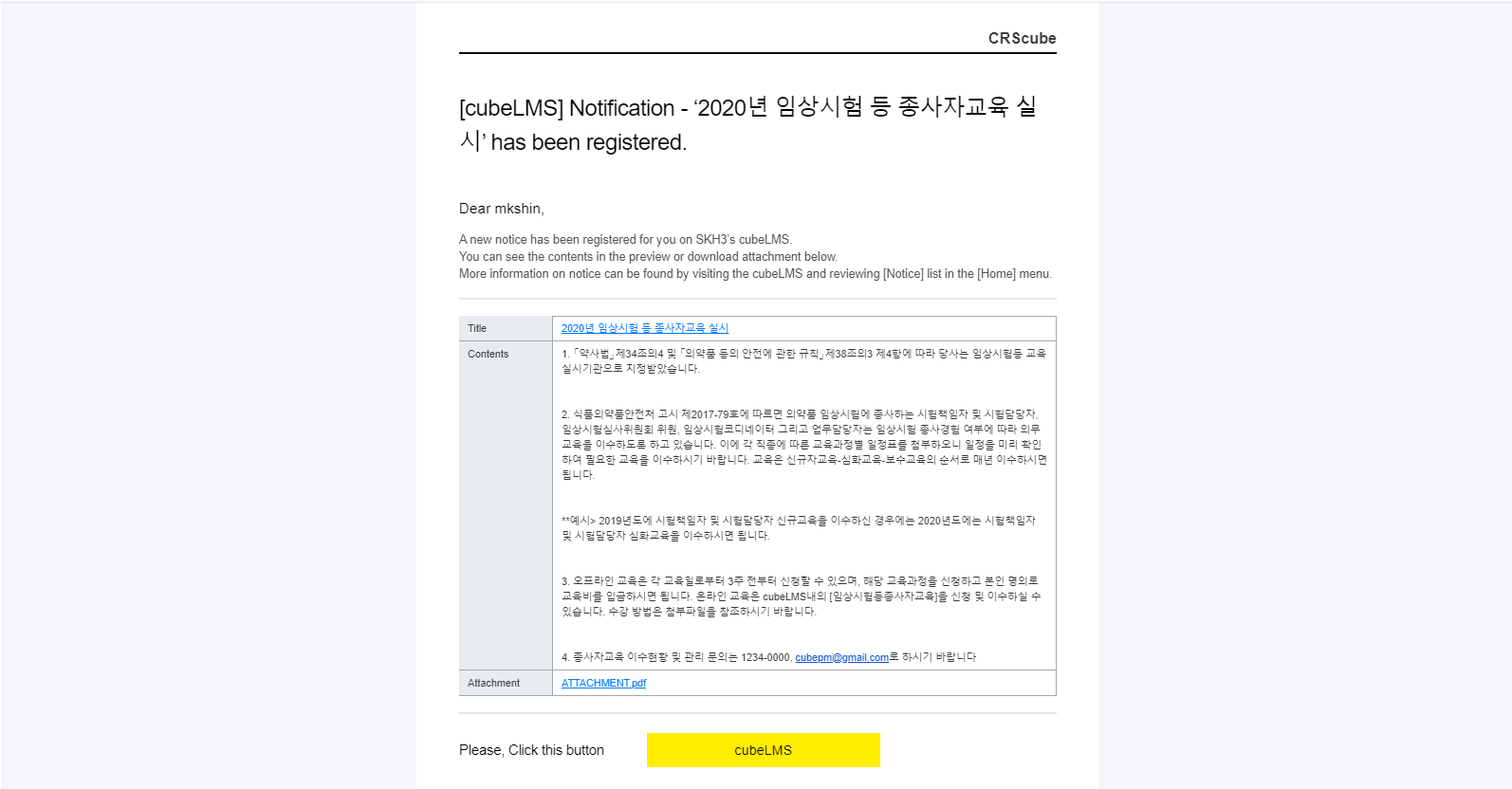
Notice Registration ページで下記の条件をすべて満たした状態でSaveボタンをクリックすると、次のようなMailを受信します。
-
Alarm: Check, -
Traineeが選択されている場合
AttachmentがないNoticeの場合、メール本文のAttachment行は表示されません。
ALARM MAIL - Notice has been updated.
Notice Information ページで以下の条件をすべて満たした状態でSaveボタンをクリックすると、次のようなMailを受け取ります。
-
Alarm: Check, -
Traineeが選択されている場合