CATEGORY menu에서는 CATEGORY를 등록 및 관리할 수 있습니다.
CATEGORY LIST
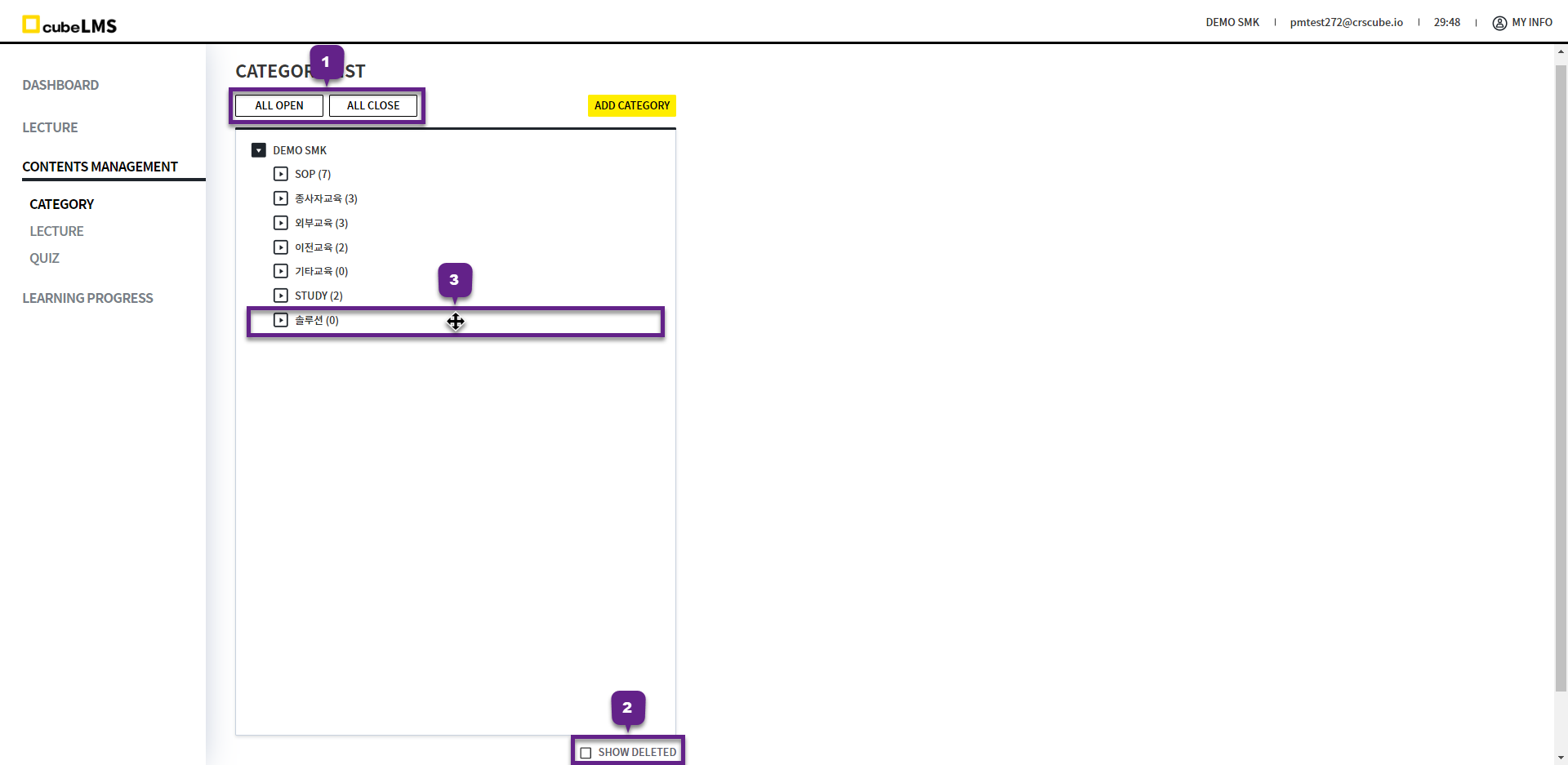
1. All Open, All Close 버튼: 카테고리 계층 구조를 일괄로 확장하거나 닫을 수 있습니다.
2. Show Deleted 체크: 삭제된 Category를 확인할 수 있습니다.
3. 회사에서 추가한 Category는 동일한 계층(Level) 내에서 Drag & Drop으로 순서를 변경할 수 있습니다.
-
기본으로 생성된 SOP, 종사자교육, 외부교육, 이전교육, 기타교육은 순서가 고정되어 변경하는 것이 불가능합니다.
-
Sub Category는 생성순으로 정렬되며, 순서를 변경하는 것이 불가능합니다.
ADD CATEGORY
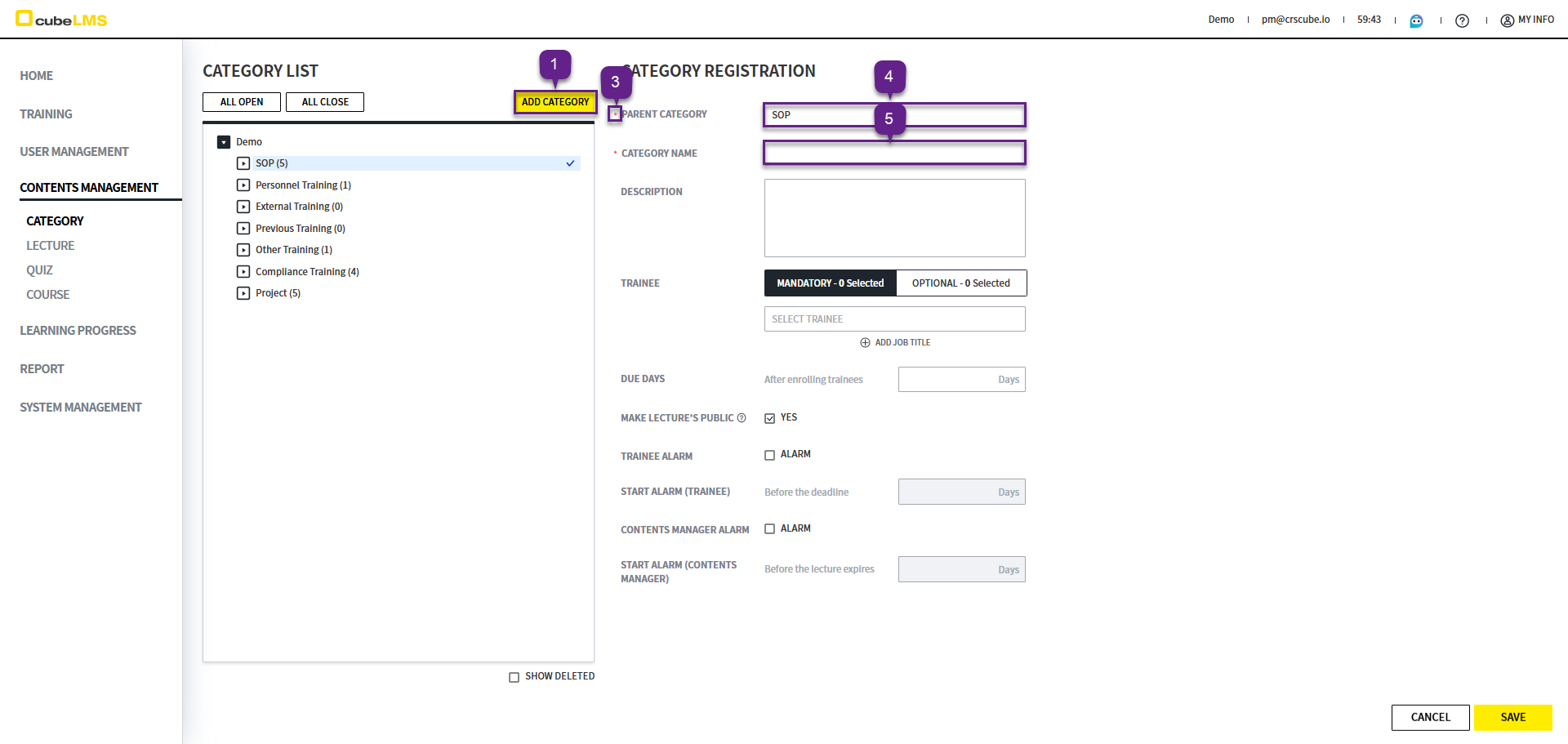
1. Add Category: 클릭 시 우측에 Category 정보를 입력할 수 있는 화면이 나타납니다.
2. 회사명은 선택되지 않습니다.
3. '*'는 필수 입력 항목입니다.
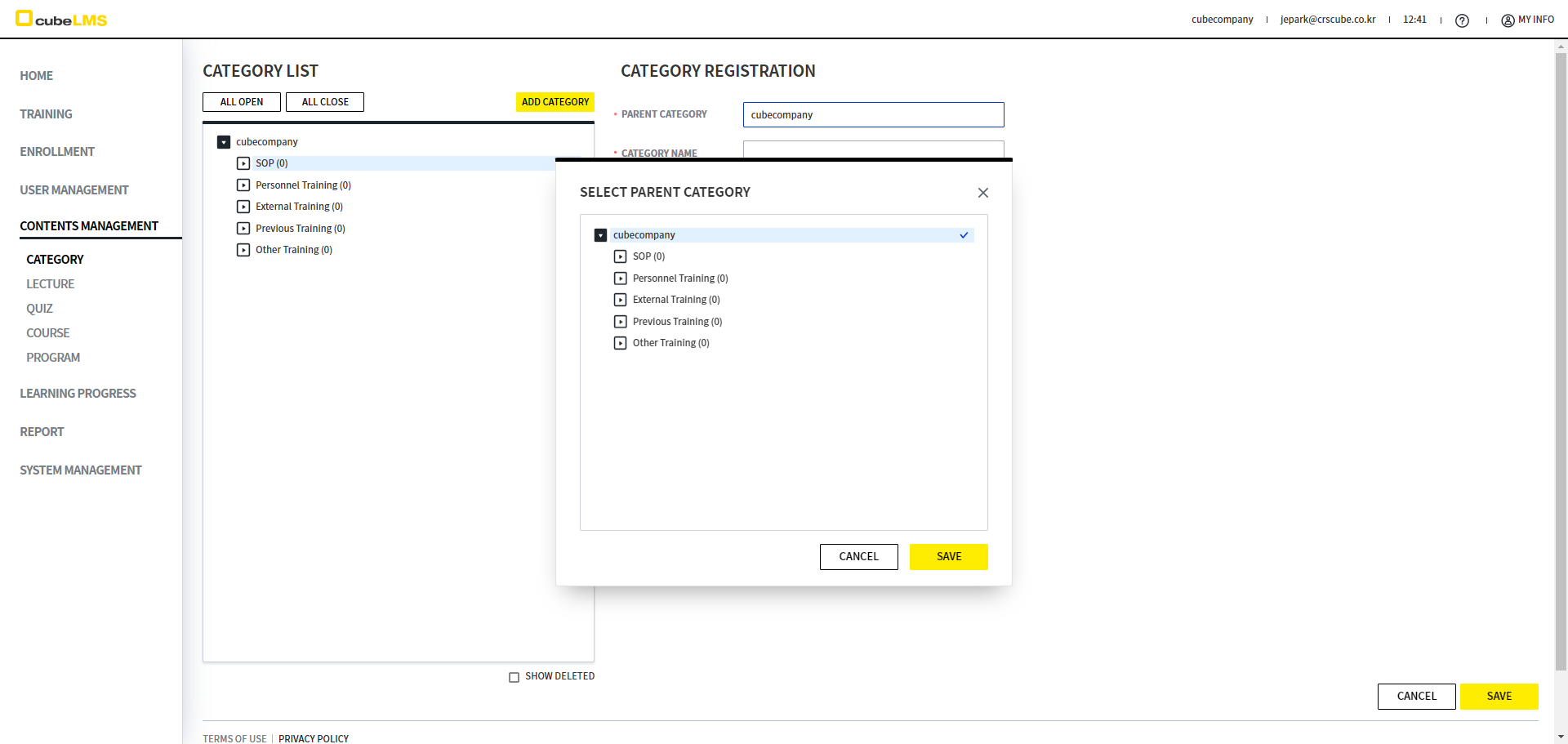
4.Parent Category: 생성할 Category 의 상위 Category 을 선택합니다. 상위 Category 이 없다면 회사명을 선택합니다.
-
선택 시 Category 의 계층 구조가 팝업되어 직접 선택할 수 있습니다.
5. 생성할 Category Name을 입력합니다.
Category Name: 부모 Category와 동일하게 기재할 수 없습니다.
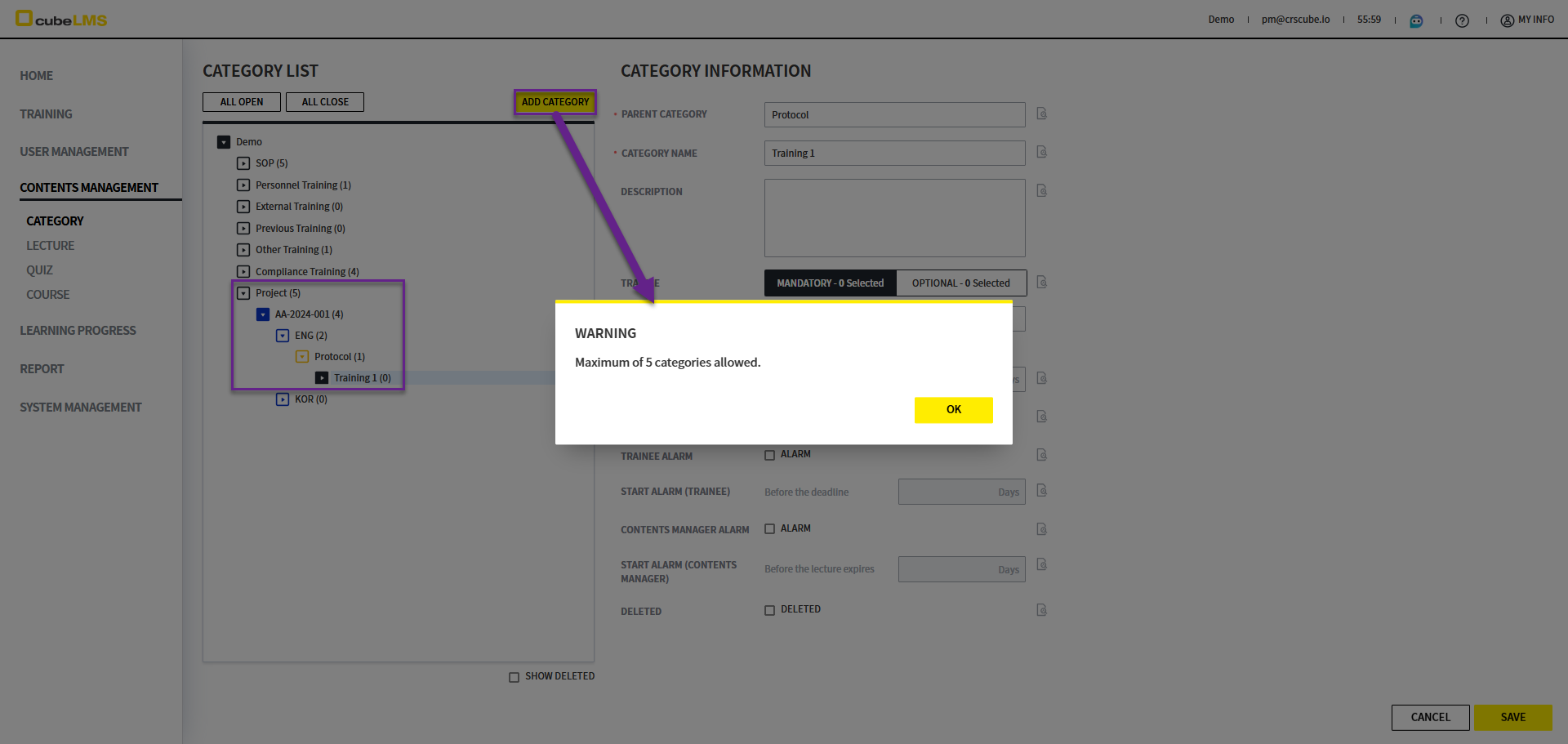
단, 카테고리는 최대 5단계까지 생성할 수 있습니다. 5단계인 Category가 선택된 상태에서 Add Category버튼을 클릭하면 'Maximum of 5 categories allowed.' 경고 팝업이 표시됩니다.
6. Parent Category 클릭: Category의 계층 구조가 표시되며, Parent Category를 직접 선택할 수 있습니다.
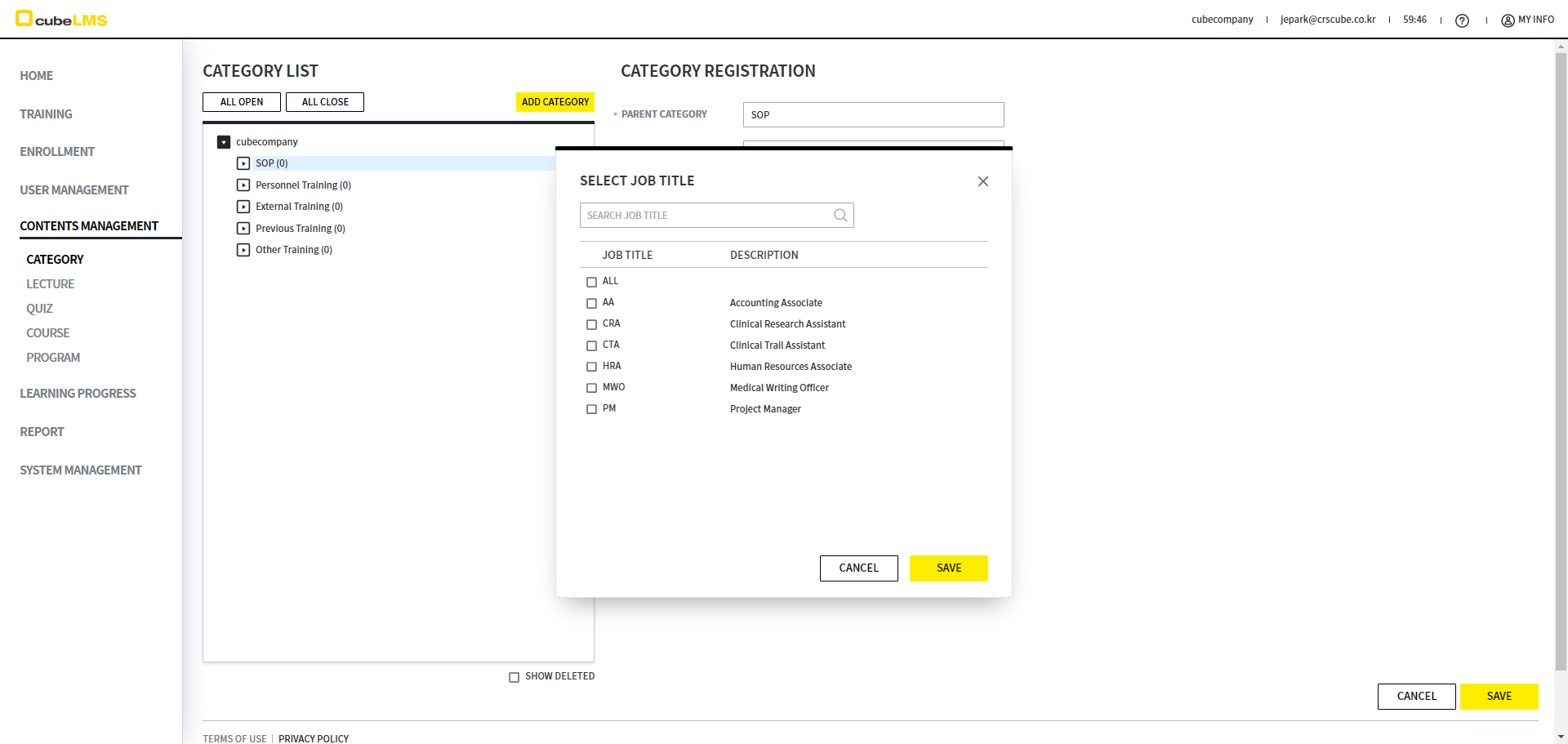
7. Trainee 클릭: 등록되어 있는 Job Title List가 표시되며, Job Title을 선택할 수 있습니다. 해당 카테고리에 속한 강의를 등록할 때 설정한 항목이 자동으로 반영되며, 강의 등록 및 상세 화면에서 수정할 수 있습니다.
이전교육 및 이전교육 하위 카테고리에서는 Trainee 항목이 노출되지 않습니다.
8. 2개 이상의 Job Title을 가지고 있는 경우 팝업 List에서 Job Title을 다중 체크하거나 Add Job Title 버튼을 클릭하여 Job Title을 추가할 수 있습니다.
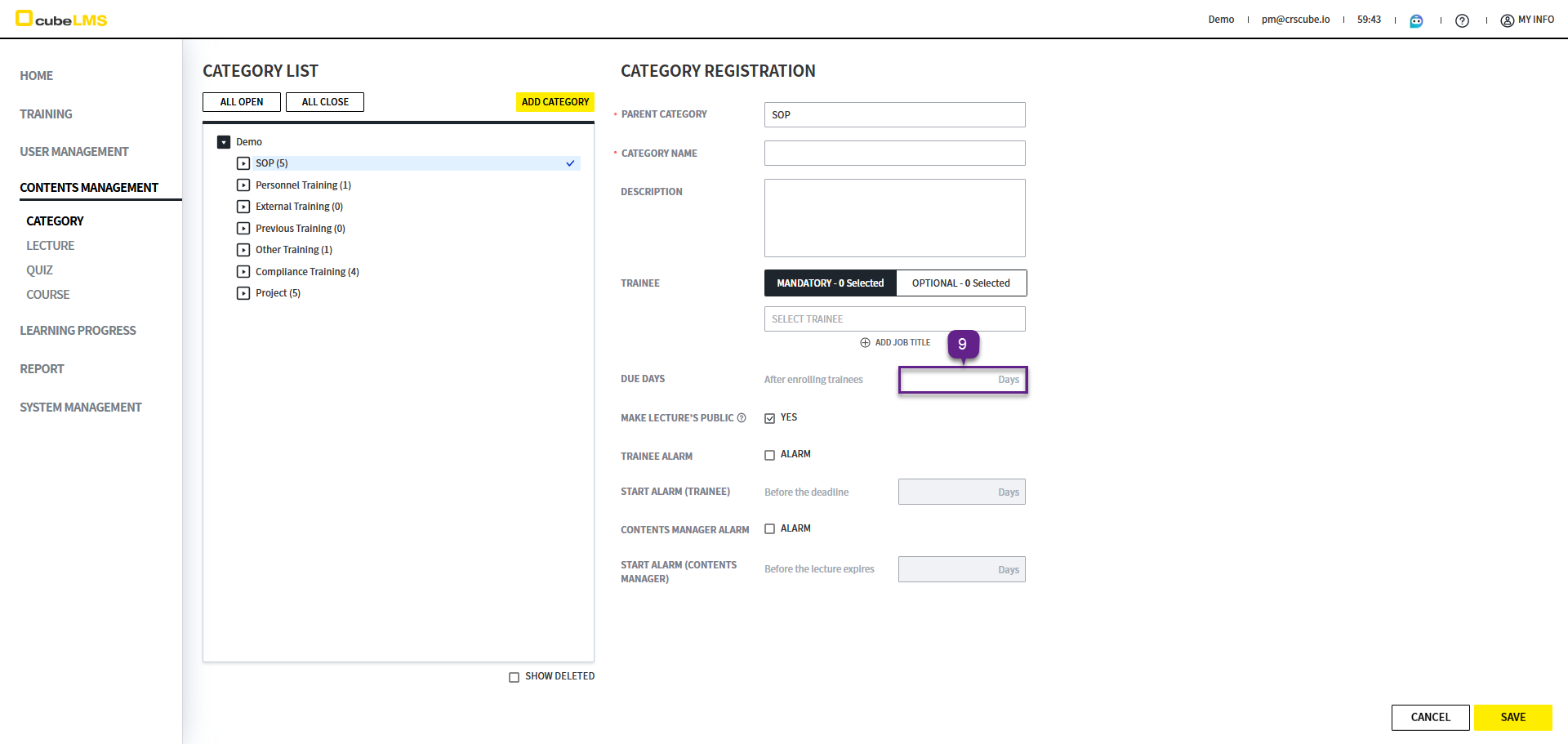
9. Due Days: User의 입사일 이후 며칠 이내에 Lecture 를 수료해야 하는지에 대한 기간을 설정할 수 있으며, 해당 카테고리에 속한 강의를 등록할 때 설정한 항목이 자동으로 반영되며, 강의 등록 및 상세 화면에서 수정할 수 있습니다.
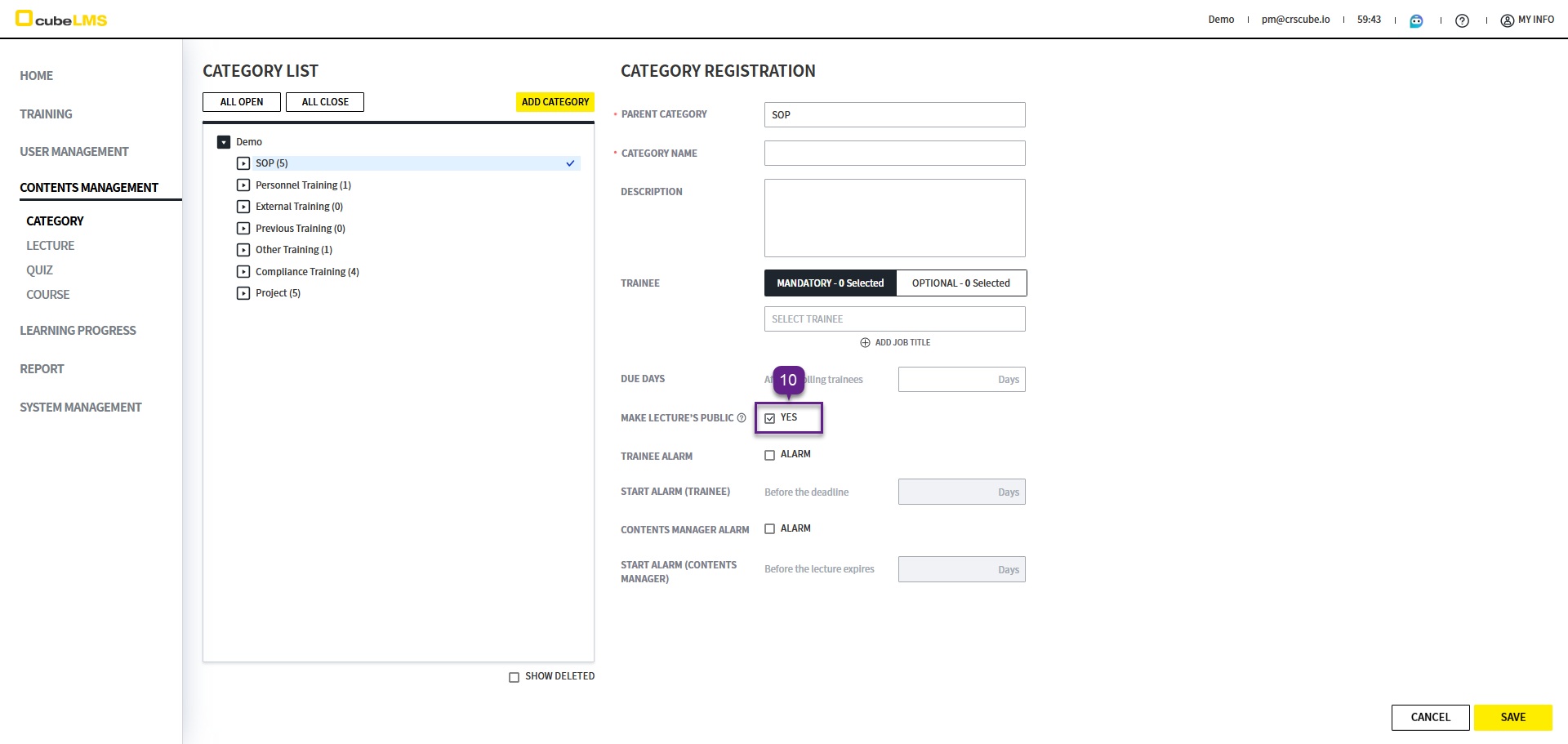
10. Make Lectures Public: 옵션을 체크하면 해당 Category와 하위 카테고리에 속한 Lecture 의 Contents가 모든 Trainee에게 공개됩니다.
-
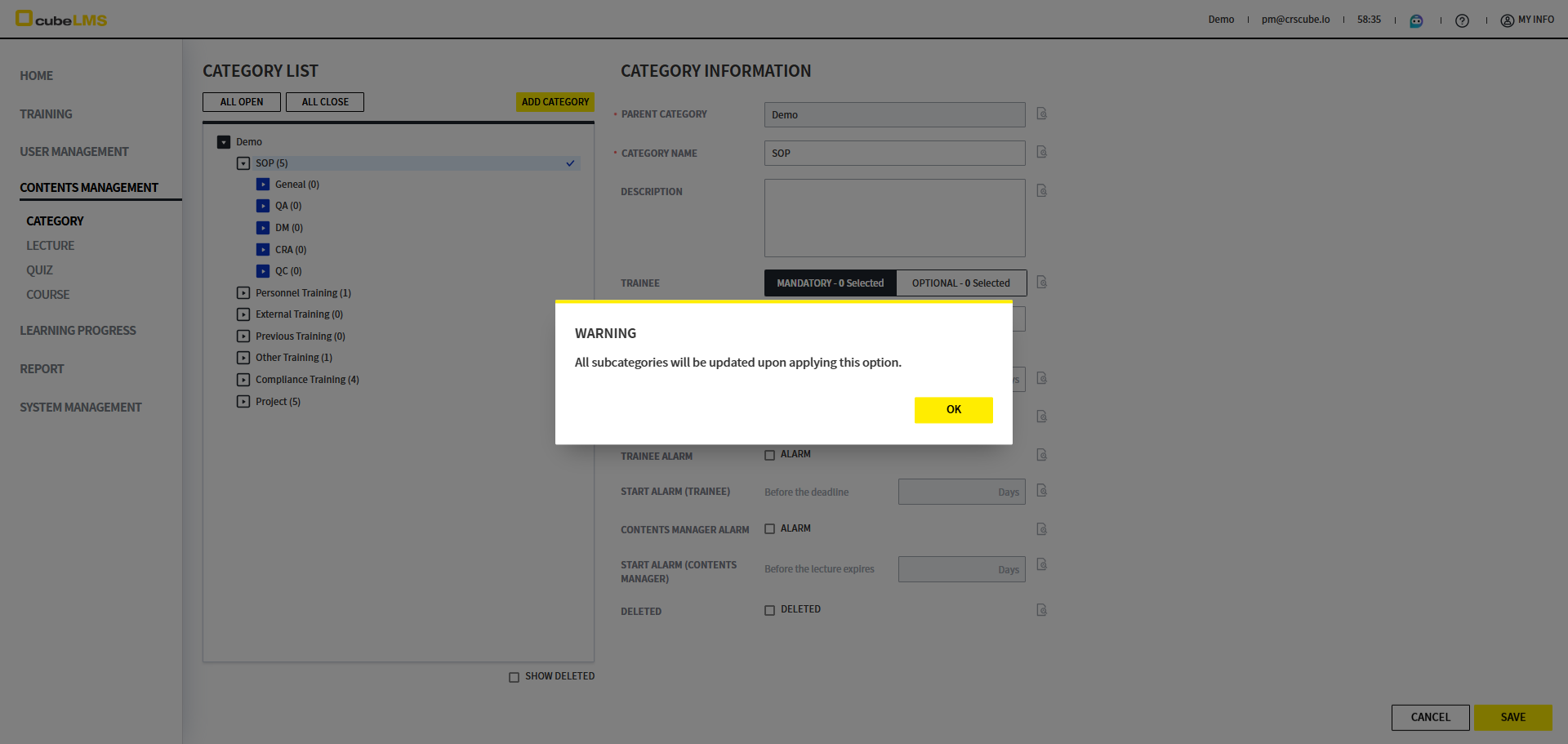
본 항목은 모든 하위 카테고리에도 반영되며 체크, 체크 해제 할 경우 'All subcategories will be updated upon applying this option.' 팝업이 표시됩니다.
-
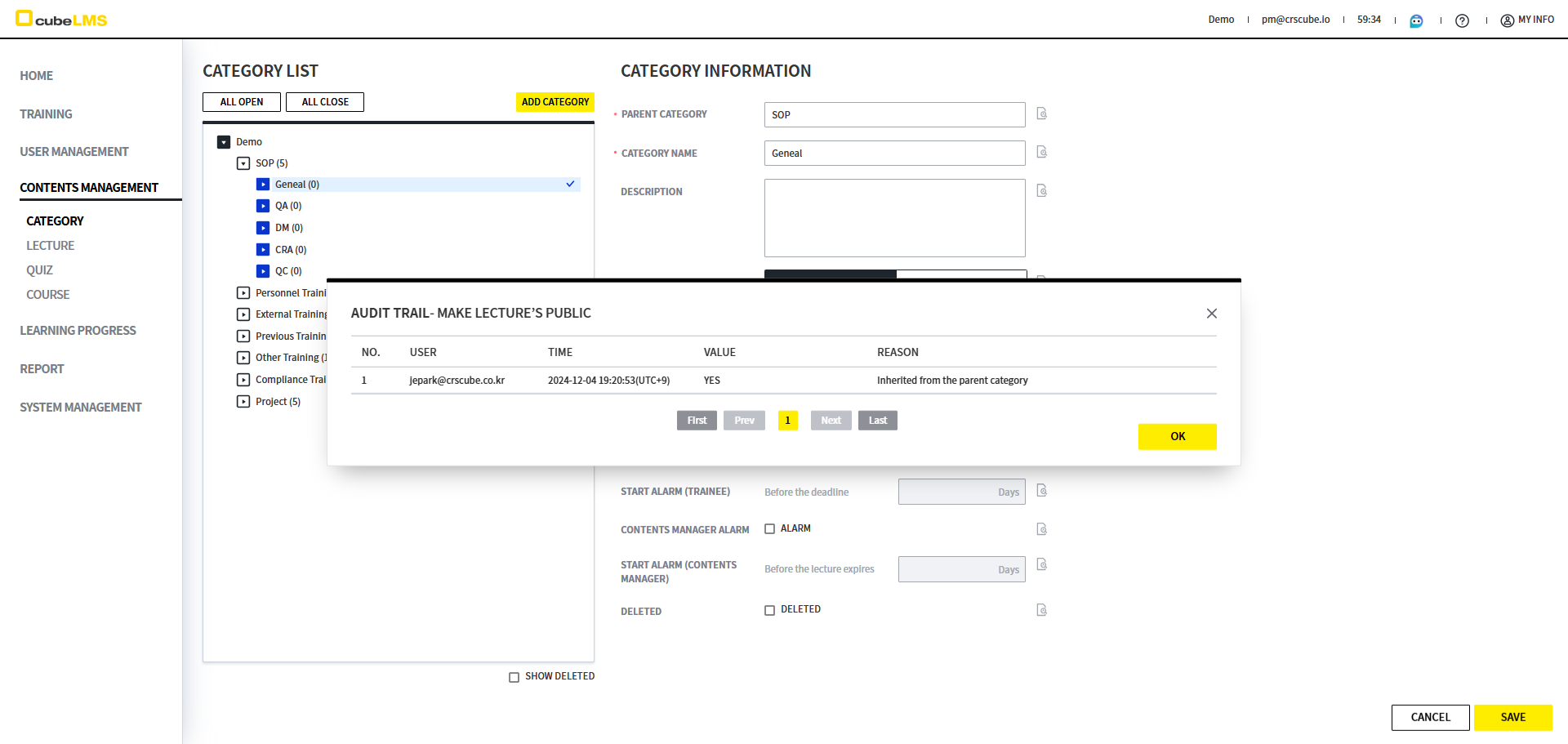
하위 카테고리의 Audit trail에는 'Inherited from the parent category' 문구가 표시됩니다.
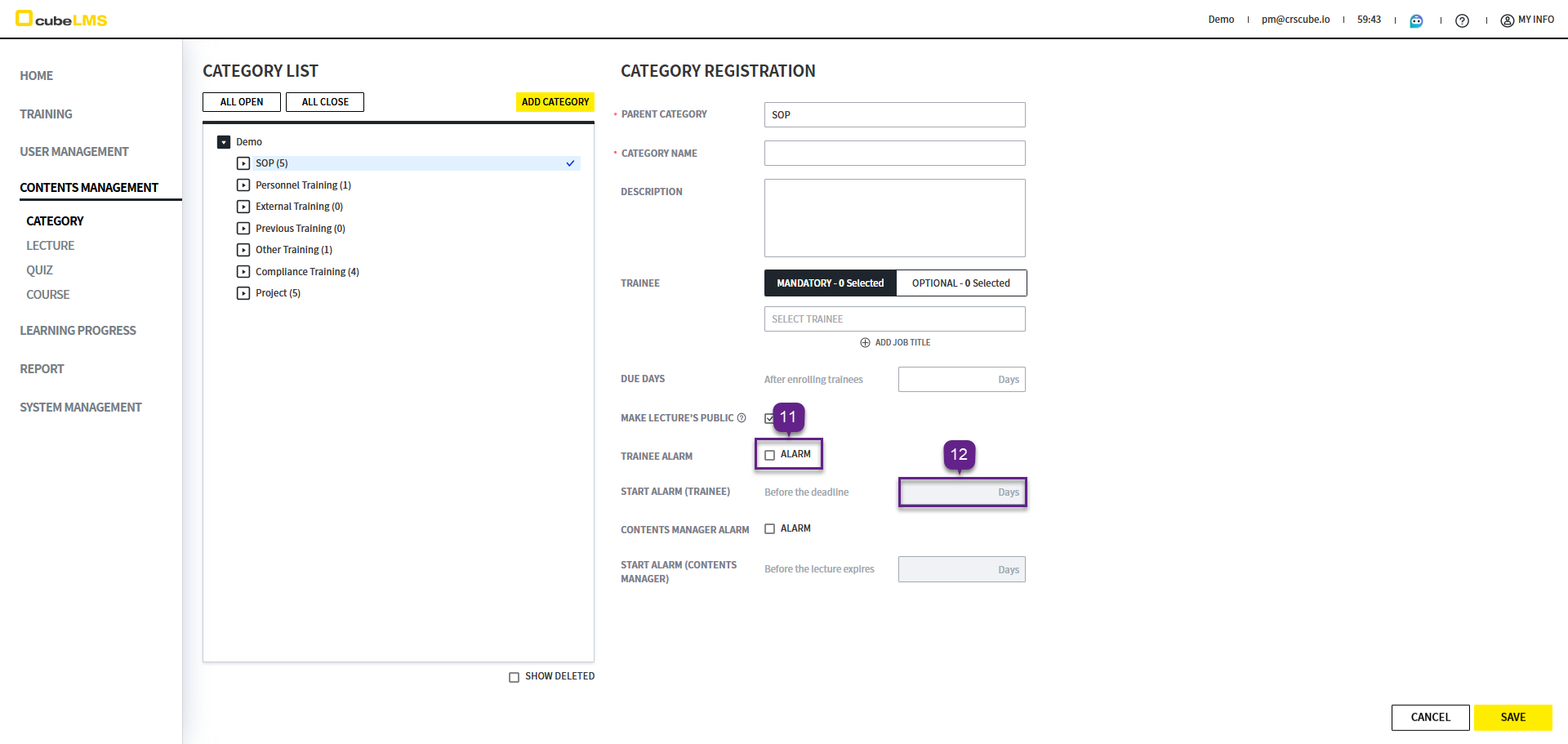
11. Trainee Alarm: 체크 시 강의의 마감일 도래에 대한 알림 메일이 발송되며, 해당 카테고리에 속한 강의를 등록할 때 설정한 항목이 자동으로 반영되며, 강의 등록 및 상세 화면에서 수정할 수 있습니다.
12. Start Alarm(Trainee): Lecture 수료에 대한 알림 메일의 발송 기한을 설정할 수 있습니다. 등록된 Lecture 의 Due Date에 따라서 기한이 계산되어 반영됩니다. 예를 들어 Start Alarm(Trainee)을 3 Days로 설정하면 Due Date 3일 전부터 알람 메일이 발송됩니다. 해당 카테고리에 속한 강의를 등록할 때 설정한 항목이 자동으로 반영되며, 강의 등록 및 상세 화면에서 수정할 수 있습니다.
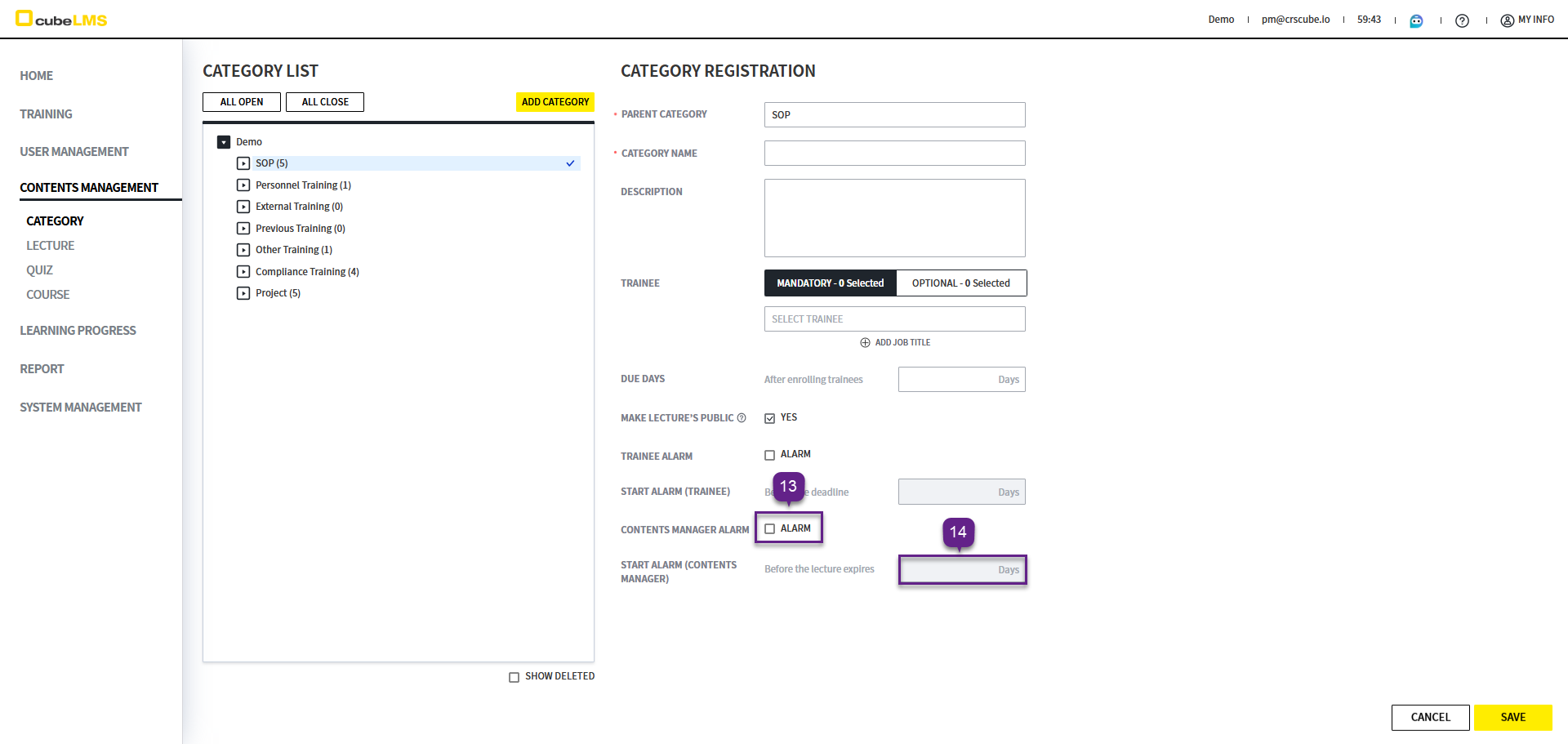
13. Contents Manager Alarm: 체크 시 Lecture 의 만료일 도래에 대한 알림 메일이 발송되며, 해당 카테고리에 속한 강의를 등록할 때 설정한 항목이 자동으로 반영되며, 강의 등록 및 상세 화면에서 수정할 수 있습니다.
14. Start Alarm(Contents Manager): Lecture 만료에 대한 알림 메일의 발송 기한을 설정할 수 있습니다. 등록된 Lecture 의 Active Period > End Date에 따라서 계산되어 반영됩니다. 예를 들어 Start Alarm(Contents Manager)을 3 Days로 설정하면 Active Period의 End Date 기준으로 3일 전부터 알람 메일이 발송됩니다. 해당 카테고리에 속한 강의를 등록할 때 설정한 항목이 자동으로 반영되며, 강의 등록 및 상세 화면에서 수정할 수 있습니다.
EDIT CATEGORY
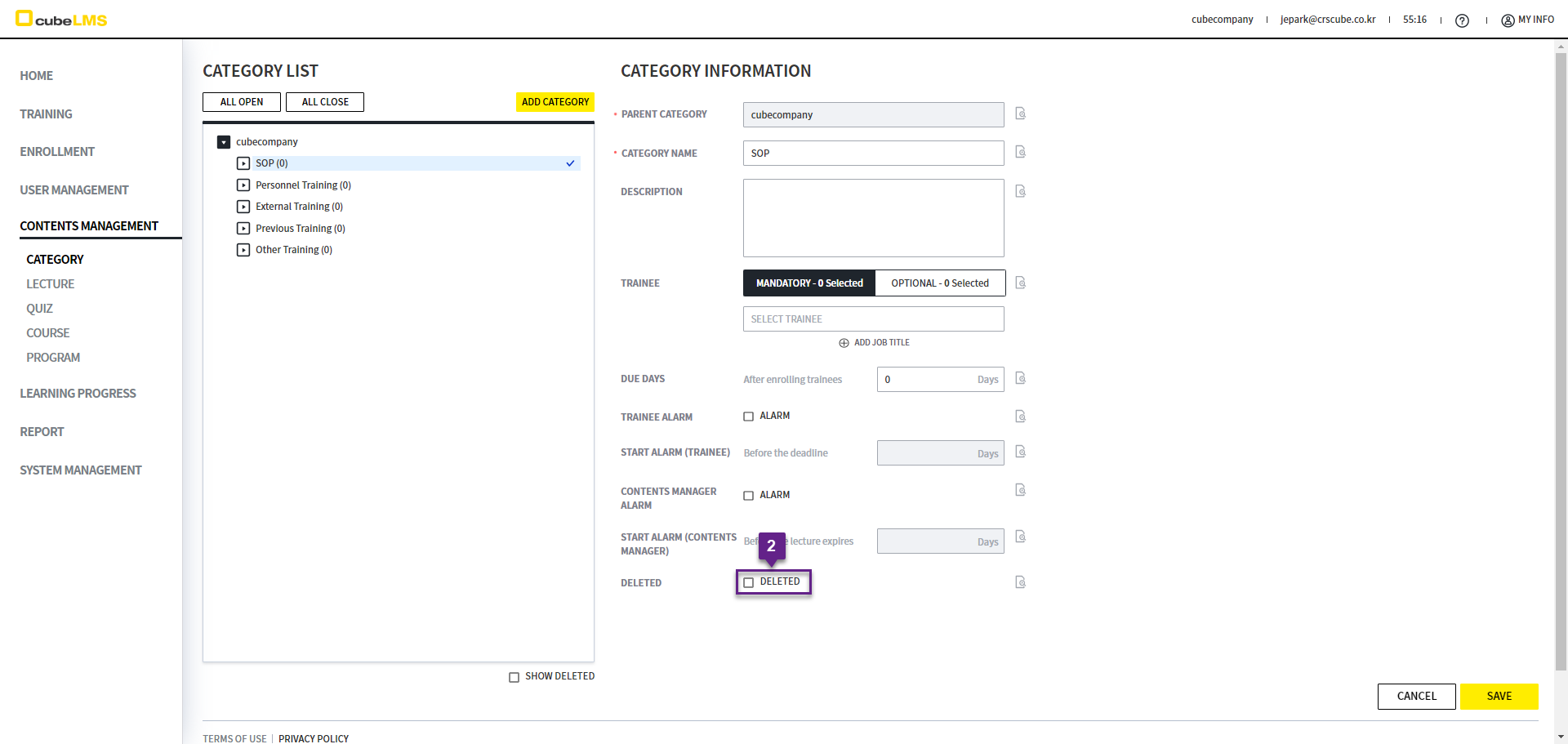
1. 수정하고자 하는 Category를 클릭합니다.
2. Deleted 체크: Category를 삭제할 수 있습니다. 해당 Category에 속하는 Training이 존재하지 않는 경우에만 삭제가 가능합니다.