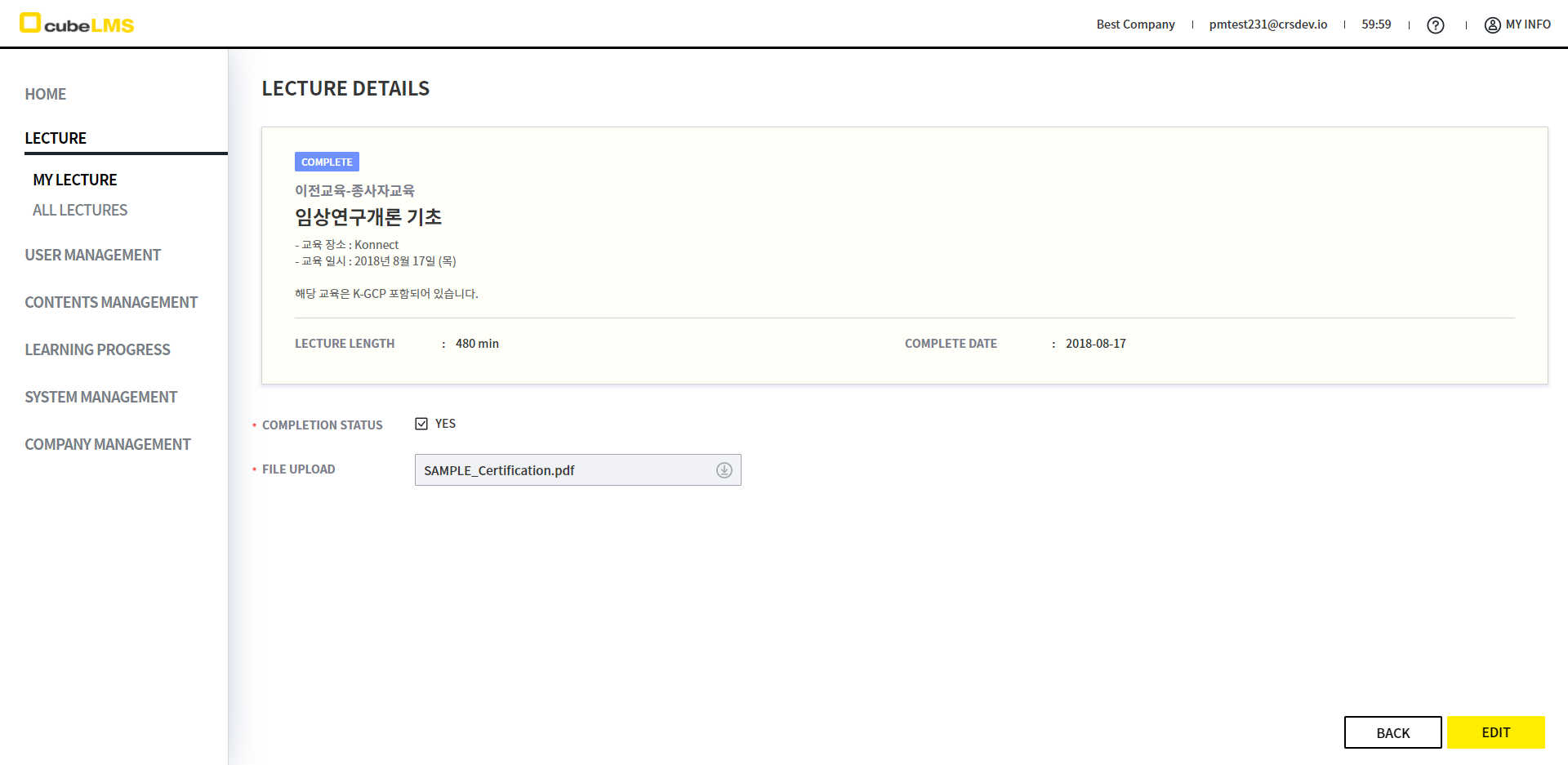
All List에서는 할당된 모든 Training 확인이 가능하며, 이전교육을 등록할 수 있습니다.
TRAINING LIST
-
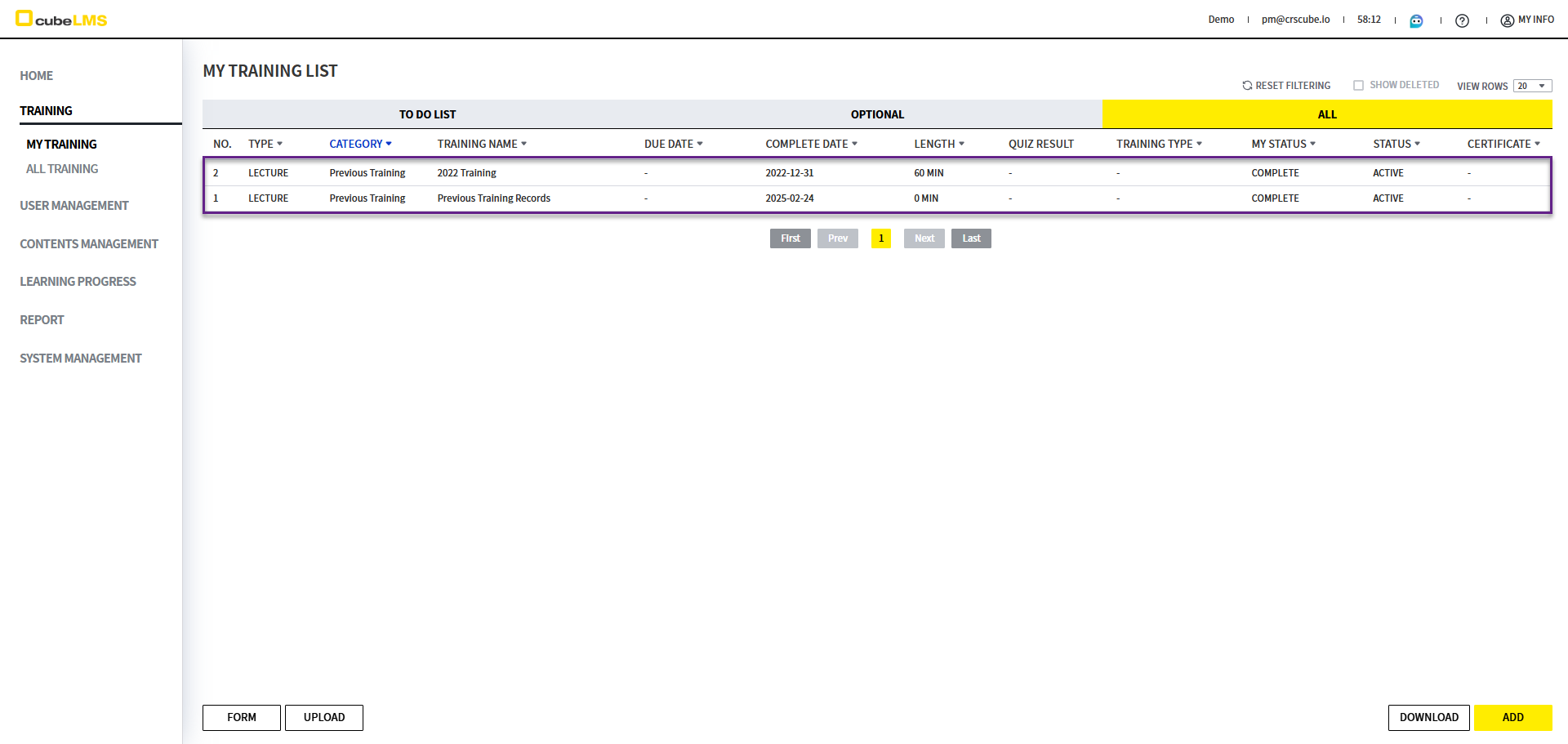
완료 여부에 상관 없이 할당된 모든 Training이 리스트업됩니다.
-
각 행을 클릭하여 Training을 수강할 수 있는 상세페이지로 이동합니다.
-
Add버튼: User가 과거에 수강한 Training을 직접 등록할 수 있습니다. -
Download버튼: 리스트를 Excel 문서로 다운로드할 수 있습니다. 필터를 설정하면 필터된 내역만 다운로드됩니다. -
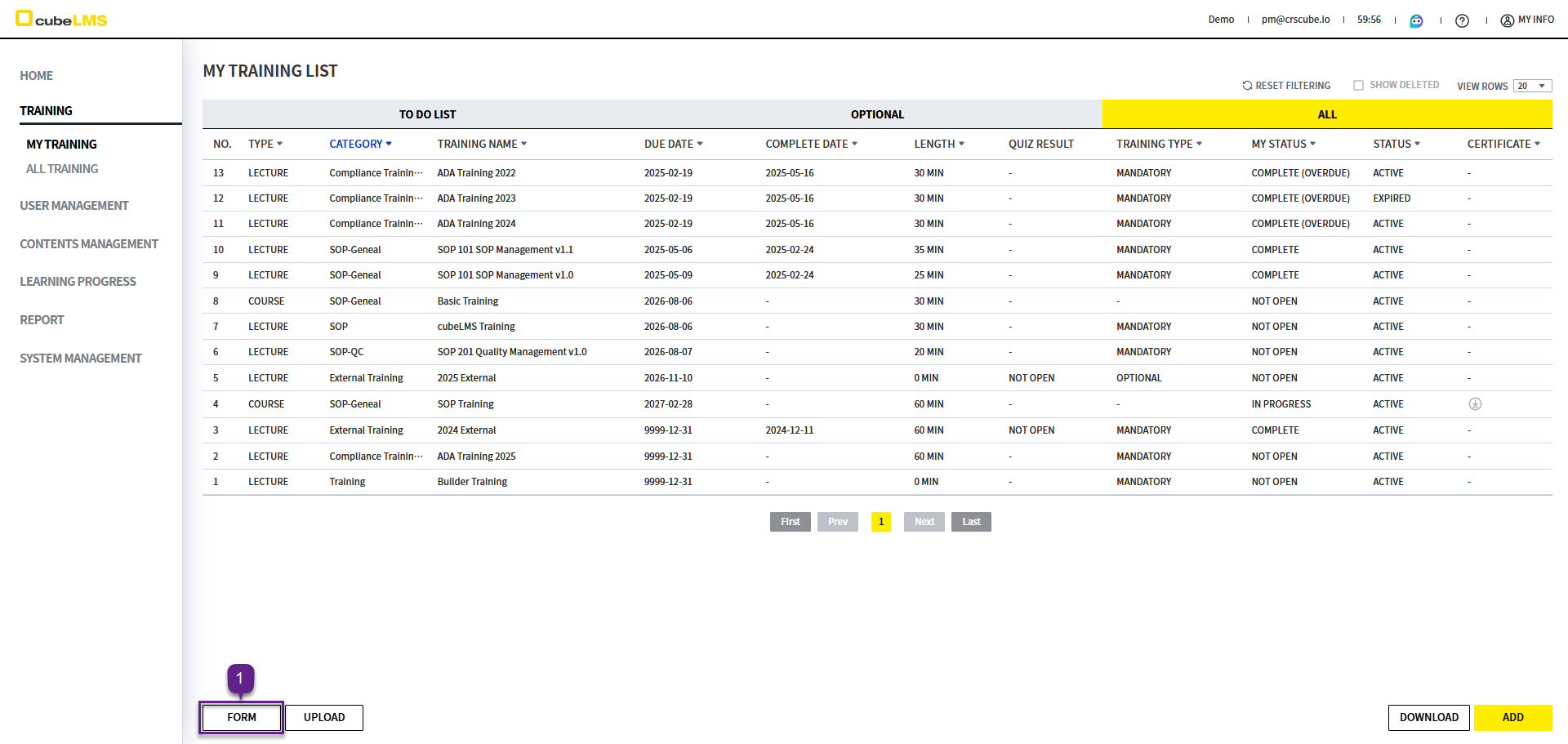
Form, Upload버튼: Excel 파일로 과거에 수강한 Training을 대량으로 업로드할 수 있습니다. 아래에서 상세 설명을 확인하실 수 있습니다.
-
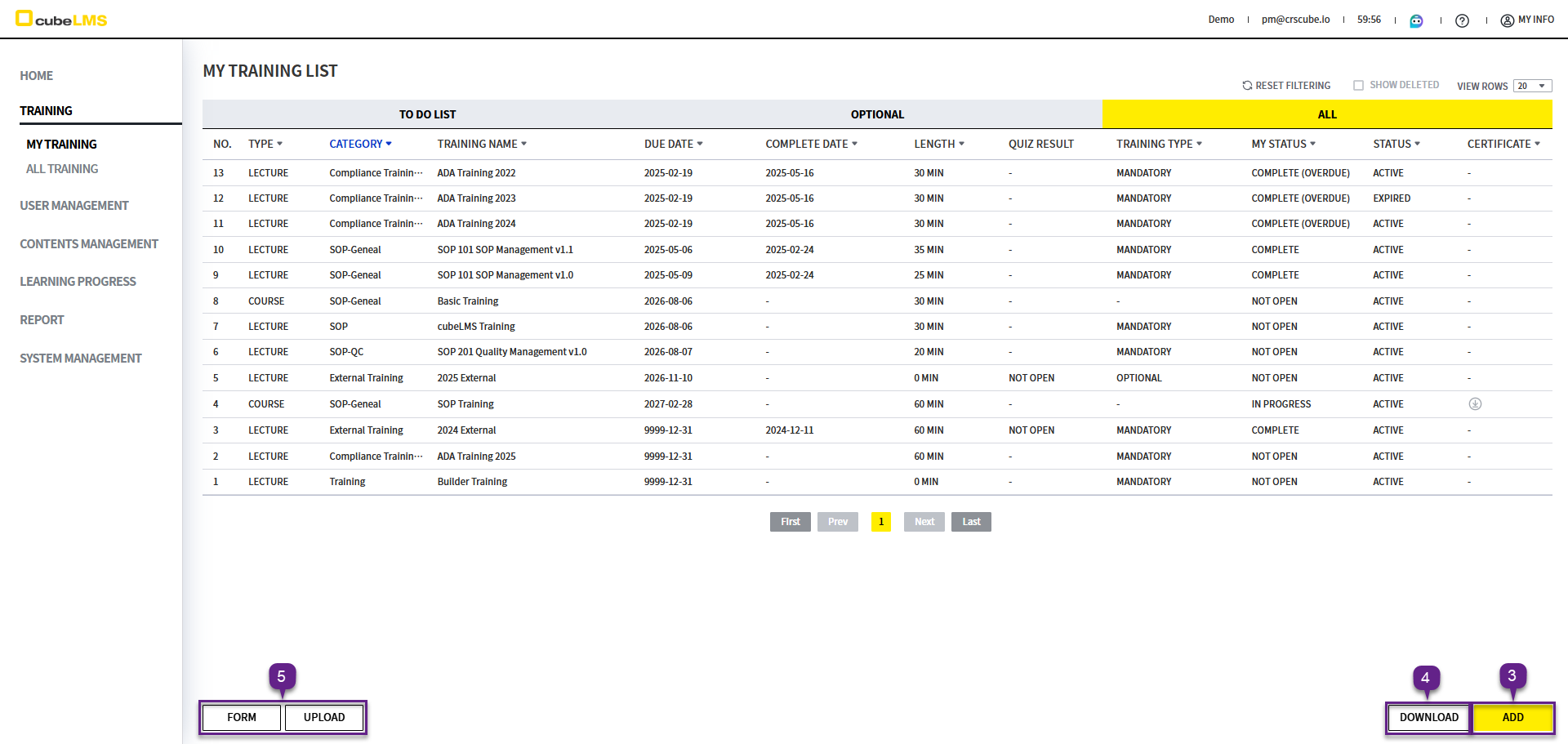
Expired Lecture:상세 화면 진입 시 워터마크가 표시됩니다.
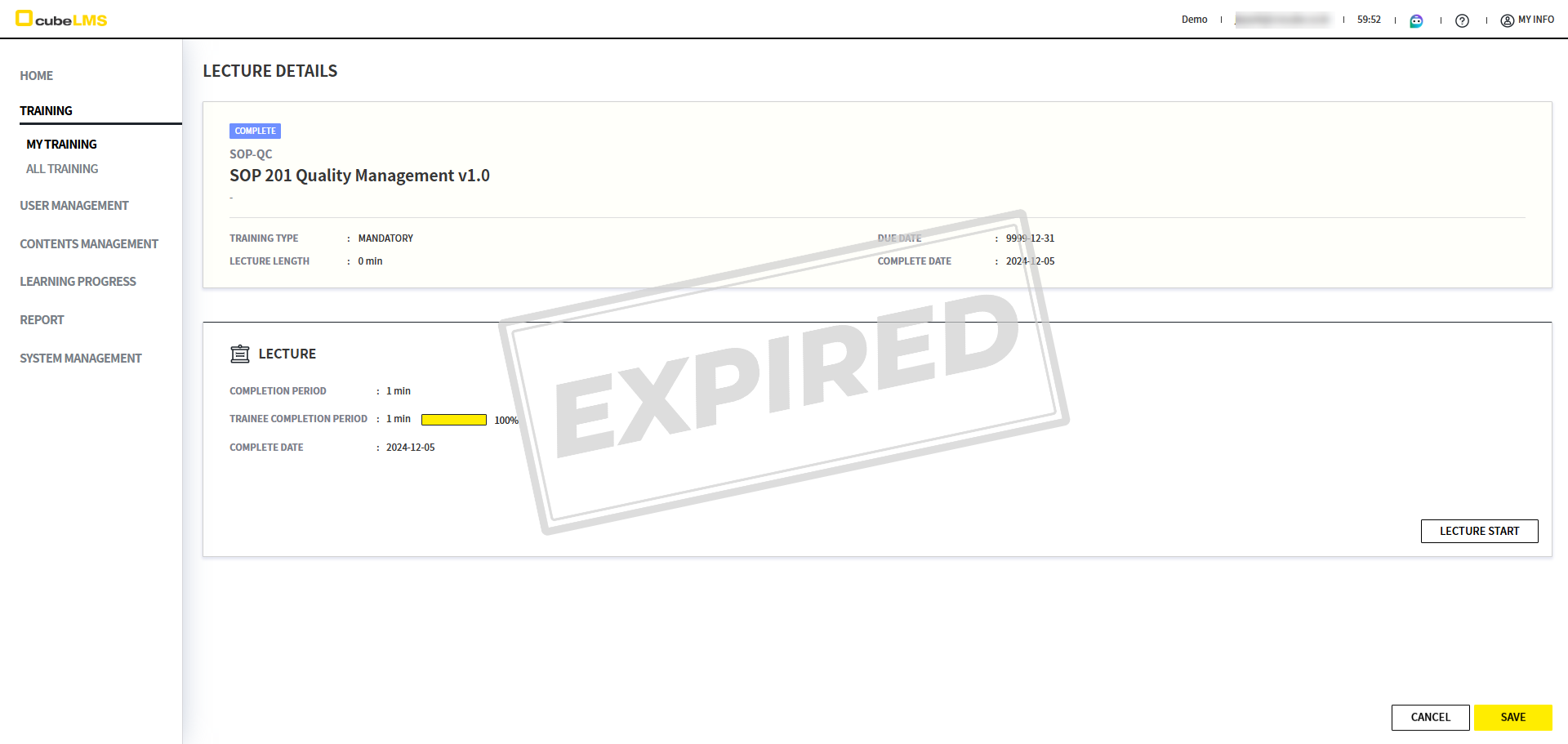
ADD SELF-REPORTED-TRAINING (MANUAL)
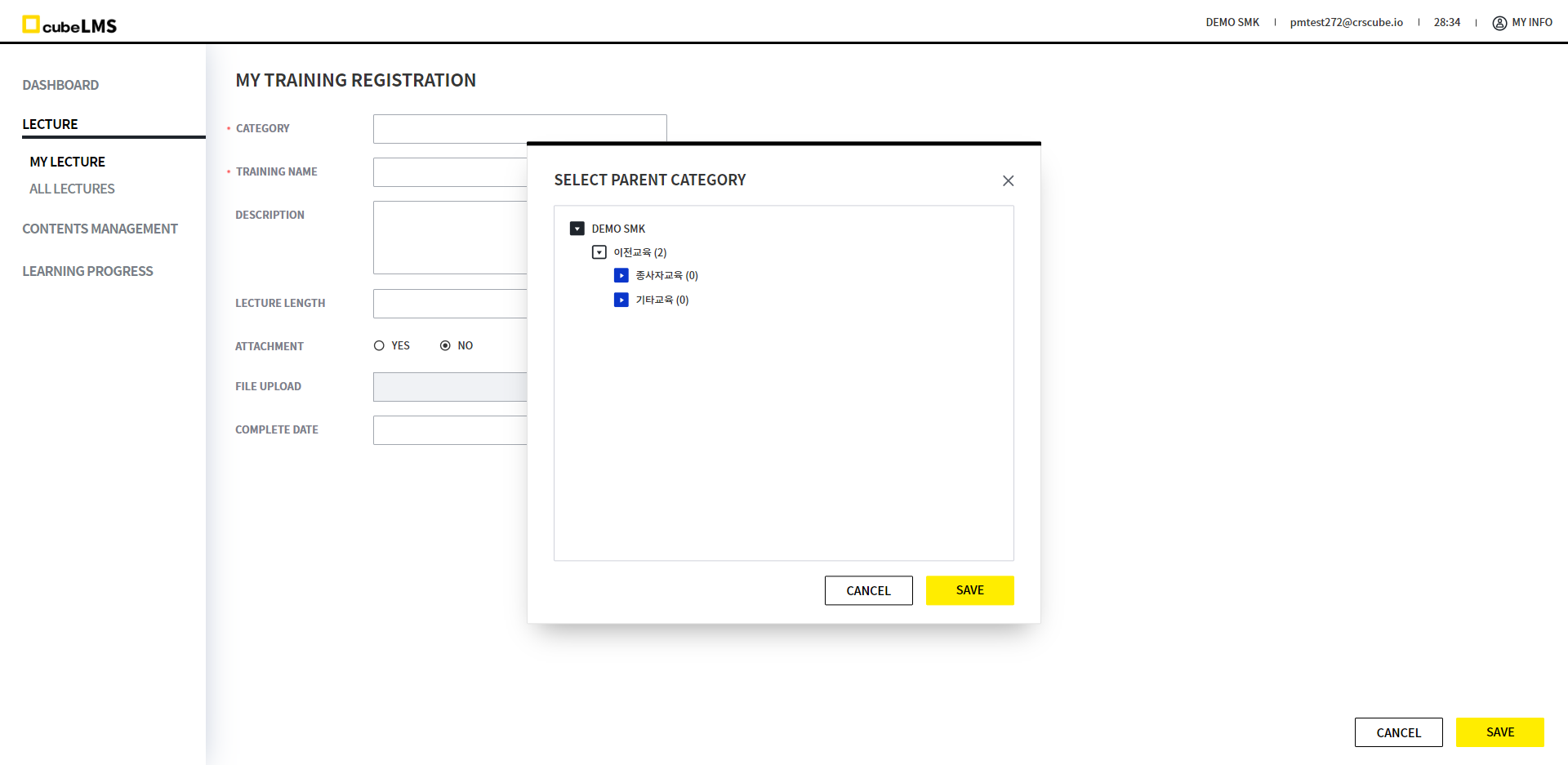
1. ADD 버튼을 눌러 이전교육 등록 페이지로 진입합니다.
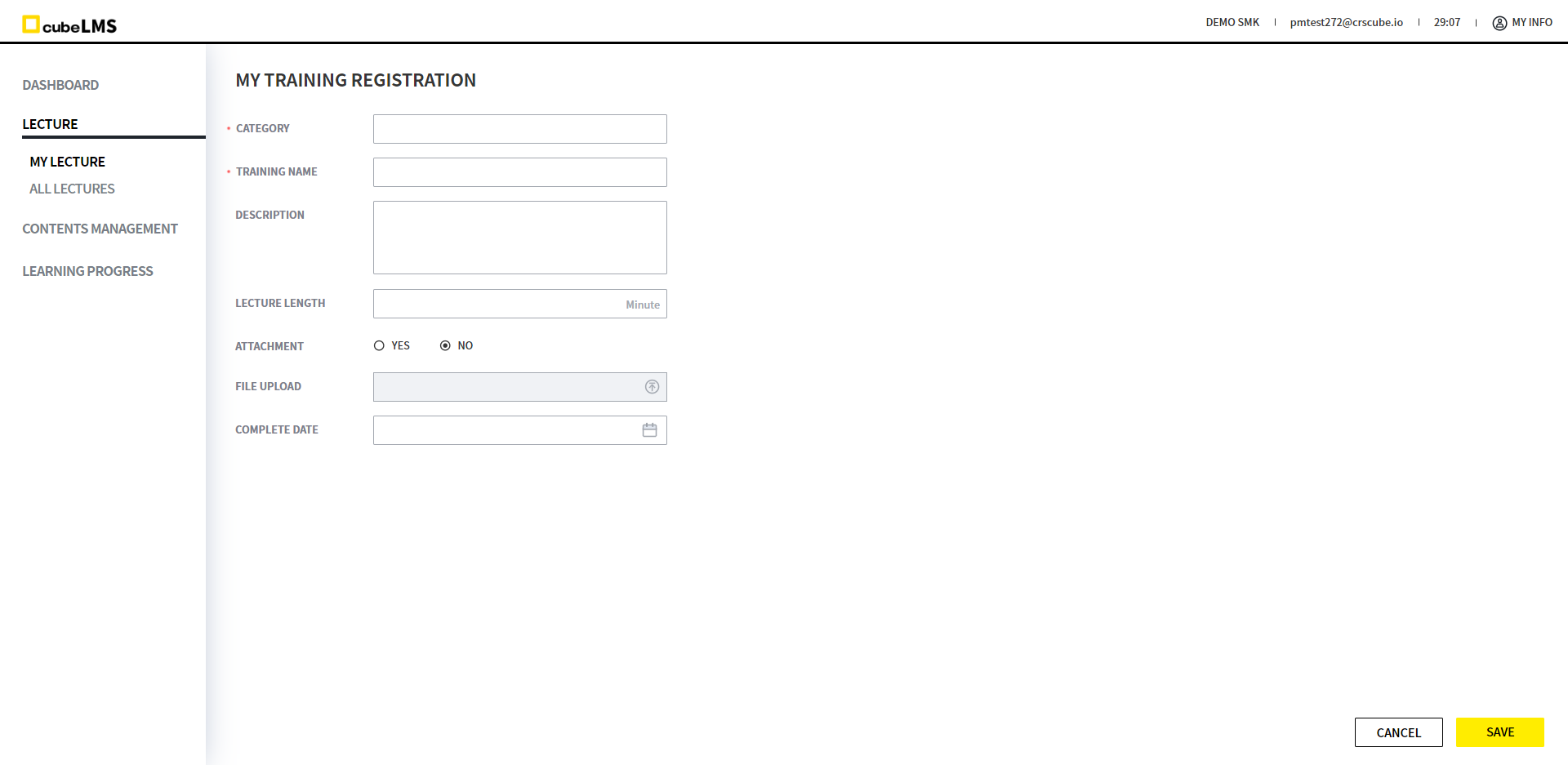
2. Category: 필드를 클릭하면 이전교육 Category가 Tree 구조로 팝업됩니다. Training이 등록될 위치에 해당하는 Category를 선택합니다.
-
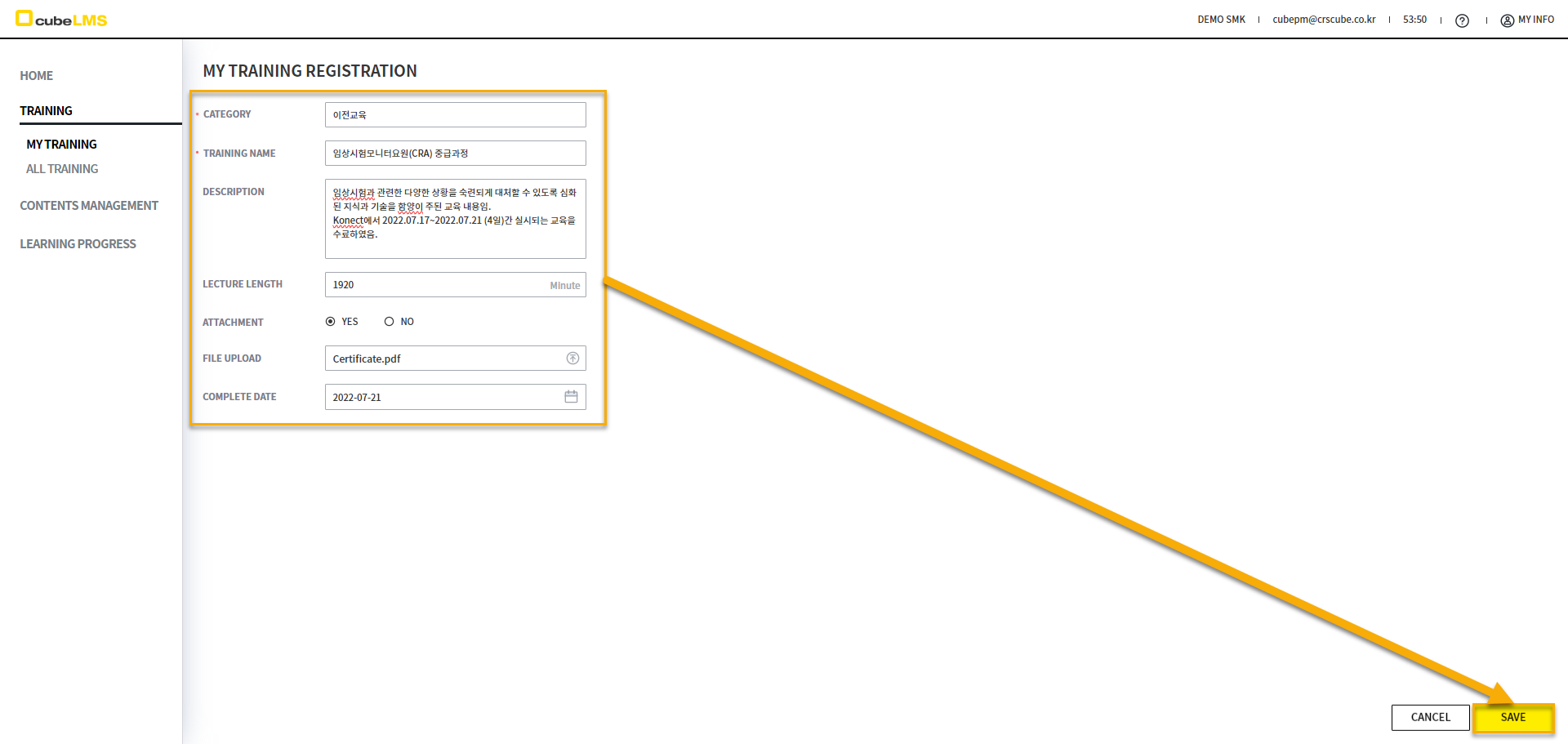
이 외 필요한 내용을 모두 입력하고 Save 버튼을 선택합니다.
ADD SELF-REPORTED-TRAINING (UPLOAD)
1. FORM 버튼: 이전 교육을 대량으로 업로드할 수 있는 Excel Template을 다운로드합니다.
Attachment는 업로드 후 상세 페이지에서 변경하셔야 합니다.
(EDIT SELF-REPORTED-TRAINING을 참고 부탁드립니다.)
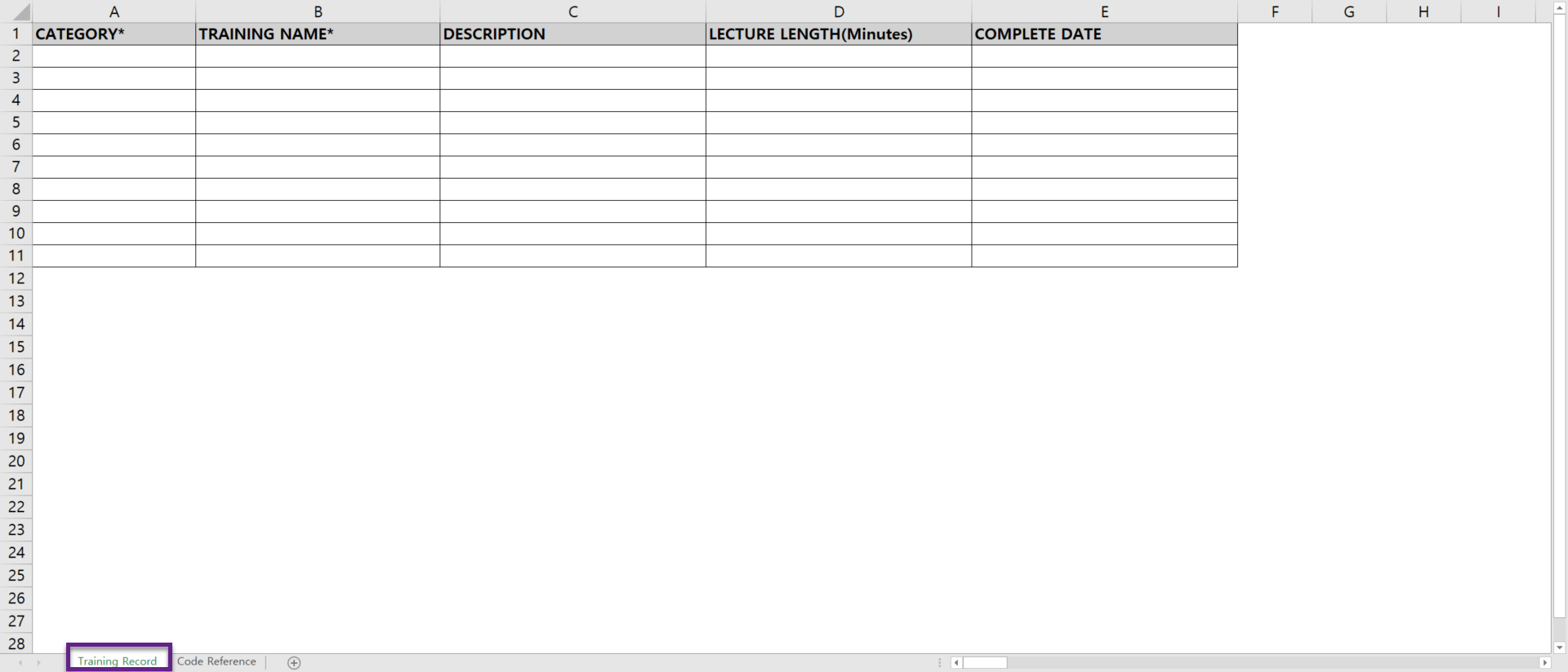
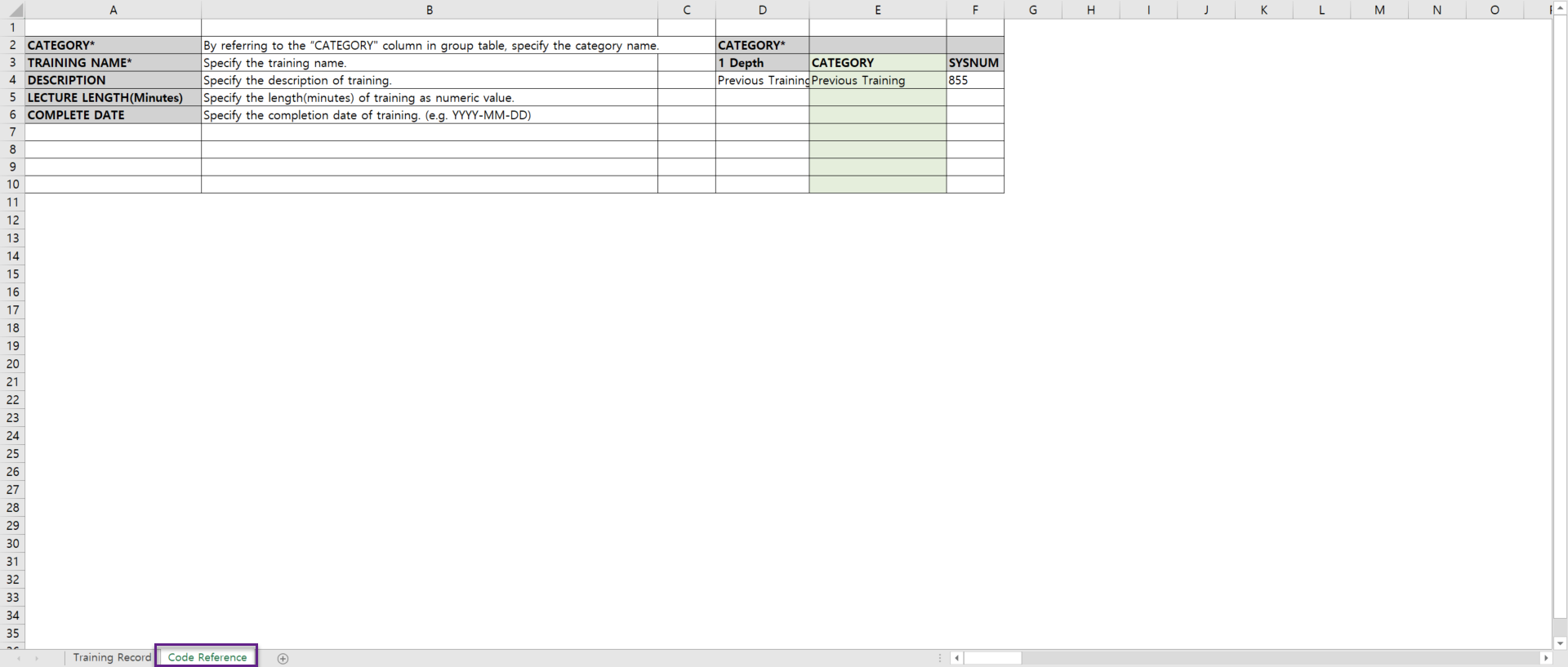
2. 다운로드받은 Excel Form에는 2개의 sheet가 존재하며, sheet 별 설명은 하기와 같습니다.
-
Training Record sheet:Upload할 이전교육 정보를 입력하는 sheet 입니다.
-
Code Reference sheet: Training Record sheet의 column에 대한 설명 및 입력 가능한 카테고리를 확인할 수 있습니다.
Category: 두번째 시트(Code Reference)의 오른쪽 초록색 영역에 표시된 내용만 기재해야 합니다.
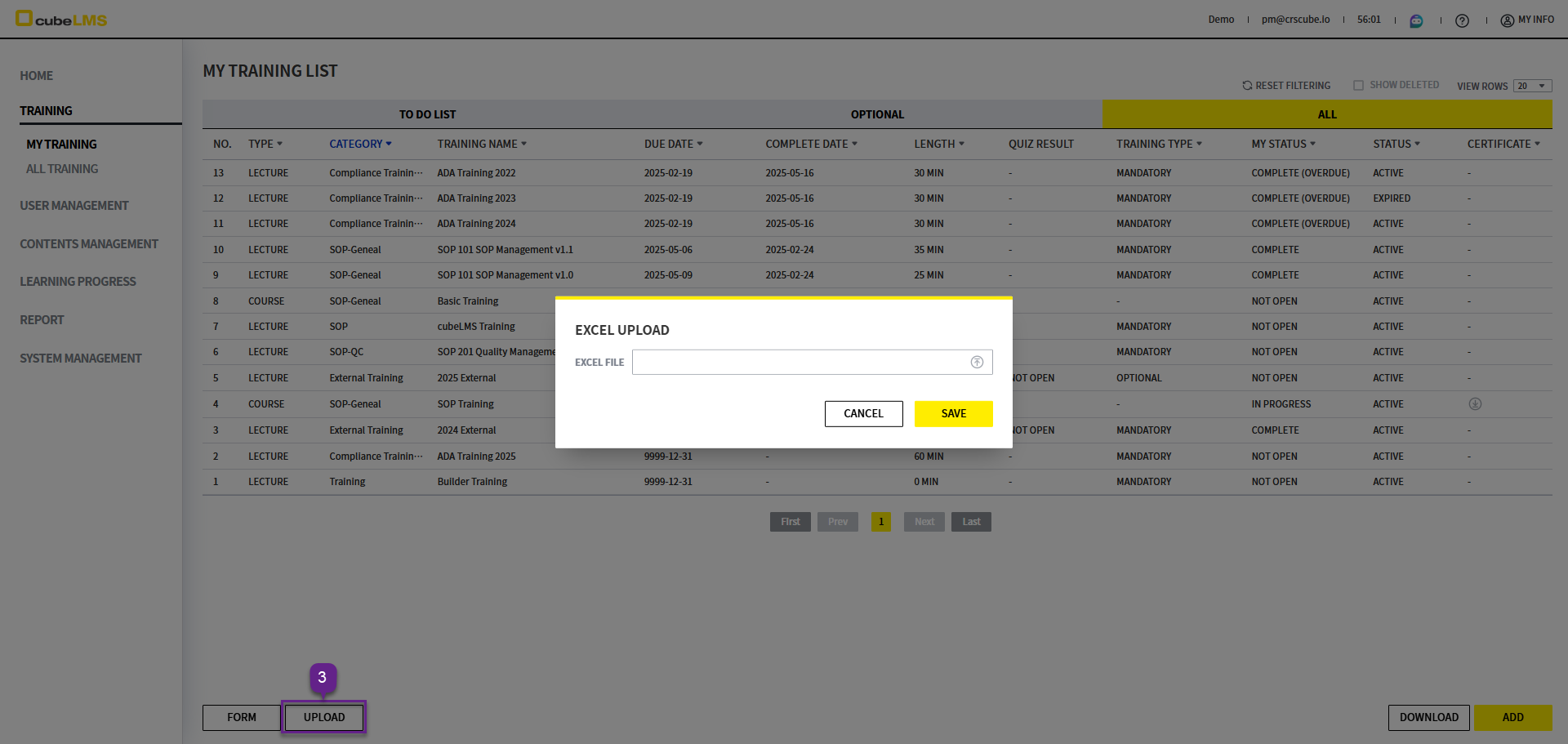
3. UPLOAD 버튼: 이전교육 정보를 입력한 Excel 파일을 업로드 할 수 있는 팝업이 발생합니다. Excel 문서를 선택하여 업로드합니다.
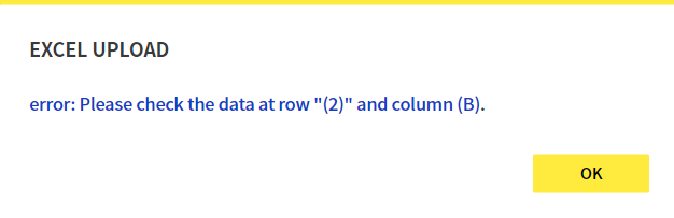
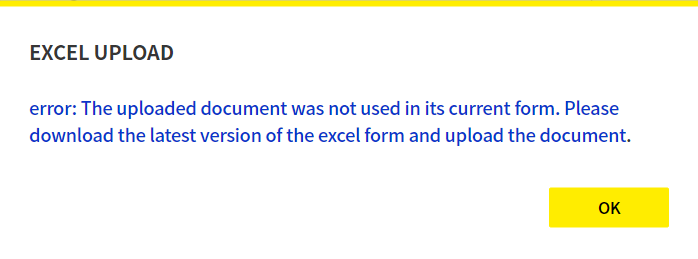
4. Training Record sheet 에 기재된 내용이 업로드 형식에 적합하지 않으면 에러 메시지가 팝업에 표시됩니다.
에러 메시지를 참고하여 파일을 수정한 후 다시 업로드 하시기 바랍니다.
다음과 같은 경우 업로드에 실패할 수 있습니다.
1) Code Reference와 다르게 기재하거나 필수항목임에도 누락된 data가 있는 경우
2) 기등록된 이전교육과 동일한 카테고리 내에 Training name을 중복하여 입력하는 경우
3) 항목의 데이터 형식에 맞지 않게 입력된 경우(ex. Lecture Length에 텍스트 입력)
4) Excel Form 에 지정된 입력 서식이 '일반' 또는 '텍스트' 가 아닌 경우
5) Excel Form 을 다운로드 받은 이후에 강의나 카테고리가 변경하여 해당 파일이 더이상 최신 버전이 아닌 경우
5. 업로드가 완료되면 업로드한 이전교육이 List에 표시됩니다.
EDIT SELF-REPORTED-TRAINING
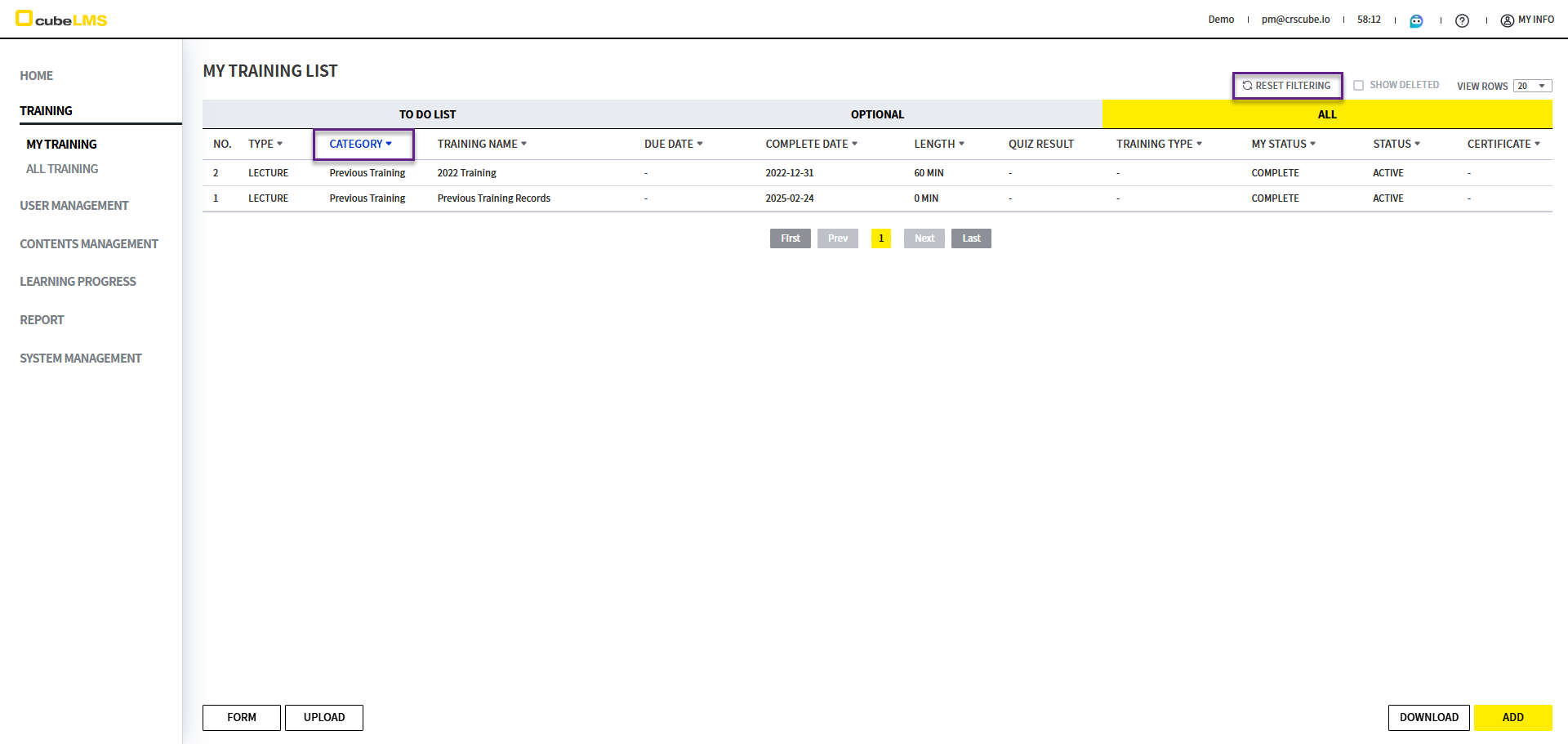
1. ALL 탭에는 기본적으로 이전교육 카테고리가 제외된 상태로 필터링되어 있습니다. 아래 방법으로 이전교육도 표시되도록 필터할 수 있습니다.
1) Category를 클릭하여 이전교육 카테고리 함께 체크
2) Reset Filtering 클릭
2. 상세 정보를 수정하고자 하는 이전교육이 있다면 해당 행을 클릭하여 상세 페이지로 진입합니다.
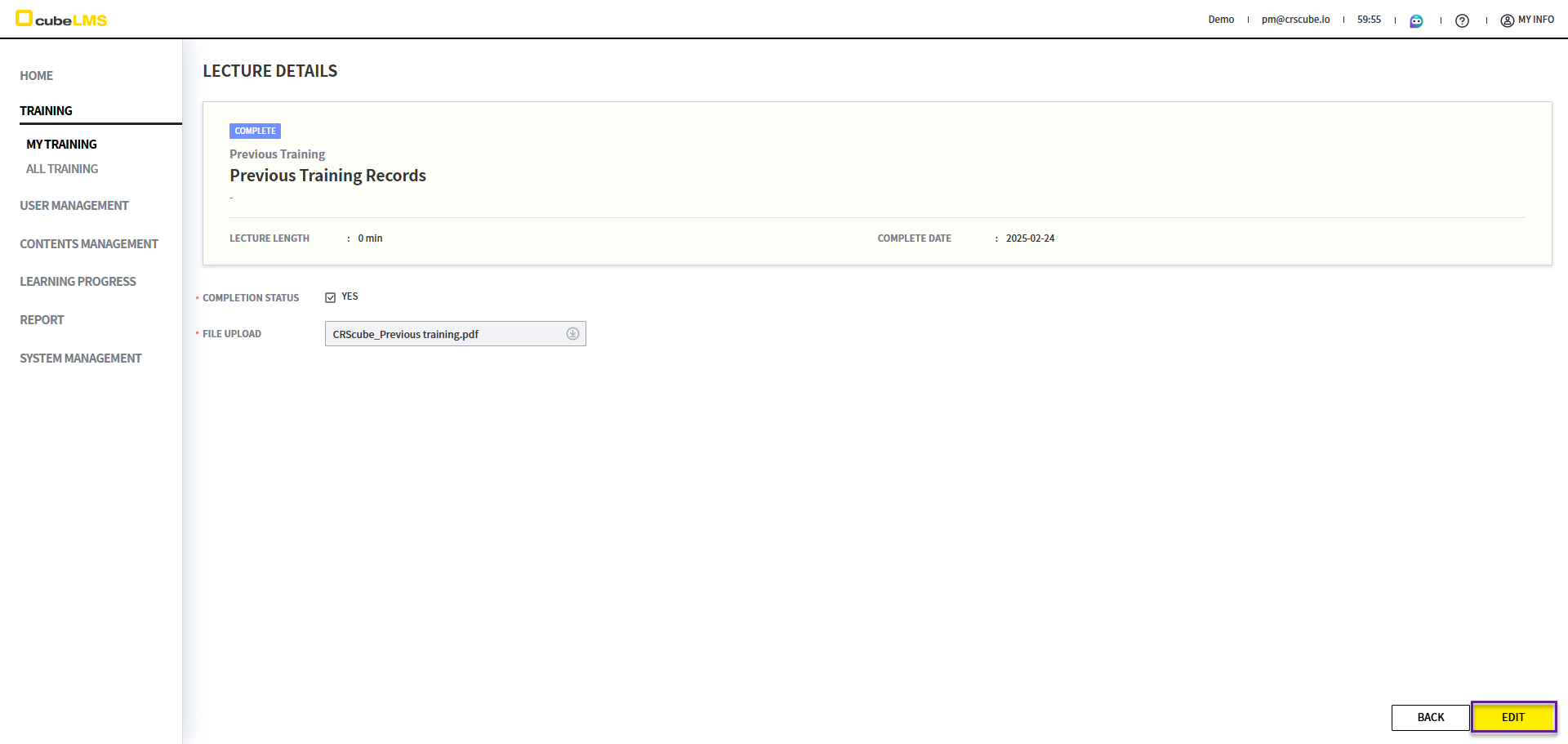
3. 진입한 이전교육의 상세 페이지에서 강의의 상세 내용을 확인할 수 있습니다.
4. EDIT 버튼: 본 버튼을 클릭하여 수정 페이지로 진입합니다.
5. 입력된 내용을 수정할 수 있습니다.
6. Attachment: YES를 클릭하면 파일을 업로드할 수 있는 필드가 활성화됩니다.
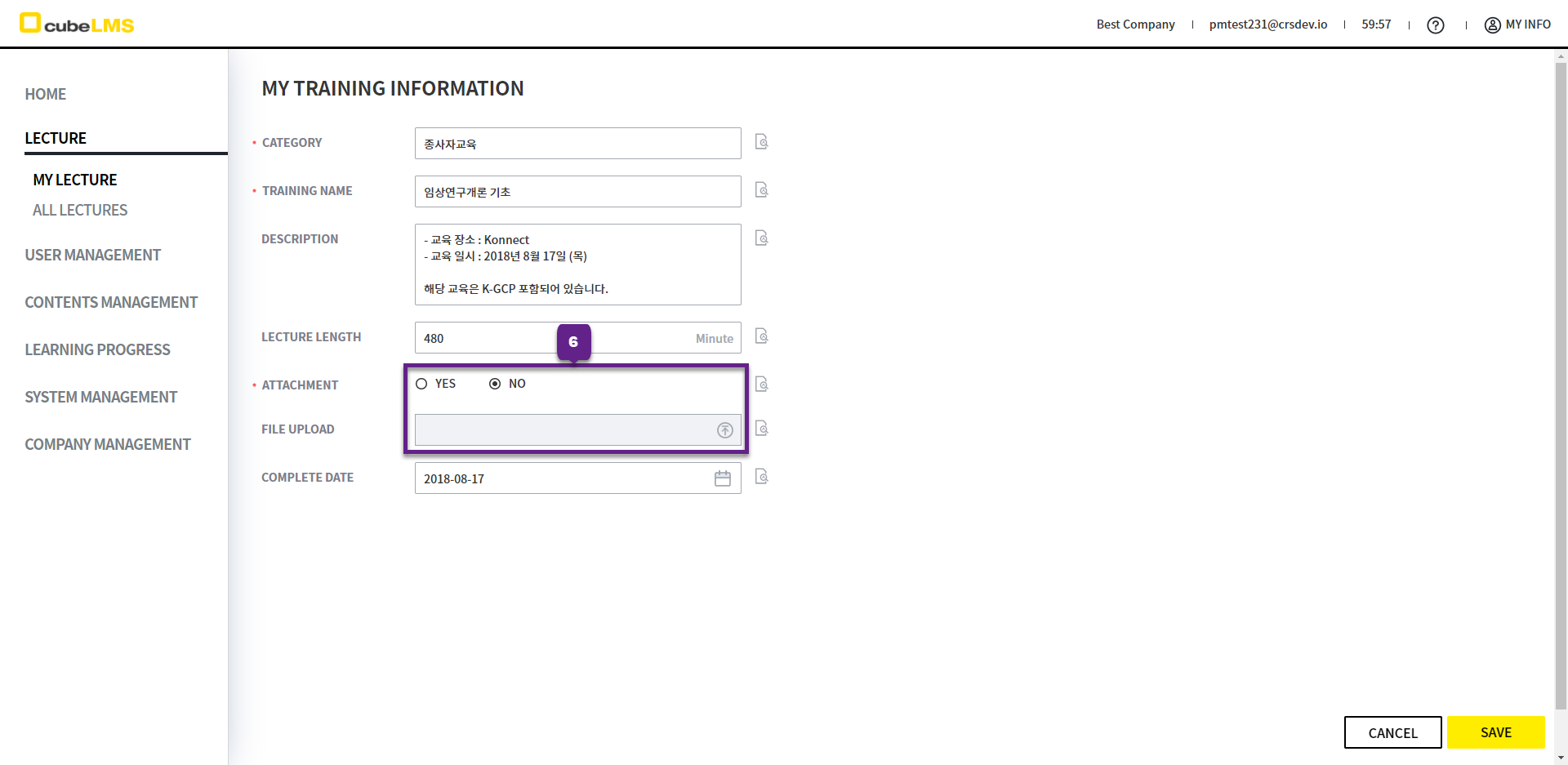
7. File Upload 필드를 눌러 파일을 업로드합니다.
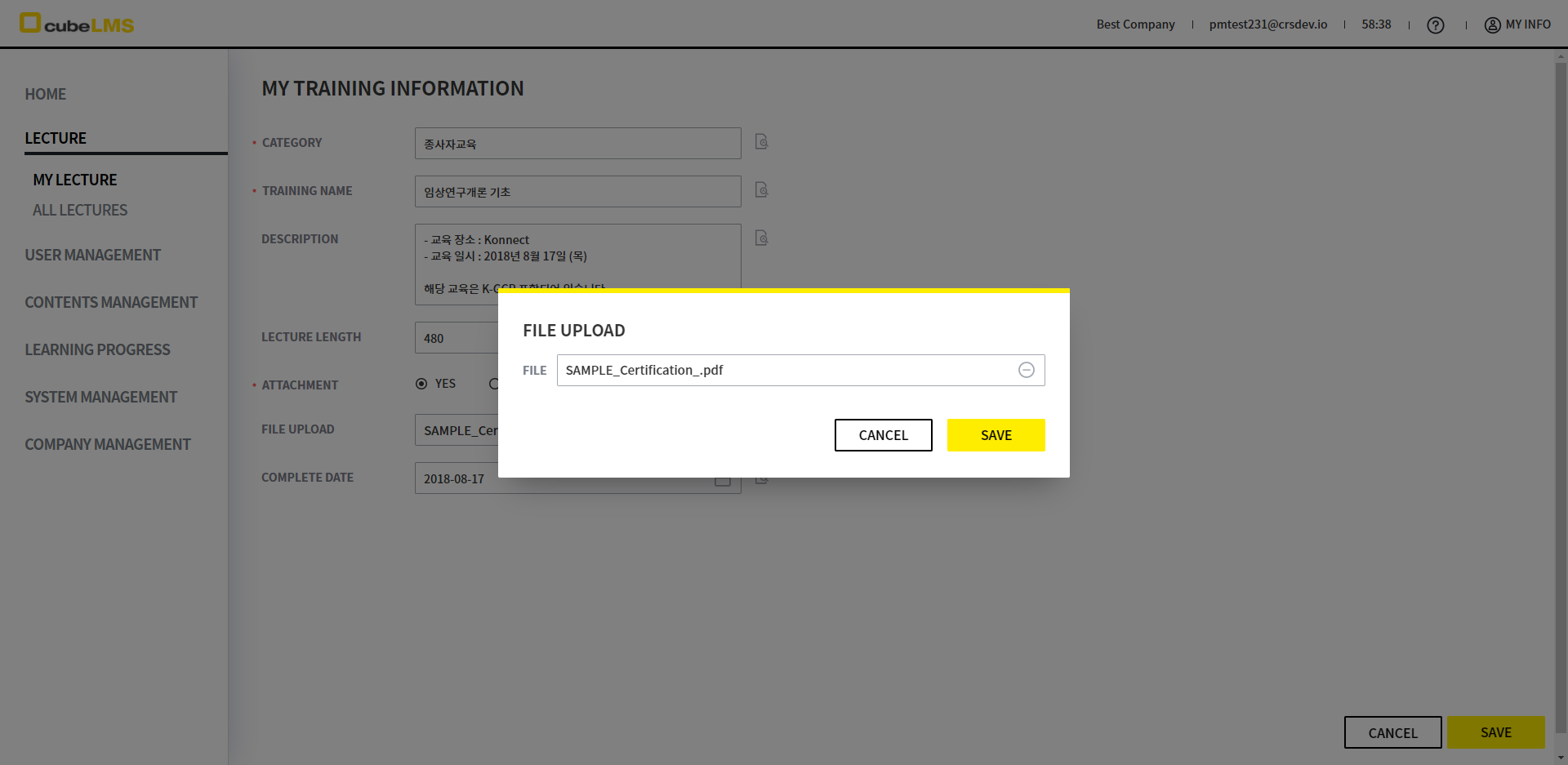
8. SAVE 버튼을 클릭하여 저장합니다.
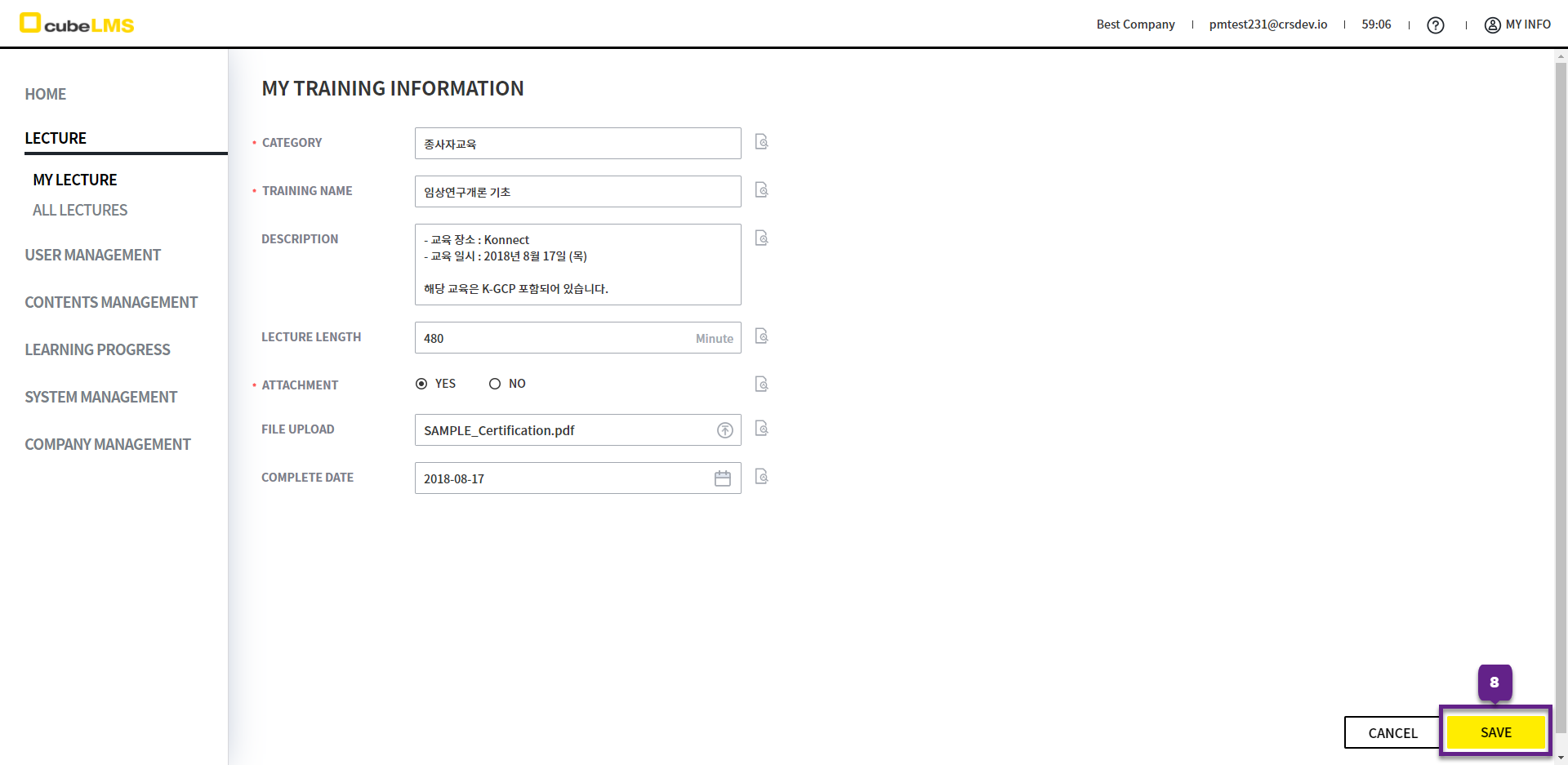
9. 저장 완료 후 상세 페이지로 이동합니다. 상세 페이지는 다음과 같이 보여집니다.