TOOLBAR
-
当 cubeSolution 中有可访问的 Solution 时会显示。点击时会显示可跳转的 Solution。
-
会显示当前所在公司的名称。
-
会显示当前登录 User 的 E-mail。
-
会显示距离自动注销还剩余的时间。
-
点击时会弹出 cubeBot 弹窗。
-
点击时会弹出系统信息弹窗。
-
点击时会弹出 My Info 信息弹窗。

cubeBot
关于 cubeBot 中该季度迁移相关的手册内容咨询,仅可在定期迁移之后回复。
cubeBot 的回答可能存在错误,如果 cubeBot 的回答中没有相关资料,您可能无法获得期望的答复,敬请谅解。
1. 点击 LMS Toolbar 右上角的 cubeBot 图标。

-
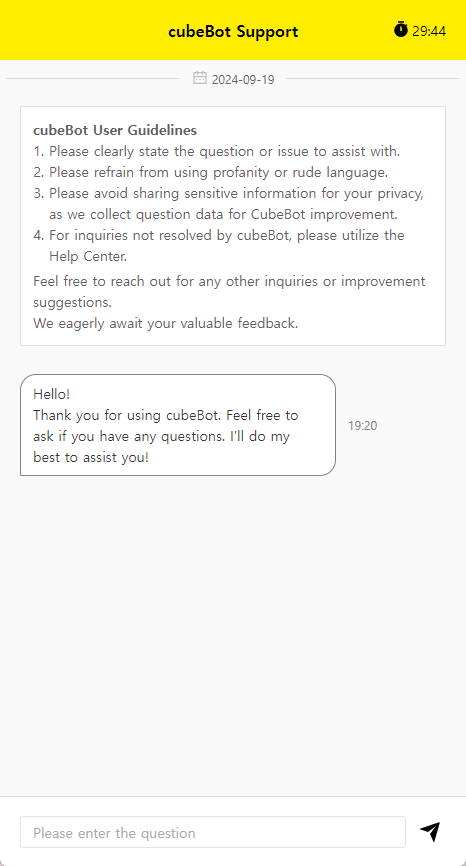
每天首次访问 cubeBot 时,会显示 cubeBot 使用指南。
-
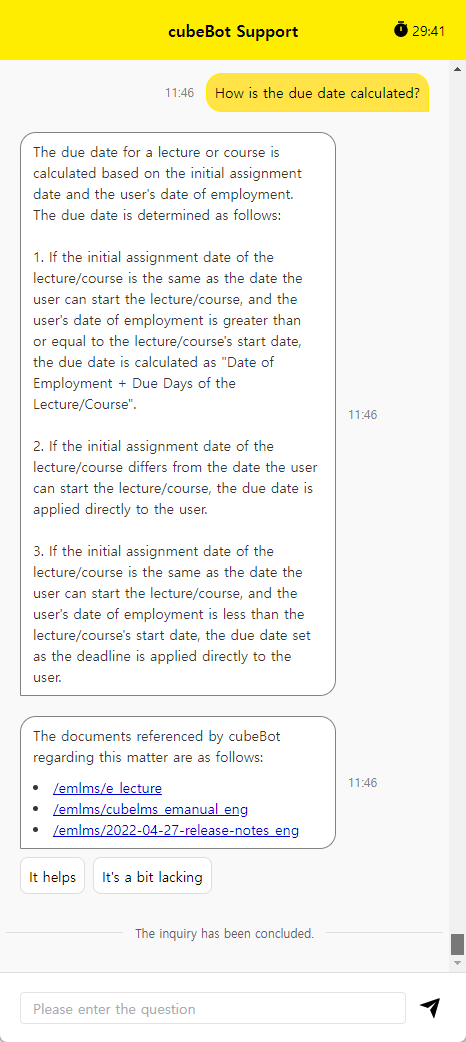
在底部输入问题后向 cubeBot 询问时,会生成答案以及 cubeBot 参考的 3 个 eManual 链接。
问题最多可输入 500 个字符,点击 eManual 链接即可直接跳转到手册页面。
-
用户可以对 cubeBot 的回答提出意见。
点击”有帮助”时,反馈按钮会消失。
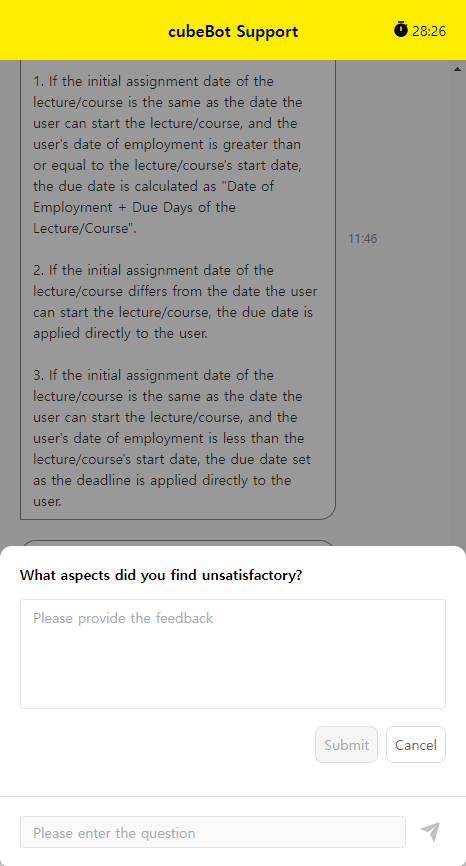
点击”有待改进”时,会弹出可留下意见的弹窗,最多可输入1,000个字符。
cubeBot 咨询记录最多保留一个月,并且可以查看以往的咨询内容。
SSO
-
SSO (Single Sign-On) 是指单点登录系统。用户可以通过一次登录流程访问 CRScube 的多个解决方案。若正在使用 CRScube 的 1 个以上解决方案,则无需为每个解决方案分别登录,只需一次登录即可便捷访问 CRScube Solution。
[1] cubeLMS 登录账号未注册到所有可进行 SSO 的其他解决方案的状态
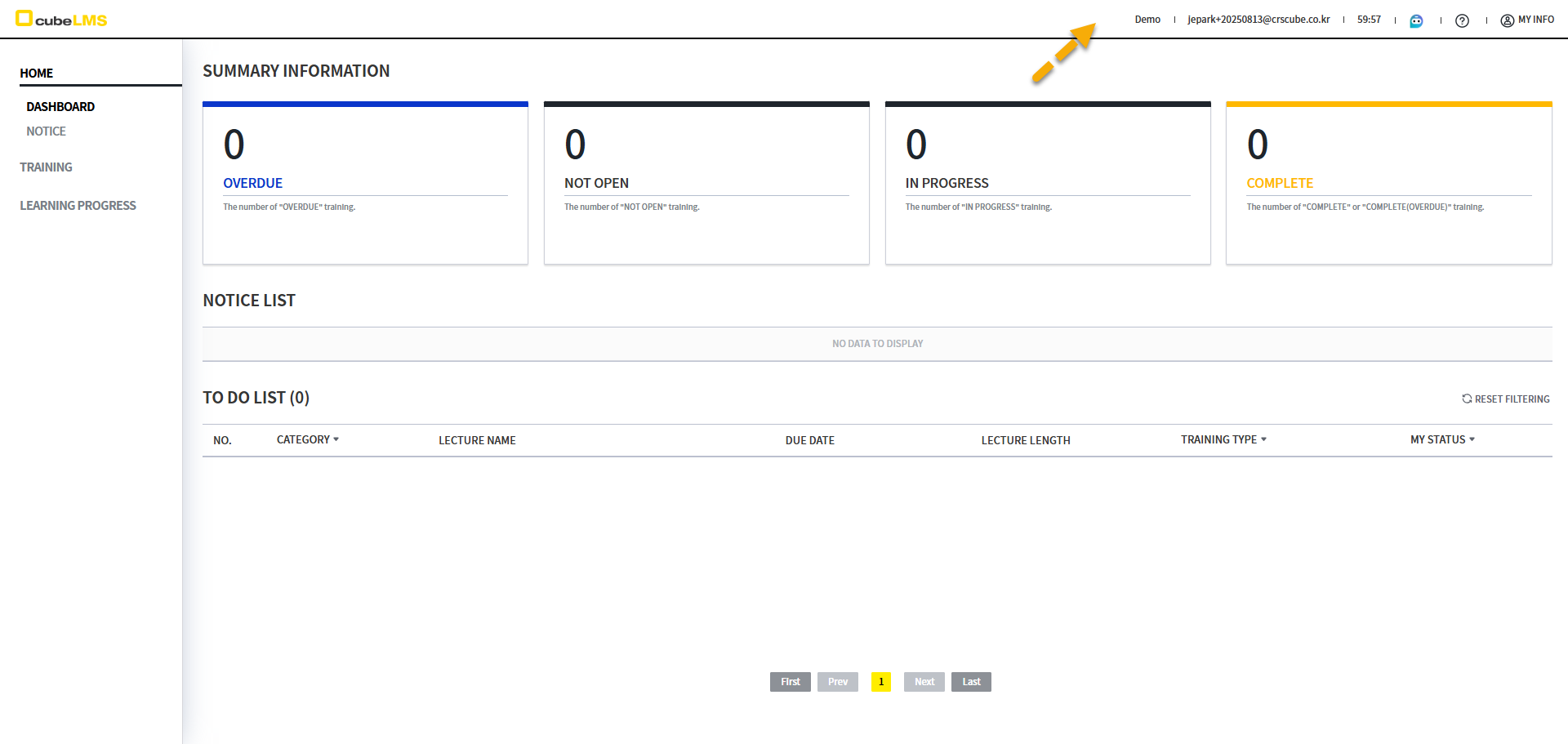
→ SSO 图标不显示。
[2] cubeLMS 登录账号已注册到一个以上支持 SSO 的其他解决方案中
2-1) 点击 SSO 按钮时,将显示注册到该账户的 Solution。
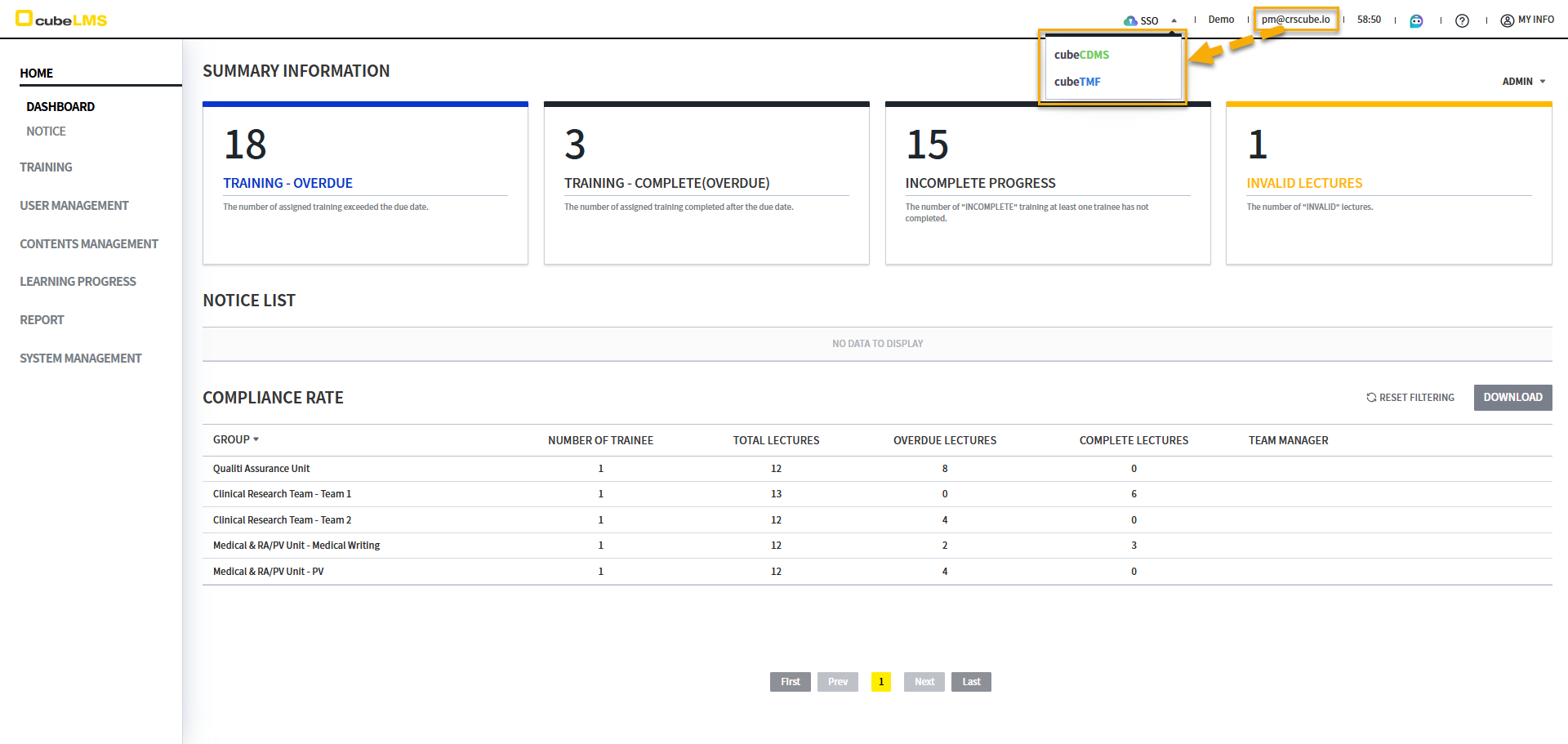
2-2) 单击要移动到的 Solution 时,会在同一浏览器的新标签页中跳转到与 cubeLMS 相同账户的界面。
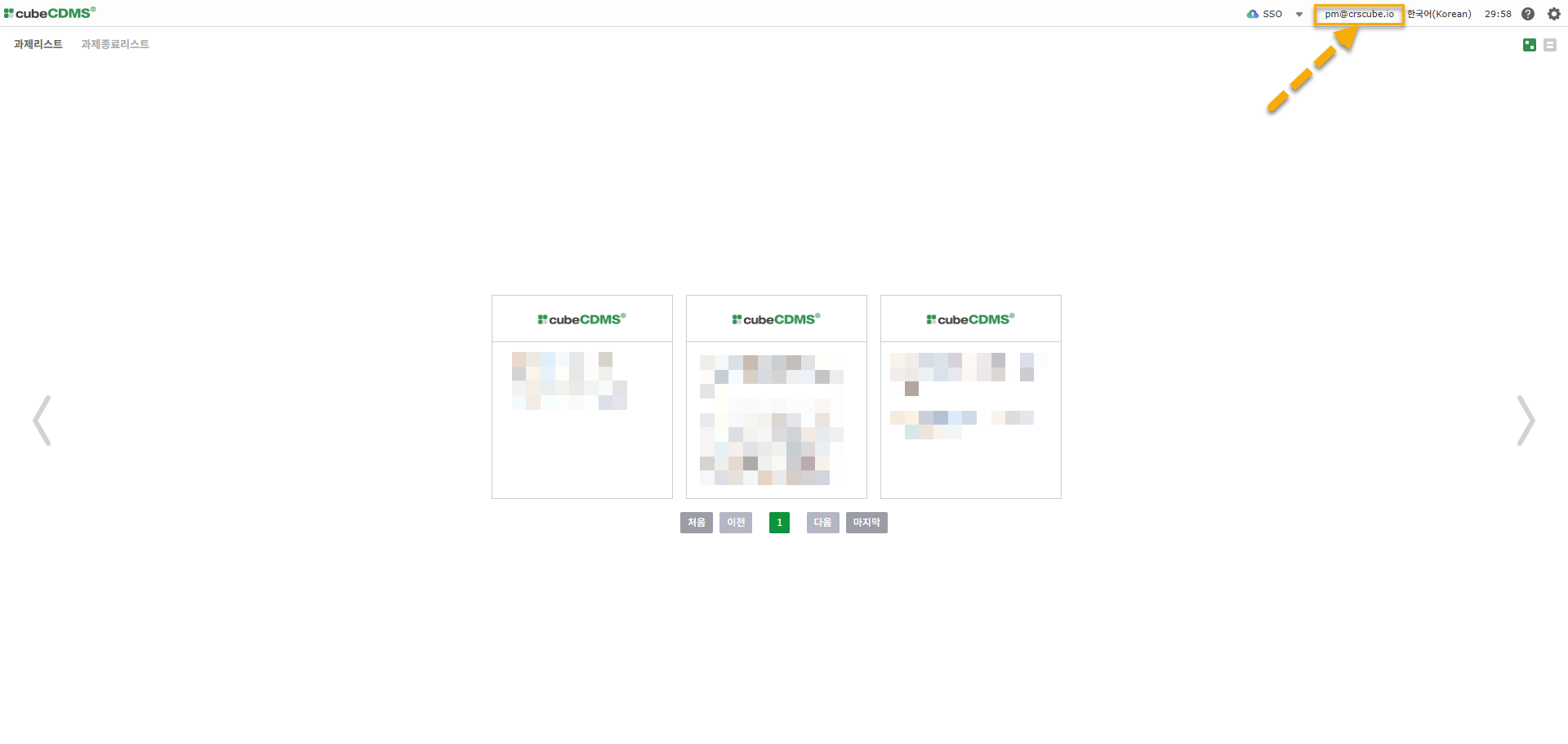
SSO(Single Sign-On) 功能如下所示。
-
进行 SSO 跳转时会打开新标签页。
-
仅在同一浏览器中可用。
-
仅在浏览器会话未过期时可用。
-
Time out 或直接登出后,SSO 功能将不再生效。
-
-
但在下方画面中不会显示 SSO 按钮。
-
TRAINING HISTORY -
PROGRAM INVITE URL
-
-
仅在相同服务器之间可用。
-
Edu LMS ↔ Beta CDMS / Real LMS ↔ Real CDMS
-
-
登出按各个 Solution 分别生效。
SYSTEM INFO
点击问号图标时,可查看当前系统信息,或前往 Online Manual 或 Help Center。
-
VERSION: 会显示解决方案的版本信息。 -
LAST RELEASE DATE: 会显示最近一次定期迁移日期。 -
ONLINE MANUAL: cubeLMS的 eManual 页面,可查看手册。 -
HELP CENTER: 点击时弹出的个人信息提供条款,若同意则 HELP CENTER 页面,并可创建 Ticket 并发送给 CRScube。

MY INFO
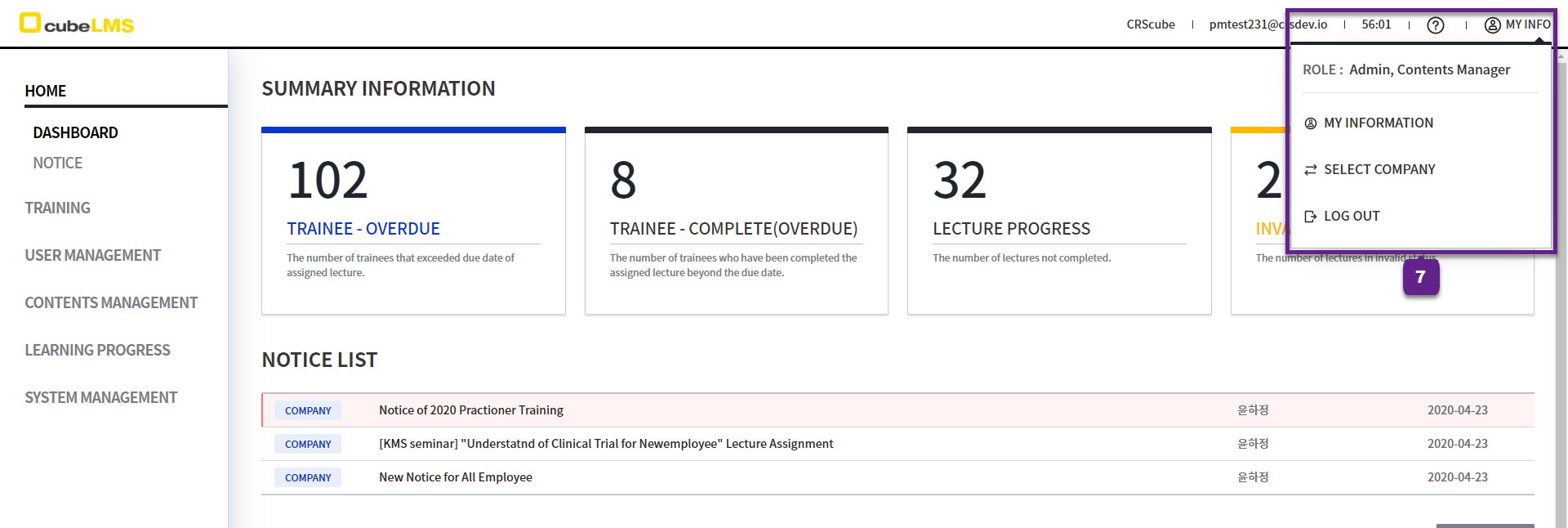
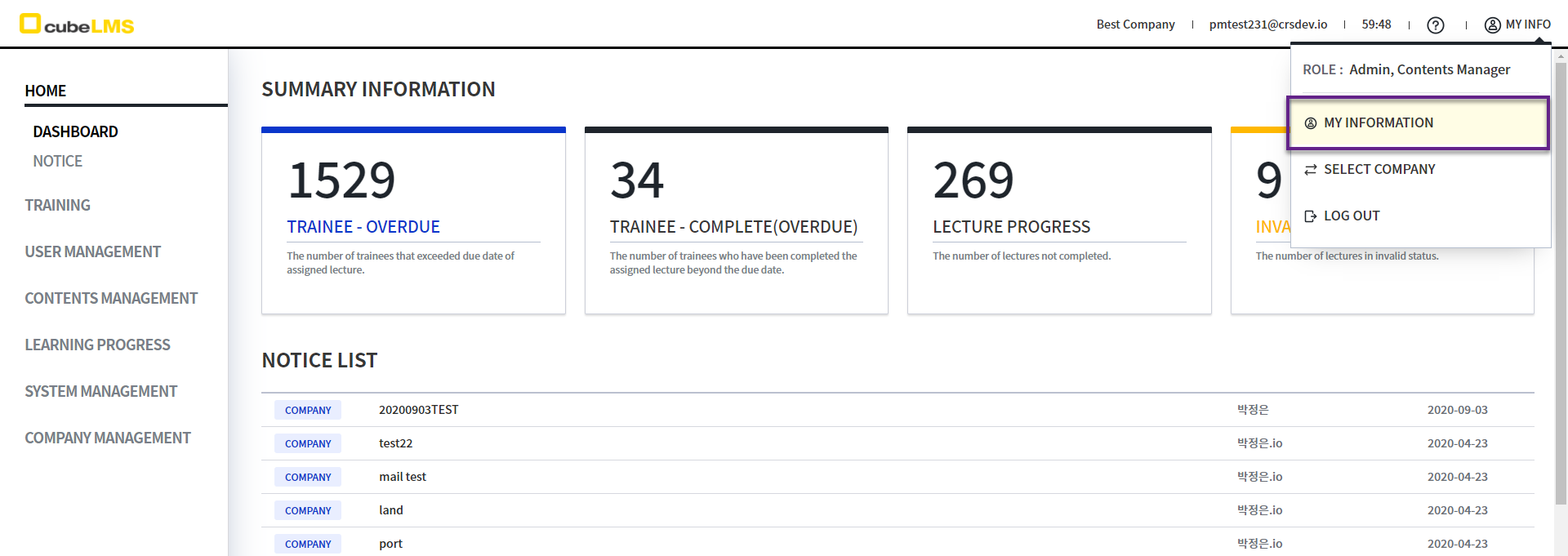
1. My Info: 点击后可以查看和修改我的信息、切换公司并退出登录。
-
ROLE:分配给我的 Role 会显示。 -
MY INFORMATION:点击时,将进入可查看我的信息并更改密码的页面。 -
SELECT COMPANY :点击时,将进入可进入其他公司的页面。 -
LOG OUT:点击时可以退出登录。
MY INFORMATION
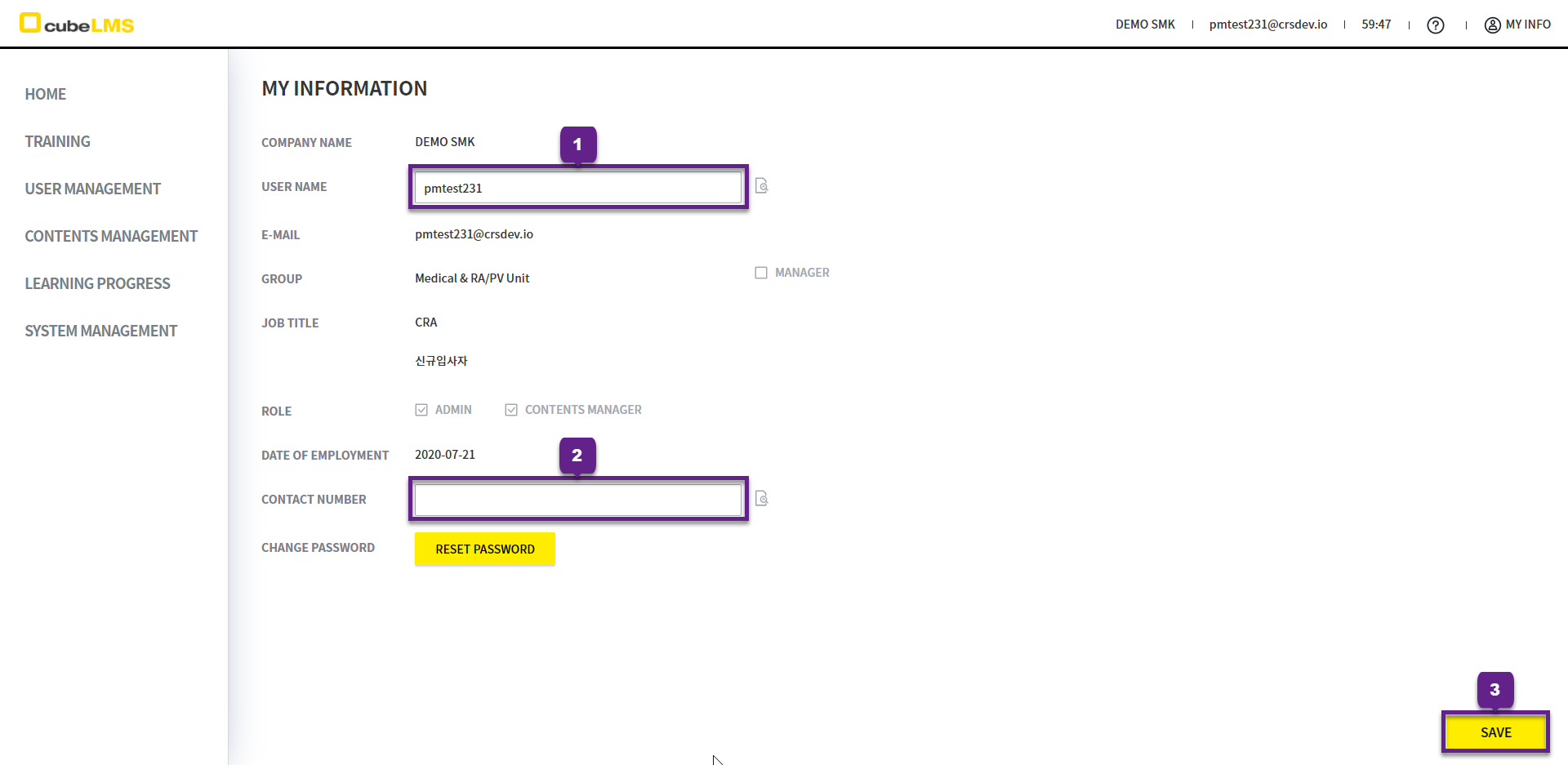
MY INFORMATION: 点击可查看并修改用户信息和密码。
CHANGE MY PROFILE
1. User Name: 可以修改姓名。
2. Contact Number: 可以修改电话号码。
3. Save 按钮:点击后即可完成修改。
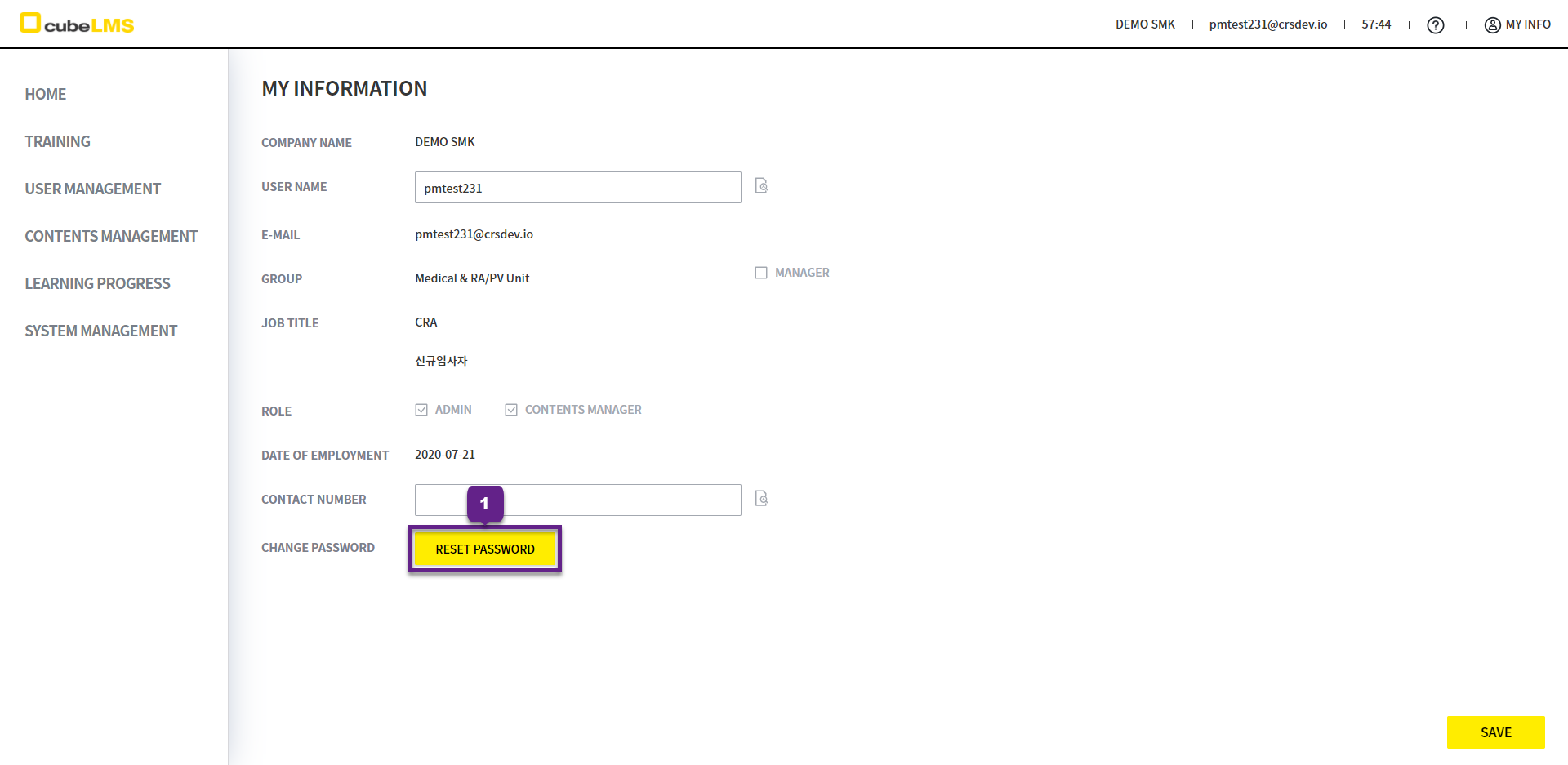
RESET PASSWORD
1. RESET PASSWORD: 点击按钮即可更改密码。
2. 会显示一条弹窗消息,提示已发送用于更改密码的 E-mail。
3. Password Reset Request E-mail将发送。
4. 点击邮件正文中的 URL 完成密码设置。
该 URL 自签发起仅 1 小时内有效,请在到期前完成密码设置。