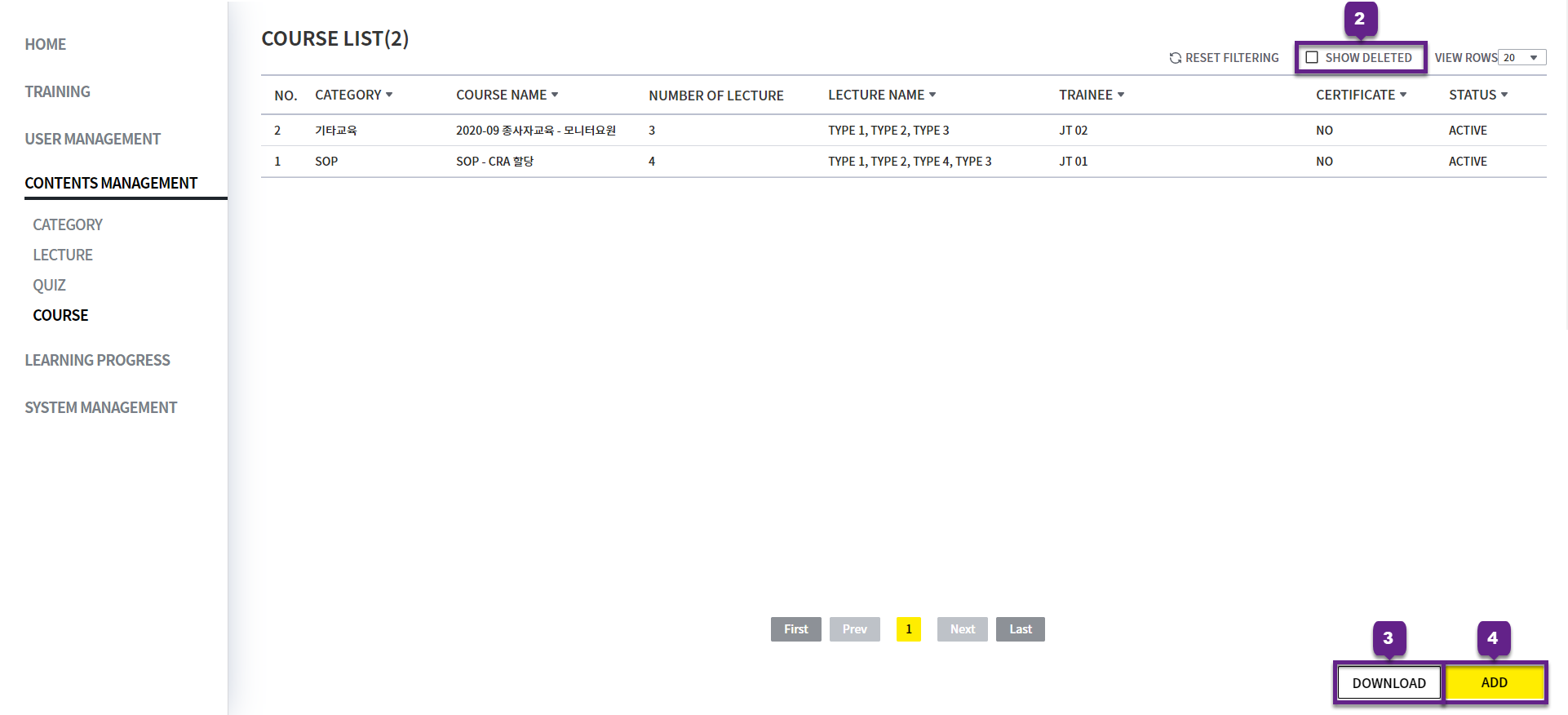
이 메뉴에서는 Course를 등록하고 관리할 수 있습니다.
COURSE LIST
1. 각 행을 클릭하여 Course 상세 페이지로 이동할 수 있습니다.
2. Show Deleted: 체크하면 삭제된 Course를 확인할 수 있습니다.
3. Dowload 버튼: 클릭하면 현재 Course 리스트를 Excel 문서로 다운로드 받을 수 있습니다.
4. Add 버튼: 새 Course를 생성할 수 있습니다.
ADD COURSE
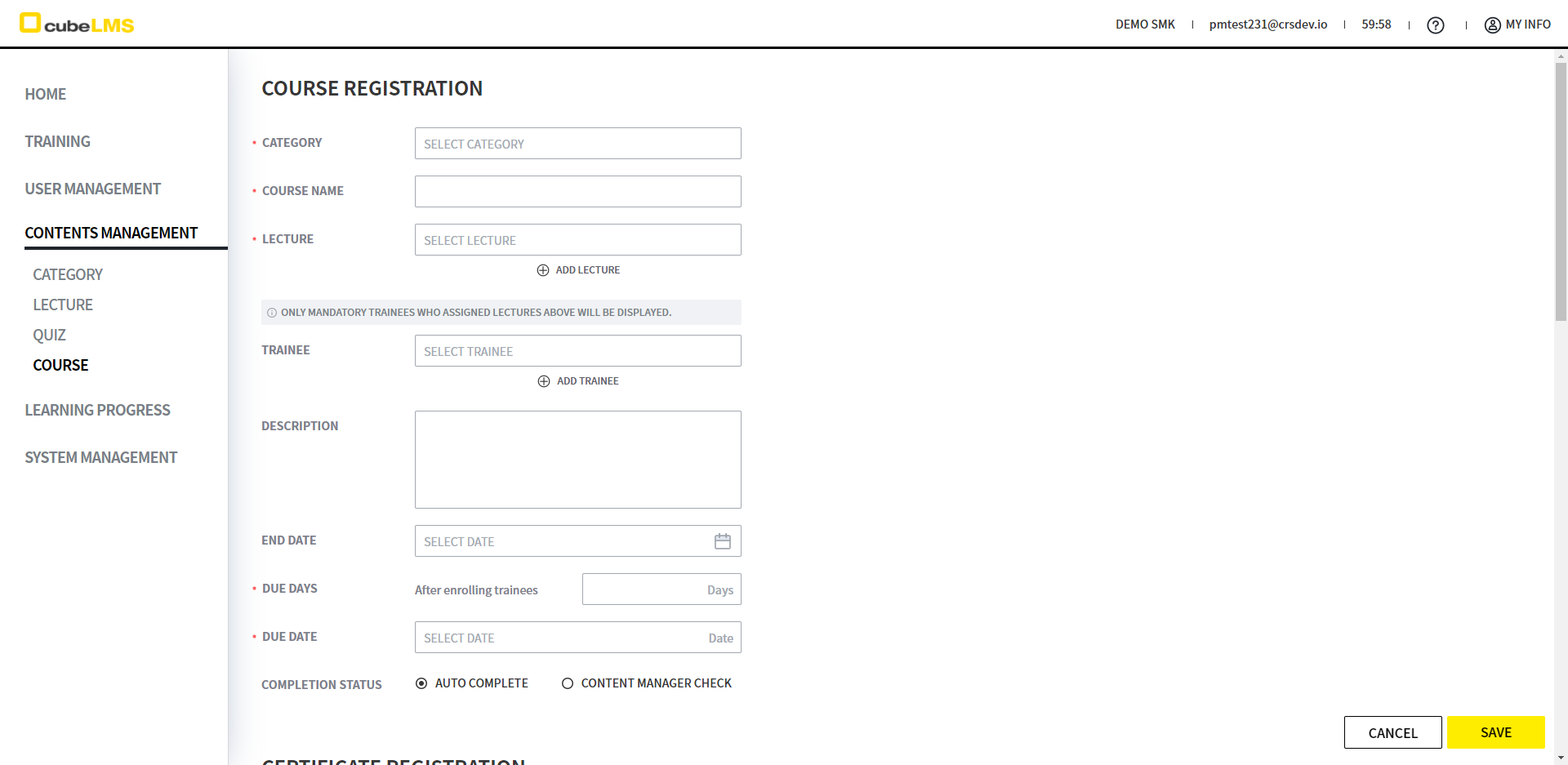
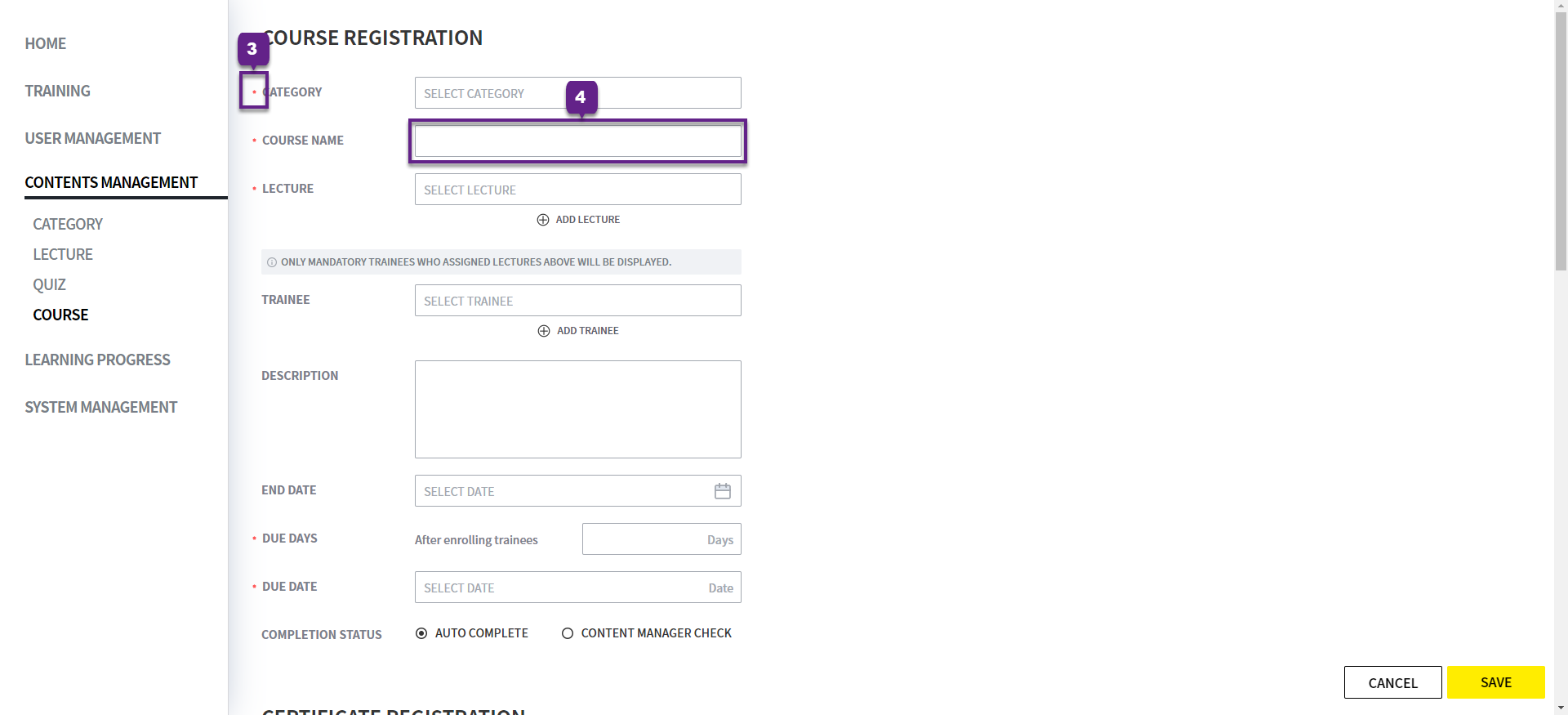
1. Add 버튼을 클릭하면 Course를 생성할 수 있습니다.
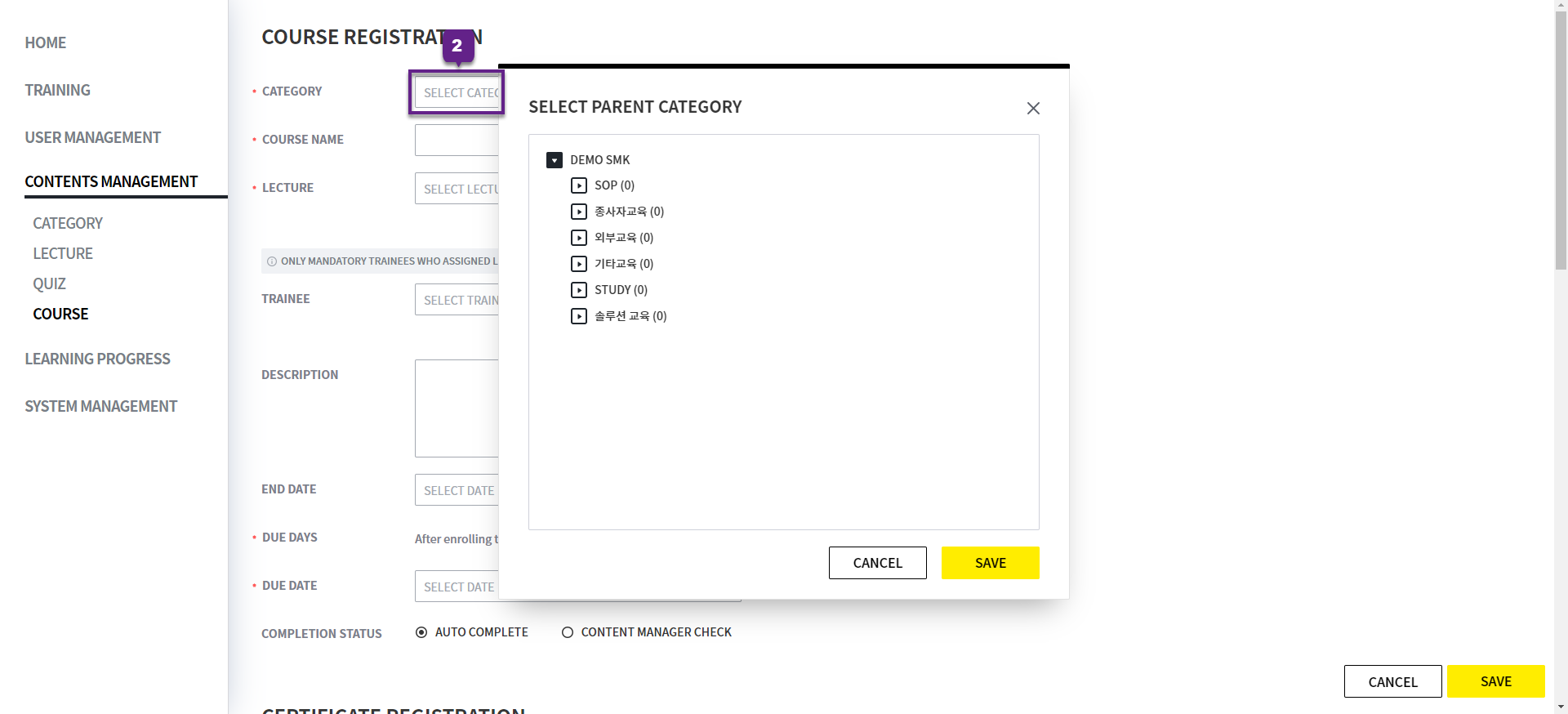
2. Category: 클릭하면 카테고리의 계층 구조가 표시됩니다. Course가 속할 카테고리를 선택합니다.
Course 등록 이후에는 선택한 카테고리 및 그 하위 카테고리만 선택 가능합니다.
3. '*'은 필수 항목을 의미합니다.
4. Cousre Name: 생성할 Course 이름을 입력합니다. 동일 카테고리 내에서는 삭제된 Course를 포함하여 중복되는 이름을 입력할 수 없습니다.
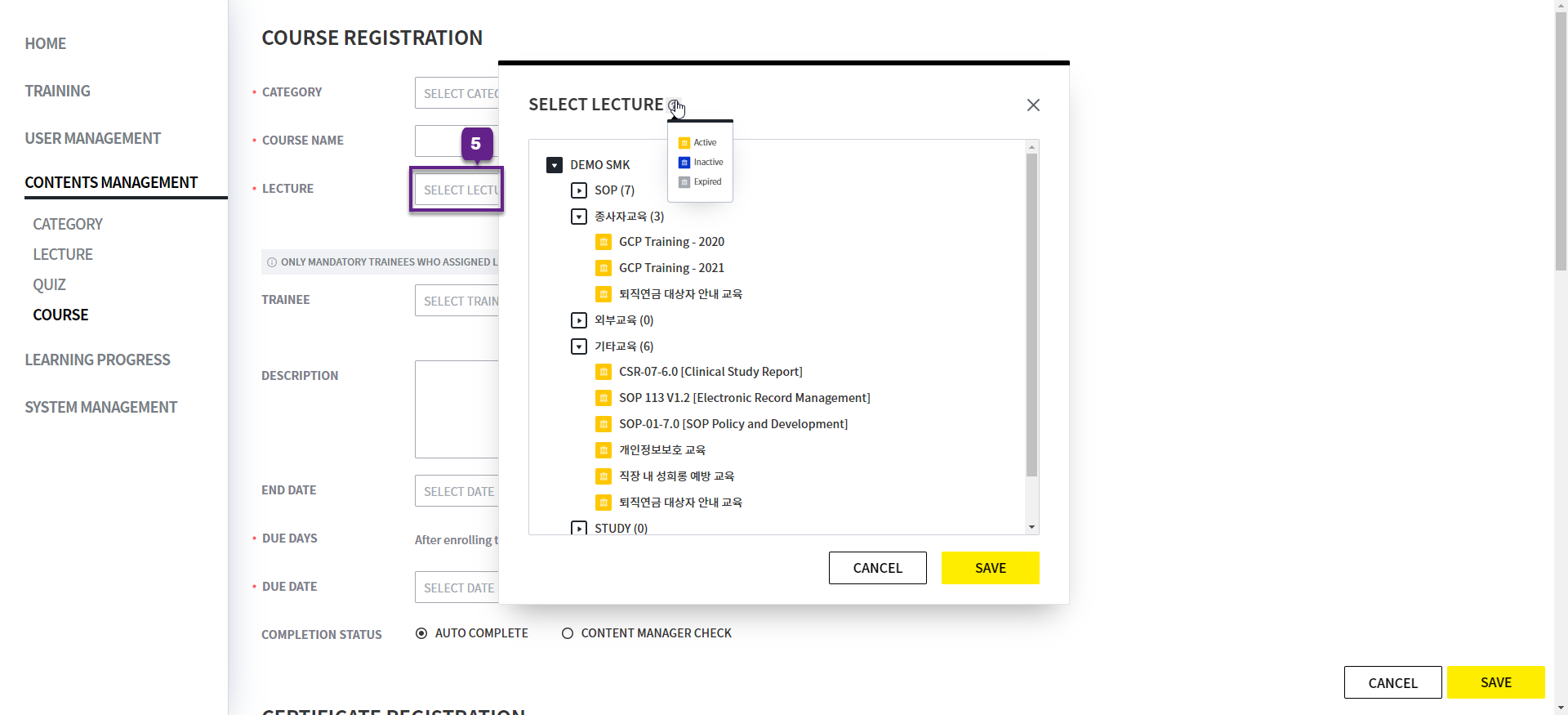
5. Lecture: 과정(Course)에 포함시킬 강의(Lecture)를 선택합니다. 필드를 클릭하면 나타나는 팝업에서 각 카테고리에 속한 강의(Lecture)를 확인할 수 있습니다.
Invalid, Deleted Lecture는 표시되지 않습니다.
Lecture의 상태에 따라 색상으로 구분되어 표시됩니다.
-
Active:노란색으로 표시되며, 선택이 가능합니다. -
Inactive:파란색으로 표시되며, 선택이 가능합니다. -
Expired:회색으로 표시되며, 선택이 불가능합니다.
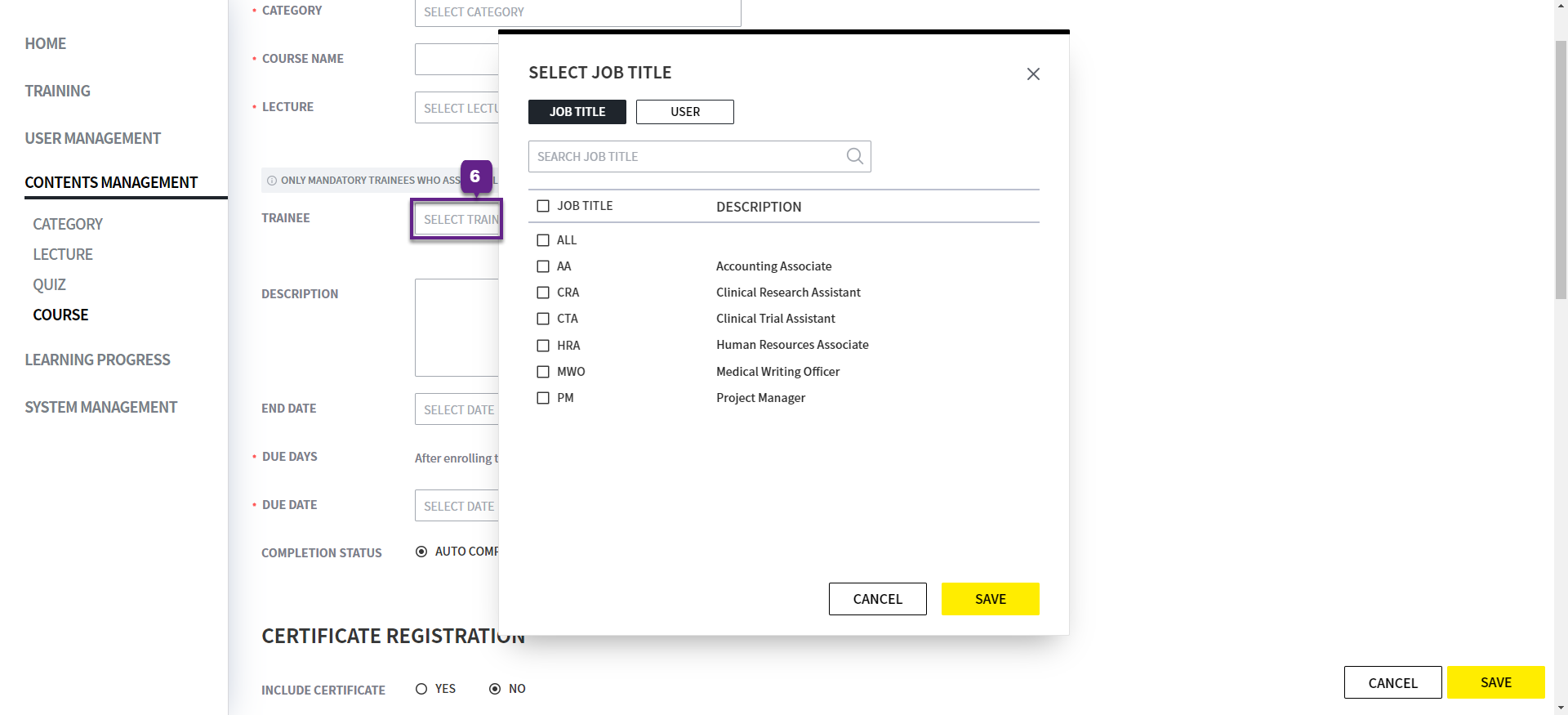
6. Trainee: Course에 할당할 Trainee를 지정합니다. Job Title 또는 User로 할당할 수 있으며, 중복해서 할당할 수도 있습니다.
-
Job Title:선택한 Job Title을 가진 Trainee에게 할당됩니다. -
User:Active 상태인 User만 표시되며, 선택한 User에게 할당됩니다.
-
Lecture 항목에서 선택한 강의(Lecture)의 Mandatory 탭에서 교집합인 Job Title과 User Name만 표시됩니다.
-
예를 들어, Lecture 1과 Lecture 2의 Mandatory 탭에서 각각 JT 1+JT 2와 JT 1으로 할당되어 있다면, 두 Lecture의 교집합인 JT 1만 리스트에 표시됩니다.
-
위 교집합 조건은 All, User Name, Job Title 을 각각 구분하여 각 단위별로 공통되는 경우에만 노출됩니다.
-
예를 들어, Job Title K에는 User 1과 User 2가 소속되어 있으며, Lecture A와 B에 User가 아래와 같이 할당된 상태라고 가정하겠습니다.
-
Lecture A: User 1, User 2를 Mandatory로 할당
-
Lecture B: Job Title K를 Mandatory로 할당
이 경우, Lecture를 할당받은 User는 동일하지만, Course 등록/수정 화면에서 Lecture A와 Lecture B를 선택한 후 Trainee 항목을 선택하면 아무것도 표시되지 않습니다.
-
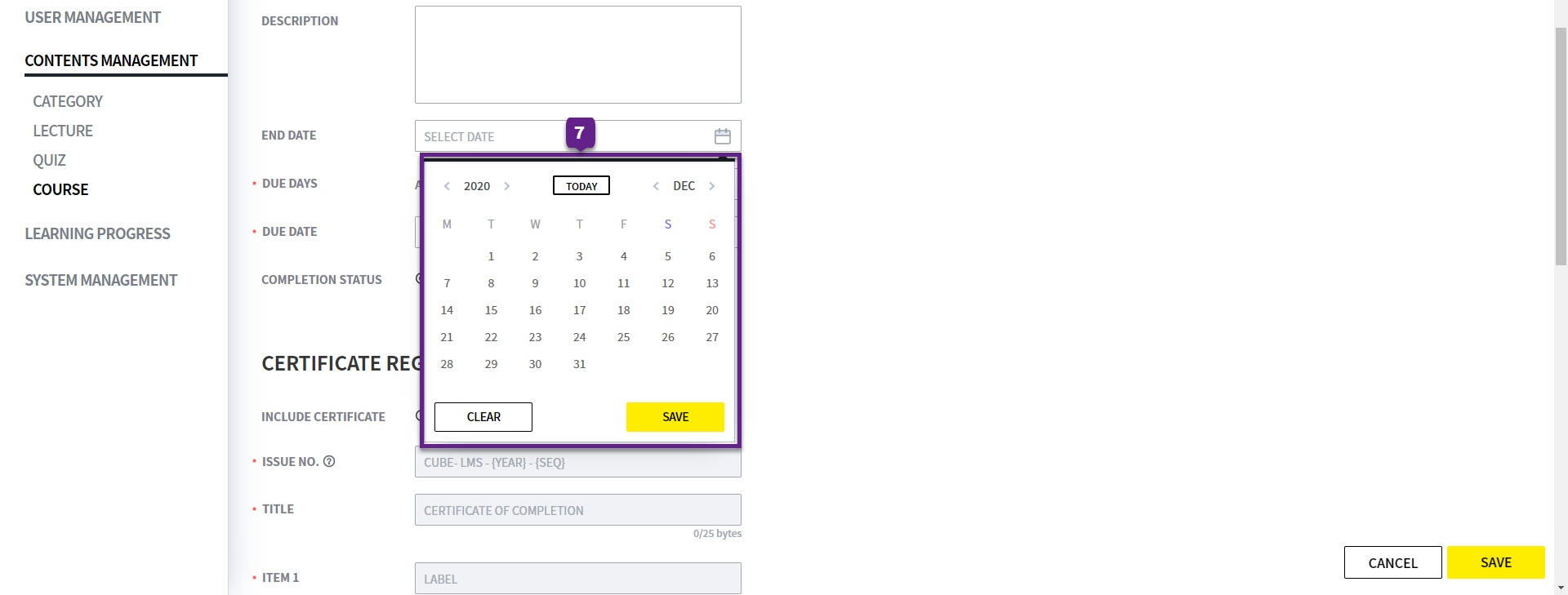
7. End Date: Course의 만료일을 설정하는 항목입니다. 다음과 같은 사항에 유의해주시기 바랍니다:
-
오늘을 기준으로 과거 날짜 선택이 불가합니다.
-
입력된 날짜가 경과되면, 해당 Course는 더 이상 Trainee에게 배정되지 않습니다.
-
선택한 Lecture들의 만료일보다 이후 날짜는 설정할 수 없습니다.
(하위 Lecture가 만료되어 실질적인 학습이 불가능한 상황을 방지하기 위함입니다.) -
Lecture와는 달리 시작일(Start Date)은 설정하지 않으며, Course는 생성 즉시 Trainee에게 배정됩니다.
Course 상태에 대한 상세 설명은 아래와 같습니다.
-
Active:Course 생성일 ≤ Today ≤ End Date인 경우로, Trainee에게 배정됩니다. -
Expired:End Date < Today인 경우로, 더 이상 Trainee에게 배정되지 않습니다.
8, 9. 본 항목은 아래 페이지에서 확인 부탁드립니다.
9. Due Date: 오늘 기준 과거 날짜는 입력이 불가합니다.
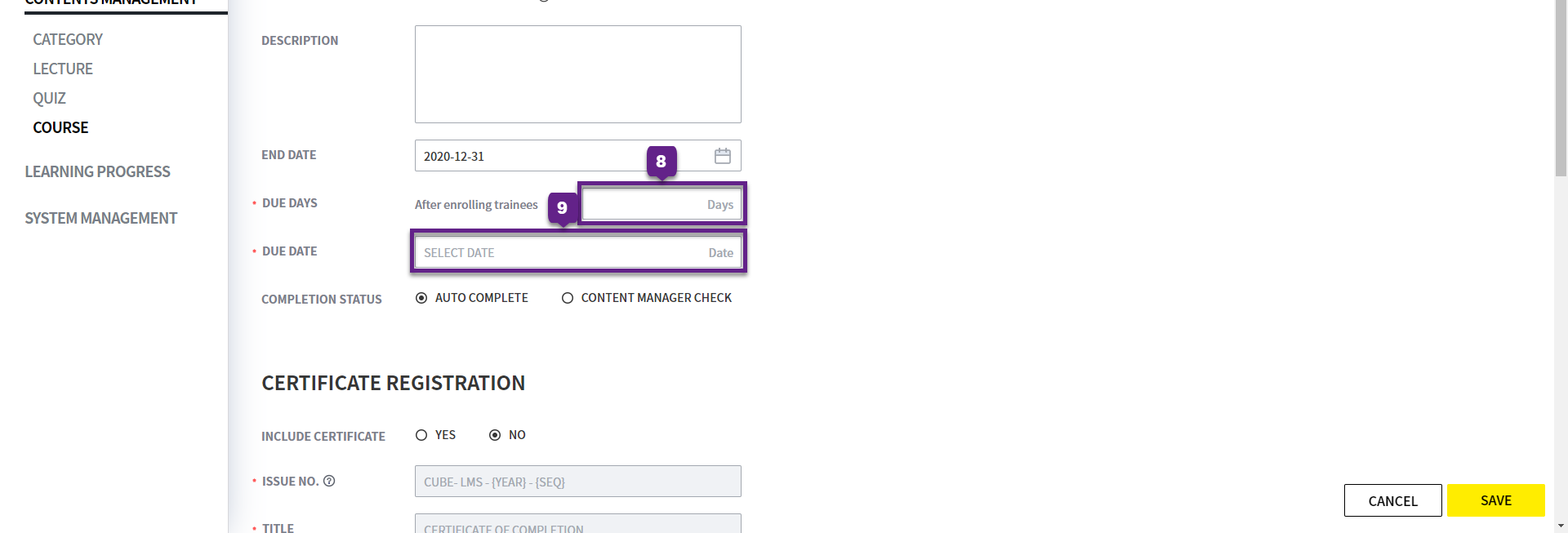
10. Completion Status: Course 내 포함된 Lecture가 모두 완료되었을 때, 자동으로 완료 처리할지, 또는 Contents Manager의 확인을 통해 수동으로 완료 처리할지를 설정할 수 있습니다. 설정 옵션은 다음과 같습니다:
-
Auto Complete:Course에 포함된 모든 Lecture 수강이 완료되면 자동으로 수료 처리됩니다. -
Content Manager Check:모든 Lecture 수강이 완료되었더라도 자동으로 수료되지 않으며, Contents Manager가 직접 확인하여 수동으로 수료 처리해야 합니다.
ADD COURSE- CERTIFICATE REGISTRATION
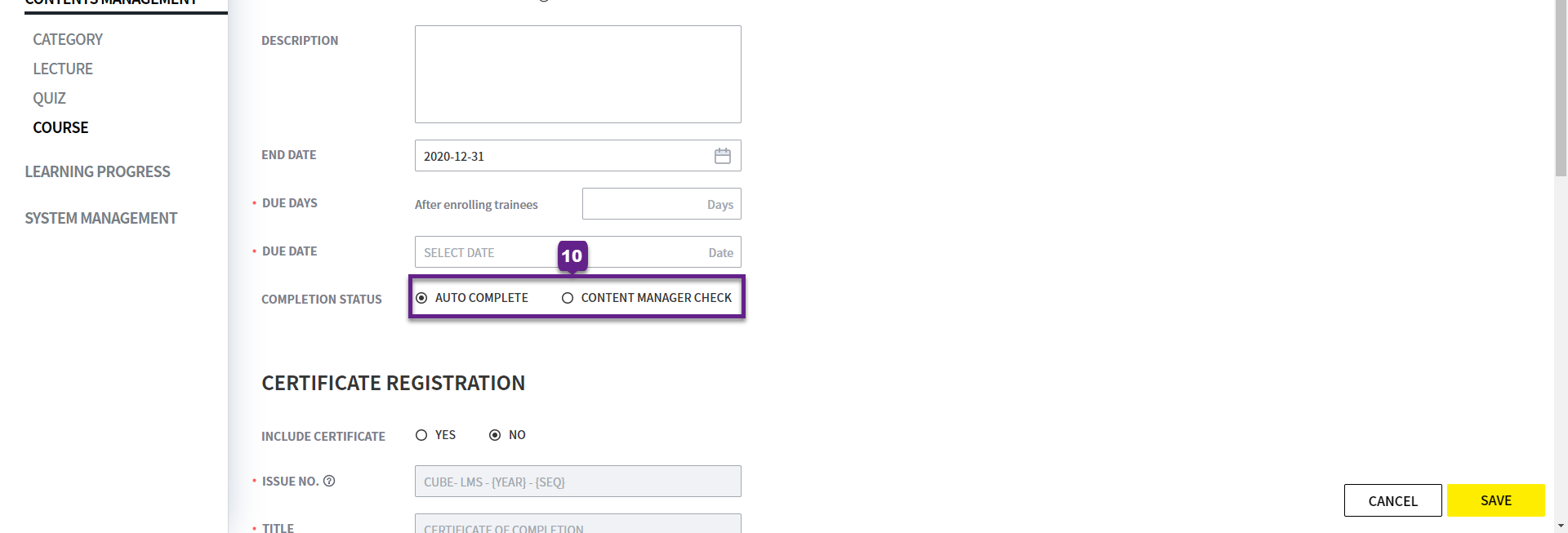
1. Include Certificate: Certificate(수료증) 포함 여부를 선택할 수 있습니다.
User가 한 명이라도 Certificate를 발급받은 이후에는, 해당 Course의 "Include Certificate" 설정을 "No"로 변경할 수 없습니다. 따라서, Certificate 포함 여부는 신중하게 결정해주시기 바랍니다.
2. Issue No.: Course에 포함될 Certificate의 “Issue No.”를 직접 설정할 수 있으며, 삭제된 Course를 포함하여 중복된 값은 입력이 불가합니다.
매크로를 사용하여 자동 생성 규칙을 설정할 수 있습니다. 다음과 같은 매크로를 사용할 수 있습니다:
-
{SEQ}:Certificate 발급 순번을 의미합니다. Course를 수료한 Trainee 기준으로 01, 02, 03... 형식으로 자동 부여됩니다. 필수 항목입니다. -
{YEAR}:Certificate가 발급된 연도가 표기됩니다.
※ 연도가 변경되면 해당 연도에 맞는 SEQ는 다시 01부터 시작됩니다. -
예시) Issue No를 괄호와 같이 설정한 경우
(CUBE-LMS-{YEAR}-{SEQ})-
2020년에 첫 번째로 수료한 Trainee →
CUBE-LMS-2020-01 -
2020년에 두 번째로 수료한 Trainee →
CUBE-LMS-2020-02 -
2021년에 첫 번째로 수료한 Trainee →
CUBE-LMS-2021-01
-
-
User가 한 명이라도 Certificate를 발급받은 경우, 해당 Course의 Issue No.는 수정이 불가능합니다. 따라서 최초 등록 시 신중하게 설정해주시기 바랍니다.
-
{SEQ}:반드시 포함되어야 하며, 누락 시 Certificate가 정상 발급되지 않을 수 있습니다.
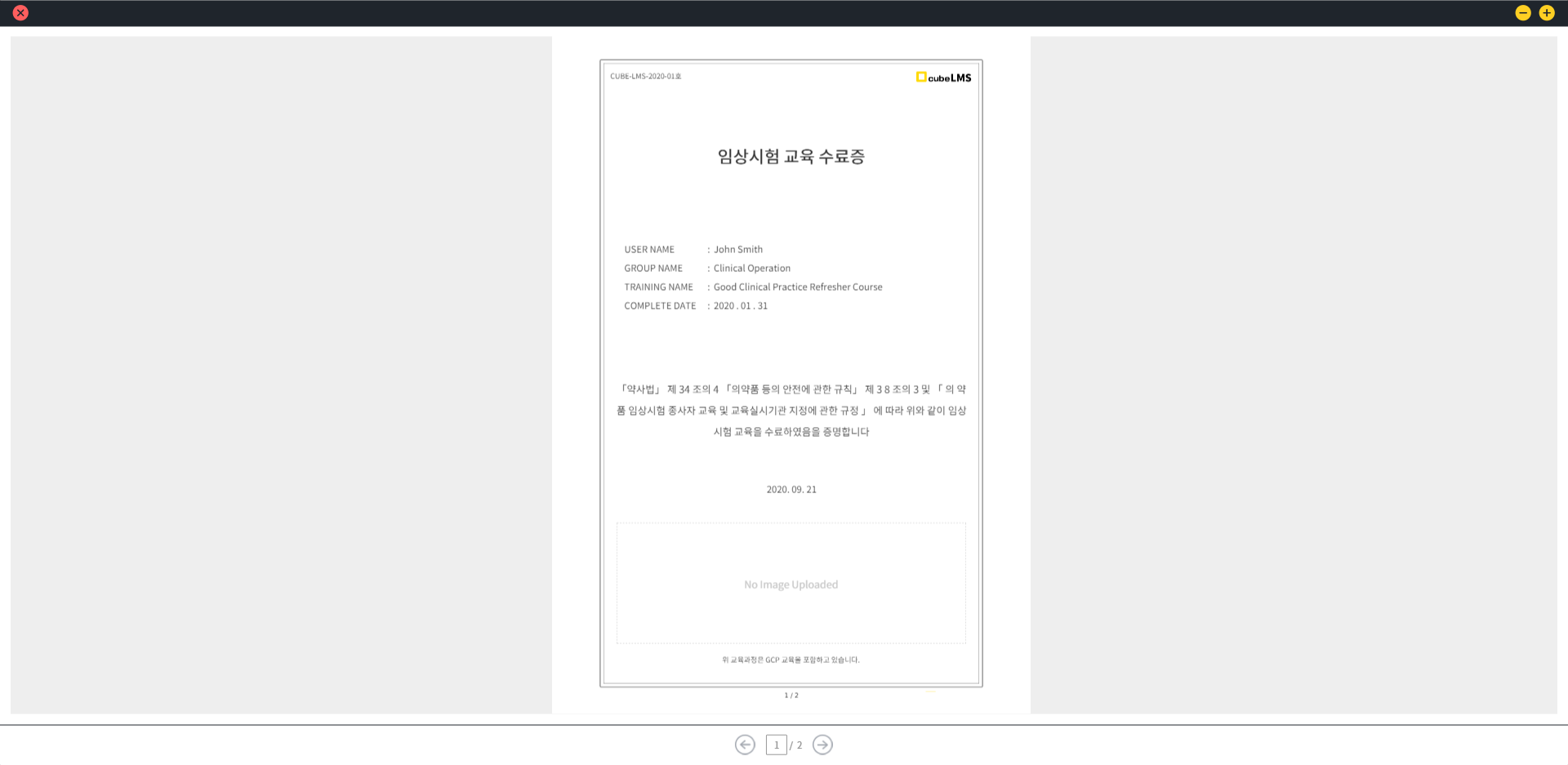
3. Title: Certificate 상단 중앙에 표시될 제목(Title) 을 직접 입력할 수 있습니다.
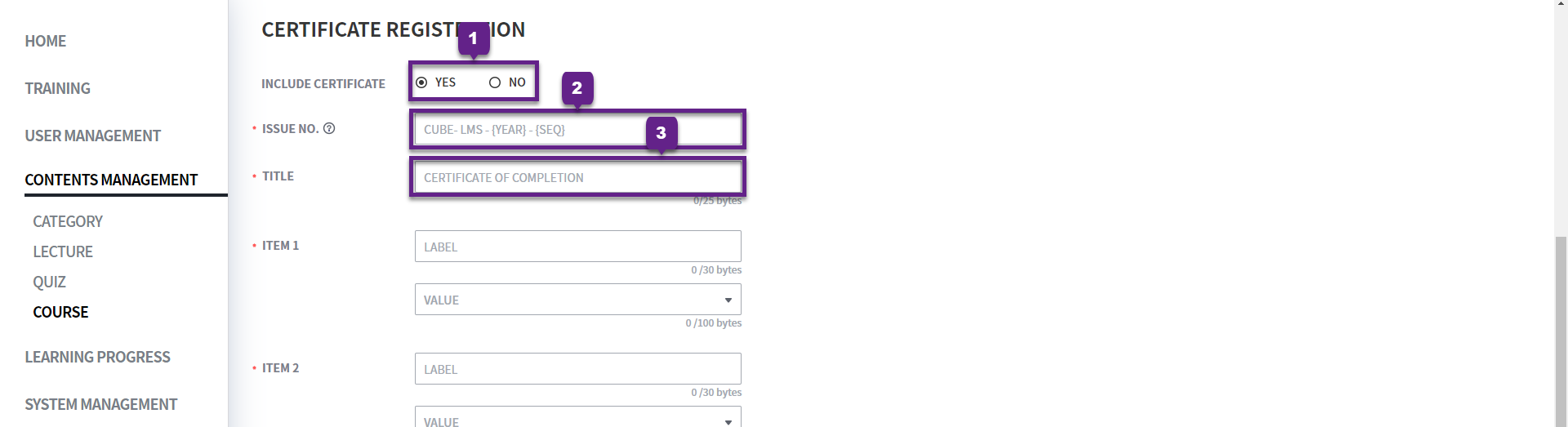
4. Item: Certificate에는 총 최소 3개, 최대 4개까지의 항목(Item) 을 입력하실 수 있습니다.
-
Label:해당 항목의 명칭 또는 설명을 나타내는 레이블입니다.
예: 성명, 수료일, 과정명 등
→ 자유롭게 작성 가능하며, Certificate 상에 그대로 표시됩니다.
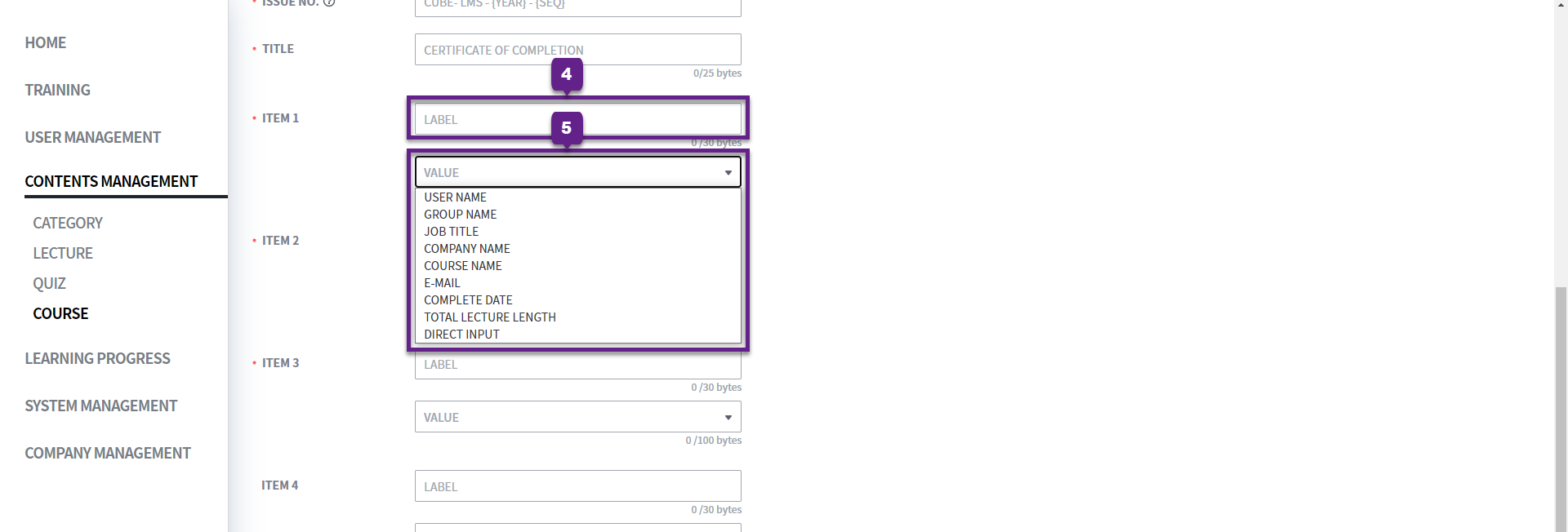
5. Value: 실제로 표시될 값으로, 시스템에서 자동 입력되거나 수동으로 입력한 정보가 표시됩니다.
예: 홍길동, 2025.05.20, 기초 임상 교육 과정 등
-
Label이 비어있는 상태에서 Value를 먼저 선택할 경우, 해당 Value에 맞는 Label이 자동 입력됩니다.
-
사용 가능한 항목은 아래와 같습니다:
|
|
|
|---|---|
|
|
User 이름이 표기됩니다. |
|
|
User가 속한 그룹 이름이 표기됩니다. 그룹이 2개 이상일 경우, 그룹명 기준 오름차순으로 가장 첫번째 그룹명 1개만 표시됩니다. |
|
|
직책(Job Title)이 표기됩니다. 직책이 2개 이상일 경우, 직책명 기준 오름차순으로 가장 첫번째 1개만 표시됩니다. |
|
|
회사명이 표기됩니다. |
|
|
수료증의 발급 기준이 되는 Course 명이 표기됩니다. |
|
|
User의 이메일 주소가 표기됩니다. |
|
|
User가 Course 를 수료한 날짜가 표기됩니다. |
|
|
Course에 포함된 Lecture 의 전체 학습 시간이 분(Minute) 단위로 표시됩니다. |
|
|
사전 정의된 값 외에도, 원하는 텍스트를 직접 입력할 수 있습니다. 이 항목을 선택하면 하단에 입력 필드가 추가로 나타납니다. |
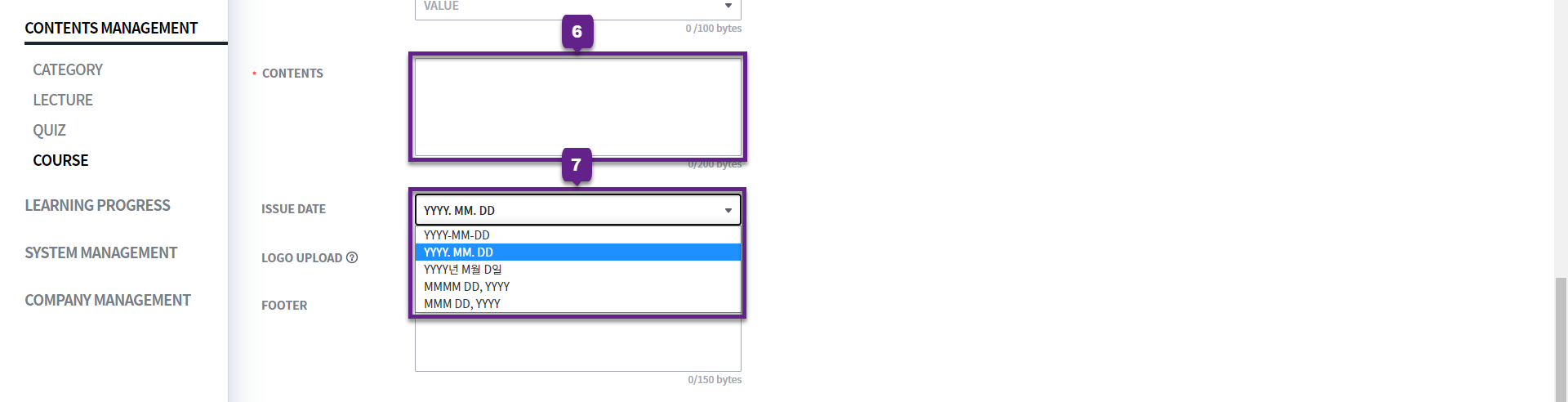
6. Contents: Certificate의 본문에 들어갈 내용을 자유롭게 입력할 수 있습니다.
7. Issue Date: Certificate에 표시될 발급일의 표기 형식을 선택할 수 있습니다. 기본값은 YYYY.MM.DD 형식이며, 아래 옵션 중 선택 가능합니다:
|
# |
|
|
|
|---|---|---|---|
|
1 |
|
|
발급일이 연-월-일 형식으로 표시됩니다. |
|
2 |
|
|
연. 월. 일 형식으로 점(.)을 사용하여 표시됩니다. |
|
3 |
|
|
한글 형식으로 연, 월, 일이 표시됩니다. |
|
4 |
|
|
영어 전체 월명을 포함한 형식입니다. |
|
5 |
|
|
영어 약어 월명이 포함된 간략한 형식입니다. |
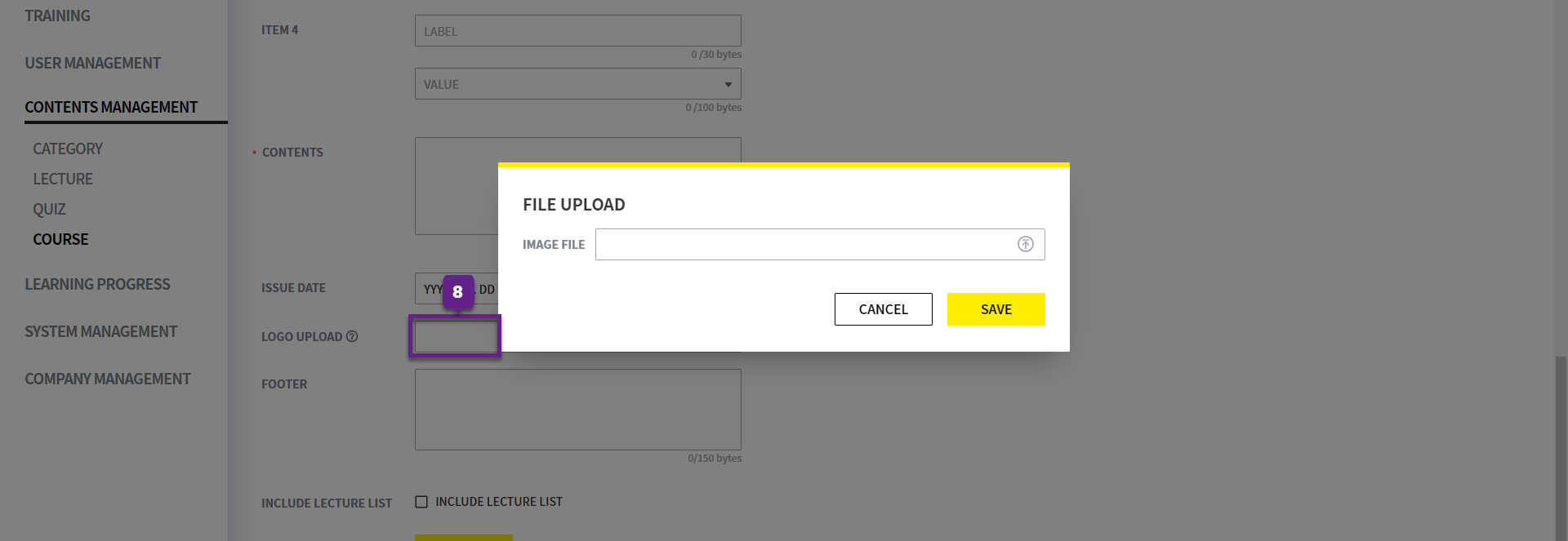
8. Logo Upload: Certificate 하단에 표시할 이미지(로고) 를 업로드할 수 있습니다.
-
이미지 영역:
731px * 250px -
지원 파일 형식:
png, jpg, jpeg
업로드된 이미지의 크기가 지정 영역과 맞지 않을 경우, 높이를 기준으로 너비가 자동 조정되어 표시됩니다.
9. Footer: Certificate의 하단(footer) 에 표시될 문구를 입력할 수 있습니다.
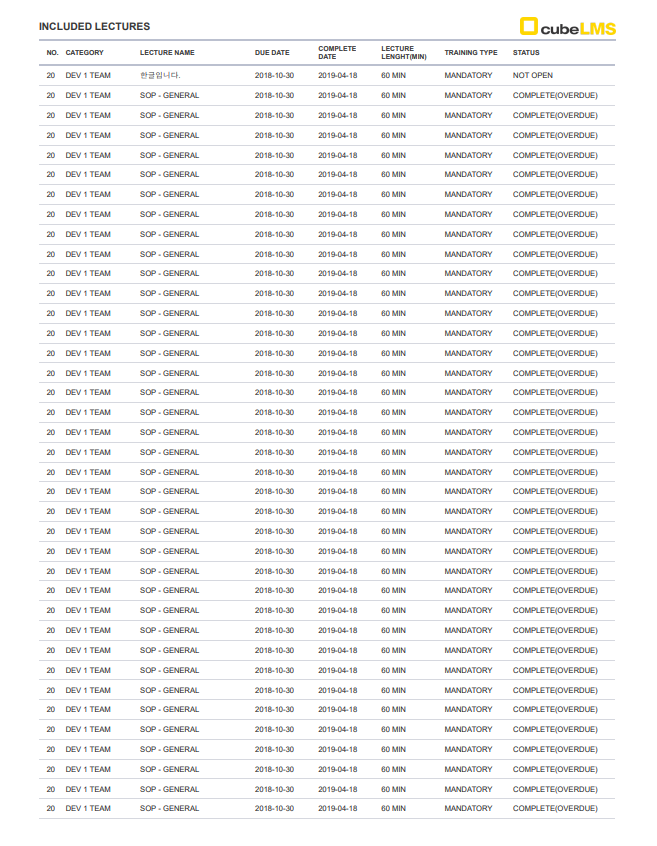
10. Included Lecture List: 체크 시 수료 기준이 된 Lecture 목록이 표시됩니다.
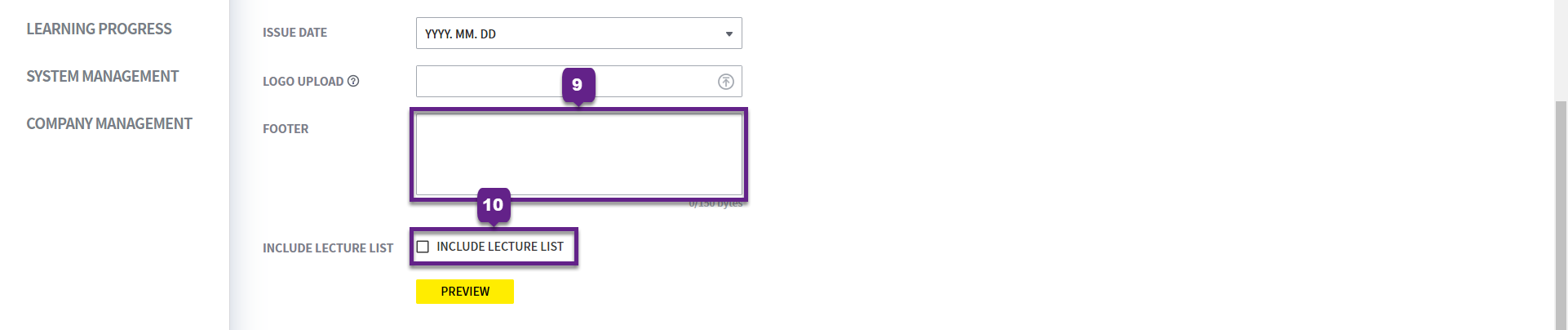
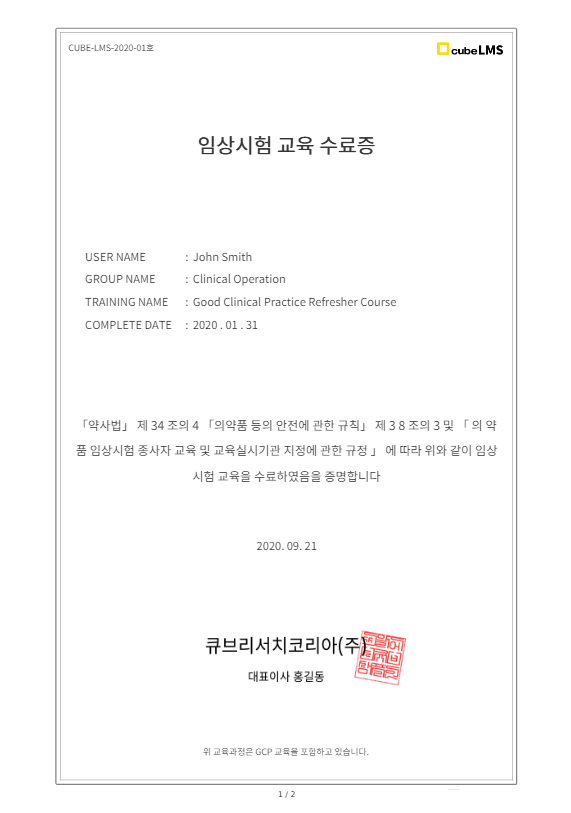
11. Preview: 설정을 완료한 후 Preview(미리보기) 버튼을 클릭하면, 입력한 내용이 반영된 Certificate의 최종 형태를 화면에서 사전에 확인할 수 있습니다.
이를 통해 발급 전에 레이아웃, 텍스트, 항목 정보 등을 검토하고 수정할 수 있습니다.
12. Include Lectures: Included Lecture List 항목에 체크한 경우, Certificate의 2번째 페이지에 해당 코스에 포함된 Lecture 목록이 자동으로 추가됩니다.
ALARM MAIL-COURSE ASSIGNMENT
-
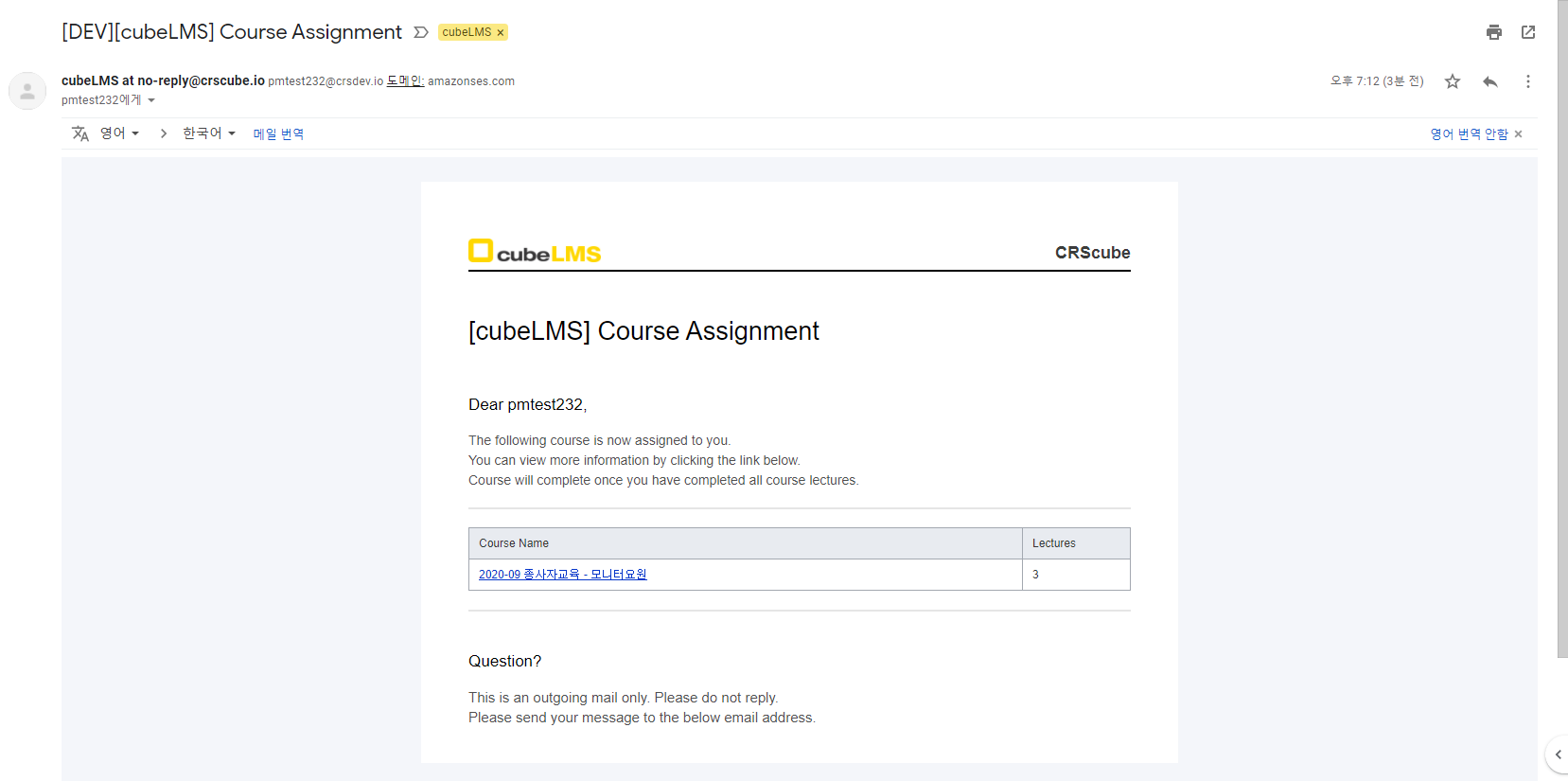
Course를 등록하면, 해당 Course에 할당된 Trainee에게 자동으로 알림 메일이 발송됩니다.
-
Course 명을 클릭하면, 해당 Course 수강 화면으로 이동합니다.