在此菜单中,您可以注册和管理 Course。
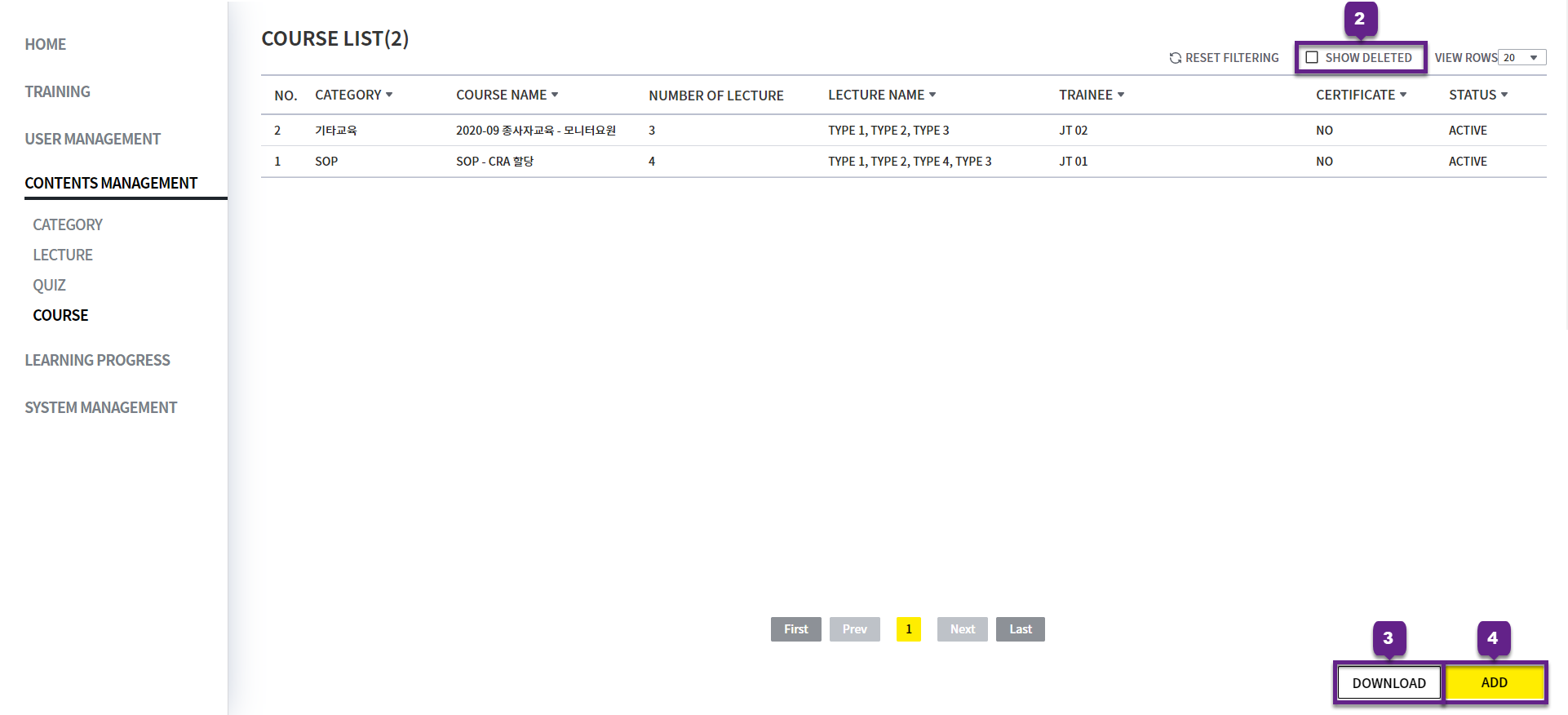
COURSE LIST
1. 点击每一行即可进入 Course 详情页面。
2. Show Deleted: 勾选后可以查看已删除的 Course。
3. Dowload 按钮:点击后可将当前 Course 列表下载为 Excel 文档。
4. Add 按钮:可创建新的 Course。
ADD COURSE
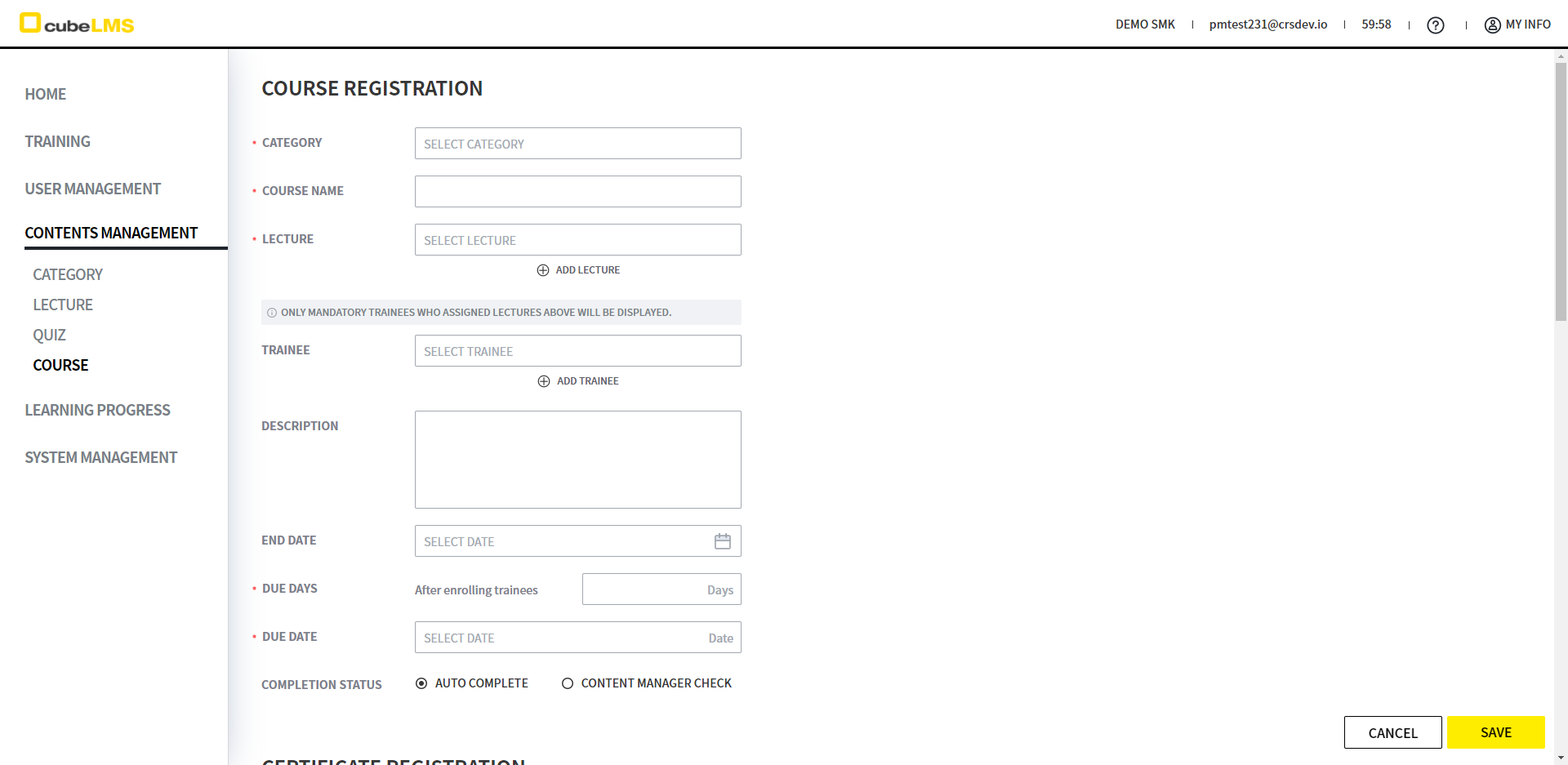
1. 单击 Add 按钮即可创建 Course。
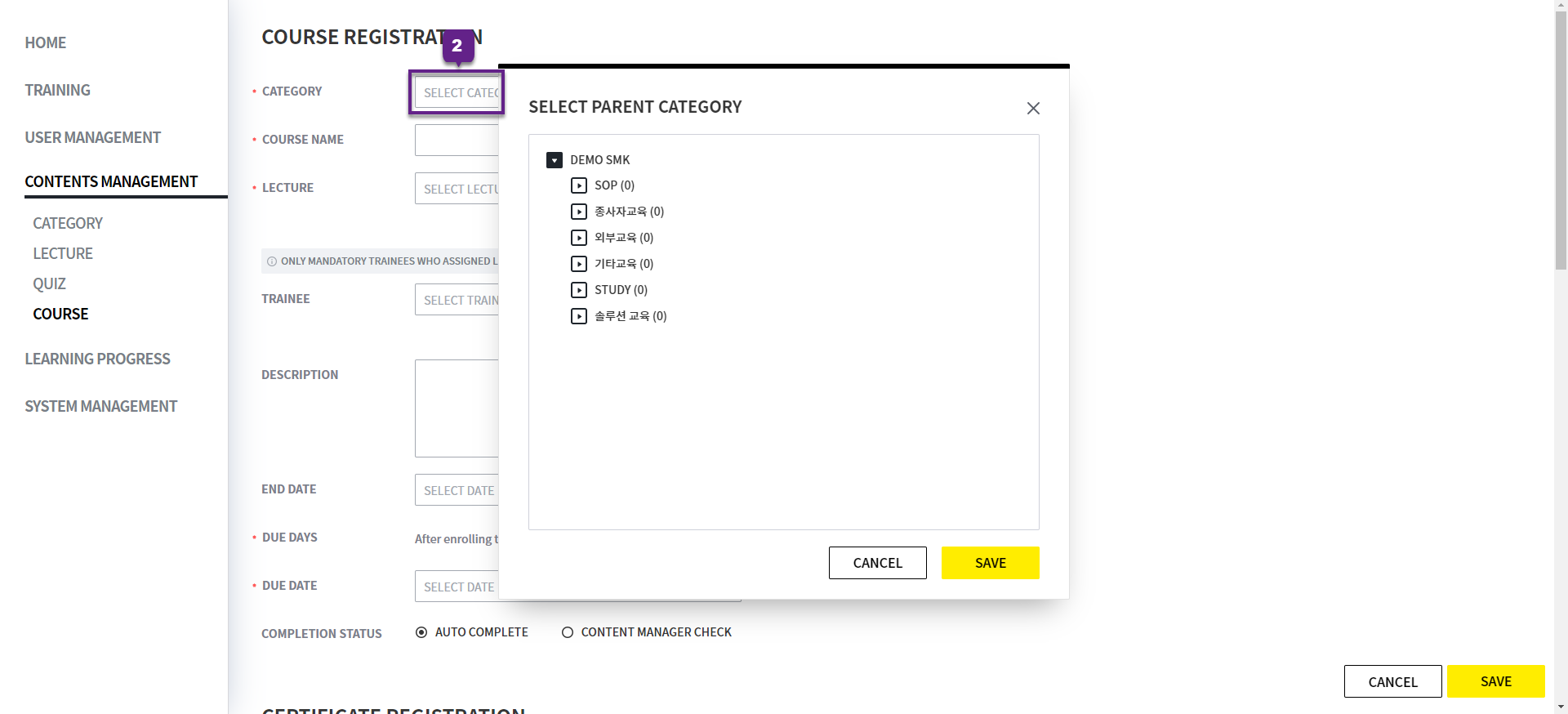
2. Category: 点击后会显示类别的层级结构。请选择 Course 所属的类别。
Course 创建后,只能选择所选类别及其下级类别。
3. '*'表示必填项。
4. Cousre Name: 请输入要创建的 Course 名称。同一类别内不能输入重复名称,包括已删除的 Course。
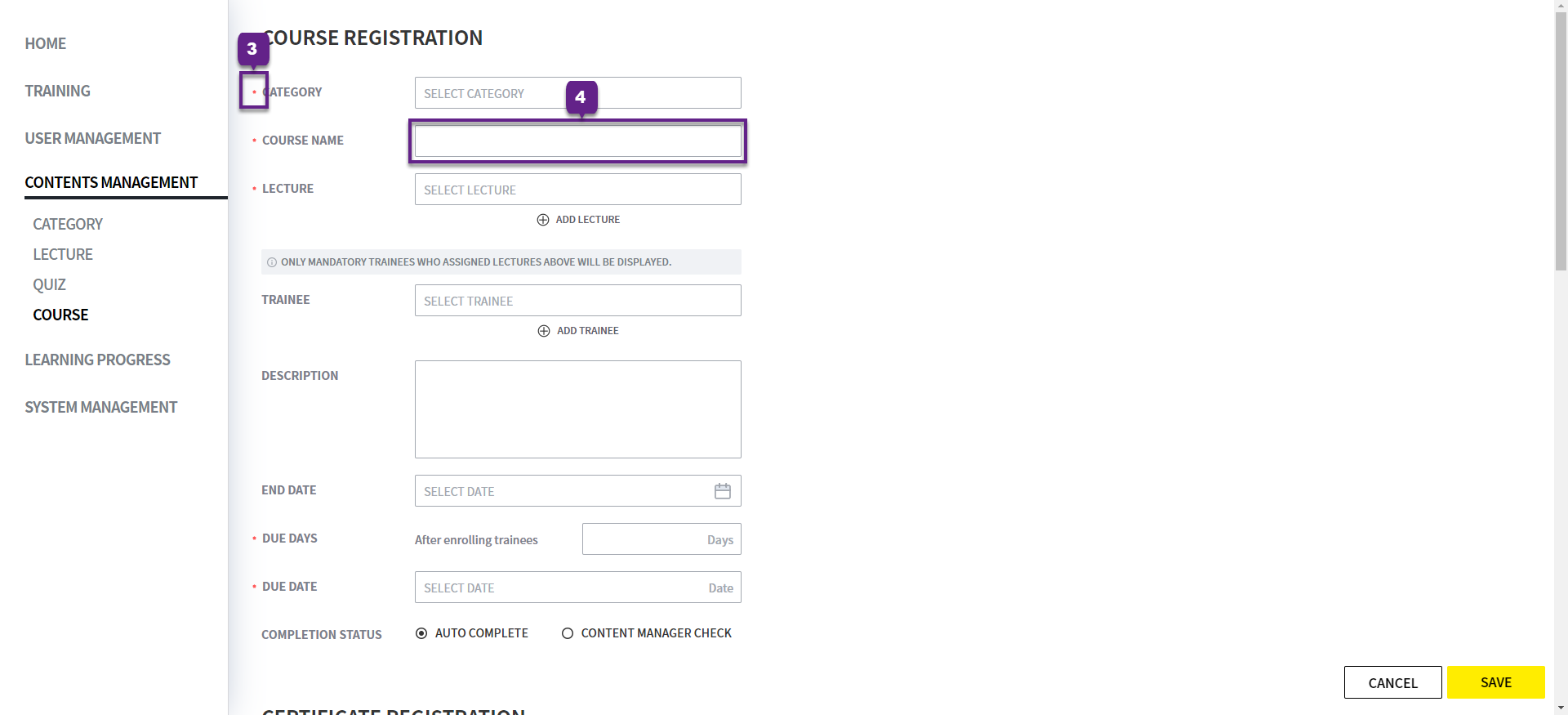
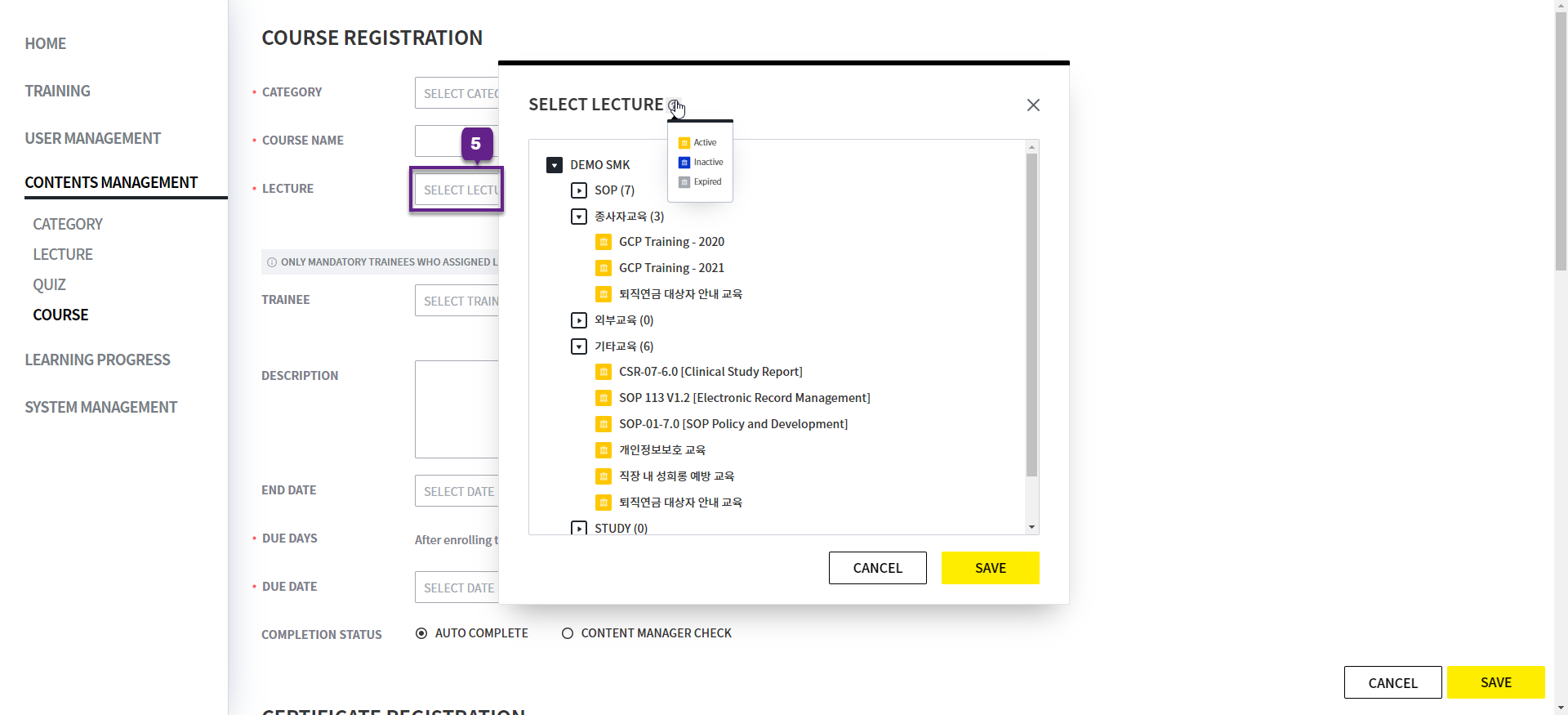
5. Lecture: 选择要包含在 Course 中的 Lecture。点击字段后出现的弹窗中,可查看各分类下的 Lecture。
不会显示Invalid, Deleted Lecture。
根据 Lecture 的状态以颜色区分显示。
-
Active:以黄色显示,可进行选择。 -
Inactive:以蓝色显示,可进行选择。 -
Expired:以灰色显示,无法选择。
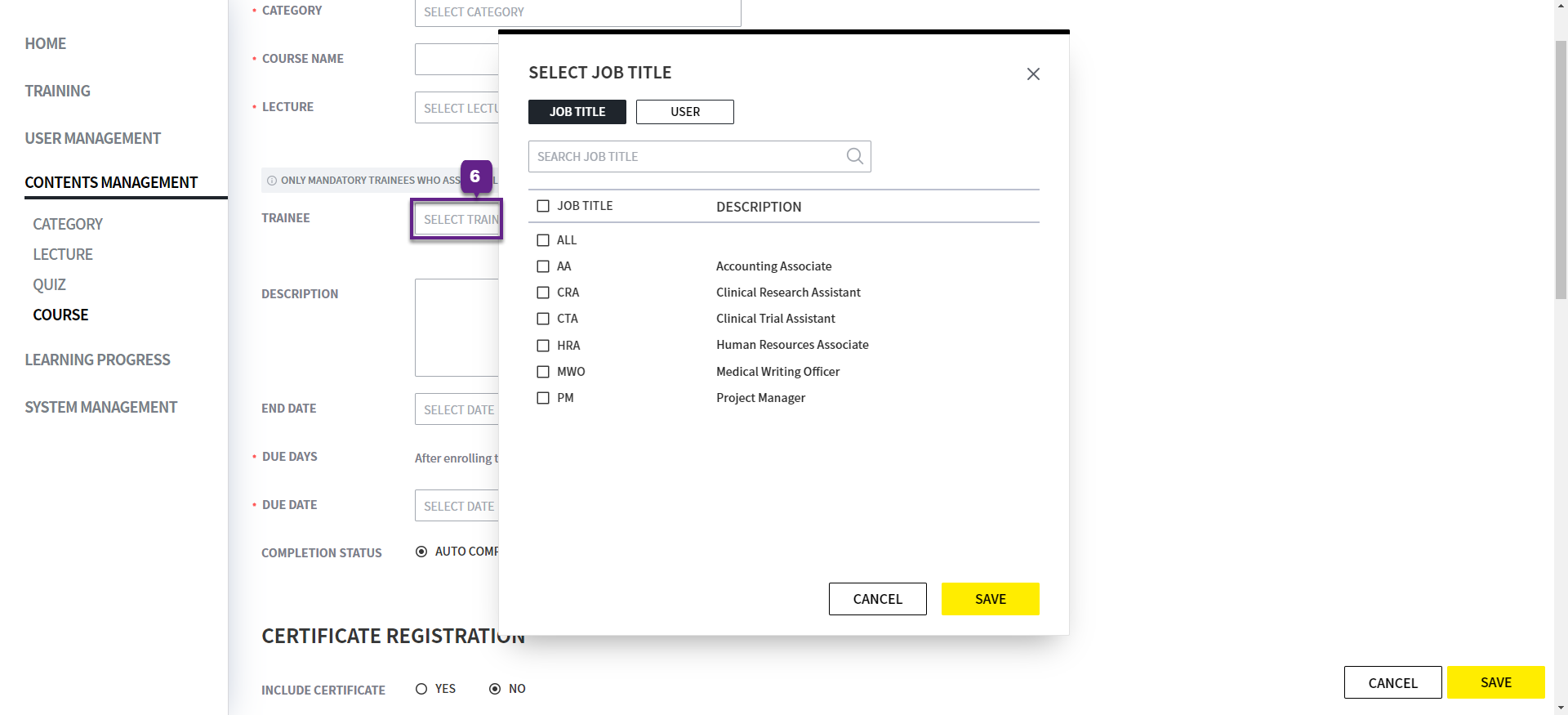
6. Trainee: 指定要分配给 Course 的 Trainee。可按 Job Title 或 User 分配,也可以重复分配。
-
Job Title:将分配给拥有所选 Job Title 的 Trainee。 -
User:仅显示处于 Active 状态的 User,并分配给所选 User。
-
在 Lecture 项目中所选讲座(Lecture)的 Mandatory 选项卡中,仅显示交集中的 Job Title 和 User Name。
-
例如,如果在 Lecture 1 和 Lecture 2 的 Mandatory 选项卡中分别分配了 JT 1+JT 2 和 JT 1,则列表中仅显示两个 Lecture 交集中的 JT 1。
-
上述交集条件会将 All, User Name, Job Title 分别按类型区分,仅在各类型中存在共同项时才会显示。
-
例如,假设 User 1 和 User 2 隶属于 Job Title K,且 User 在 Lecture A 和 B 中的分配状态如下。
-
Lecture A: 将 User 1, User 2 设为 Mandatory
-
Lecture B: 将 Job Title K 设为 Mandatory
在这种情况下,虽然被分配 Lecture 的 User 相同,但在 Course 创建/修改页面中选择 Lecture A 和 Lecture B 后,再选择 Trainee 项目时,将不会显示任何内容。
-
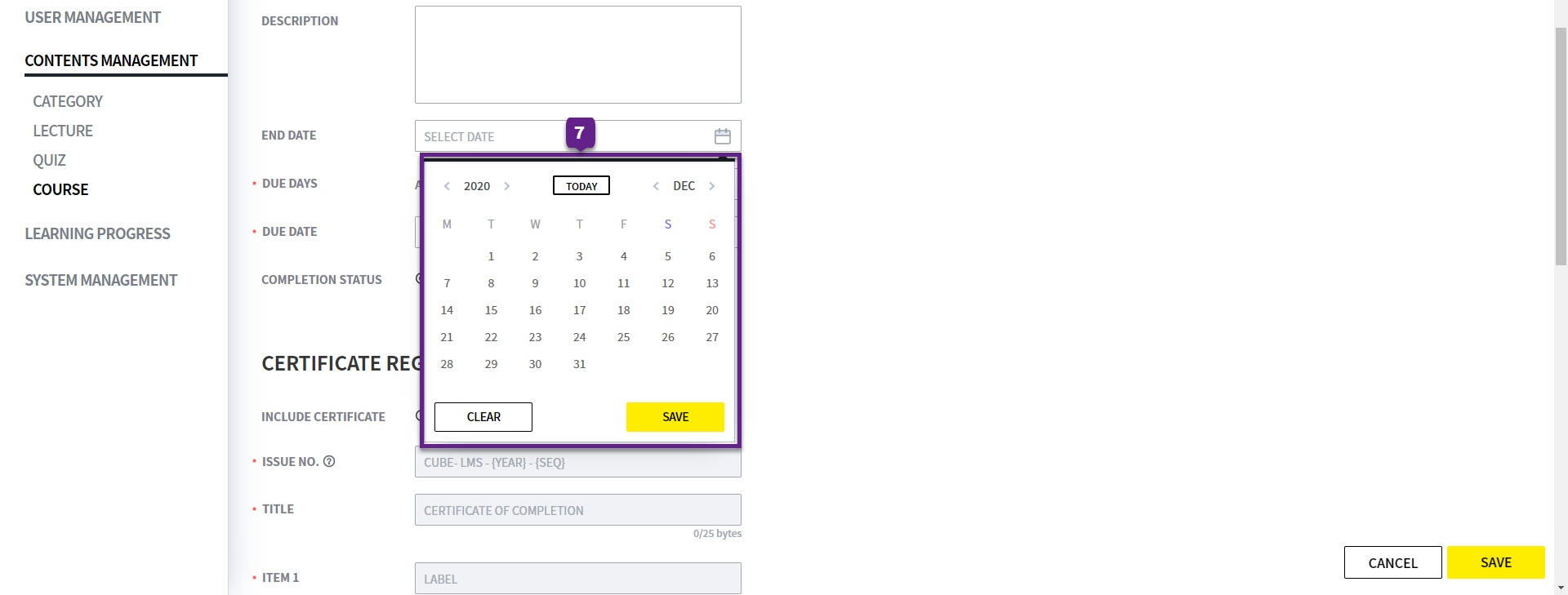
7. End Date: 这是用于设置 Course 到期日的字段。请注意以下事项:
-
以今天为基准,无法选择过去日期。
-
一旦输入的日期已过,该 Course 将不再分配给 Trainee。
-
不能设置晚于所选 Lecture 到期日的日期。
(为防止下级 Lecture 到期后无法实际学习的情况。) -
与 Lecture 不同,不设置开始日期 (Start Date),而且 Course 创建后会立即分配给 Trainee。
Course 状态的详细说明如下。
-
Active:当 Course 创建日 ≤ Today ≤ End Date 时,会分配给 Trainee。 -
Expired:当 End Date < Today 时,将不再分配给 Trainee。
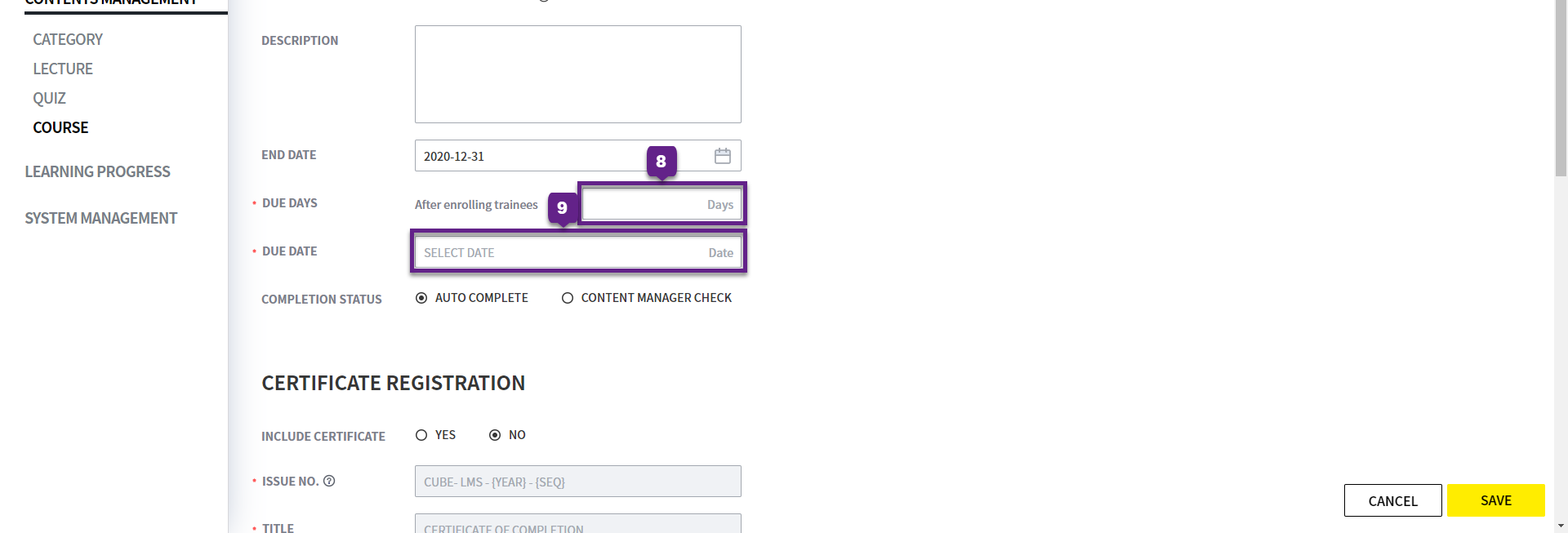
8, 9. 请在下页确认本项。
9. Due Date: 不允许输入早于今天的日期。
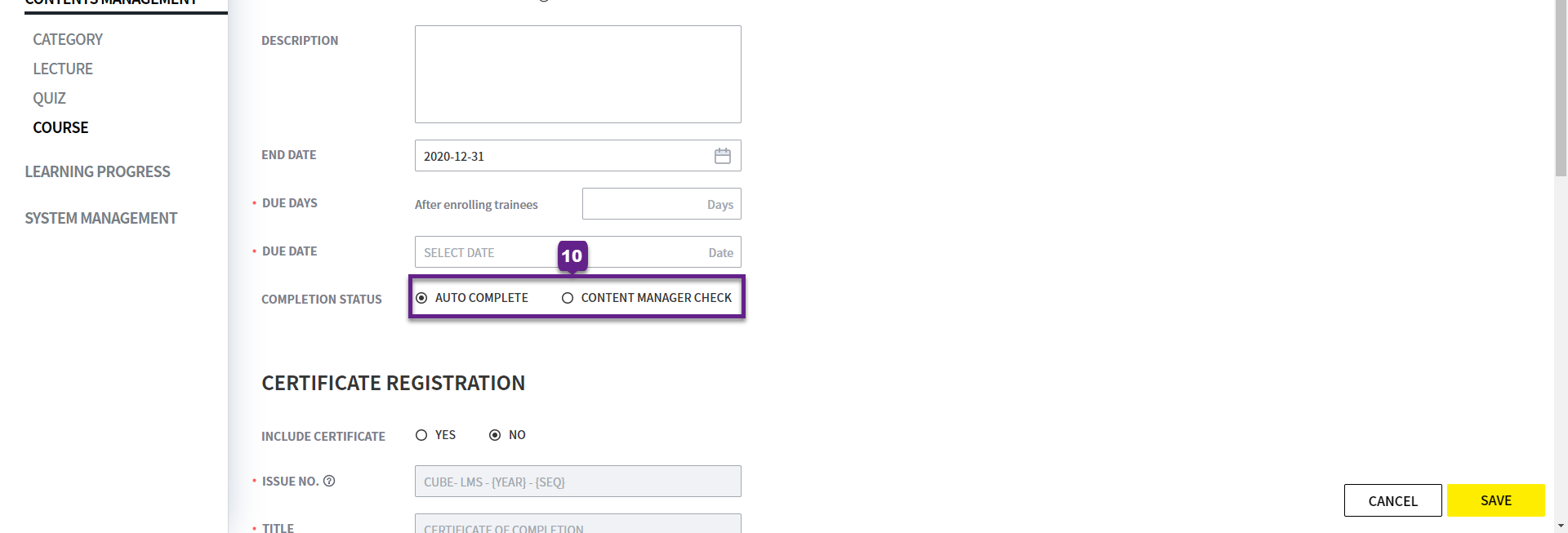
10. Completion Status: 当 Course 内包含的 Lecture 全部完成时,您可以设置是否自动完成,或通过 Contents Manager 的确认进行手动完成。设置选项如下:
-
Auto Complete:当 Course 中包含的所有 Lecture 修读完成后,将自动处理为已完成。 -
Content Manager Check:即使所有 Lecture 都已修读完成,也不会自动完成,需要由 Contents Manager 直接确认后手动完成。
ADD COURSE- CERTIFICATE REGISTRATION
1. Include Certificate: 可选择是否包含 Certificate(证书)。
在至少有一名 User 领取 Certificate 之后,无法将该 Course 的 "Include Certificate" 设置更改为 "No"。因此,请谨慎决定是否包含 Certificate。
2. Issue No.: 您可以直接设置包含于 Course 的 Certificate 的“Issue No.”,且包括已删除的 Course 在内,均不可输入重复值。
可以使用宏设置自动生成规则。可使用以下宏:
-
{SEQ}:Certificate 的发放顺序。以完成 Course 的 Trainee 为基准,自动按 01, 02, 03... 形式分配。为必填项。 -
{YEAR}:将显示 Certificate 的发放年份。
※ 当年份变更时,对应年份的 SEQ 将重新从 01 开始。 -
示例) 将 Issue No 设置为括号中所示形式时
(CUBE-LMS-{YEAR}-{SEQ})-
2020年第一位完成 Course 的 Trainee →
CUBE-LMS-2020-01 -
2020年第二位完成 Course 的 Trainee →
CUBE-LMS-2020-02 -
2021年第一位完成 Course 的 Trainee →
CUBE-LMS-2021-01
-
-
只要有一名 User 已领取 Certificate,该 Course 的 Issue No. 无法修改。因此请在首次注册时谨慎设置。
-
{SEQ}:必须包含,若缺失,Certificate 可能无法正常发放。
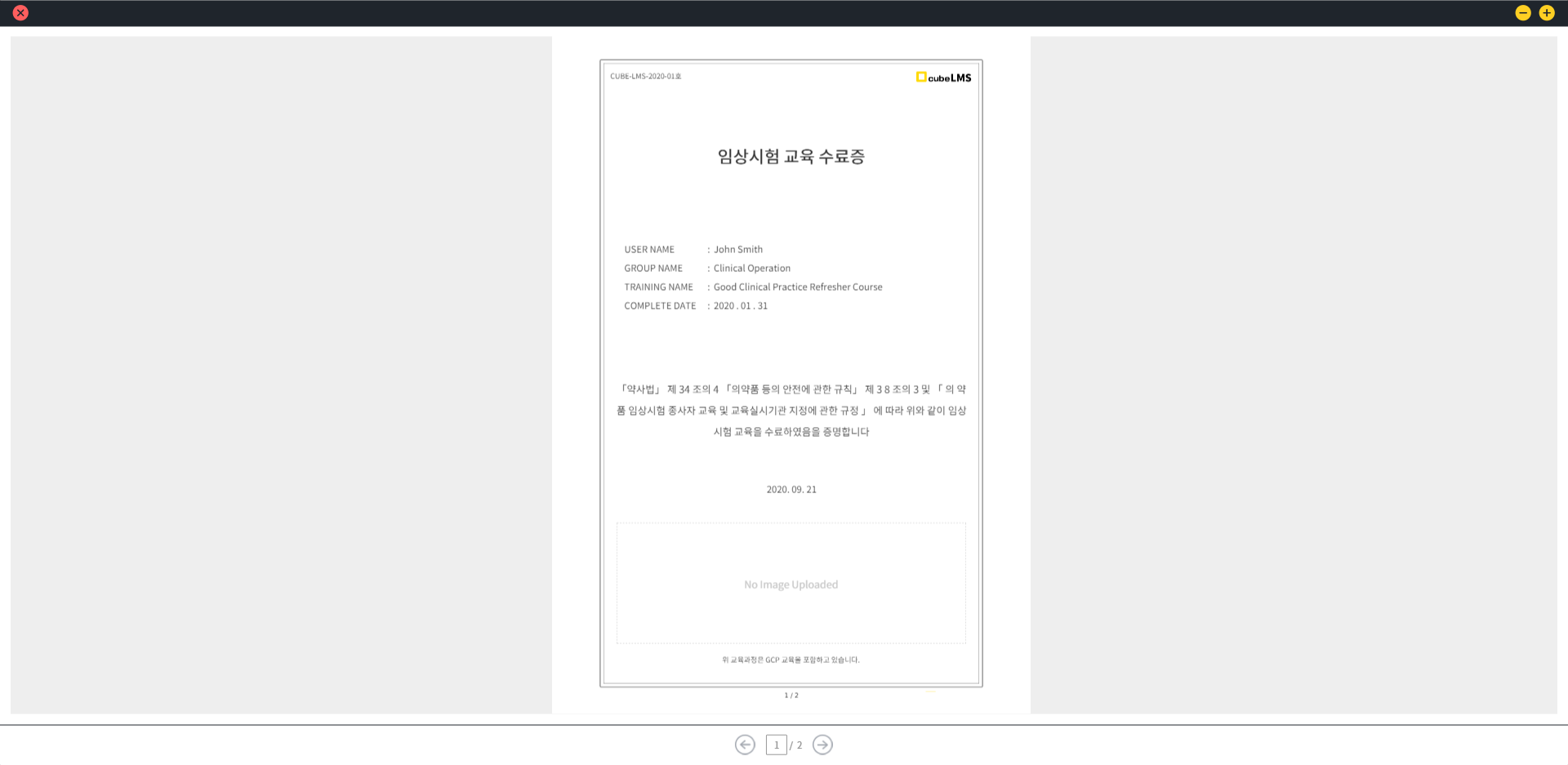
3. Title: 可直接输入显示在 Certificate 顶部中央的标题(Title)。
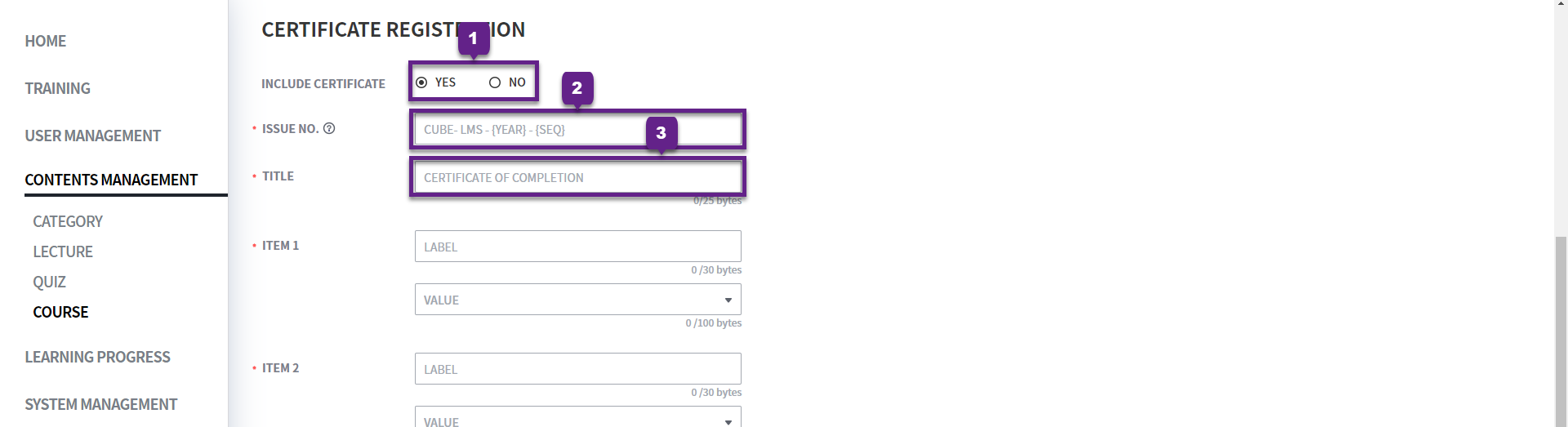
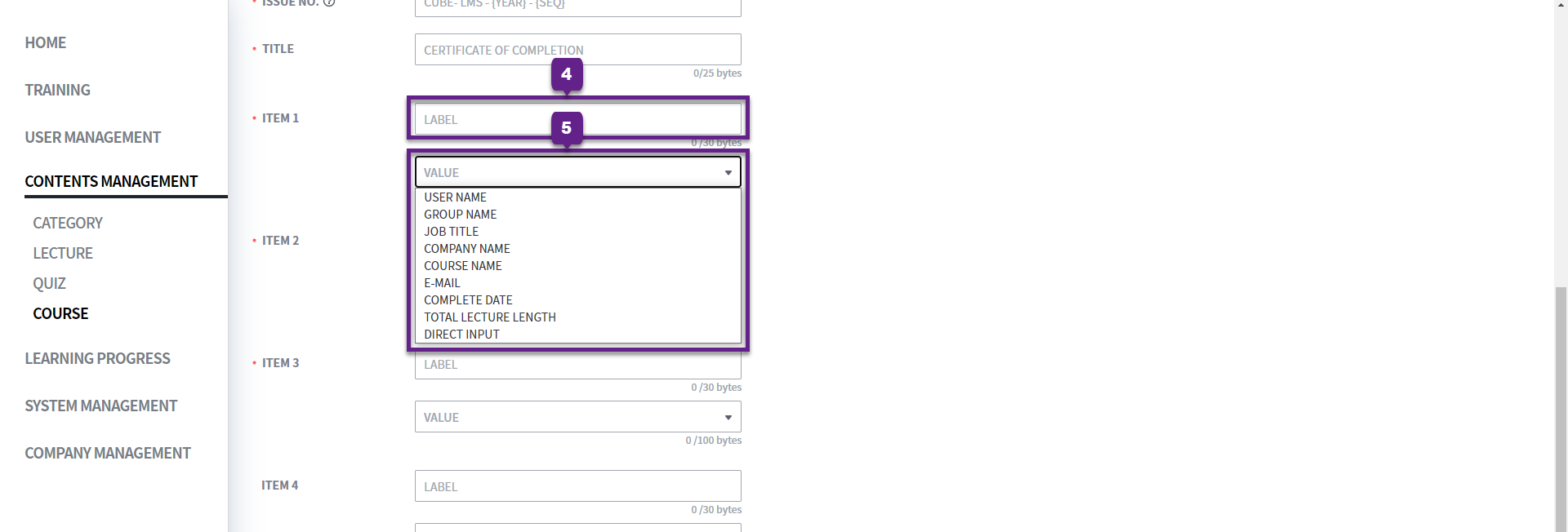
4. Item: 您可以在 Certificate 中输入最少 3 个、最多 4 个项目(Item)。
-
Label:这是表示该项目名称或说明的标签。
例如:姓名、结业日期、课程名等
→ 可自由填写,并会原样显示在 Certificate 上。
5. Value: 实际显示的值,将显示系统自动输入或手动输入的信息。
例如:洪吉童,2025年5月20日,基础临床教育课程等
-
当 Label 为空时,如果先选择 Value,则会自动输入与该 Value 对应的 Label。
-
可使用的项目如下:
|
|
|
|---|---|
|
|
User 名称将显示。 |
|
|
User所属的组名称将显示。 如果组有2个以上,则仅按组名升序显示最前面的1个组名。 |
|
|
职务(Job Title)将显示。 如果职务有2个以上,则仅按职务名称升序显示最前面的1个。 |
|
|
公司名称将显示。 |
|
|
会显示作为证书发放依据的Course 名称。 |
|
|
会显示User的电子邮件地址。 |
|
|
会显示User完成Course 的日期。 |
|
|
会以分(Minute)为单位显示Course中包含的Lecture 的总学习时间。 |
|
|
除了预定义的值外,还可以直接输入所需文本。选择此项后,下方会额外显示输入字段。 |
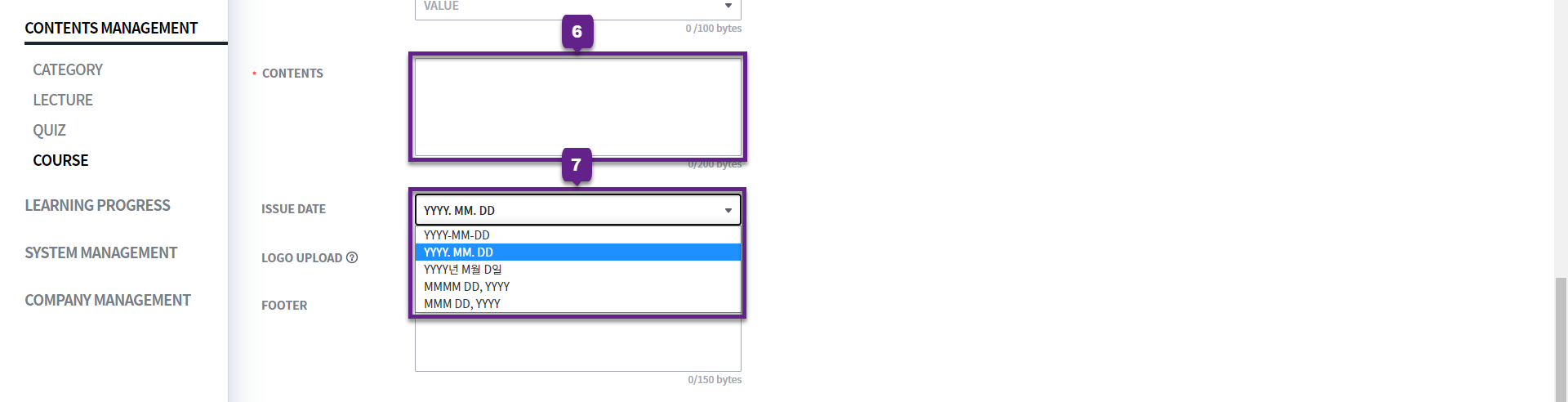
6. Contents: 您可以自由输入将显示在 Certificate 正文中的内容。
7. Issue Date: 可以选择在 Certificate 中显示的发证日期格式。默认值为 YYYY.MM.DD 格式,可从以下选项中选择:
|
# |
|
|
|
|---|---|---|---|
|
1 |
|
|
签发日期以年-月-日格式显示。 |
|
2 |
|
|
签发日期以年. 月. 日格式显示,并使用点(.)作为分隔符。 |
|
3 |
|
|
签发日期以中文格式显示年月日。 |
|
4 |
|
|
为包含英文完整月份名称的格式。 |
|
5 |
|
|
为包含英文月份缩写的简略格式。 |
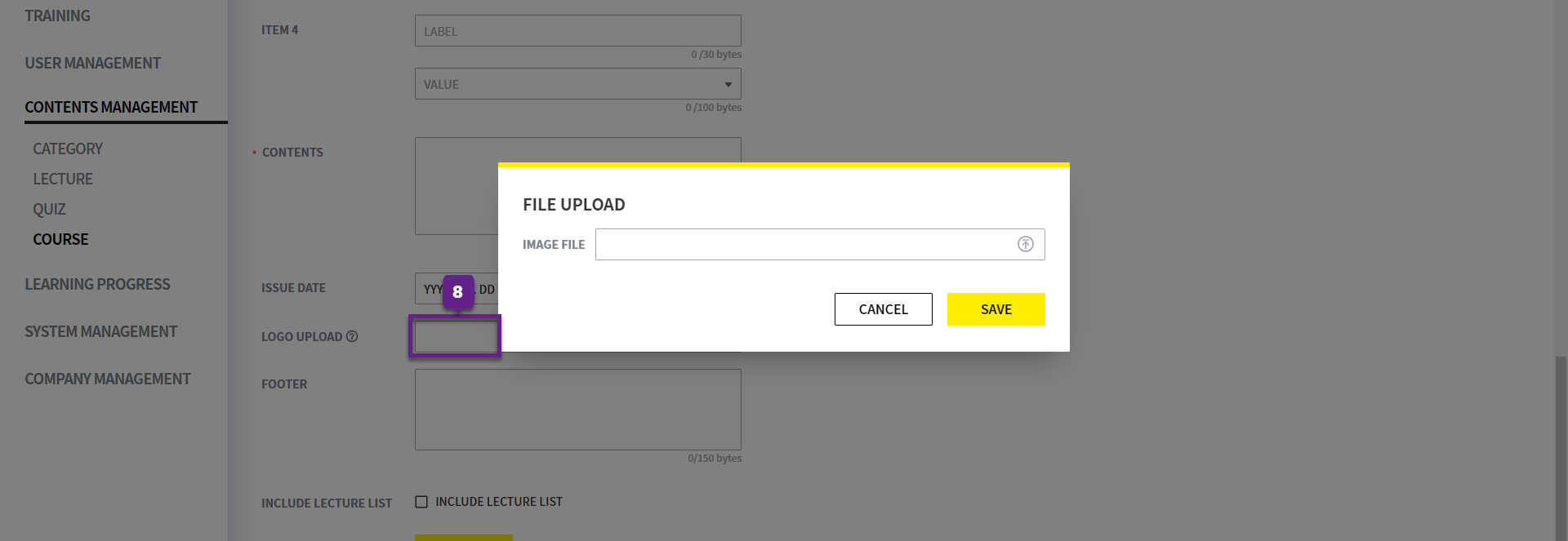
8. Logo Upload: 显示在 Certificate 下方的 图片(徽标) 可以上传。
-
图像区域:
731px * 250px -
支持的文件格式:
png, jpg, jpeg
若上传的图片尺寸与指定区域不匹配,则会以高度为基准自动调整宽度并显示。
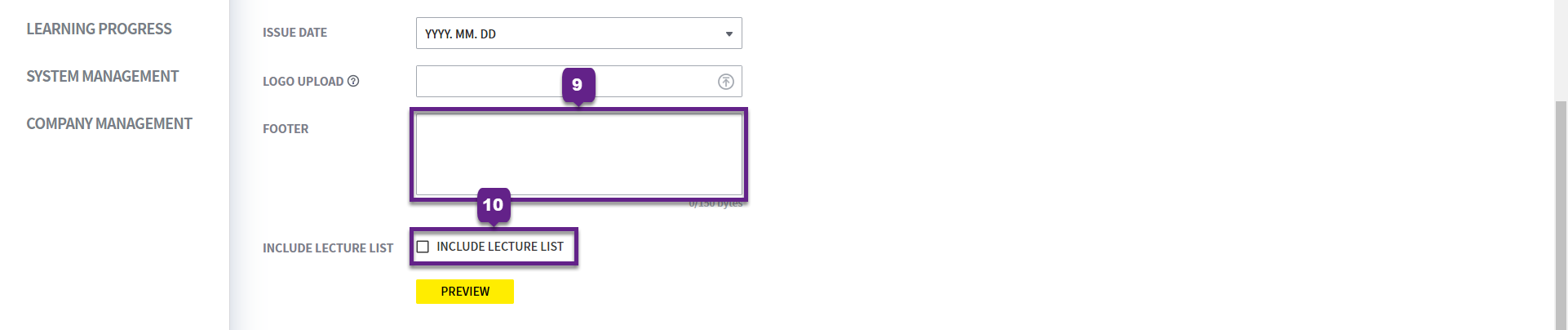
9. Footer: 可输入要显示在Certificate底部(footer)的文案。
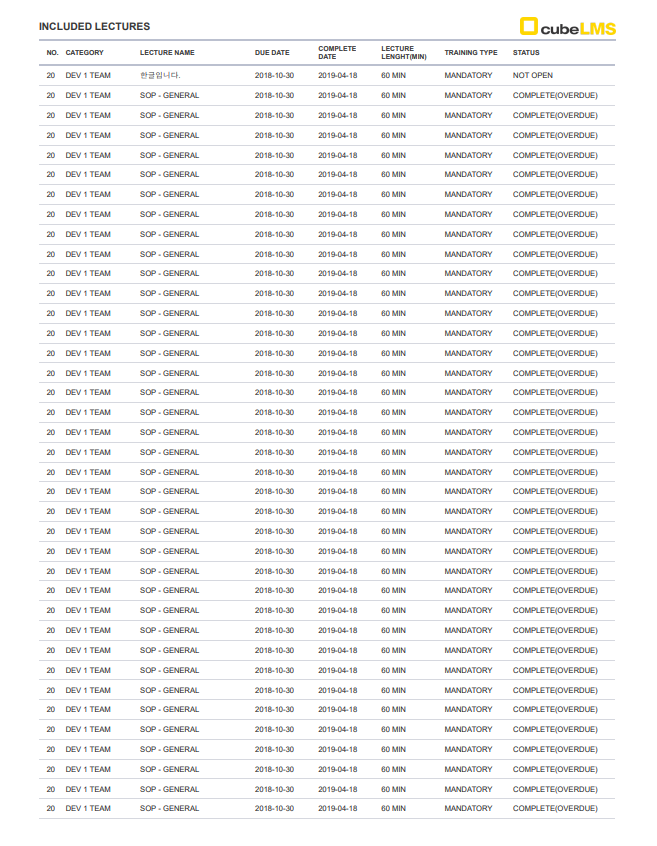
10. Included Lecture List: 勾选时,将显示作为结业标准的 Lecture 列表。
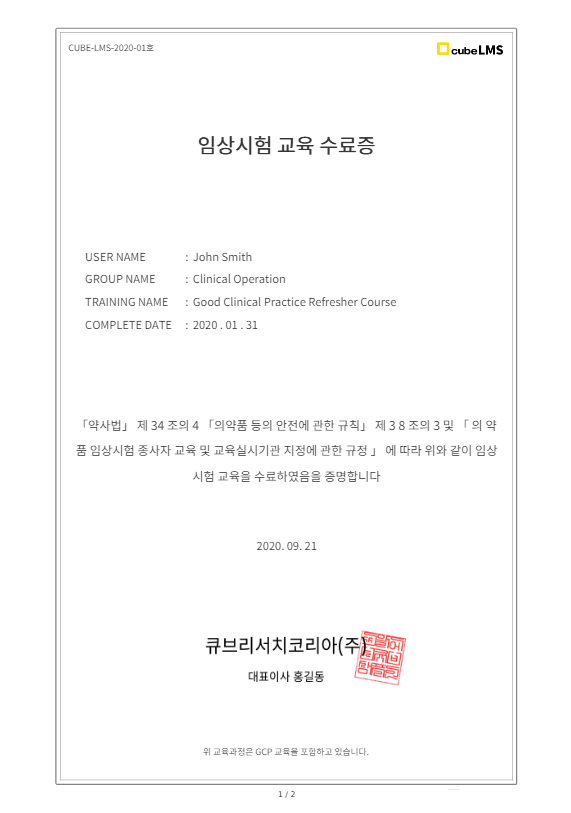
11. Preview: 完成设置后,点击 Preview(预览) 按钮,即可在屏幕上预先确认反映所输入内容的 Certificate 最终形式。
这样,您可以在发放前检查并修改布局、文本、条目信息等。
12. Include Lectures: 如果勾选 Included Lecture List项,Certificate的第2页会自动添加该课程包含的Lecture列表。
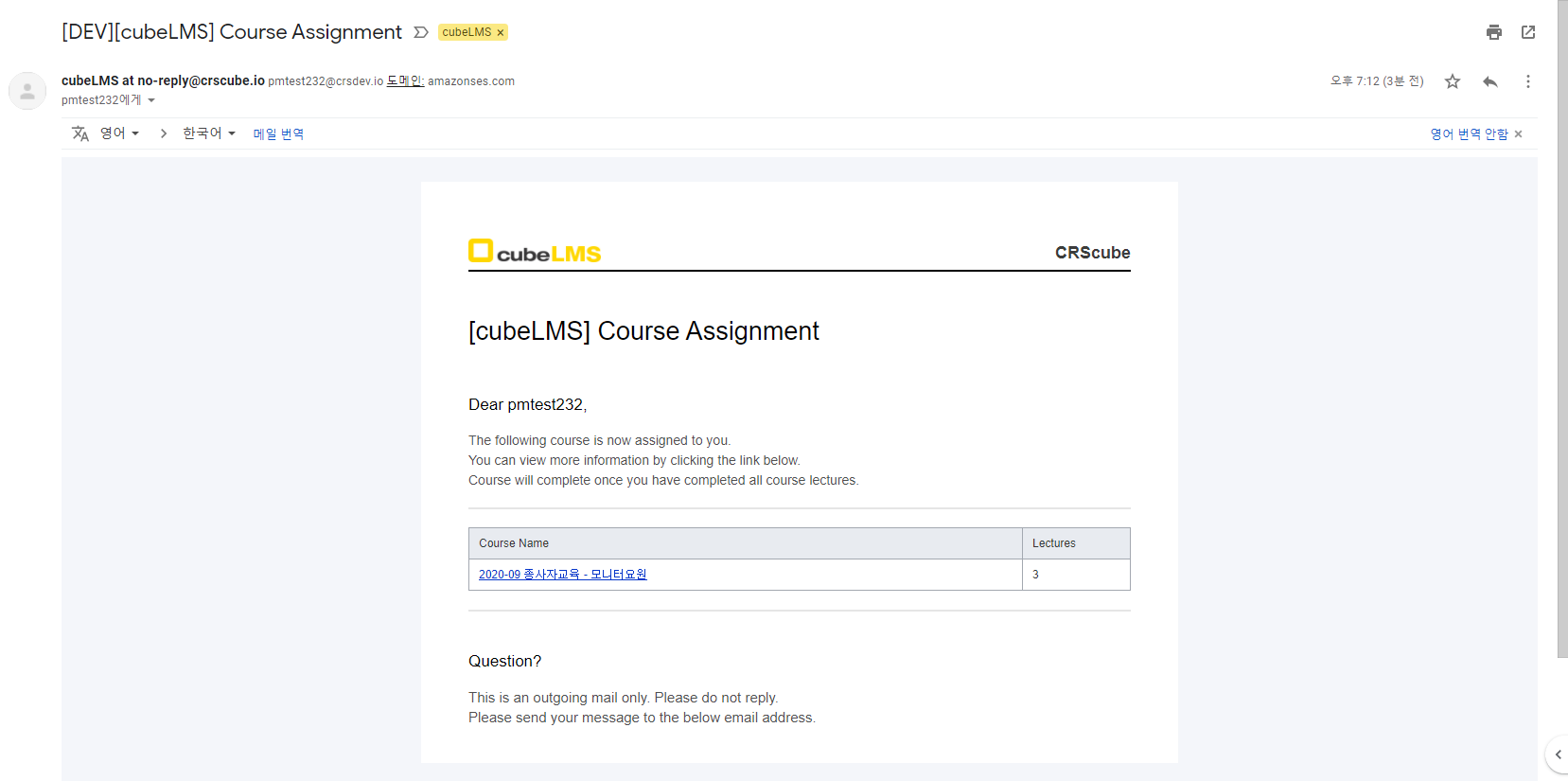
ALARM MAIL-COURSE ASSIGNMENT
-
注册 Course 后,会自动向分配到该 Course 的 Trainee 发送通知邮件。
-
点击 Course 名称后,将跳转到该 Course 的学习页面。