このメニューでは Program を登録および管理できます。
本メニューおよび関連機能は、CRScube が運用する一部の会社にのみ提供されます。
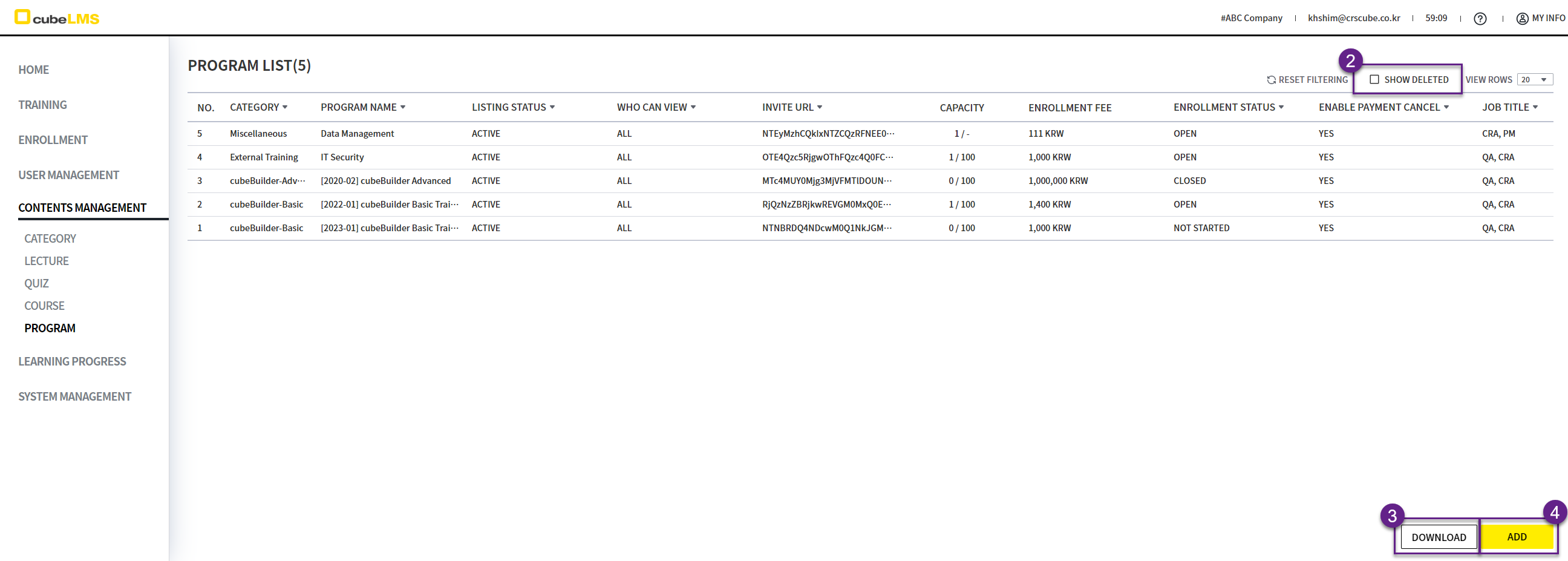
PROGRAM LIST
1. 会社内で作成されたプログラムを確認できる一覧です。行をクリックすると、詳細内容を確認・修正する画面に移動できます。
2. Show Deleted: チェックすると削除されたプログラムを確認できます。
3. Download ボタン: PROGRAM LIST を Excel 文書としてダウンロードできます。
4. Add ボタン: プログラムを作成するための画面に移動できます。
ADD PROGRAM
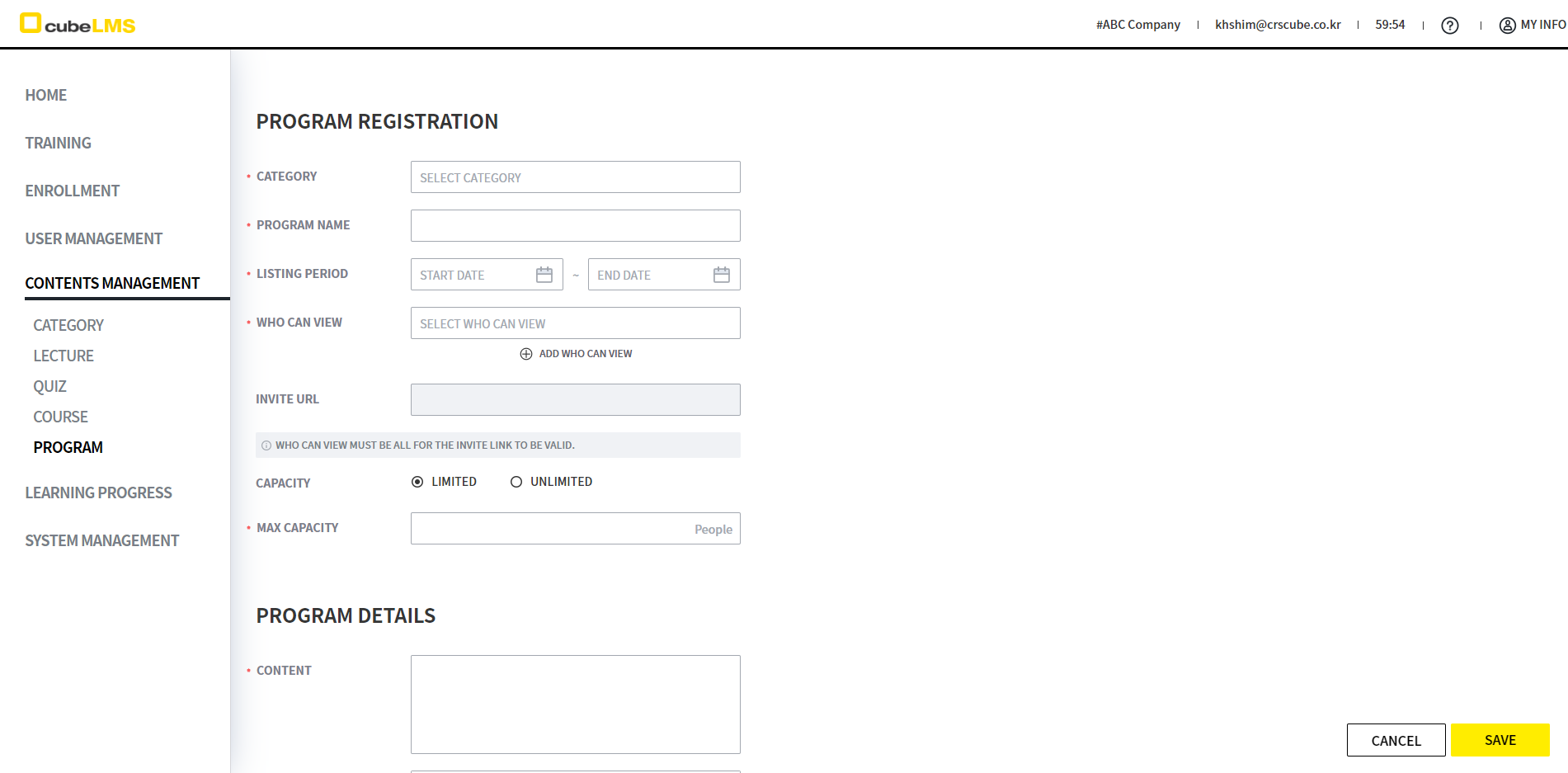
1. プログラムを作成するための画面です。
ADD PROGRAM-PROGRAM INFO
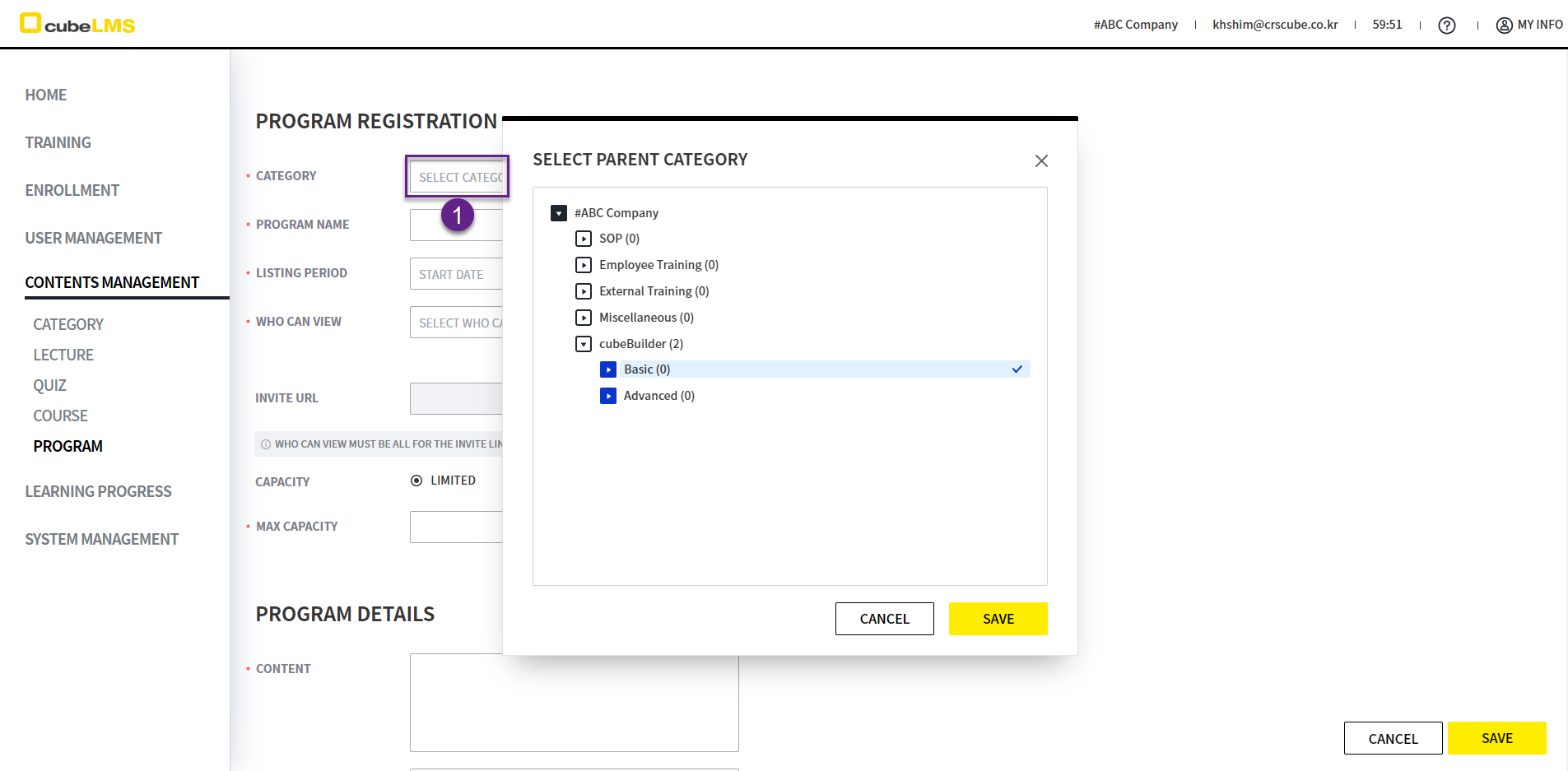
1. Category: クリックするとカテゴリの階層構造が表示されます。プログラムが属するカテゴリを選択できます。
2. '*'は必須項目を意味します。
3. プログラム名を入力します。
4. Listing Period: 受講生にプログラムが公開される期間を設定します。
-
Start Date:必須入力です。 -
End Date:必須入力ではありませんが、 未入力の状態で本画面を送信すると9999-12-31の日付として自動入力されます。
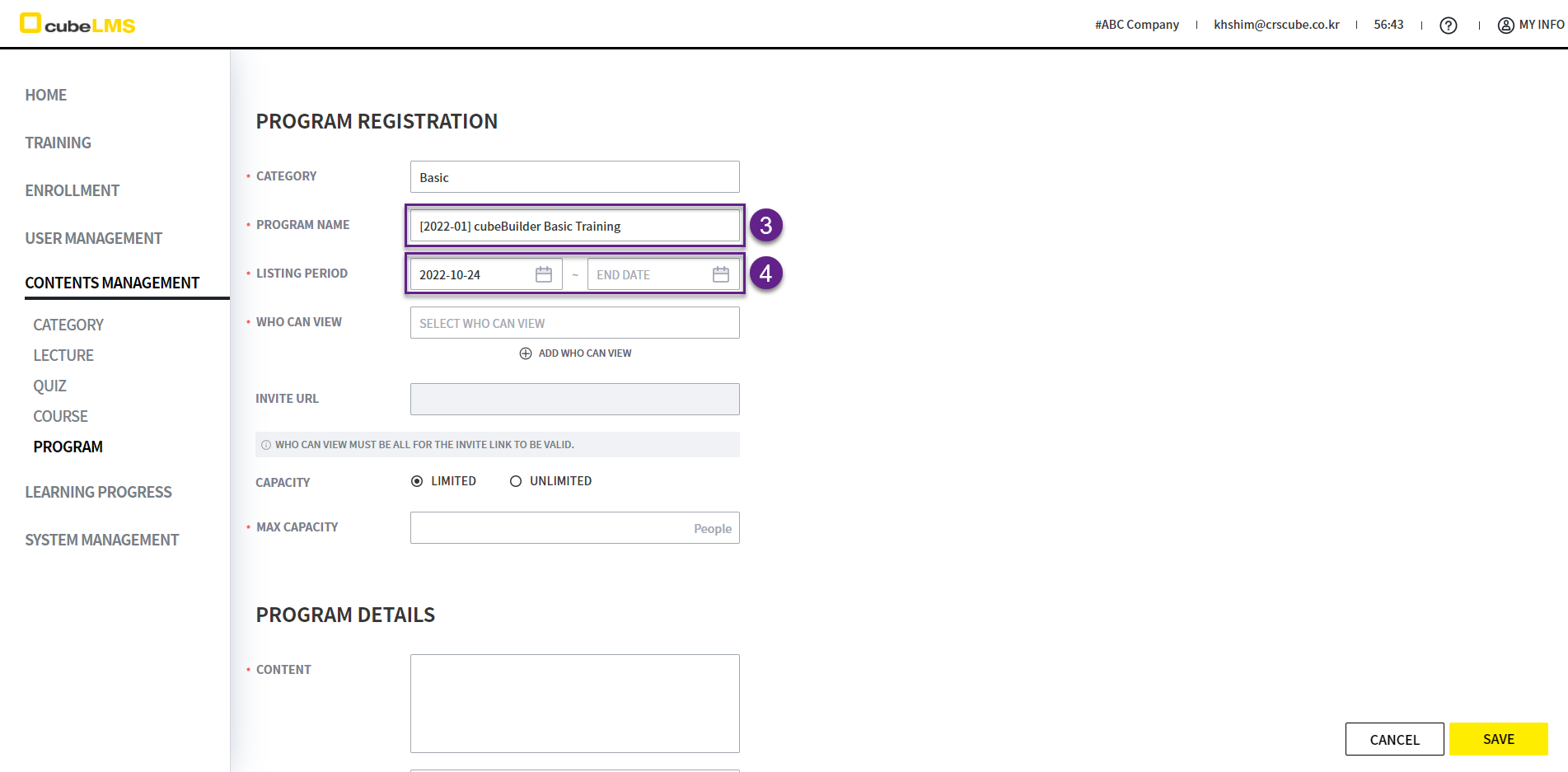
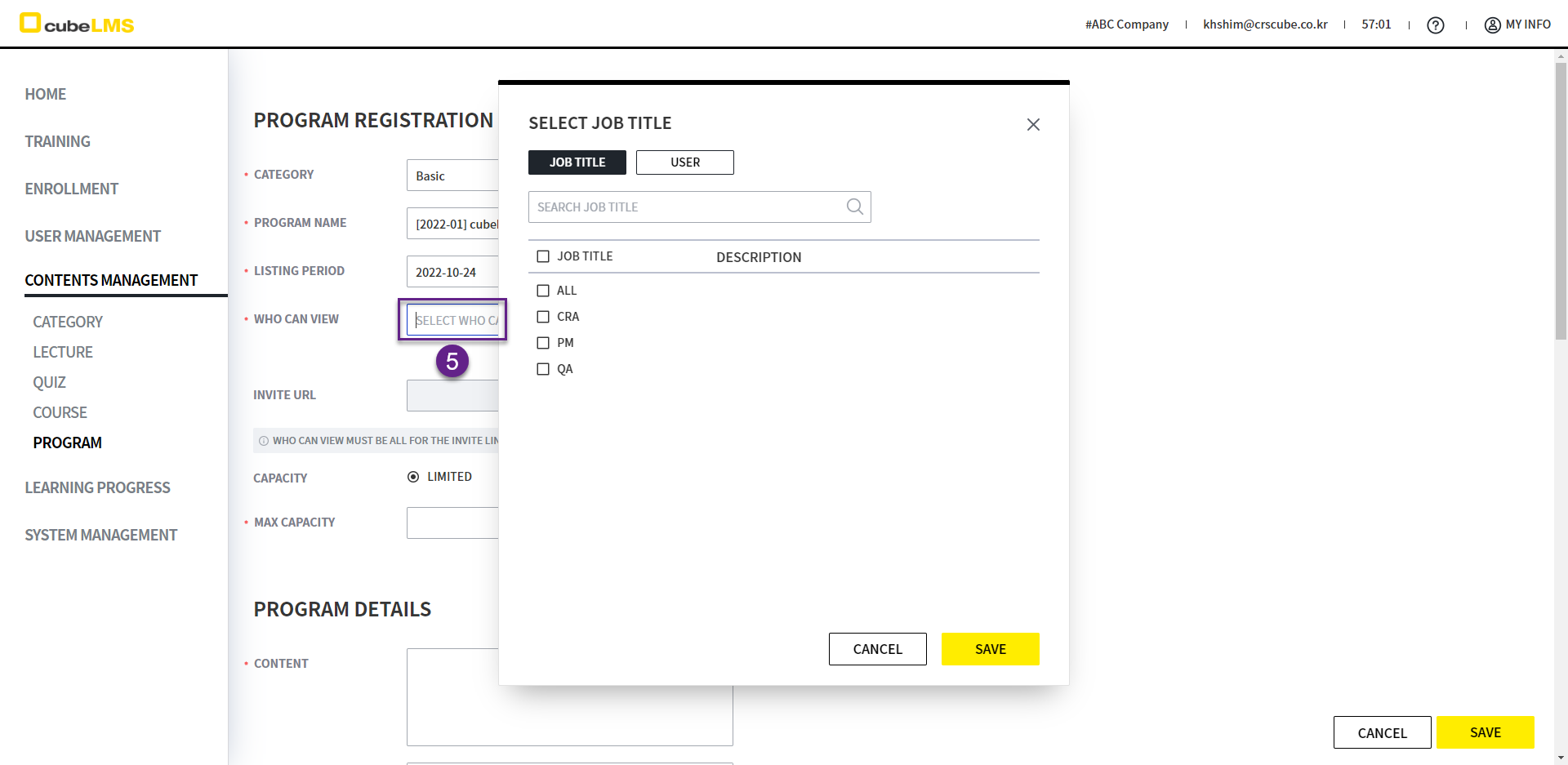
5. Who Can View: 公開期間中に プログラムを閲覧できる Job Title または User を設定します。
-
誰でも対象のプログラムを閲覧して購入できるようにするには、本項目をAllに設定します。
-
個人決済画面用として使うプログラムの場合、本項目を該当するUser 1名に指定できます。
-
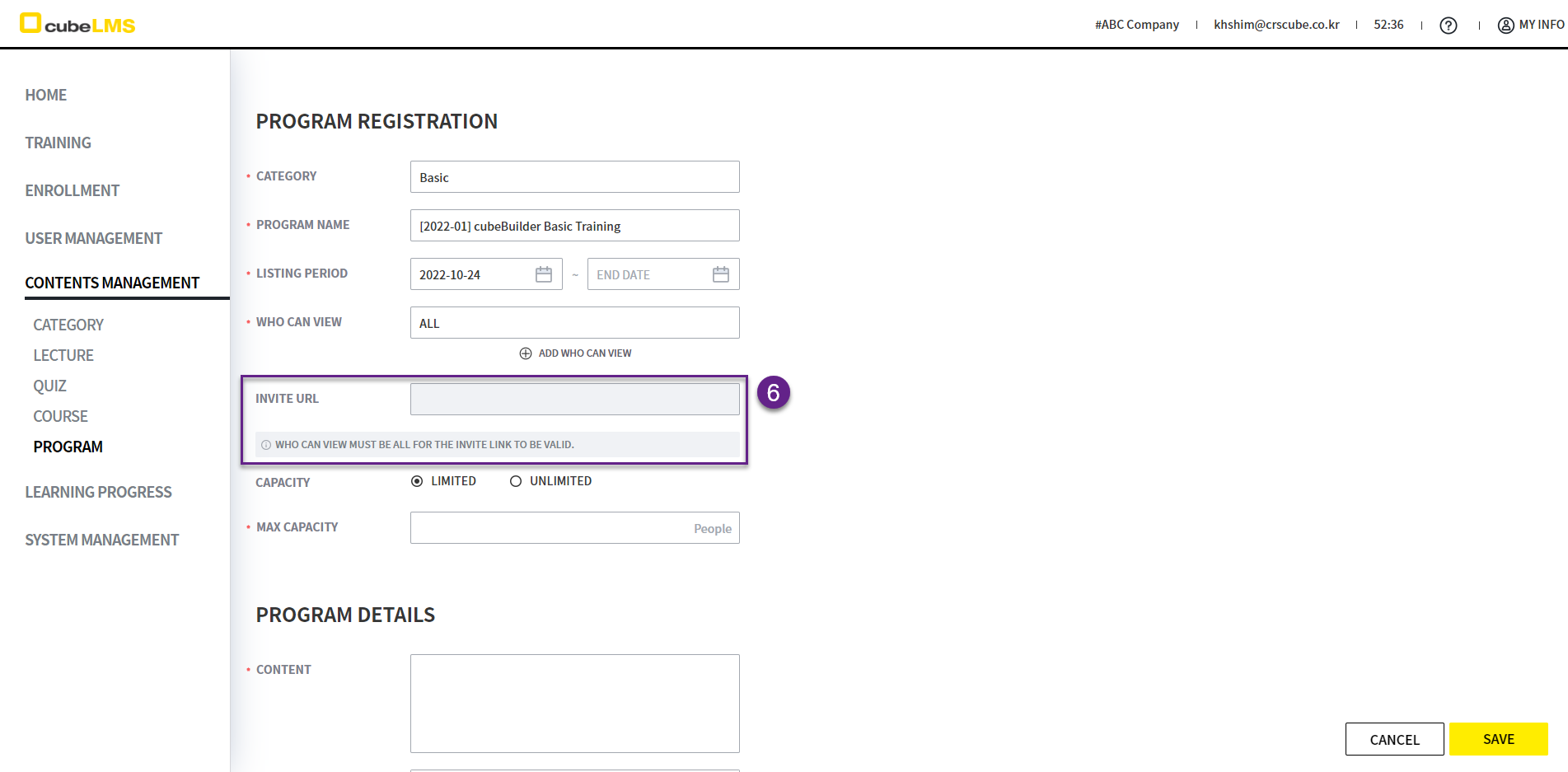
6. Invite URL: 該当プログラムの詳細ページを外部に共有する目的で利用できる URL です。プログラムが作成された後にシステムによって自動入力される項目なので、入力しません。
-
詳細については本ドキュメントの EDIT PROGRAM パートをご参照ください。
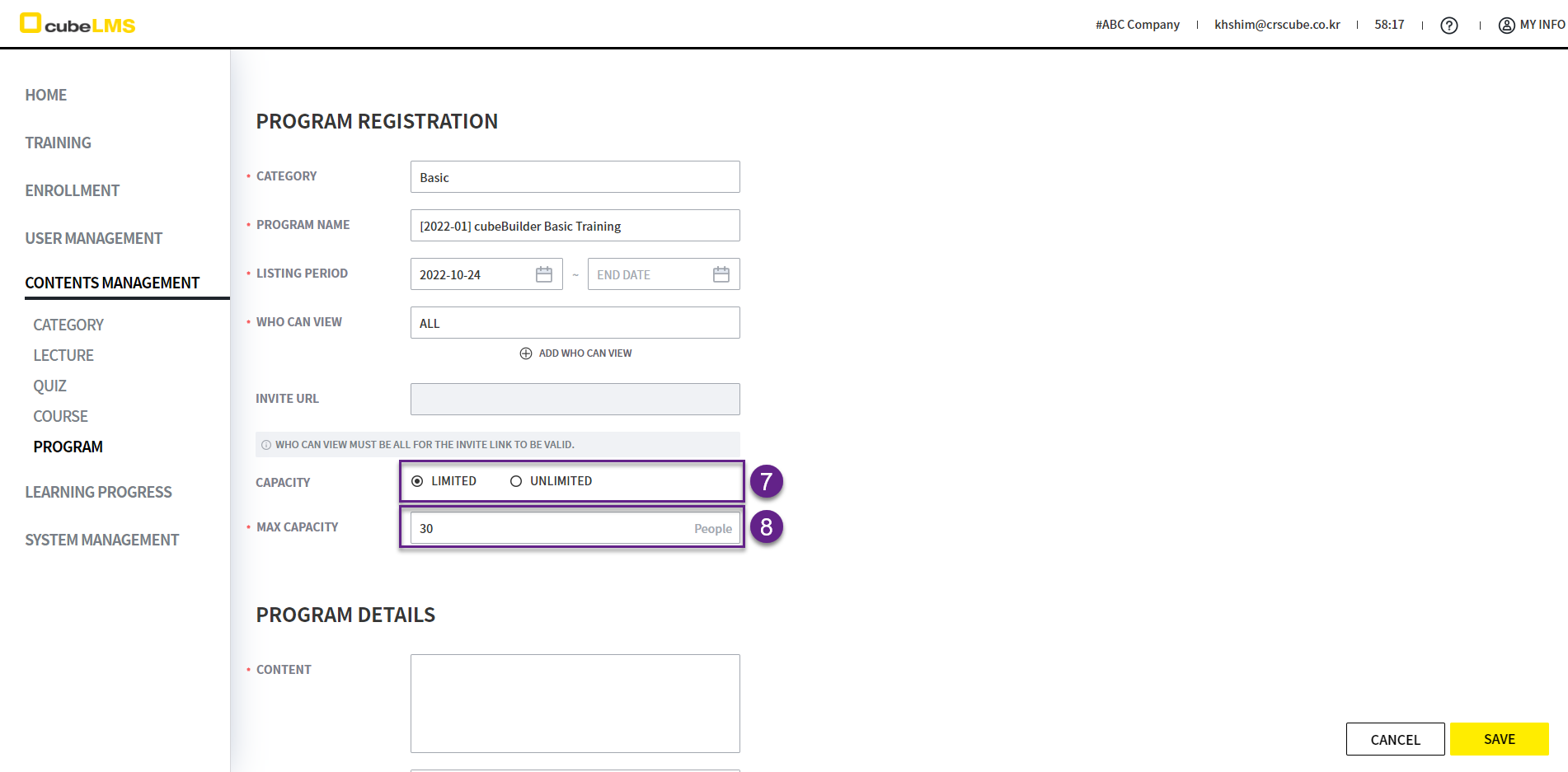
7. Capacity: 購入可能な人数の制限の有無を設定します。
-
Limited:購入可能人数に制限がある場合に選択します。 -
Unlimited:購入可能人数に制限がない場合に選択します。
8. Max Capacity: プログラムを購入可能な人数に制限がある場合、その人数を数字で入力するための項目です。本項目は Capacityが Limitedに設定された場合にのみ入力できます。
-
プログラム購入後に Inactive または Deleted 状態に変更された User も、プログラムを購入した人数に含まれます。
-
プログラムを購入した後に、後から全額取消(Canceled)または部分取消(Canceled (Partial))された場合は、プログラムを購入した人数に含まれません。
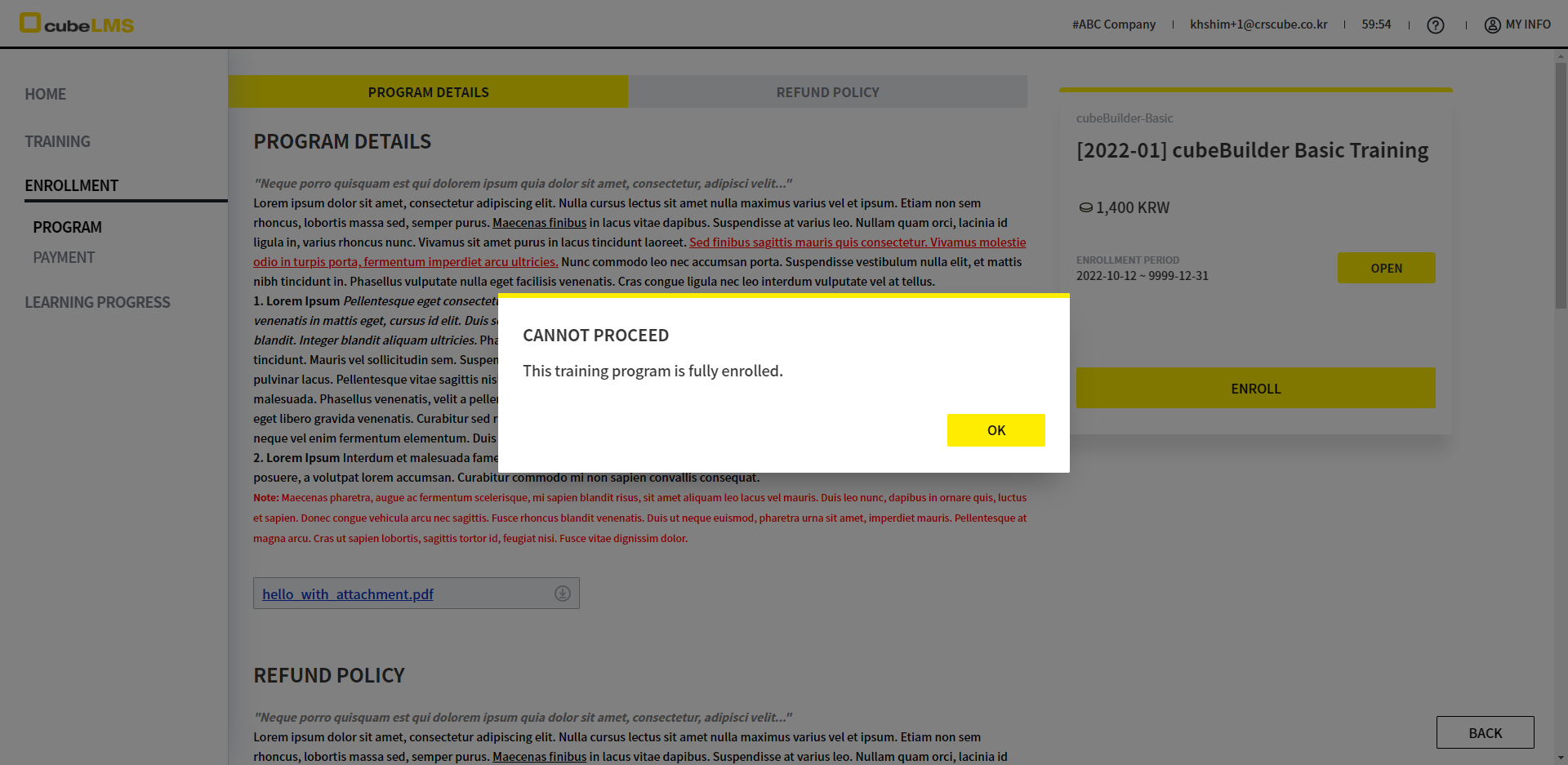
Max Capacityに達すると、その後プログラムの購入を試みるUserには、該当プログラムの受講枠がいっぱいであることを知らせるメッセージが表示され、プログラムの購入はできません。プログラム作成後でもMax Capacityはいつでも変更できる項目のため、必要に応じて数を増やしたり減らしたりできます。
프로그램 정원이 찼을 때 User에게 표시되는 화면...
ADD PROGRAM-PROGRAM DETAILS
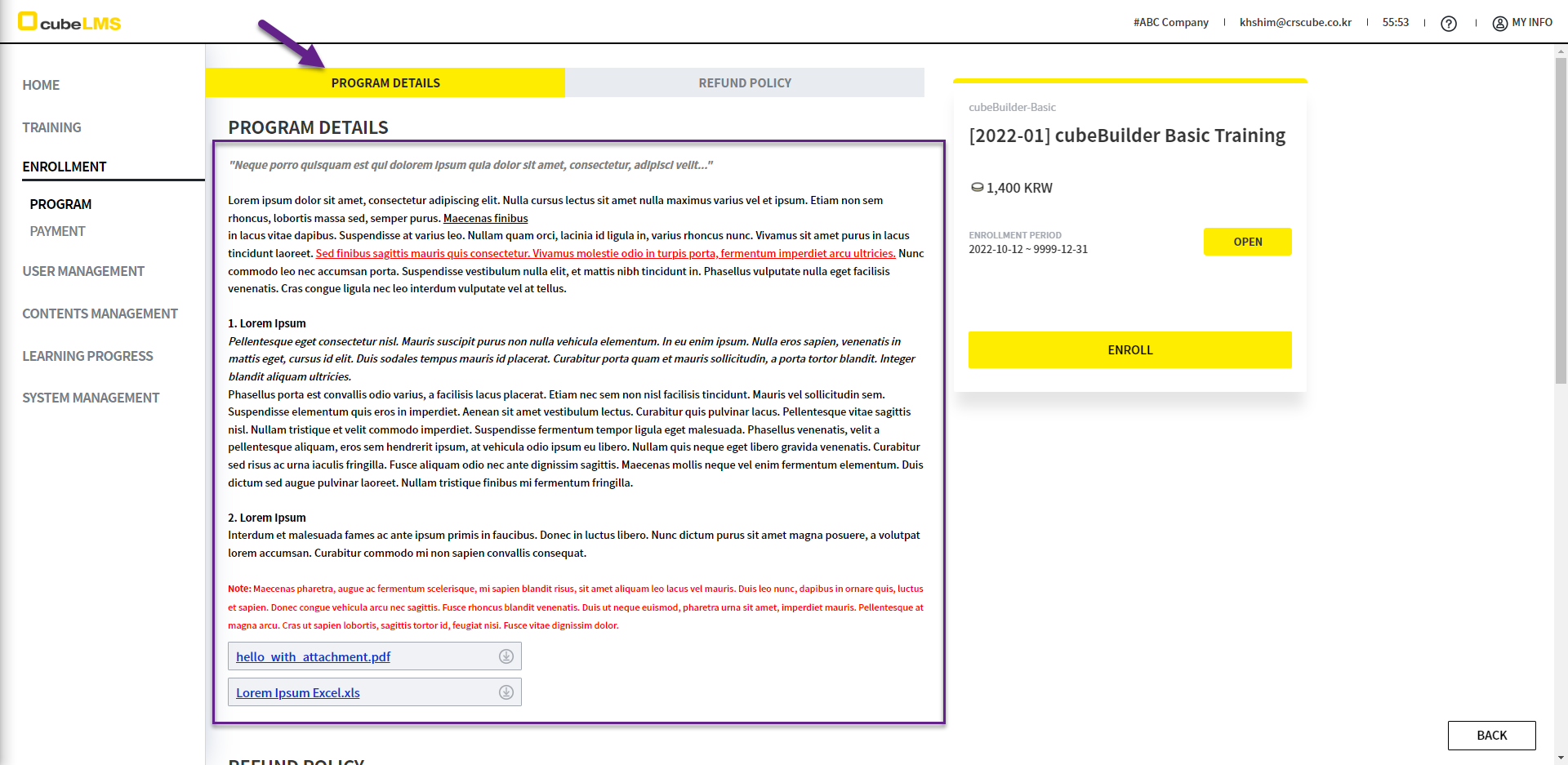
1. Userに提供されるプログラムの詳細説明(Program Details)を作成します。
-
例: プログラムの目的、前提知識、カリキュラム、講師紹介など
-
本項目では、一部のシステムで許可されている HTMLタグを使用して、フォントサイズの変更やフォントカラーの適用などのテキストスタイリングが可能です。関連する詳細な説明は Link を参照してください。 (ただし、 https://crscube.atlassian.net/wiki/x/ZoD1xg の内容は、Lecture 詳細画面の Description 項目でのみ利用可能であり、本項目では動作しません。)
2. プログラムの詳細説明(Program Details)に関する添付ファイルを追加したい場合は、アップロードしてください。
-
許可される拡張子:
.doc, .docx, .gif, .hwp, .jpeg, .jpg, .pdf, .png, .ppt, .pptx, .txt, .xls, .xlsx, .zip -
複数のファイルをアップロードできます。
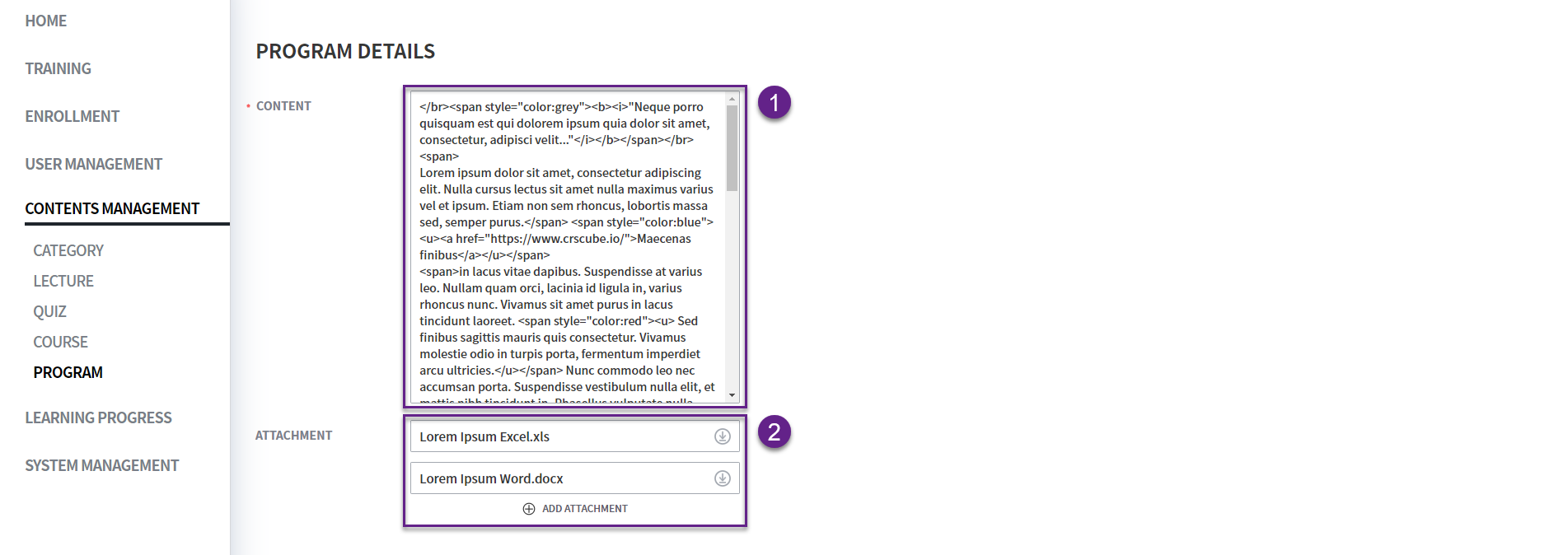
User가 보는 프로그램 상세 화면과 첨부 파일
ADD PROGRAM-REFUND POLICY
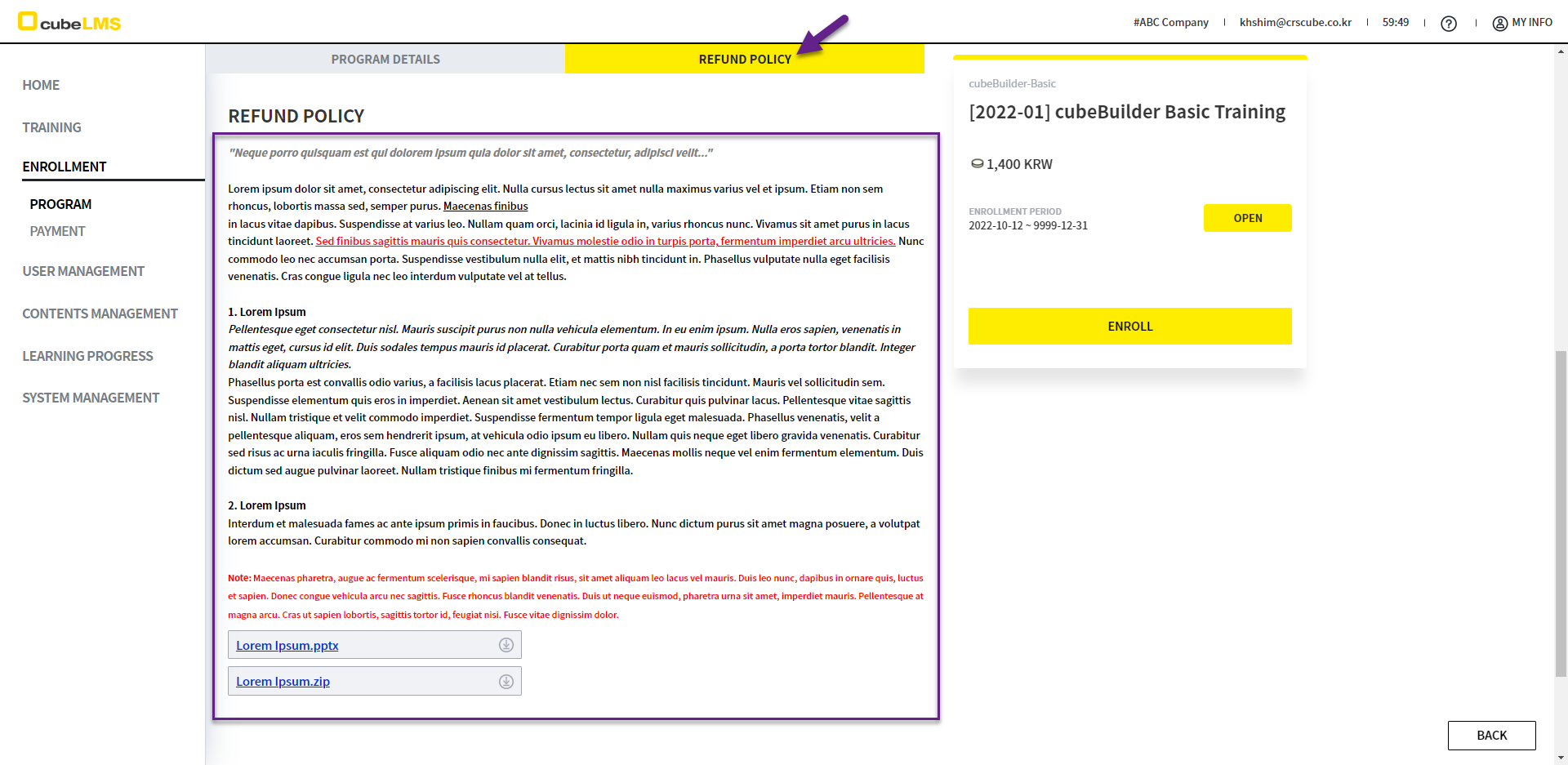
1. Userに提供されるプログラムの返金ポリシー(Refund Policy)を作成します。
-
例: 購入日から30日までは全額返金が可能です。 (返金可能な画面: Enrollment > Payment History > Payment Details 画面で処理できます) 購入日から31~90日までは50%の部分返金を申請できます。 (CRScube Help Centerにご連絡ください。)
-
本項目では一部のシステムで許可されている HTML タグを使用してフォンxm サイズの変更やフォントの色の適用などのテキストスタイリングが可能です。関連する詳細な説明は Link をご参照ください。 (ただし、 https://crscube.atlassian.net/wiki/x/ZoD1xg の内容は Lecture 詳細画面の Description 項目でのみ利用可能であり、本項目では動作しません。)
2. プログラムの返金ポリシー(Refund Policy)の内容に関する添付ファイルを追加したい場合は、アップロードしてください。
-
許可される拡張子:
.doc, .docx, .gif, .hwp, .jpeg, .jpg, .pdf, .png, .ppt, .pptx, .txt, .xls, .xlsx, .zip -
複数のファイルをアップロードできます。
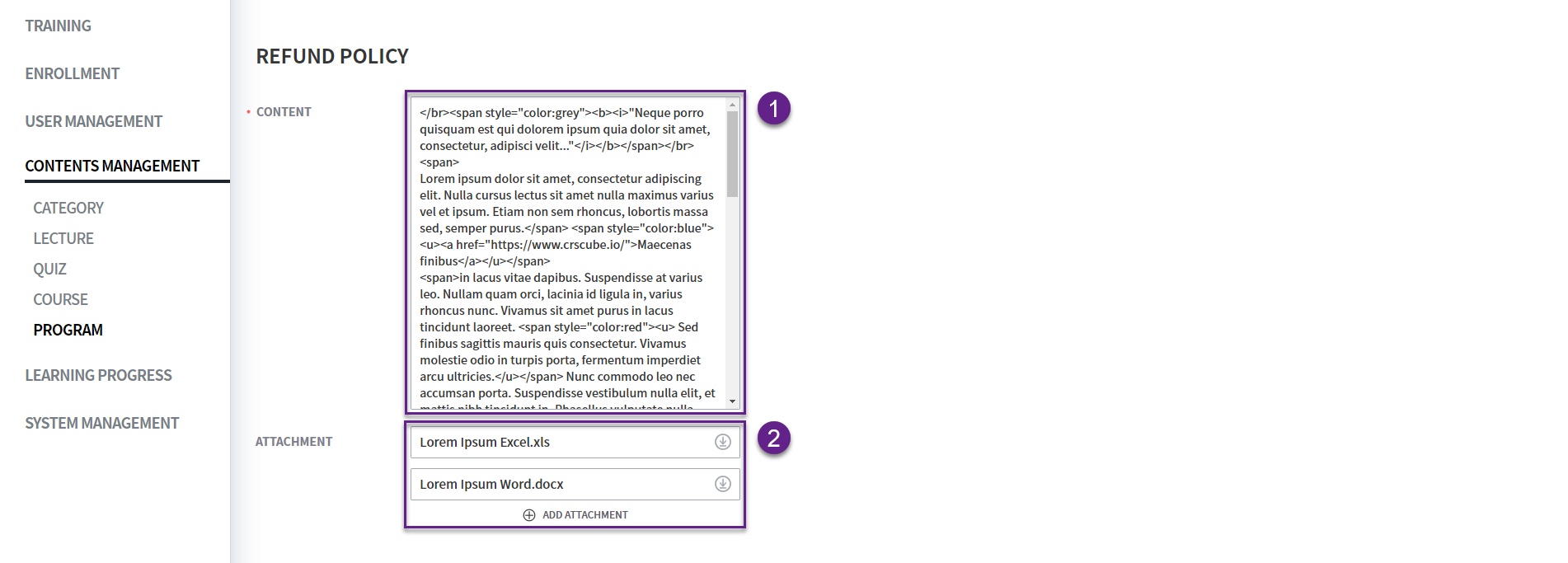
User가 보는 프로그램 환불 정책과 첨부 파일
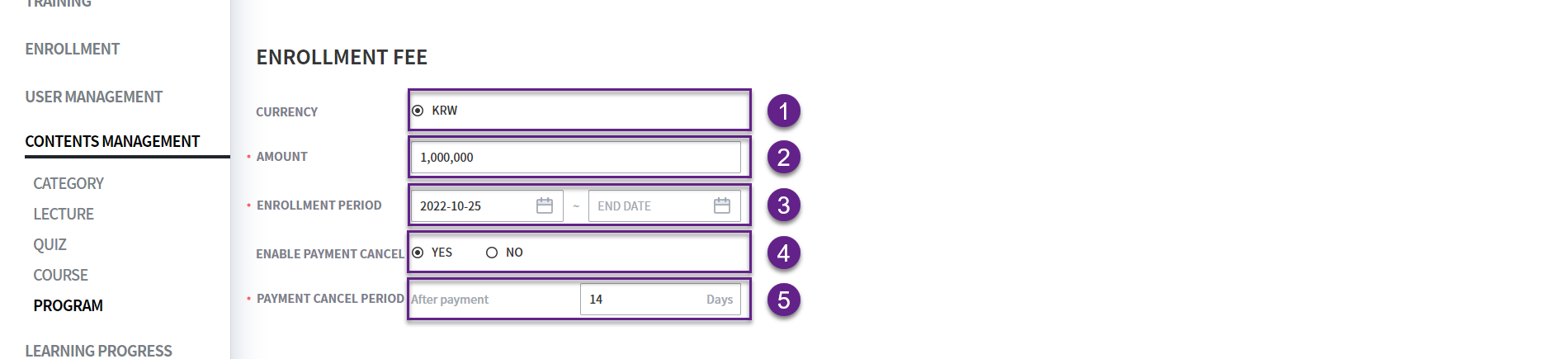
ADD PROGRAM-ENROLLMENT FEE
1. Currency: プログラムの支払金額の通貨を設定する項目です。現在はウォン(KRW)のみ対応しています。
2. Amount: プログラムを受講する際に支払う受講料を入力する項目です。
-
数字のみ入力できます。
-
韓国ウォン(KRW)の場合、最低100ウォン以上の金額である必要があります。
3. Enrollment Period: プログラムの受講申請期間を設定する項目です。
-
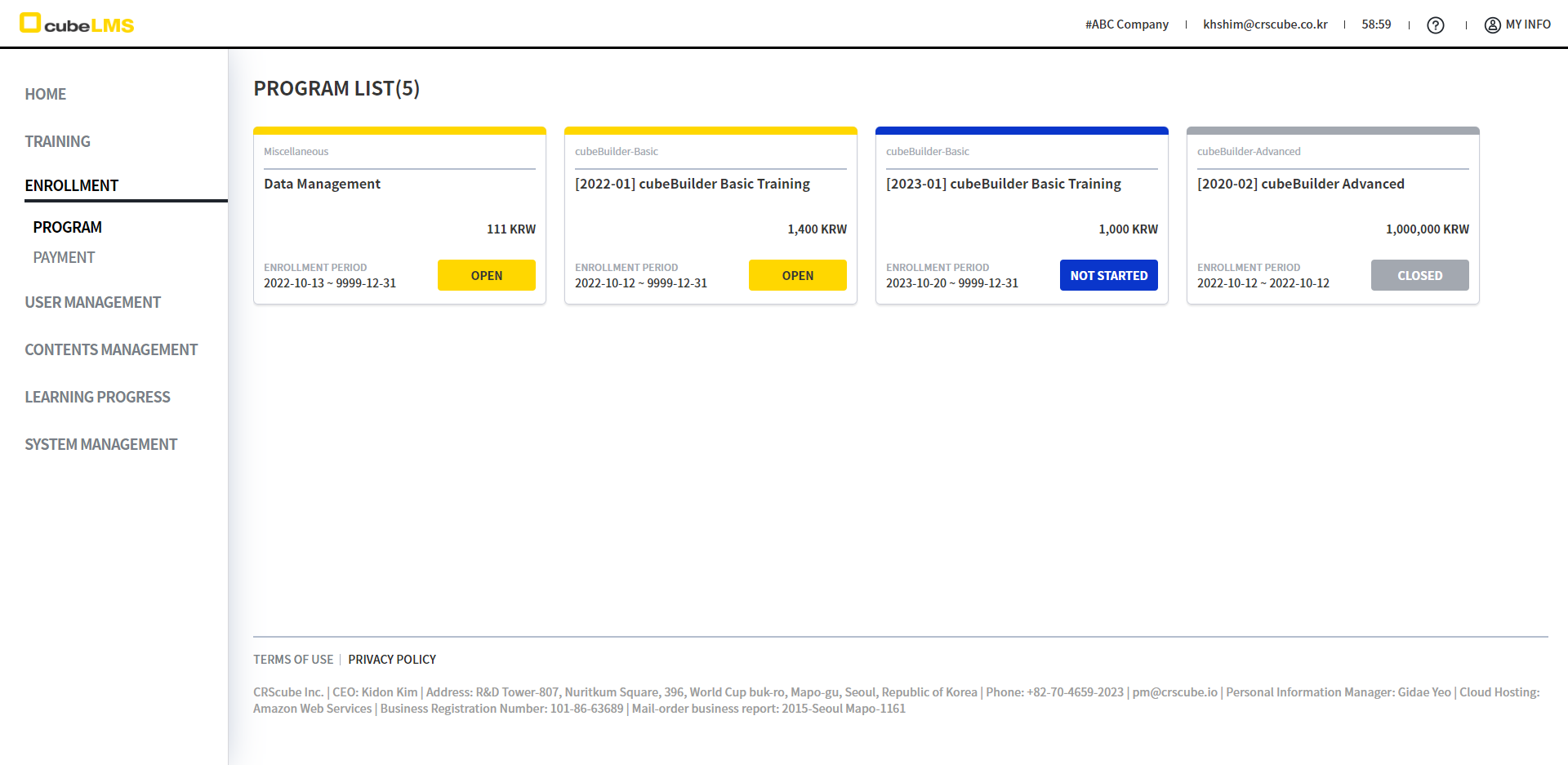
本項目に設定された期間により、プログラムの受講申請可能な状態(Enrollment Status)は次のように決まります。
-
Not Started:受講申請期間が開始する前の状態で 掲載期間(Listing Period)中であっても、実際に支払って受講申請することはできません。 -
Open:受講申請期間内の状態で、支払いおよび受講申請が可能です。 -
Closed:受講申請期間が終了した状態で、この場合は掲載期間(Listing Period)中であっても、実際に支払って受講申請することはできません。
-
-
Start Date:必須入力です。 -
End Date:必須入力ではありませんが、未入力の状態でこの画面を送信すると、9999-12-31の日付が自動入力されます。
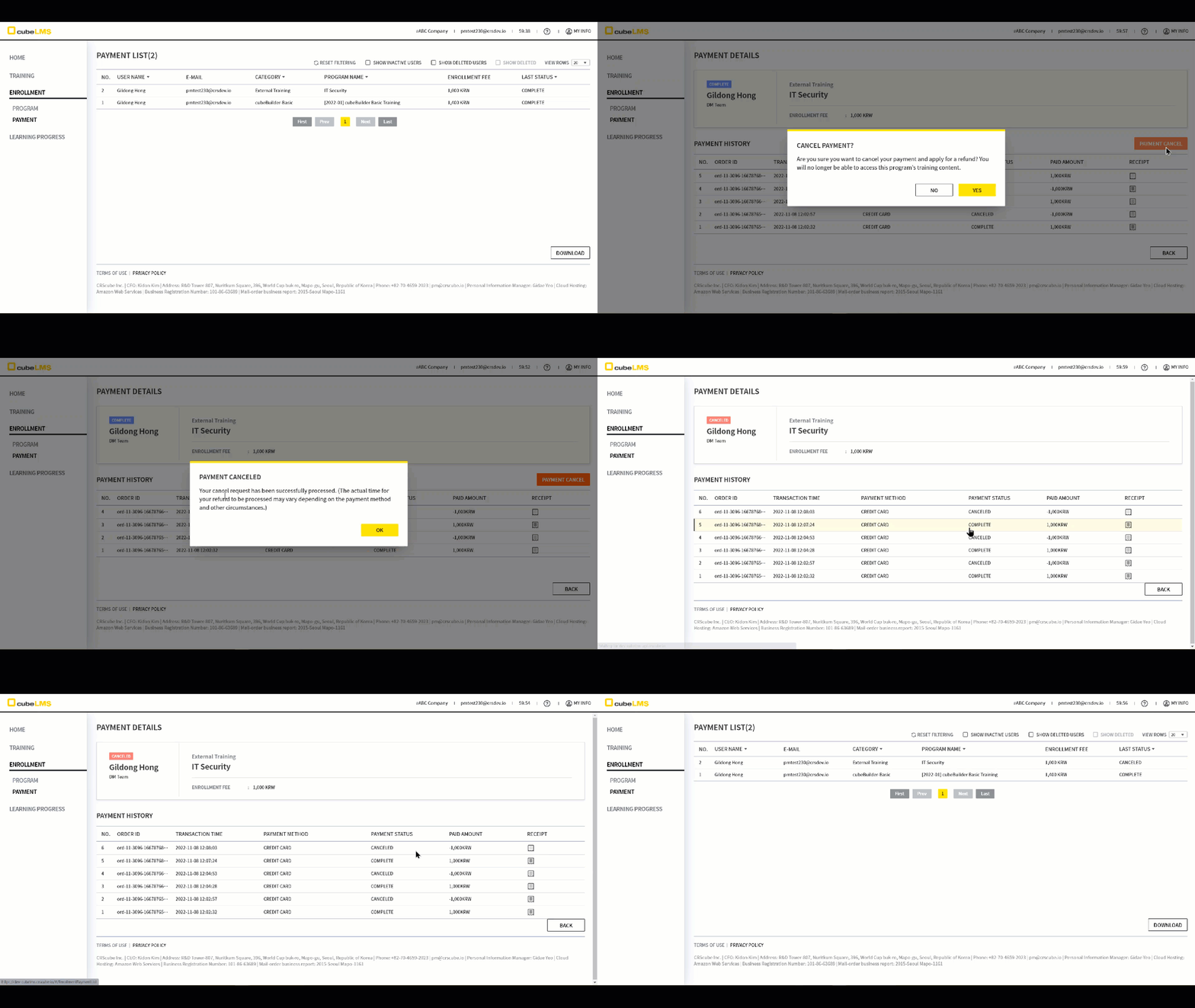
4. Enable Payment Cancel: Yesに設定すると、プログラムを購入したUserにPayment Cancel機能を提供できます。
-
Payment Cancel 機能が提供されると、プログラムを購入した User は、別途の承認手続きなしで、ご自身が購入したプログラムの全額取消を行えます。
-
Payment Cancel 機能で全額取消になると、プログラム購入により自動割り当てされていた Job Title の自動割り当てが解除されます。つまり、User はこれ以上、購入した教育コンテンツ(Course および Lecture)にアクセスできません。
-
Payment Cancel 機能で全額取消されたプログラムは、後から再購入できます。
-
Payment Cancel Period:購入日から何日後まで User が自分で購入をキャンセルできるかの期間を日数で設定する項目です。
決済当日のみ Payment Cancel を許可する場合は、Period を必ず "0" に設定してください。"1" に設定すると、決済完了日の翌日まで Payment Cancel が可能です。
-
365日を超える期間は入力できません。
システム上の制限以外にも、各決済手段ごとに返金可能期限の制限および実際に返金されるまでの期間が異なりますので、本項目(Payment Cancel Period)の設定および運用時に参考にしてください。
クレジットカード
-
返金可能期間: 通常は1年ですが、カード会社によっては例外的に3か月に制限される場合もあるため、詳細はカード会社にご確認ください。
-
返金後の返金日
- 決済当日に全額取消の場合 → 当日取消可能
- 決済当日に部分取消の場合 → 3~5営業日後に取消(カード会社の取消・売上取消手続きが必要)
- 決済当日以降の全額/部分取消の場合 → 3~5営業日後に取消(カード会社の取消・売上取消手続きが必要)
リアルタイム口座振替
-
返金可能期間: 約3か月
-
返金後の返金日:
- 当日取消 → 当日返金
- 当日以降の場合 → 翌営業日以内に返金 (当日分の手数料はありません)
Payment Cancel 機能では全額返金のみ可能です。特定の決済件について部分取消が必要な場合は CRScube Help Centerへご連絡ください。
部分取消時の注意事項
-
Payment Cancel 機能で購入した User により決済が全額取消された場合は、プログラム購入により自動割り当てされた Job Title は自動で割り当て解除されますが、CRScube により全額または部分取消された場合には Job Title は自動で割り当て解除されません。
-
全額取消されたプログラムはその後同一 User が再購入することが可能ですが、部分取消されたプログラムは同一 User が再購入できません。この場合、同一 User が当該プログラムを再購入する必要がある場合は、個人決済画面用の別途プログラムを作成した後、『Who Can View』を当該 User のみに設定してご利用ください。
'Enrollment > Program' 메뉴에서 본 Enrollment Status: Not Started, Open, Closed 상태의 프로그램...
Enable Payment Cancel 설정을 한 경우에 User에게 제공되는 Payment Cancel 기능 예시...
ADD PROGRAM-AUTO ASSIGN RULES
1. Job Titleは、Userがプログラムの決済を完了したときに自動的に割り当てられるJob Titleを設定する項目です。
-
複数の Job Title を選択できます
-
-
cubeLMSでは、プログラムの支払いを完了したUserにTrainingを自動で割り当てるのではなく、本項目に設定されたJob TitleをUserに自動で割り当てます。Userはプログラム購入により新しいJob Titleを割り当てられると同時に、そのJob TitleがTraineeに設定されたすべてのTrainingも新たに割り当てられてアクセスできるようになるため、最終的には当該教育コンテンツへのアクセスを「購入」したことになります。

EDIT PROGRAM
1. 登録したプログラムの行をクリックすると、プログラム情報を変更できる詳細ページに移動できます。
2. Copy: 本項目をクリックしてプログラムの Invite URL をコピーできます。
-
Invite URLはログインを要求しないため、cubeLMSアカウントがなくてもプログラムに登録された内容を確認できます。プログラムの購入をご希望の場合は、該当会社の会員登録画面へ移動できるリンクが含まれています。関連する詳しい説明は INVITE URLをご参照ください。
3. プログラムを削除/復元できます。
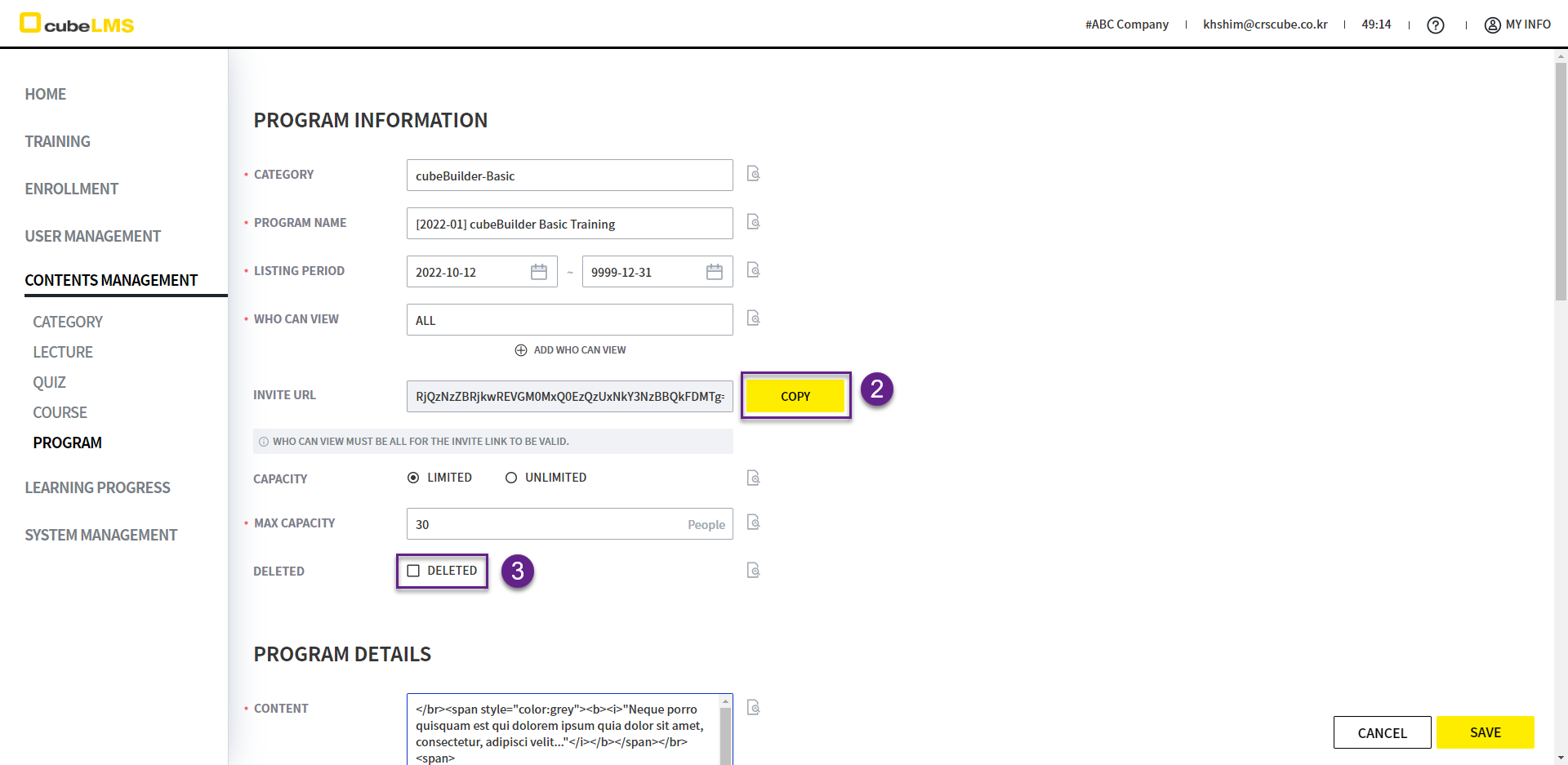
4. プログラムに設定された Job Title 項目は参照のみ可能で、編集はできません。

SYSTEM EMAIL
以下は、決済に関連してシステムから Contents Manager に送信されるメールに関する説明です。
-
そのプログラムを作成した Contents Manager だけでなく、会社に所属するすべての Contents Manager に送信されます。
SYSTEM EMAIL-PAYMENT COMPLETE
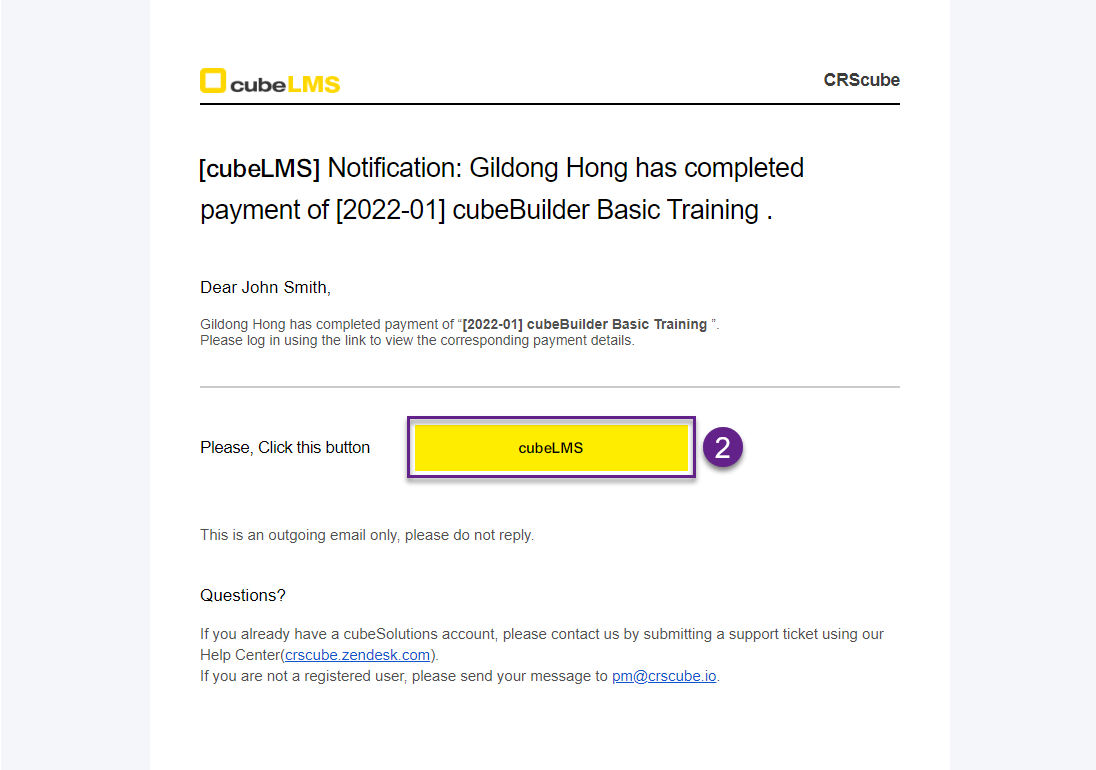
1. Userがプログラムの決済を完了すると、会社のContents Managerに送信される通知用メールです。
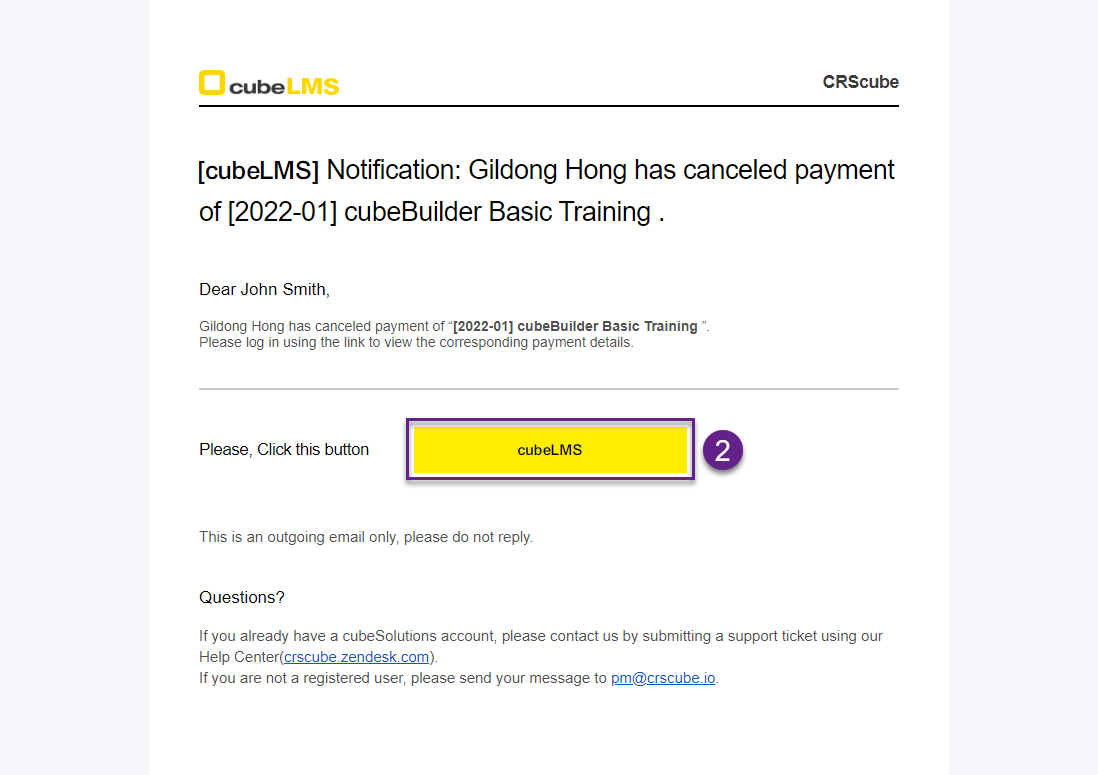
2. cubeLMSボタンをクリックすると、該当する決済の Payment Details 画面にすぐ移動できます。
SYSTEM EMAIL-PAYMENT CANCELED
1. UserがPayment Cancel機能を通じてプログラムを全額キャンセルした場合、会社のContents Managerに送信される通知用のメールです。
2. cubeLMS ボタンをクリックすると、該当する決済の Payment Details 画面に直接移動できます。