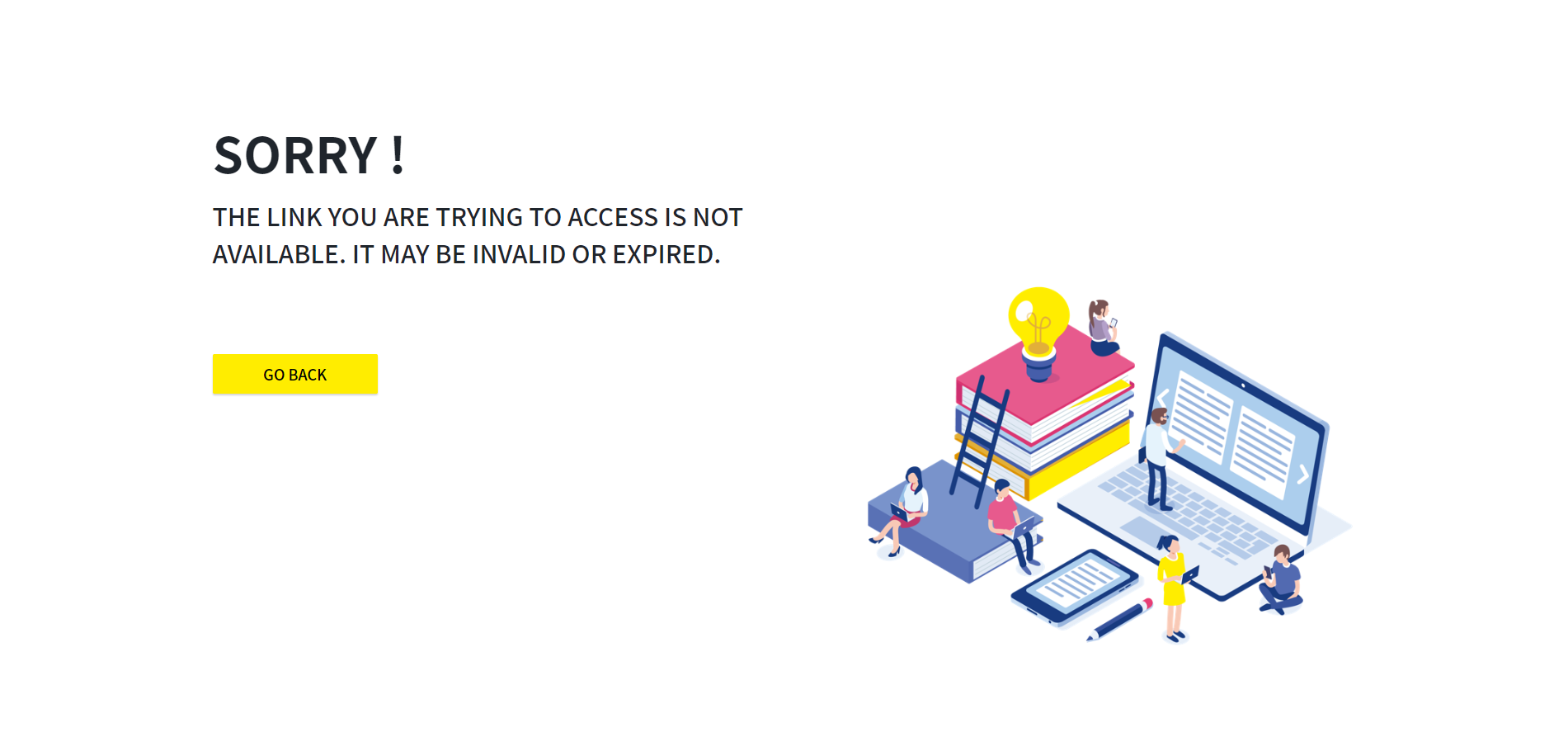
以下は、CRScubeが有償で提供する教育プログラムの金額、受講期間およびカリキュラムなどの情報を確認し、受講前に必要な手続きである会員登録を行える画面についての説明です。
PROGRAM DETAILS
1. Program Details: 教育プログラムの内容を確認できます。
2. Refund Policy: 教育プログラムの返金ポリシーを確認できます。
3. 添付ファイルがある場合は、クリックしてダウンロードできます。
4. Prgram の受講料、受講申請期間および現在の受講可能状態を確認できます。
-
Not Started:受講申請が開始する前です。-
Enrollment Periodに明記された開始日以降のみ可能です。
-
-
Open:決済と受講申請が可能です。 -
Closed:受講申請期間が終了しました。決済と受講申請はできません。
5. 教育プログラムを購入して受講される場合は、会員登録後にログインが必要です。
cubeLMSでこの教育プログラムを提供する会社へのアカウント登録が必要な場合は、Join to Enroll ボタン(下の画像の5番のボタン)をクリックし、本文書の次のセクション(CREATE ACCOUNT)で案内される内容に従って会員登録を完了してください。
cubeLMSで本教育プログラムを提供する会社にアカウント登録がある場合は、I have an account(下の画像の6番ボタン)をクリックしてログインしてください。
-
ログイン直後は、教育プログラムを購入できる画面に移動します。該当画面の右側にある Enroll ボタンをクリックすると、教育プログラムの決済および受講を進められます。 (参照: PROGRAM DETAILS)
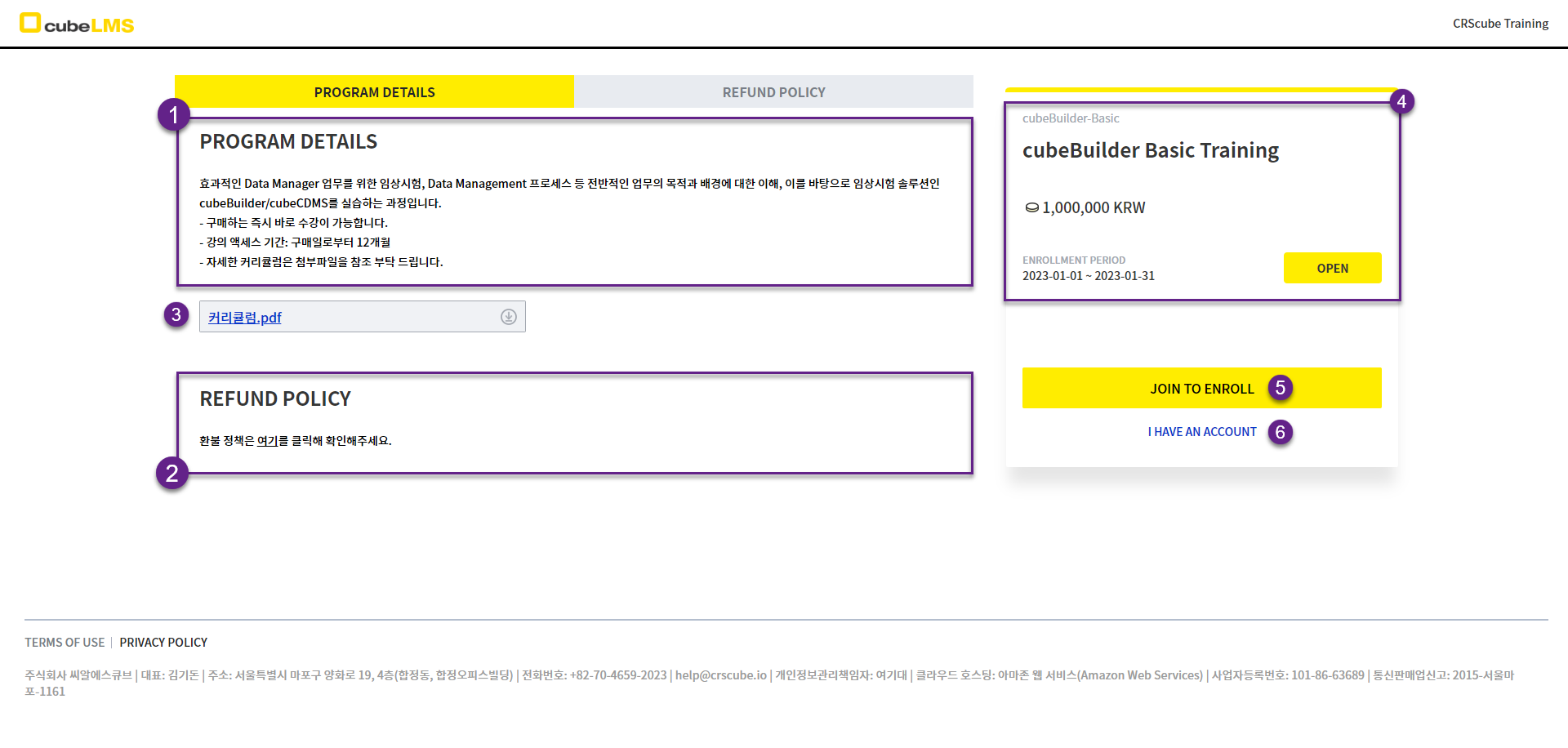
CREATE ACCOUNT
'*'は必須項目を意味します。
1. アカウントが登録される会社名です。
2. 名前を入力します。
3. メールアドレスを入力します。
-
メールアドレスは、アカウントのIDおよびシステム通知の送信先として利用する目的で収集されます。
4. 会員登録する会社に同じメールアドレスが登録されているかを確認するためにクリックします。
-
This email is available.:このメールアドレスで会員登録できることを意味します。 -
This email is already registered.:すでに登録されているメールアドレスです。以下の手順に従ってください。-
Program Details(前の画面)に戻ります。 -
I have an accountボタンをクリックします。 -
ログインします。
-
5. 連絡先を入力します。
6. 会員登録に関する利用規約の内容を確認し、同意する場合はチェックします。
7. Cancel ボタン: Program Details (前の画面)に戻ります。
8. Save ボタン: 入力した情報が保存されます。その後 ログイン画面に移動します。
-
ログイン後は、教育プログラムの購入画面に移動します。該当画面で右側の Enroll ボタンをクリックすると、教育プログラムの支払いおよび受講を進められます。 (参照: PROGRAM DETAILS)
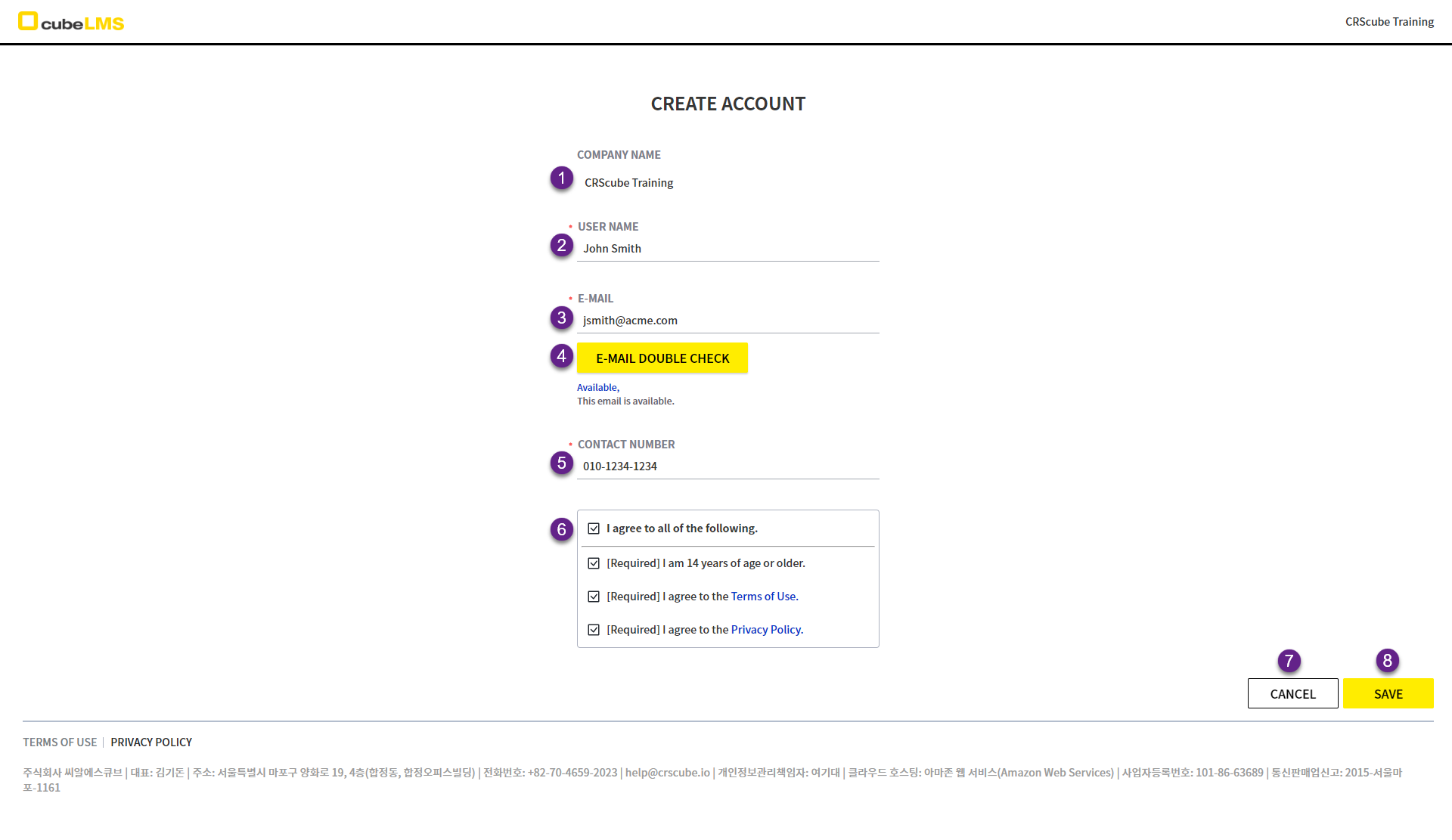
SORRY ! THE LINK YOU ARE TRYING TO ACCESS IS NOT AVAILABLE. IT MAY BE INVALID OR EXPIRED.
管理者によって Invite Url が期限切れとして処理された場合に移動する画面です。