このメニューでは Quiz を登録して管理できます。
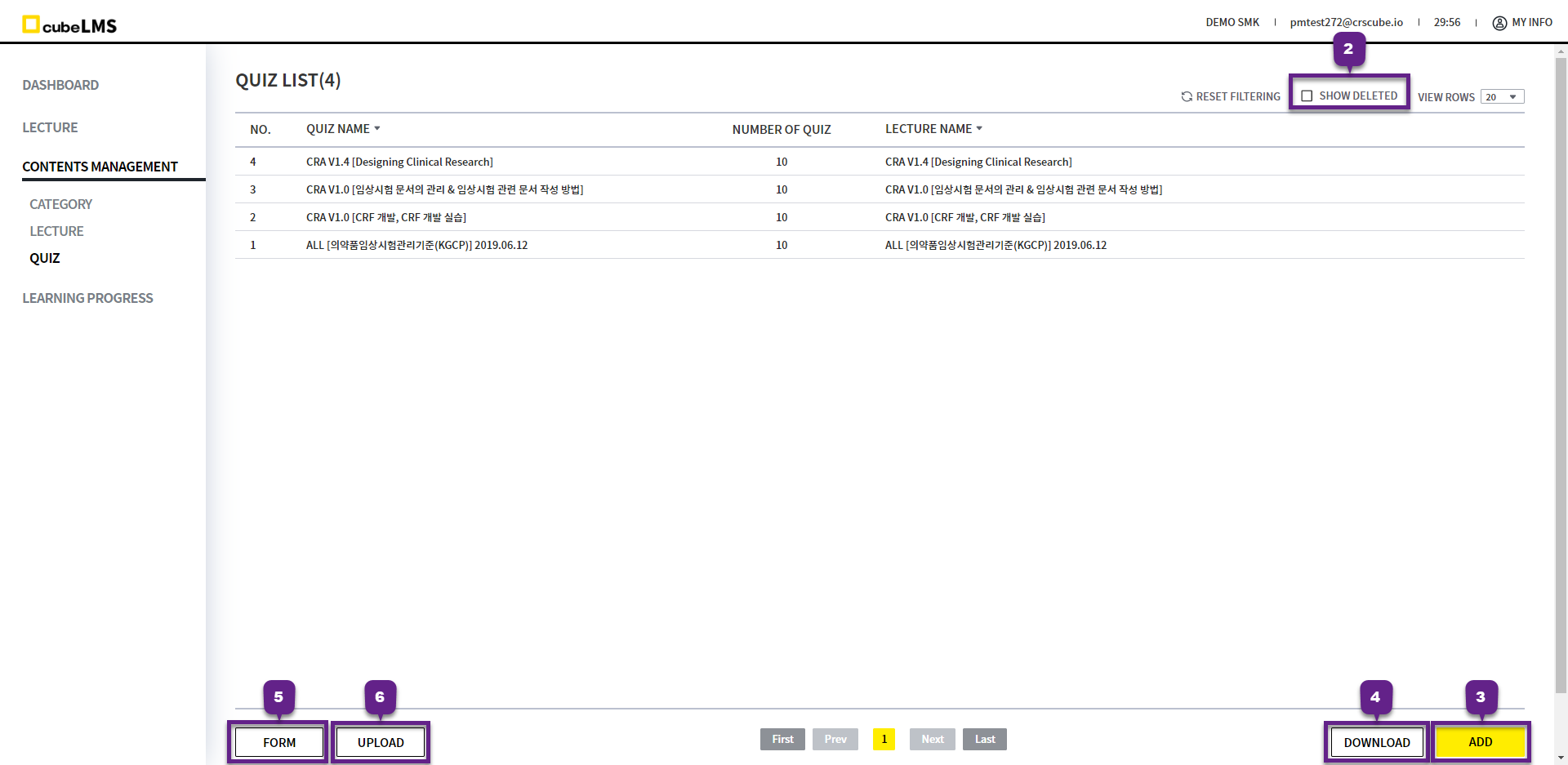
QUIZ LIST
1. 各行をクリックしてQuizの詳細ページに移動できます。
2. Show Deleted: チェックすると削除されたクイズを確認できます。
3. Add ボタン: 新しいクイズを 登録できます。
4. Download ボタン: クリックすると、現在のクイズリストをExcel文書としてダウンロードできます。
5. Form ボタン: クリックすると、複数のクイズを一度にアップロードできる Excel Template をダウンロードできます。
6. Upload ボタン: クリックすると、入力した Excel Form をアップロードできます。
ADD QUIZ(MANUAL)
1. Add ボタンをクリックすると、クイズを作成できます。
2. '*'は必須入力項目を意味します。
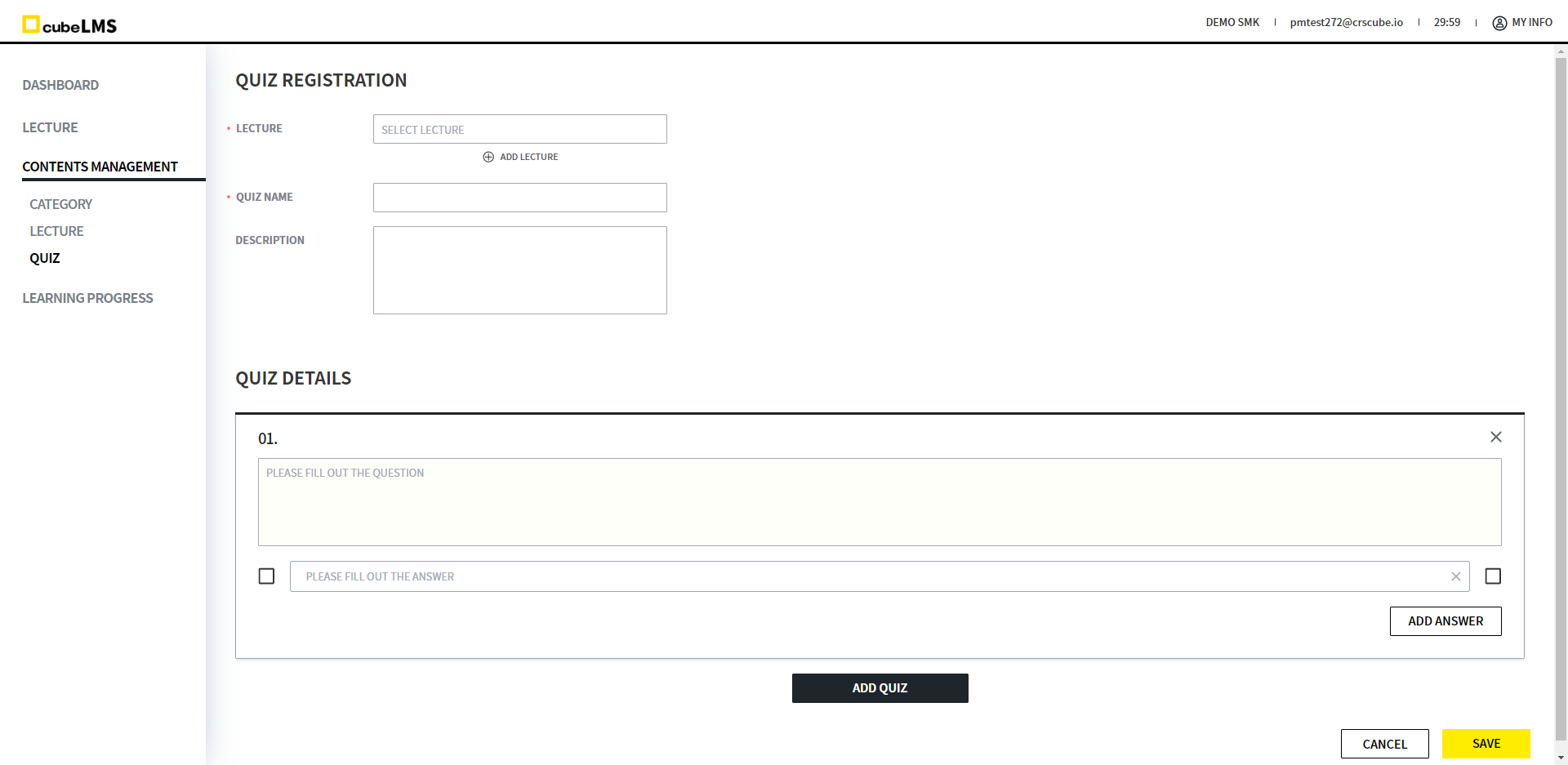
3. Lecture フィールド: クリックすると、下の画像のような階層構造が表示されます。カテゴリーを展開すると、クイズを登録できるLectureを確認できます。 複数のLectureに同じクイズを使用することもできます。

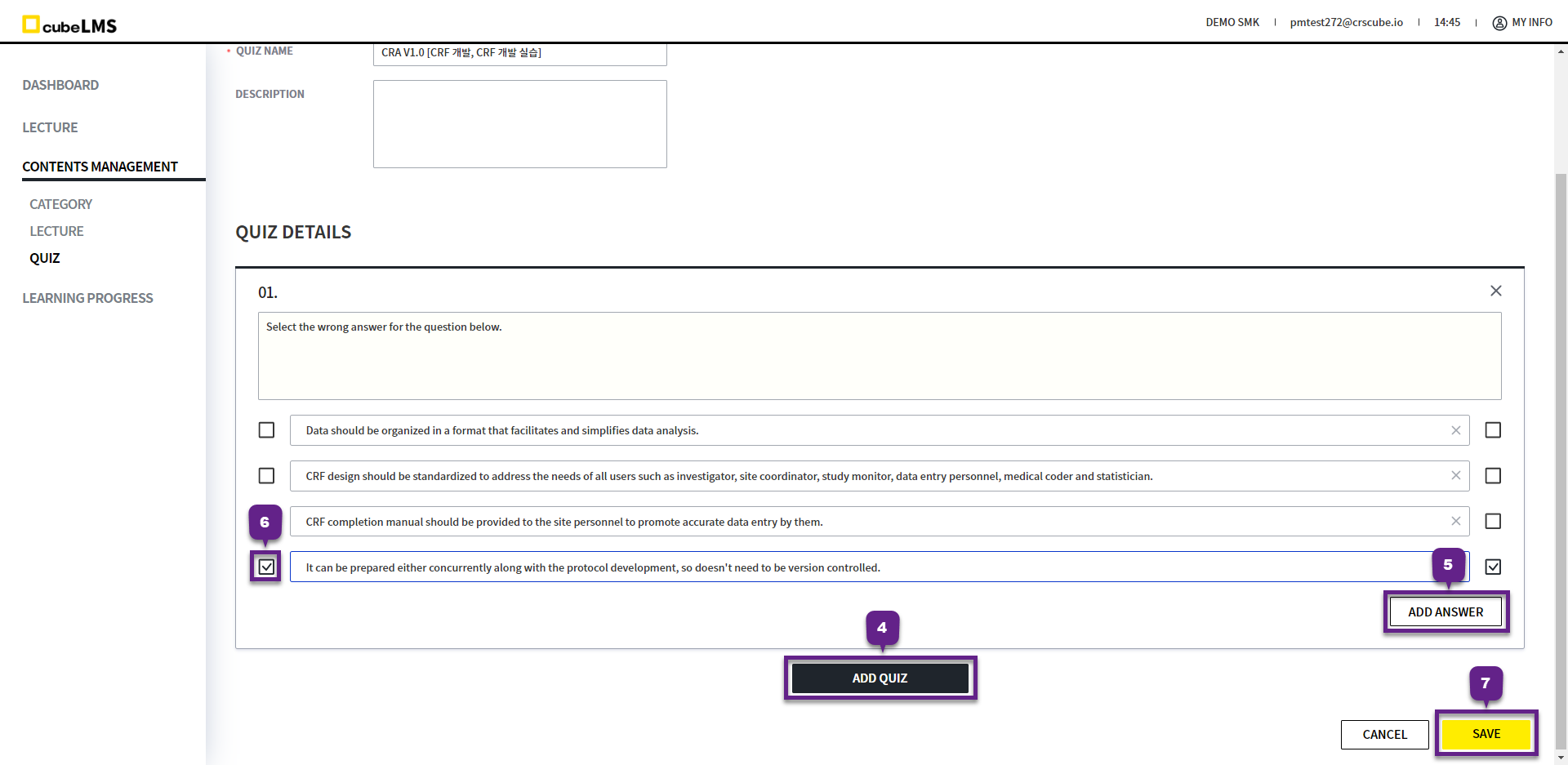
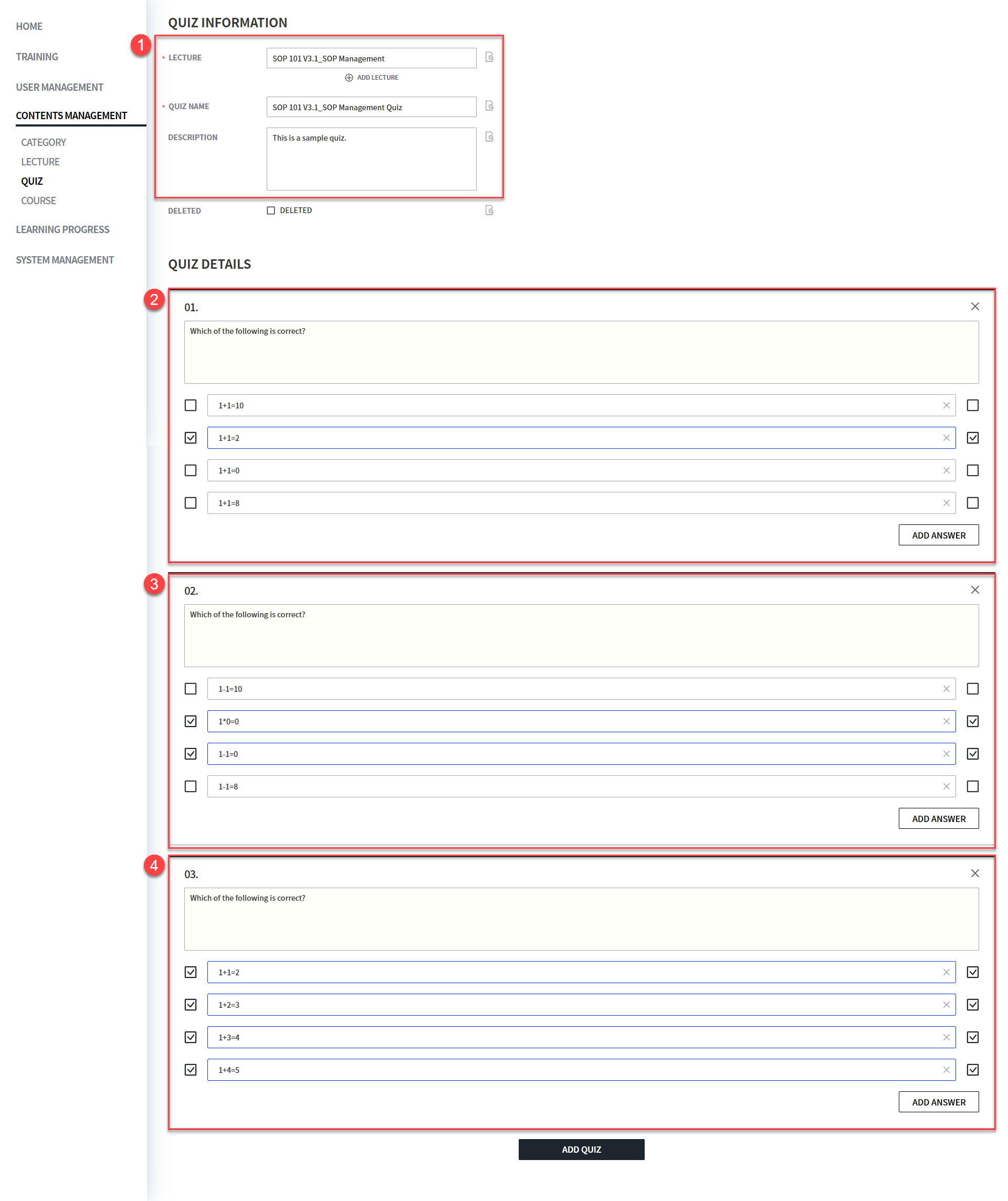
4. Add Quiz ボタン: クリックして設問を追加できます。
5. Add Answer ボタン: クリックして選択肢を追加できます。
6. 1つの設問には複数の正解を設定できます。正解は、選択肢の左右にあるチェックボックスをチェックしてください。
7. Save ボタン: 登録するクイズに関する情報をすべて入力したら、該当ボタンを押して保存します。
ADD QUIZ(EXCEL)
1. Form ボタン: クイズをアップロードする際に、設問と選択肢の内容を一括で登録できます。アップロード用の Excel Templateをダウンロードします。
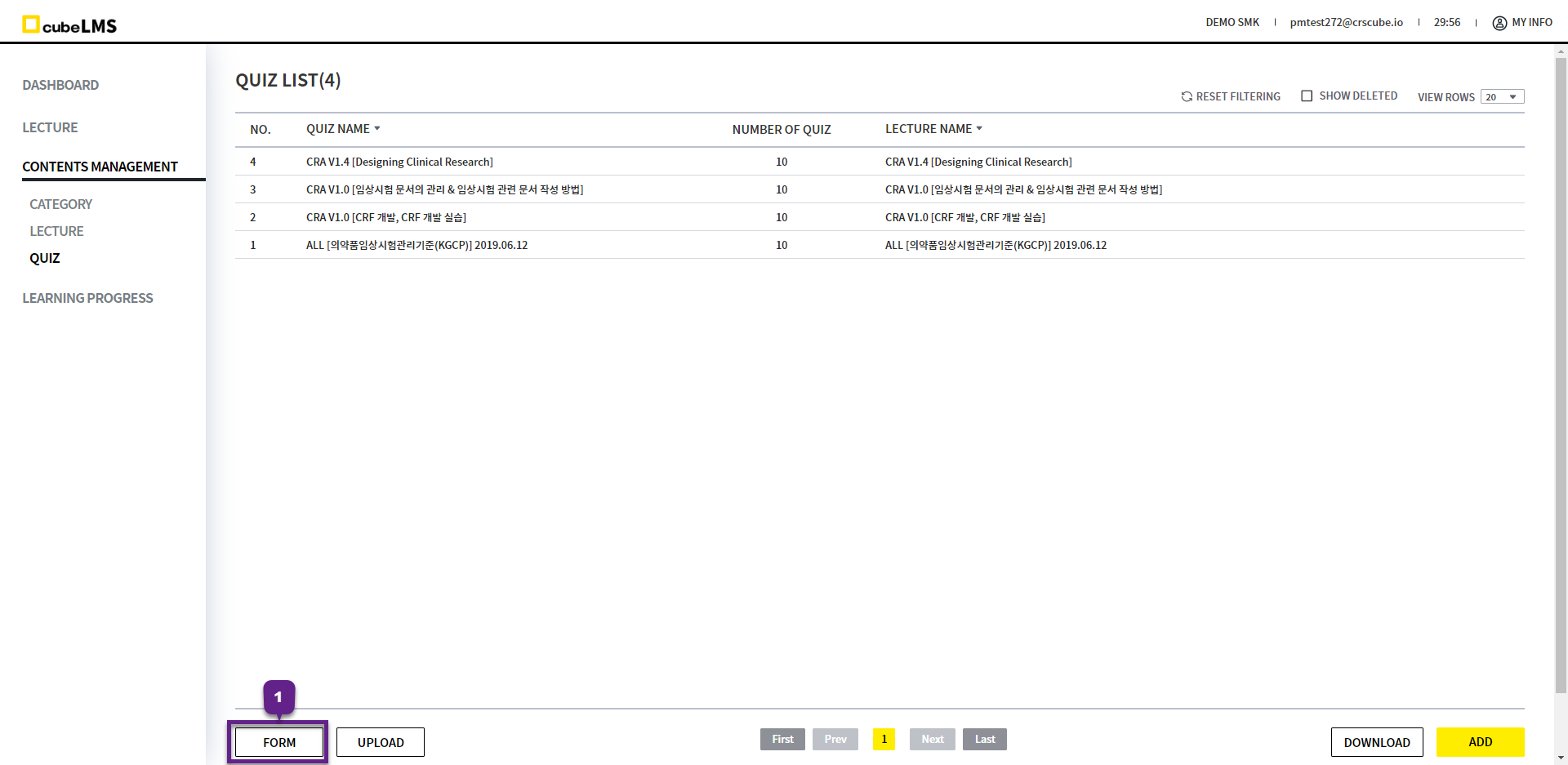
ダウンロードした Excel Formには 3つの sheetが存在し、sheetごとの説明は以下のとおりです。
-
Quiz sheet:アップロードするクイズの情報を入力するsheetです。
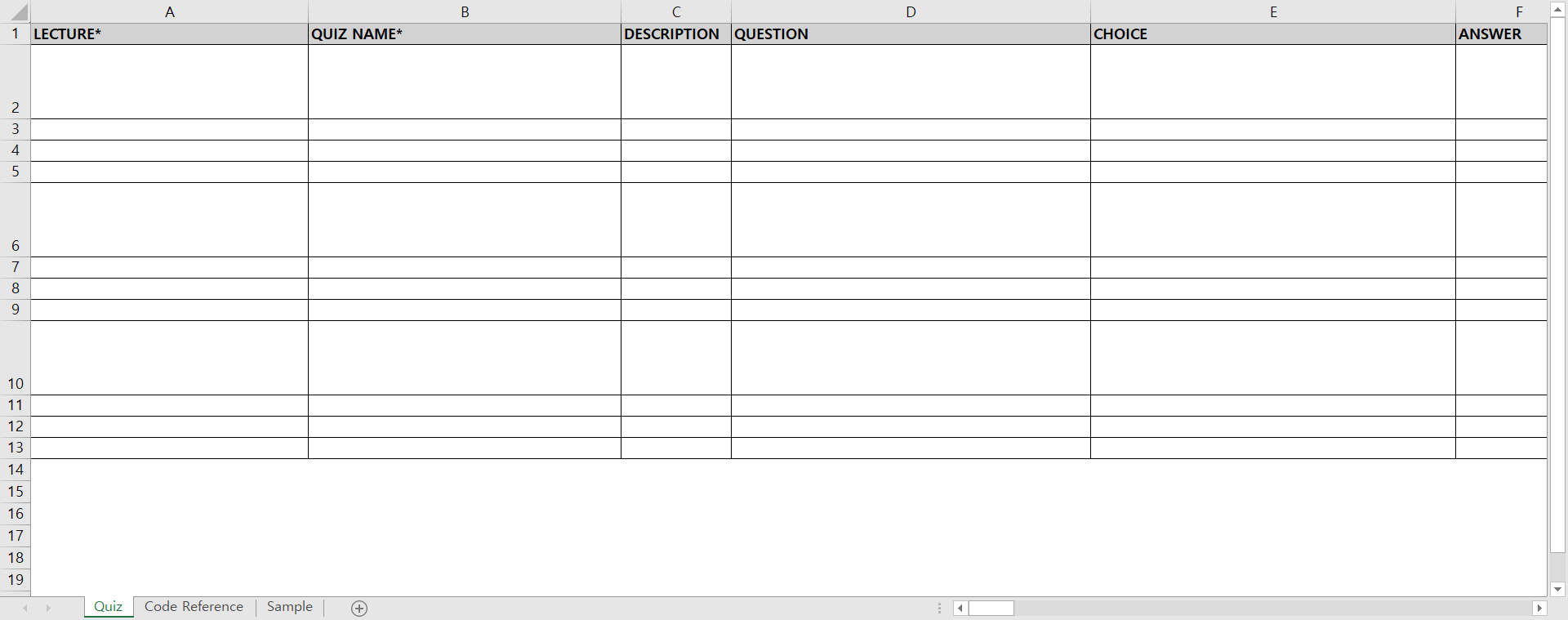
-
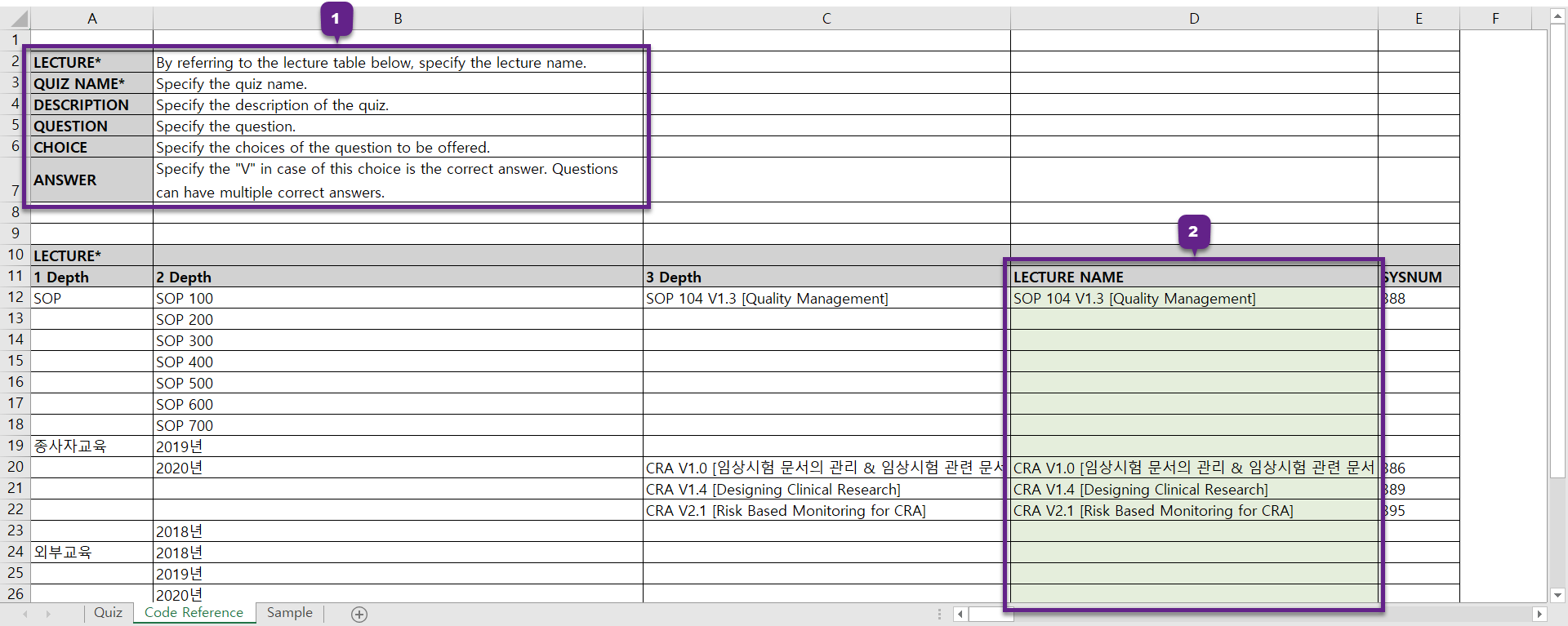
Code Reference sheet: Quiz sheetのcolumnについての説明および入力可能なLecture情報を確認できます。該当内容を参考にしてQuiz sheetに入力します。
Lecture column: 2番目のシート(Code Reference)の右側の緑色の領域に表示されている内容のみ記載してください。
Lecture Listでは、以下の条件に該当するLectureのみが表示されます。
-
Quiz = Yes
-
Validity = No
-
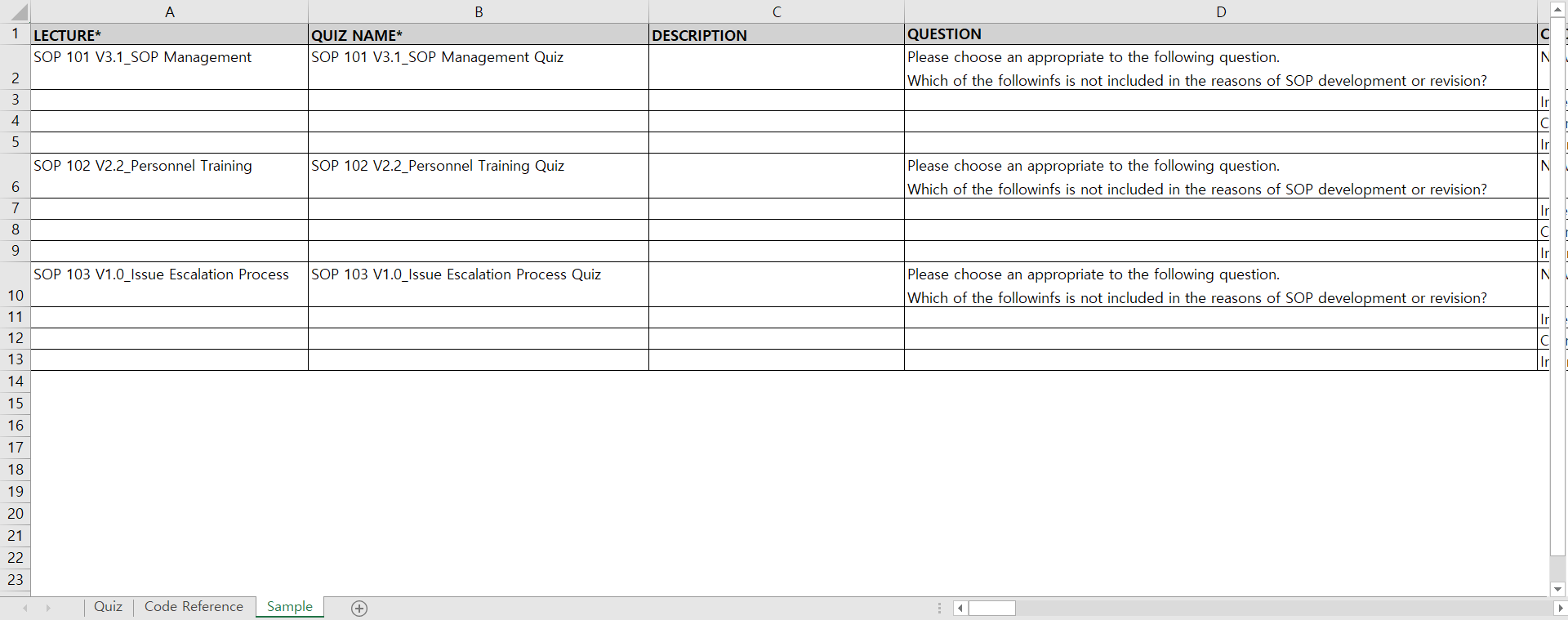
Sample sheet:例のある sheet です。
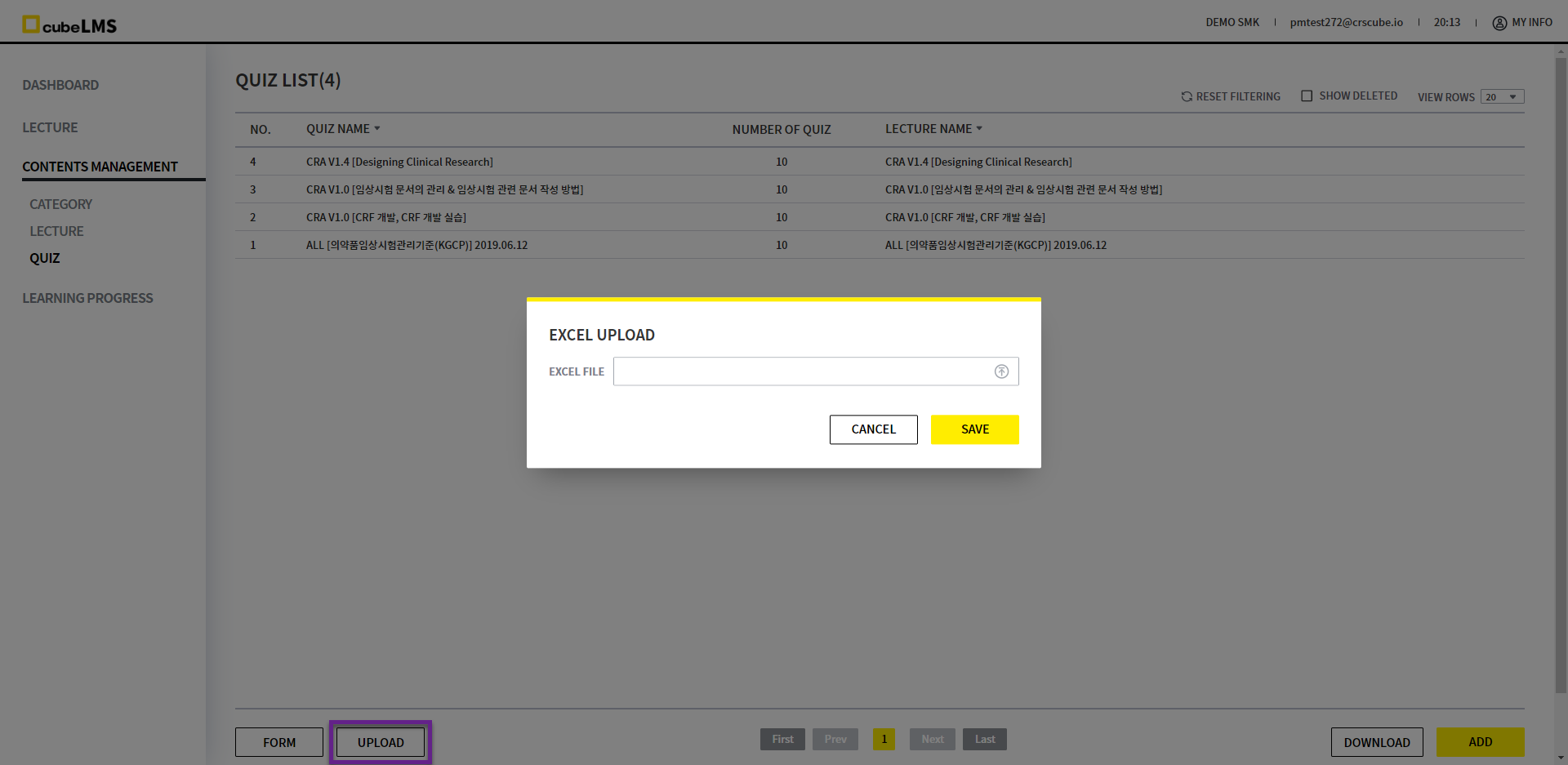
3. UPLOAD ボタン: クイズ情報を入力したExcelファイルをアップロードできるポップアップが表示されます。該当するExcel文書を選択してアップロードします。
-
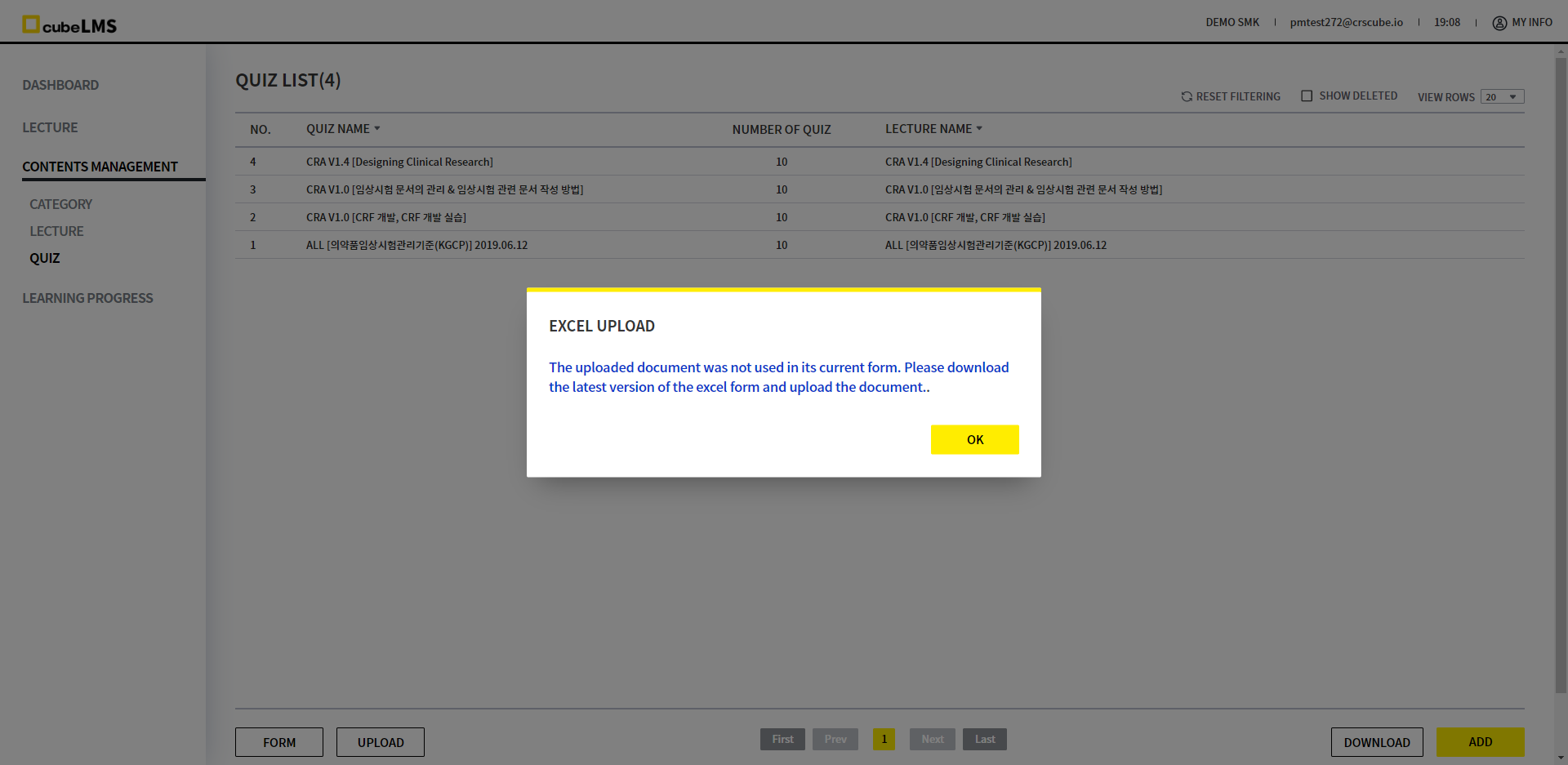
Quiz sheetに記載された内容がアップロード形式に適合しない場合、エラーメッセージがポップアップに表示されます。
エラーメッセージを参照してファイルを修正した後、再度アップロードしてください。
次のような場合は、アップロードに失敗することがあります。
1) 2番目のシート(Code Reference)と異なる内容で記載したり、必須項目にもかかわらず欠落した dataがある場合
2) すでに登録されているクイズと重複するクイズ名を入力する場合
3) Upload Form 内で重複するクイズ名を入力する場合
4) 項目のデータ形式に合わない入力の場合(ex. ANSWER 列に 'V' ではない data を入力)
5) Excel Form に指定された入力書式が '標準' または 'テキスト' ではない場合
6) Excel Form をダウンロードした後にLectureやカテゴリが変更され、そのファイルがもはや最新バージョンではない場合
7) Excel Form にシステムで認識できない書式、数式が含まれている場合
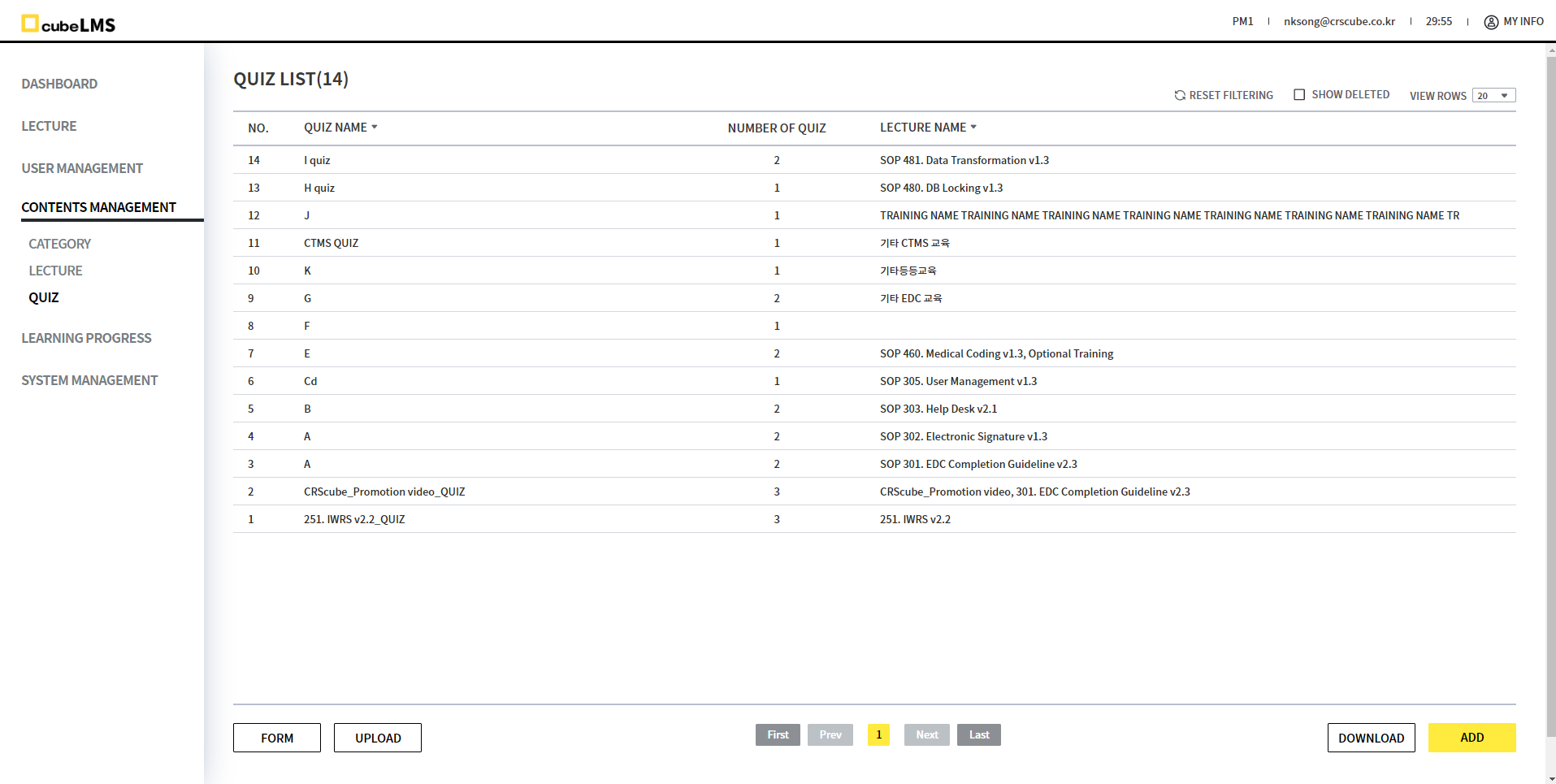
4. 最終アップロード完了時に、アップロードしたクイズがListに表示されます。
5. クイズが正常に登録されると、該当する講義は Invalid 状態から Valid 状態に切り替わり、有効化された講義は Trainee に自動的に割り当てられます。
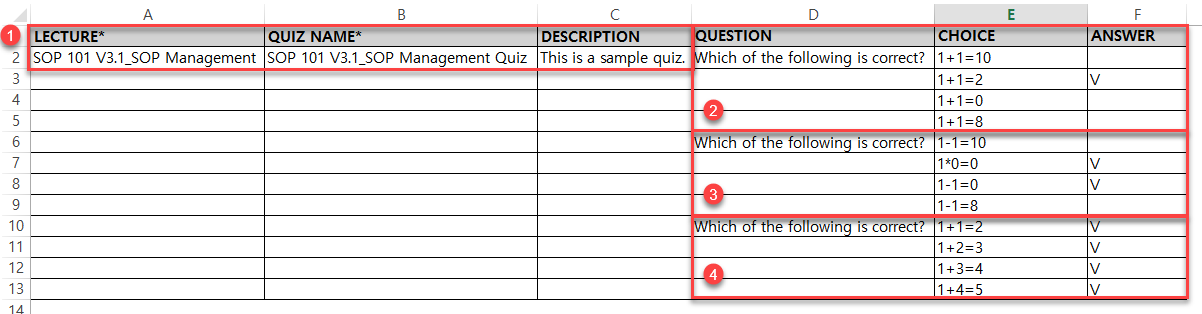
EXAMPLE
Excel ファイルとクイズ登録画面の対応する項目です。
EDIT QUIZ
1. 各行をクリックすると、クイズ情報を変更できる詳細ページに移動できます。
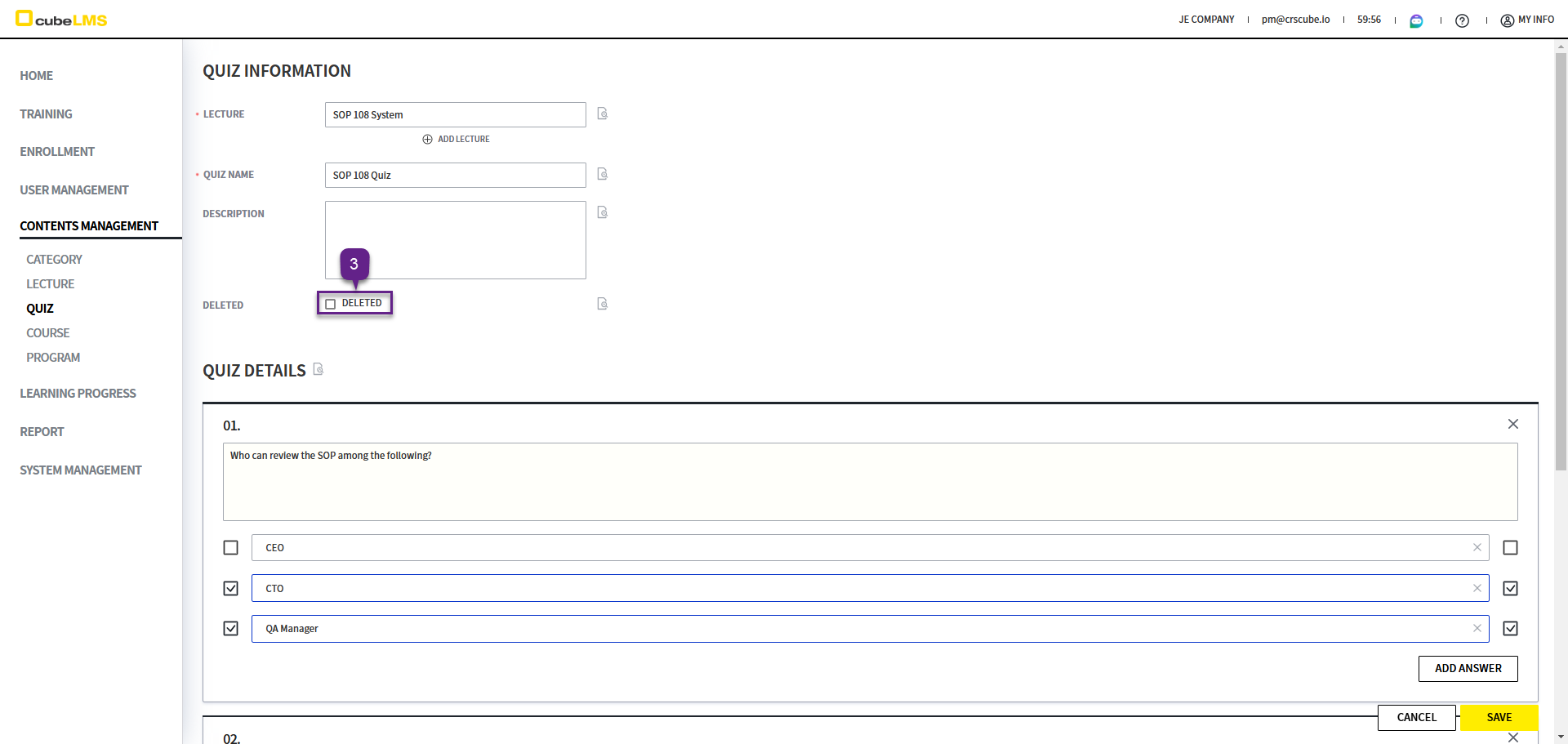
2. Deleted: チェックするとクイズを削除できます。
ただし、該当のクイズに関連付けられた Lecture を進行中(In Progress)の Trainee が1人以上いる場合は削除できません。
3. Quiz Details: クイズの設問と選択肢を修正できます。
該当項目を修正すると、以前にQuizを受験したデータはすべて初期化されます。修正後は復元できませんので、修正が必要な場合はCRScubeにお問い合わせください。