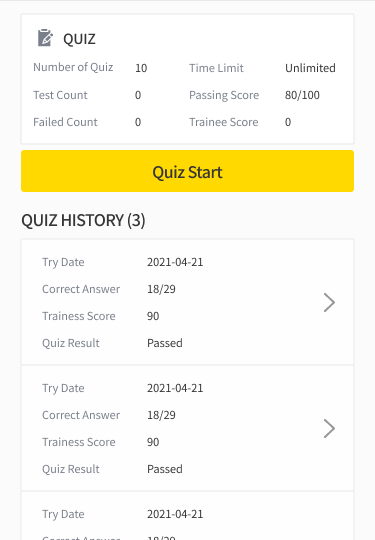
LECTURE DETAILS
点击 LECTURE 行时,详细信息页面将显示。LECTURE 详细信息及该 LECTURE 的学习状态和完成日期将显示。
-
点击右上角的信息图标时,您可以查看该 LECTURE 的 Information。
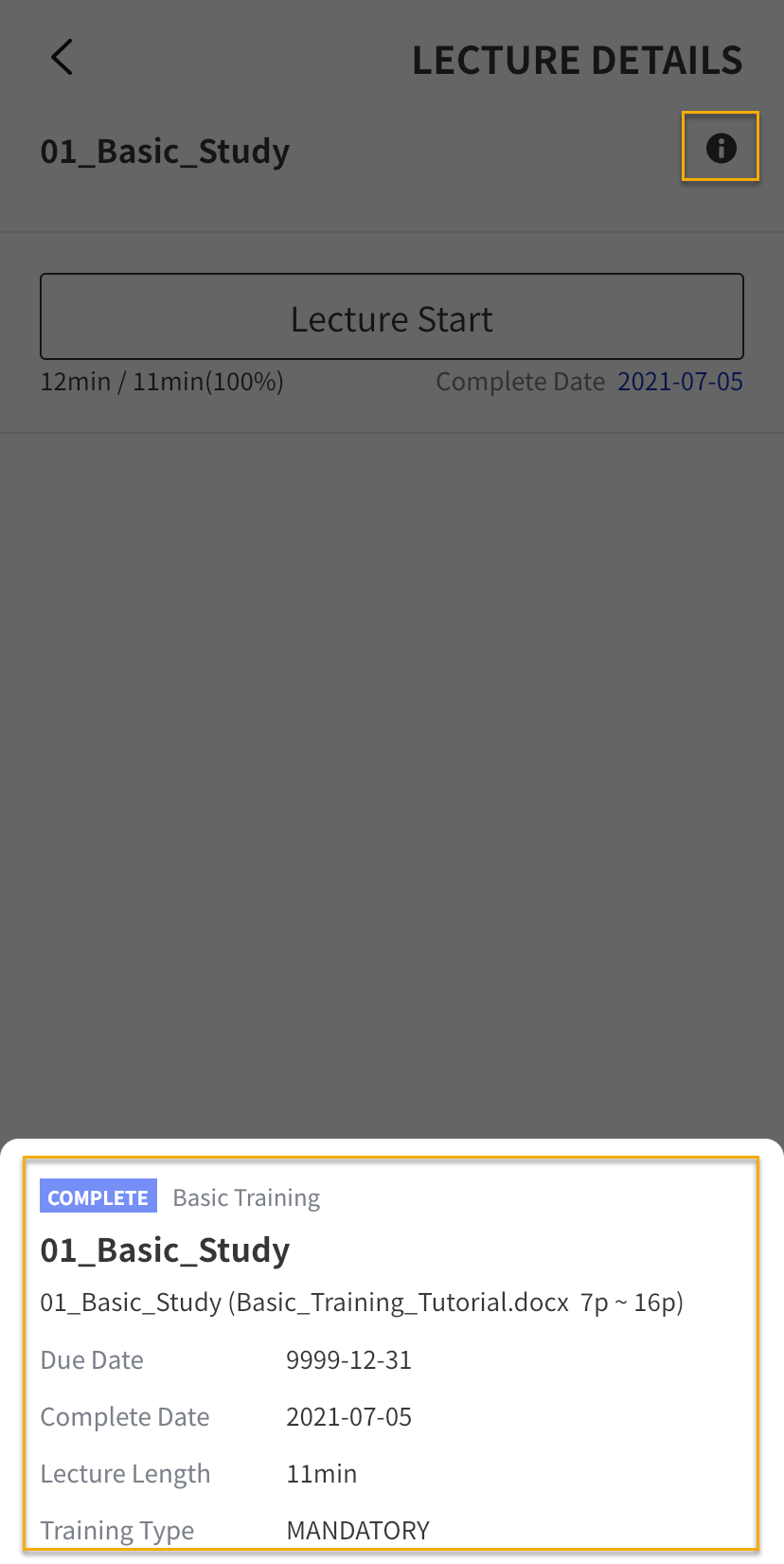
-
点击 FILE DOWNLOAD 按钮时,您可以下载附加附件文件。若没有附件,则不显示该按钮。
Download 仅支持 Android,且不支持 iOS。
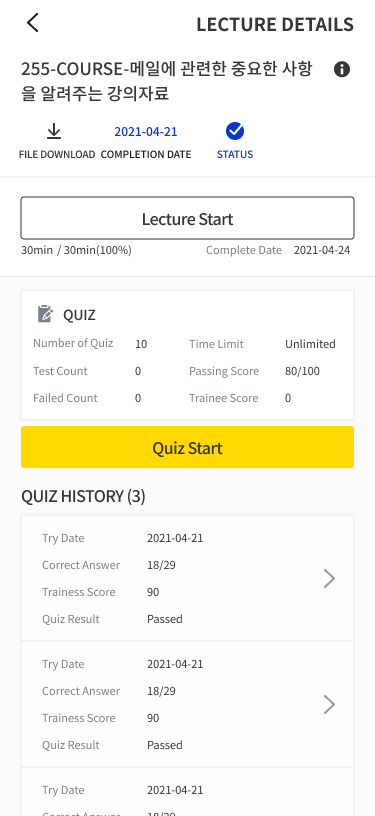
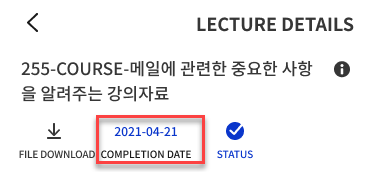
COMPLETION DATE
-
完成 TRAINING 中包含的条件后,不会由 SYSTEM 立即完成,而是可以由 TRAINEE 直接选择并指定 TRAINING 的完成日期。
-
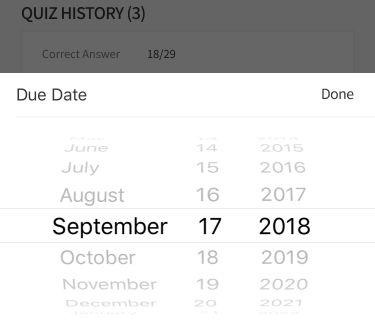
点击 COMPLETION DATE 后,会显示可设置 Date 的弹窗,选择所需日期后点击 Done 按钮,即可确认所选日期。
COMPLETION STATUS
-
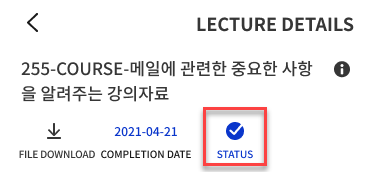
可通过 STATUS 将 LECTURE COMPLETE。
-
STATUS 项目在存在 ATTACHMENT 或 COMPLETE DATE 项目,或者 CONTENTS 和 QUIZ 都没有的 TRAINING 中启用。
-
如果有 STATUS 项目,点击图标时会显示 Confirm 弹窗,必须点击 SAVE,课程才会最终 COMPLETE。
CONTENTS
-
LECTURE 为了学习 LECTURE 点击 START 按钮后会跳转到 CONTENT 界面。
-
Lecture Contents Type :
-
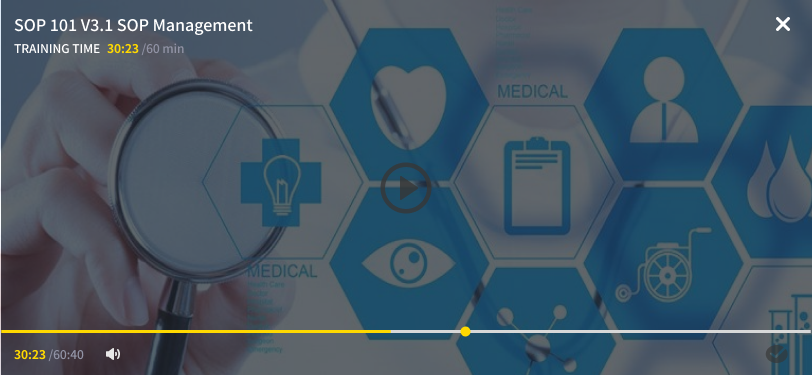
Video : 视频将播放。
-
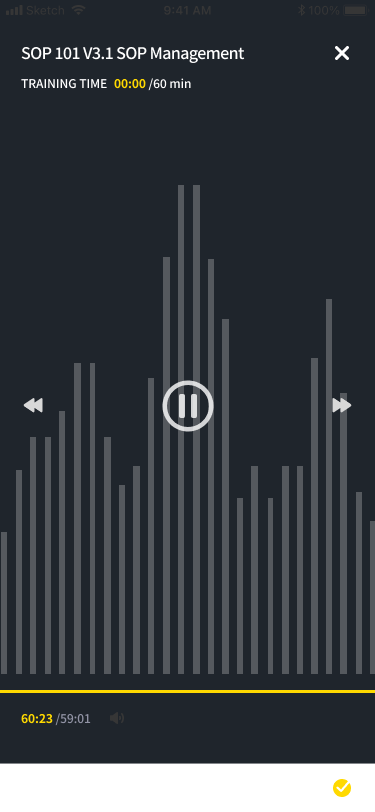
Audio : 音频将播放。
-
PDF : 提供用于查看 PDF 文档的查看器。
-
Link : 提供链接,点击该链接即可跳转的网页为 LECTURE 的内容。
-
LECTURE 根据设置,也存在没有 CONTENT 的 TRAINING。
VIDEO,AUDIO 类型的 CONTENT最多可在 6 个标签页中 LECTURE的 CONTENT可播放,且第 7 个标签页的 CONTENT无法播放。
-
Lecture 按钮说明:
-
可通过右上角的 X 按钮从 Contents 返回到 Lecture Details 界面。
-
可通过左上角的 Training Time 查看 Contents 的学习时间。
-
当 Contents 的学习时间达到 Training Time 要求时,右下角原本处于停用状态的勾选标记将被激活,学员可点击按钮完成 Contents。
-
重新播放已完成的 Video Contents 时,右下角会出现倍速按钮,可设置 Video 速度。
-
-
Video
-
Audio
-
PDF
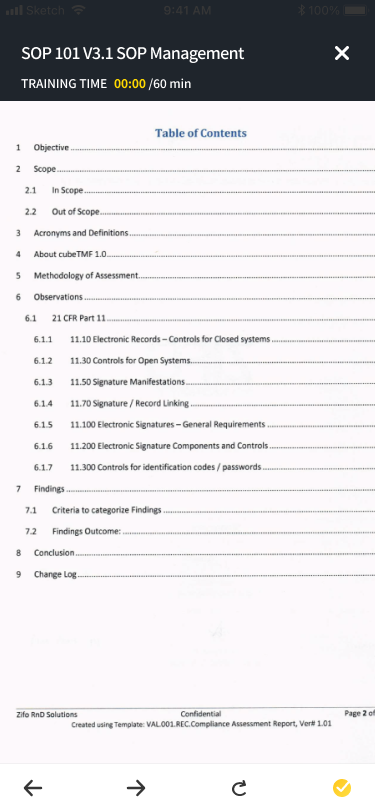
-
URL
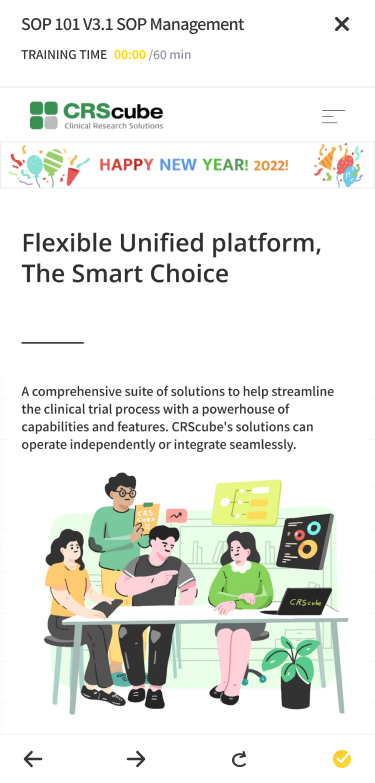
QUIZ
-
点击 QUIZ START 按钮后, 进入可以作答 QUIZ 的界面。
-
请勾选与题目相符的选项,并点击下方的 PREV 和 NEXT 按钮,即可移动到前一个或后一个 QUESTION。
-
在 TRAINING 菜单中,如果 QUIZ TYPE 选择为 TYPE 1,则必须选择正确答案才能进入下一个 QUESTION。
-
对于包含 TIME LIMIT 的 QUIZ,右上角会显示剩余时间,时间到后 QUIZ 将自动提交。
-
在最后一个 QUESTION 中点击 SUBMIT 按钮后跳转到 QUIZ RESULT DETAILS 页面,可查看已提交的 QUIZ 结果。
SYSTEM INFORMATION 페이지에서 QUIZ RESULT DETAILS를 SCORE + QUIZ RESULT DETAILS로 설정하였을 때는 퀴즈 결과와 정답을 확인할 수 있습니다. ONLY SCORE로 설정한 경우에는 퀴즈 결과만 보여집니다.
-
QUIZ 的 HISTORY 会显示在下方表格中。