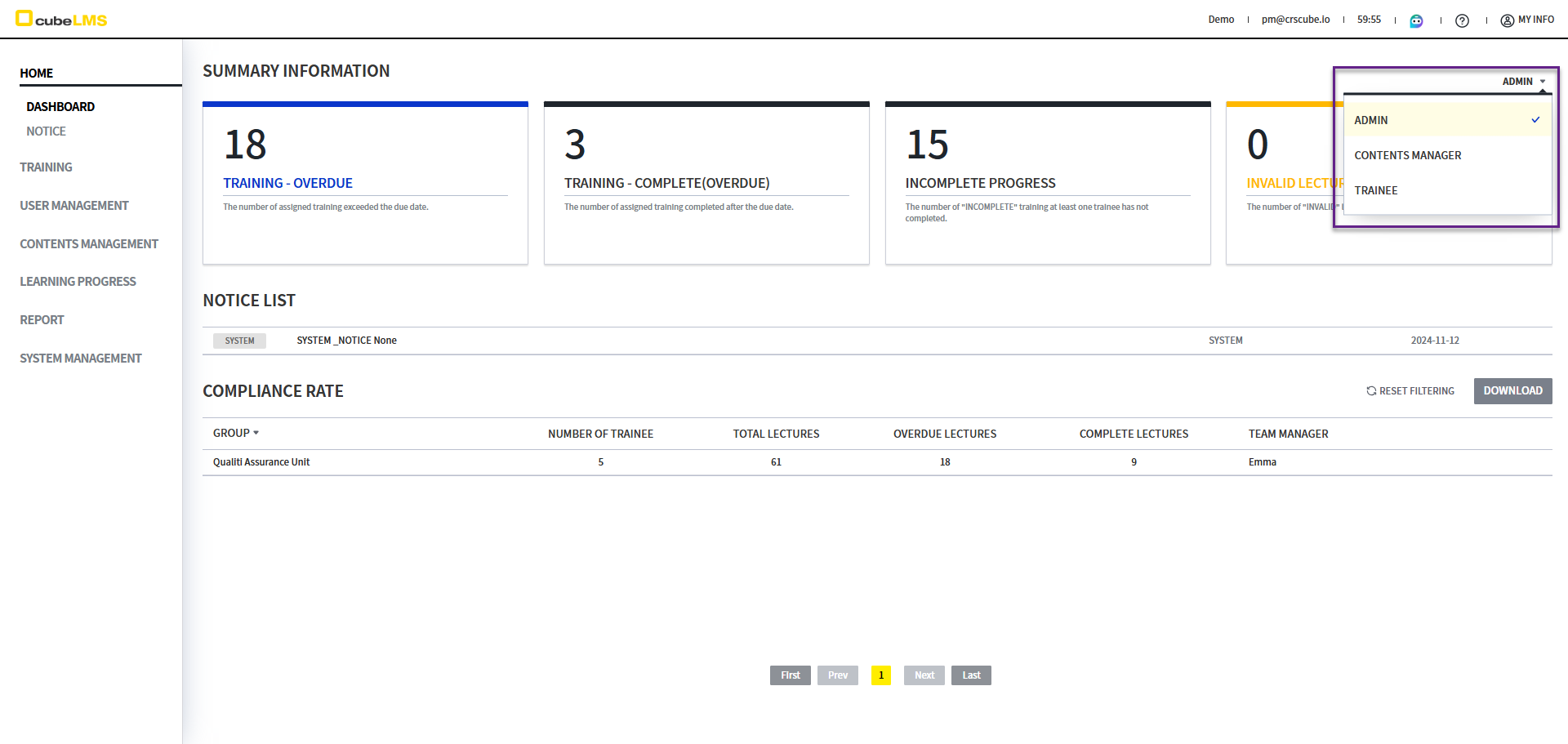
割り当てられた Role によって情報が異なって表示され、Role が複数ある場合は右上で Role を選択できます。
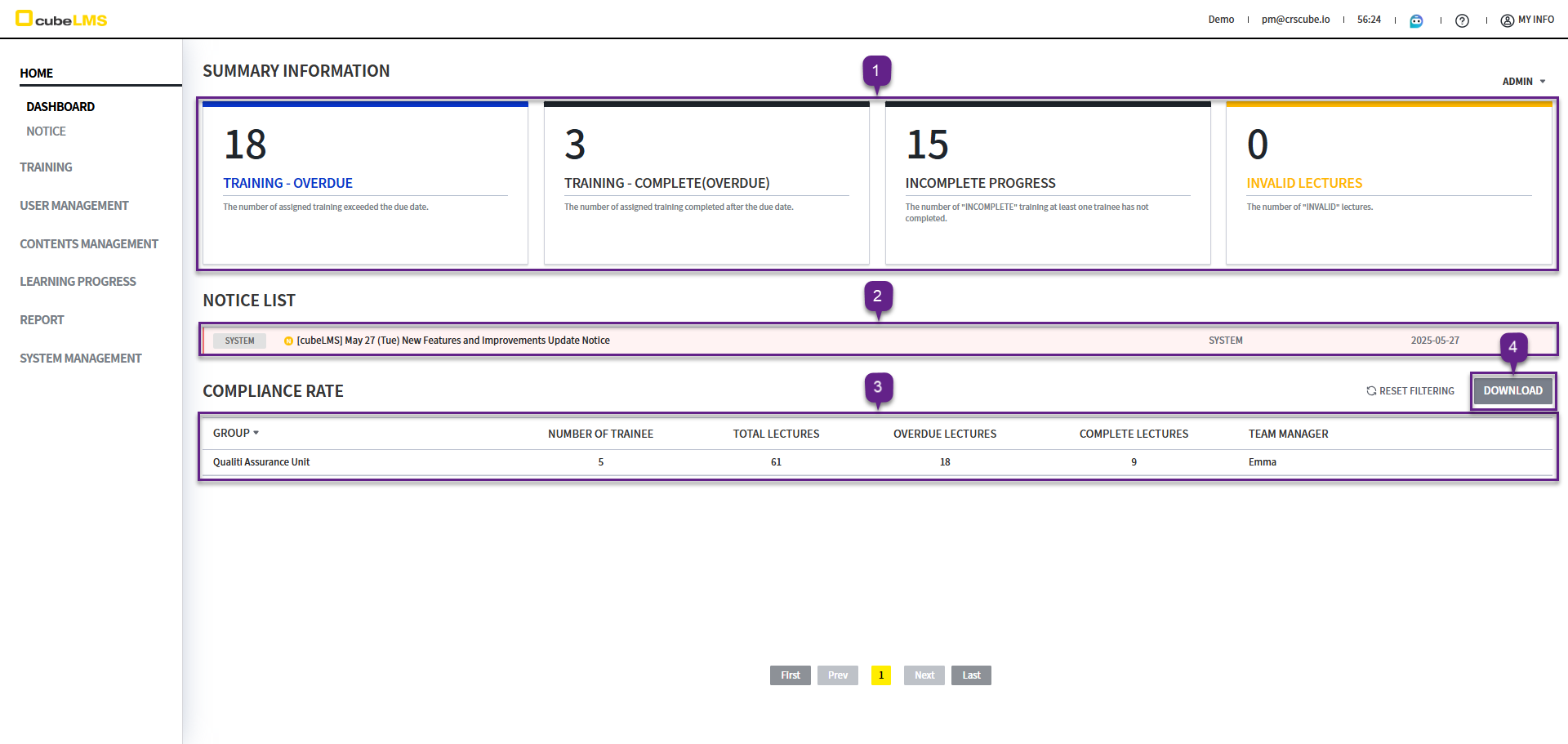
Admin Role
1. 上部情報には、次の情報が表示されます。クリックすると、詳細を確認できるページに移動します。
-
Trainee - Overdue:Due dateが過ぎたTrainingの数 -
Trainee - Complete(Overdue):Due dateが過ぎた後に完了したTrainingの数 -
Incomplete Progress:すべてのTraineeがまだ完了していないTrainingの数 -
Invalid Lectures:設定が完了していないTrainingの数
2. 中央には会社に登録された Notice を確認できます。 特定の Notice をクリックすると詳細画面に移動します。 並び順は以下のとおりです。
-
1.
'Pin To Top' CheckedNotice -
2. 登録順
3. 下部の Compliance Rate Listでは、Group ごとの全 Trainee 数、全 Lecture 数、Overdue の Lecture 数、Complete の Lecture 数、および該当 Group の Team Manager を確認できます。
4.右側の Download ボタンをクリックすると、Excelで Compliance Rate の List をダウンロードできます。
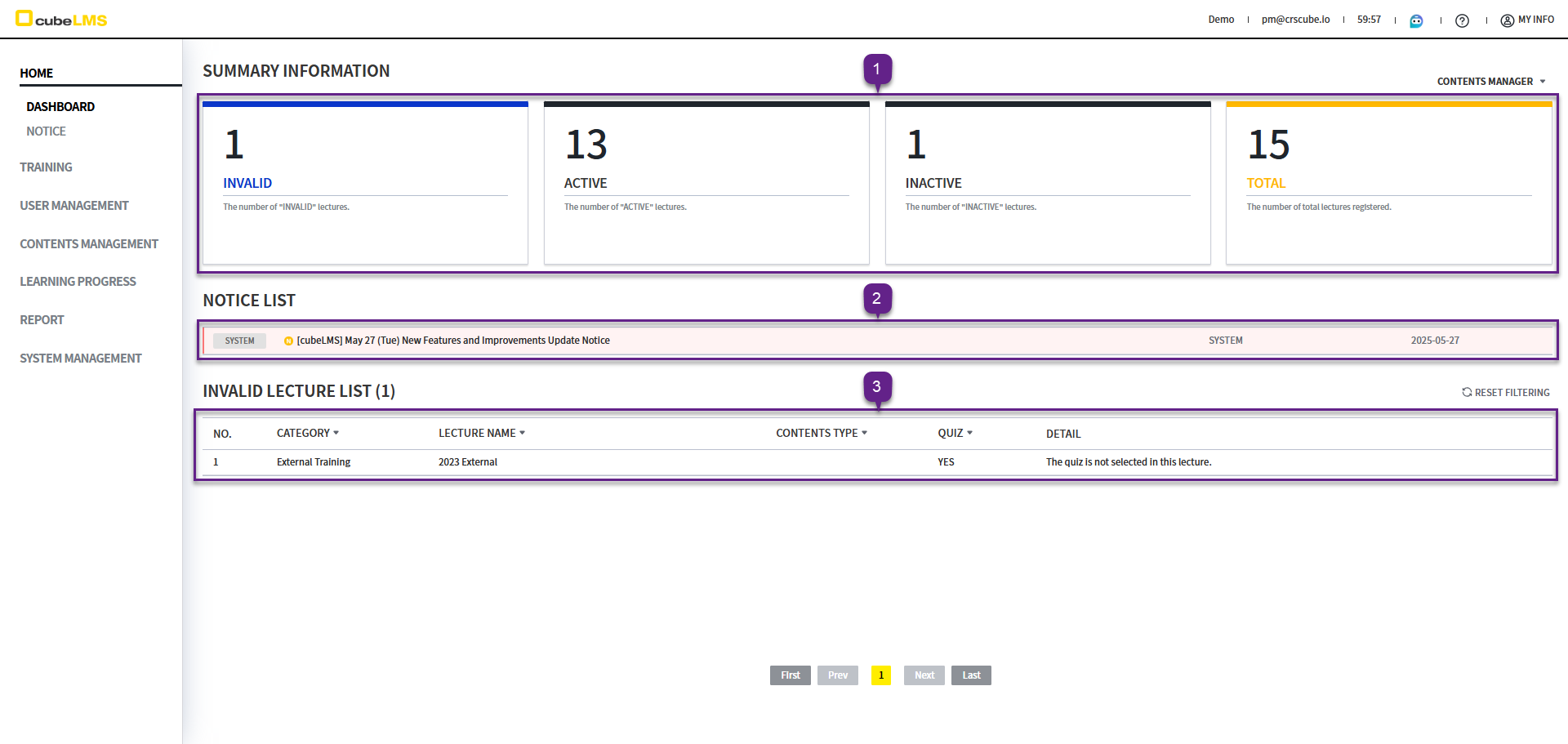
Contents Manager Role
1. Dashboard の上部に次のような情報が表示されます。クリックすると Contents Management の Lecture Menu に移動し、フィルターされた List を確認できます。
-
Invalid:設定が完了していない Lecture 件数 -
Active:現在有効な状態の Lecture 件数 -
Inactive:設定は完了していますが、まだ有効化期間が始まっていない Lecture 件数 -
Total:設定が完了した全体の Lecture 件数 (Lectureの Statusが Active 、 Inactive または Expired)
-
中央には会社に登録された Notice を確認できます。特定の Notice をクリックすると、詳細画面に移動します。並び順は次のとおりです。
-
1.
'Pin To Top' CheckedNotice -
2. 登録順
3. Invalid Lecture List: 設定が完了していない Lecture の情報を確認できます。クリックすると、該当 Lecture を設定する Contents Management の Lecture Information 画面に移動します。
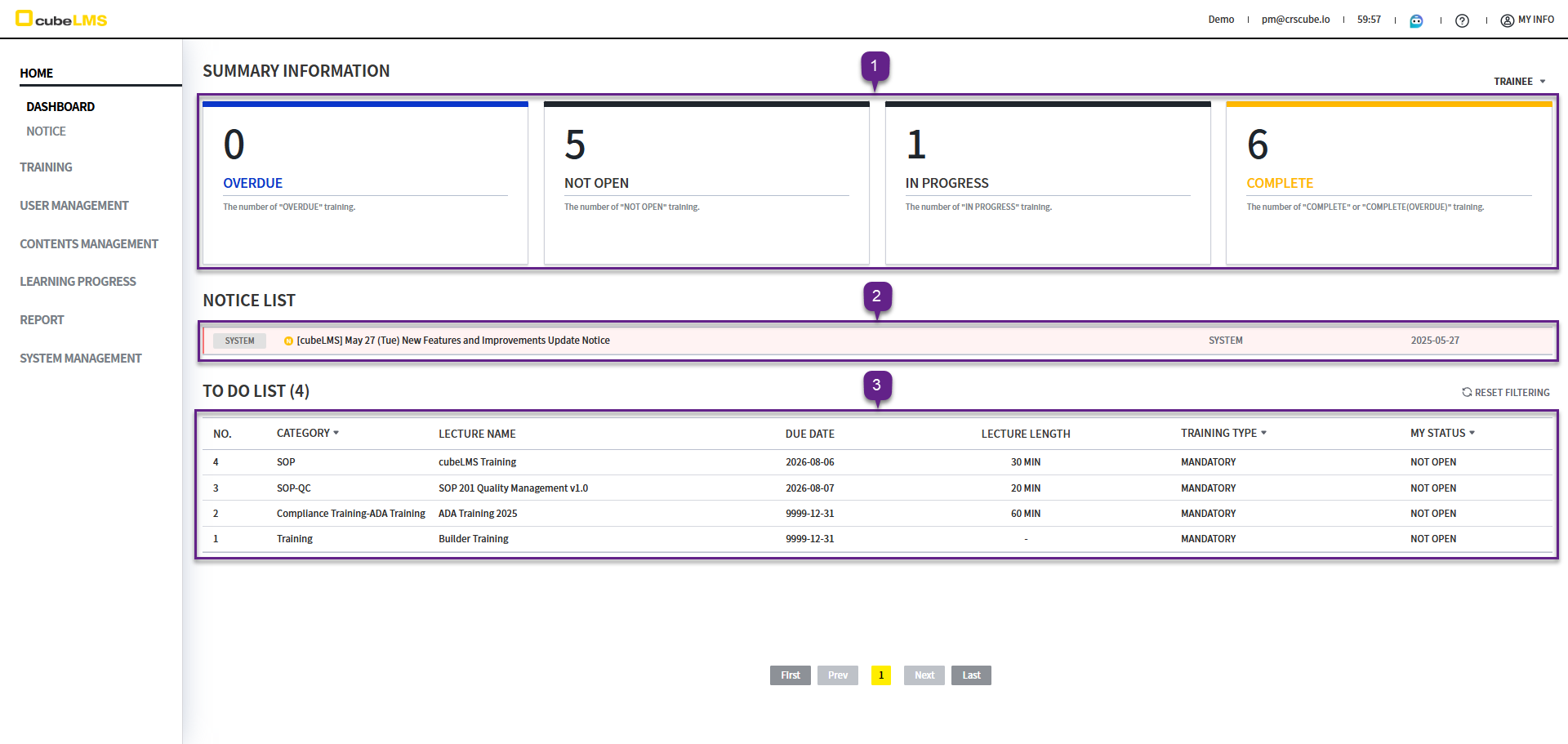
Trainee Role
1. Dashboardの上部に次の情報が表示されます。クリックするとMy Trainingへ移動し、フィルターされたListを確認できます。
-
Overdue:期限切れの Training 数 -
Not Open:まだ受講を開始していない Training 数 -
In Progress:受講中の Training 数 -
Complete:受講を完了した Training 数
-
中央には会社に登録された Noticeを確認できます。特定の Noticeをクリックすると詳細画面に移動します。並び順は以下のとおりです。
-
1.
'Pin To Top' CheckedNotice -
2. 登録した順番
3. To Do Listでは完了していない Lecture を確認できます。期限を過ぎた Lecture は上部に一覧表示され、クリックすると該当 Lecture を受講できる詳細ページに移動します。