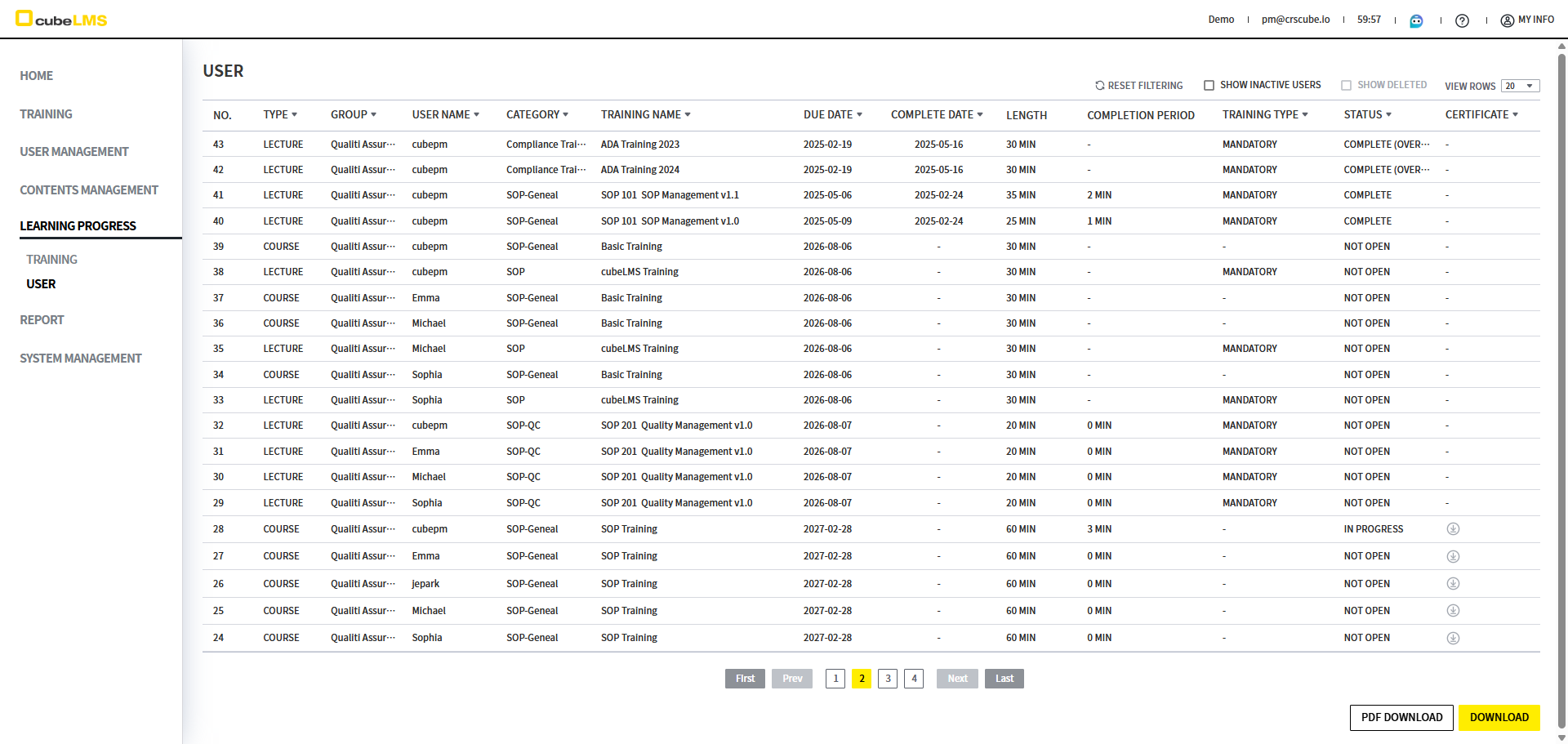
이 메뉴에서는 모든 User의 수강 현황을 모니터링 할 수 있습니다.
USER LIST
1. User 별로 Training 학습 상태와 기한을 확인할 수 있습니다. 특정 User 행을 클릭하여 상세 내용을 확인할 수 있습니다.
2. Role 및 Group 권한에 따라 Learning Progress 조회 범위가 달라집니다.
|
|
|
|
|---|---|---|
|
|
|
자사에 소속된 모든 User들의 전체 학습 상태를 조회할 수 있습니다. |
|
|
본인 |
본인의 학습 상태만 조회할 수 있습니다. |
|
|
해당 Group 및 하위 Group에 소속된 User |
본인의 Group에 속한 User들의 학습 상태를 조회할 수 있습니다. |
|
|
해당 Group 및 동일한 Group 레벨에 소속된 User |
자신이 속한 Group뿐 아니라 같은 레벨의 다른 Group에 소속된 User의 학습 상태도 조회할 수 있습니다. |
|
|
본인 |
본인의 학습 상태만 조회할 수 있습니다. |
3. Download 버튼: 해당 버튼을 클릭하면 List를 Excel로 다운로드 할 수 있습니다. 필터를 설정하면 선택된 항목만 다운로드됩니다.
4. PDF Download 버튼: 해당 버튼을 클릭하면 pdf 형식으로 해당 리스트를 다운로드 할 수 있습니다.
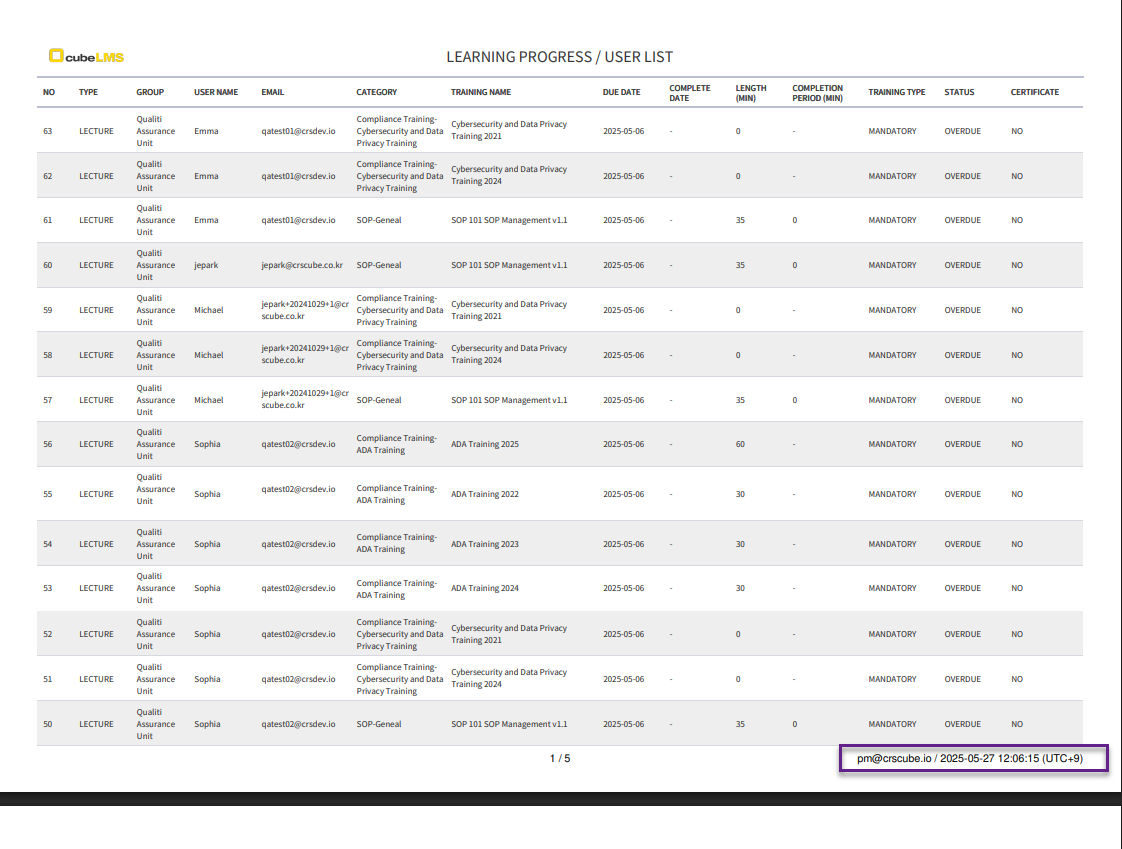
5. 내보내진 PDF의 우측 하단에는 내보내기를 실행한 1) User의 Email, 2) 생성 일시에 대한 정보가 표시됩니다.
LECTURE DETAILS
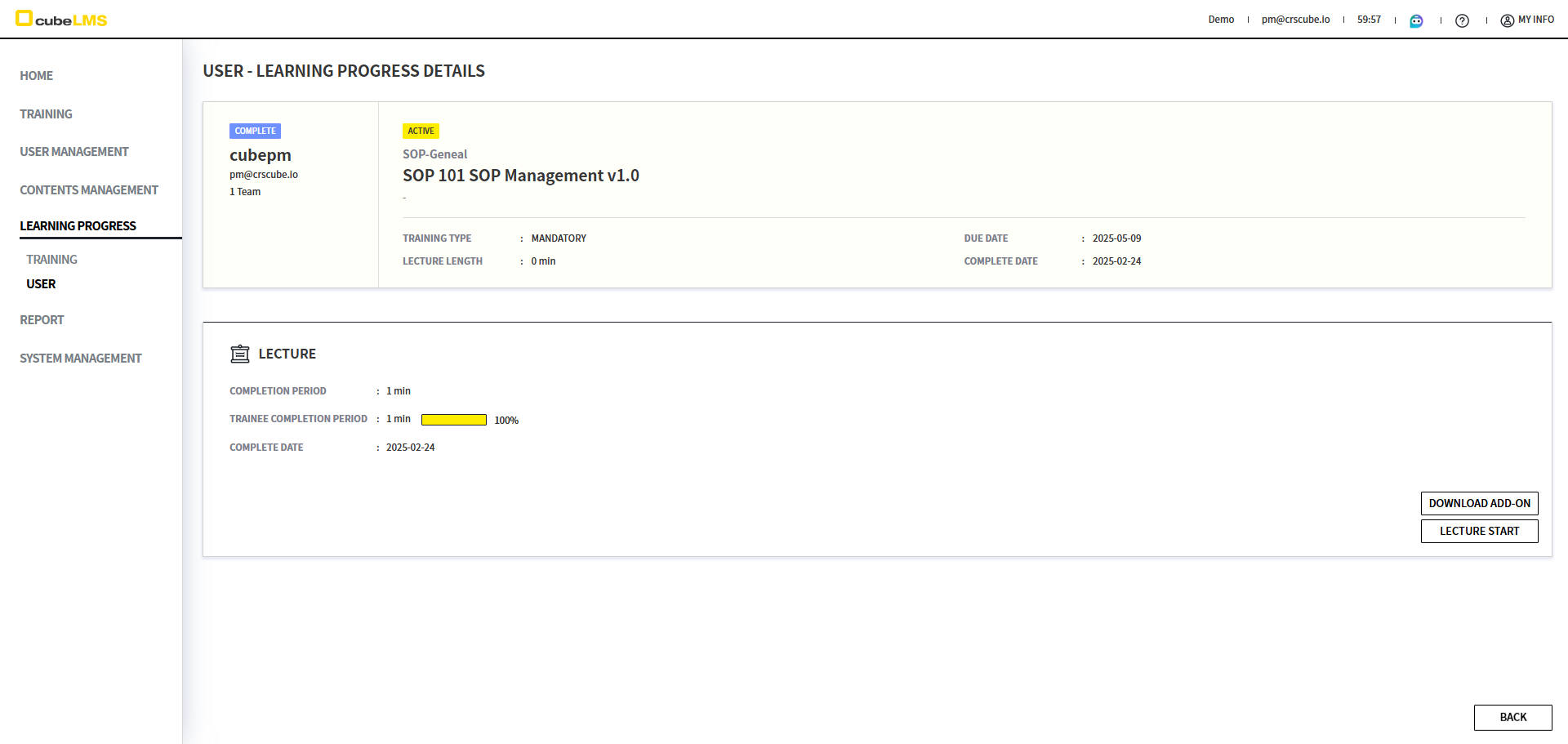
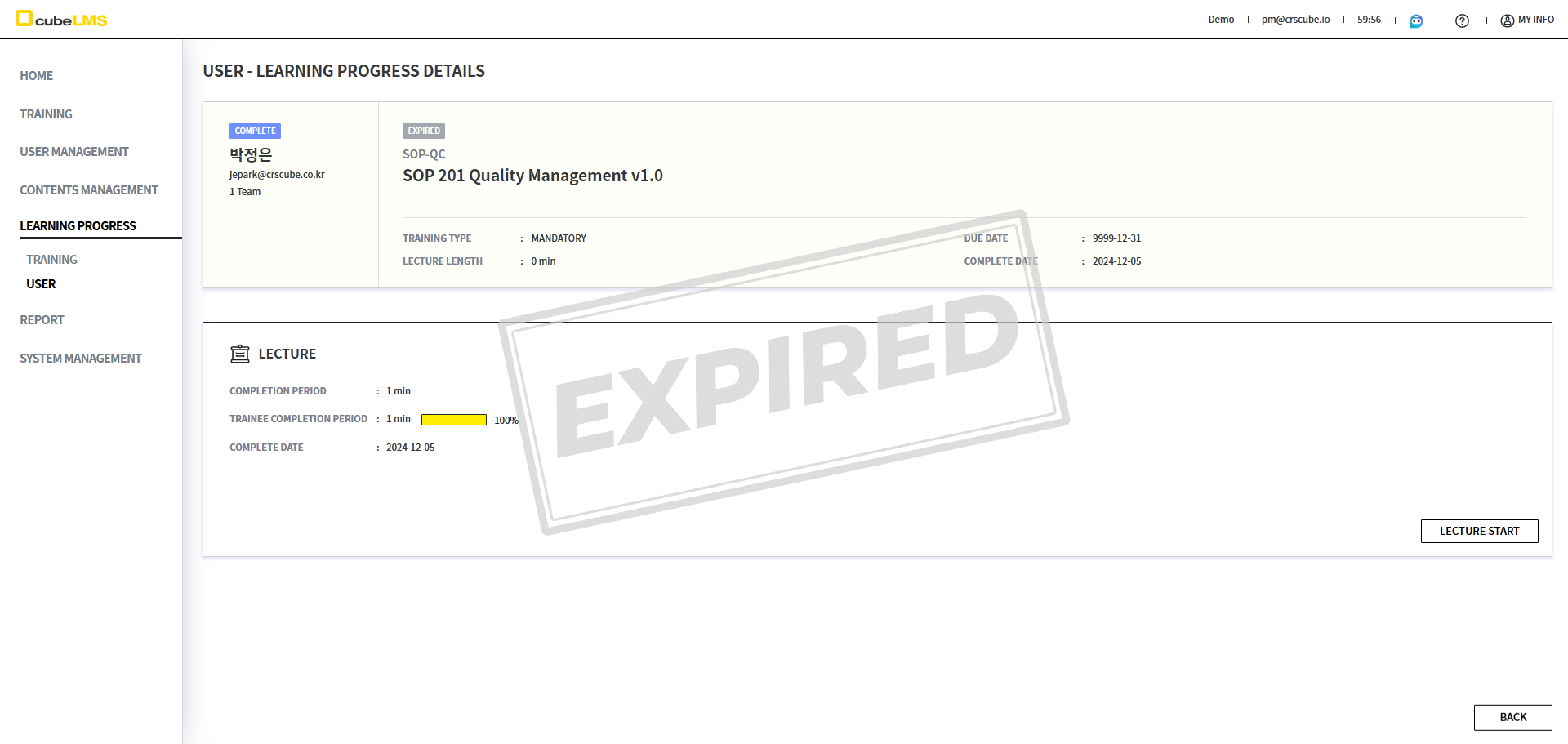
1. 특정 Lecture 항목을 클릭하면, 해당 User의 Lecture 진행 상황을 확인할 수 있습니다.
2. Training 상태가 Expired된 경우 워터마크가 표시됩니다.
LECTURE DETAILS-EDIT COMPLETE DATE
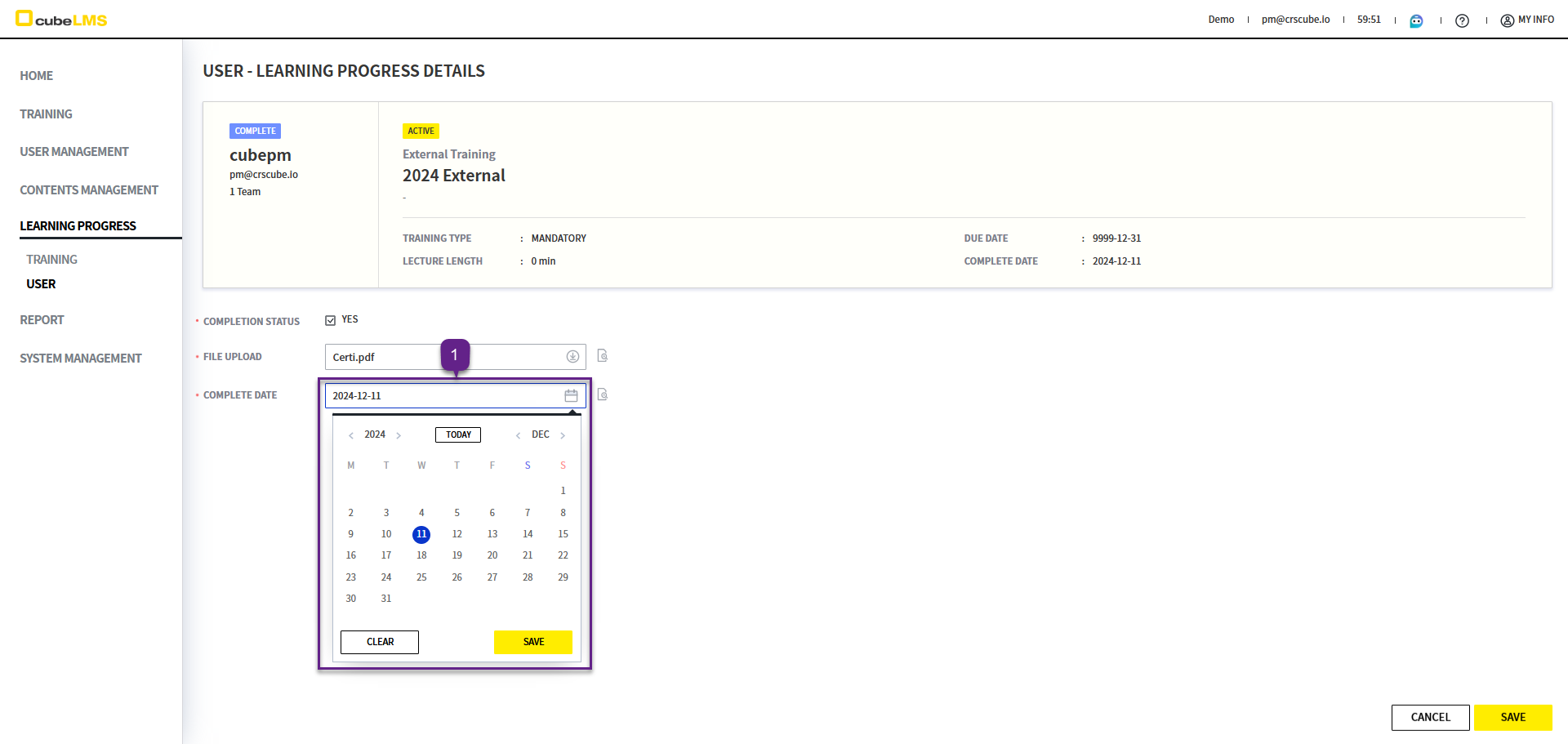
1. Admin, Contents Manager는 User의 Lecture 중 아래 조건을 만족하는 항목의 완료일자를 수정할 수 있습니다.
-
User의 Lecture 상태
: Complete, Complete(Overdue) -
해당 Lecture 상세화면의 Complete Date 항목 값
: Trainee Assign -
User의 상태
: Active
2. Save 버튼을 클릭하면 선택한 날짜로 수정됩니다.
LECTURE DETAILS-EDIT PREVIOUS LECTURE
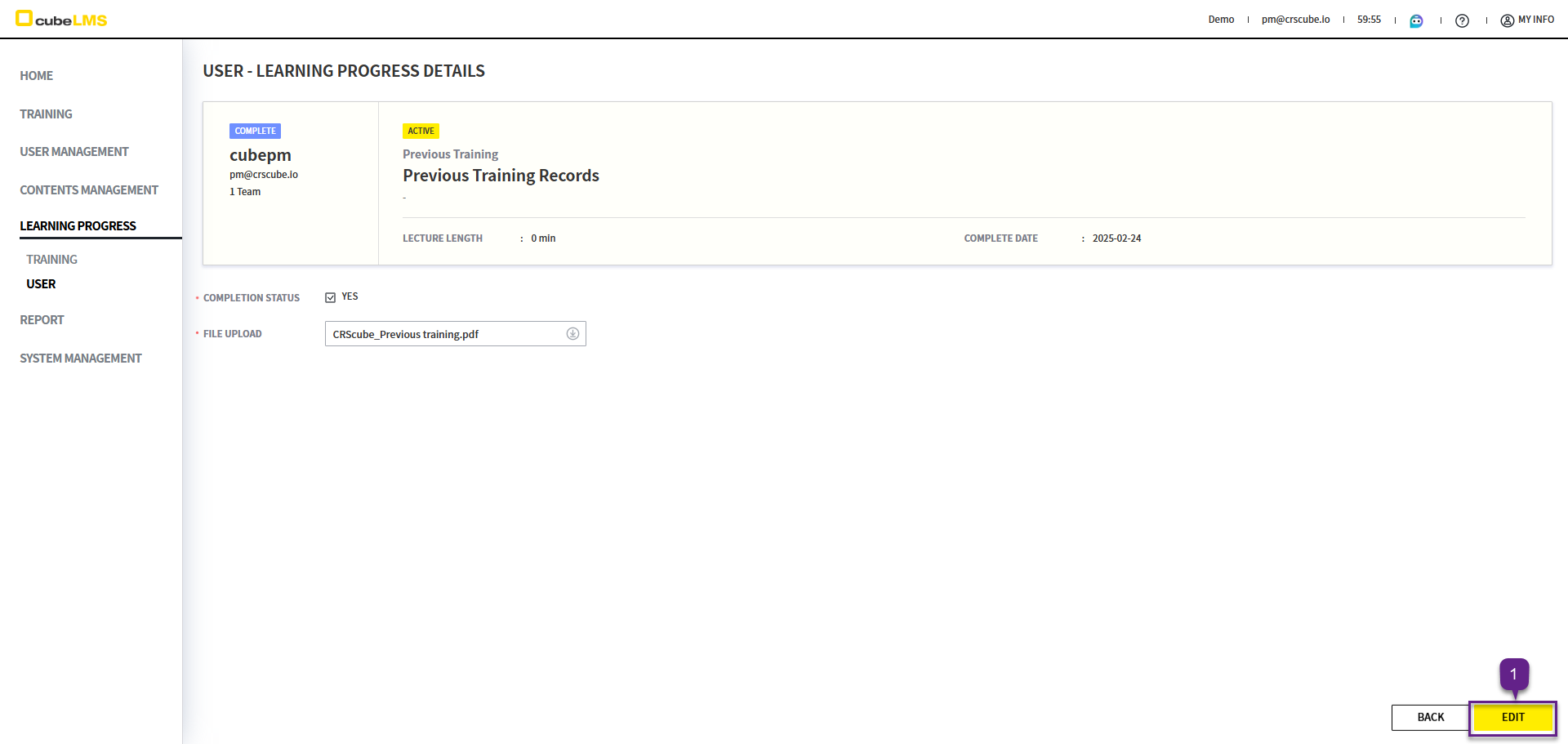
1. Admin은 우측 하단의 Edit 버튼을 눌러 이전교육을 수정/삭제할 수 있는 수정페이지로 진입할 수 있습니다.
단, 수정이 가능한 항목은 이전교육 및 이전교육 하위 카테고리에 속한 이전교육만 해당합니다.
Trainee 상태가 비활성화된 인 경우 해당 이전 교육은 수정할 수 없습니다.
COURSE DETAILS
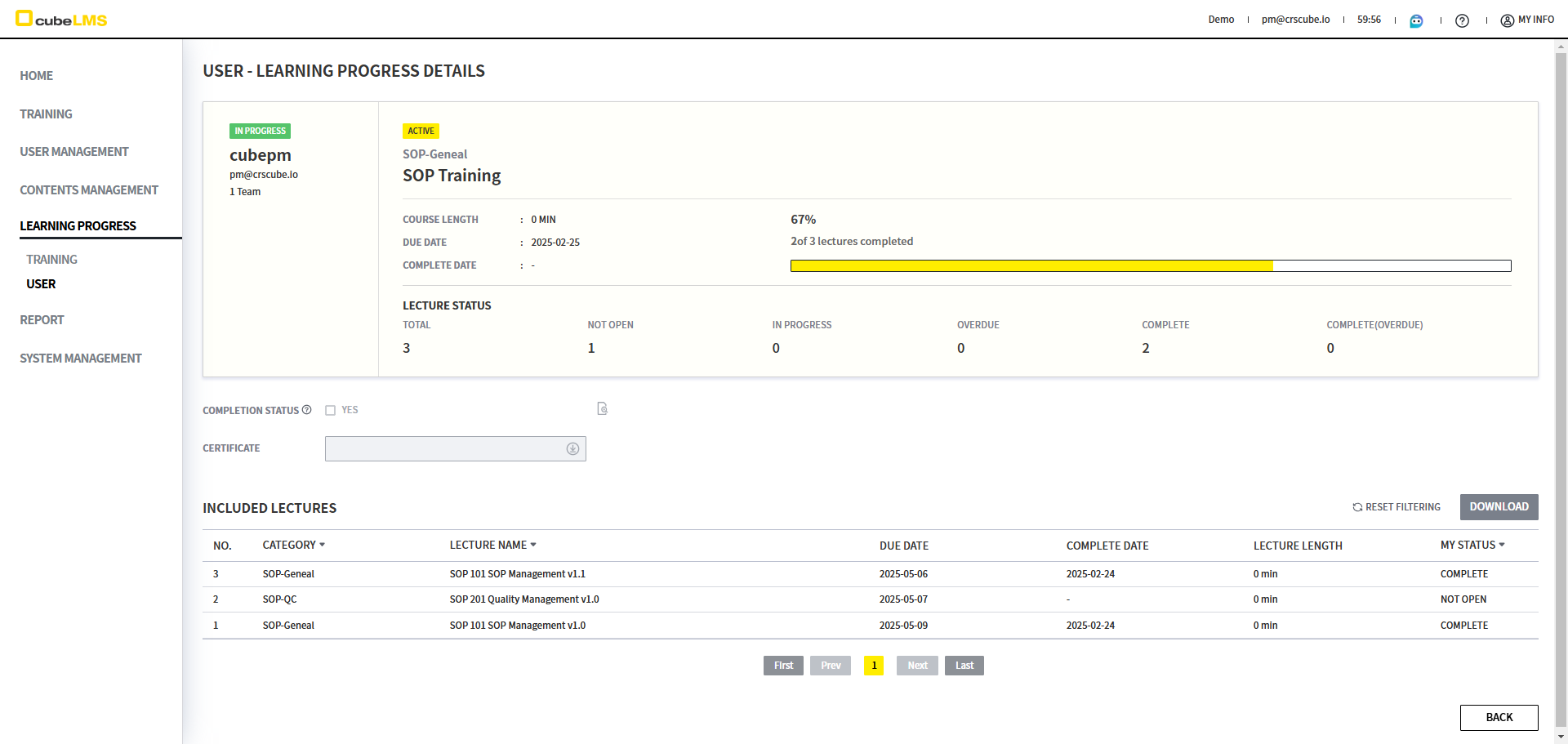
특정 Course 항목을 클릭하면, 해당 User의 Course 진행 상황을 확인할 수 있습니다.
COURSE DETAILS-EDIT COMPLETION STATUS
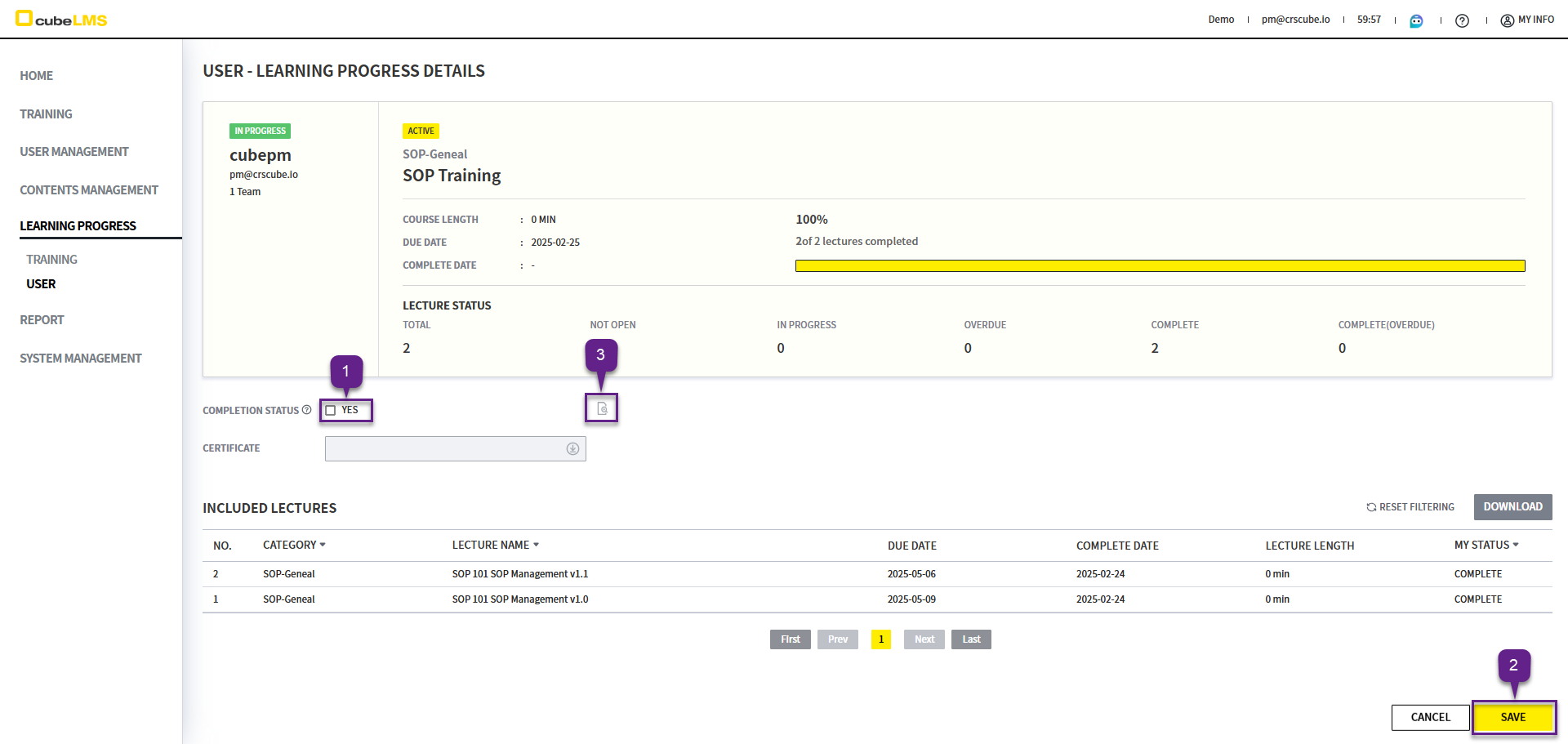
1. Content Manager Check Course: Contents Manager가 직접 확인 후 최종 완료할 수 있습니다.
Completion Status 항목을 체크 후 우측 하단의 Save 버튼을 클릭합니다.
2. Completion Status 항목은 아래 조건에 부합할 경우 활성화 됩니다.
-
접속한 계정이 Contents Manager 권한을 가지고 있다.
-
Lecture, Course Status:-
포함된 모든 Lecture
: Complete -
Course: Not Complete
-
-
Trainee 상태가 Active이다.
3. 우측의 Audit Trail 아이콘을 눌러 해당 Course를 완료한 Contents Manager의 정보와 시간을 확인할 수 있습니다.