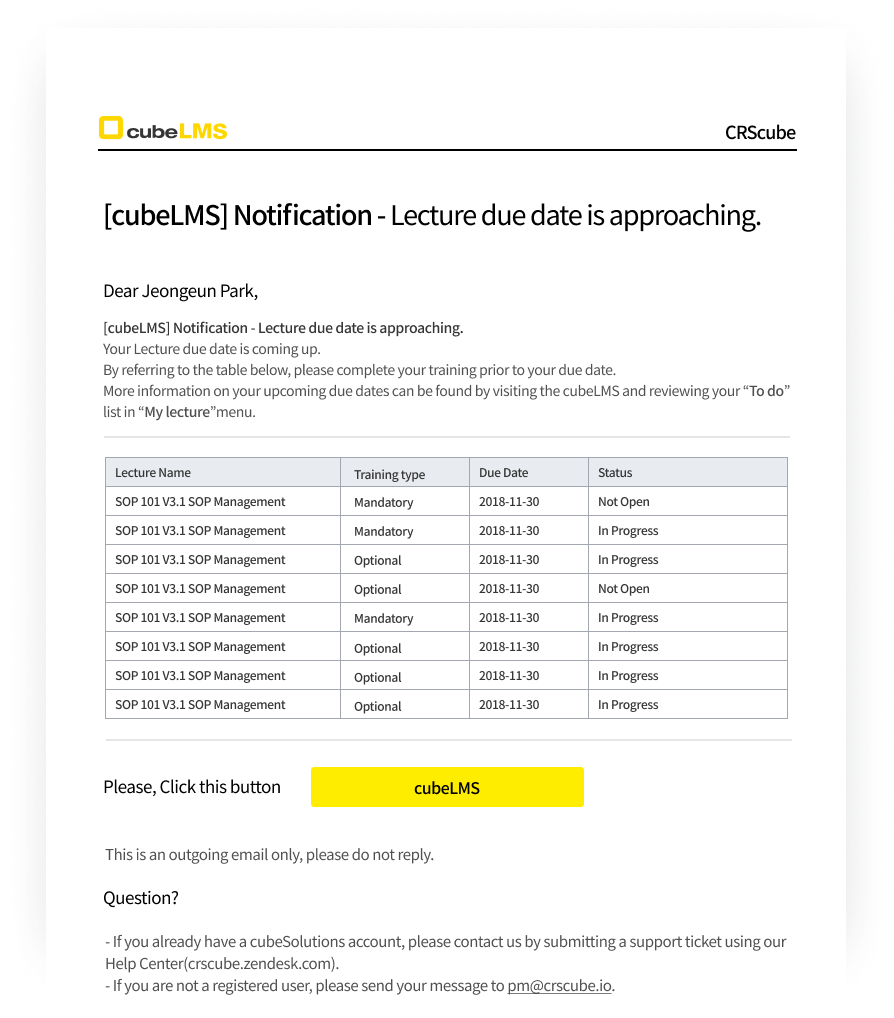
您可以在 To Do List 中查看尚未完成的 Training(需要进行、正在进行中或已逾期)。
TO DO LIST
1. Overdue 的 Training 会以红色阴影显示并在顶部列出,并按 Due Date 到期顺序排序。
2. Download 按钮: 可将列表下载为 Excel 文档。设置筛选后,仅下载筛选后的内容。
点击各行,进入可参加 Training 的详情页面。
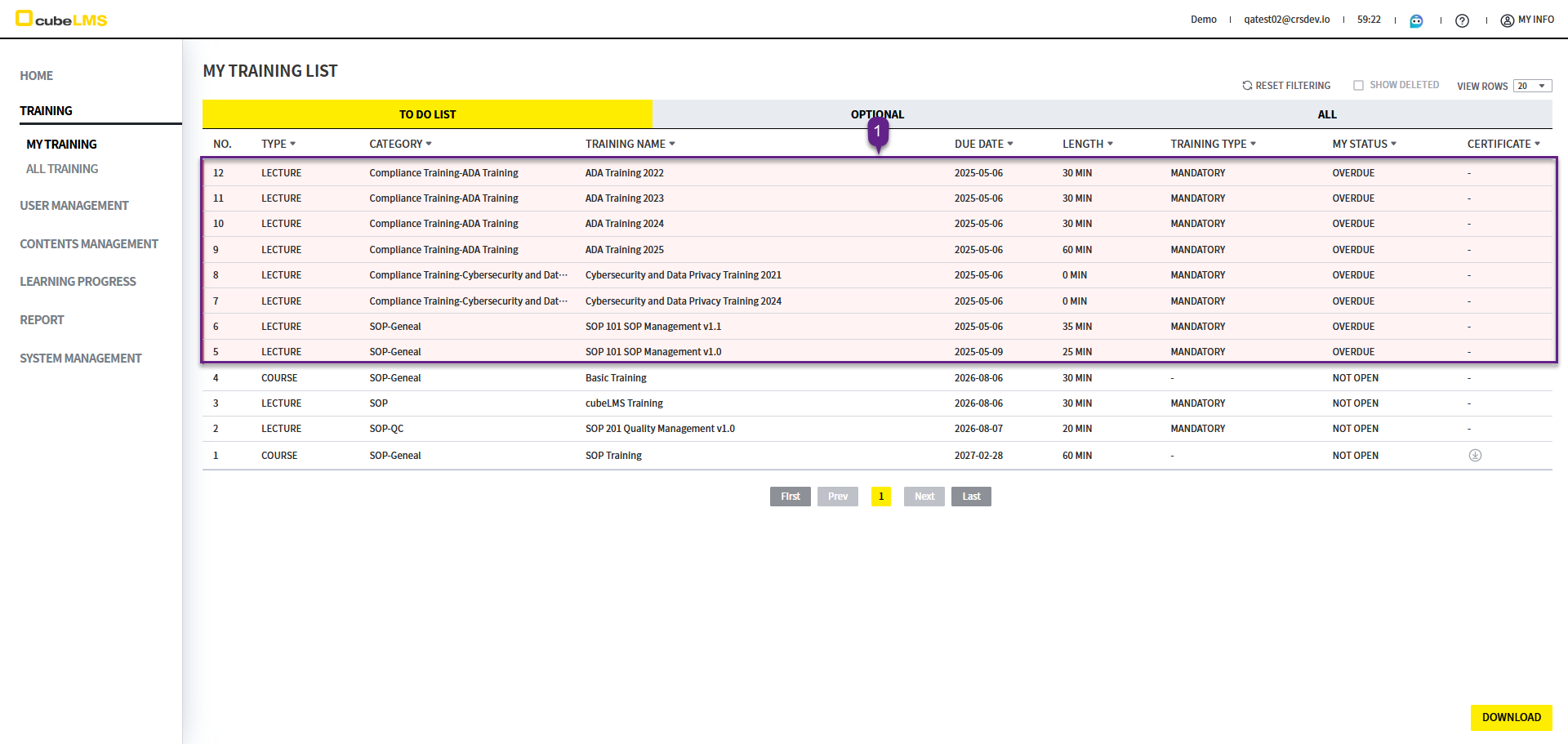
LECTURE DETAILS
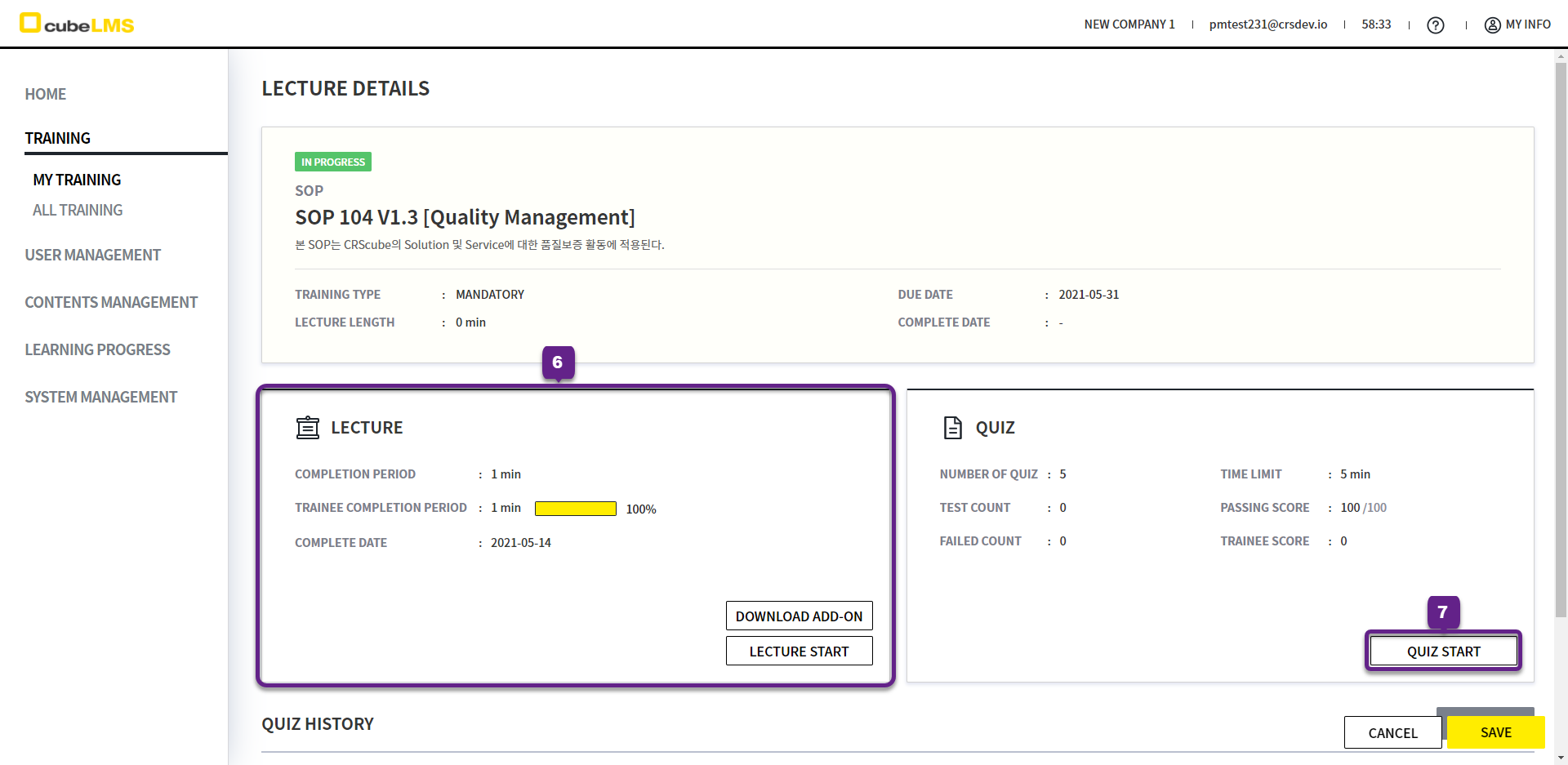
显示 Lecture 的详细信息、学习状态和完成日期。
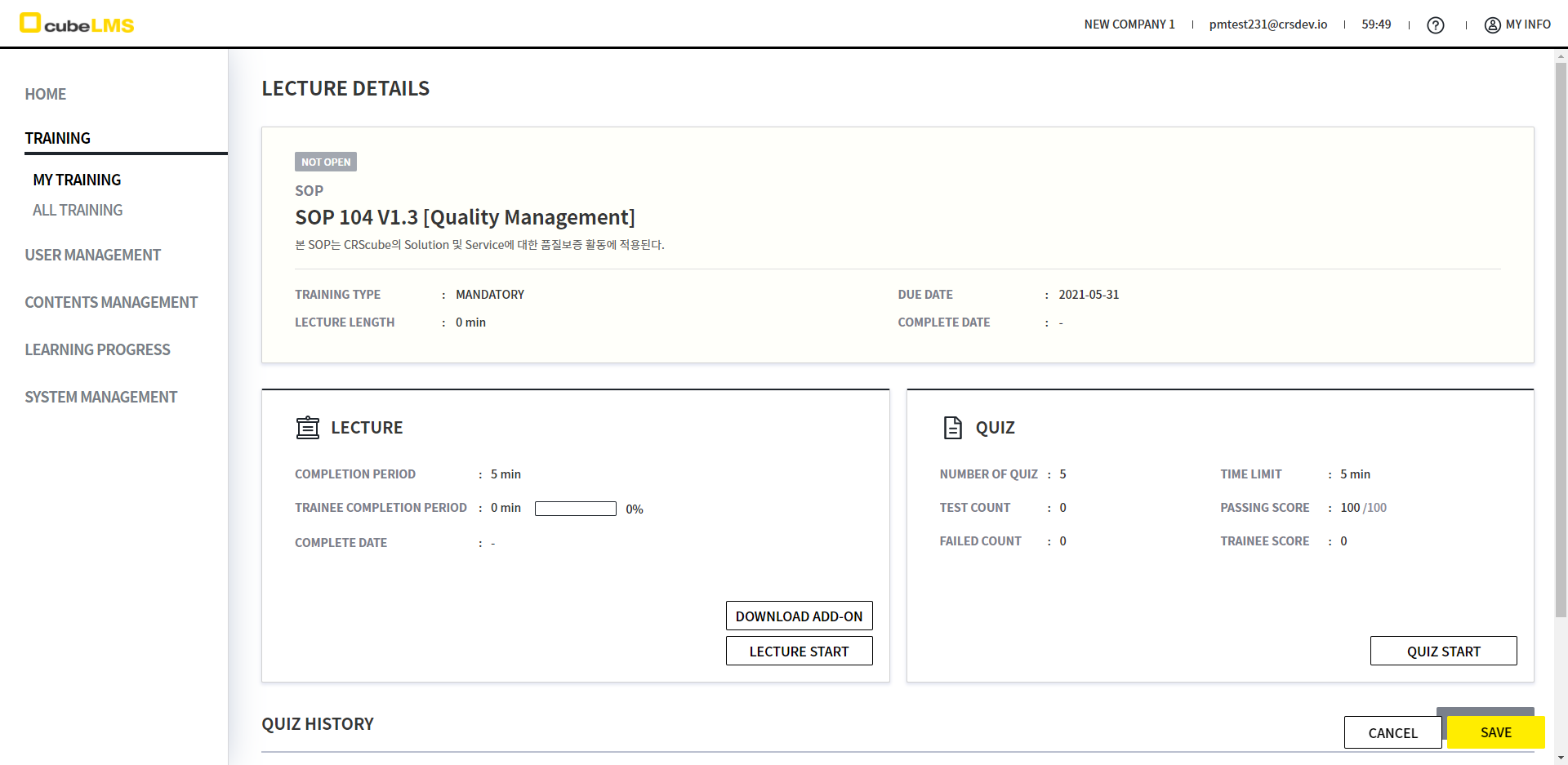
LECTURE DETAILS-CONTENTS
1. Download Add-on 按钮:点击时可以下载附加文件。如果没有附件,则不显示该按钮。
2. Lecture Start 按钮:点击后会根据 Contents type 弹出窗口。
-
PDF:提供可查看 PDF 文档的查看器。 -
VIDEO:播放视频。-
如果不是推荐浏览器 Chrome,倍速功能可能无法使用。
-
-
AUDIO:播放音频。 -
LINK:提供链接,点击该链接跳转的网页就是 Lecture 内容。
根据 Lecture 设置,也存在没有 Content 的 Training。
3. PDF type: 屏幕比例可通过点击右侧的图标进行缩小或放大。点击时可缩小或放大 10%,最多可点击 15 次。
4. Training Time: 这是完成 Contents 所需的最少时间,从 Contents 开始的时点起,时间将以 1 分钟为单位记录。
5. Done 按钮:当已学习时间超过 Training Time 时,下方会被激活,点击后 Contents 即完成。
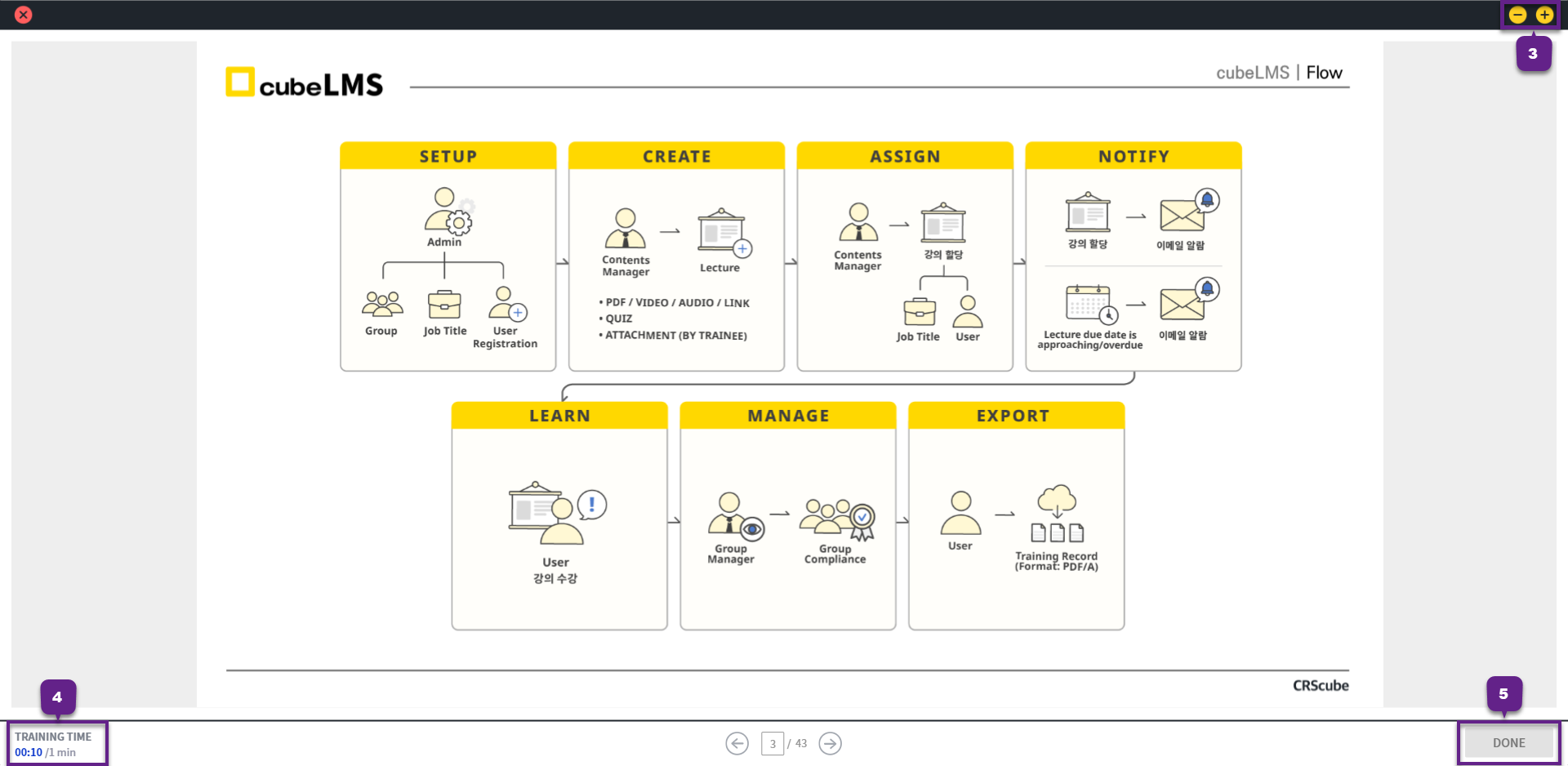
6. 完成学习后,Contents 学习信息将更新。
7. Quiz Start 按钮:如果课程有测验,可点击该按钮进行测验。
LECTURE DETAILS-QUIZ
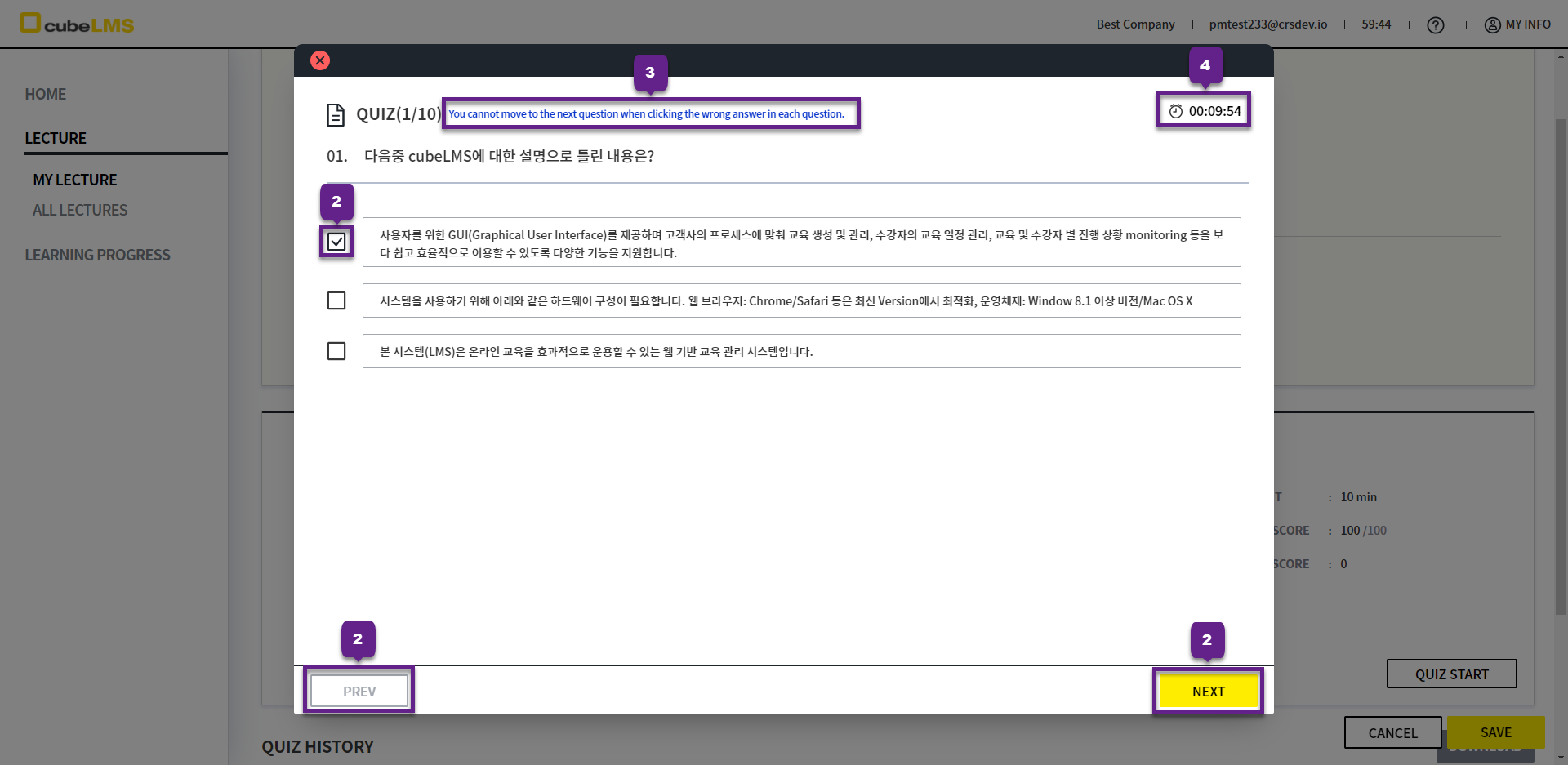
1. 会出现可解答 Quiz 的窗口。
2. 请选择与问题相符的选项,并通过下方按钮前往上一个或下一个 Question。
-
Prev:返回上一页。 -
Next:前往下一页。
3. Contents manager是根据 Contents manager 设置的内容显示的提示语。如果显示该提示语,则必须选择正确答案后才能进入下一 Question。
4. 如果 Quiz 设有 Time Limit,则右上角会显示剩余时间,时间到后 Quiz 将自动提交。
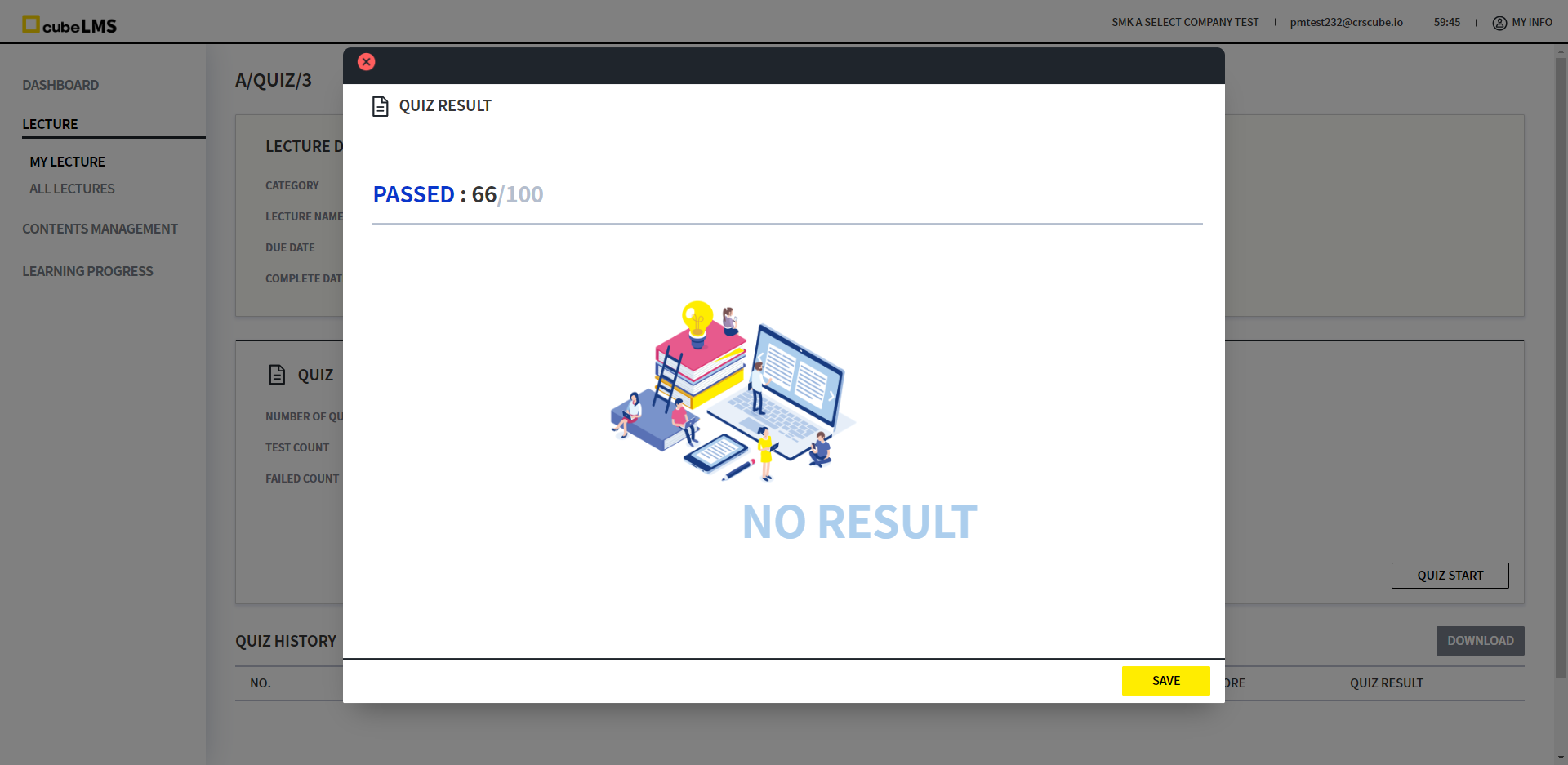
5. Submit 按钮:在最后一个 Question 时会显示在右侧,点击后会转到 Quiz Result 页面。您可以在此页面查看已提交的测验结果。
Admin根据所设定的内容,Quiz Result 的显示会有所不同。详细内容请参阅 System Management 页面。
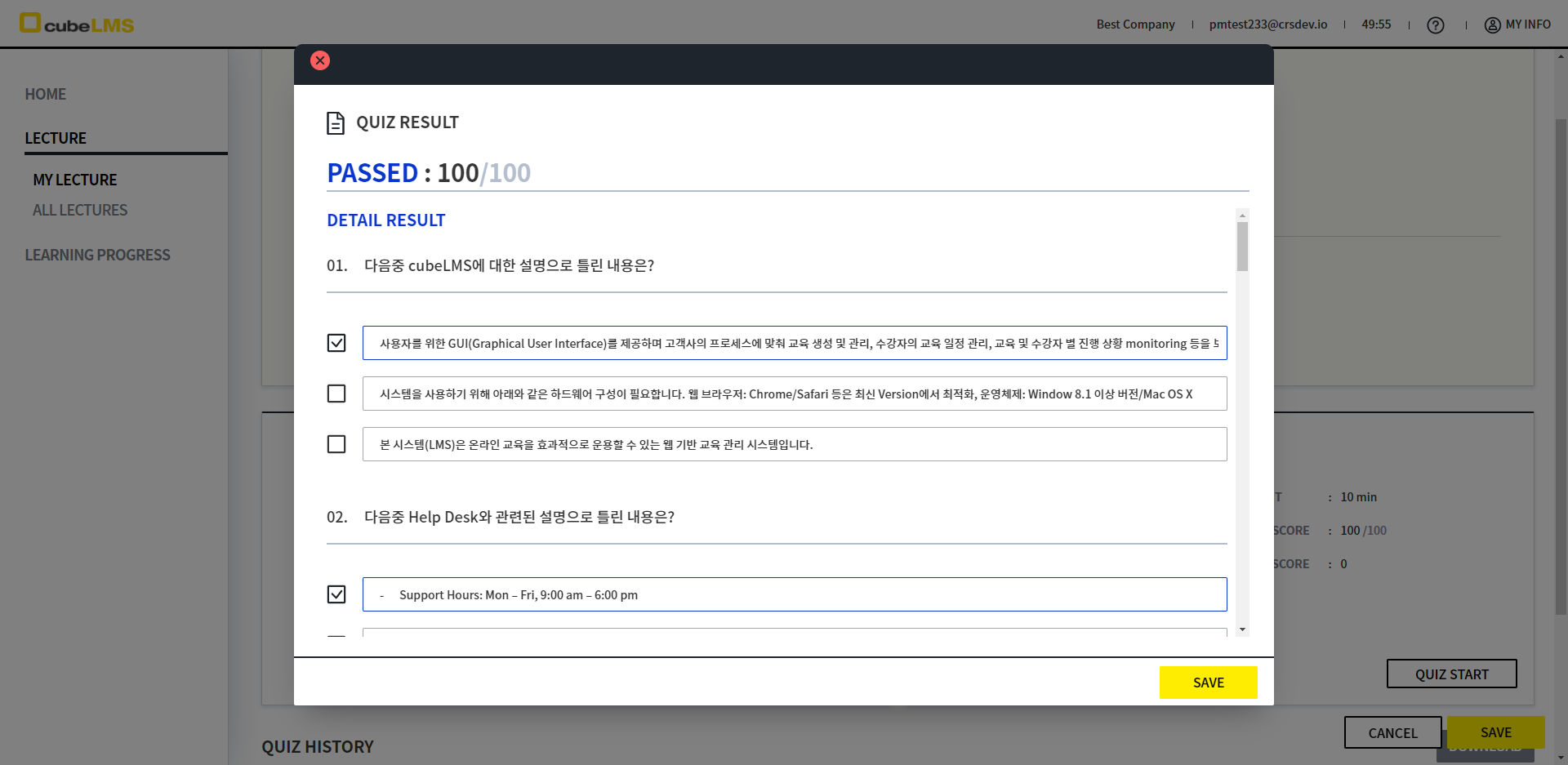
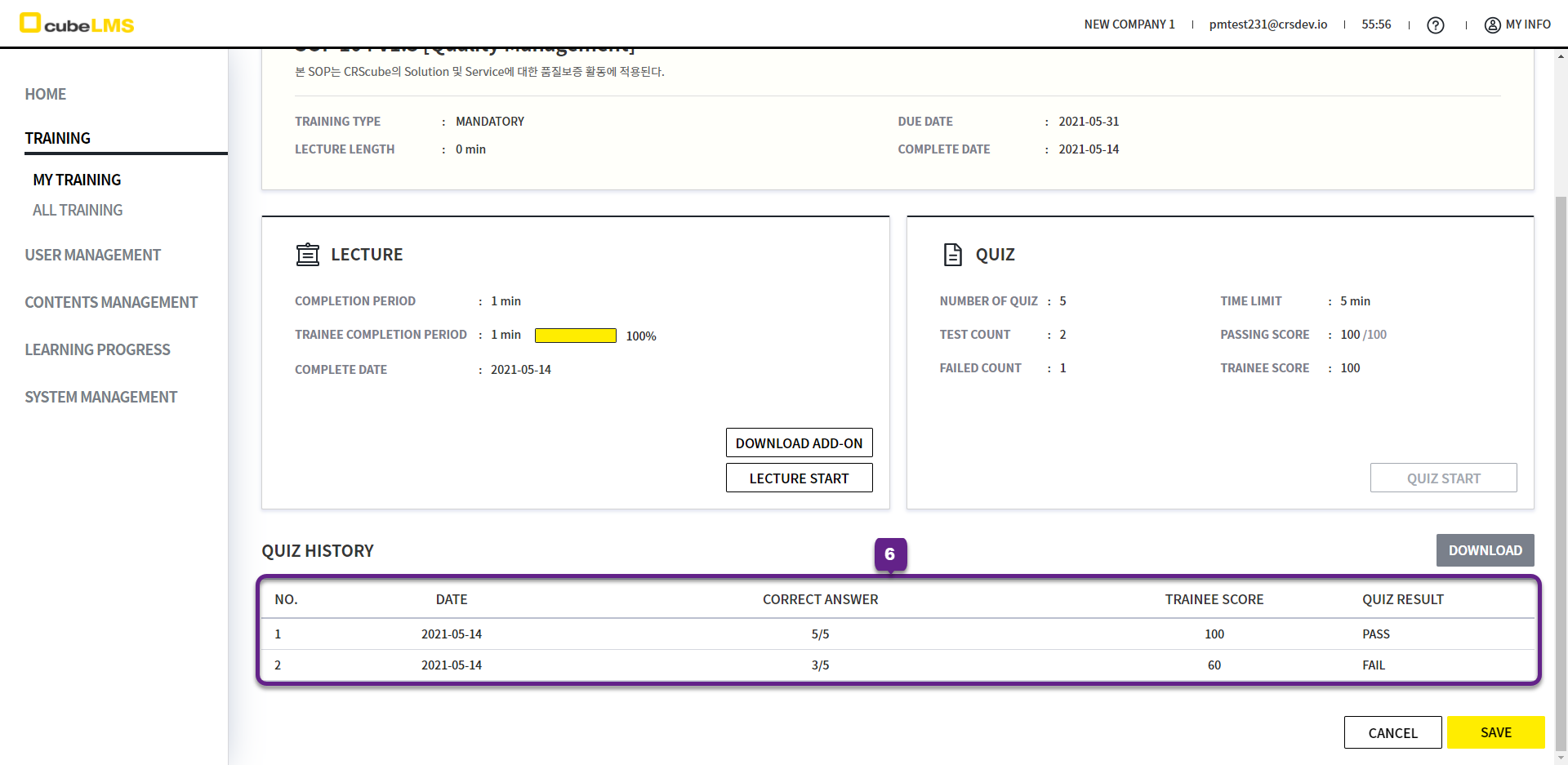
6. Quiz 的 History 会显示在下方,点击 Download 按钮时可下载为 Excel 文档。
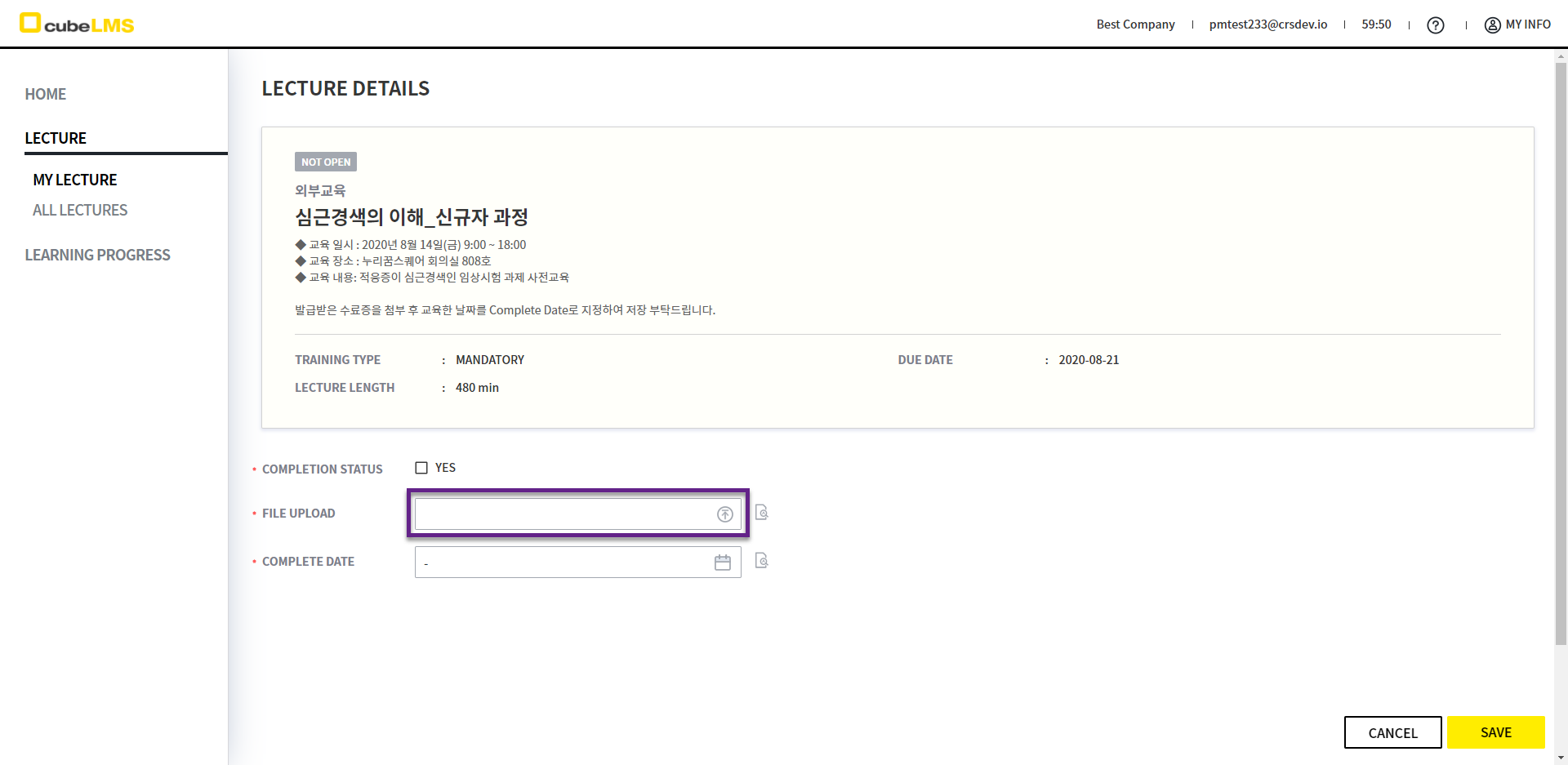
LECTURE DETAILS- File Upload
1. File Upload: 可以上传与课程相关的文档。
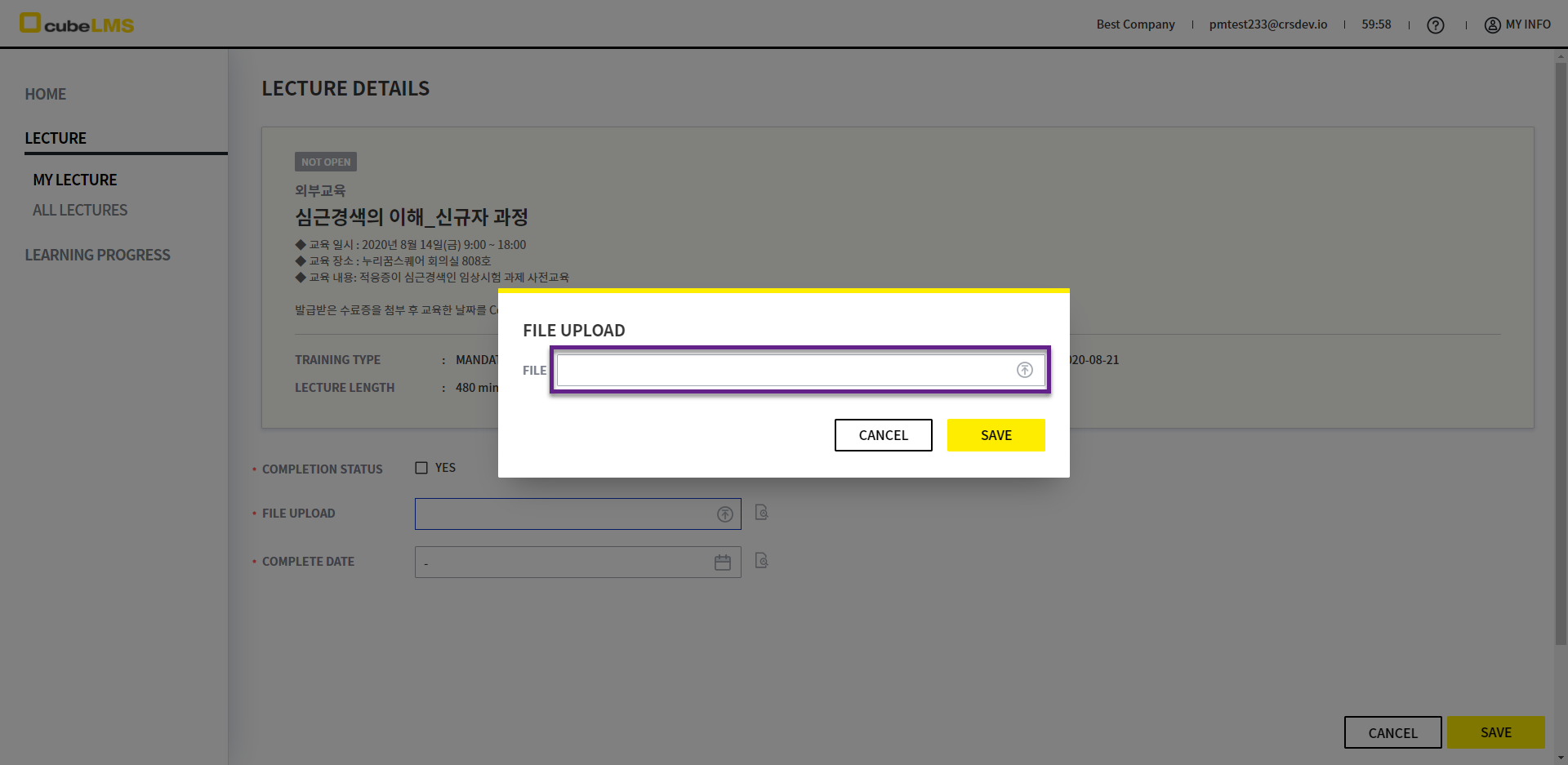
2. 上传后也可以初始化、替换该文件。
-
文件初始化: 上传后点击 File Upload 字段,在弹出的窗口中点击 - 图标进行初始化
-
文件替换: 上传后点击 File Upload 字段,在弹出的窗口中点击 File 字段更换文件
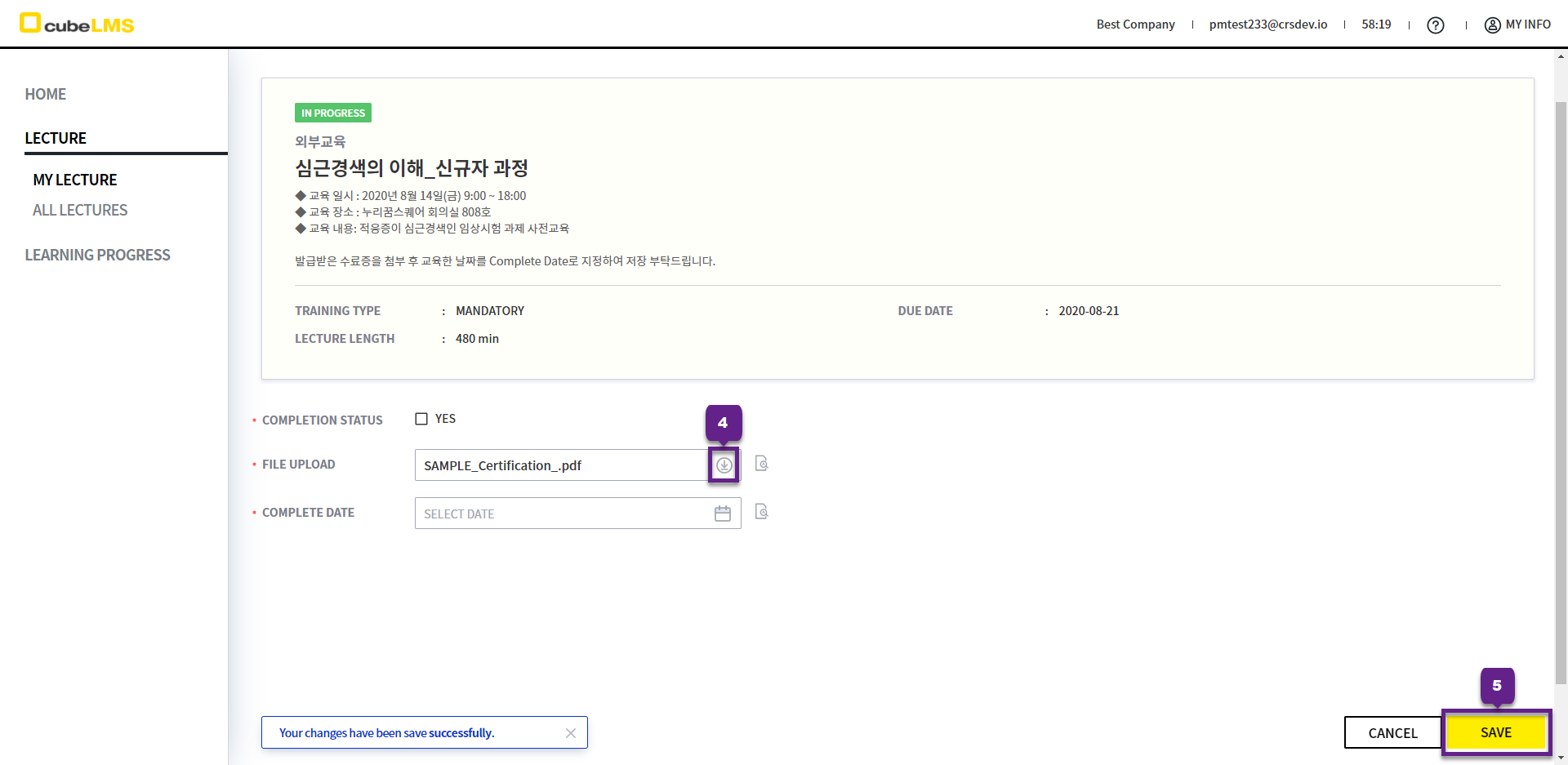
3. 上传完成后,可确认已上传文件名。
4. File Upload 右侧的下载图标也可点击下载。
5. Save 按钮: 可保存上传的文件。
LECTURE DETAILS- COMPLETE DATE
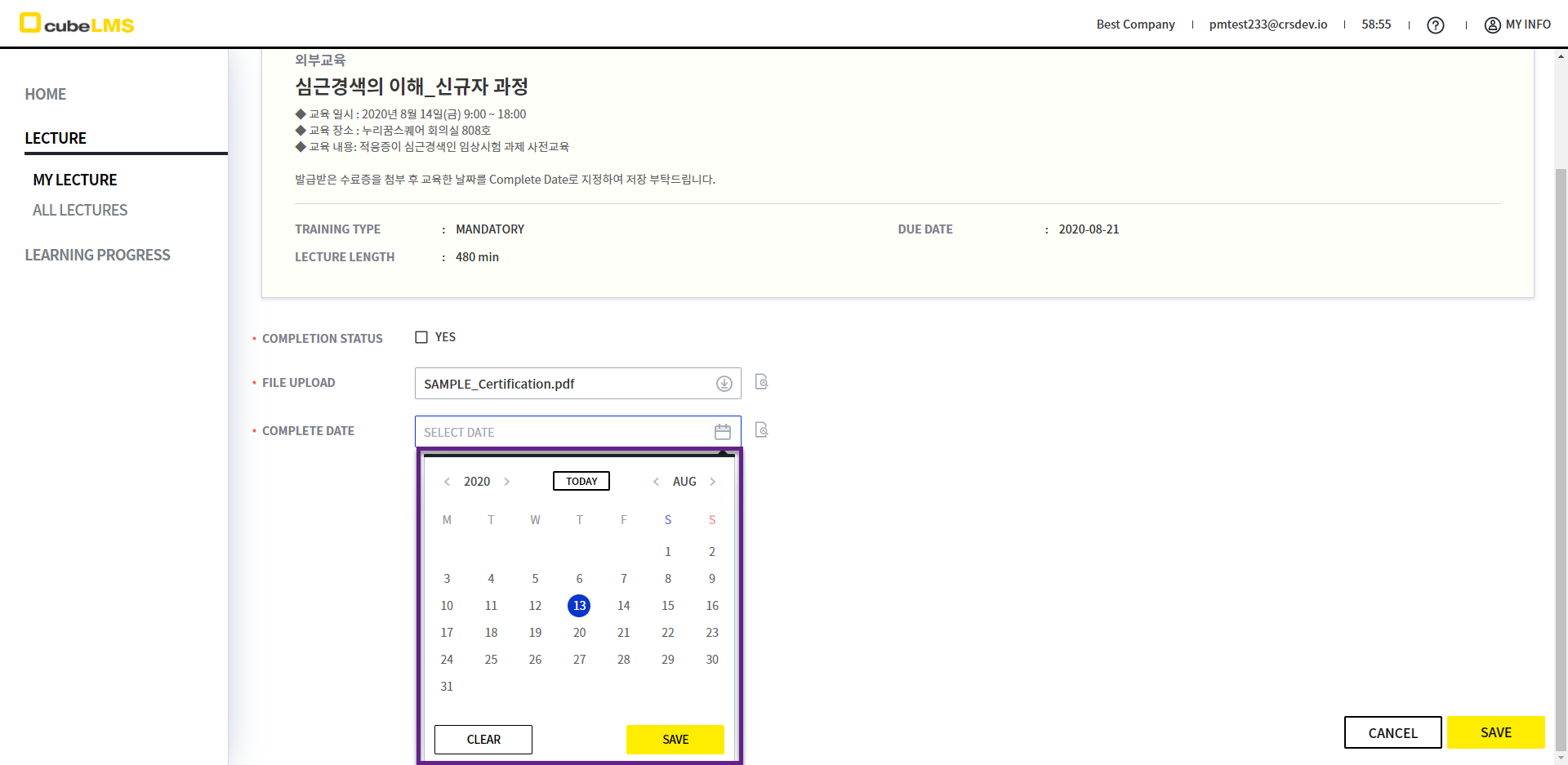
1. Trainee可自行选择完成日期以完成Training。
2. Complete Date: 点击后会显示日历,请选择所需日期后点击 Save 按钮。
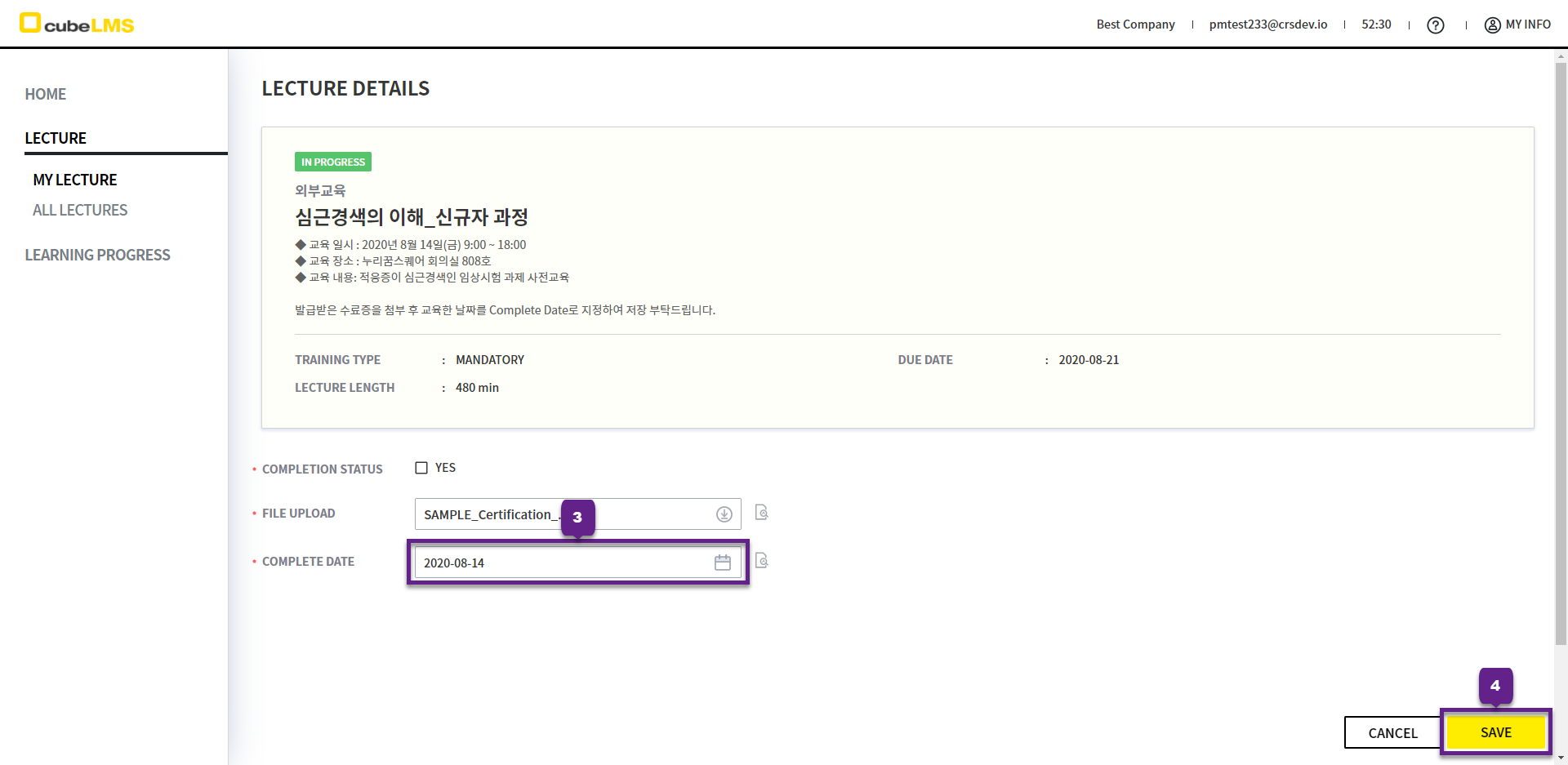
3. 如果已完成 Complete Date 的选择,您可以在 Complete Date 字段中查看所选日期。
4. Save 按钮: 保存已输入的 Complete Date。
LECTURE DETAILS- COMPLETION STATUS
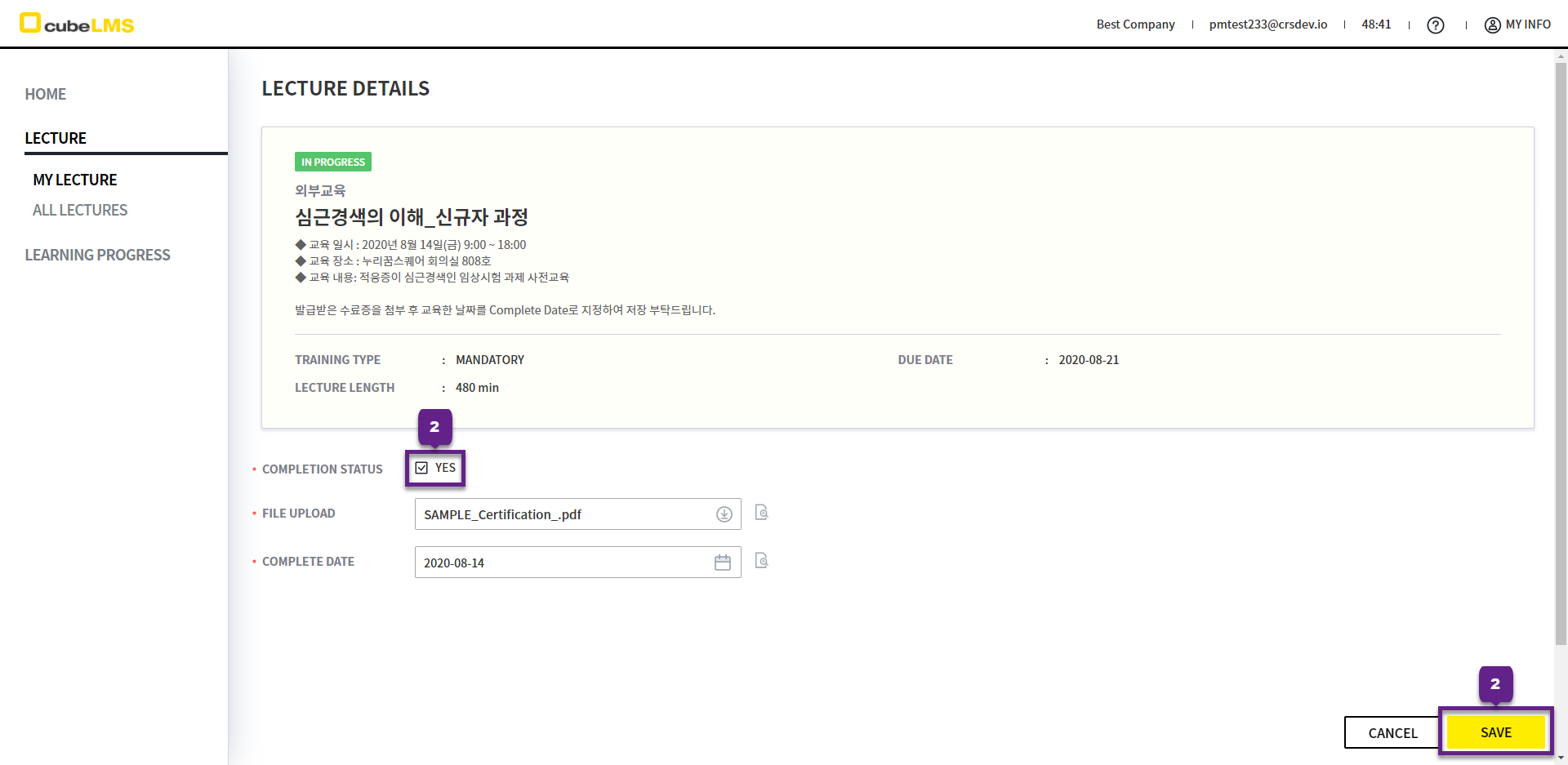
1. Completion Status: 该项在满足以下条件时显示。
-
OR(File Upload, Complete Date)存在 -
Contents, Quiz全部不存在
2. Yes 检查后需点击 Save,最终该课程会变为 Complete。
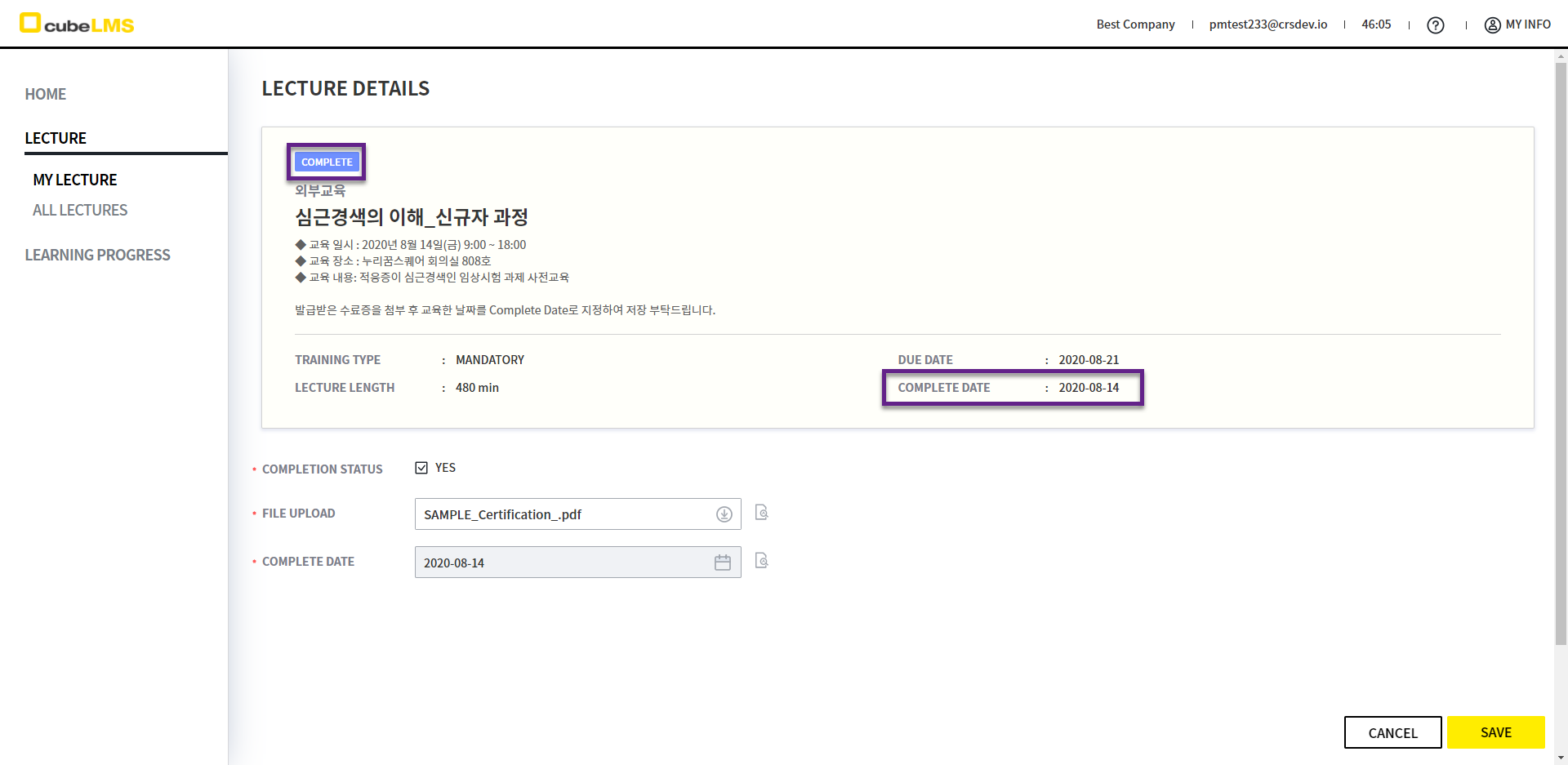
LECTURE DETAILS- TRAINING COMPLETION
如果课程正常 Complete,则 Status 会变更为 Complete,Complete Date 也会记录完成日期并更新。
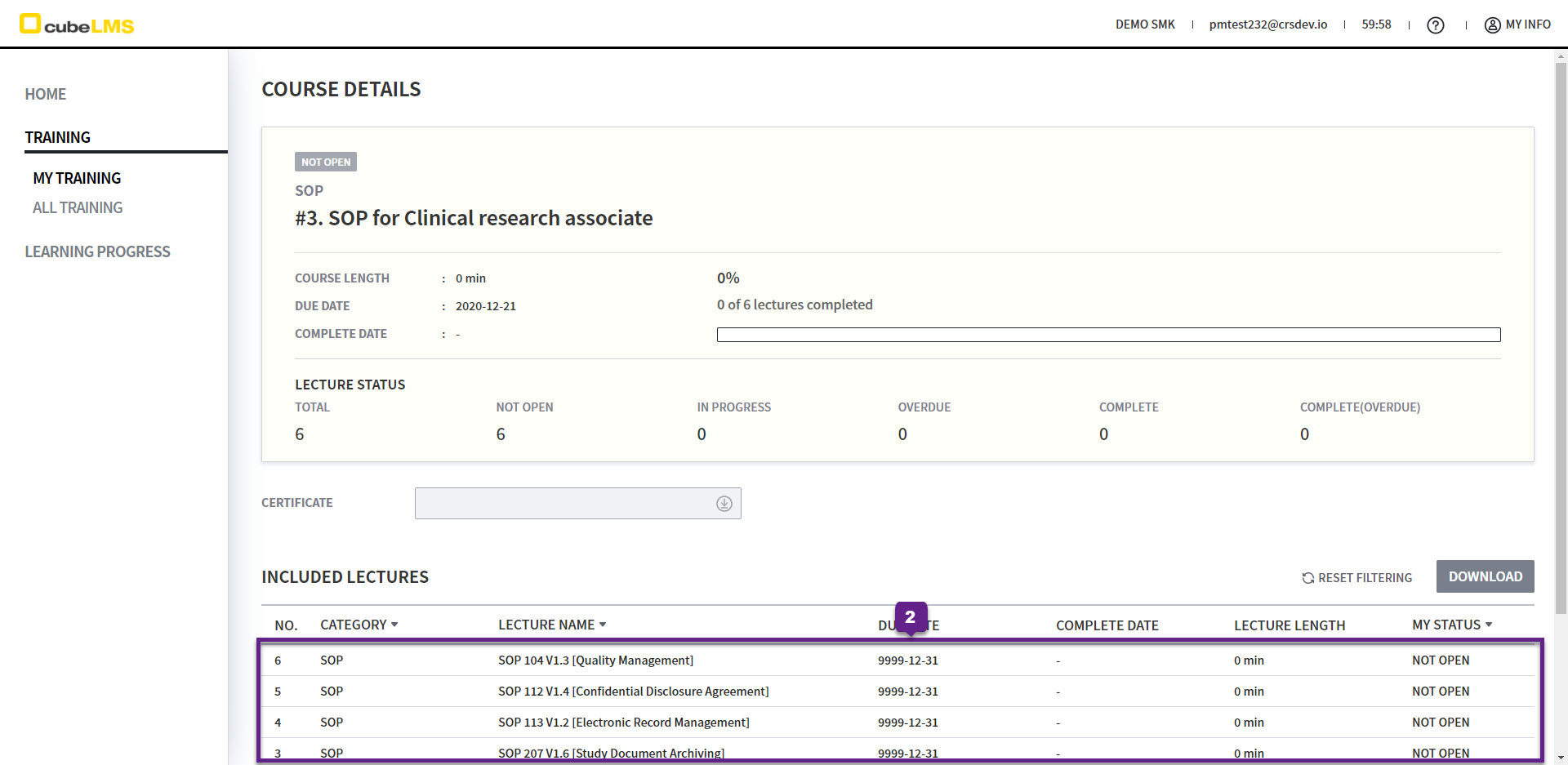
COURSE DETAILS
1. Course 的详细信息、学习状态和完成日期将显示。
2. Included Lectures: 点击每一行即可前往对应的 Lecture Details 页面。
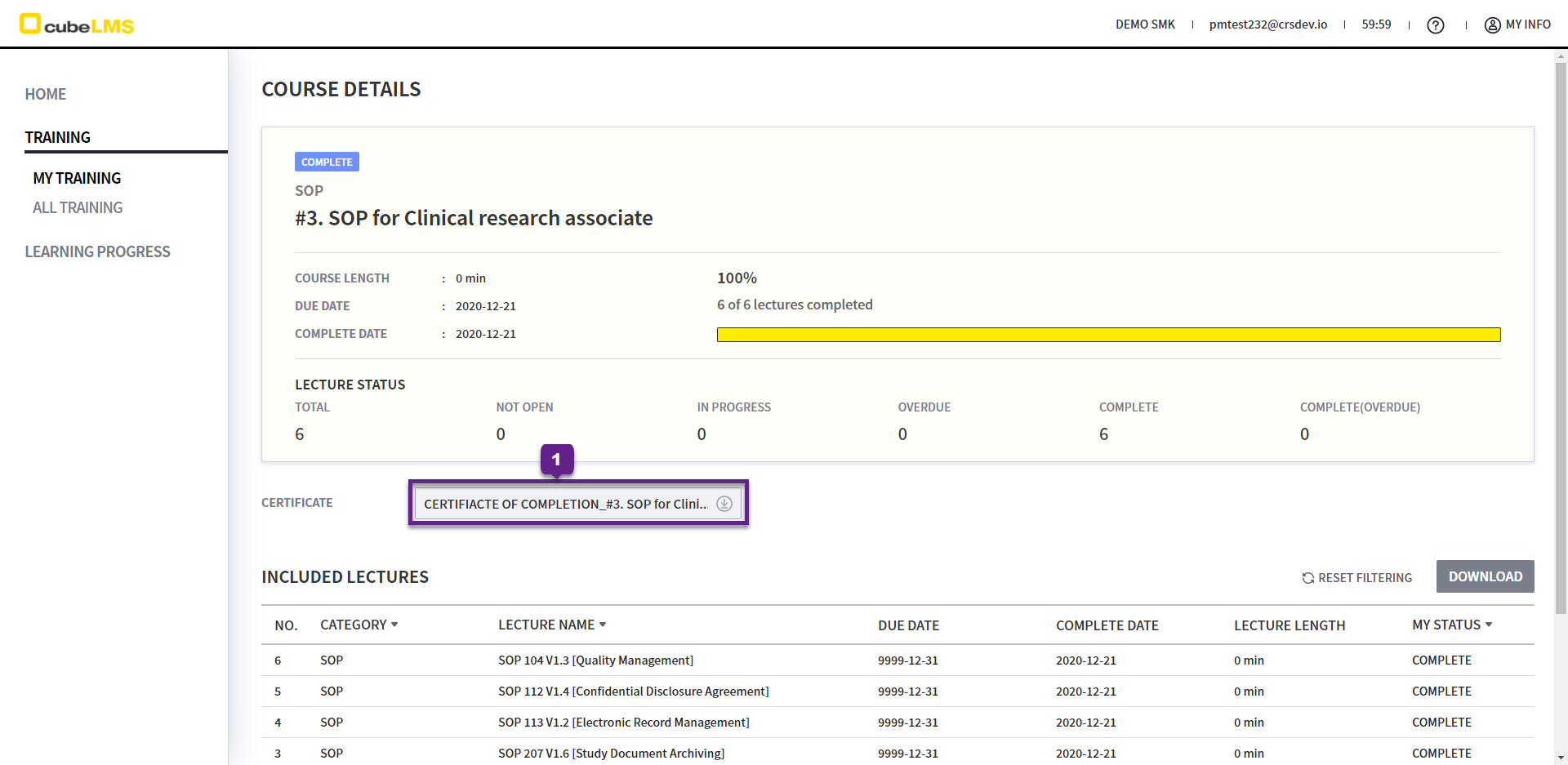
COURSE DETAILS- CERTIFICATE
1. Certificate: Course完成后,证书文件名将显示,您可以点击右侧的下载图标进行下载。
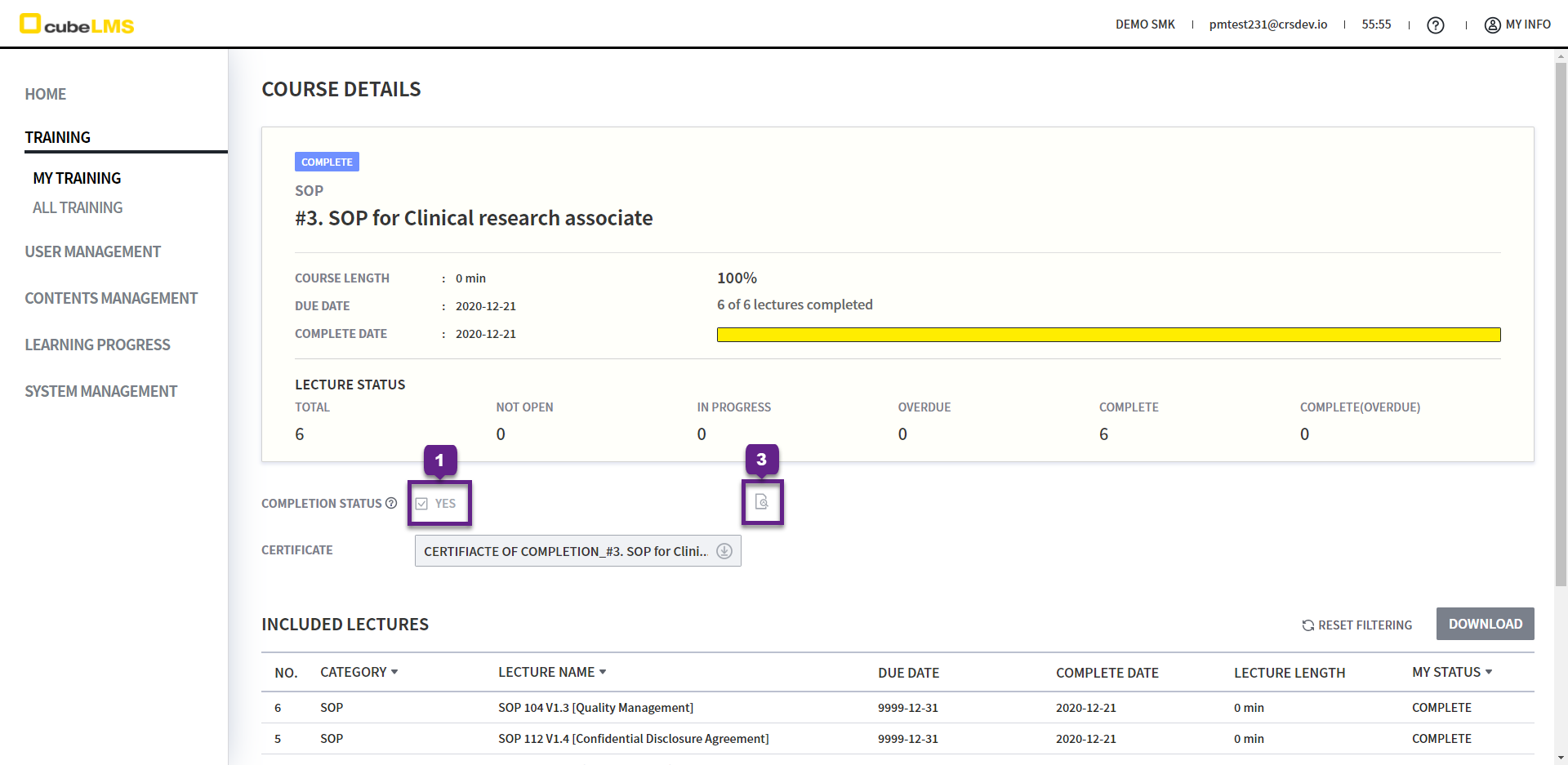
COURSE DETAILS- COMPLETION STATUS
1. Completion Status: 如果 Contents Manager 进行了额外设置,则会显示该项。
2. Trainee 即使完成 Course 中的所有 Lecture,Course 也不会完成,而是由 Contents Manager 勾选后才能最终更改为完成状态。
3. 点击右侧的 Audit Trail 图标,可查看完成 Course 的 Contents Manager 信息以及完成时间。
ALARM MAIL
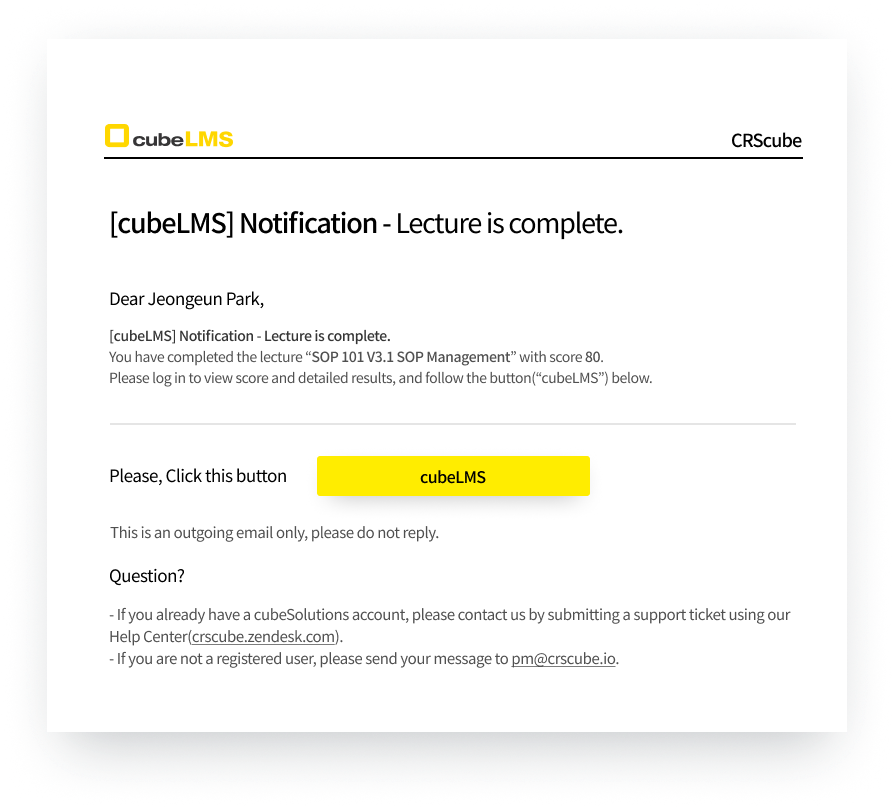
LECTURE / COURSE COMPLETION
完成 Training 的学习后,将发送完成通知邮件。
DUE DATE IS APPROACHING
Trainee Alarm的设置下,将发送通知邮件,告知 Due date 已到期。
警报邮件会每天发送,直到您完成培训为止。
Lecture Information > Alarm 取消勾选该项,即可设置为不再接收该邮件。