

Release Note
-
5月27日水曜日に実施される定期移管を基準に、cubeCDMS、cubeBUILDER、cubeCTMS、cubeLMSにユーザー統合管理(以下 User Integration)プロセスが適用されます。
-
User Integrationを通じて、ユーザーはもはやSolutionとServerごとにパスワードを別々に設定する必要がなく、1つのアカウントに対して1つのパスワードで User Integrationが適用されたSolutionにログインできるようになります。
パスワードが異なる場合は、パスワードはすべて統一され、 優先的に cubeCDMS SVC → cubeCDMS EDU → cubeLMS SVC → cubeLMS EDU の順に変更されます。 -
cubeLMSでは CRScube Help Centerへ移動できる機能が追加されます。そのため、5月27日以降 関連のお問い合わせは CRScube Help Centerを通じてご連絡ください。
-
CRScube Help Centerではチケット登録またはUpdate通知メールが送信されます。 チケットの受付が円滑に行われたか、メールでご確認ください。
共通適用事項
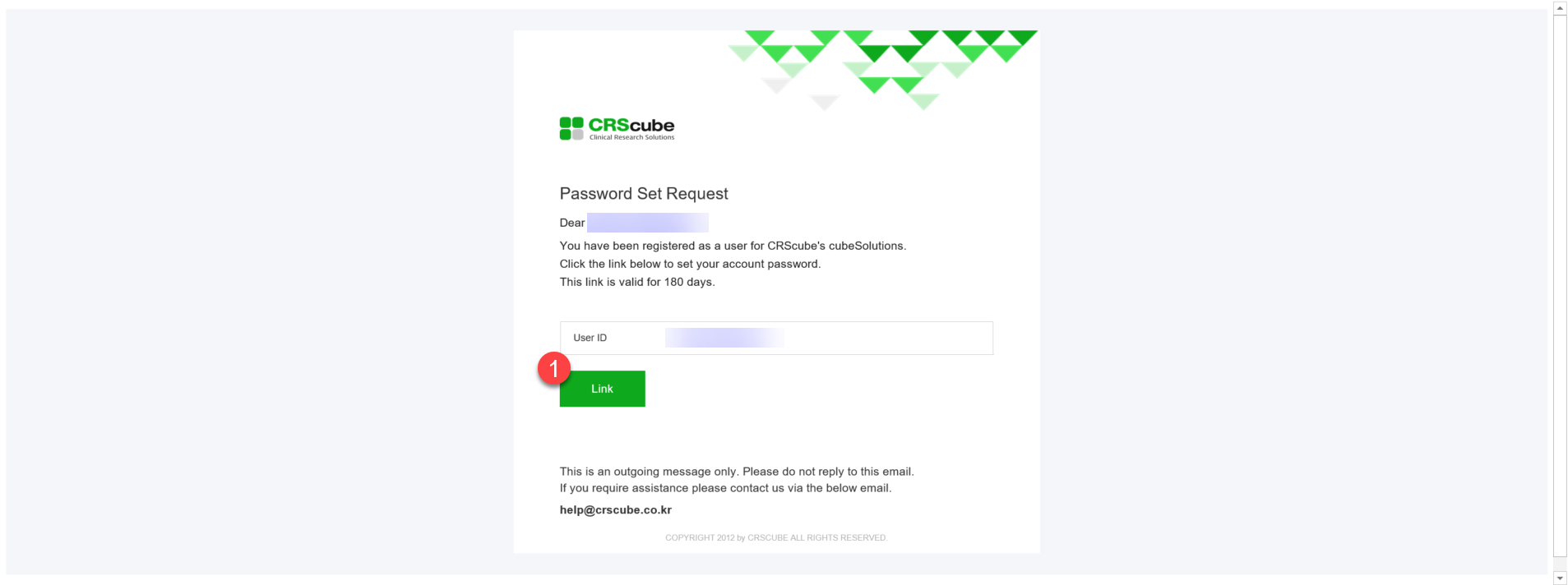
<パスワード設定メール(cubeSystemにユーザーが初めて登録される場合)>
-
User Integration プロセスが反映されている cubeSolution に初めて登録すると、ユーザーのメールアドレス宛てにパスワード設定メールが送信されます。
-
メール下部の ① Link ボタンをクリックすると、パスワードを設定できるページに移動し、移動先のページでパスワードを設定できます。(下部のパスワード設定画面の項目を参照)
-
パスワード設定ページに移動できるリンクは送信時点から180日後に期限切れになるため、期限切れの場合は cubeSolution でパスワード再設定メールの送信を依頼し(ex. ログイン画面で Find Password ボタンをクリック)、パスワードを設定してください。
<パスワード設定画面>
-
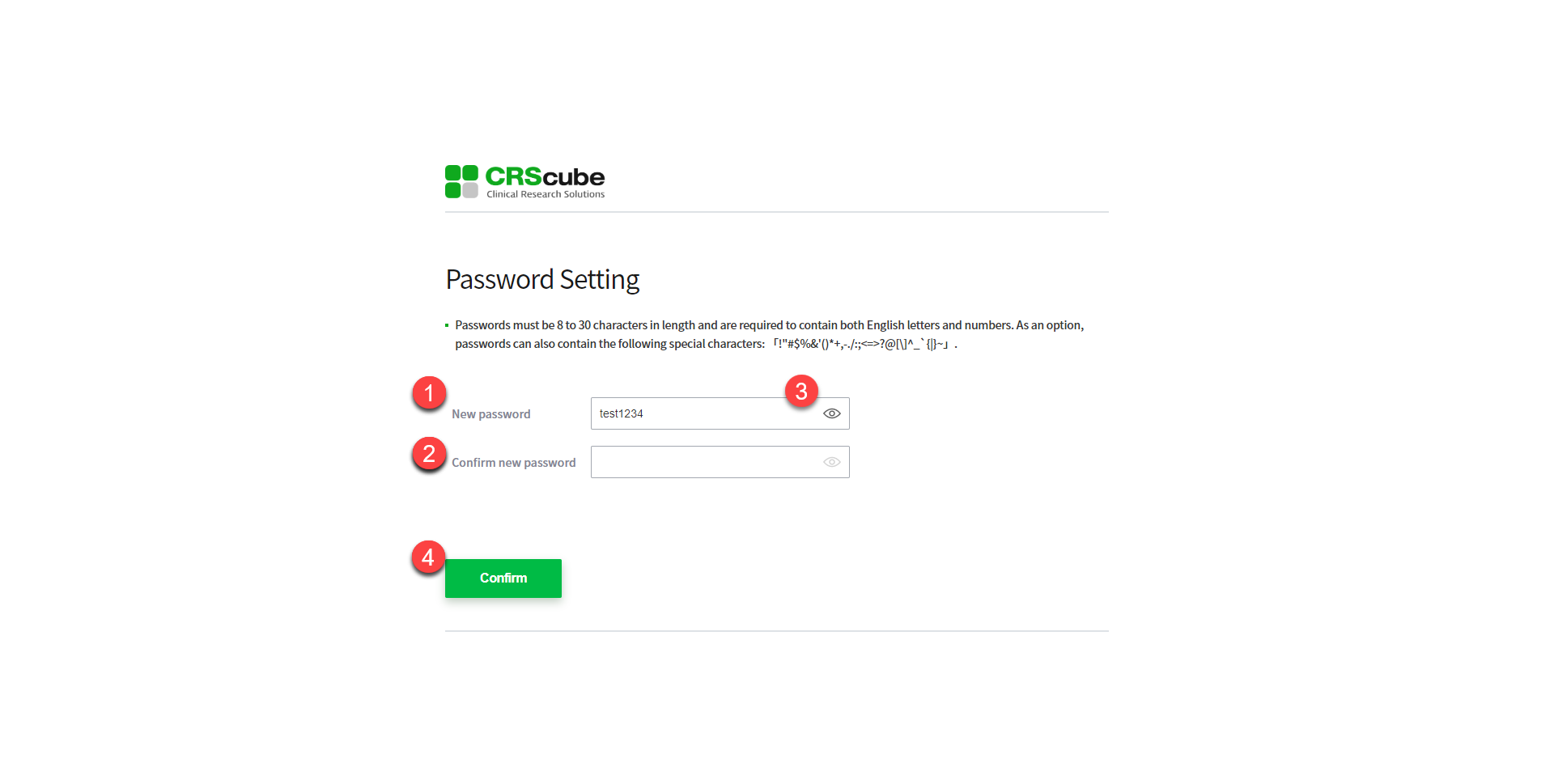
パスワード (再)設定メール内のLinkをクリックすると、左の画像のようなパスワード設定画面に移動します。
-
新しく設定する新規パスワードを ① New Passwordに入力します。
-
②に新規パスワードをもう一度入力します。
-
③の目の形のアイコンをクリックすると、入力したテキストを確認できます。
-
①, ②の項目を正確に入力した後、④ Confirmボタンをクリックします。
-
パスワード設定ルールは次のとおりです。
-
パスワードは8~30文字で、必ず英字/数字を組み合わせて設定する必要があります。
-
パスワードとして設定できる特殊文字は、画面内の「」内に記載されています。
-
パスワードを再設定する場合、新しいパスワードは現在使用中のパスワードと同じに設定することはできません。
-
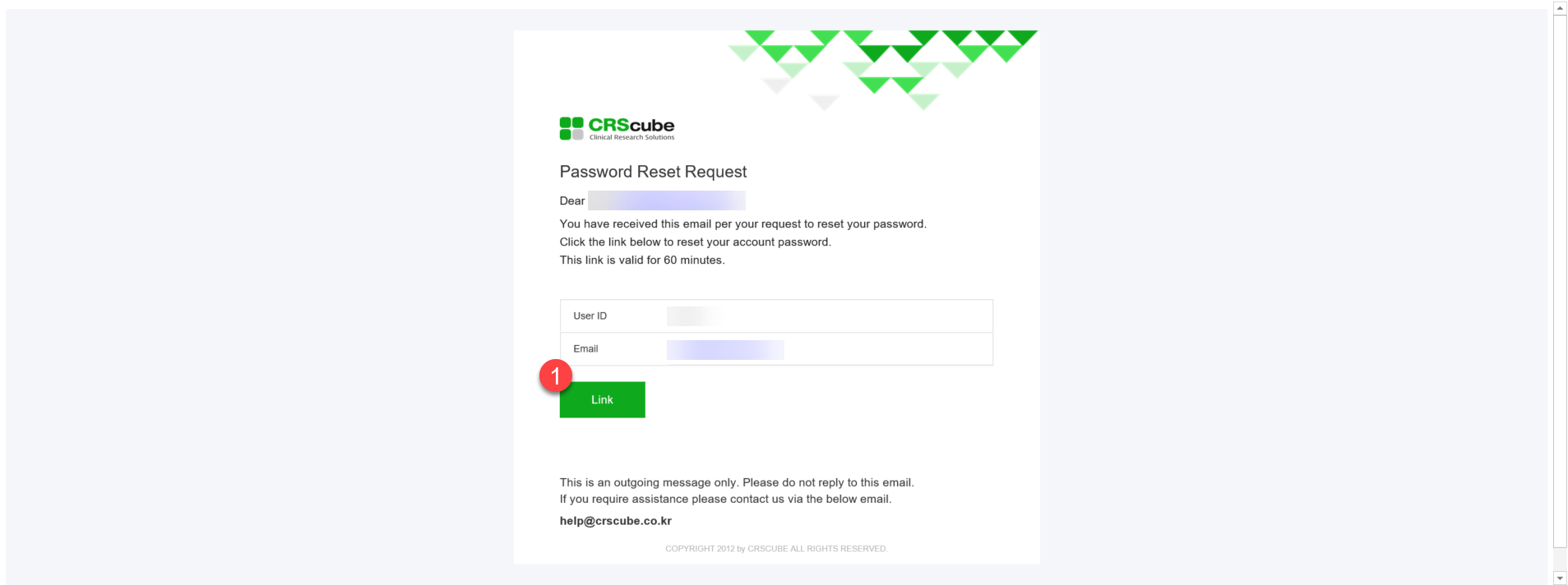
<パスワード再設定メール>
-
パスワード再設定メールは、左の画像と同じテンプレートで送信されます。
-
メール内のリンクは送信後60分で期限切れになるため、期限切れの場合はもう一度メール送信を依頼する必要があります。
-
メール下部の ① Link ボタンをクリックすると、パスワードを設定できるウェブページへ移動し、移動したページでパスワードを設定できます。
<パスワードの(再)設定リンクの有効期限切れ>
-
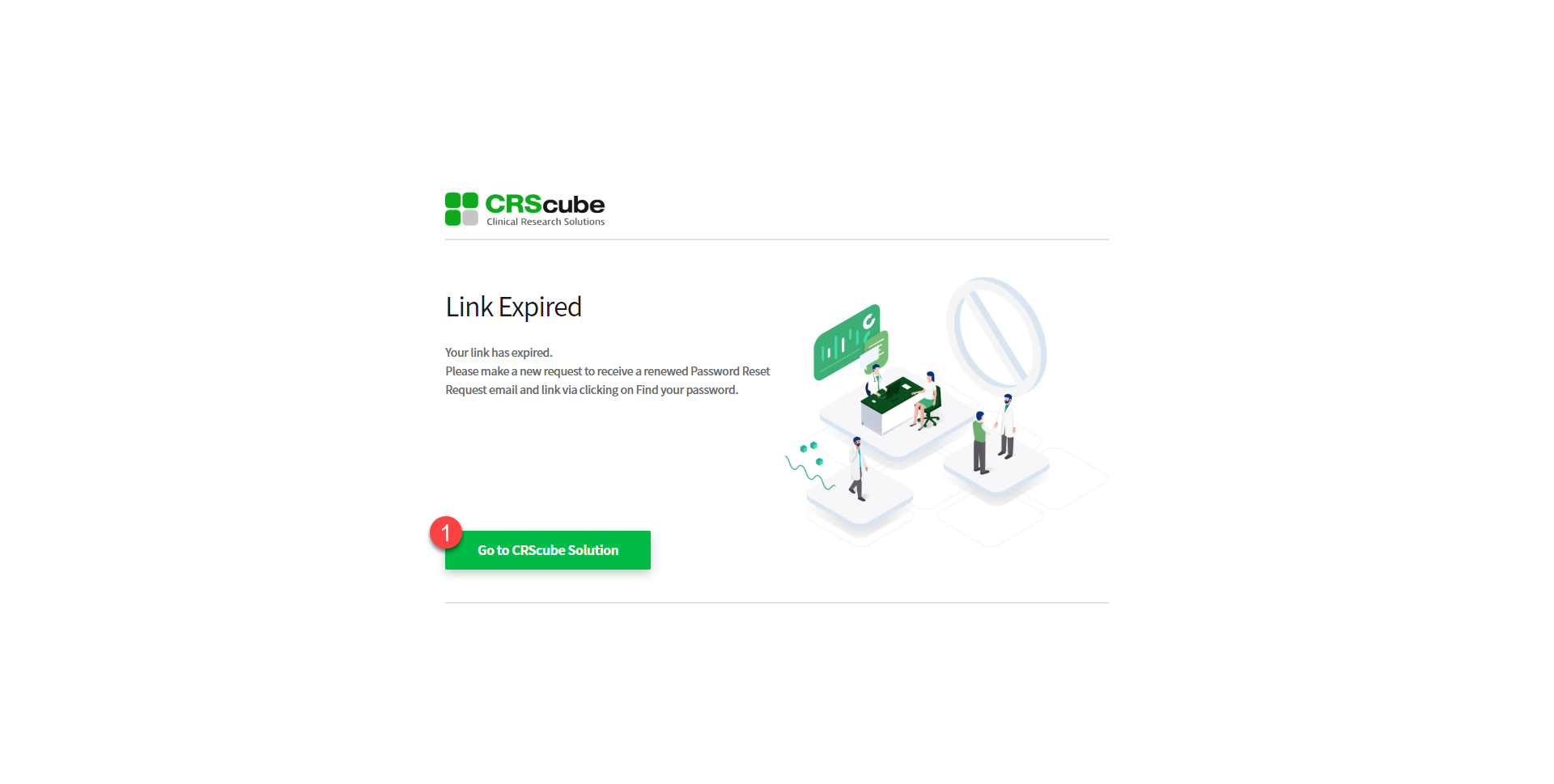
Link 期限切れ画面は次の場合に表示され、 ①のボタンをクリックすると、パスワード(再)設定メールの送信が依頼された Solution のページへ移動します。
-
メール内のLinkからすでにパスワード設定を完了した状態で、同じLinkをもう一度クリックした場合
-
複数回パスワード再設定メールの送信を依頼した状態で、最新に送信されたメールを除く残りのメール内のパスワード設定Linkをクリックした場合
-
パスワード設定メールの送信後180日が経過してから、メール内のLinkをクリックした場合
-
パスワード再設定メールの送信後60分が経過してから、メール内のLinkをクリックした場合
-
User Integration 適用に関する LMS 変更事項
<変更前>
<変更項目>
<変更後>
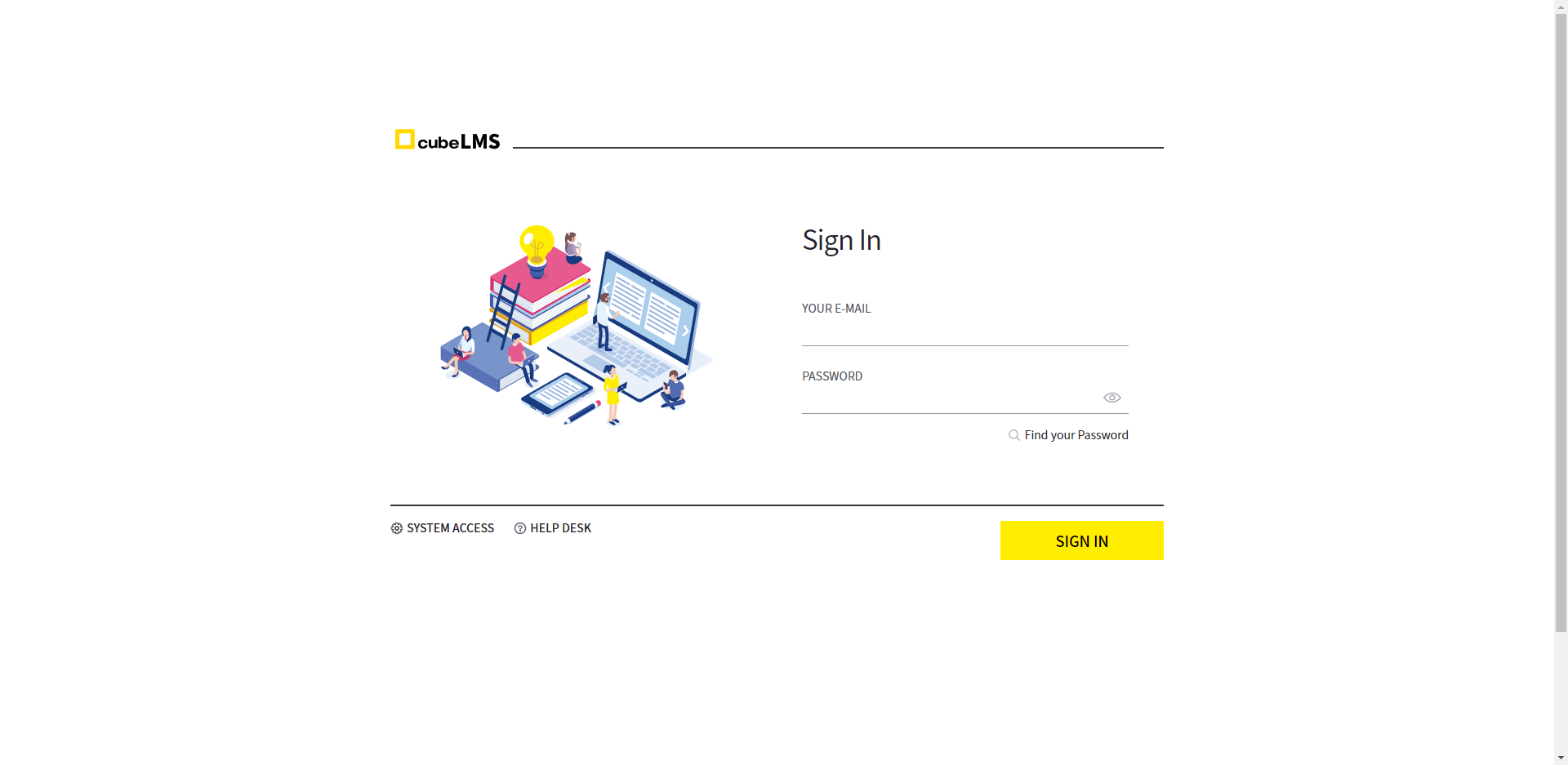
<Sign In>
-
cubeCDMSでIDを別途設定した場合、cubeLMSでもIDでログインできるようになります。
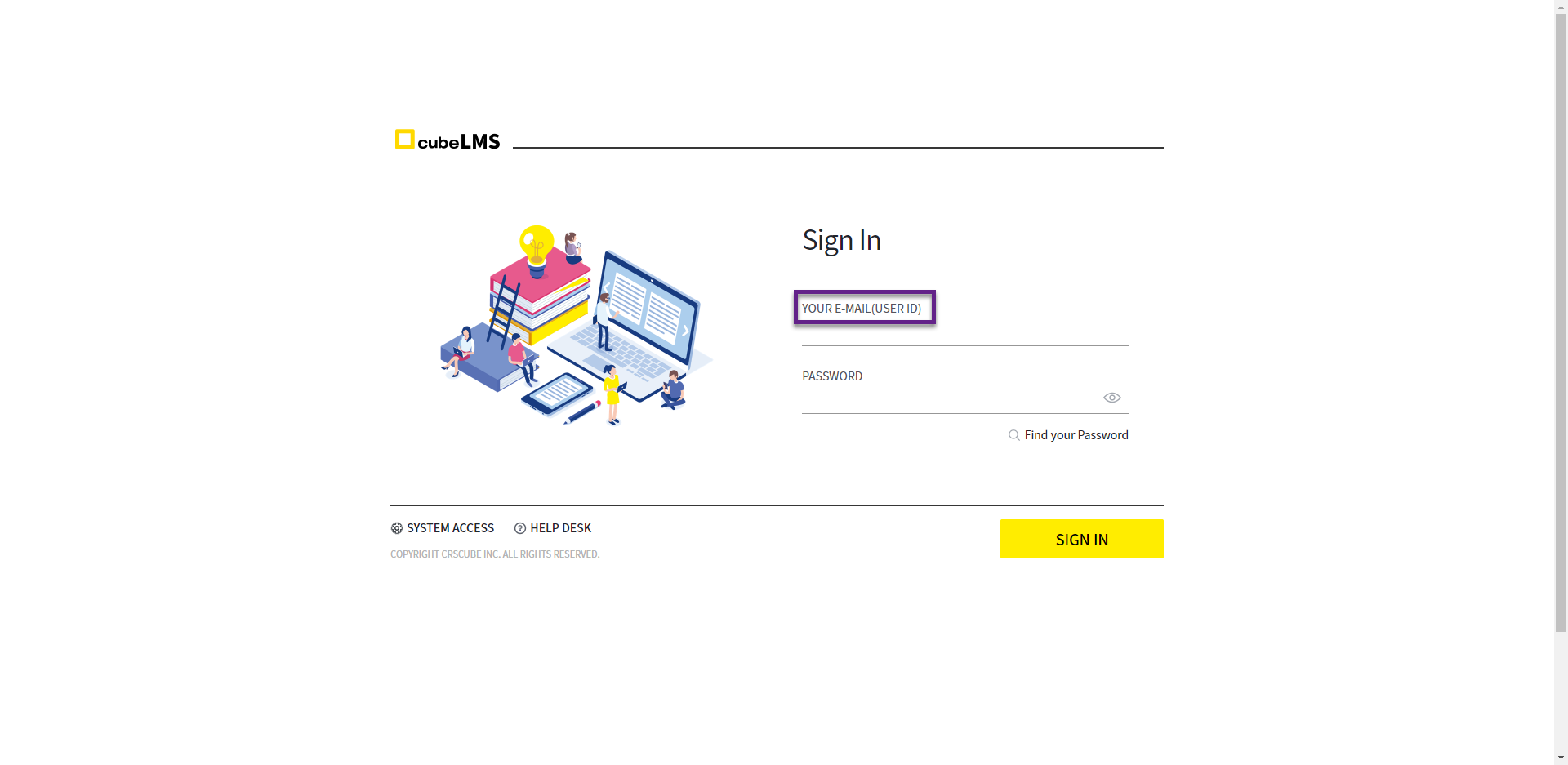

<Reset Password>
-
以前は、RESET PASSWORDボタンをクリックして表示されるポップアップ画面で、変更するパスワードを入力して変更を完了できました。
-
今回の5月の定期移管でRESET PASSWORDボタンをクリックすると USERのE-MAIL宛てにPassword Reset Request Mailが送信されます。 該当Mail内のLINKをクリックして移動するPassword Settingページで、パスワードを変更できます。
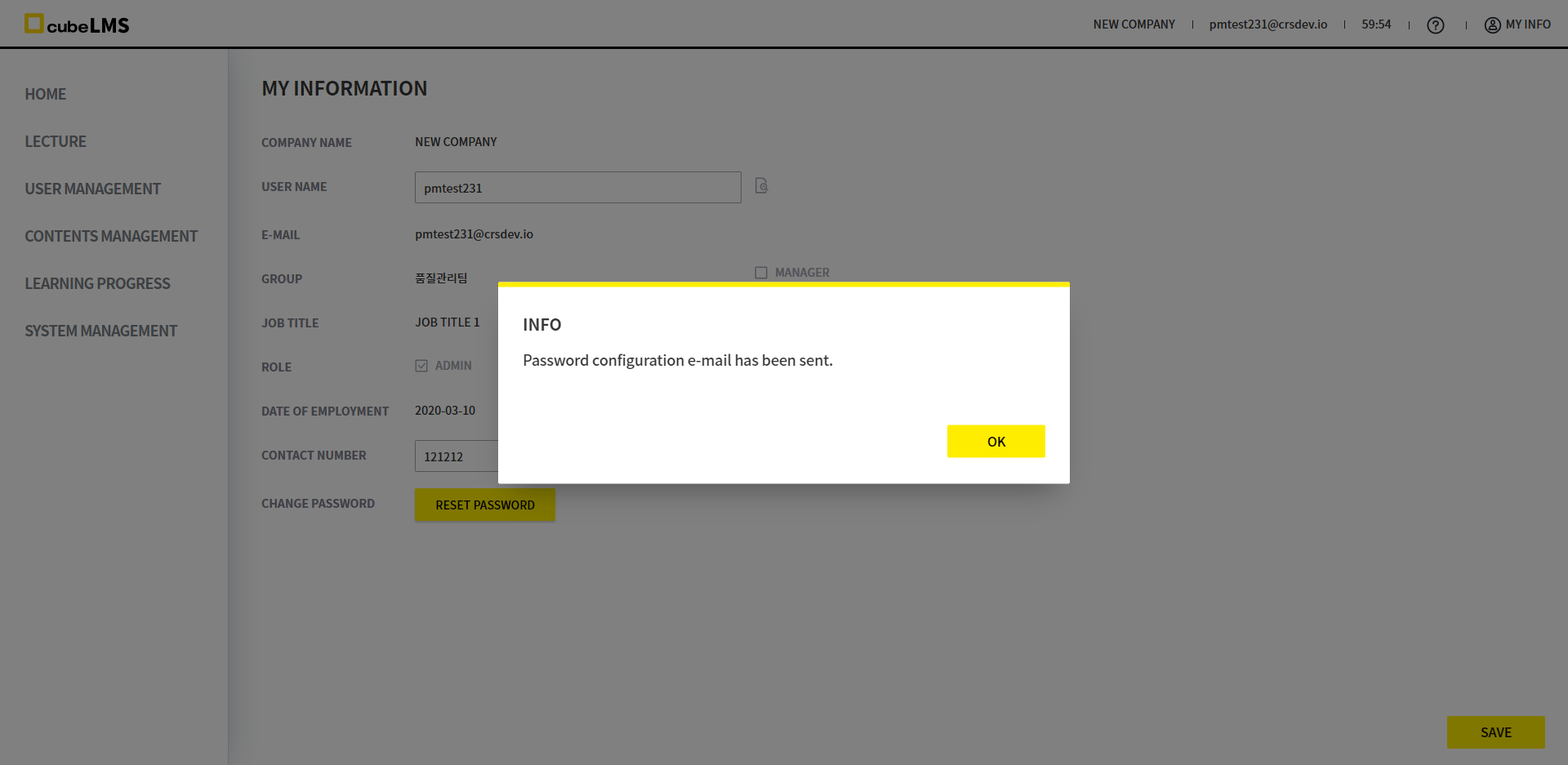

<Find Your Password>
-
以前は FIND YOUR PASSWORDページのフィールドに記載した E-MAILの STATUSを確認し、INACTIVE, DELETED 状態の USERはパスワード再設定を進めることができませんでしたが、5月の定期移管以降は USERの STATUSにかかわらず、フィールドに記載した E-MAIL宛てに Password Reset Request Mailが送信され、パスワードを再設定できます。
Help Center
対応ブラウザ
Zendeskでサポートされているデスクトップブラウザは次のとおりです。
-
Google Chrome: 現在の基準で最新バージョン + 直前のバージョン
-
Mozilla Firefox: 現在の基準で最新バージョン + 直前のバージョン
-
Apple Safari: 現在の基準で最新バージョン + 直前のバージョン
-
Microsoft Edge: 現在の基準で最新バージョン + 直前のバージョン
Zendeskは Microsoft Internet Explorerをサポートしていません. Microsoft Internet Exploreでは Ticketが生成されませんので、ご注意ください。
CRScube Help Centerにアクセスする
1. cubeLMSを通じた接続

-
cubeLMSにアクセス後、画面右上の ? の HELP CENTER ボタンをクリックすると、CRScube Help Centerにログインした状態で移動します。
2. URLによる直接アクセス
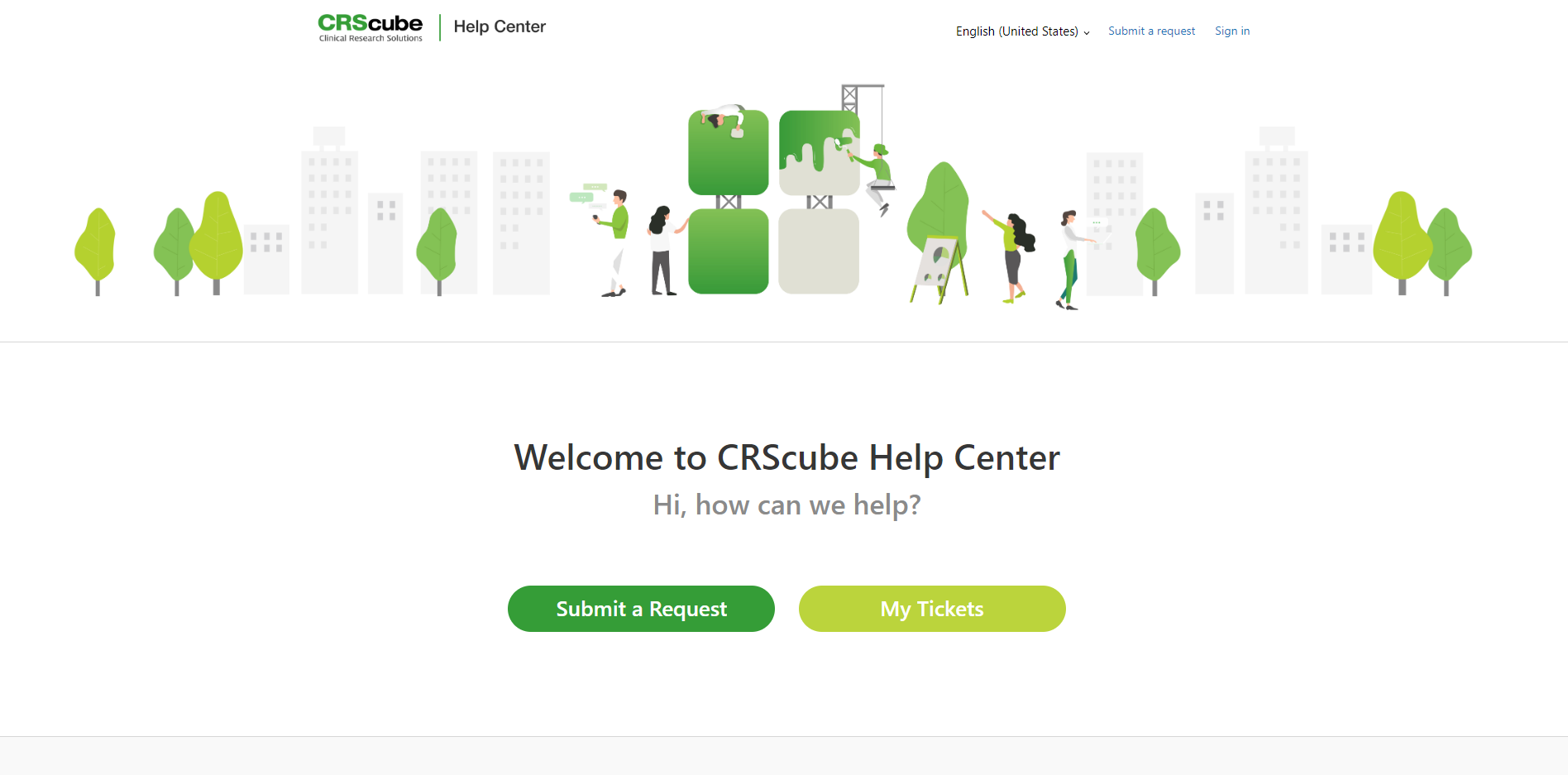
-
CRScube Help CenterのURLをブラウザのアドレスバーに入力します。
https://crscube.zendesk.com/ -
ログインしていない状態のCRScube Help Centerが表示されます。
-
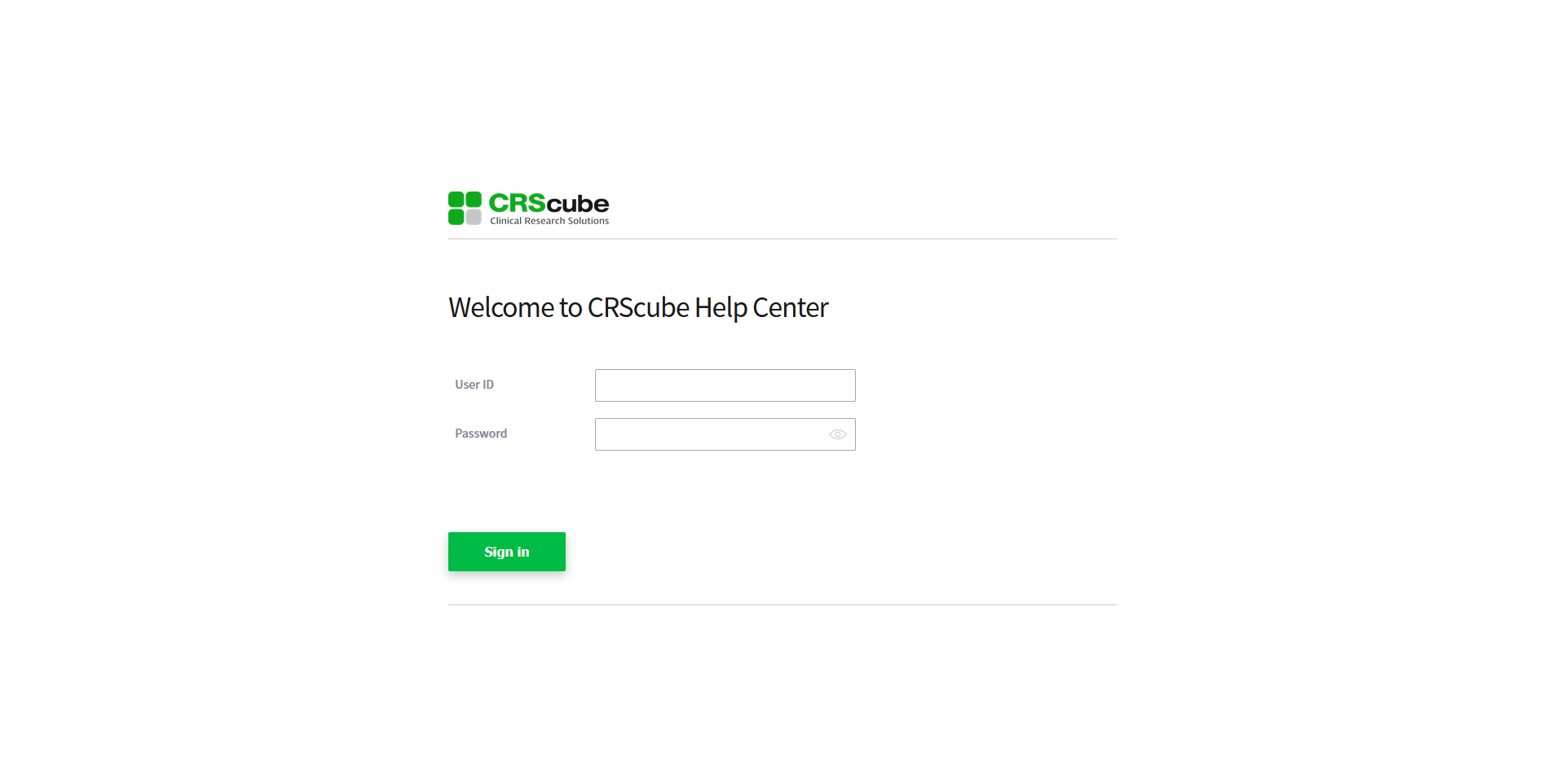
CRScube Help Centerは cubeLMSに登録されたアカウントでログインできます。
-
Help Centerの右上のSign inボタンをクリックすると、ログインページに移動します。
-
のIDとPasswordを入力した後、Sign inをクリックしてログインできます。
⊙ 個人情報処理の委託に関する同意
-
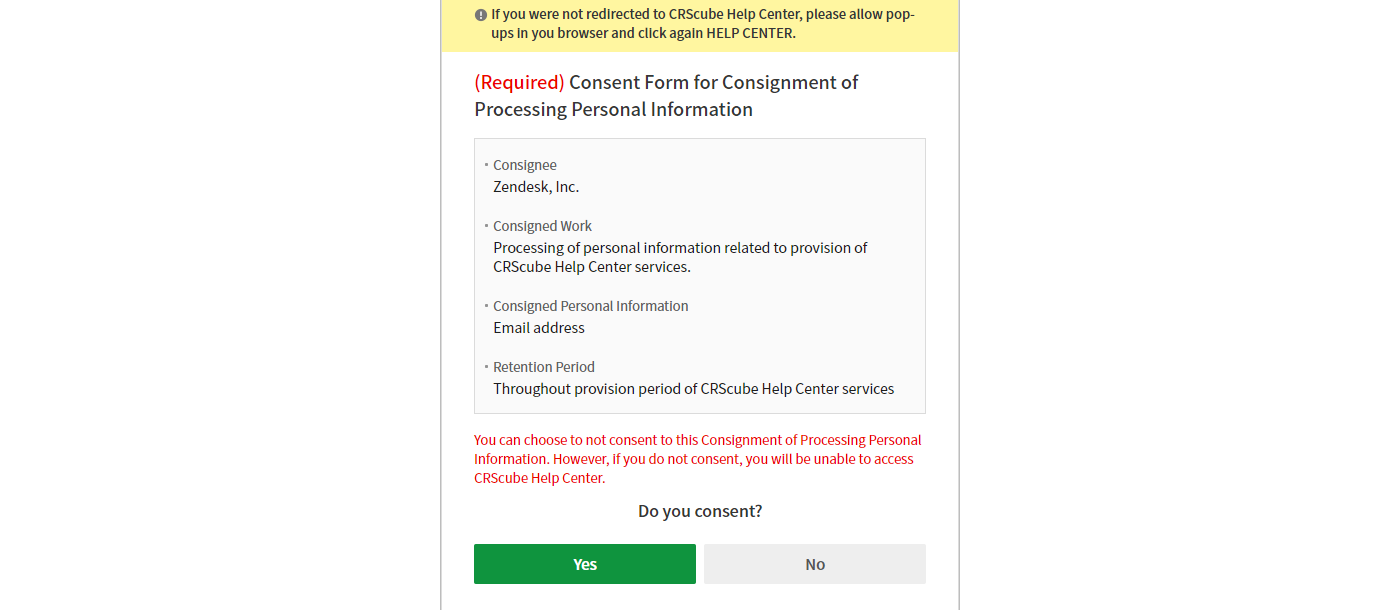
個人情報保護法に基づき、CRScube Help Centerに初めてアクセスすると、個人情報の取扱い委託への同意を求めるポップアップが表示されます。
-
メール(個人情報)をZendesk(受託者)に提供することに同意する場合にのみ、CRScube Help Centerを使用できます。
CRScube Help Centerで問い合わせる
-
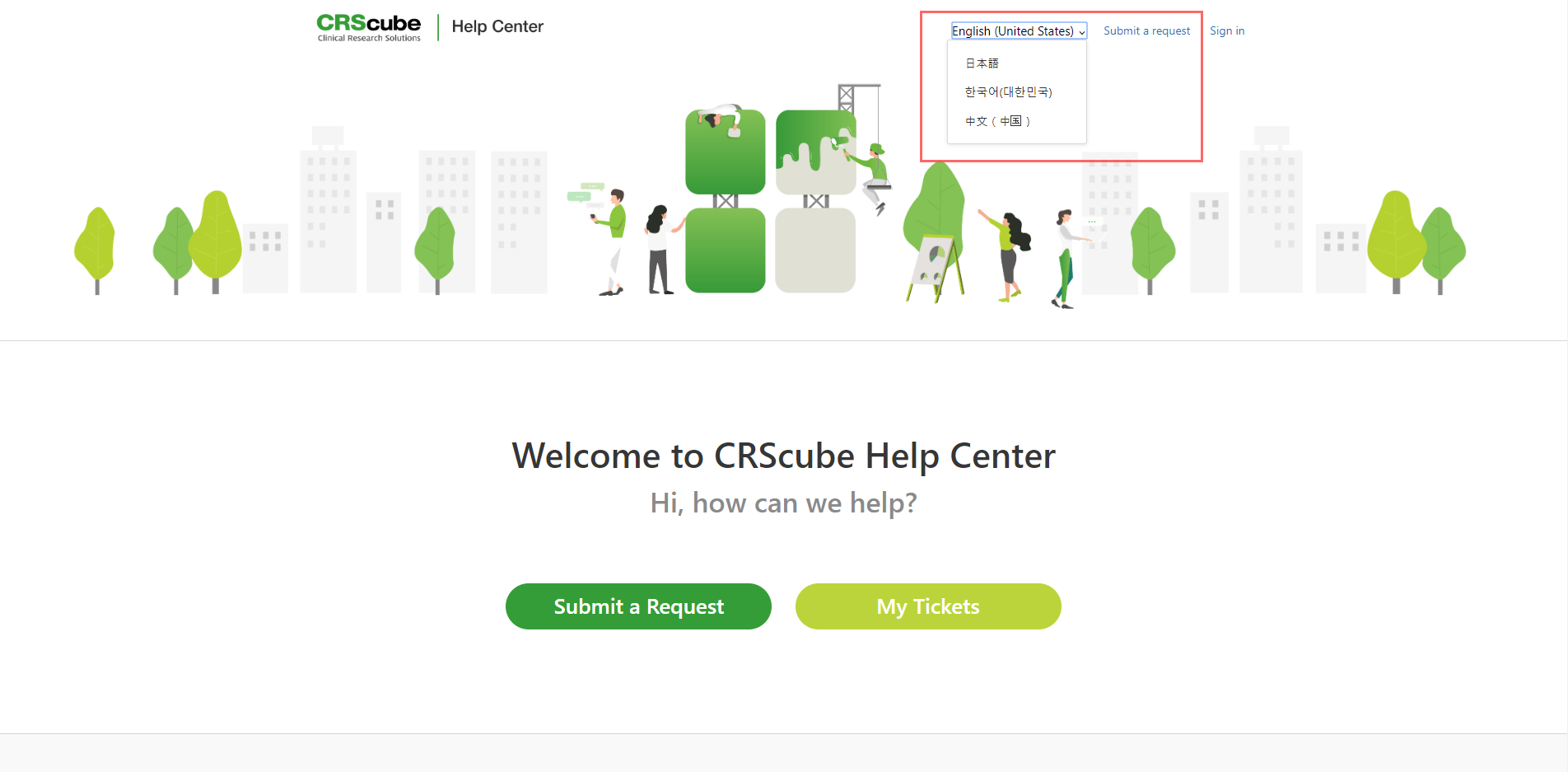
화면 우측 상단에서 CRScube Help Center의 언어를 선택할 수 있습니다.
-
English (United States)
-
日本語
-
한국어(대한민국)
-
中文(中国)
-
-
"Submit a Request"를 클릭하면 문의를 등록할 수 있습니다.

-
" Submit a reqeust"をクリックすると、問い合わせフォームページに移動します。
-
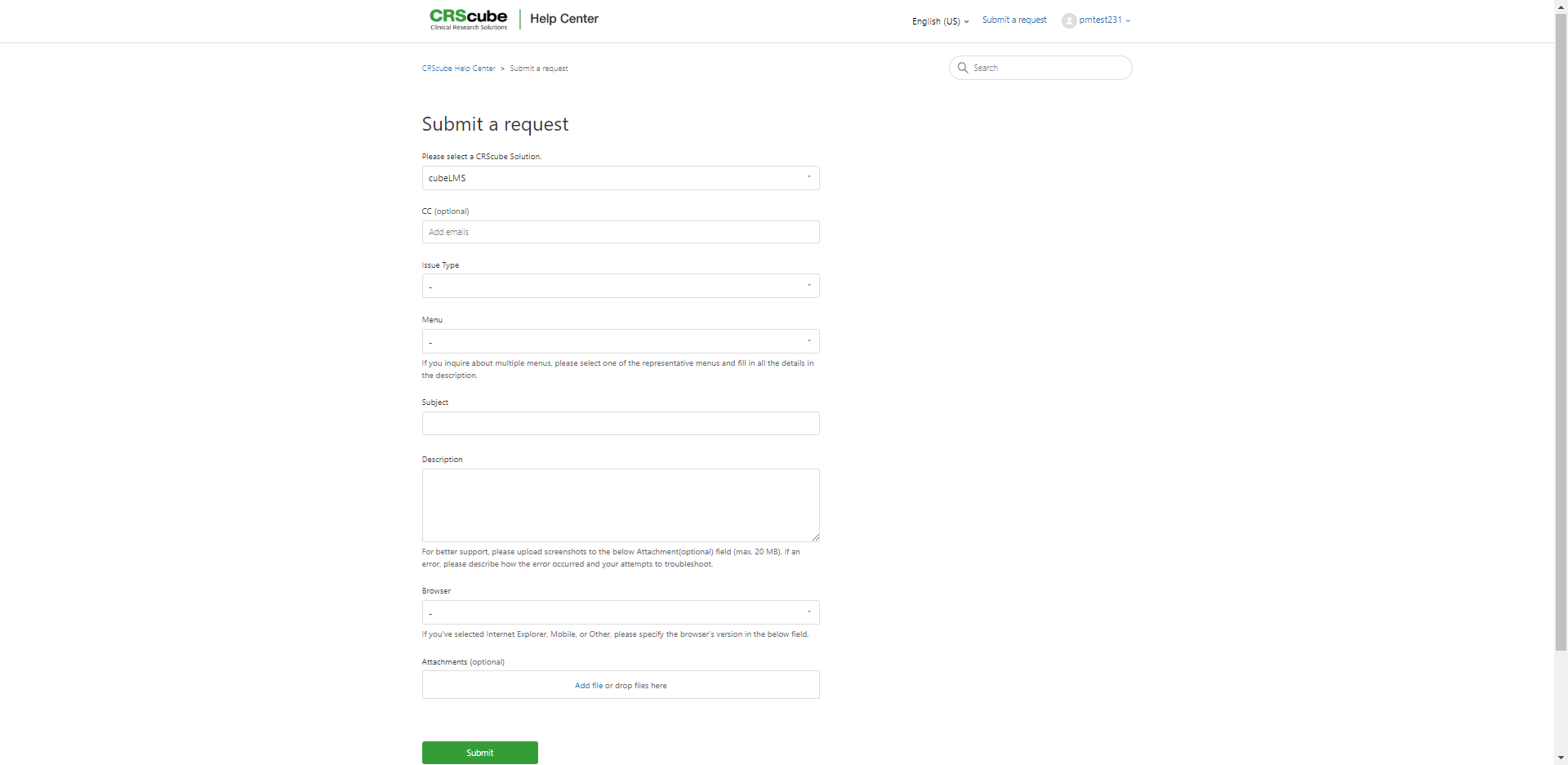
問い合わせる Solutionを選択すると、該当する solutionに適した問い合わせフォームが表示されます。
-
optional と記載されていないフィールドは必須項目ですので、必ず記入してください。
-
入力画面の詳細説明は、下記のテーブルを参照してください。
|
Item |
Description |
|---|---|
|
CC |
CRScube Help Centerに登録した人のみCCに追加できます。
|
|
Issue Type* |
|
|
Menu* |
|
|
Subject* |
|
|
Description* |
|
|
Browser* |
|
|
Browser version* |
|
|
Attachments |
|
*は必ず入力してください。
お問い合わせ内容を確認します
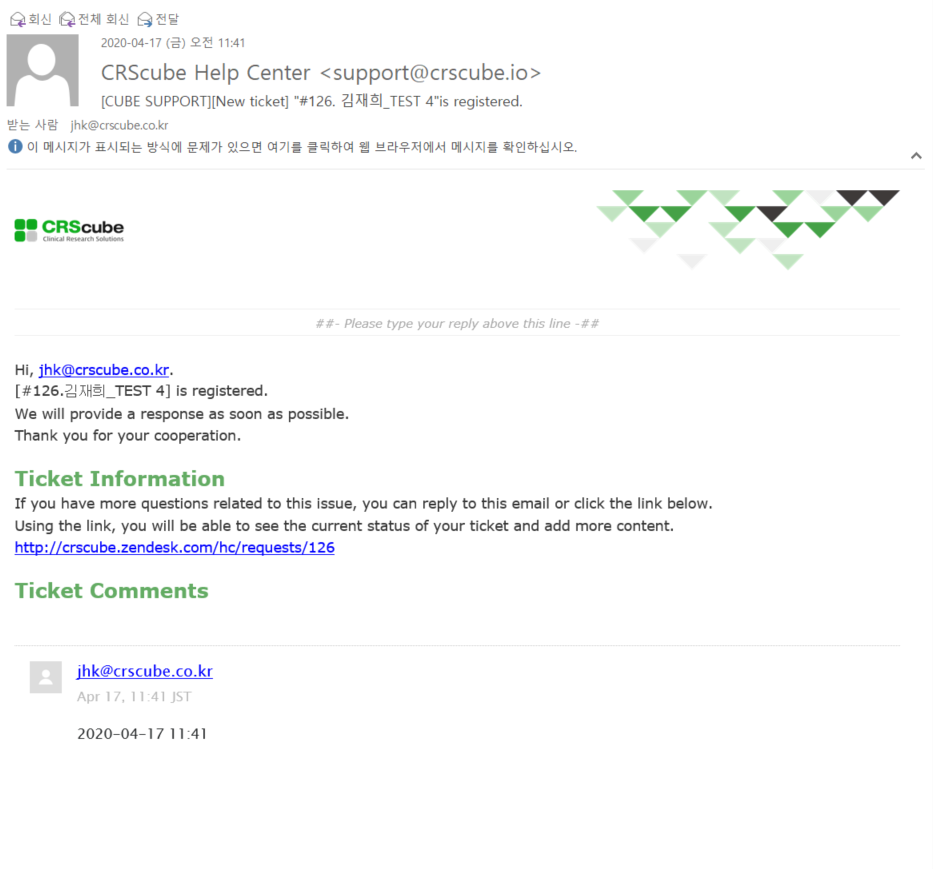
Title: [CUBE SUPPORT][新規チケット] "#{{ticket.id}}. {{ticket.title}}"が登録されました。
-
チケットが受け付けられると、依頼者および参照者に登録メールが送信されます。
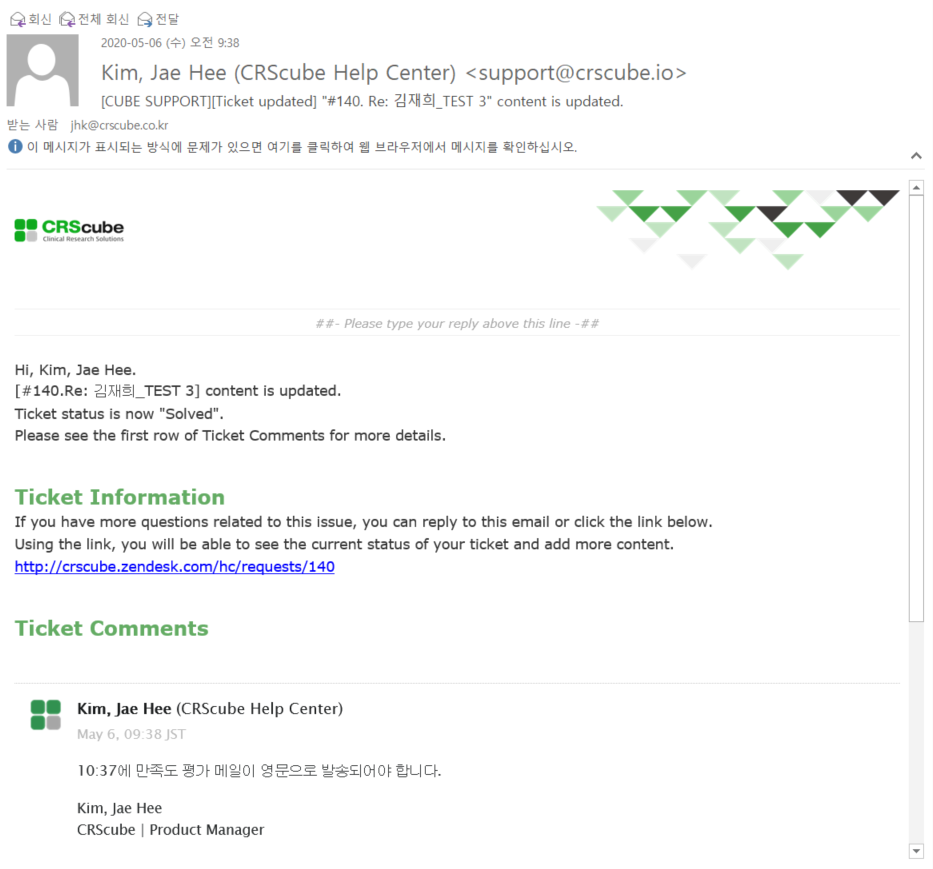
Title: [CUBE SUPPORT][チケット update] "#{{ticket.id}}. {{ticket.title}}" 内容が update されました。
-
チケットに回答が登録されると、依頼者および参照者に update に関するアラームメールが送信されます。
-
依頼者または参照者がチケットに追加の問い合わせを作成した場合も、update に関するアラームメールが送信されます。
-
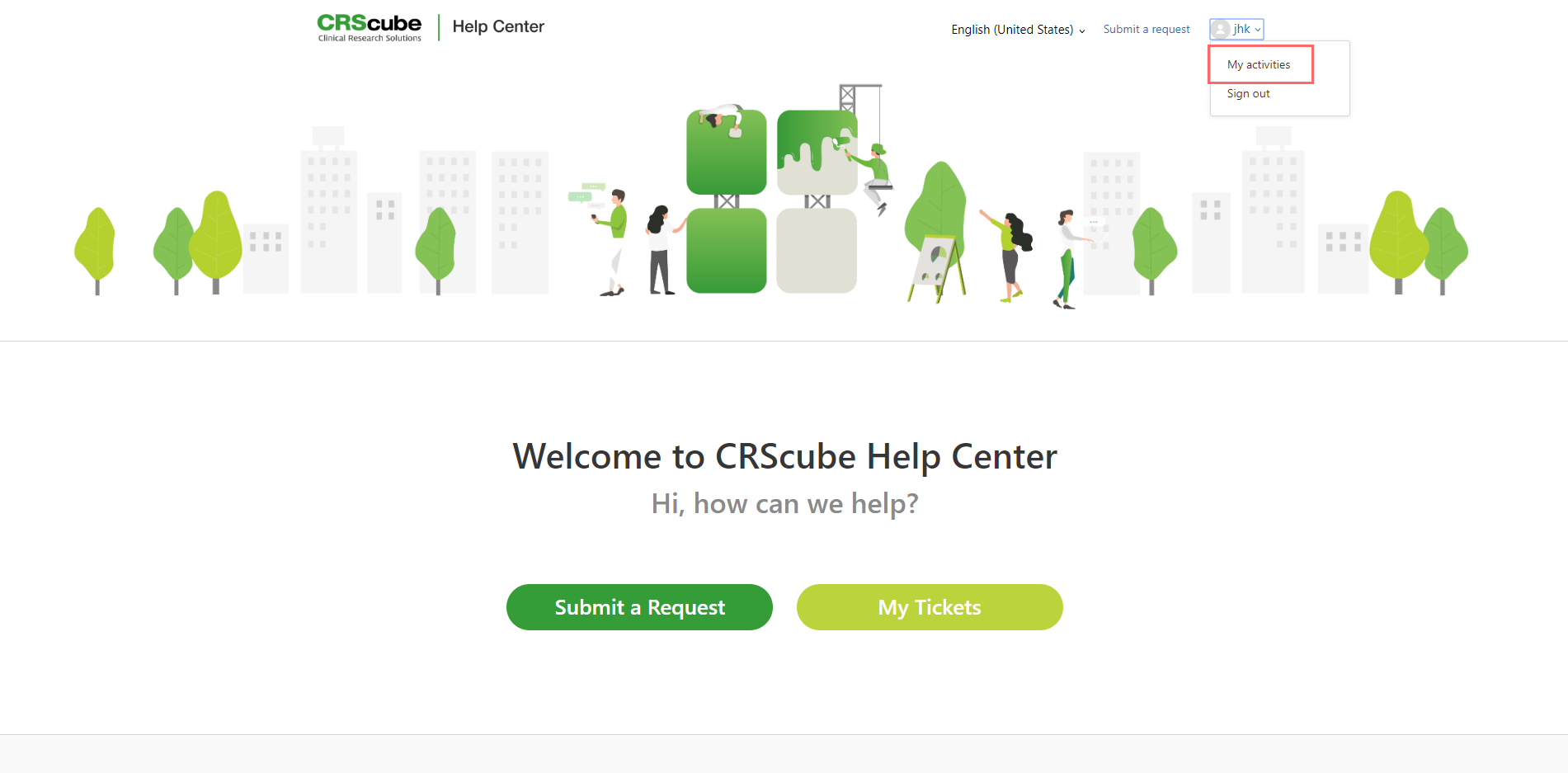
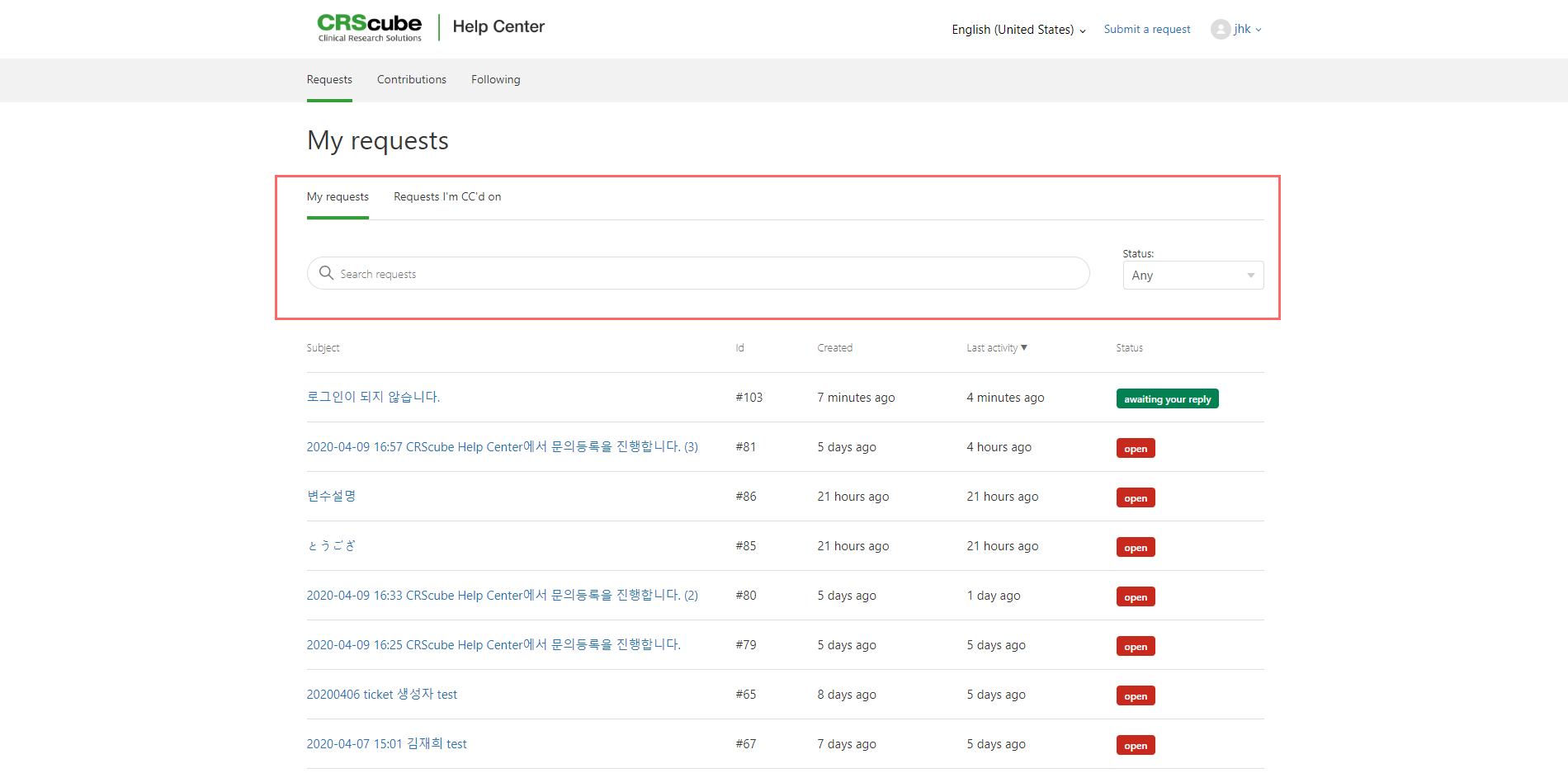
お問い合わせ内容は、Help Center画面右上のユーザーアカウントをクリックし、マイアクティビティメニューからも確認できます。
-
自分のリクエスト: 自分が作成したチケットが表示されます。
-
参照に含まれるリクエスト: 自分が参照に含まれるチケットが表示されます。
-
チケットの件名またはステータスでチケットを絞り込めます。
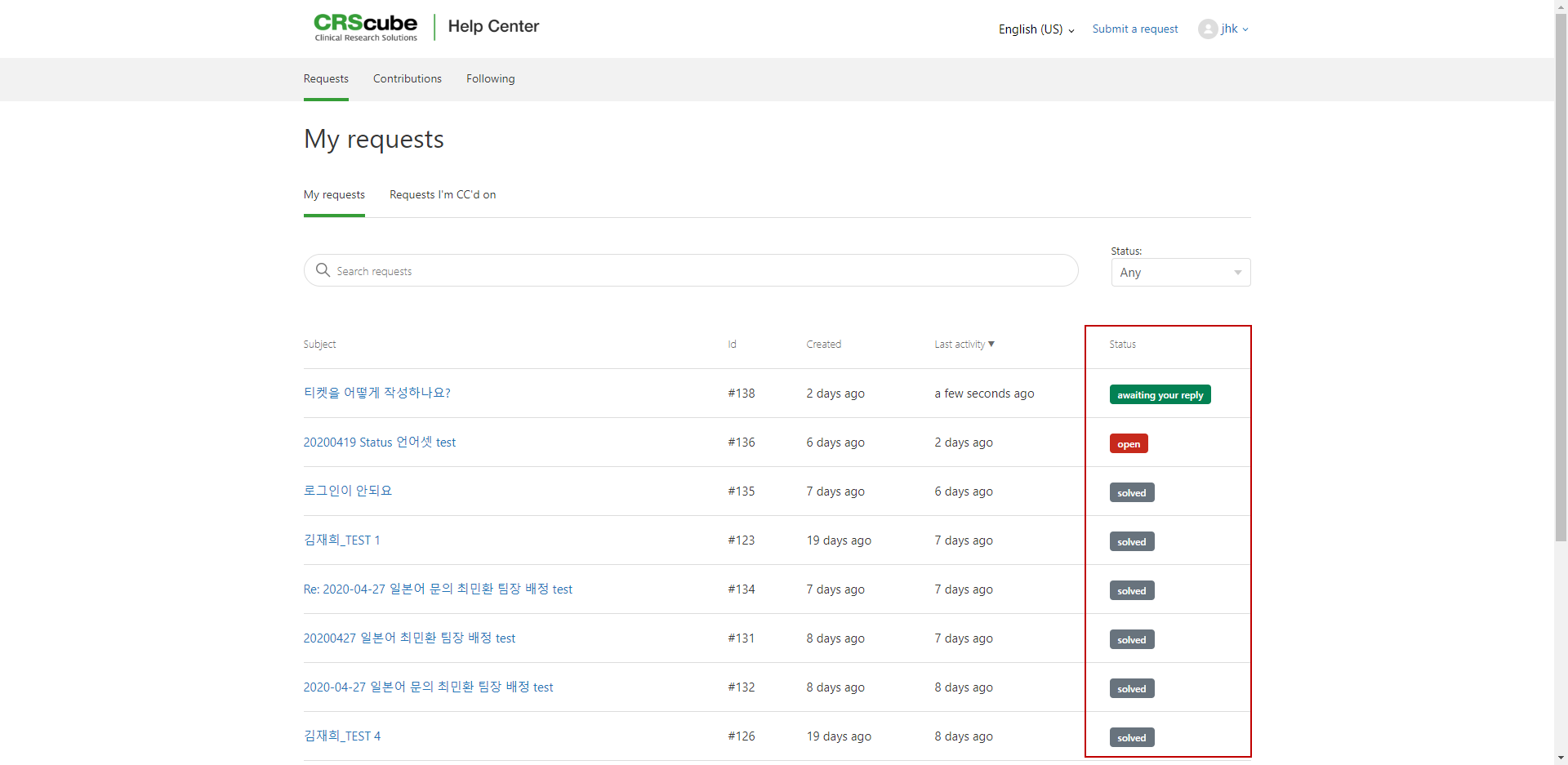
チケット Status の見方
-
チケットの状態を通じて、現在の自分のチケットがどのように進行しているかを確認できます。
Status
Description

등록
-
상담원이 답변해야 하는 티켓입니다.
응답을 기다리는 중
-
상담원이 문제를 해결하기 위해 추가 정보가 필요하여 요청자에게 질의한 티켓입니다.
-
요청자가 상담원에게 답변을 전달해야 문제를 해결할 수 있습니다.
-
"Awaiting your reply" 상태로 7일이 지나면 티켓 상태는 자동으로 "Solved"로 변경됩니다.

해결
-
문제가 해결된 티켓입니다.
-
답변이 만족스럽지 않은 경우 해당 티켓에 추가 질의를 할 수 있습니다.
추가 질의가 등록되면 티켓의 상태는 "Open"으로 변경됩니다. -
"Solved 상태로 7일이 지나면 티켓이 종료되어 동일한 티켓에 추가 질의를 할 수 없습니다.
-
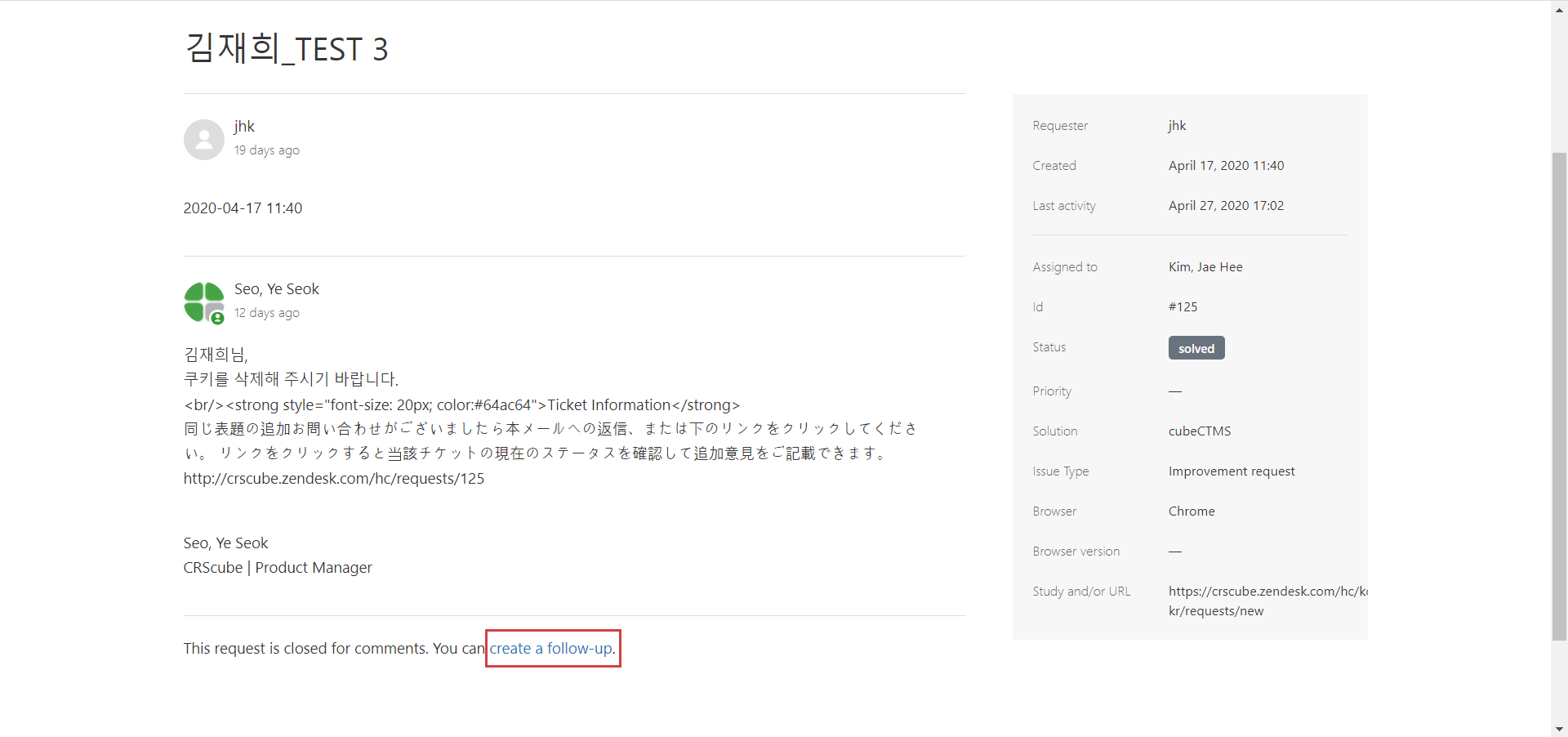
종료된 티켓에 추가적인 질문이 있다면 후속티켓을 만들어 질의하시기 바랍니다.
-
フォローアップチケットの作成
-
終了したチケットに追加の質問がある場合は、後続チケット機能を使用して関連付けられたチケットに問い合わせることができます。
-
チケット詳細画面の下部にある「create a follow-up」をクリックします。
-
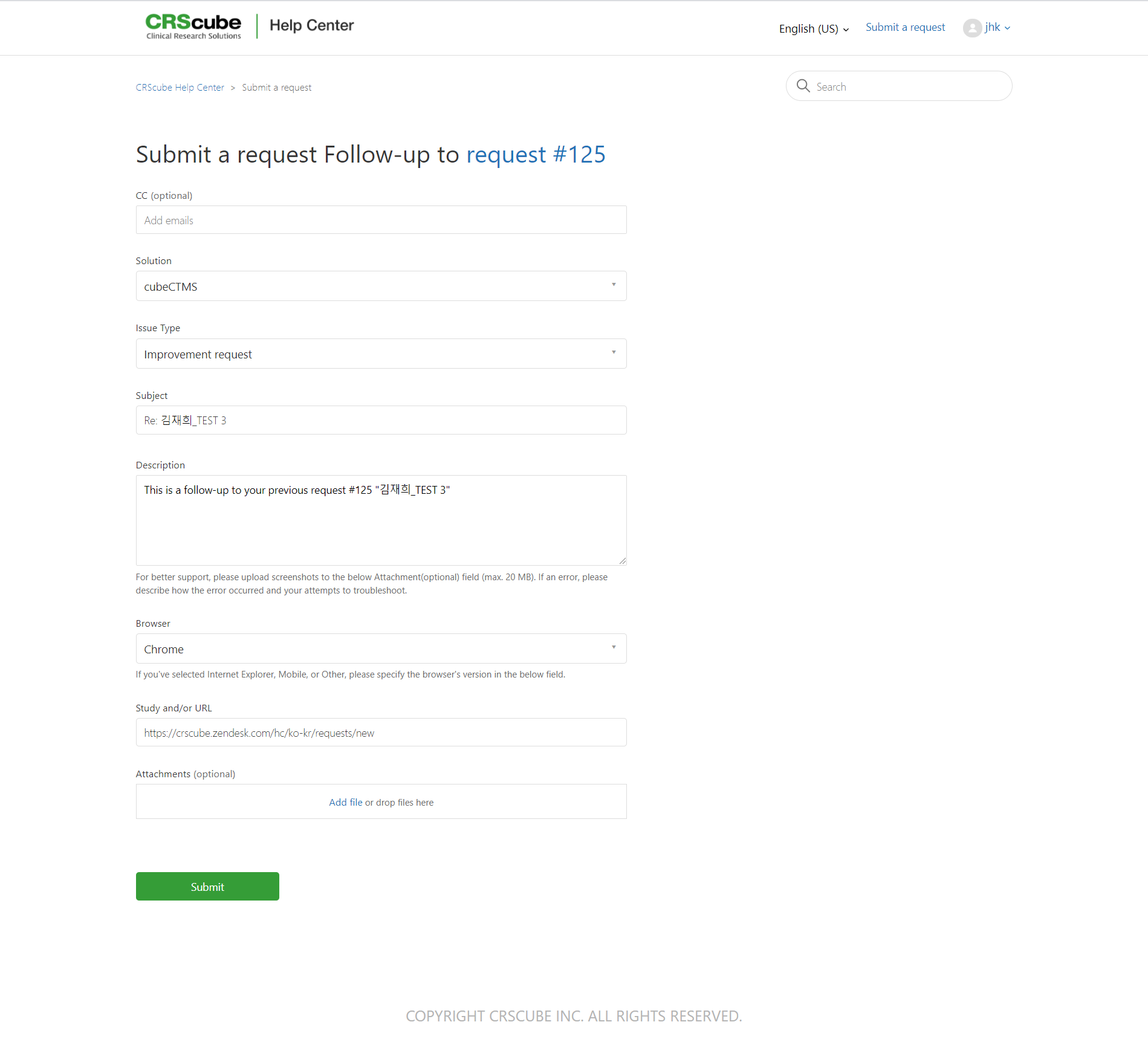
問い合わせ登録画面が表示されます。
-
フィールドには親チケットの内容が記載されています。
-
問い合わせ登録内容を更新した後、"Submit"をクリックします。
-
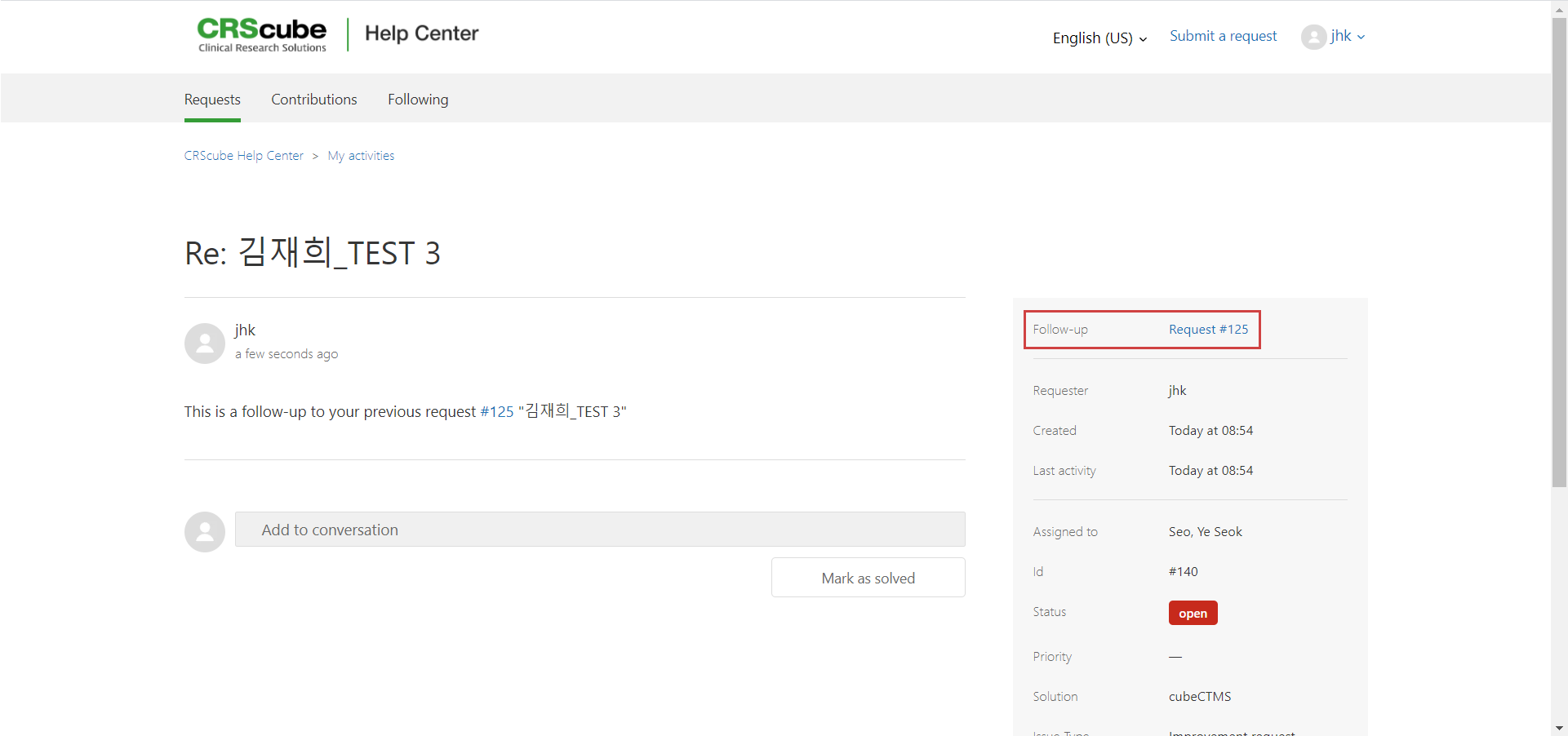
新しい ID のフォローアップチケットが作成されます。
-
右上の Follow-up フィールドから親チケットを確認できます。
満足度を評価する
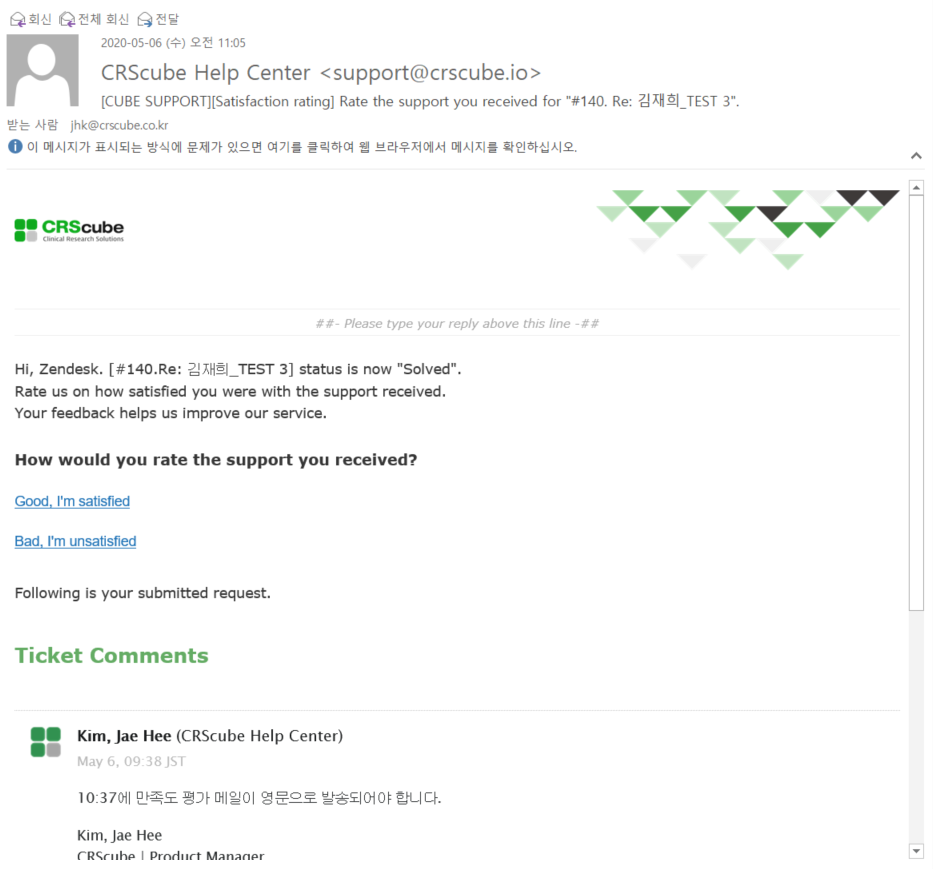
Title: [CUBE SUPPORT][満足度評価] "#{{ticket.id}}. {{ticket.title}}" のサポートに対する満足度を評価してください。
-
チケットのステータスが "Solved" に変更され、24時間が経過すると、依頼者に満足度評価メールが送信されます。
-
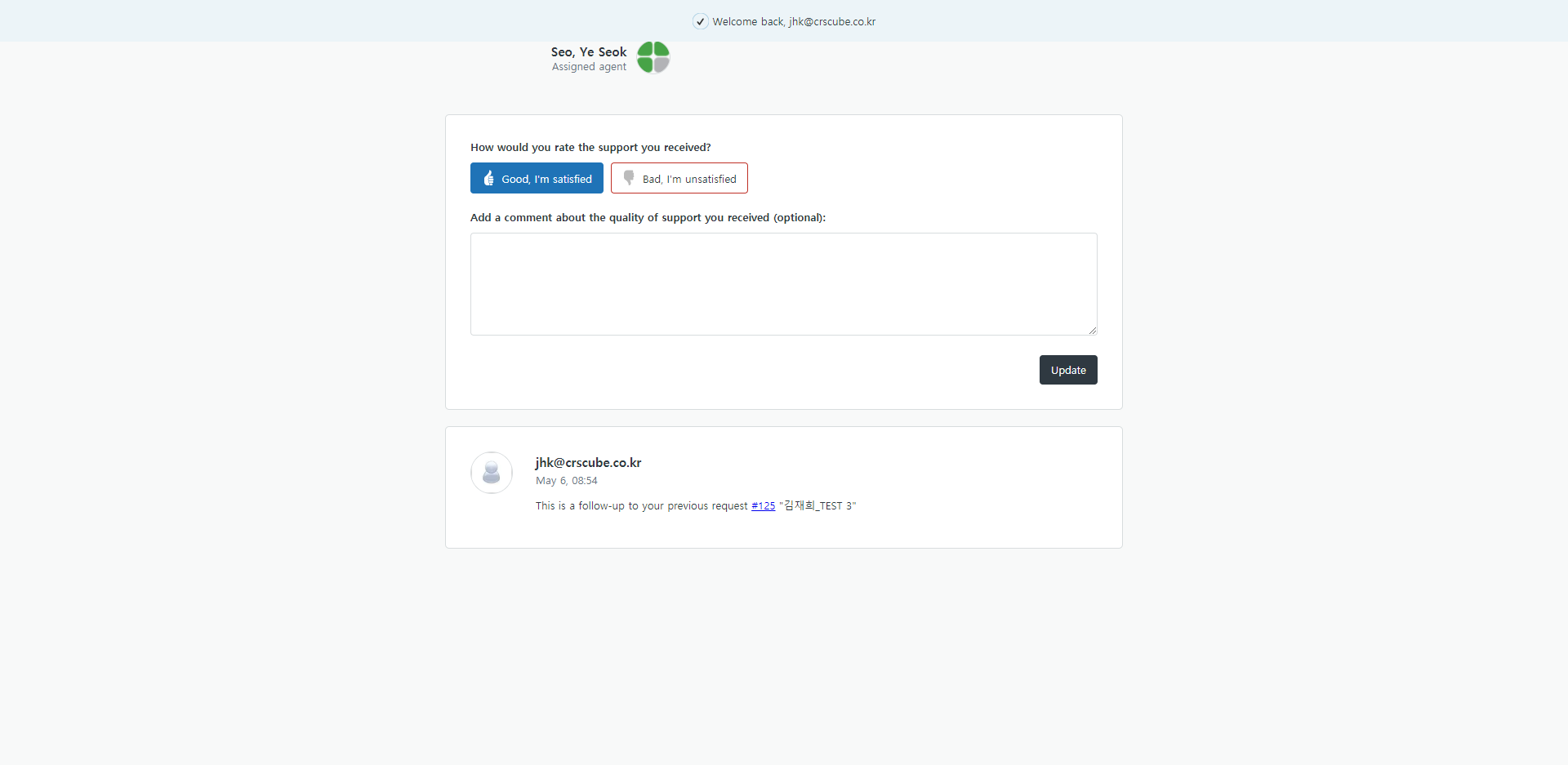
「良い」または「悪い」リンクをクリックすると、ブラウザに満足度評価画面が表示されます。
-
満足度は良い/悪いの2段階で評価できます。
-
不満がある場合は、具体的な内容をご記入ください。より良いサービスを提供できるよう最善を尽くします。