GROUP menuでは自社の部署を登録および管理できます。
GROUP LIST
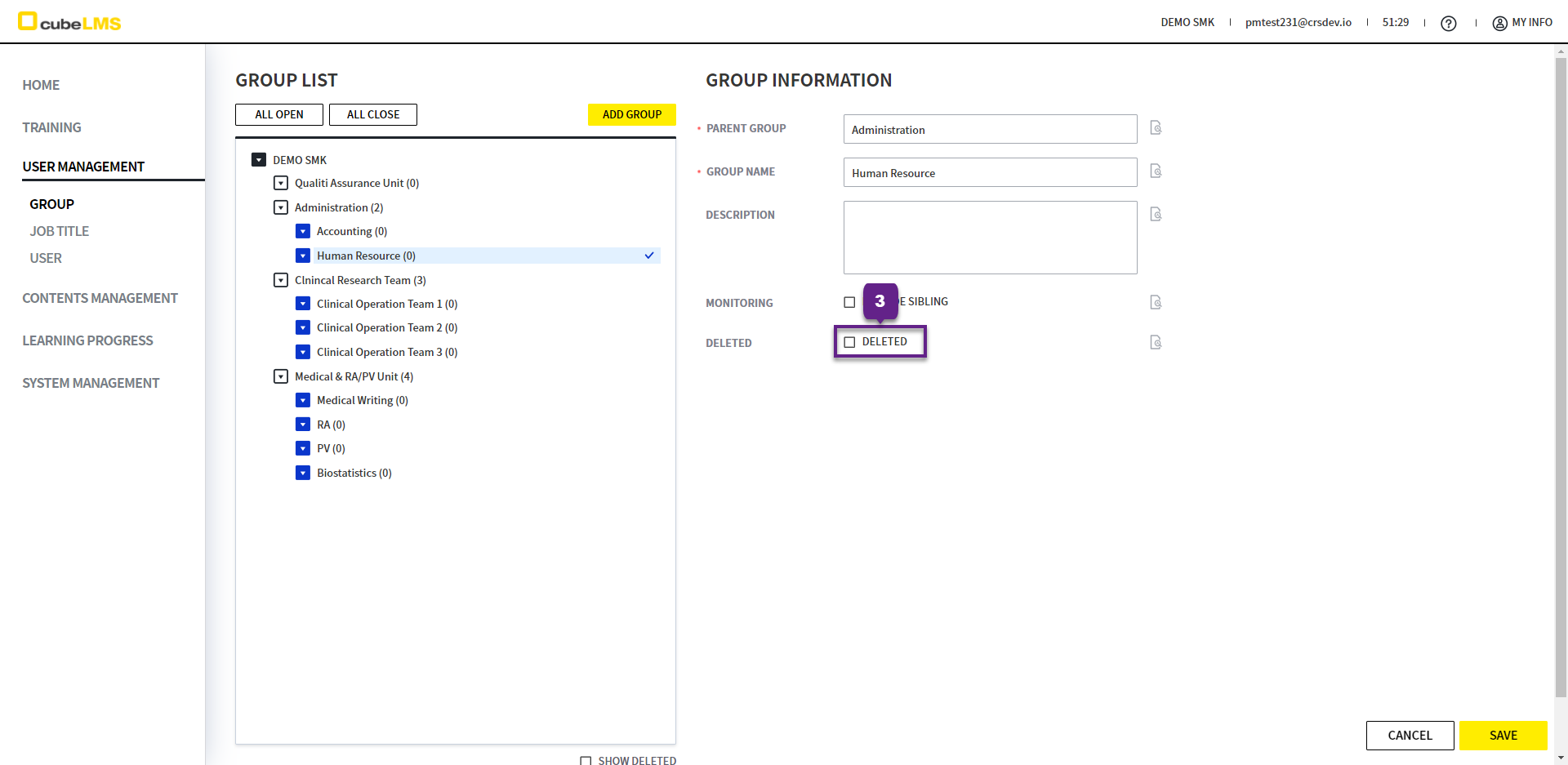
1. All Open, All Close ボタン: グループ階層構造を一括で展開または閉じることができます。
2. Add Group ボタン: Groupを追加できます。
3. 下位 Group がある場合は、逆三角形のアイコンを押して Group を展開したり閉じたりできます。
4. 同じ Level 内の Group の順序は Drag & Drop で変更できます。ただし、別の Level へは移動できません。
5. Show Deleted チェック: 削除された Group を確認できます。
ADD GROUP
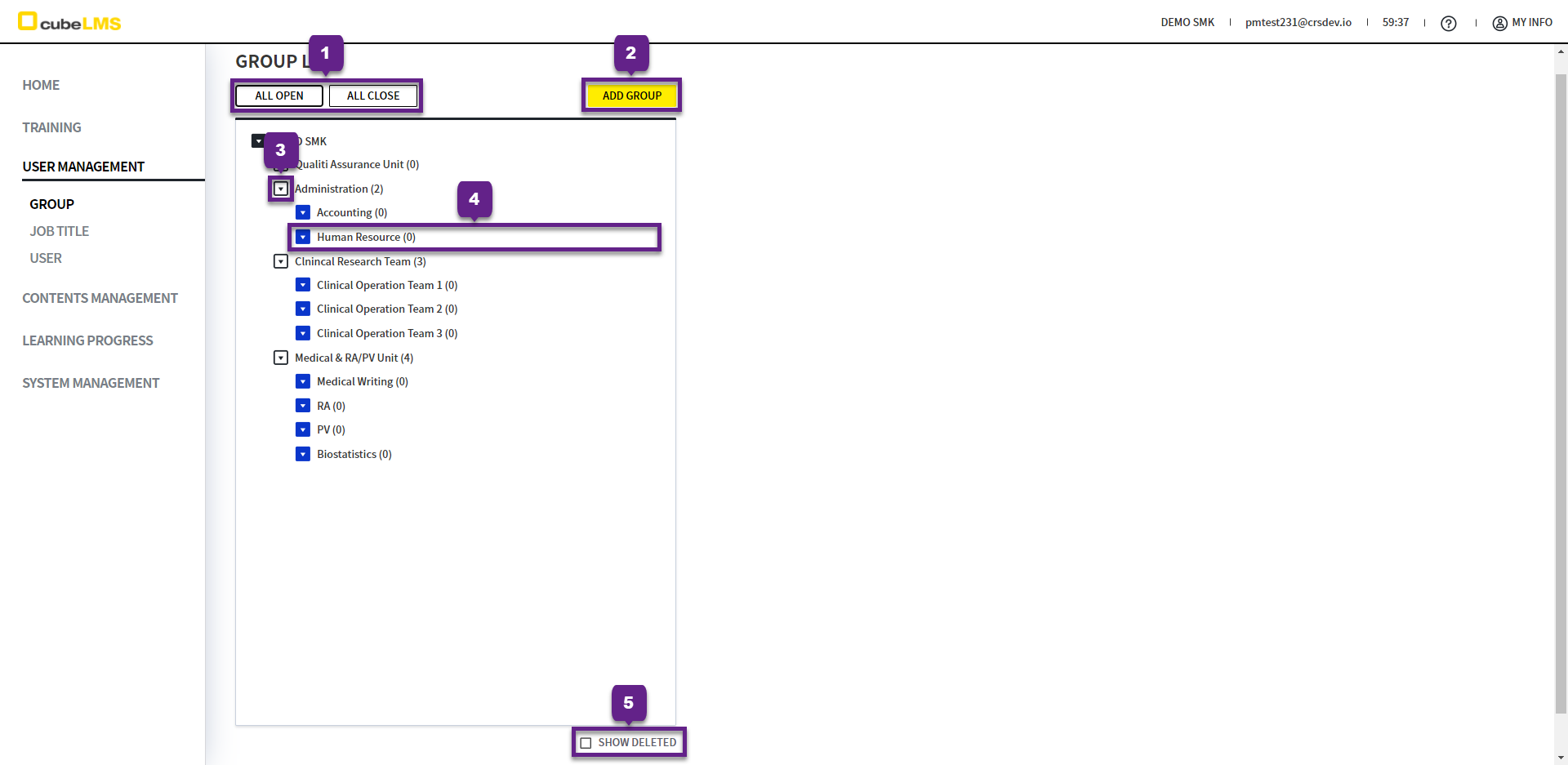
1. Add Group: クリックすると右側に Group 情報を入力できる画面が表示されます。
2. '*'は必須入力項目です。
3. Parent Group: 生成するGroupの親Groupを選択します。親Groupがない場合は会社名を選択します。
-
選択するとGroupの階層構造が表示され、直接選択できます。
-
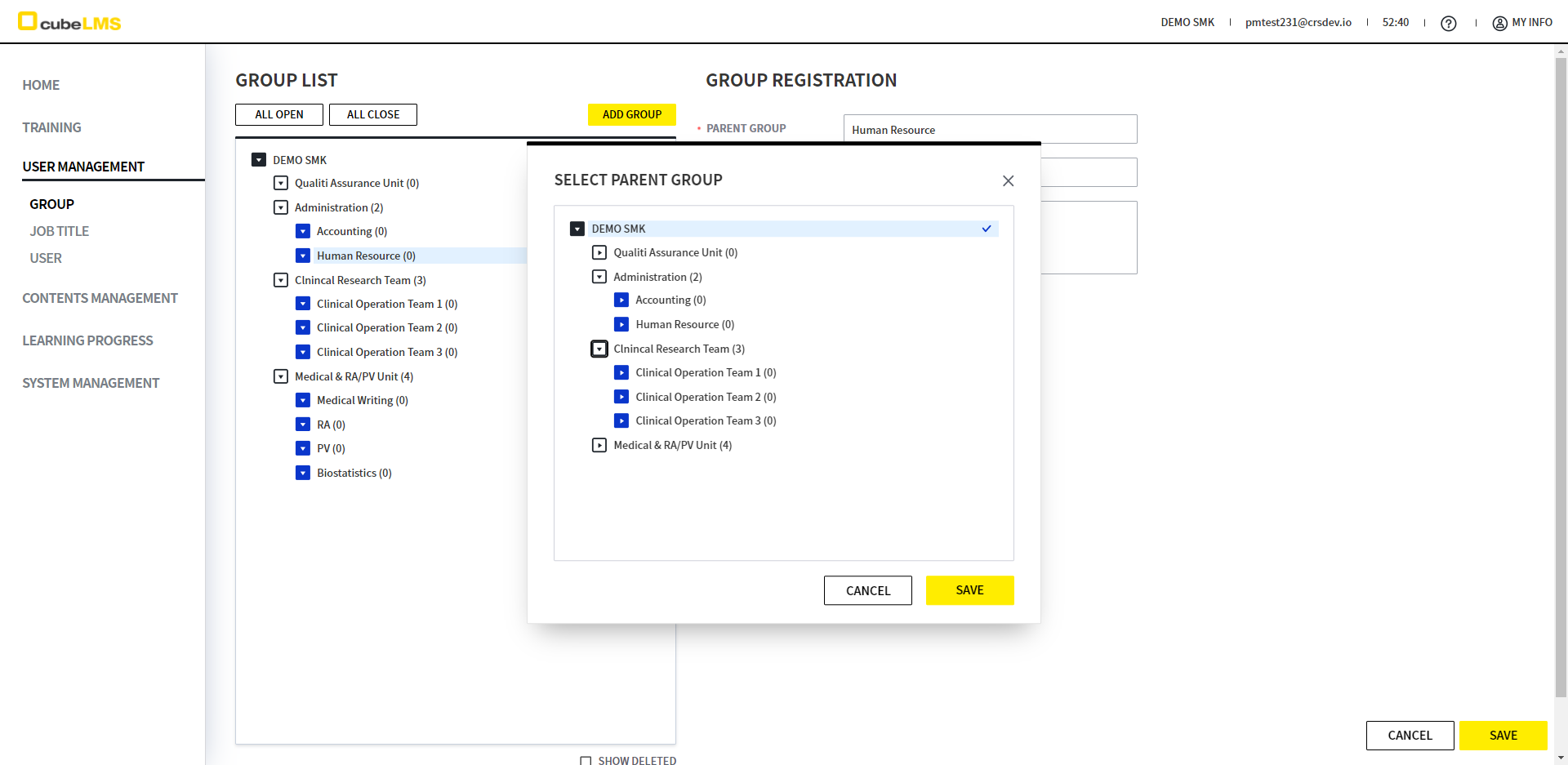
作成するGroupの名前(Group Name)を入力します。
Group Nameは親Groupと同一に記載することはできません。
6. 基本的にGroup Managerは所属メンバーのTraining Progressを確認できます。 (LEARNING PROGRESS_USER 参照)
-
Include Sibling:GroupのManagerは同じ階層(Level)にいる他のGroupメンバーのTraining Progressも確認できます。 -
USERメニューのManager機能と連携しているため、あわせて設定してご利用ください。
-
Management機能は USER MANAGEMENT_USER でご確認いただけます。
EDIT GROUP
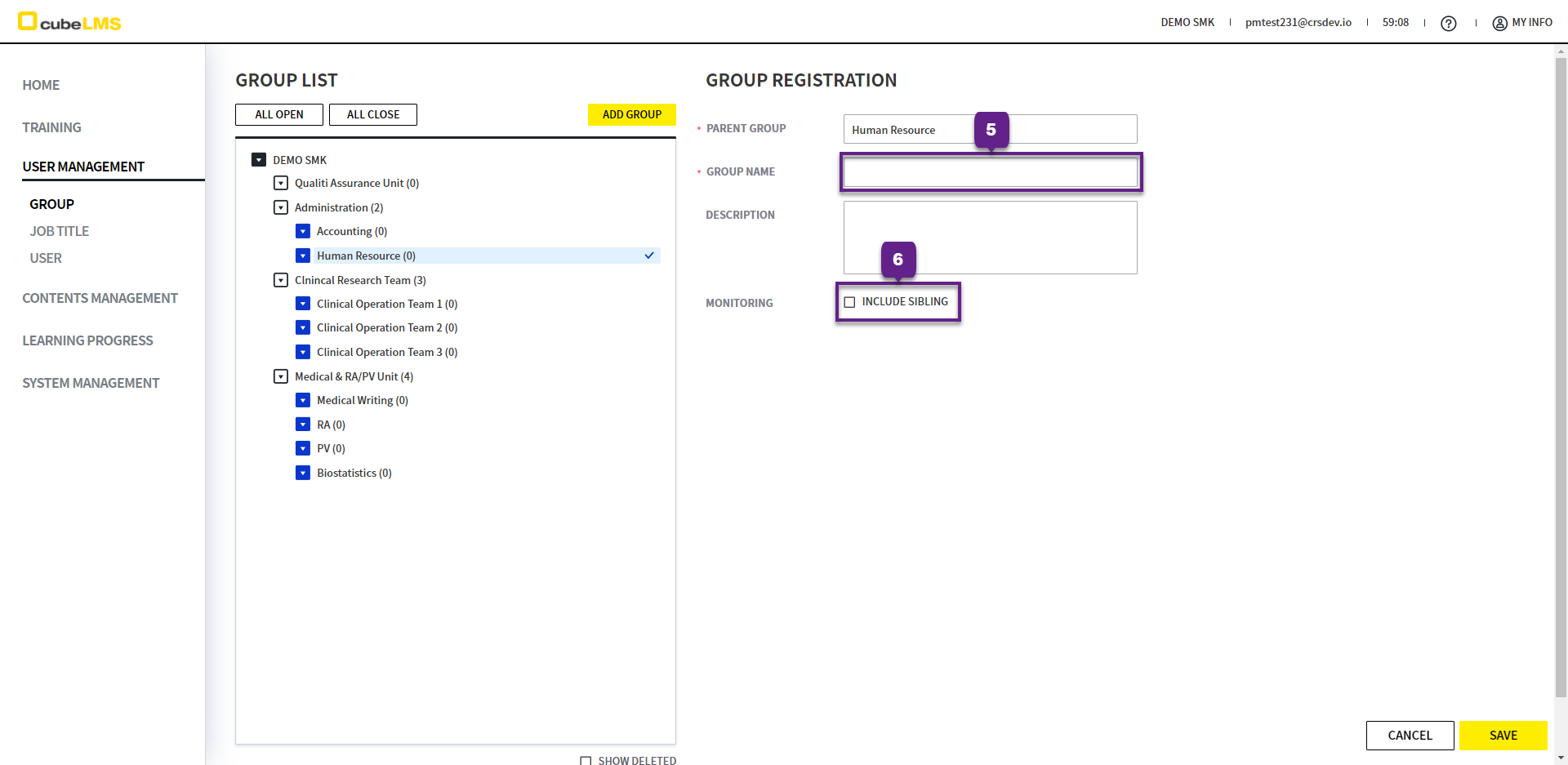
1. 編集したいGroupをクリックします。
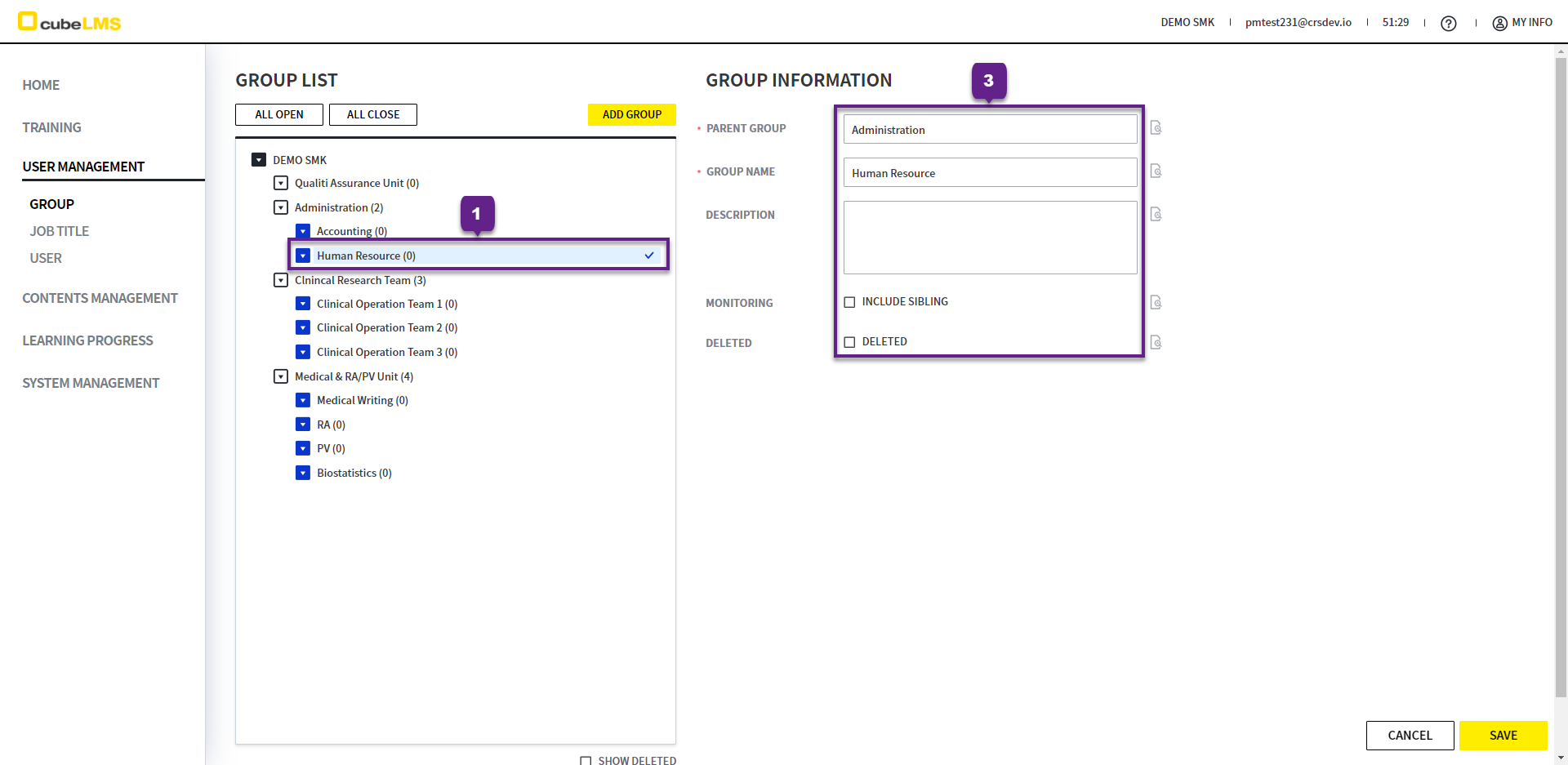
2. Deleted チェック: Group を削除できます。
ただし、削除しようとする Group および下位 Group に Active 状態の User がいる場合は、削除できません。