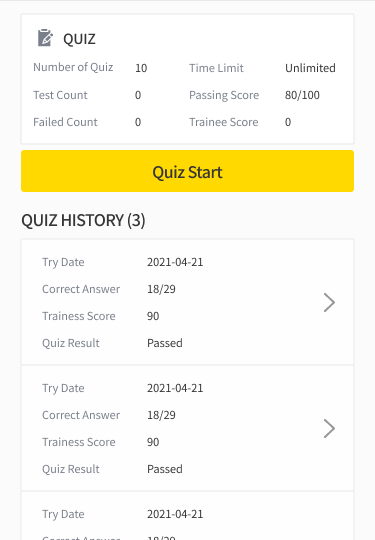
LECTURE DETAILS
LECTURE 행을 클릭하면 상세 내역 화면이 나타납니다. LECTURE 상세 정보 및 해당 LECTURE에 대한 수강 상태와 완료 일이 표시됩니다.
-
우측 상단의 정보 아이콘 클릭 시, 해당 LECTURE의 Information을 확인 하실 수 있습니다.
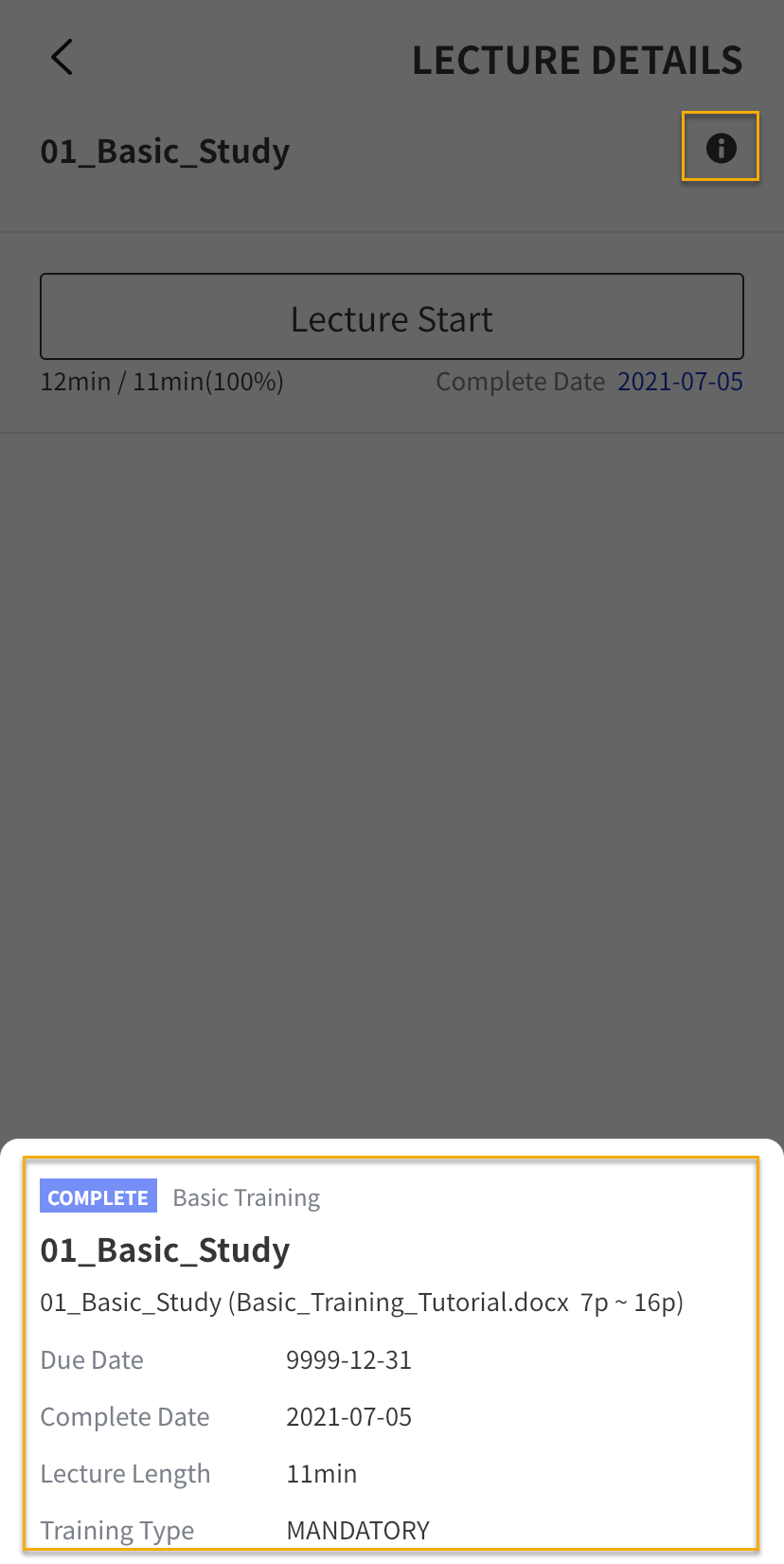
-
FILE DOWNLOAD 버튼 클릭 시 부가 적인 첨부 파일을 다운로드 받을 수 있습니다. 첨부 파일이 없는 경우, 해당 버튼은 노출되지 않습니다.
Download 는 Android만 지원하며 iOS는 지원하지 않습니다.
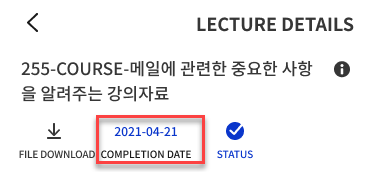
COMPLETION DATE
-
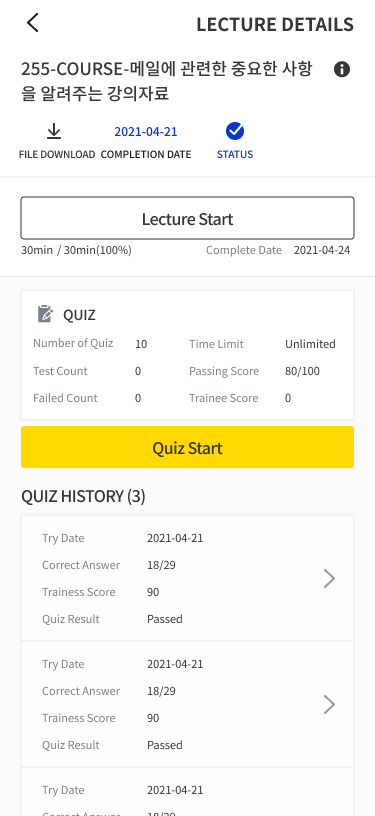
TRAINING에 포함된 조건을 완료했을때 SYSTEM에서 즉시 완료하는 것이 아닌 TRAINING의 수강 완료 일자를 TRAINEE가 직접 선택하여 지정할 수 있습니다.
-
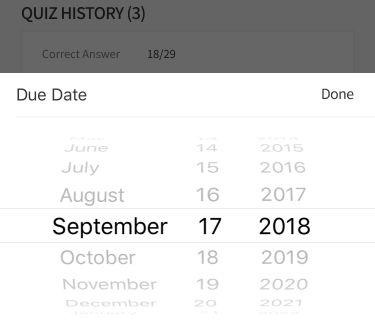
COMPLETION DATE을 클릭하면 Date를 설정 할 수 있는 팝업이 나타나며, 원하는 날짜를 선택 후 Done 버튼을 클릭하면 선택된 날짜를 확인할 수 있습니다.
COMPLETION STATUS
-
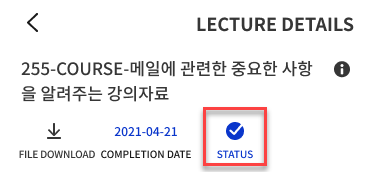
STATUS를 통해 LECTURE를 COMPLETE 할 수 있습니다.
-
STATUS 항목은 ATTACHMENT 혹은 COMPLETE DATE 항목이 있거나, CONTENTS나 QUIZ 둘 다 없는 TRAINING에서 활성화됩니다.
-
STATUS 항목이 있는 경우, 아이콘 클릭 시 Confirm 팝업창이 표시 되며, SAVE를 클릭하여야 최종적으로 강의가 COMPLETE됩니다.
CONTENTS
-
LECTURE 수강을 위해 LECTURE START 버튼을 클릭하면 CONTENT 화면으로 이동됩니다.
-
Lecture Contents Type :
-
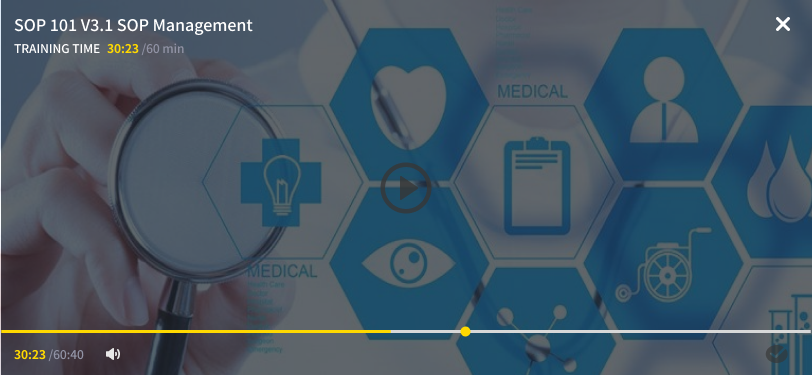
Video : 동영상이 재생됩니다.
-
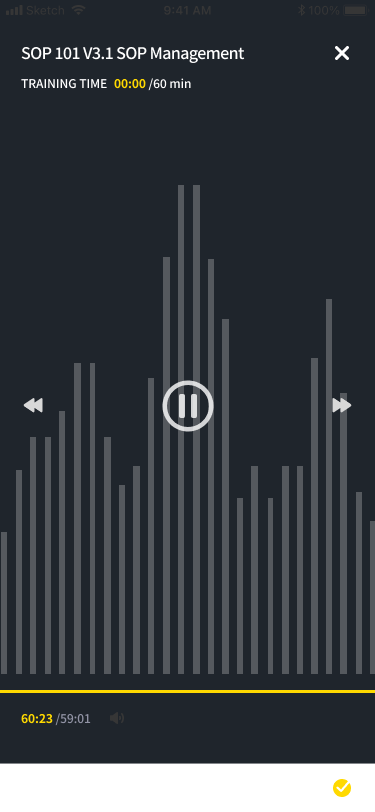
Audio : 오디오가 재생됩니다.
-
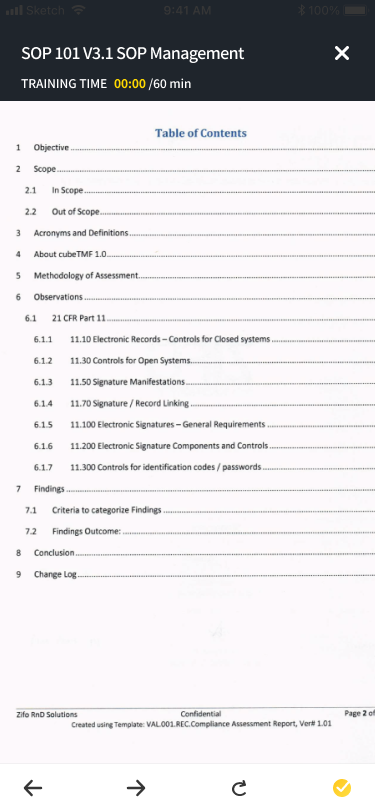
PDF : PDF 문서를 볼 수 있는 뷰어가 제공됩니다.
-
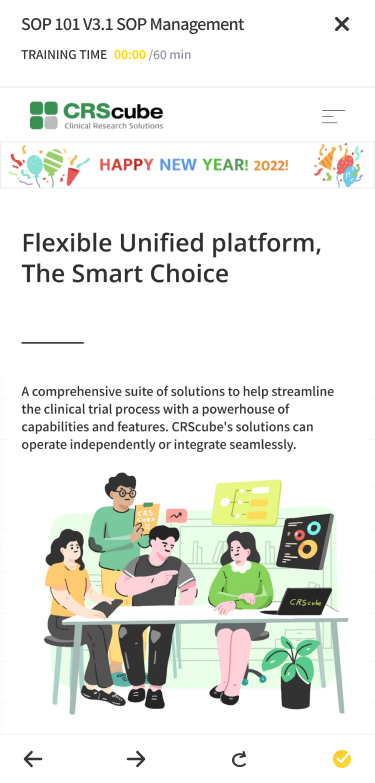
Link : 링크가 제공되며 해당 링크를 클릭해서 이동하는 웹페이지가 LECTURE 내용입니다.
-
LECTURE 설정에 따라 CONTENT가 없는 TRAINING도 존재합니다.
VIDEO, AUDIO 유형의 CONTENT는 최대 6개의 탭에서 LECTURE의 CONTENT를 재생하는 것이 가능하며, 7번째 탭의 CONTENT는 재생이 되지 않습니다.
-
Lecture 버튼 설명 :
-
우측 상단의 X 버튼을 통해 Contents에서 Lecture Details 화면으로 나갈 수 있습니다.
-
좌측 상단 Training Time을 통해 Contents 수강 시간을 확인 하실 수 있습니다.
-
Contents 수강 시간이 Training Time을 충족하면 우측 하단에 비활성화 되어 있는 체크 표시가 활성화 되며, 수강생은 버튼을 클릭하여 Contents를 완료 하실 수 있습니다.
-
완료된 Video Contents를 재 실행 했을 때, 우측 하단에는 배속 버튼이 생기며, Video 속도를 설정 할 수 있습니다.
-
-
Video
-
Audio
-
PDF
-
URL
QUIZ
-
QUIZ START 버튼을 클릭하면 QUIZ를 풀 수 있는 화면으로 이동 합니다.
-
질문에 맞는 선택지를 체크하며 하단에 위치한 PREV 및 NEXT 버튼을 클릭하여 이전 혹은 다음 QUESTION으로 이동할 수 있습니다.
-
TRAINING 메뉴에서 QUIZ TYPE이 TYPE 1로 선택된 경우 정답을 선택해야만 다음 QUESTION으로 넘어갈 수 있습니다.
-
TIME LIMIT이 있는 QUIZ의 경우 우측 상단에 남아있는 시간이 표시되며, 시간이 경과하면 자동으로 QUIZ가 제출됩니다.
-
마지막 QUESTION에서 SUBMIT 버튼을 눌러 이동하는 QUIZ RESULT DETAILS 페이지에서 제출한 퀴즈 결과를 확인할 수 있습니다.
SYSTEM INFORMATION 페이지에서 QUIZ RESULT DETAILS를 SCORE + QUIZ RESULT DETAILS로 설정하였을 때는 퀴즈 결과와 정답을 확인할 수 있습니다. ONLY SCORE로 설정한 경우에는 퀴즈 결과만 보여집니다.
-
QUIZ에 대한 HISTORY가 하단 테이블에 표시 됩니다.