Calendar
날짜를 입력하는 입력 필드를 클릭하면 Calendar가 나타나며, Calendar에서 날짜를 선택하여 입력합니다.

Radio Button
단일 선택을 요구하는 항목의 경우 아래와 같이 Radio Button 형식으로 구성됩니다.
Radio Button 입력은 하나의 데이터만 선택할 수 있습니다.

Checkbox
복수 선택을 요구하는 항목의 경우 아래와 같이 Checkbox 형식으로 구성됩니다. Checkbox 입력 필드는 Radio Button입력과 다르게 복수 선택이 가능합니다.
선택된 항목을 해제 할 때는 선택된 항목을 다시 클릭하시면 선택한 항목이 해제됩니다.

Textbox
Textbox 형태로 구현된 입력 필드는 사용자가 직접 입력합니다.

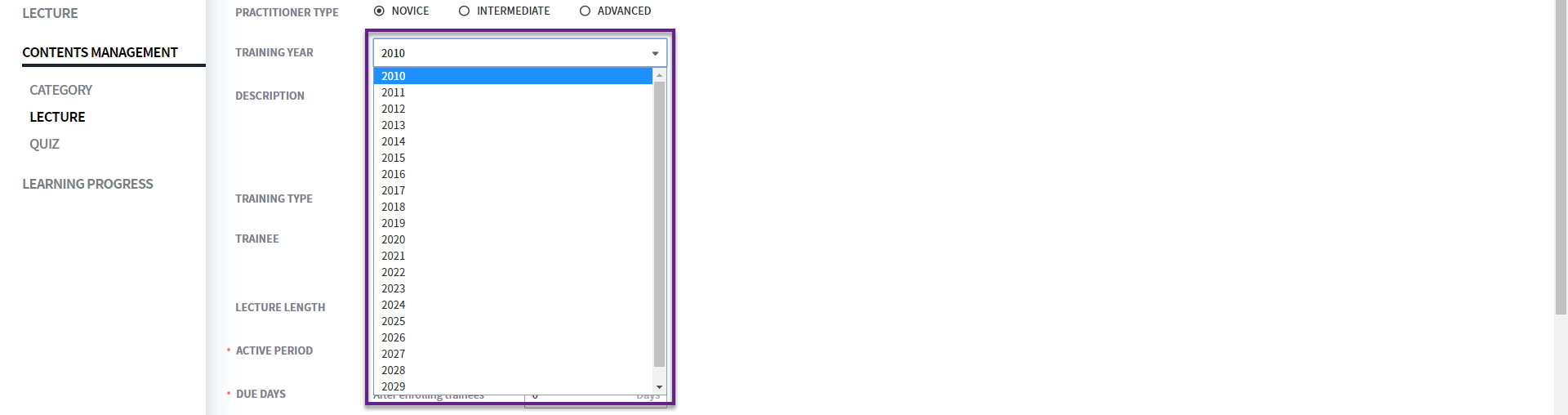
Drop down
지정되어 있는 데이터 중 단일 선택이 필요한 항목일 경우 사용되며, 아래와 같이 Drop down을 통해 항목을 선택 할 수 있습니다. 일부 팝업은 직접 입력 기능을 제공합니다.
Filter
사용자가 원하는 데이터를 손쉽게 조회하기 위해 Filter를 설정할 수 있습니다.
1. 데이터가 list up 되는 페이지에서 각 column 별로 Filter(▼) 기능을 사용하여 원하는 정보를 볼 수 있습니다.
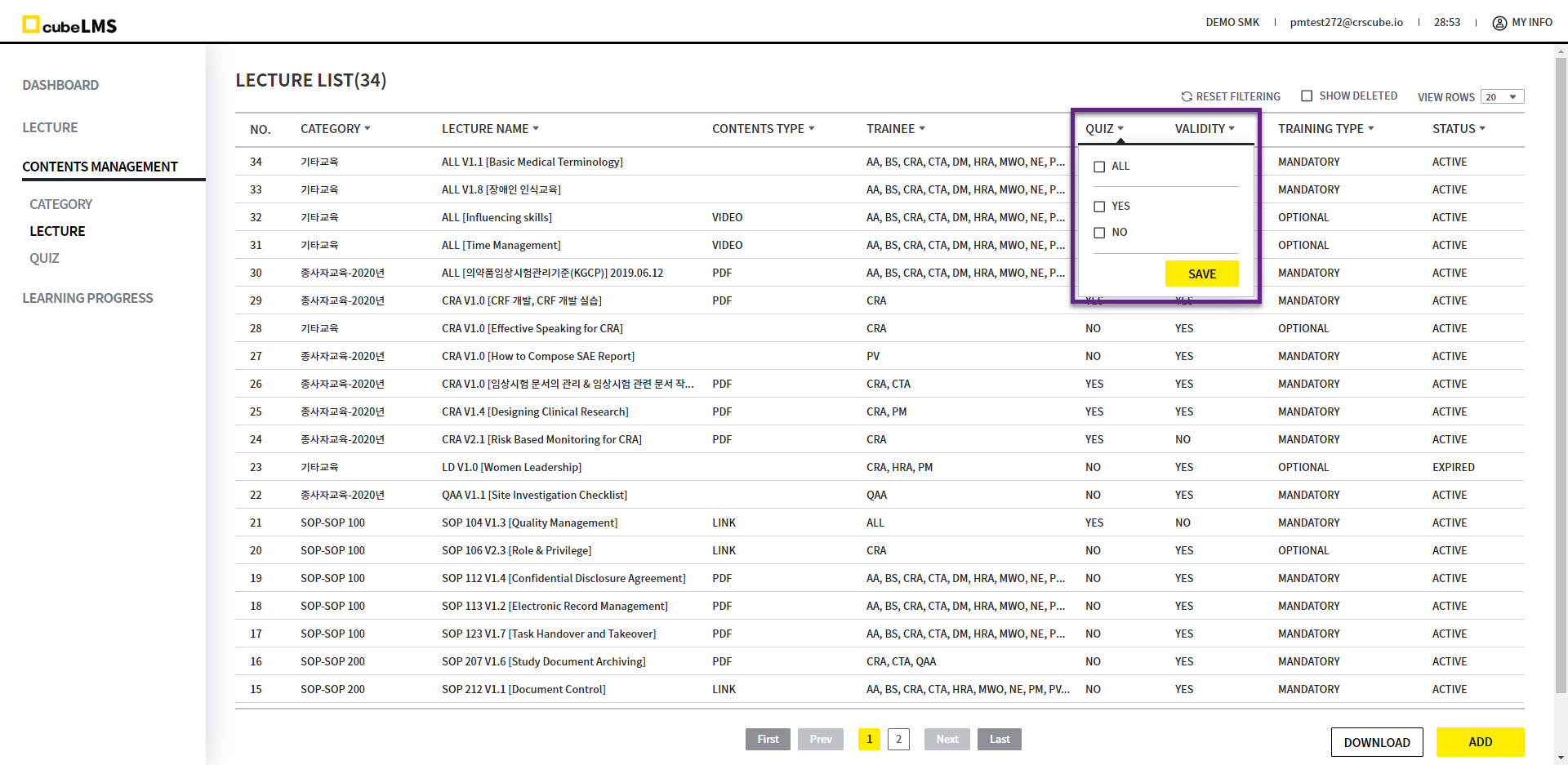
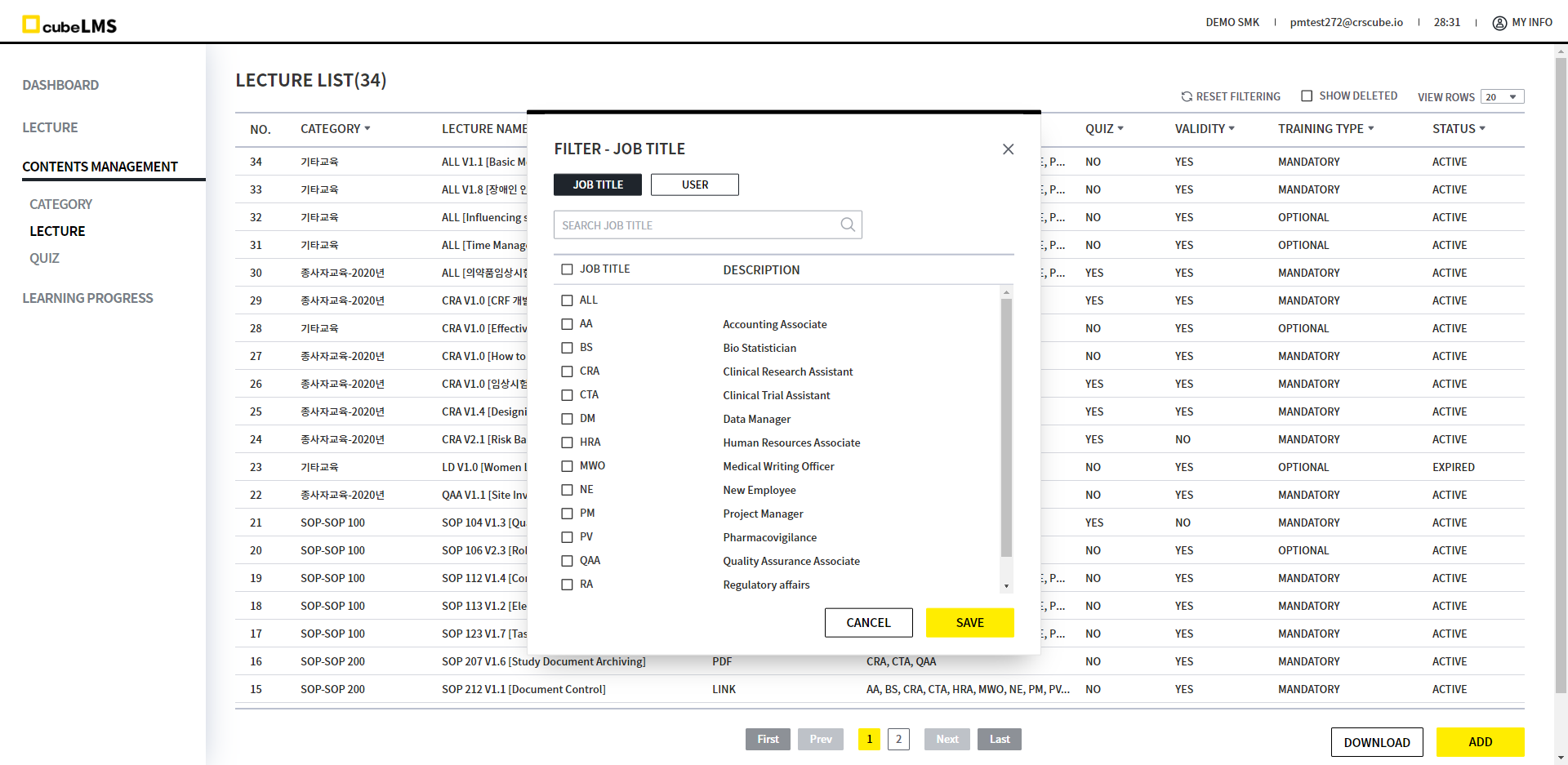
2. Filter(▼) 버튼 클릭 시 우측 이미지와 같이 Filtering할 항목을 선택할 수 있는 팝업이 표시됩니다.
Excel Download
1. 데이터가 list up 되는 페이지를 Excel 형식으로 다운로드 받을 수 있습니다. 우측 하단의 Download 버튼을 클릭하여 해당 리스트를 Excel 형식으로 다운로드 받을 수 있습니다.
Filtering이 되어 있는 상태라면 필터링이 된 데이터만을 다운로드합니다.
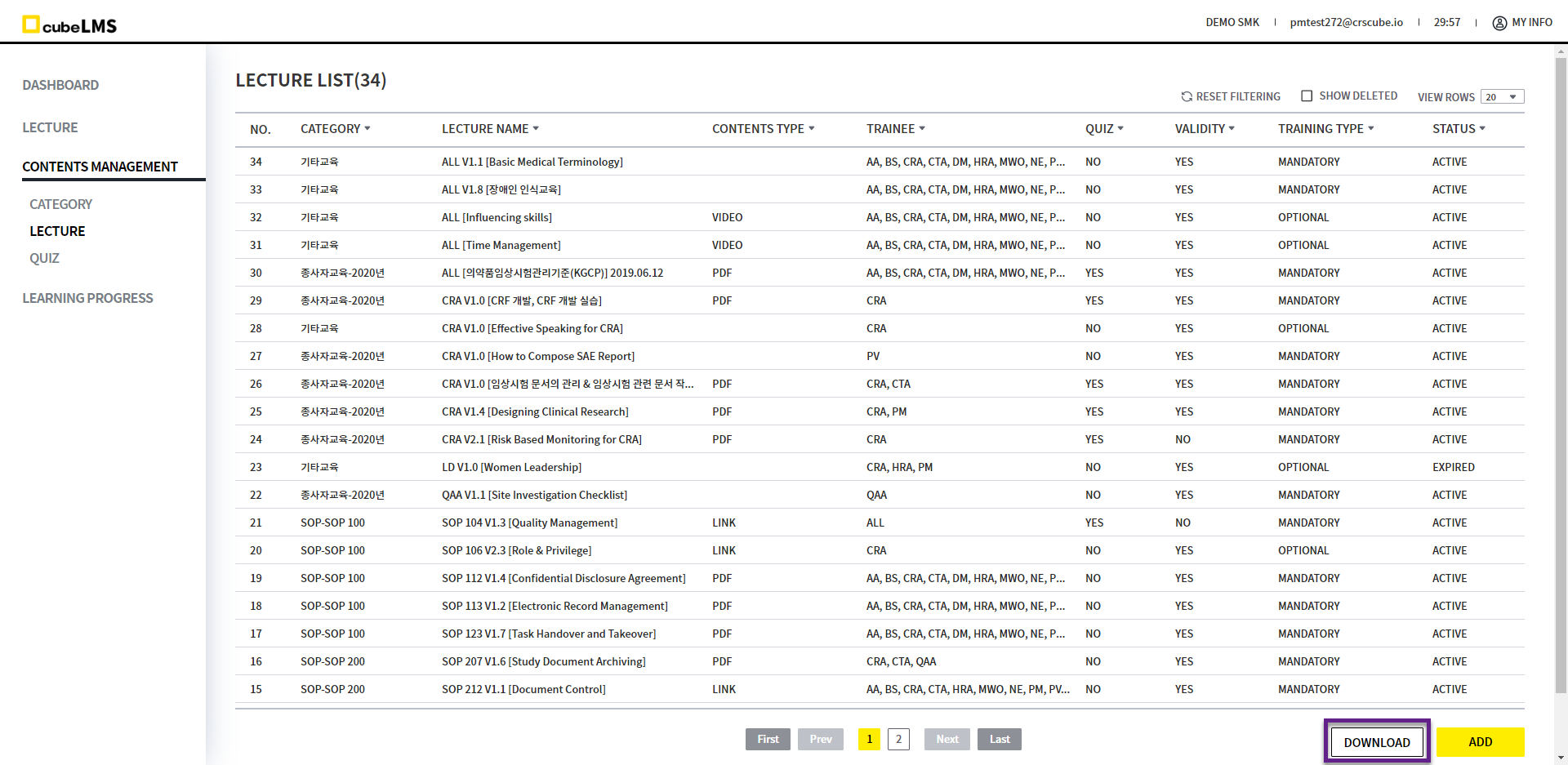
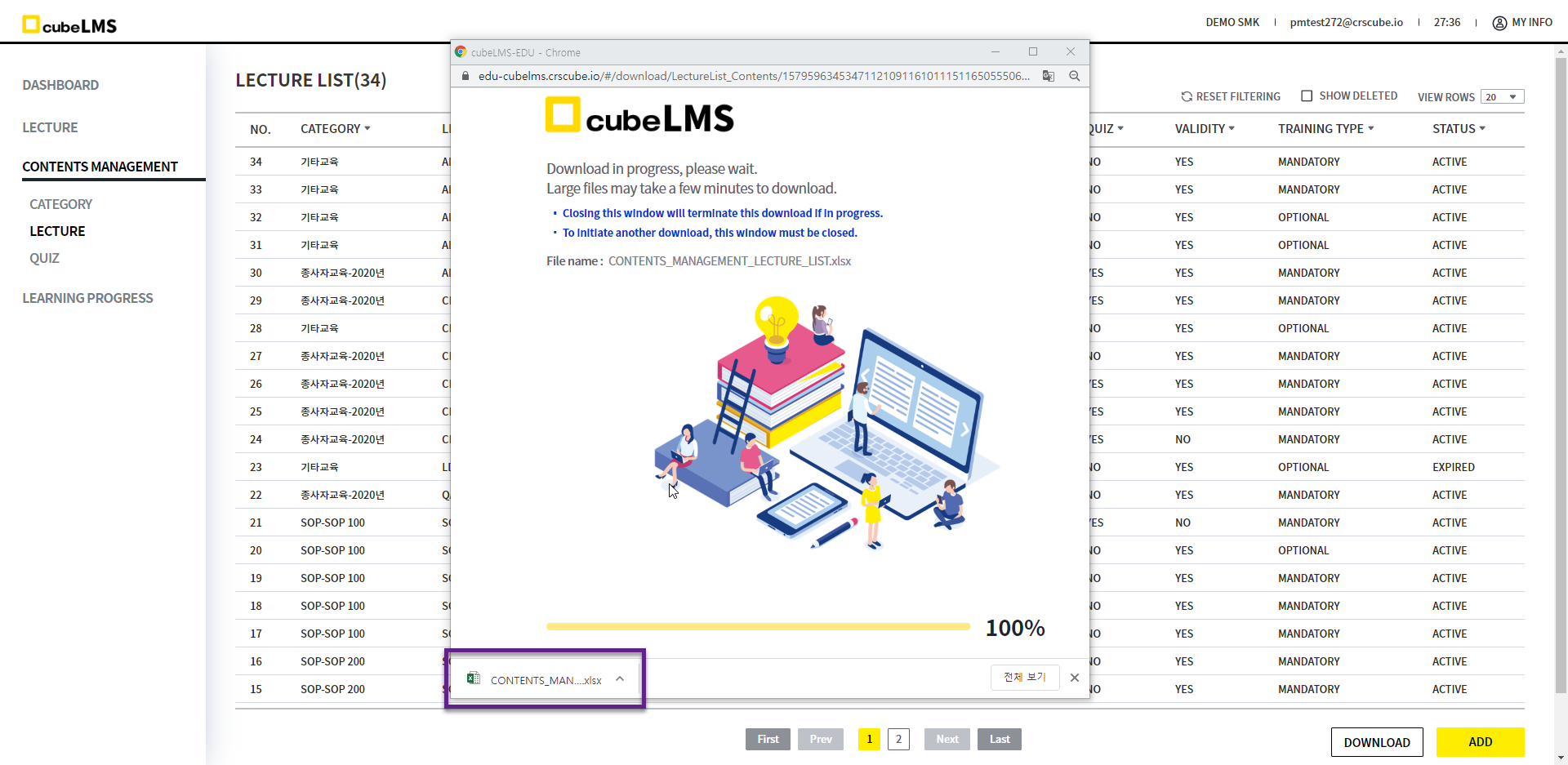
2. Download 버튼 클릭 시 새로운 창이 팝업 되며, 100% 진행이 완료되면 다운로드가 완료 됩니다.
100% 진행이 완료되기 전에 창을 닫는 경우 파일은 다운로드되지 않습니다. 다른 문서를 다운받고자하는 경우 기존 팝업 창을 닫아야만 정상적으로 새로운 창이 팝업되어 다운로드가 가능합니다.