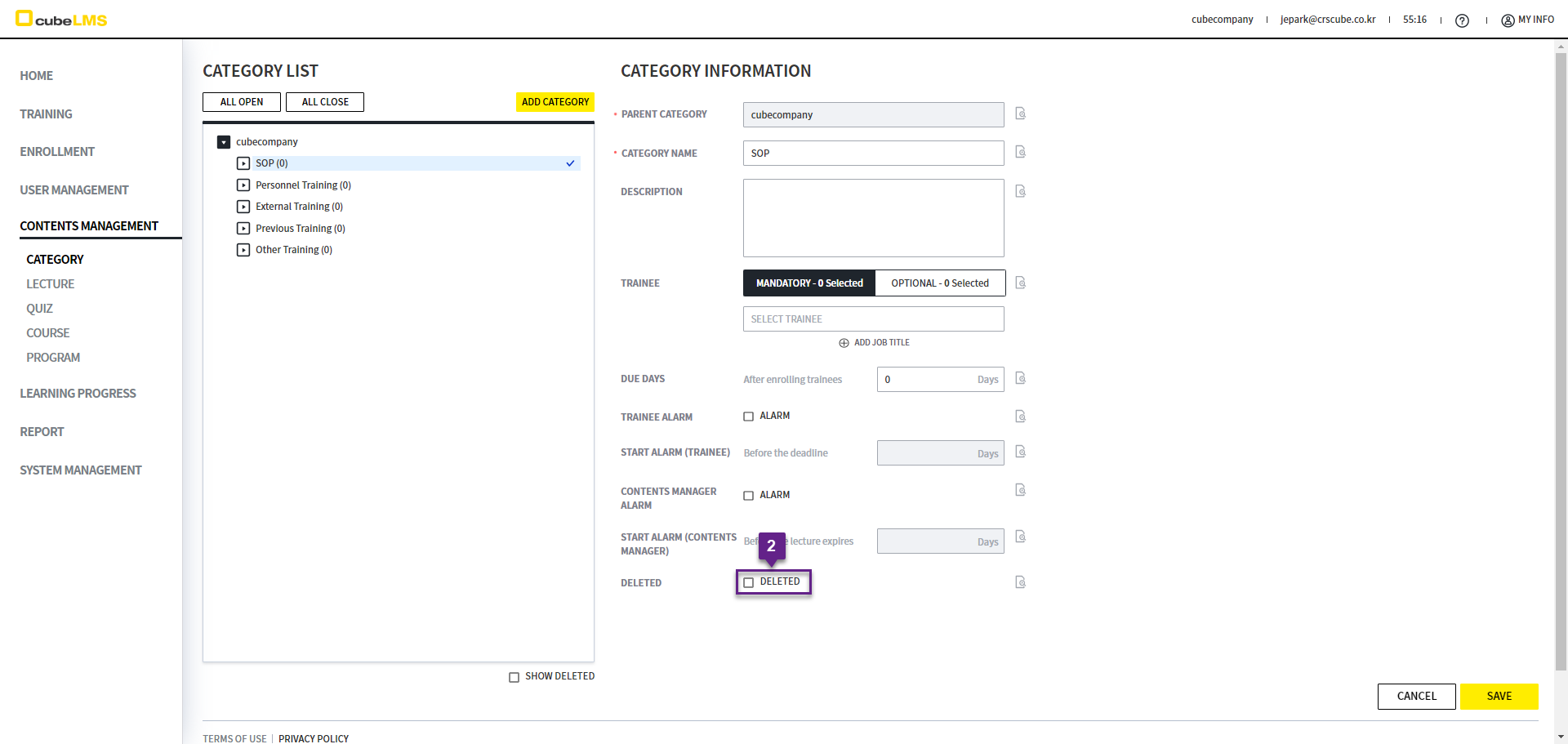
CATEGORY menuではCATEGORYを登録および管理できます。
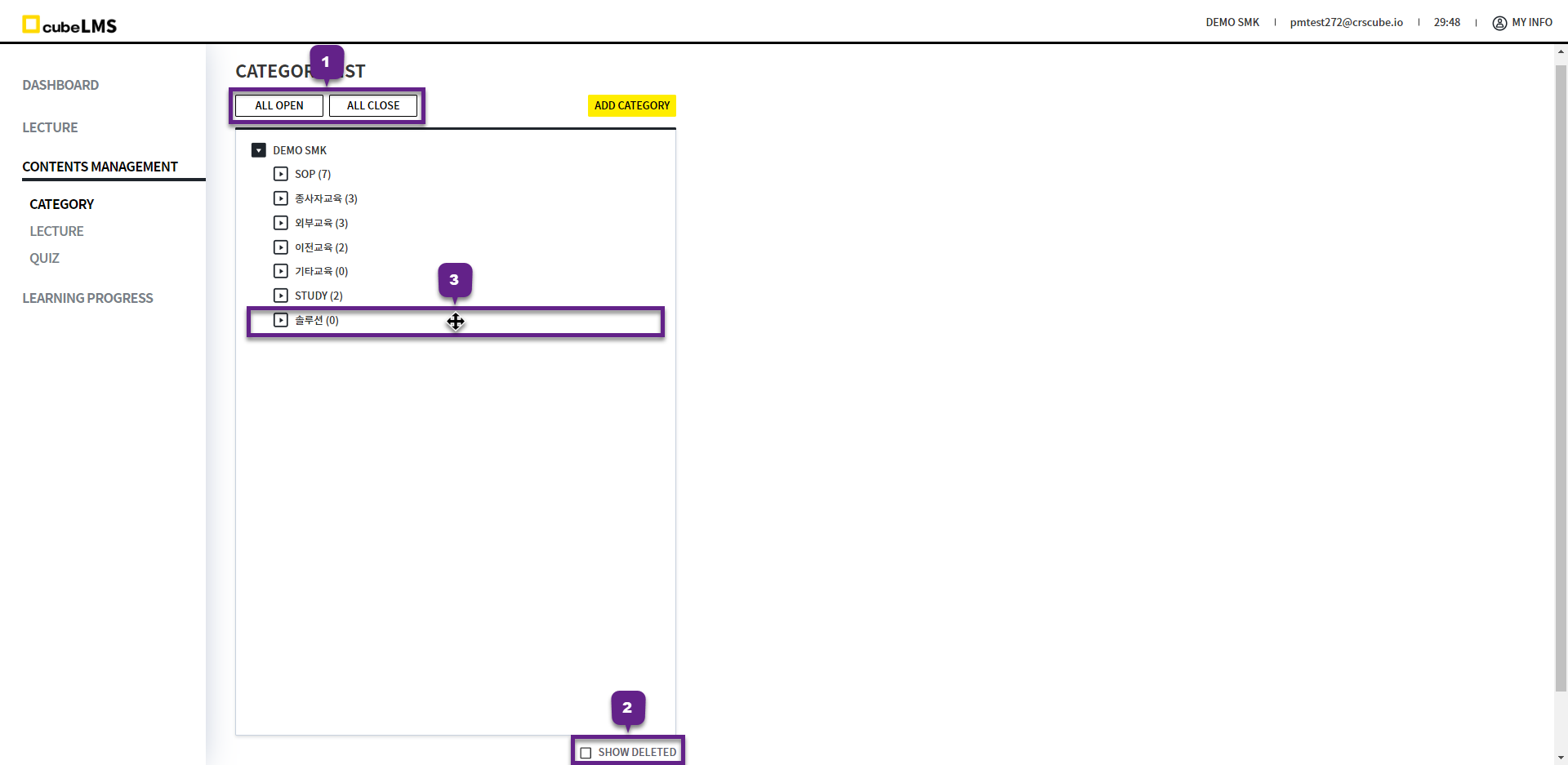
CATEGORY LIST
1. All Open, All Close ボタン: カテゴリ階層構造を一括で展開または折りたたむことができます。
2. Show Deleted にチェックすると、削除されたCategoryを確認できます。
3. 会社で追加したCategoryは、同じ階層(Level)内でDrag & Dropにより順序を変更できます。
-
デフォルトで作成された SOP、従事者教育、外部教育、以前教育、その他教育は順序が固定されており、変更できません。
-
Sub Category は作成順に並べられ、順序を変更できません。
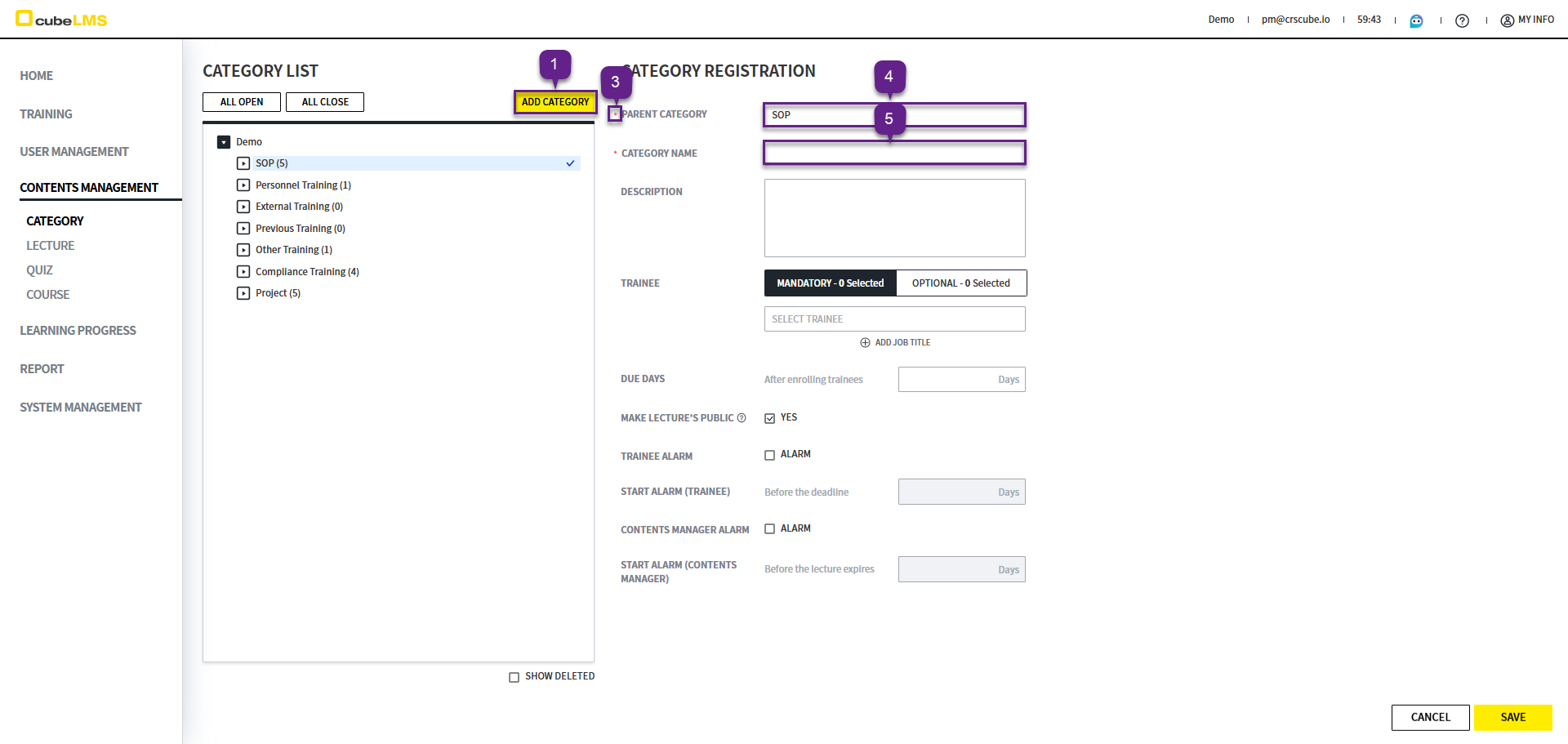
ADD CATEGORY
1. Add Category: クリックすると右側にCategory情報を入力できる画面が表示されます。
2. 会社名は選択されません。
3. '*'は必須入力項目です。
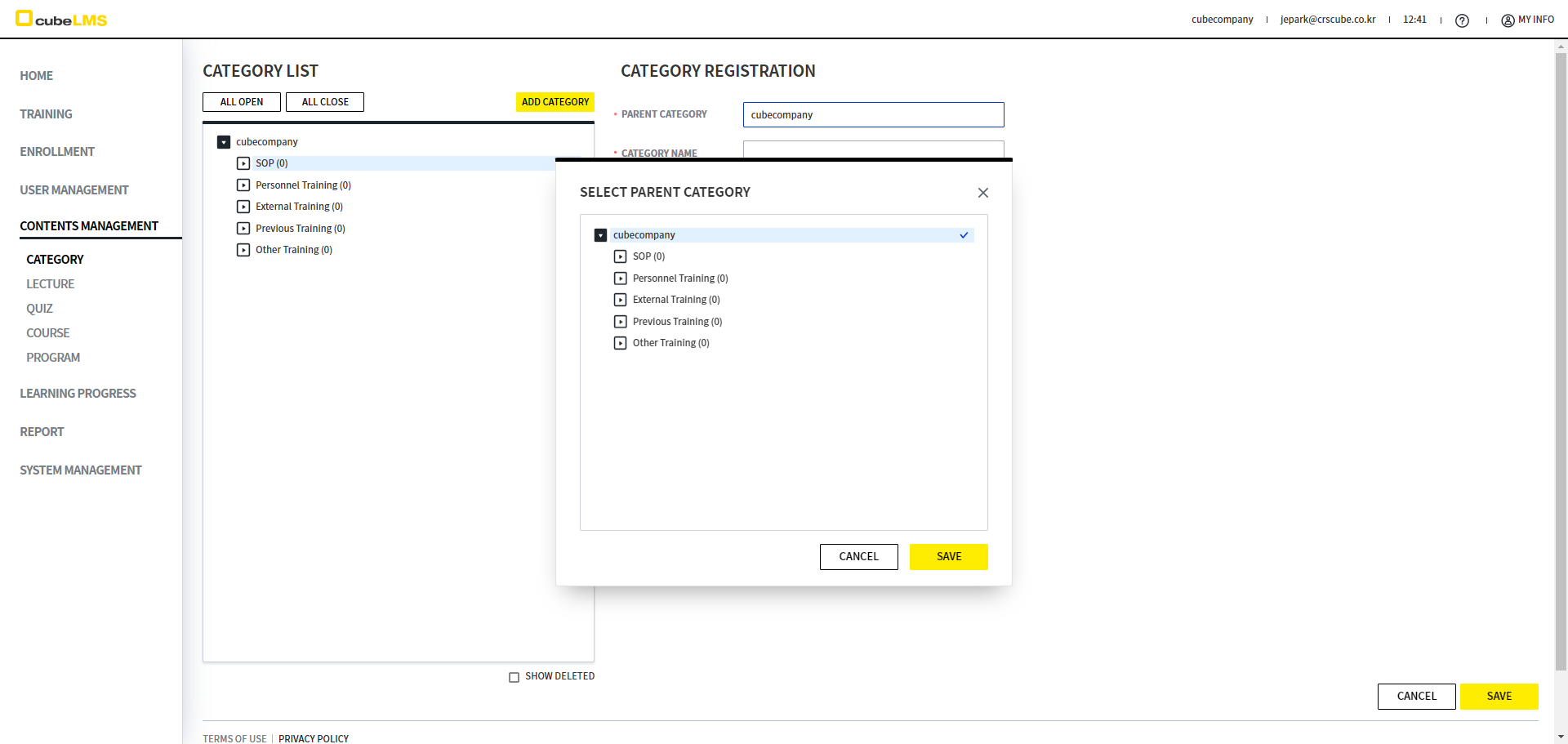
4.Parent Category: 作成する Category の上位 Category を選択します。上位 Category がない場合は会社名を選択します。
-
選択すると、Category の階層構造がポップアップ表示され、直接選択できます。
5. 作成する Category Name を入力します。
Category Name: 親の Category と同じ内容を入力することはできません。
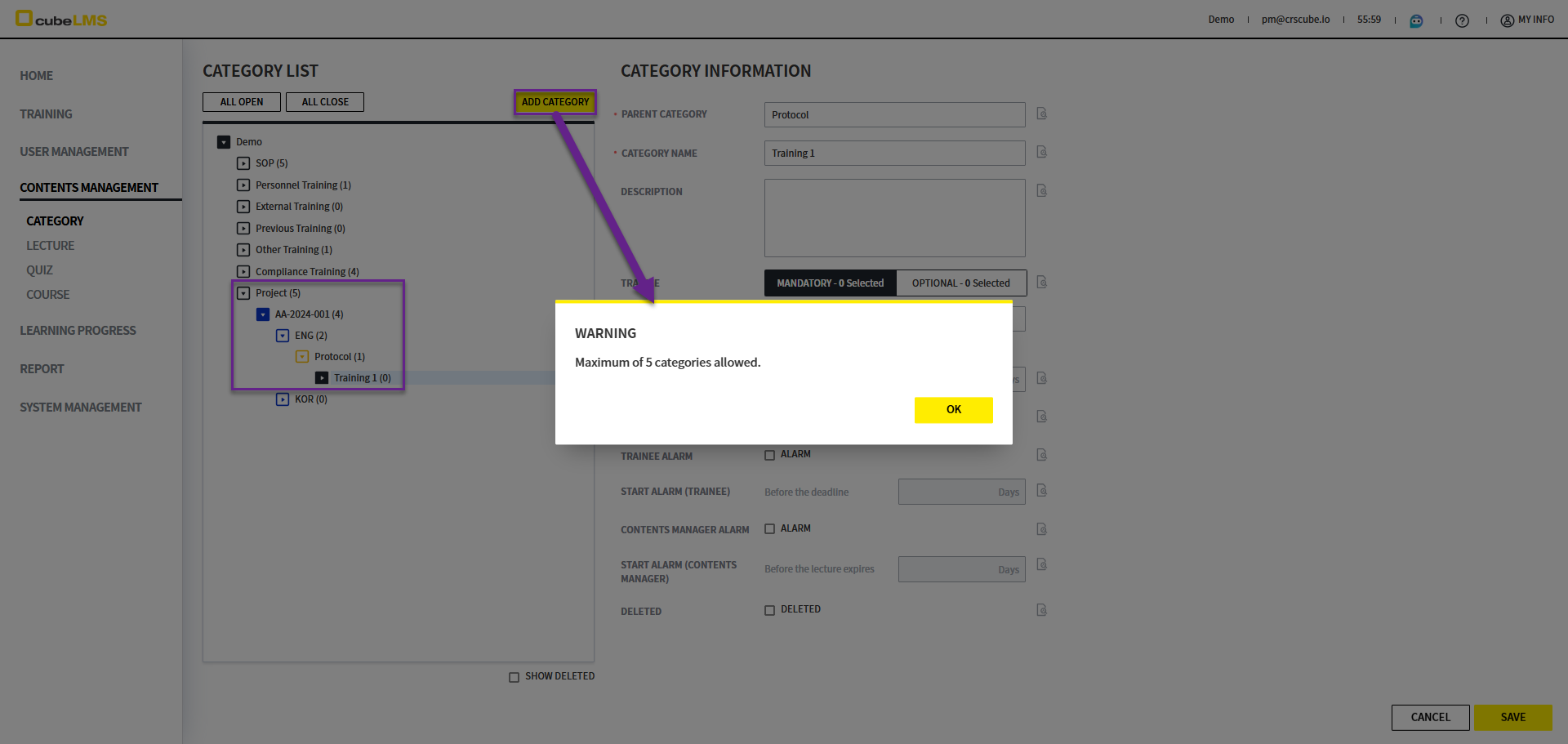
ただし、カテゴリは最大 5 段階まで作成できます。5 段階の Category が選択された状態で Add Category ボタンをクリックすると、'Maximum of 5 categories allowed.' という警告ポップアップが表示されます。
6. Parent Category をクリックすると、Category の階層構造が表示され、Parent Category を直接選択できます。
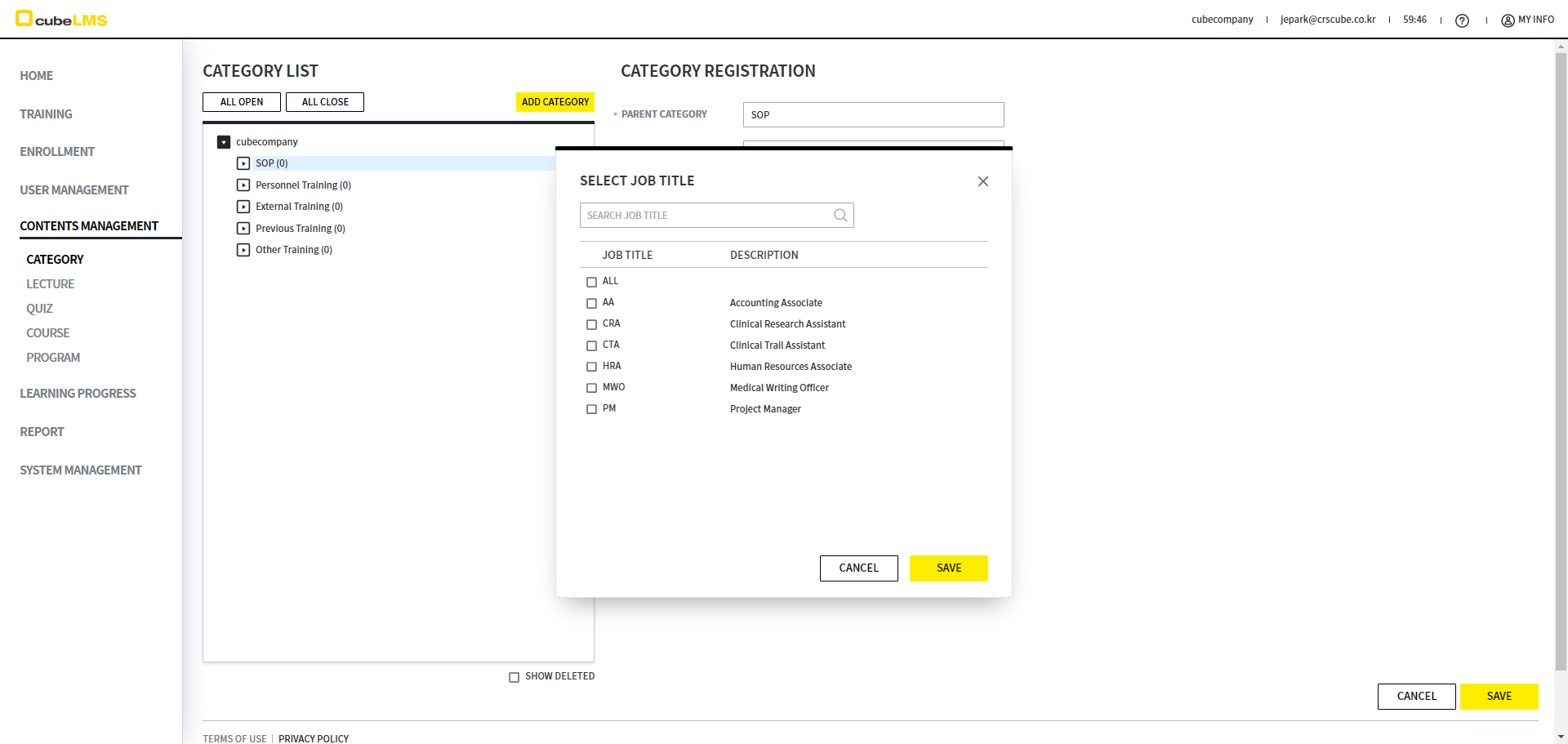
7. Trainee をクリックすると、登録されているJob Title Listが表示され、Job Titleを選択できます。該当カテゴリに属するLectureを登録する際に設定した項目が自動で反映され、Lecture登録画面と詳細画面で修正できます。
以前教育および以前教育の下位カテゴリでは、Trainee項目は表示されません。
8. 2つ以上の Job Titleをお持ちの場合は、popup Listで Job Titleを複数チェックするか、Add Job Titleボタンをクリックして Job Titleを追加できます。
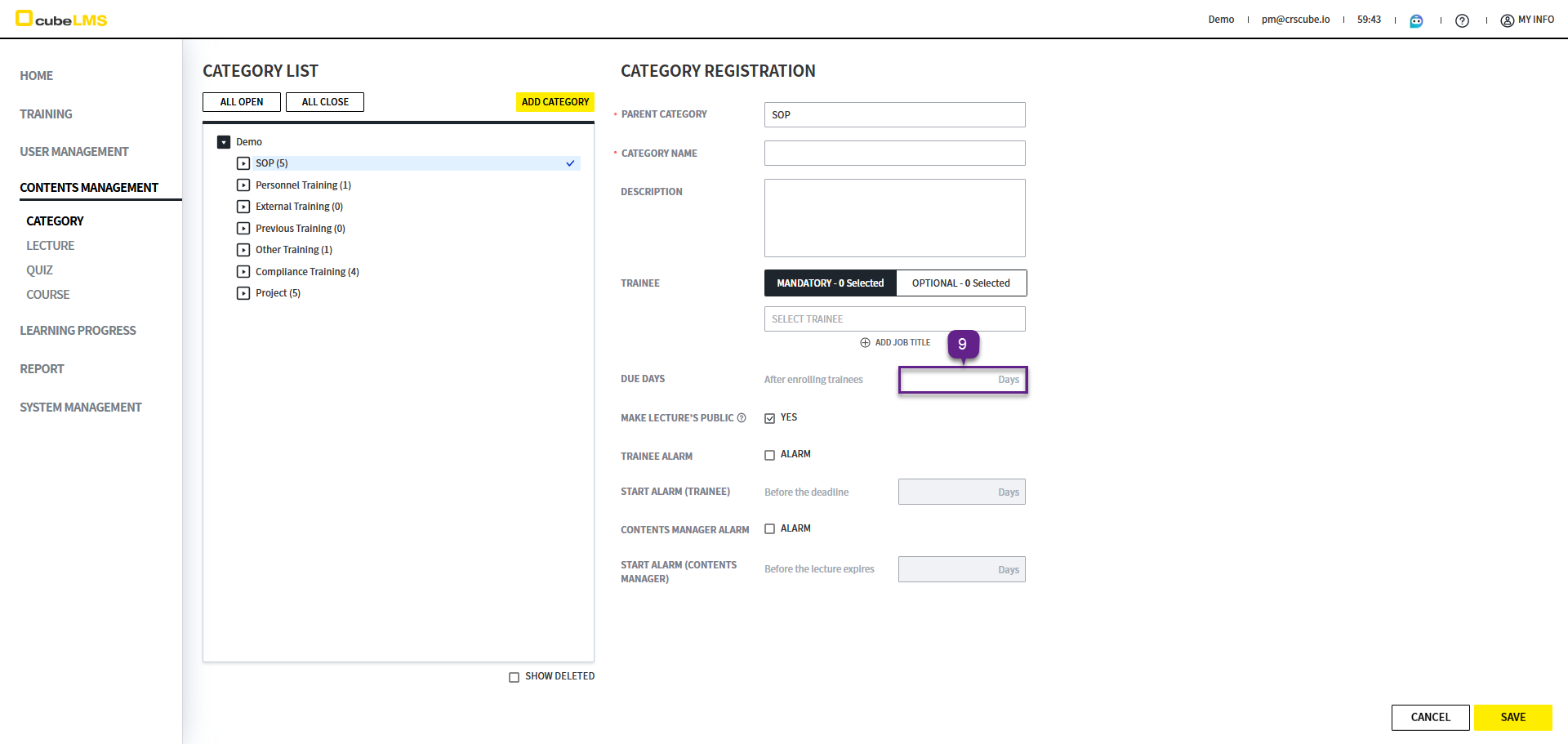
9. Due Days: Userの入社日以降、何日以内に Lecture を修了する必要があるかの期間を設定でき、該当カテゴリに属する Lecture を登録する際に設定した項目が自動で反映され、Lecture登録および詳細画面で修正できます。
10. Make Lectures Public: オプションにチェックを入れると、該当する Category と下位 Category に属する Lecture の Contents がすべての Trainee に公開されます。
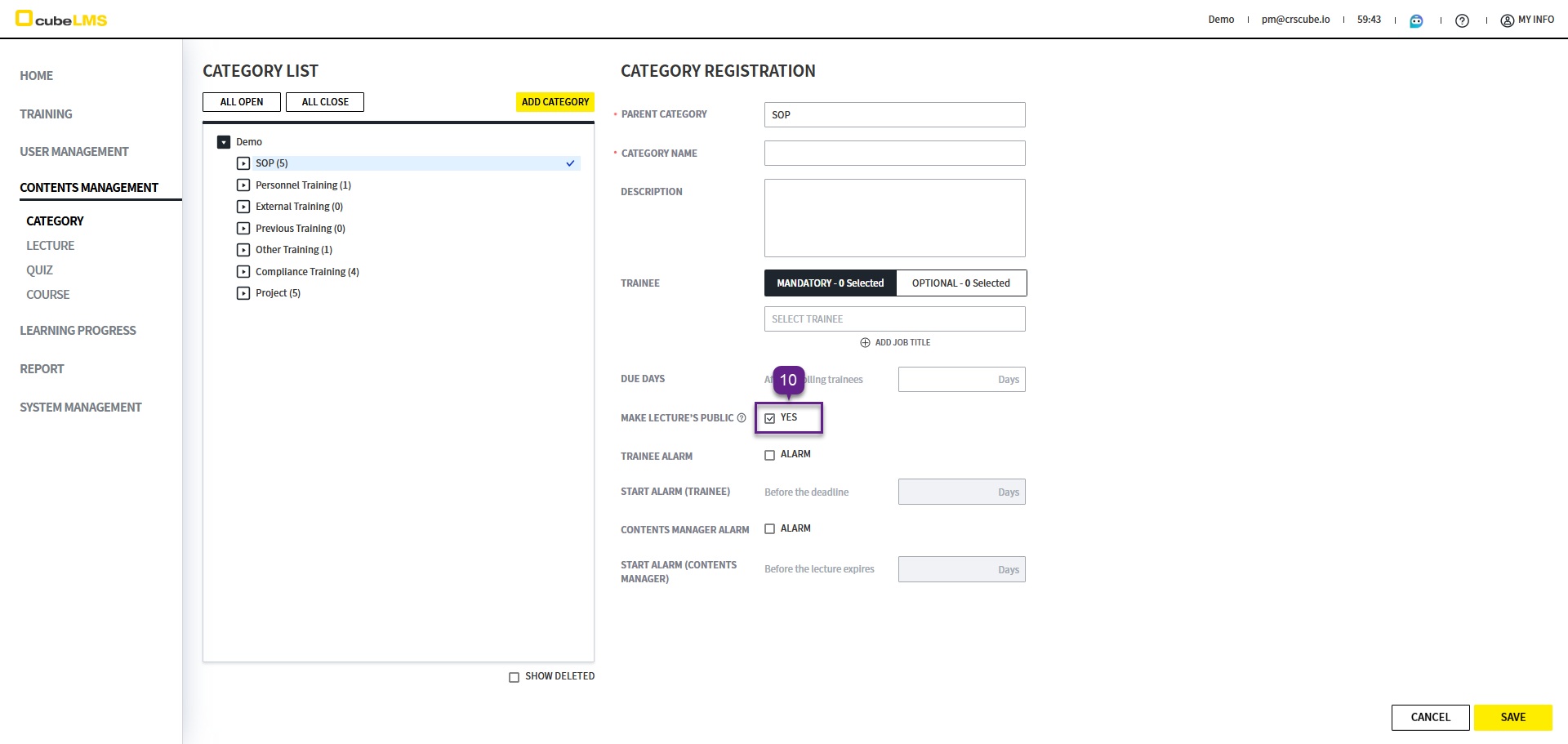
-
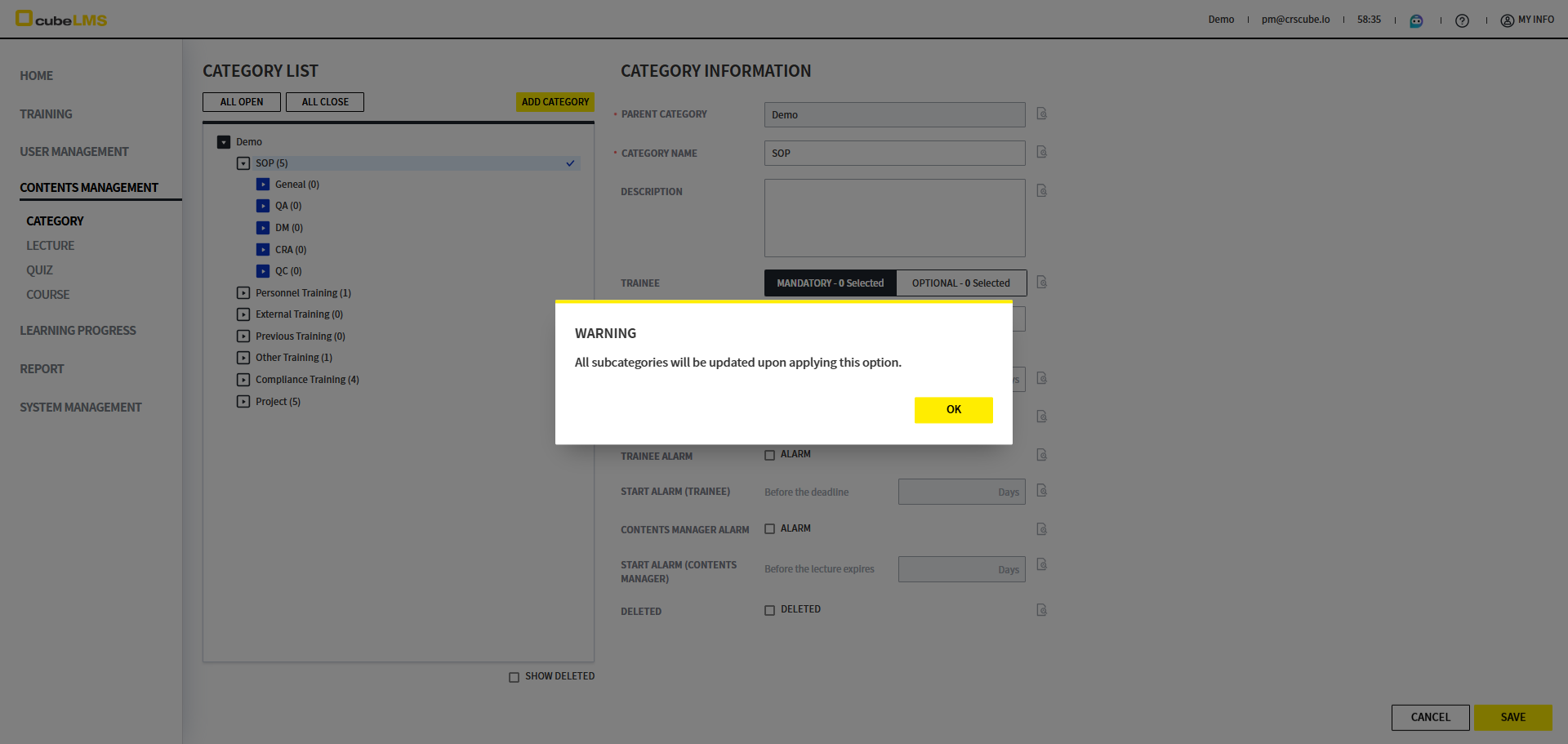
本項目はすべての下位カテゴリにも反映され、チェックまたはチェック解除すると 'All subcategories will be updated upon applying this option.' ポップアップが表示されます。
-
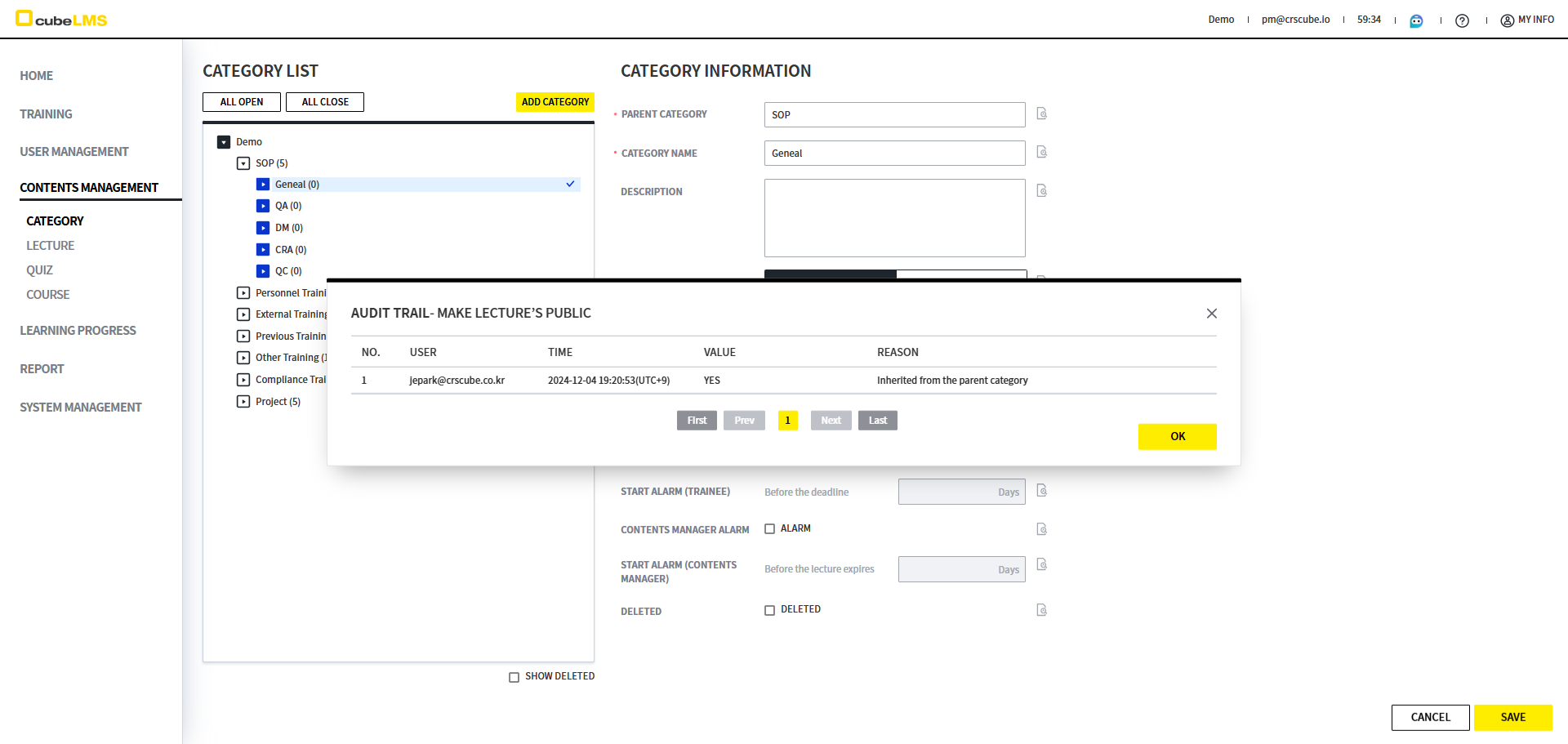
サブカテゴリの Audit trail には 'Inherited from the parent category' という文言が表示されます。
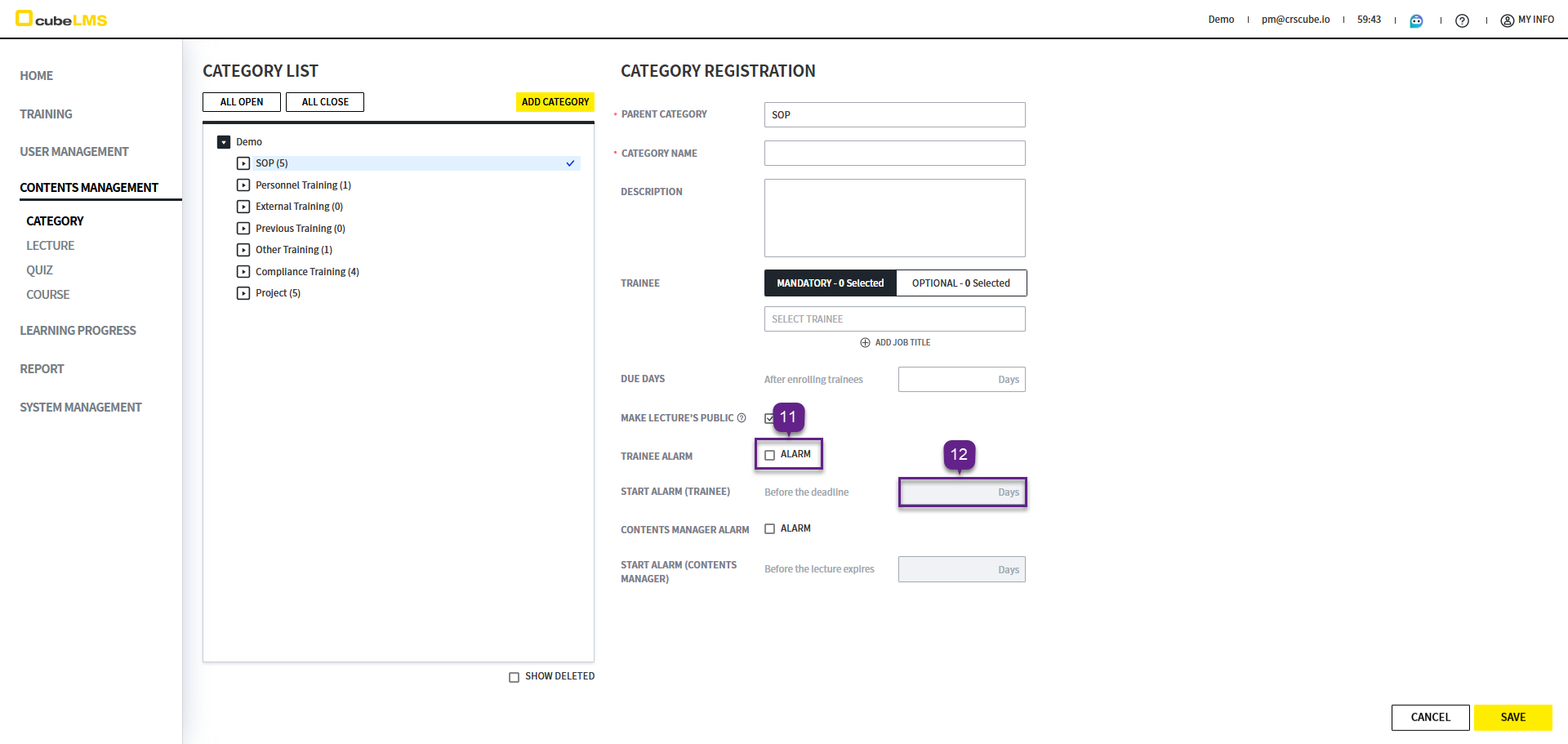
11. Trainee Alarm: チェックすると、講義の締切日到来に関する通知メールが送信され、該当カテゴリに属する講義を登録する際に設定した項目が自動で反映され、講義登録および詳細画面で修正できます。
12. Start Alarm(Trainee): Lecture の修了に関する通知メールの送信期限を設定できます。登録された Lecture の Due Date に基づいて期限が計算され、反映されます。例えば Start Alarm(Trainee) を 3 Days に設定すると、Due Date の 3 日前からアラームメールが送信されます。該当カテゴリに属する Lecture を登録する際に設定した項目が自動的に反映され、Lecture 登録画面および詳細画面で修正できます。
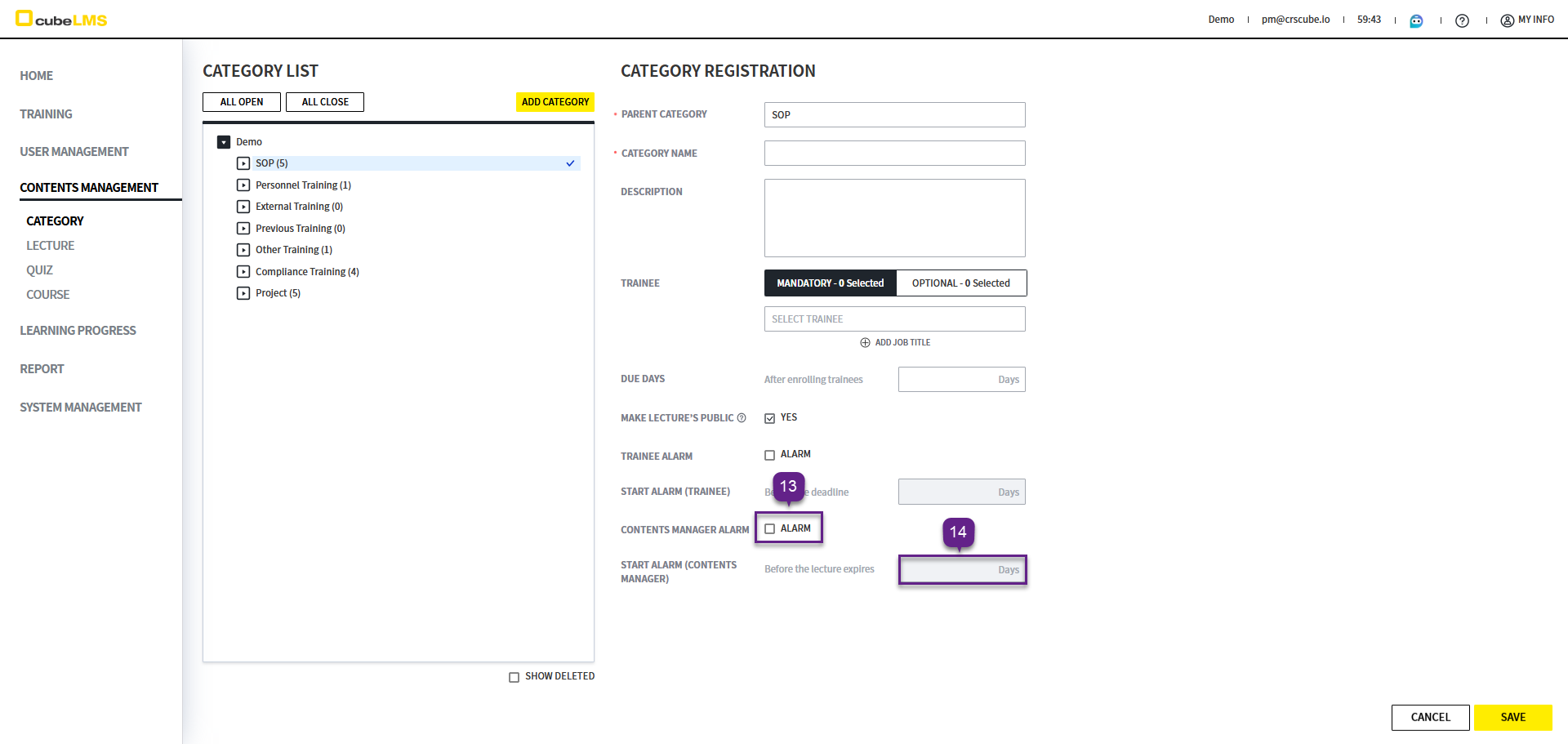
13. Contents Manager Alarm: チェックすると、Lecture の満了日が近づいた際に通知メールが送信され、該当の Category に属する Lecture を登録する際に設定した項目が自動的に反映され、Lecture の登録画面および詳細画面で修正できます。
14. Start Alarm(Contents Manager): Lecture の満了に関する通知メールの送信期限を設定できます。登録された Lecture の Active Period > End Date に基づいて計算され、反映されます。例えば Start Alarm(Contents Manager) を 3 Days に設定すると Active Period の End Date を基準に 3 日前からアラームメールが送信されます。該当カテゴリに属する Lecture を登録する際に設定した項目が自動的に反映され、Lecture 登録および詳細画面で編集できます。
EDIT CATEGORY
1. 編集したいCategoryをクリックします。
2. Deleted をチェックすると、Categoryを削除できます。そのCategoryに属するTrainingが存在しない場合にのみ削除できます。