로그인
-
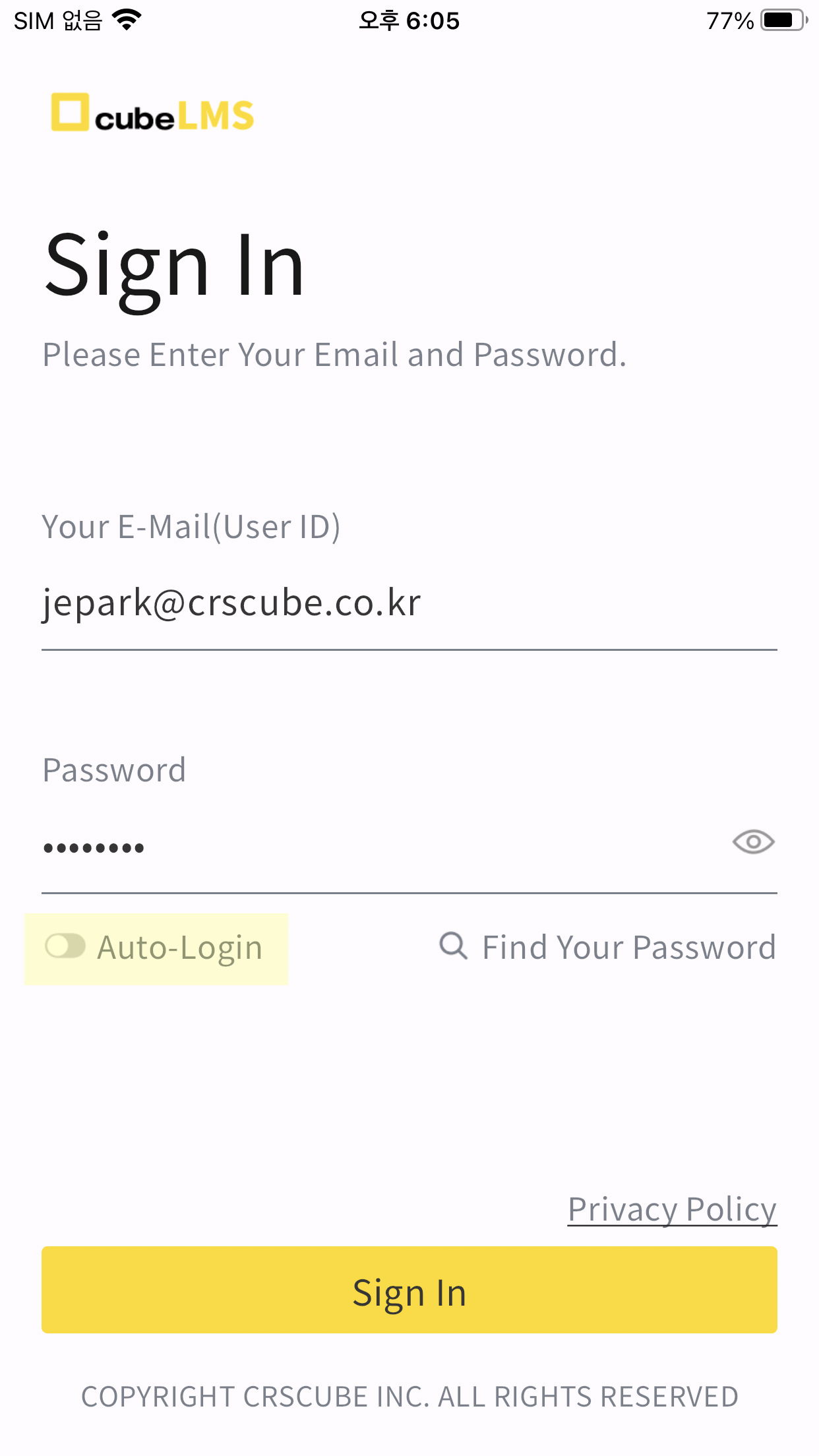
스마트폰 기기에 설치된 cubeLMS 앱을 실행합니다.
-
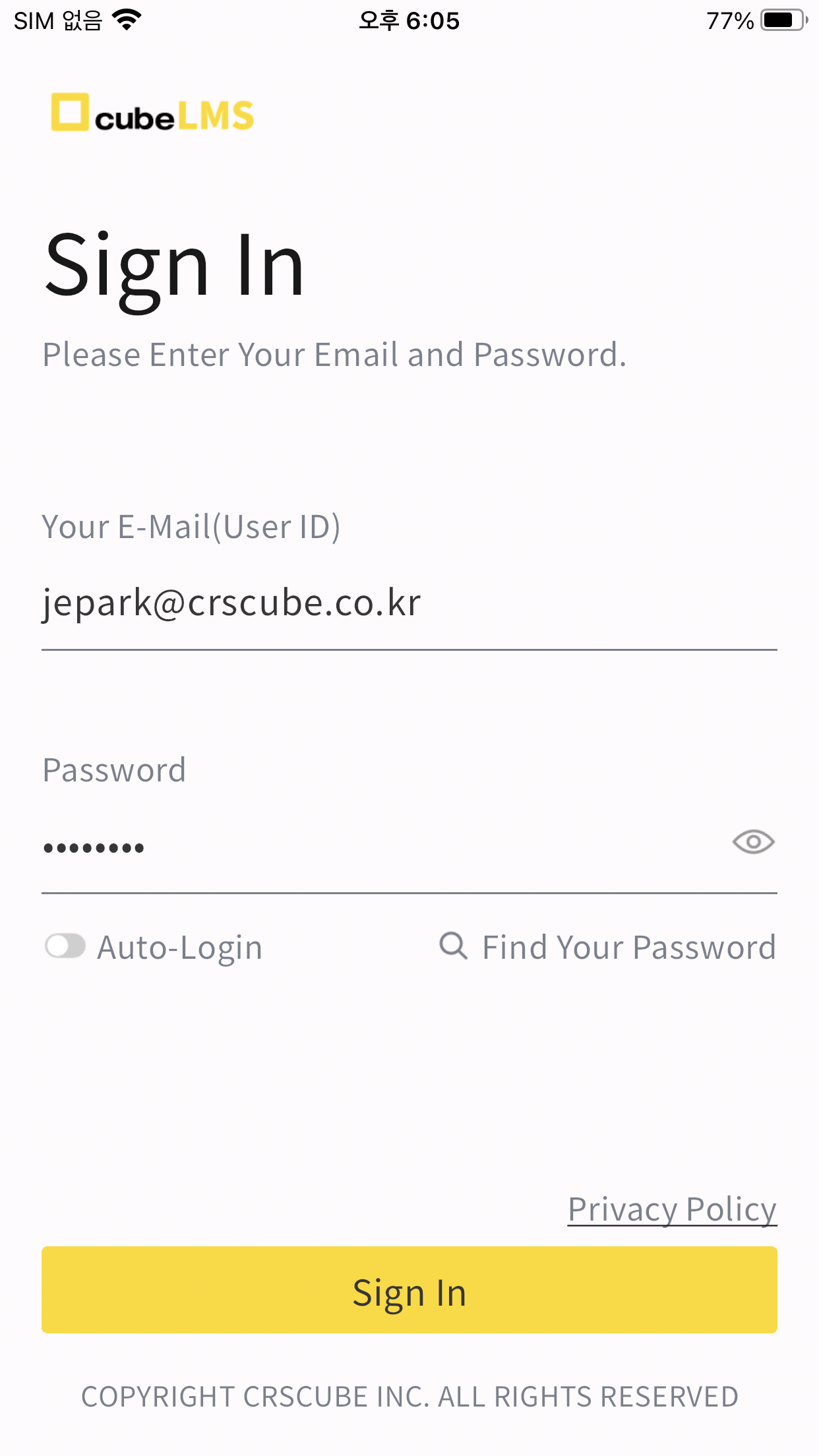
사용자 이메일 또는 아이디와 비밀번호를 입력합니다.
-
cubeCDMS에서 이메일 형태가 아닌 User ID를 별도로 설정한 경우 Email을 해당 ID로 대체하여 로그인하는 것도 가능합니다.
-
cubeLMS 계정은 cubeSolution 통합 계정으로 User Integration이 반영된 모든 Solution(cubeCDMS, cubeBUILDER, cubeCTMS, cubeTMF)과 비밀번호를 공유합니다.
-
cubeLMS server(SVC, EDU, STG, DEV) 구분 없이 동일 계정이라면 동일한 비밀번호로 로그인 가능합니다.
-
-
로그인을 탭 합니다.
개인정보 보호를 위해 공용 스마트폰 기기에서는 사용자 이메일/아이디 및 비밀번호를 기기에 저장 및 앱의 자동 로그인 기능 사용을 권장하지 않습니다.
로그인 후 이동 화면
-
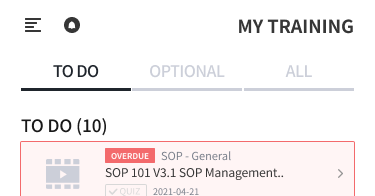
등록된 회사가 1개일 경우 — 해당 회사의 MY TRAINING · TO DO 화면으로 이동 합니다.
-
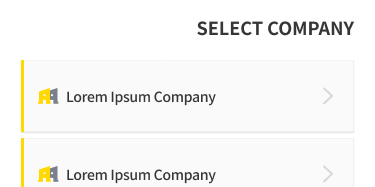
등록된 회사가 1개보다 많을 경우 — SELECT COMPANY 화면에서 회사 선택을 먼저 해야 MY TRAINING 화면으로 진입할 수 있습니다.
자동 로그인
-
로그인 화면에서 자동 로그인을 체크한 상태로 cubeLMS 앱에 로그인하면, 이후로는 앱을 실행할 때마다 자동 로그인이 됩니다. 자동 로그인 기능은 선택된 서버가 '서비스'인 경우만 사용 가능하며, 한 번 설정된 자동 로그인은 다음 이벤트 중 하나가 발생하는 시점까지 유지됩니다.
-
cubeLMS 앱에서 로그아웃했을 시
-
자동 로그인을 설정한 후로부터 30일이 지났을 시
-
자동 로그인을 설정한 스마트폰 기기에서 cubeLMS 앱을 삭제했을 시
-
접속 서버
-
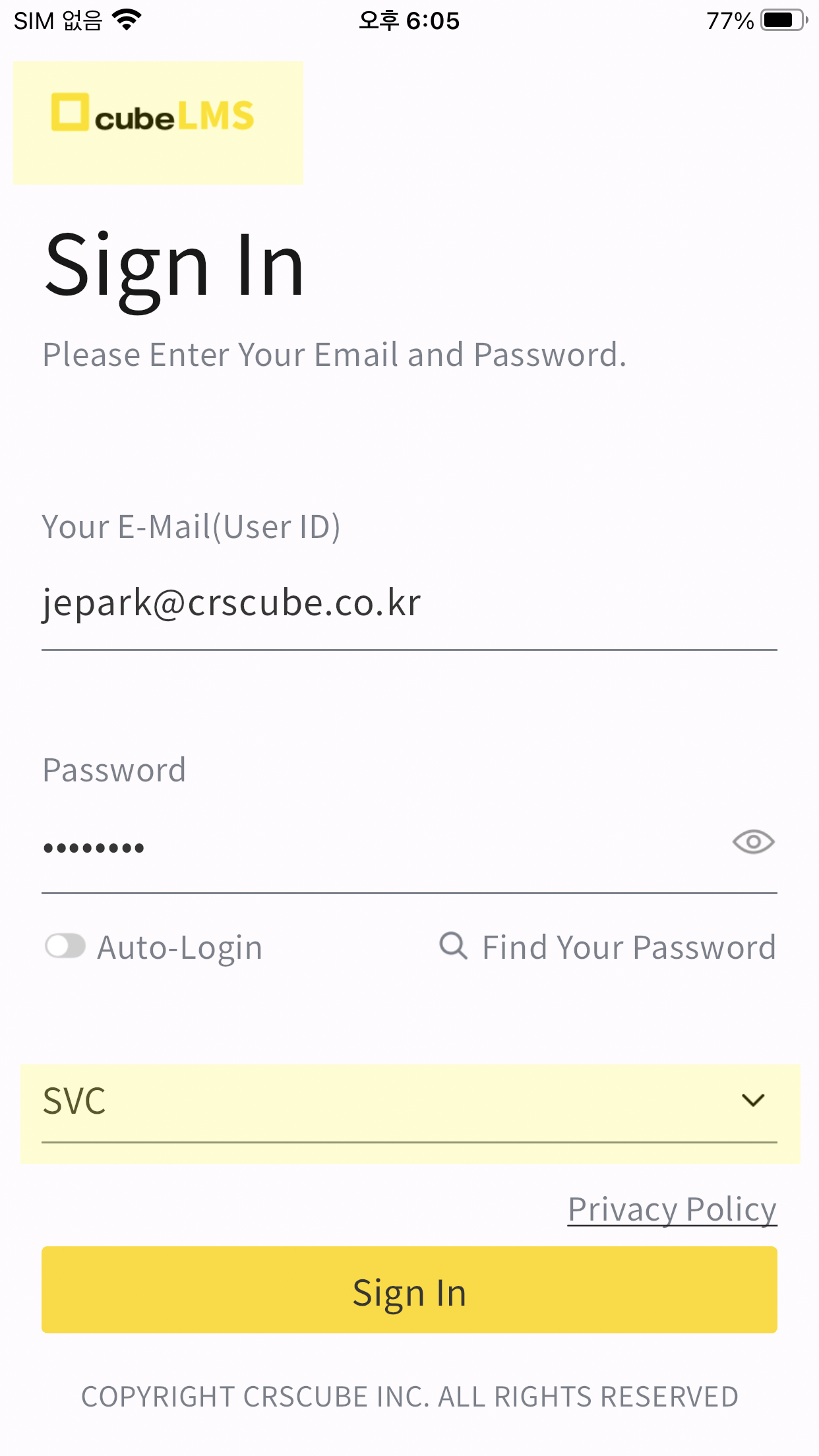
기본은 Service 서버에 로그인하게 되지만, 다음 방법으로 접속할 서버를 변경할 수 있습니다.
-
로그인 화면 좌측 상단에 표시되는 로고 이미지를 빠르게 5번 연속 탭하여 서버 선택 드롭다운 메뉴를 노출 시킵니다.
-
서버 선택 드롭다운을 탭 해서 원하는 서버를 선택 후 로그인합니다.
-
-
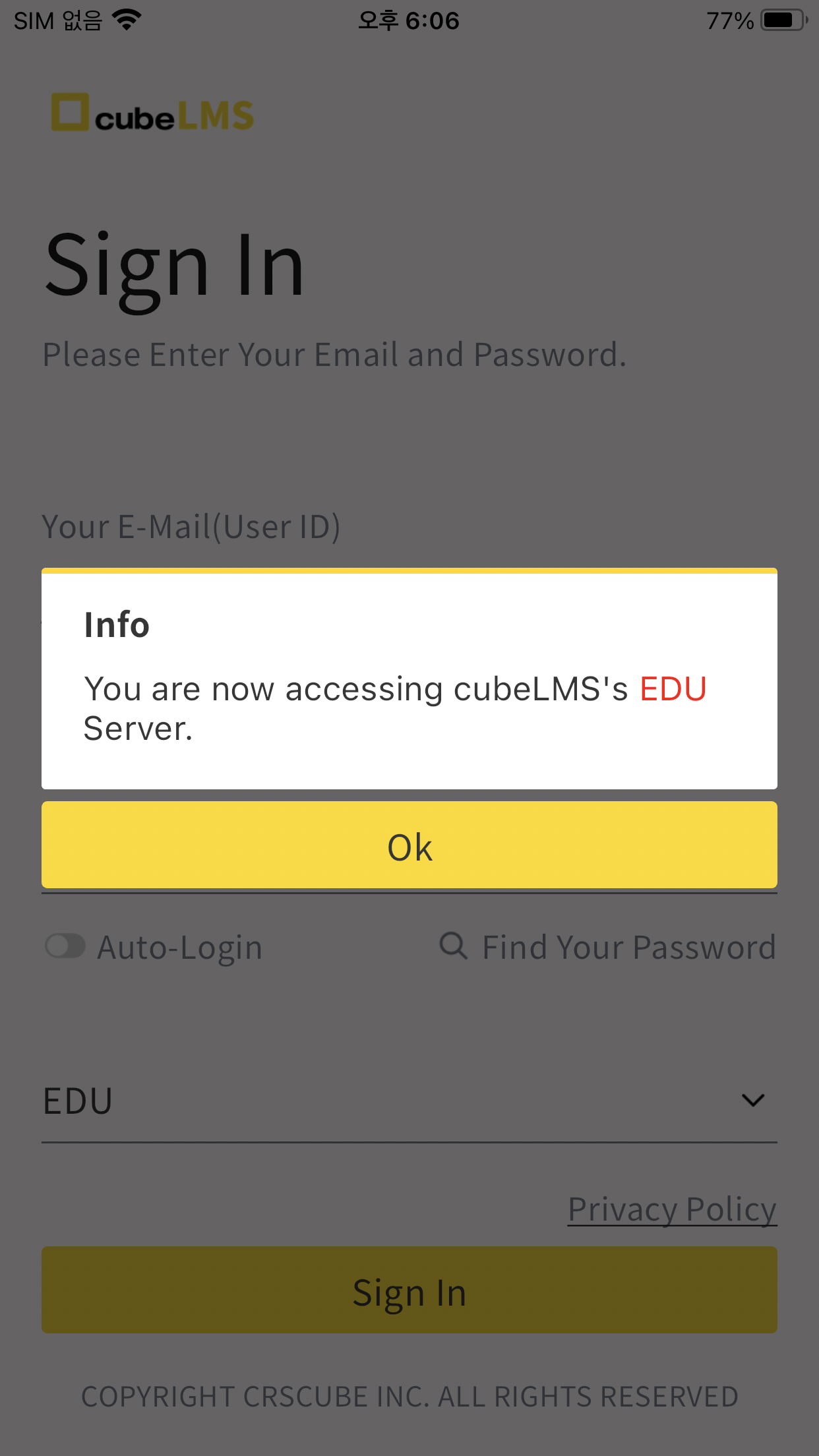
기타 서버(EDU, STG, DEV)에 로그인했을 시에는 이를 알리는 팝업이 발생합니다.
-
-
기타 서버에 접속하는 것을 의도하지 않았을 경우, 로그아웃한 뒤 로그인 화면에서 서버를 변경 후 다시 접속하시기 바랍니다.
-
Service 서버는 본 팝업이 제공되지 않습니다.
-
개인정보처리방침 동의
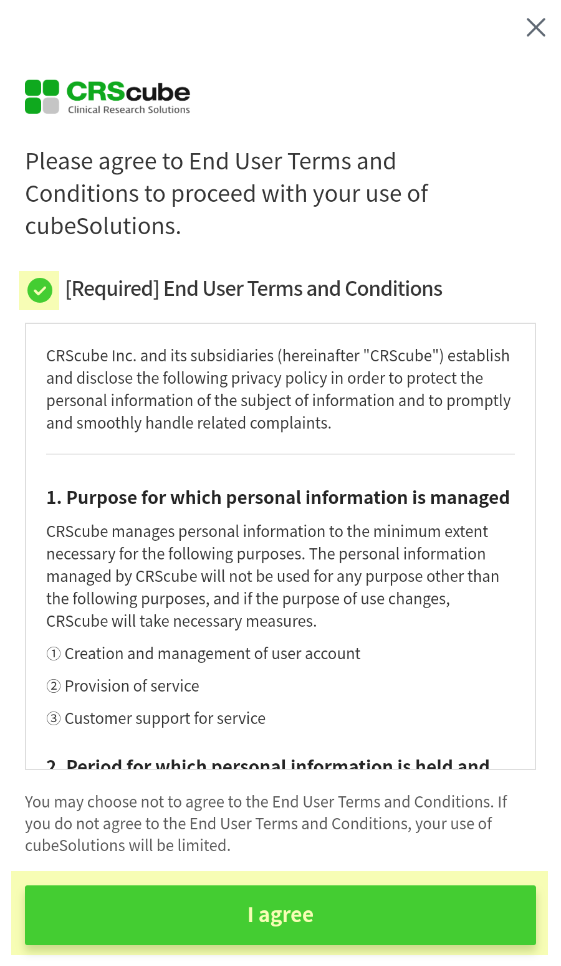
cubeSolution에 최초 액세스하는 사용자는 최초 로그인 시점 'cubeSolution 개인정보처리방침' 동의 화면으로 이동합니다. 이후는 이어지는 내용대로 개인정보처리방침에 동의하는 절차를 진행해야 합니다.
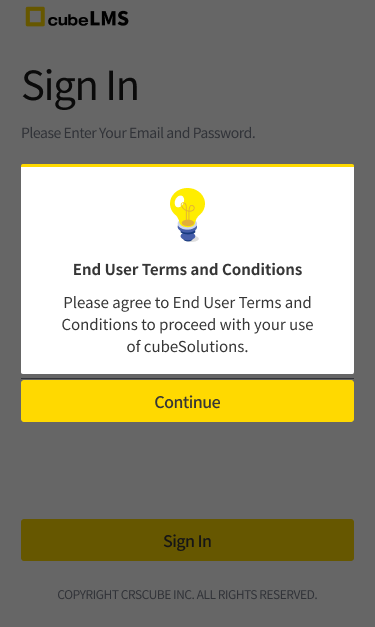
동의 절차
1. 개인정보처리방침 내용을 확인합니다.
2. 내용에 동의하는 경우 '[Required] End User Terms and Conditions'를 체크 후 'I agree'를 탭 합니다.
-
본 '개인정보 처리방침'은 전 cubeSolution에 대해 공통 적용되는 내용입니다.
-
본 '개인정보 처리방침' 동의 절차는 전체 cubeSolution에 대해 계정당 1회만 진행됩니다.
-
동의를 제공하지 않는 경우, cubeLMS를 포함한 다른 cubeSolution을 이용할 수 없습니다.
-
동의 제공 이후에는 cubeLMS 웹 툴바의
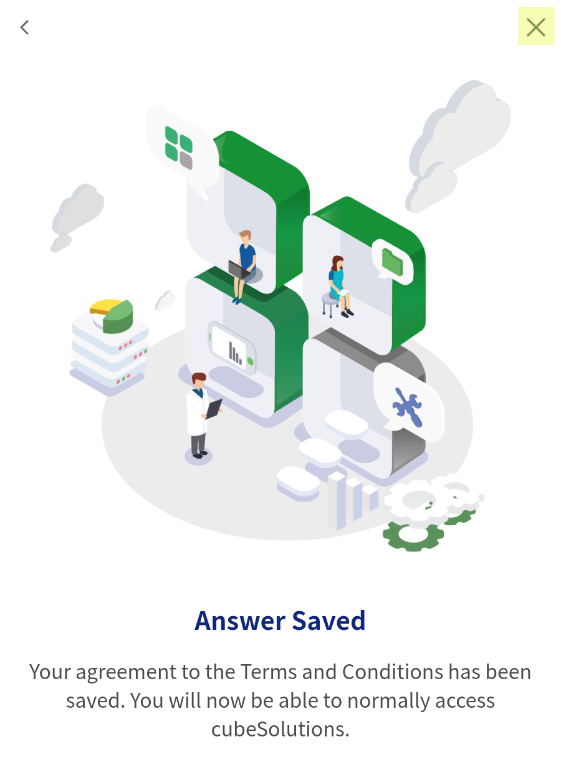
3. 'Answer Saved' 화면으로 이동한 것을 확인 후 X를 클릭합니다.
4. 로그인 화면에서 다시 로그인 합니다.
비밀번호 변경 주기 90일 만료
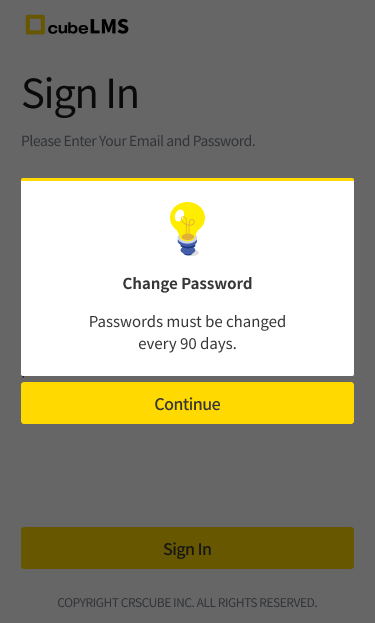
비밀번호 변경 주기 90일이 만료한 계정은 로그인 시점 시스템에 액세스하기 이전 Password Change 화면으로 이동합니다. 이후는 이어지는 내용대로 비밀번호를 변경 절차를 진행해야 합니다.
변경 절차
1. 현재 비밀번호를 입력합니다.
2. 신규 비밀번호를 입력합니다.
3. 신규 비밀번호를 한 번 더 입력합니다.
4. Confirm을 탭 합니다.
5. 로그인 화면에서 다시 로그인 합니다.
-
비밀번호를 재설정 하는 경우 신규 비밀번호는 현재 사용 중인 비밀번호와 동일하게 설정할 수 없습니다.
-
비밀번호는 영문자와 숫자를 포함한 8~30자여야 하며, 일부 특수문자 「!"#$%&'()*+,-./:;<=>?@[\]^_`{|}~」도 사용될 수 있습니다.
.png?cb=aea5a116d4c87e9c3e5184ac51e61e10)
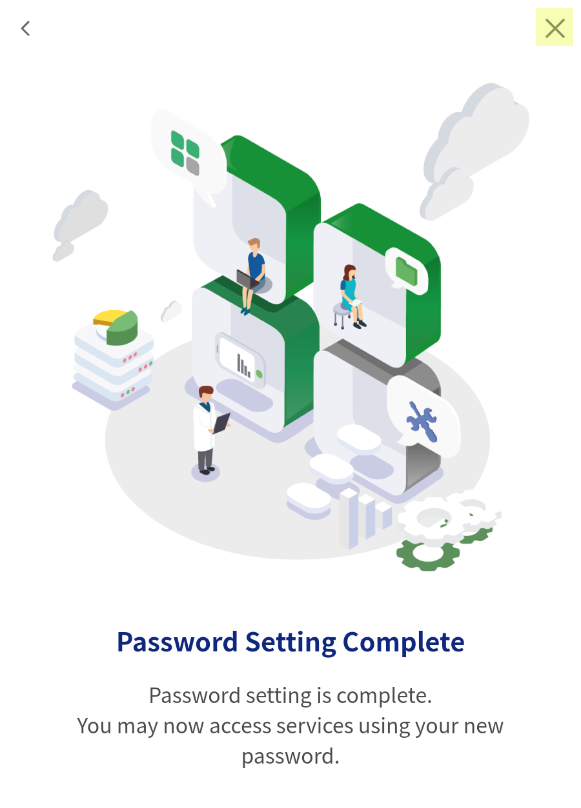
6. 'Password Settings Complete' 화면으로 이동한 것을 확인 후 X를 클릭합니다.
7. 로그인 화면에서 다시 로그인 합니다.
로그아웃
-
앱 화면 상단 우측의 메뉴 버튼을 탭 합니다.
-
사이드 메뉴에서 나가기 버튼을 탭 합니다.
-
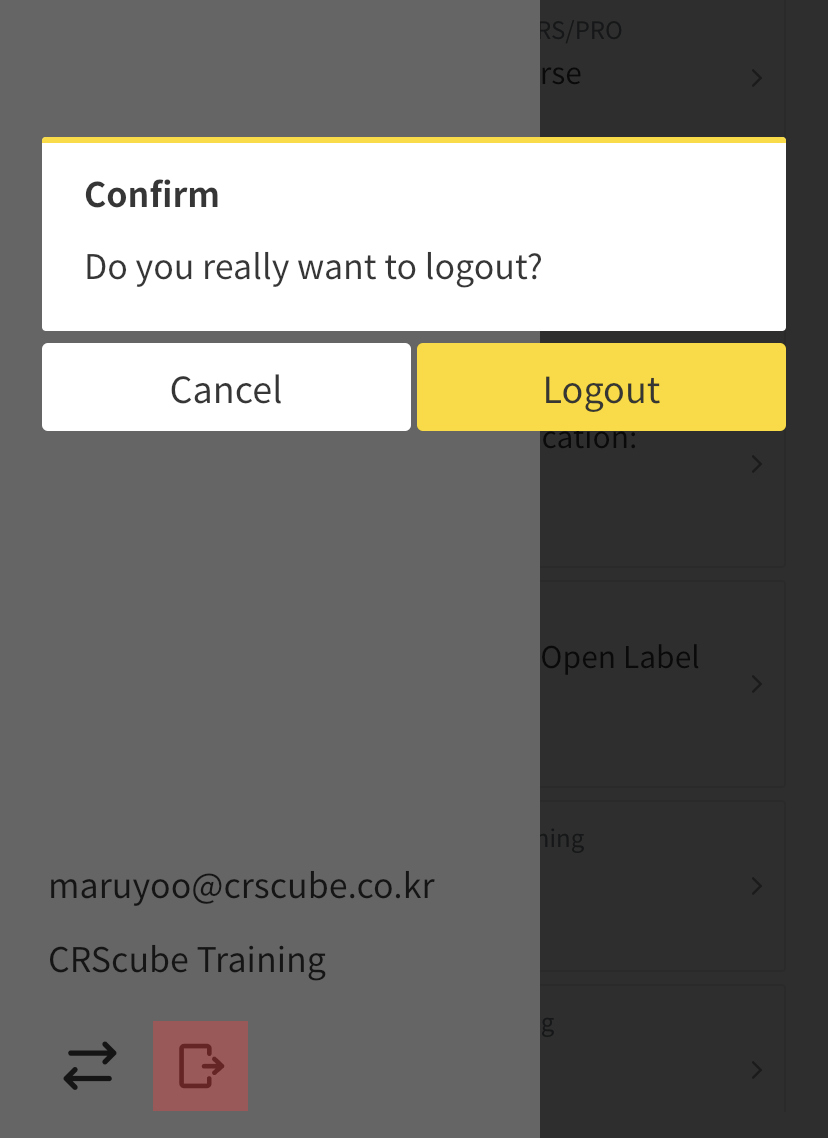
Confirm 팝업에서 Logout을 탭 합니다.