

UAT(Validation)を実施する前に、必ず以下の内容をご確認ください。
-
CRScube Solutionを導入するSponsor/CROの場合、CRScube solutionは原則として商用systemに該当します。
-
商用systemの場合、元の開発会社であるCRScubeが開発手順(Software Development Process/Validation Process)、保守手順(Maintenance or Change Control Process)に従ってsolutionを開発/維持しなければなりません。
その妥当性は、ユーザー(Sponsor/CRO)がAuditなどを通じて確認します。 -
これに加えて、会社ごとに必要な機能を満たしているかを確認する工程が追加されることもあります。いわゆるUAT(User Acceptance Test)という工程を通じて、実際の業務に適用可能かどうかを判断します。
-
以下の内容は、cubeLMSを使用して業務を行うユーザー向けに作成したUAT資料であり、各項目に対するEvidenceまたはTest Resultを整理しています。
-
機能および設定の詳細は、マニュアルまたはチュートリアルで確認できます。
マニュアル: https://manual.crscube.io/emlms/cubelms_emanual_kor
チュートリアル: https://manual.crscube.io/emlms/cubelms-tutorial-for-study-user-trainee
ADMIN
[USER MANAGEMENT]
Admin権限を持つUserは、Userに割り当てるGroup(部署)とJob title(職位)を構成し、Userを作成できます。
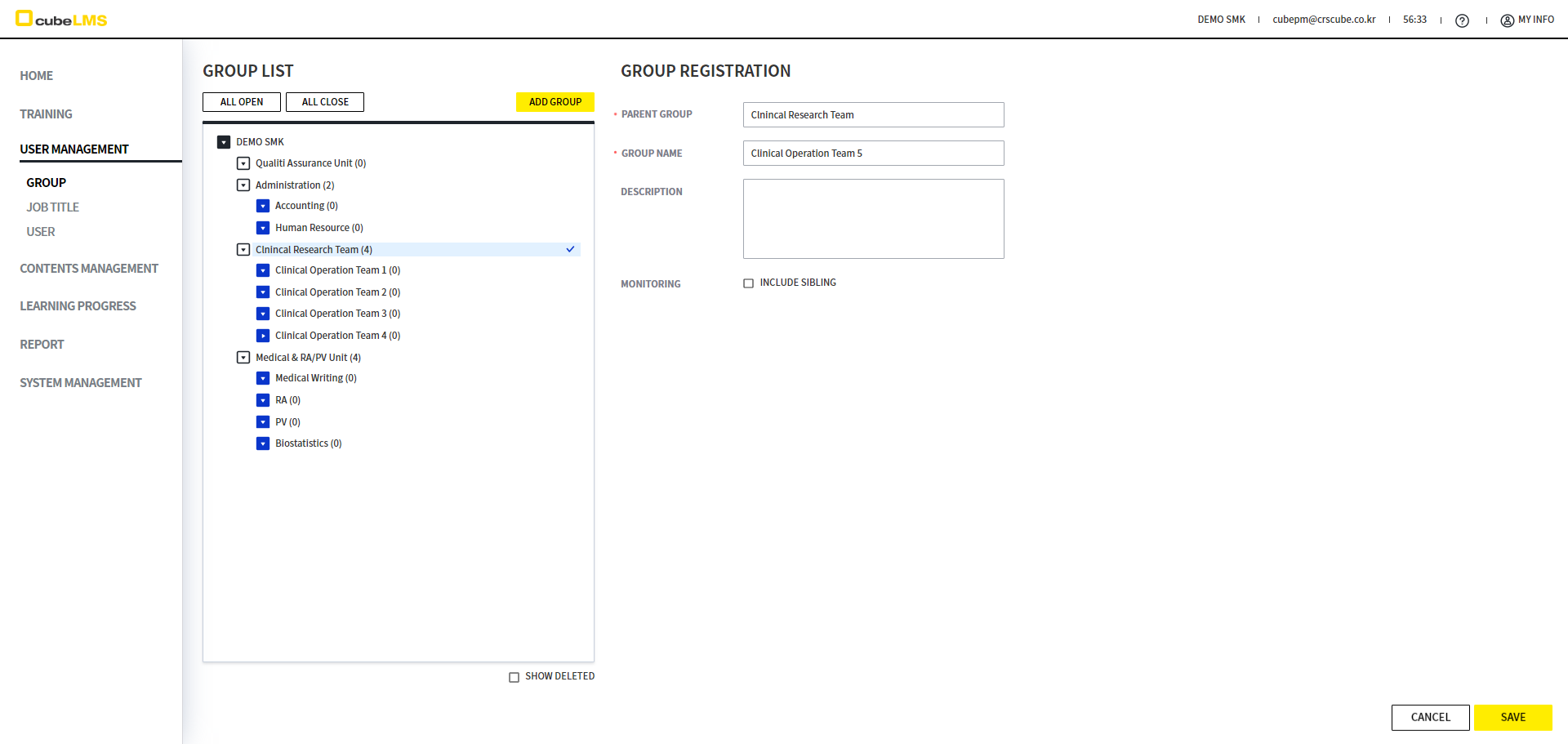
GROUP
Userに割り当てるGroupを直接設定できます。
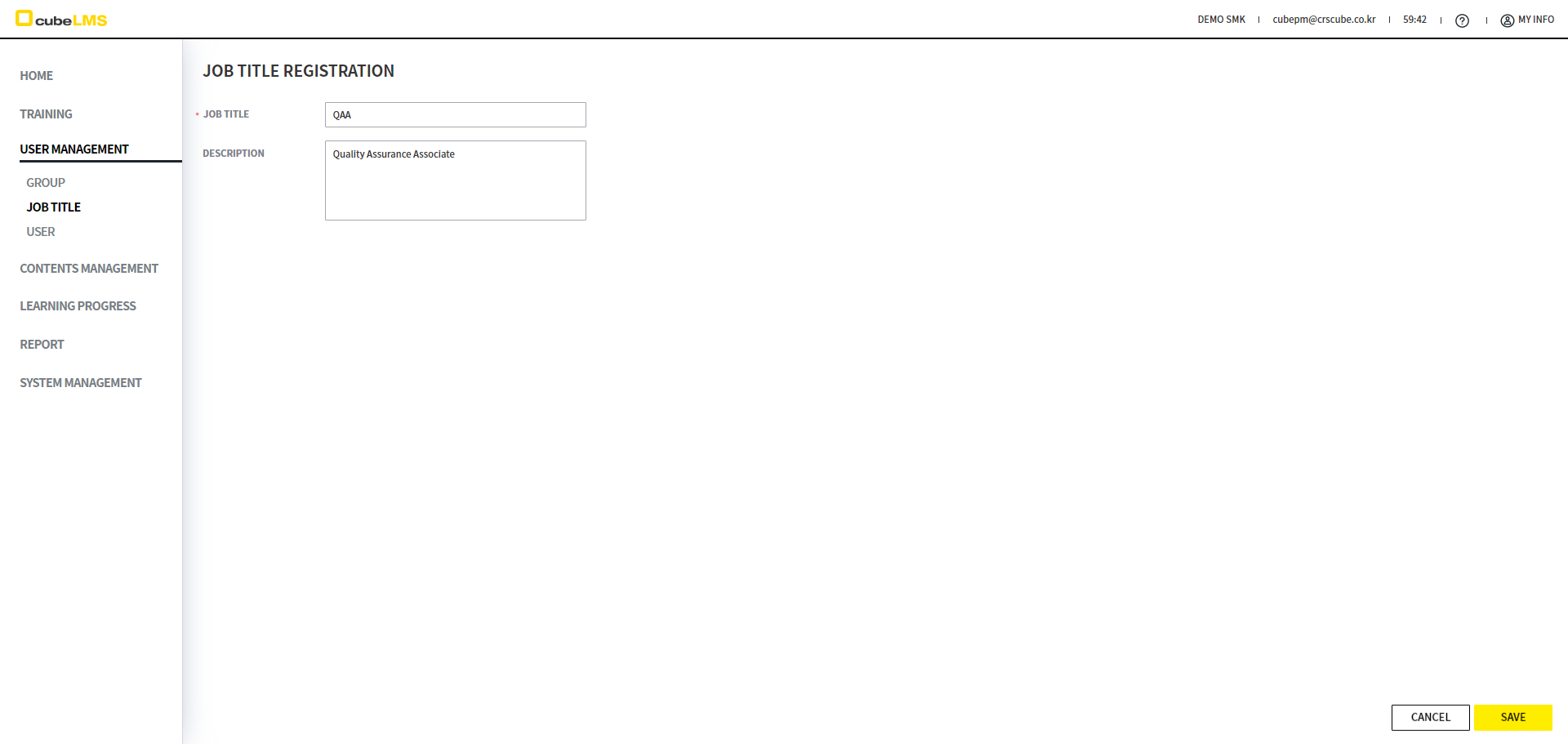
JOB TITLE
Userに割り当てるJob titleを直接設定できます。
USER
UserにGroupとJob titleを割り当て、Roleを付与できます。
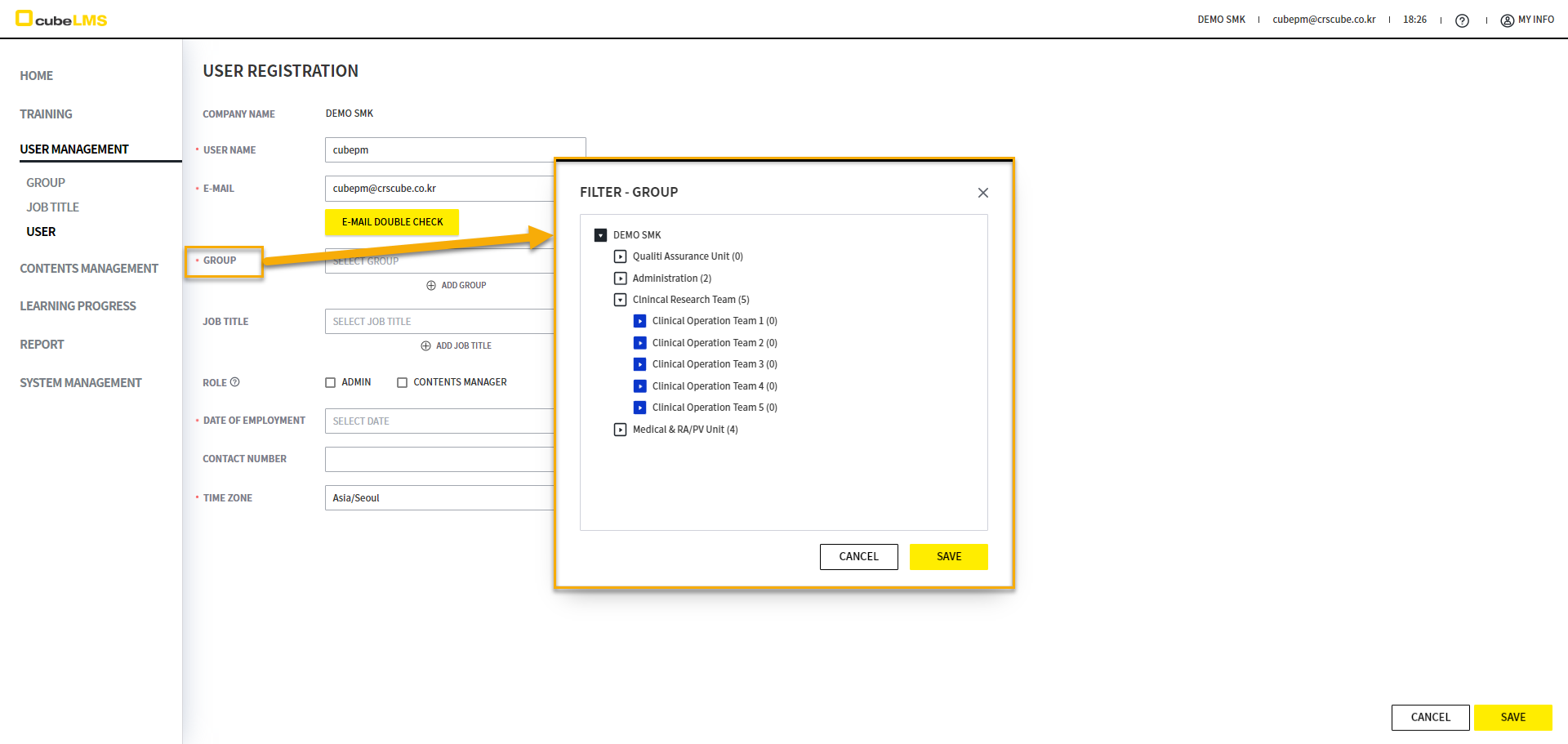
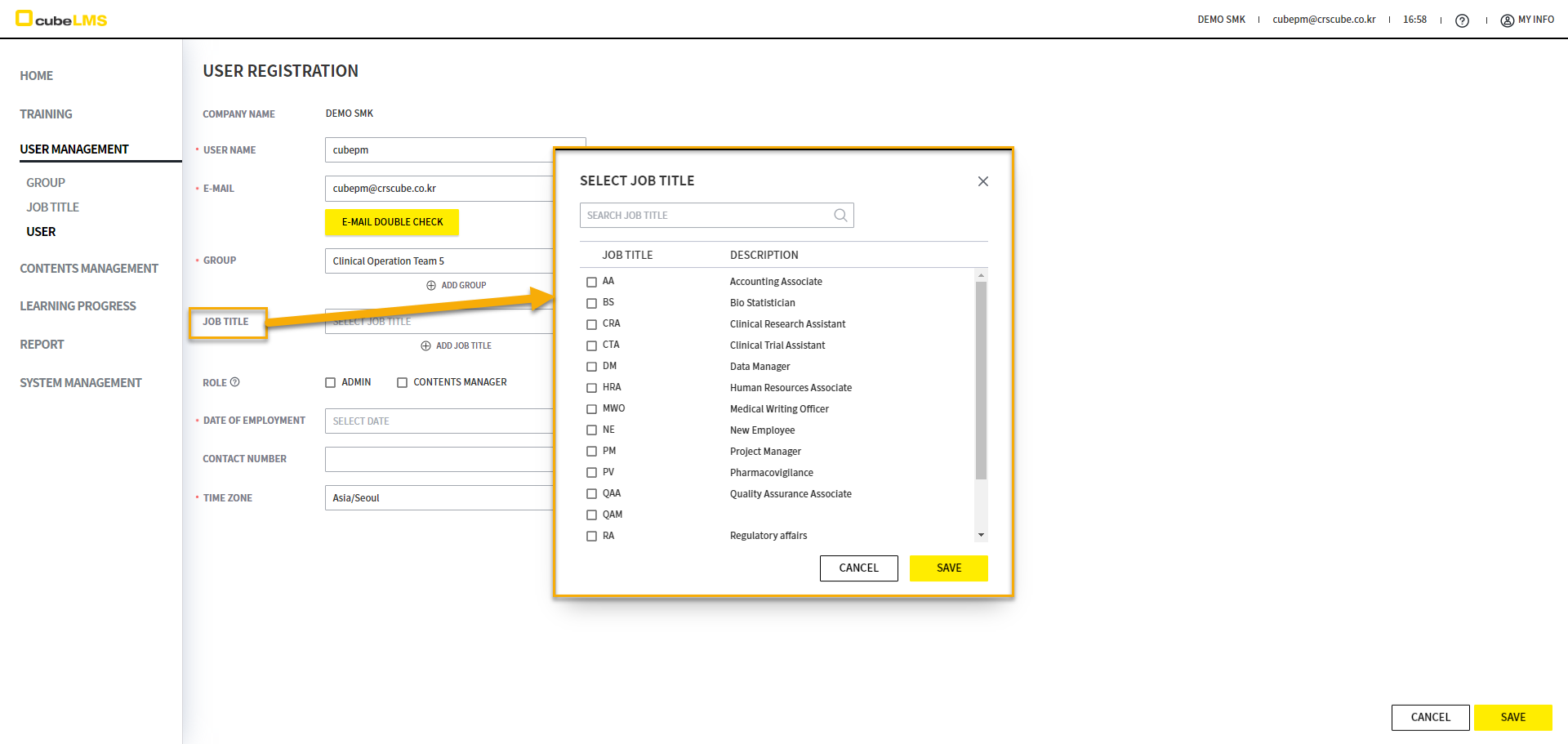
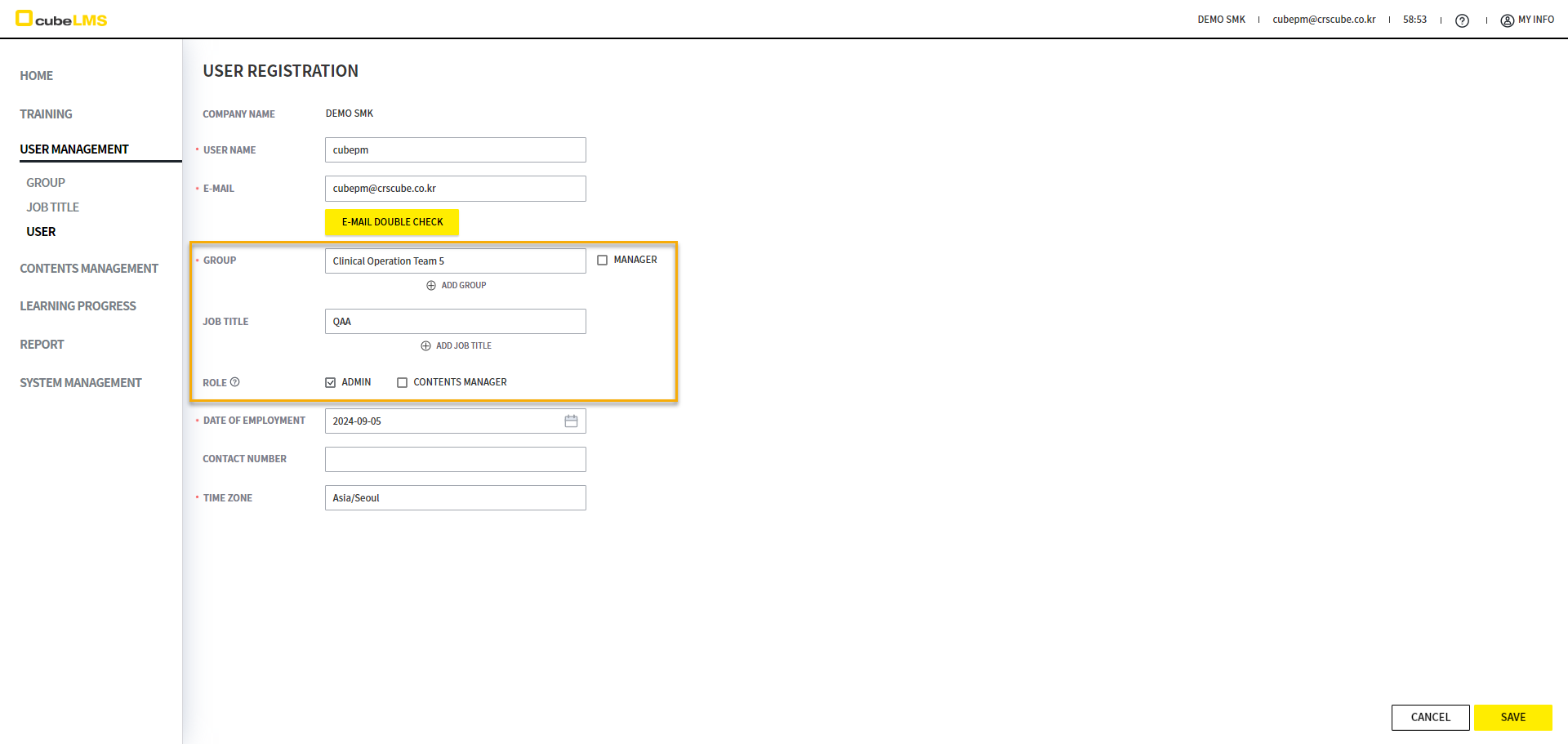
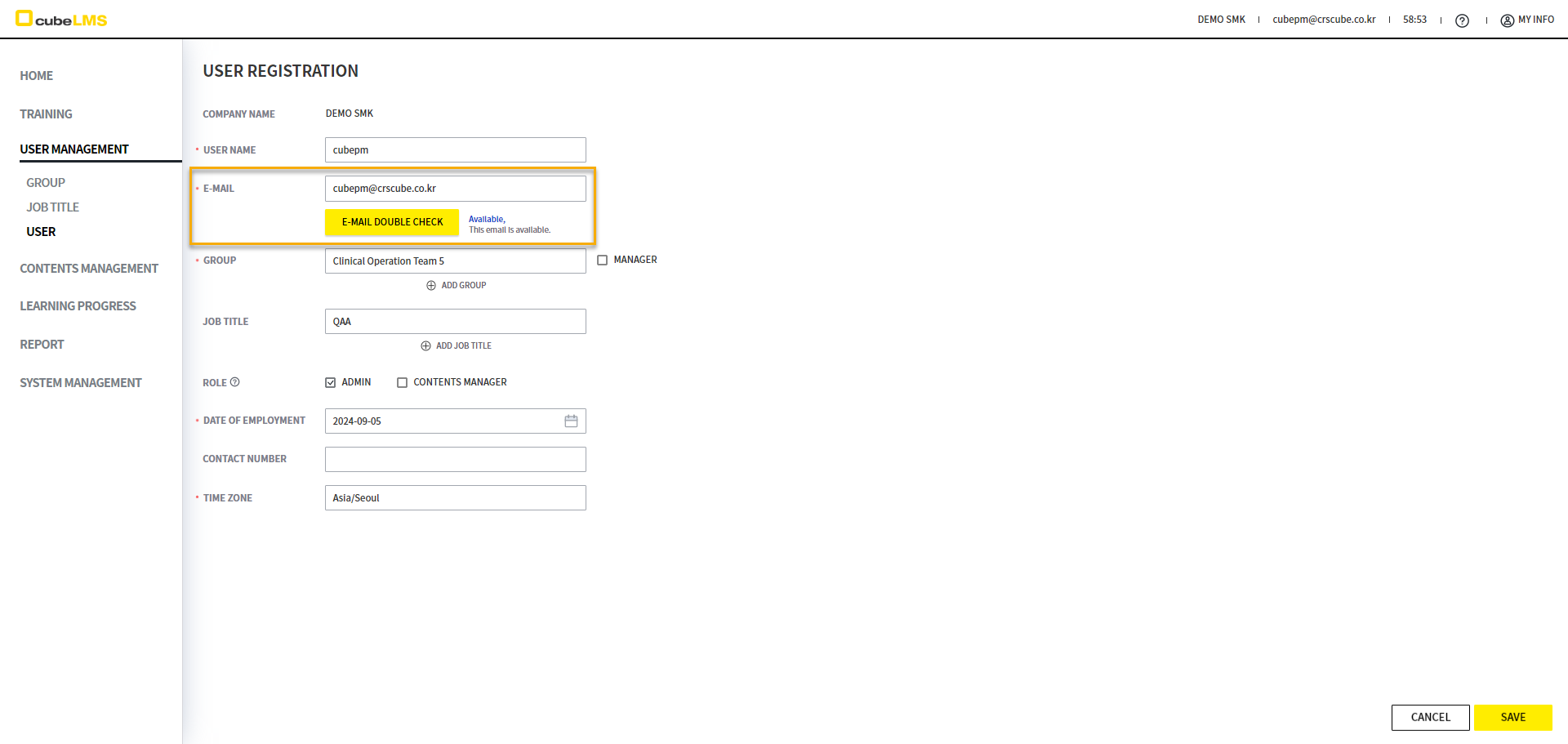
本システムは E-MAIL を ID として使用します。E-MAIL DOUBLE CHECK ボタンをクリックし、Company 内で重複していない場合にのみ登録できます。作成された User は Registration mail を通じて cubeLMS にアクセスできます。
使い捨てメールドメインは、制御できない外部要因によりブロックや送信失敗が発生しやすいです。システム通知を円滑に受信するため、正規のメールアドレスをご使用ください。
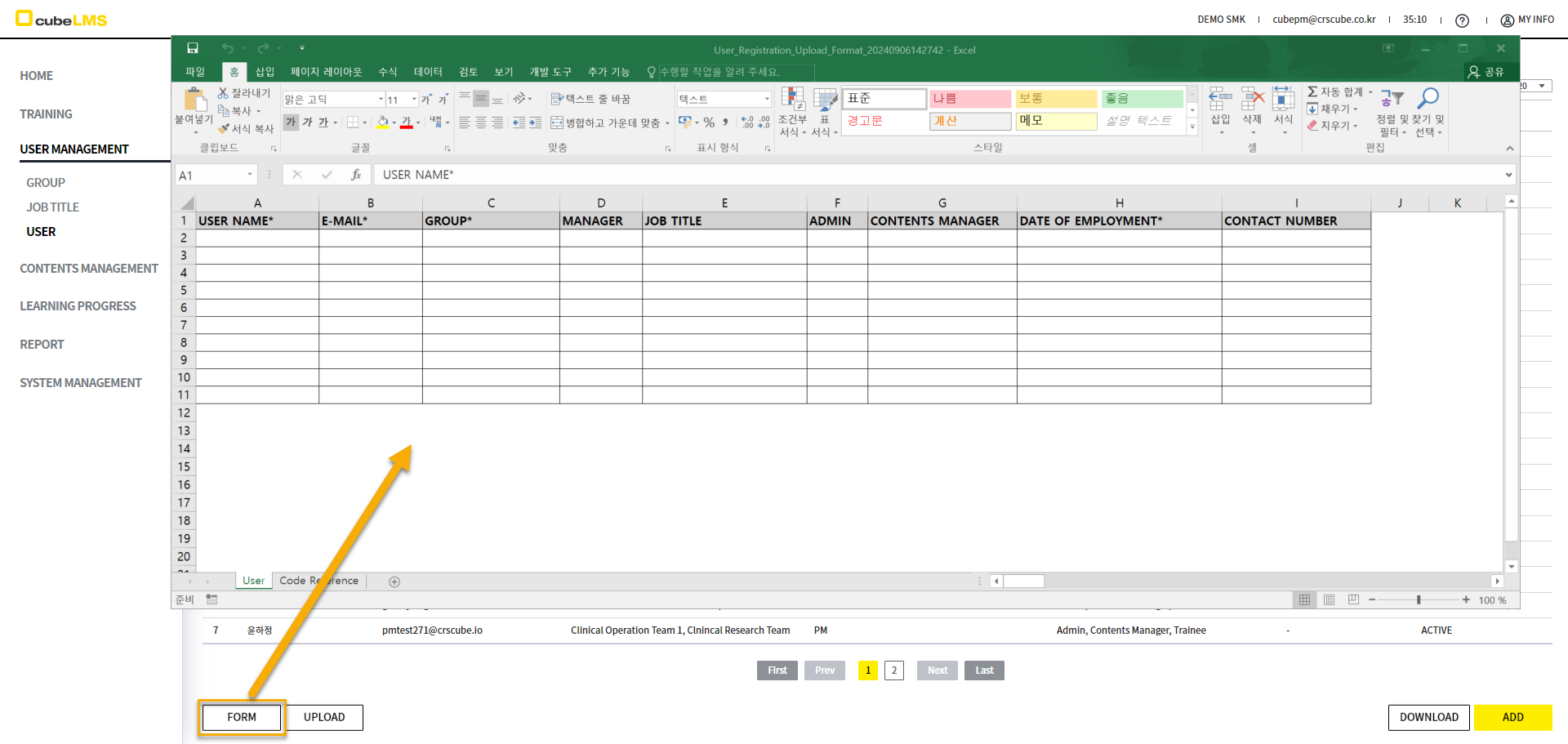
User 一括アップロード
Form ボタンを選択すると、User を一括アップロードできる Format を Download できます。
-
USER EXCELアップロード時、USERごとに2つ以上のGROUPとJOB TITLEは登録できません。必要に応じて、アップロード後にUSER詳細ページで修正してください。
-
Excelアップロード時、ACTIVE PERIODのSTART DATEは、EXCEL UPLOADしたTODAYの日付、END DATE 9999-12-31として反映されます。
USER EXCEL アップロード時、USERごとに 2つ以上の GROUP と JOB TITLE は登録できません。必要に応じて、アップロード後に USER 詳細ページで修正してください。
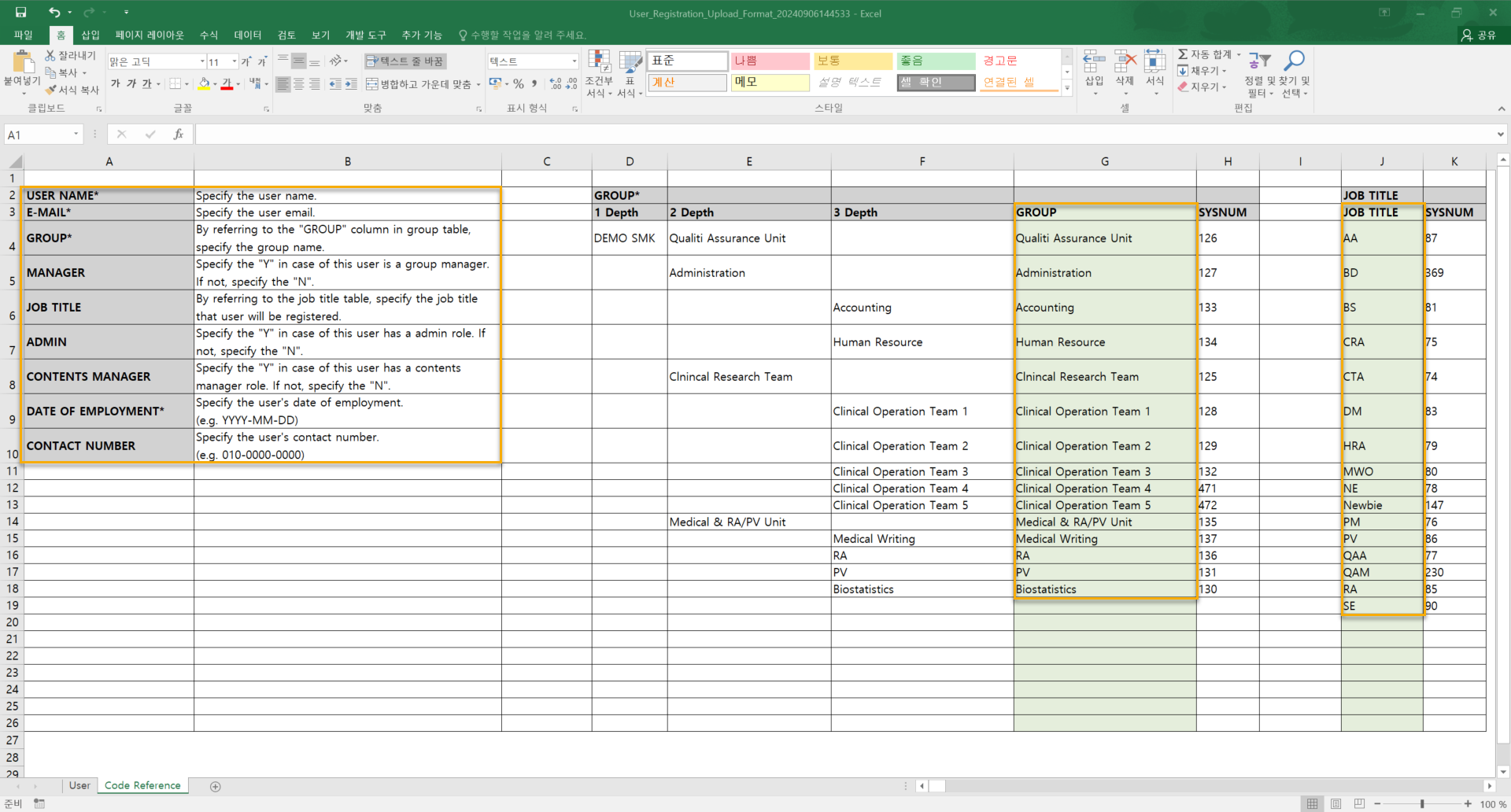
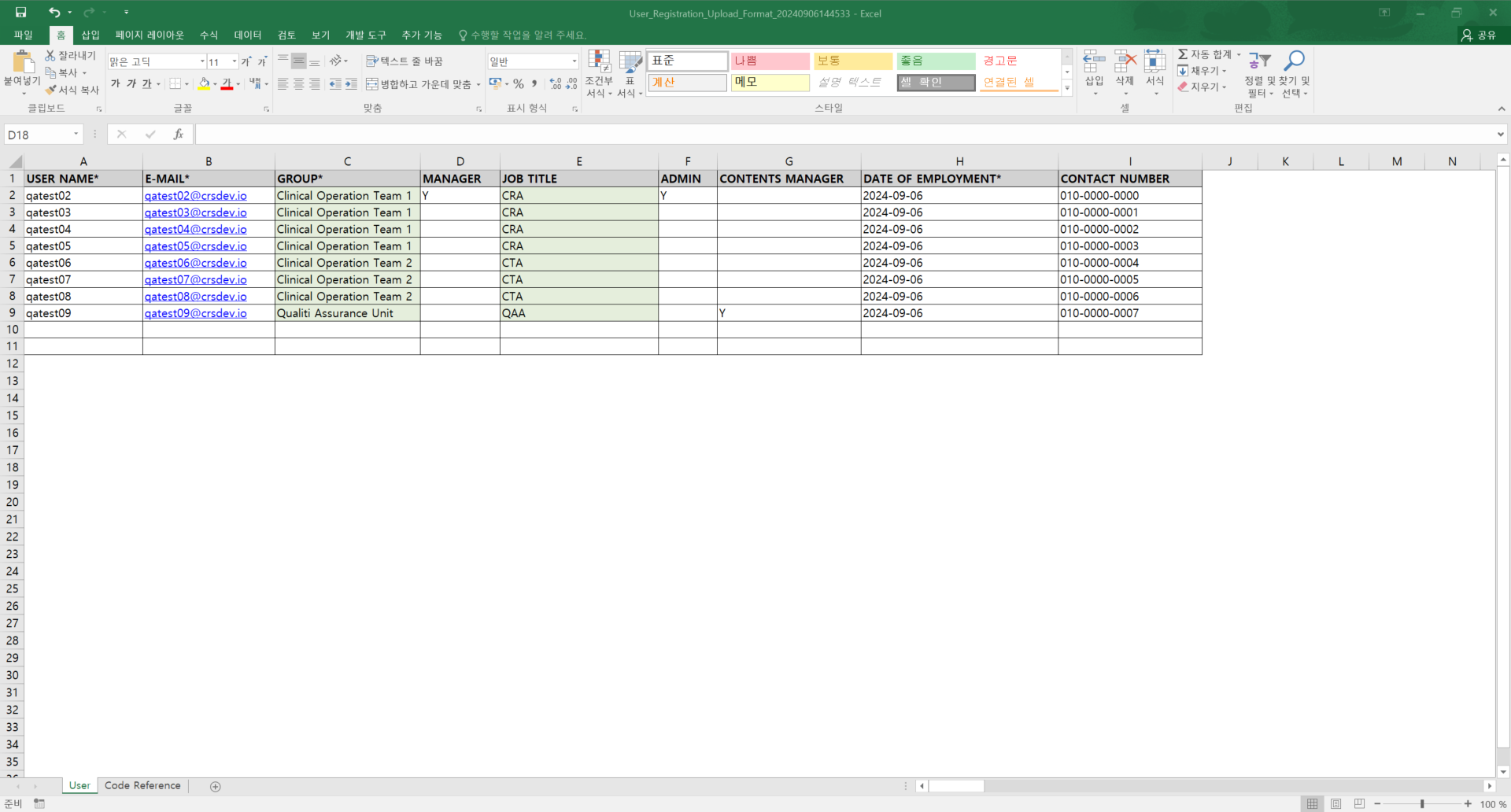
Code Reference シートを参照して User シートにアップロードする User 情報を入力し、Excelに入力された内容を保存します。
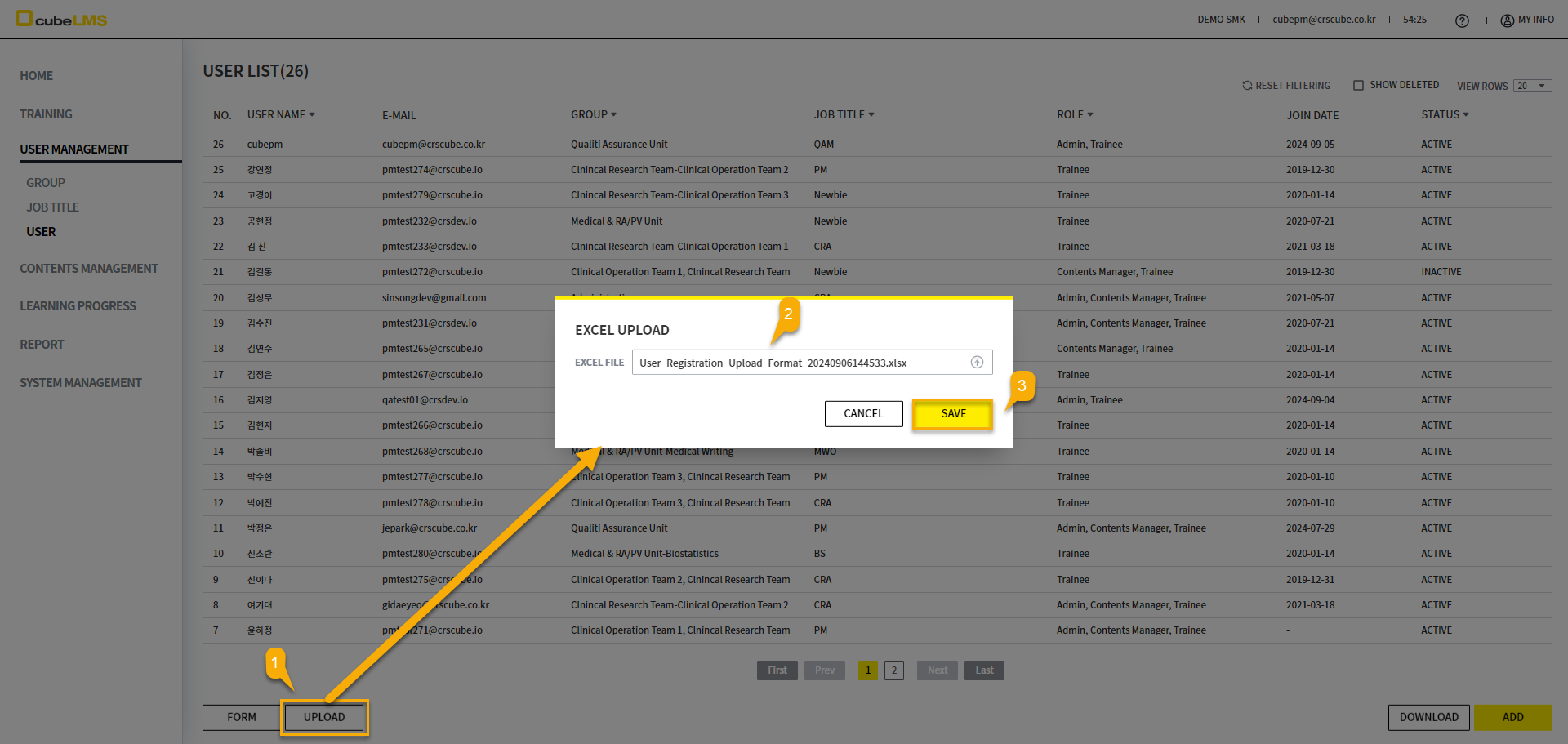
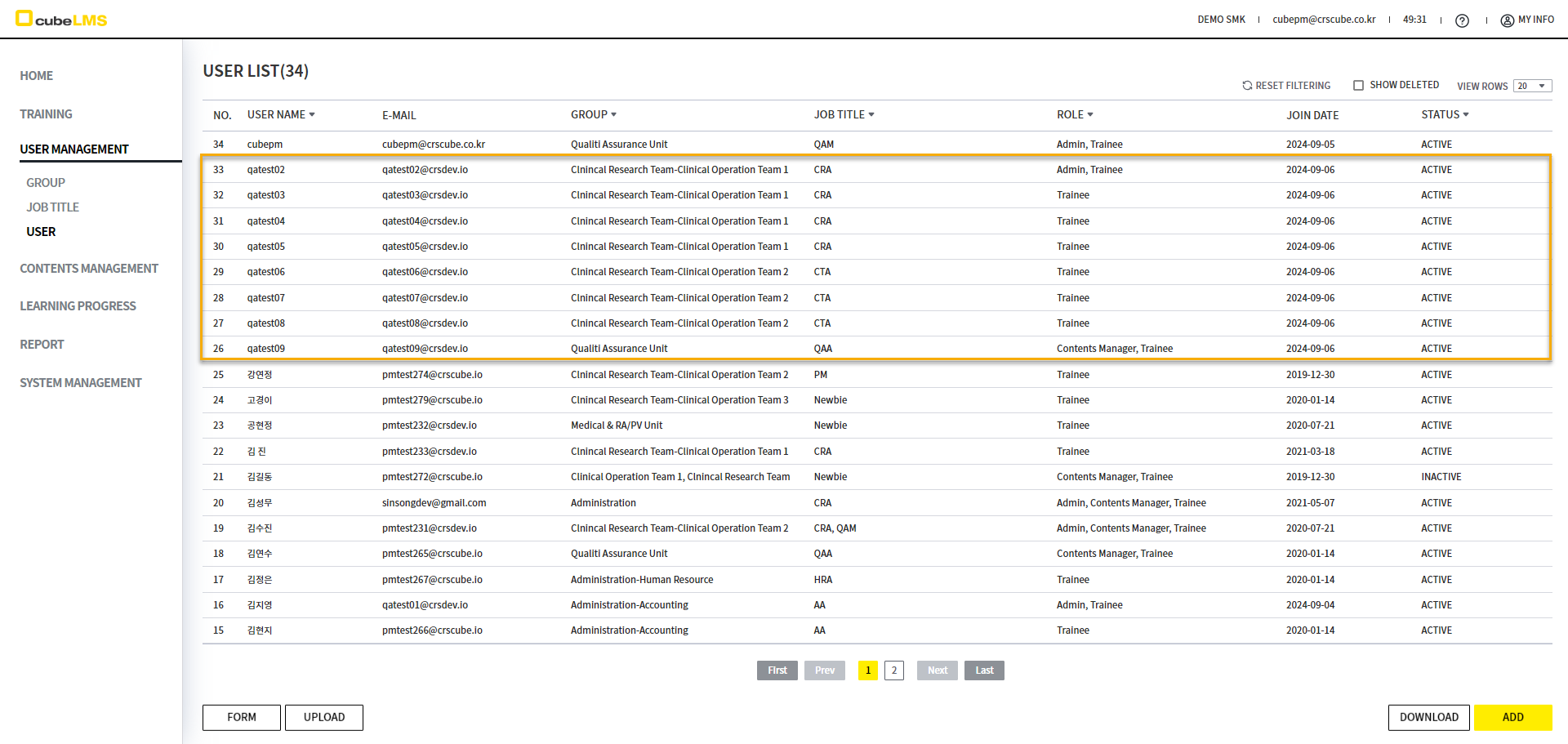
UPLOAD ボタンを選択すると表示される EXCEL UPLOAD ポップアップで、User 情報が入力された Upload Format ファイルを Upload した後、SAVE ボタンを選択すると、入力された User は入力した情報に従ってすべて Upload されます。
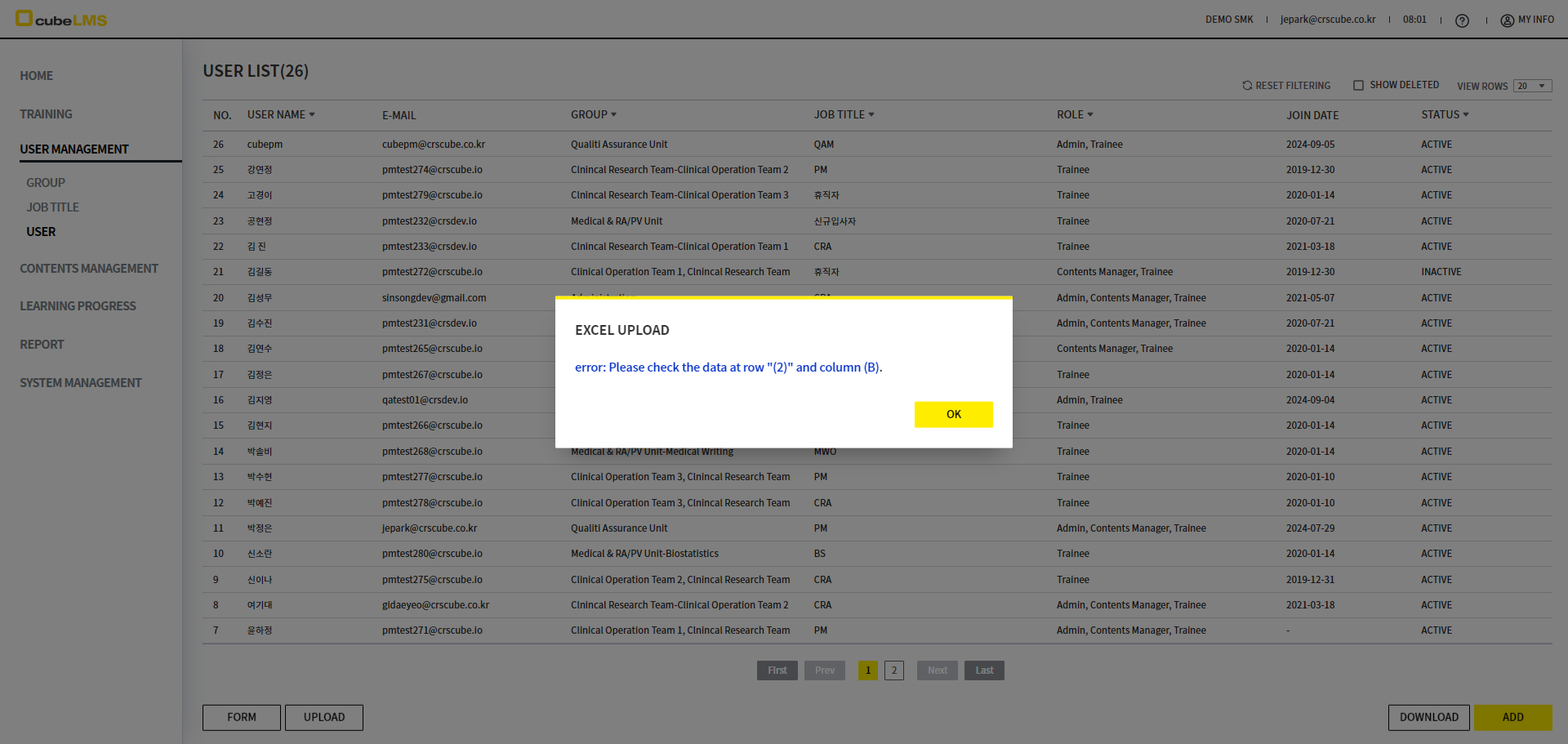
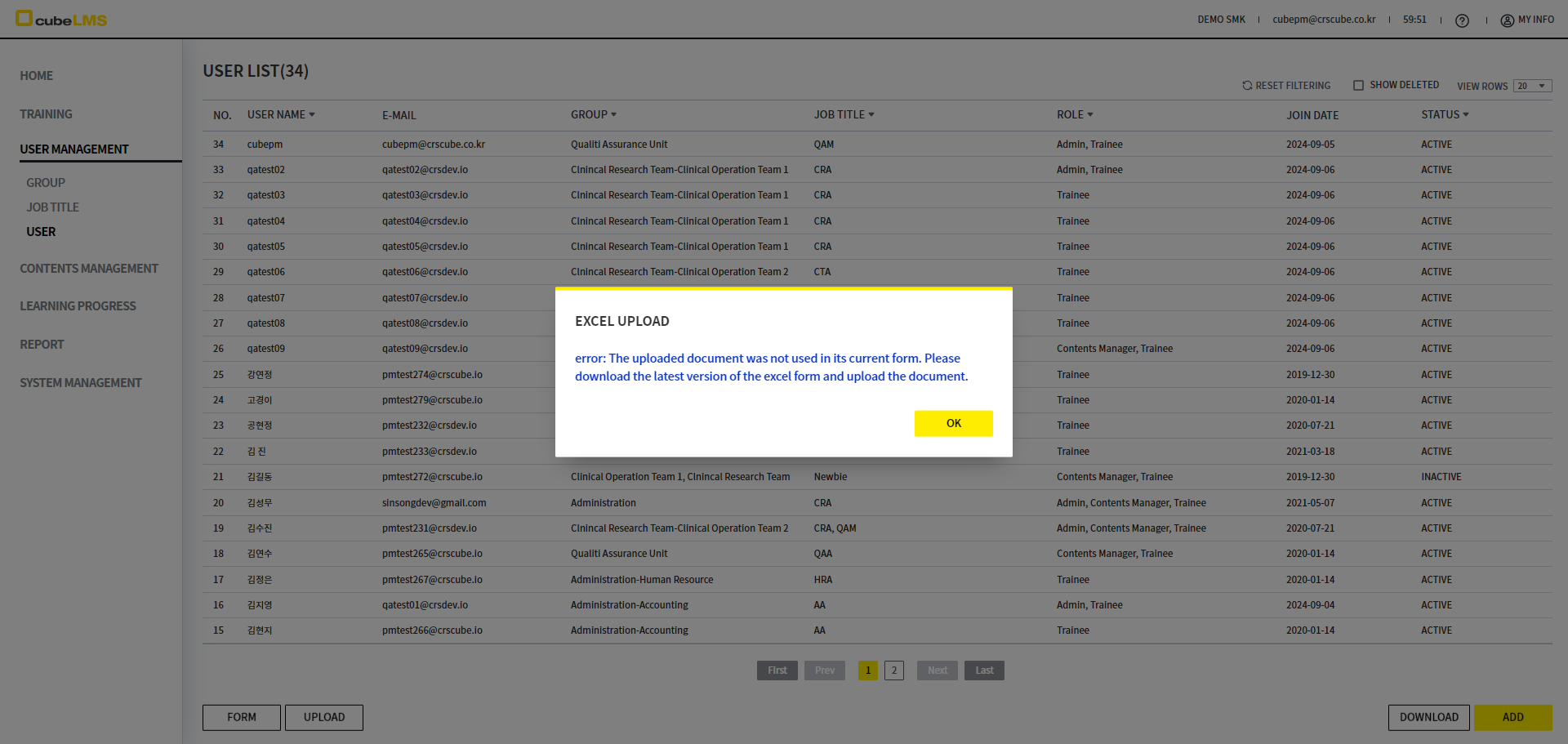
ただし、Excel ファイルの USER に記載された内容が以下の内容に適合しない場合、エラーメッセージがポップアップに表示されます。
-
Upload ファイルに Code Reference と異なる内容が記載されている場合や、必須項目なのに入力値が欠落している場合
-
該当 Company や Excel ファイル内に E-Mail を重複して入力する場合
-
項目のデータ形式に合わない形で入力された場合(ex. Date of employment にテキストを入力)
-
Excel FORM に指定された入力形式が '一般' または 'テキスト' ではない場合
-
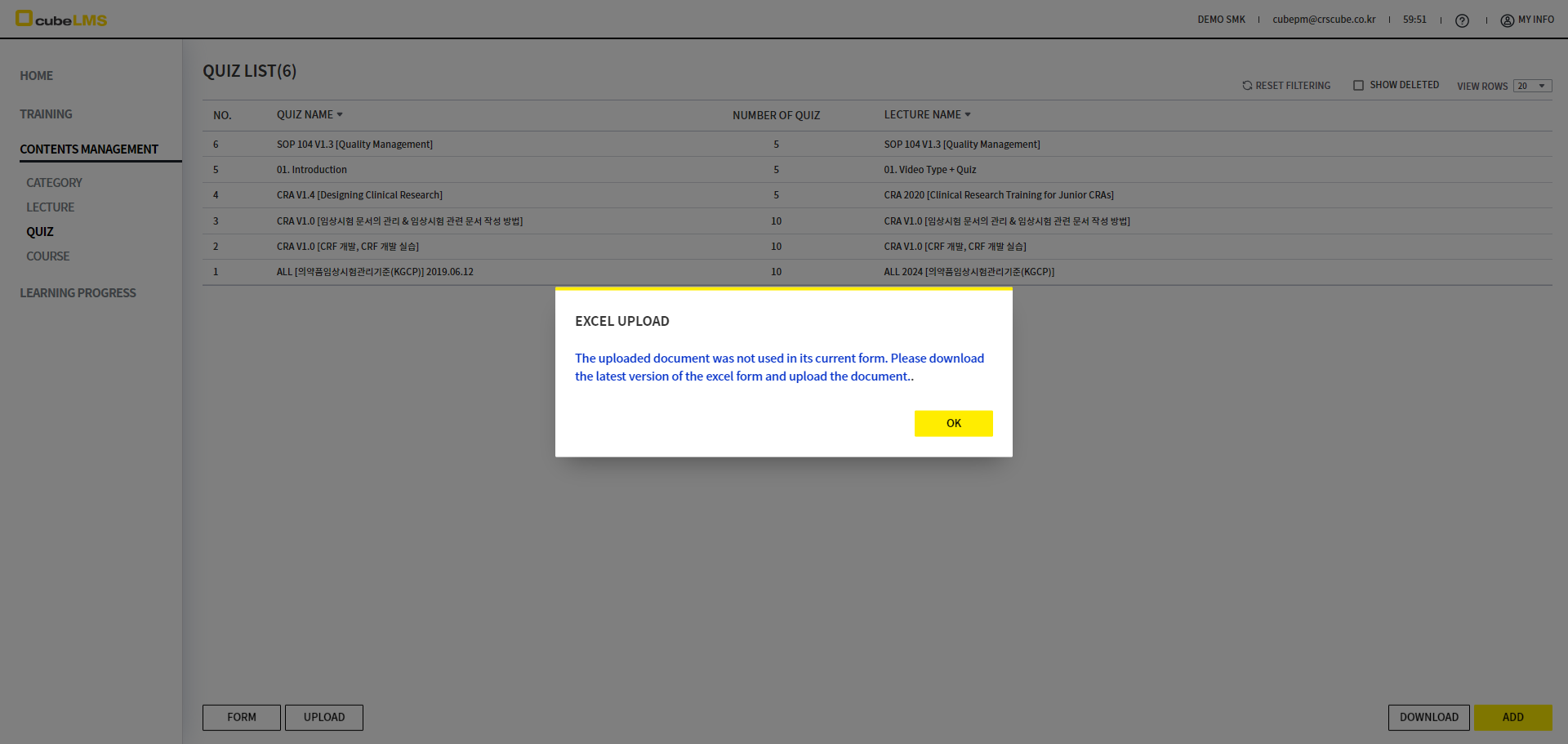
Upload Form をダウンロードした後に講義や Category が変更され、該当 Form がもはや最新バージョンではない場合
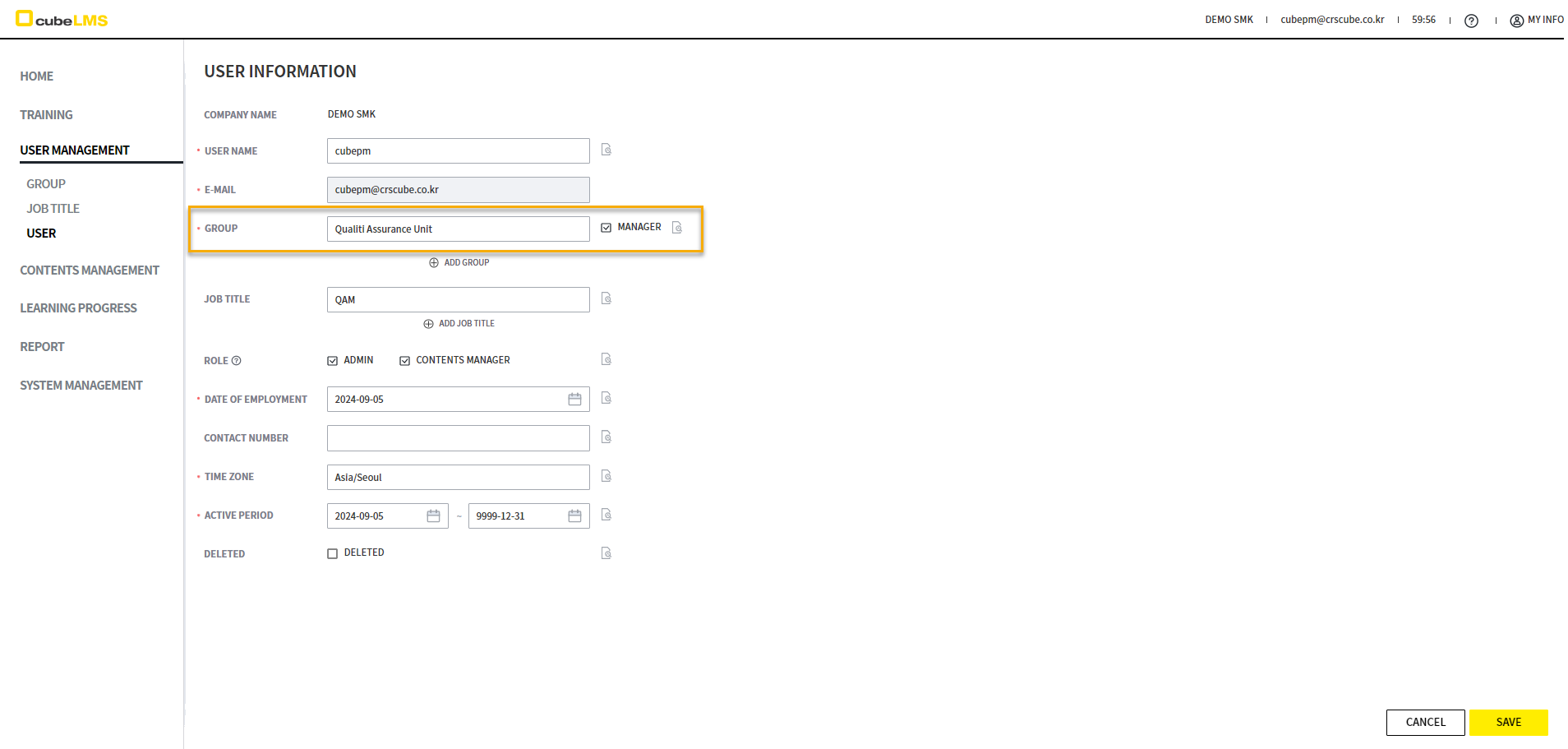
GROUP MANAGER
Userに担当 GroupのManager権限を付与できます。
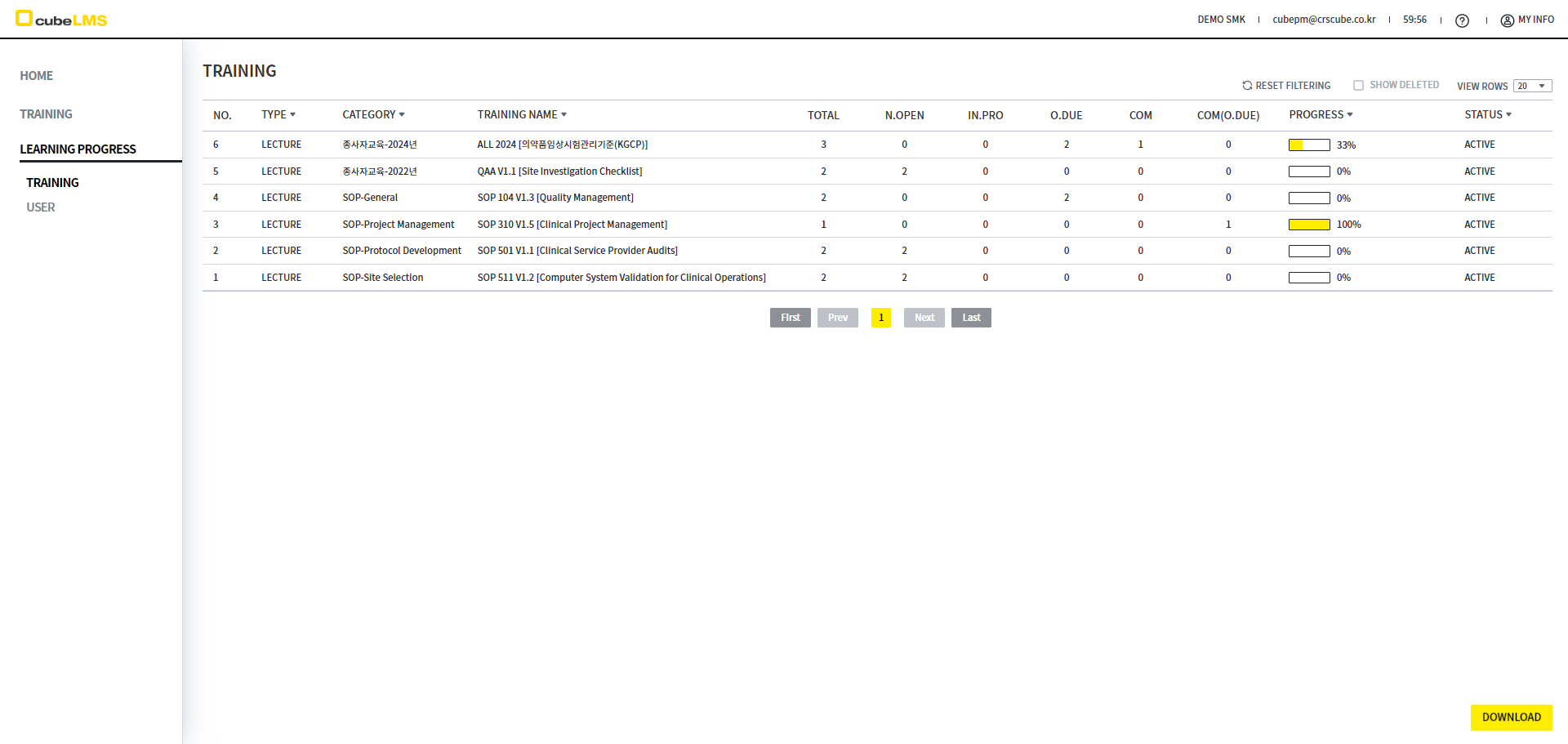
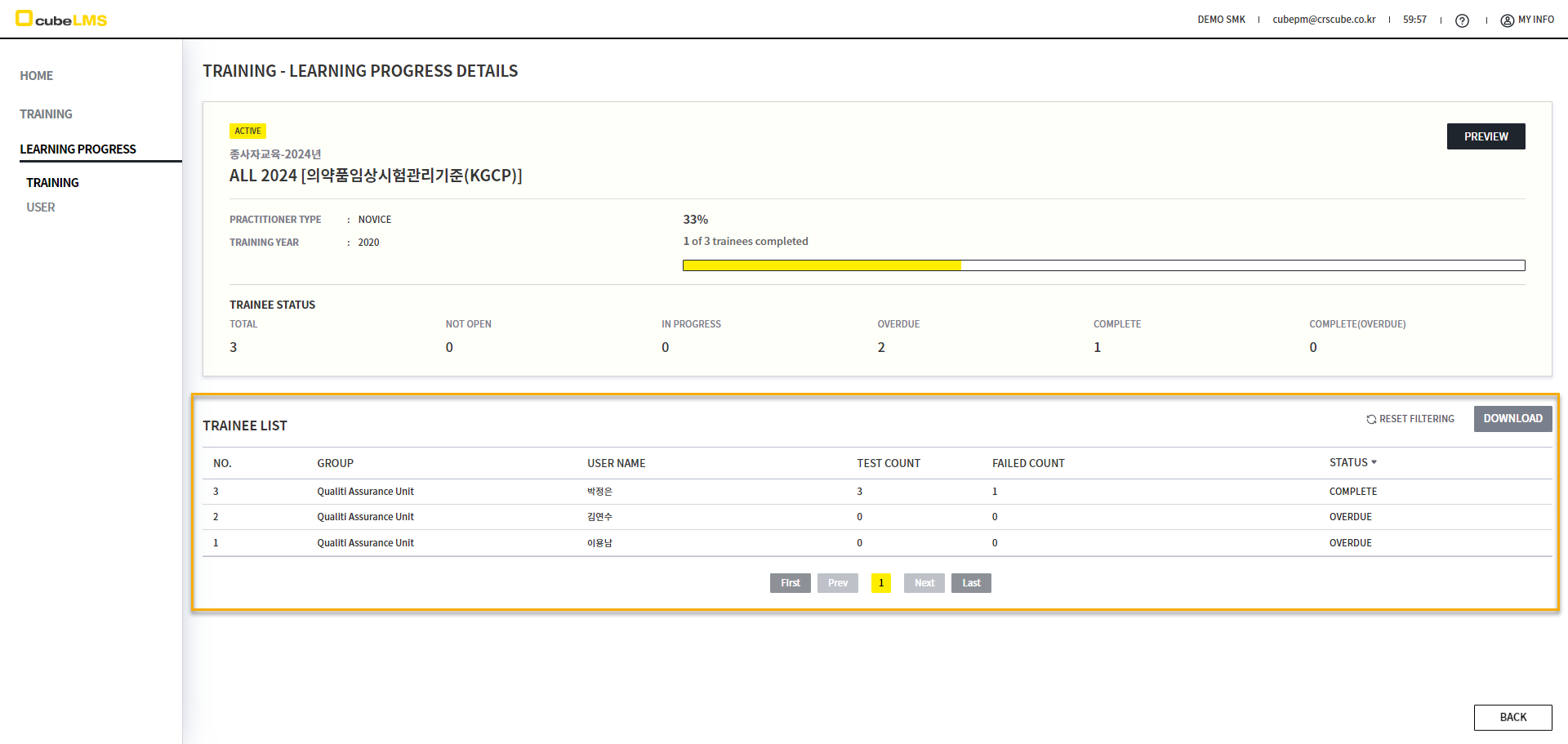
Group Managerは、該当するGroupに属するTraineeの受講状況をLecture、Course別に確認できます。各Trainingを選択すると表示される詳細画面で、Trainee別の状態も確認できます。
LEARNING PROGRESS-USER このメニューでは、Group Managerが該当するGroupに属するTraineeごとにTrainingの状態と期限を確認できます。
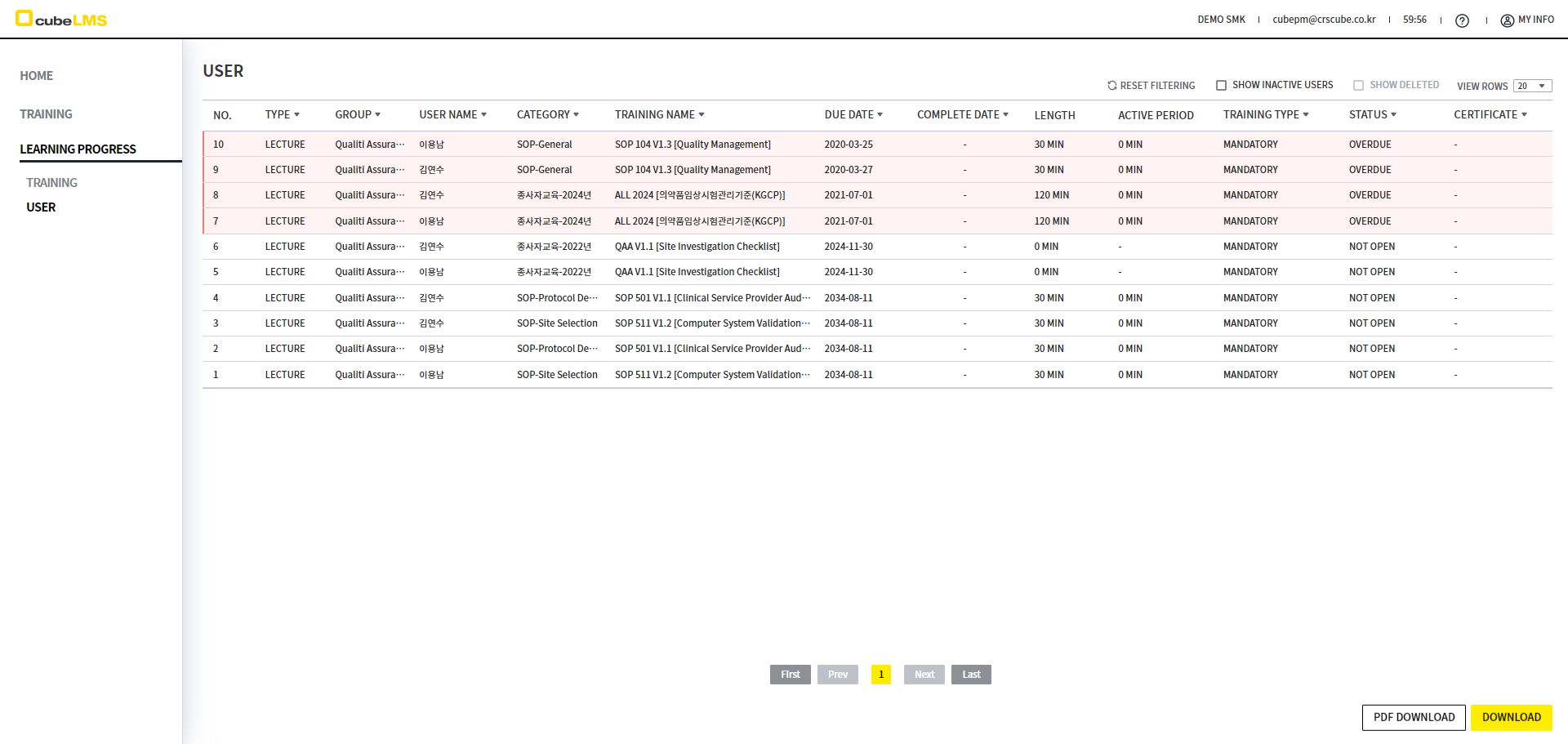
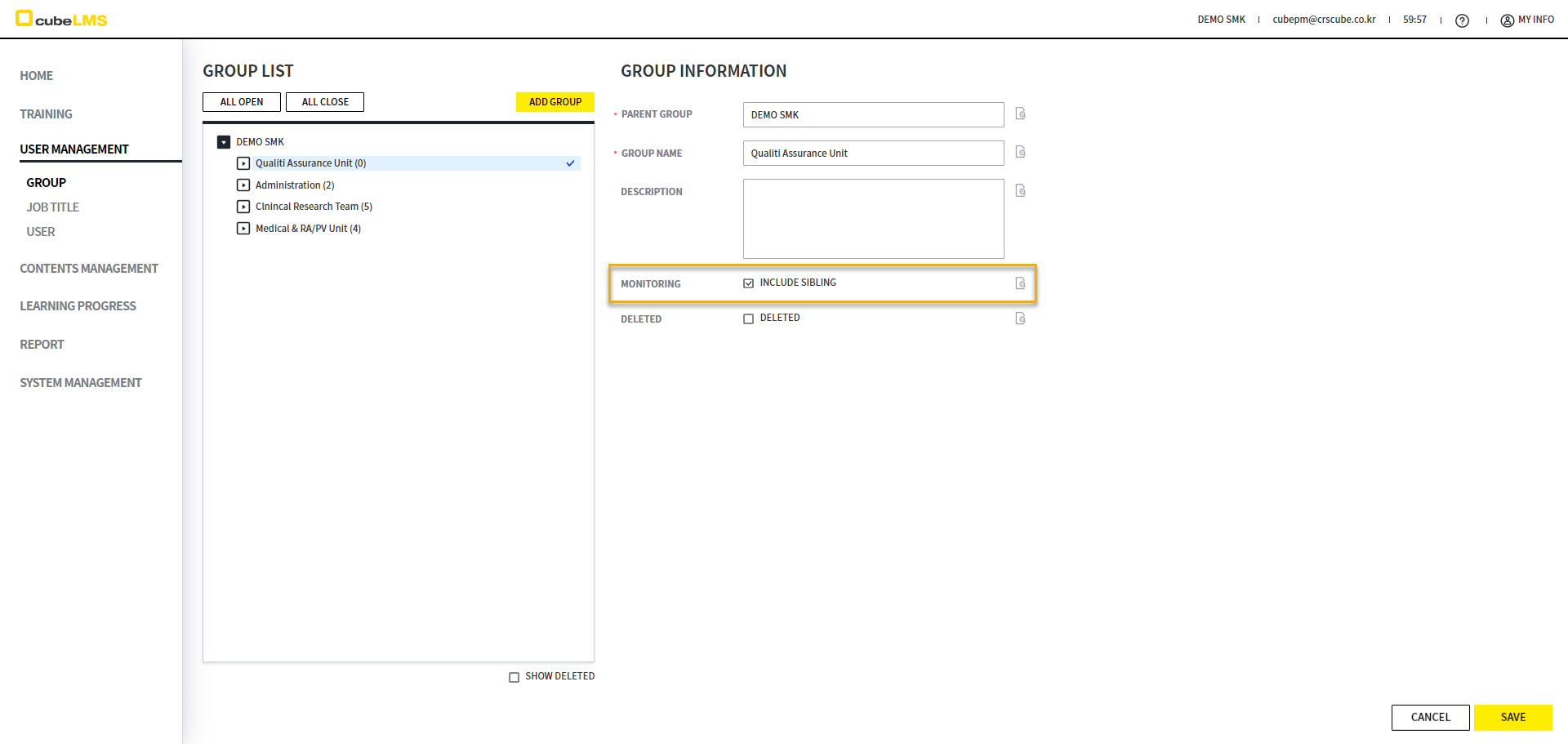
GROUP MANAGER-INCLUDE SIBLING
GroupにINCLUDE SIBLINGをチェックすると、該当のGroup managerは同じLevelにある他のGroupメンバーの受講状況もモニタリングできます。
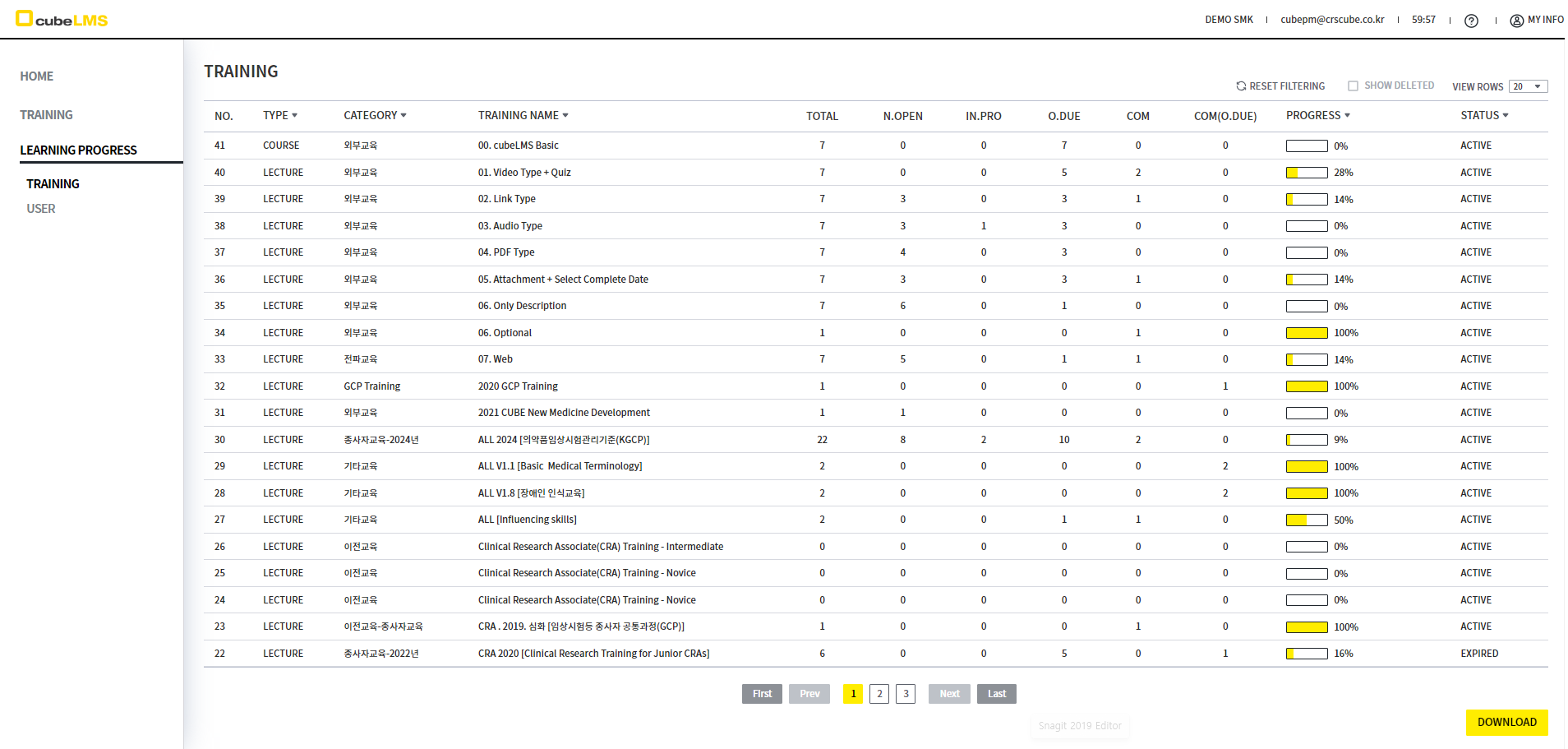
[LEARNING PROGRESS]
Trainingごとに割り当てられたTraineeの進捗状況を確認できます。
TRAINING
Roleおよび権限に応じて、Traineeの受講履歴を、Trainingに割り当てられたTrainee数と進捗状況とともに確認できます。
<R&Pに応じた Preview scope>
|
Role & Privilege |
Preview scope |
Details |
|---|---|---|
|
Admin |
すべての USER |
登録されたすべての Lecture が一覧表示され、自社のすべての Trainee の受講状況を確認できます。 |
|
Contents manager |
ご本人 |
ご自身の受講状況のみを確認できます。 |
|
Include sibling が未チェックの Group の Manager |
該当 Group および下位 Group に所属する User |
ご自身が所属する Group 内の Trainee の受講状況を確認できます。 |
|
Include sibling がチェックされた Group の Manager |
該当 Group および同一 Group Level に所属する User |
ご自身が所属する Group および同じ Level にある他の Group の Trainee の受講状況を確認できます。 |
|
上記のいずれにも該当しない Trainee |
ご本人 |
ご自身の受講状況のみを確認できます。 |
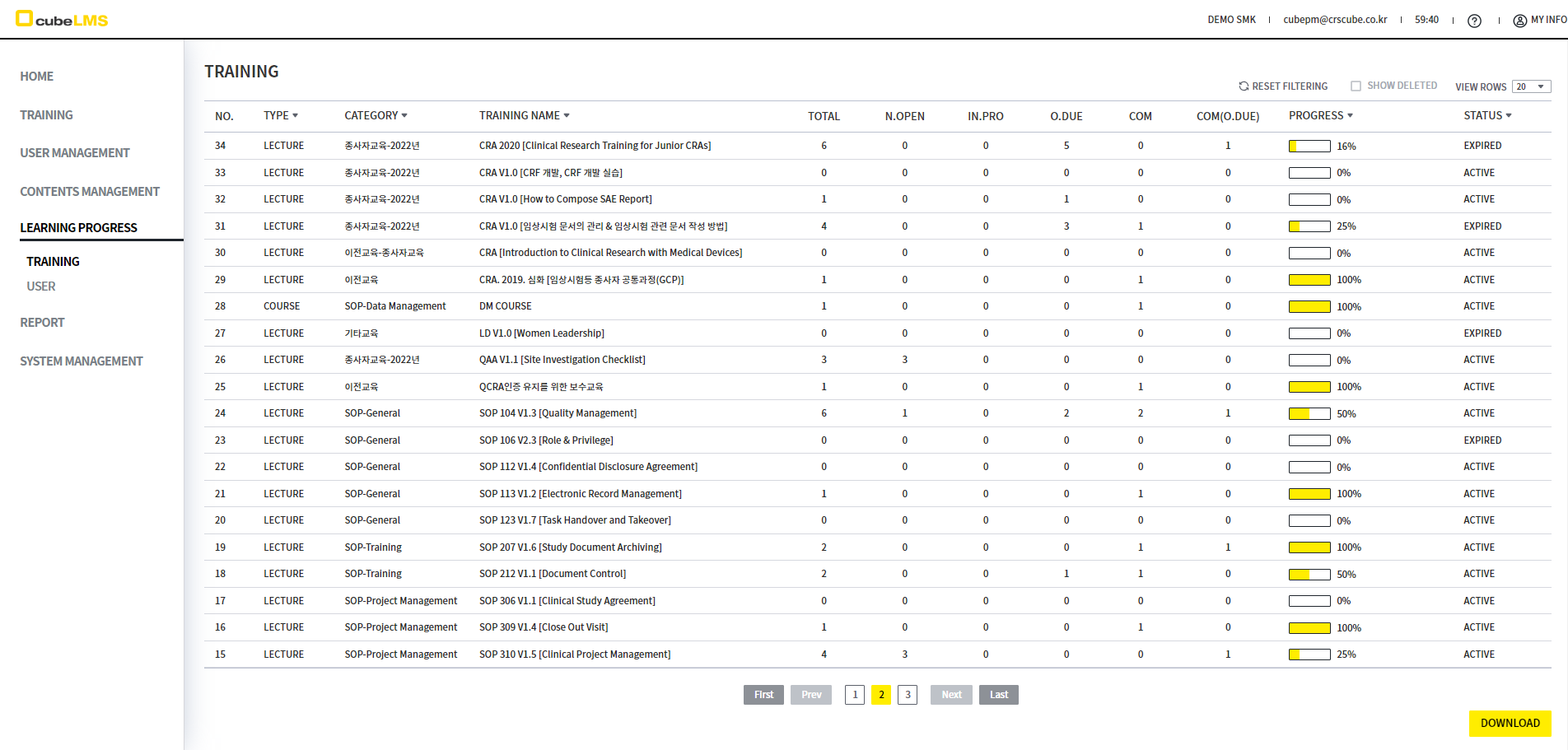
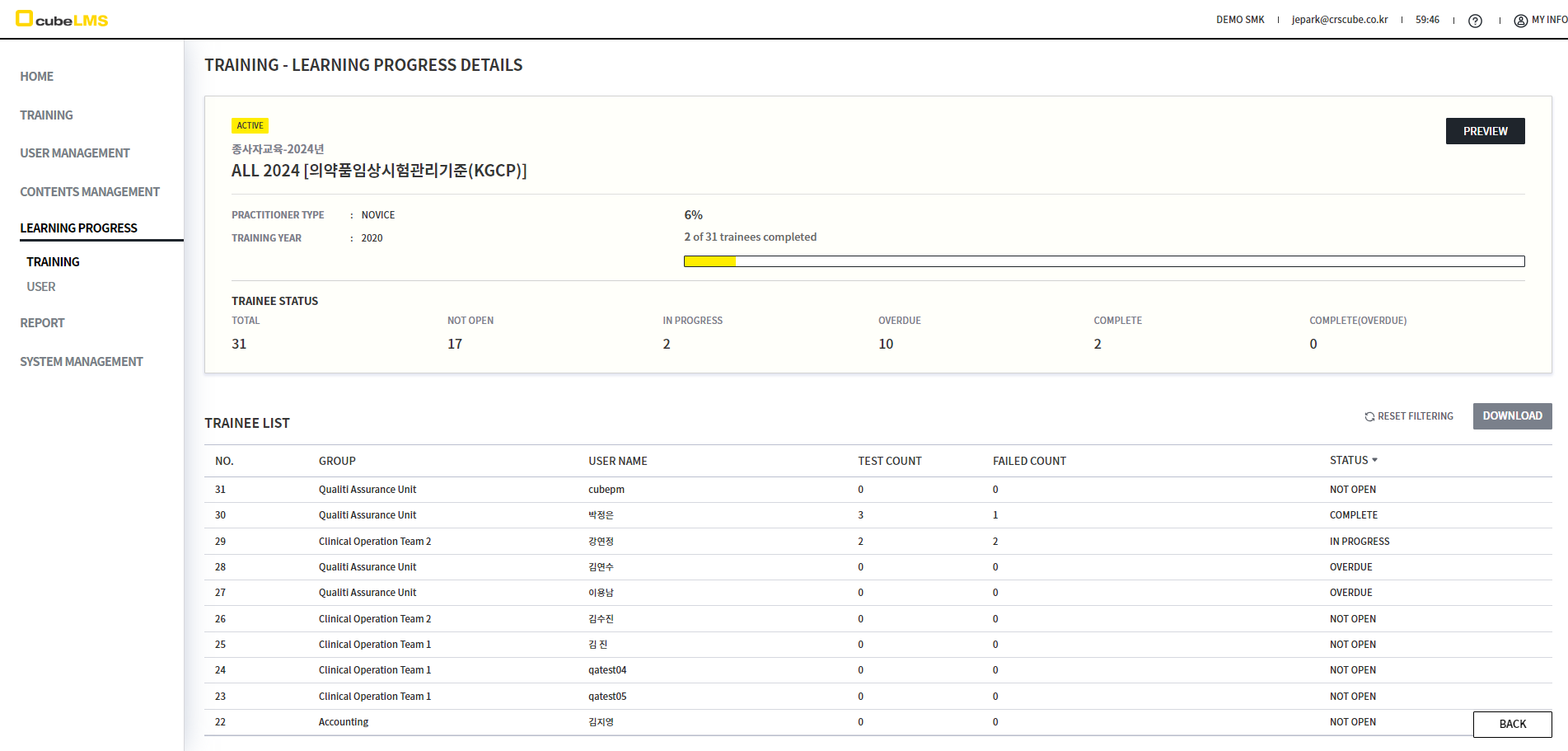
確認したい行を選択すると、Traineeごとの進行状況を確認できます。
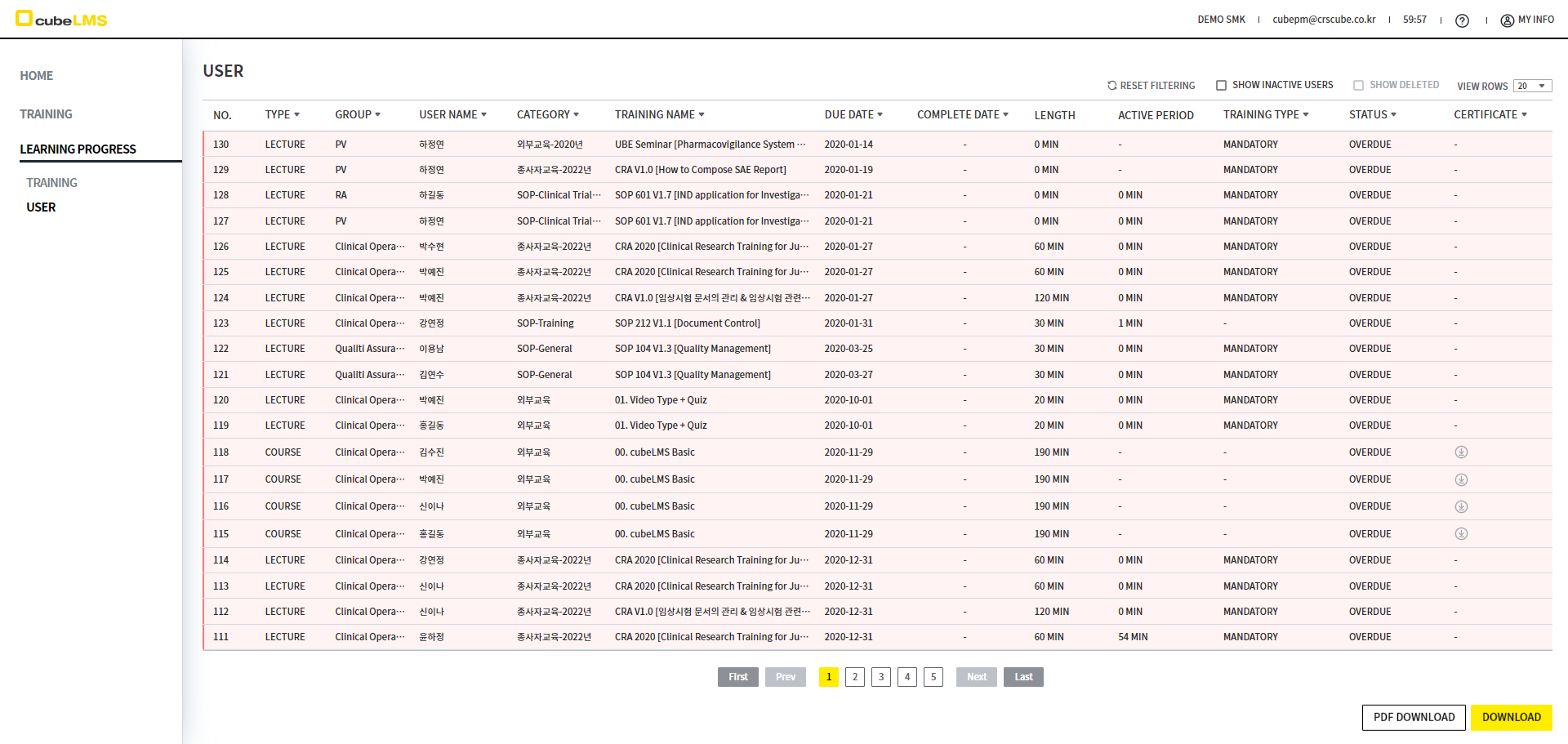
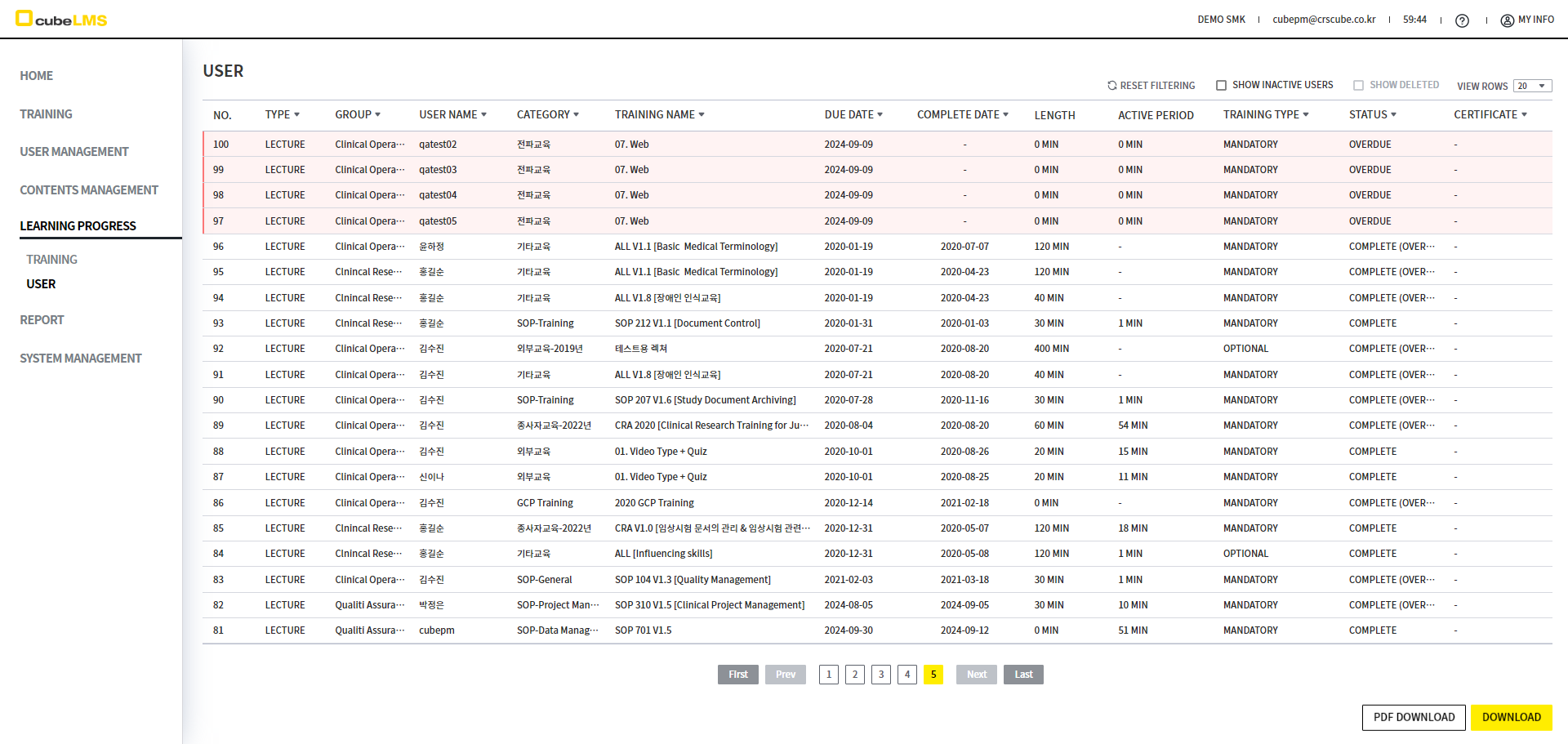
USER
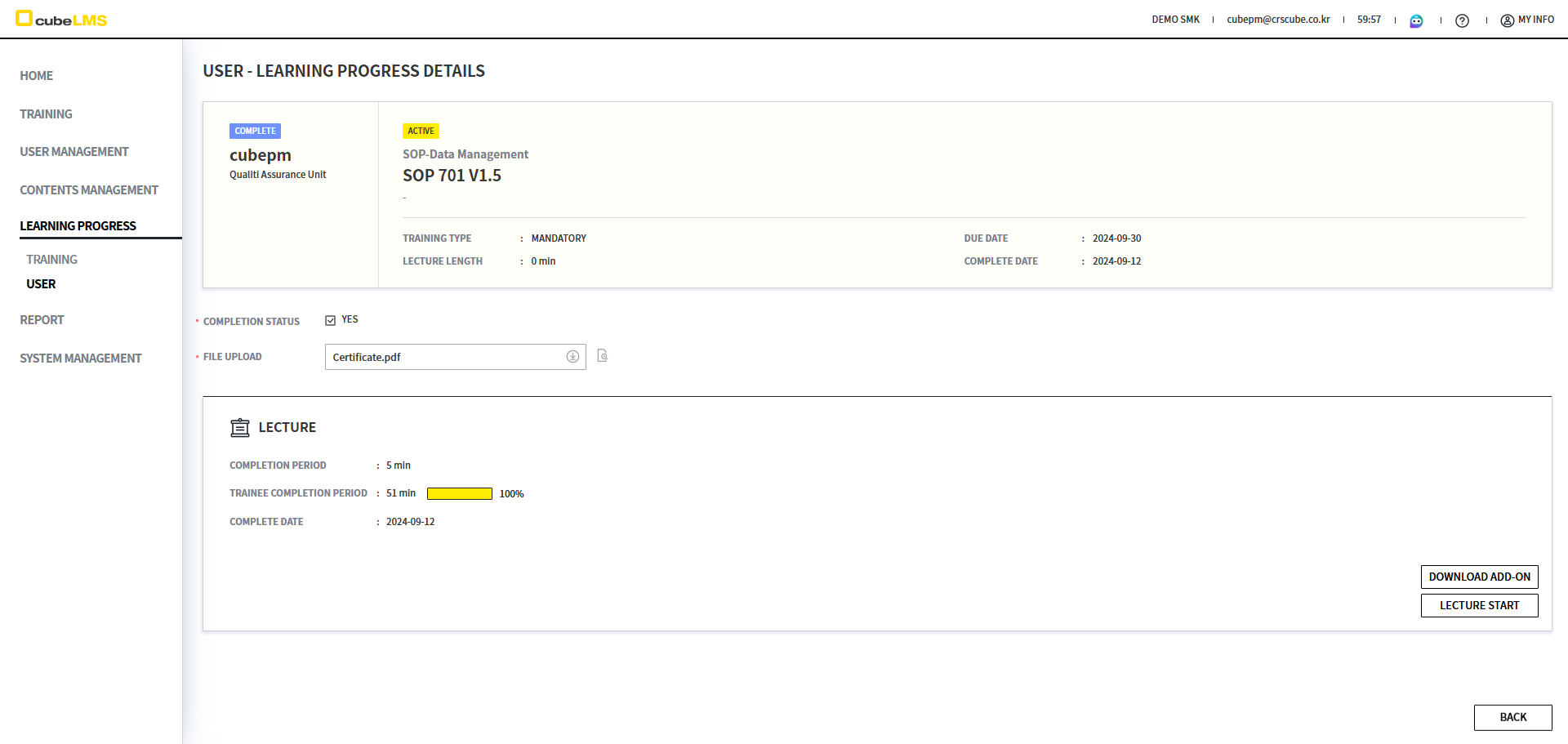
USERごとに個別のLECTUREのSTATUSと期限を確認できます。 特定のUSER行をクリックして詳細内容を確認できます。
[SYSTEM MANAGEMENT]
Systemの使用に必要なPropertyを設定できます。
CALENDAR STANDARD
各 Lecture に適用される Due date 計算の Calendar 基準を設定できます。 (本 Property は初回保存後に無効化され、変更できないため、自社基準に合わせて初回設定を行ってください。)
-
WORKING: 週末および祝日を除外して Working day 基準で反映します
-
CALENDAR: 週末および祝日に関係なく Calendar 基準で反映します
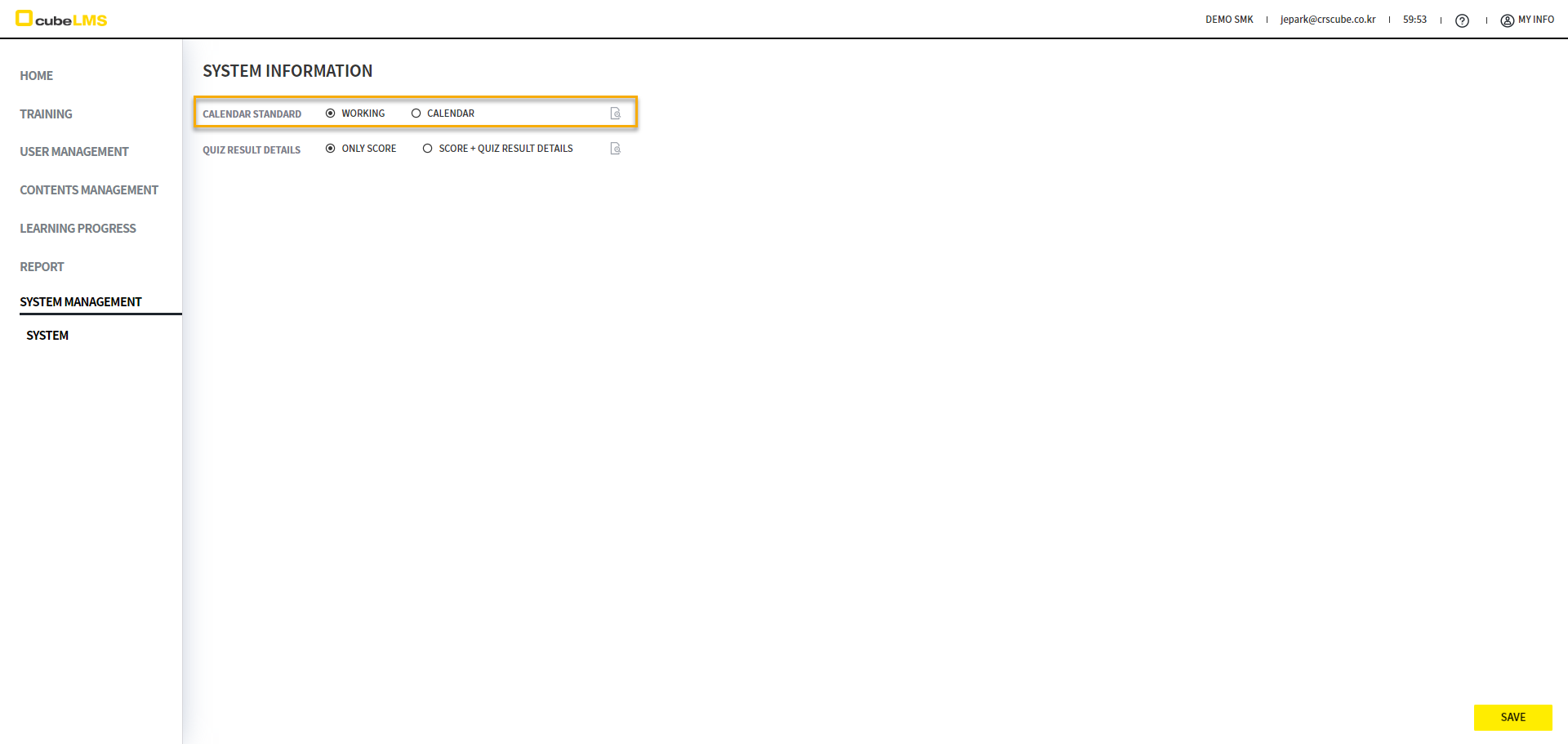
QUIZ RESULT DETAILS
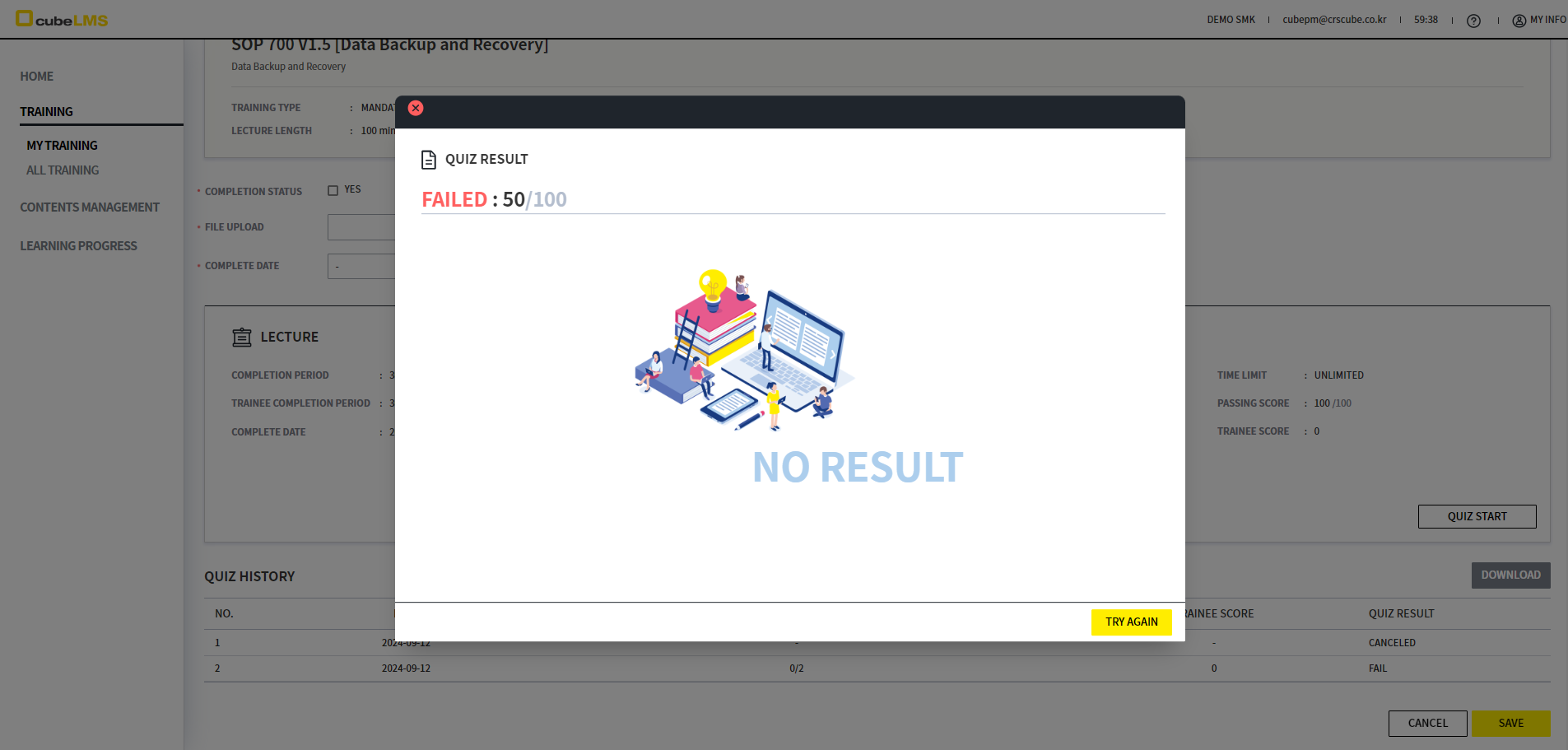
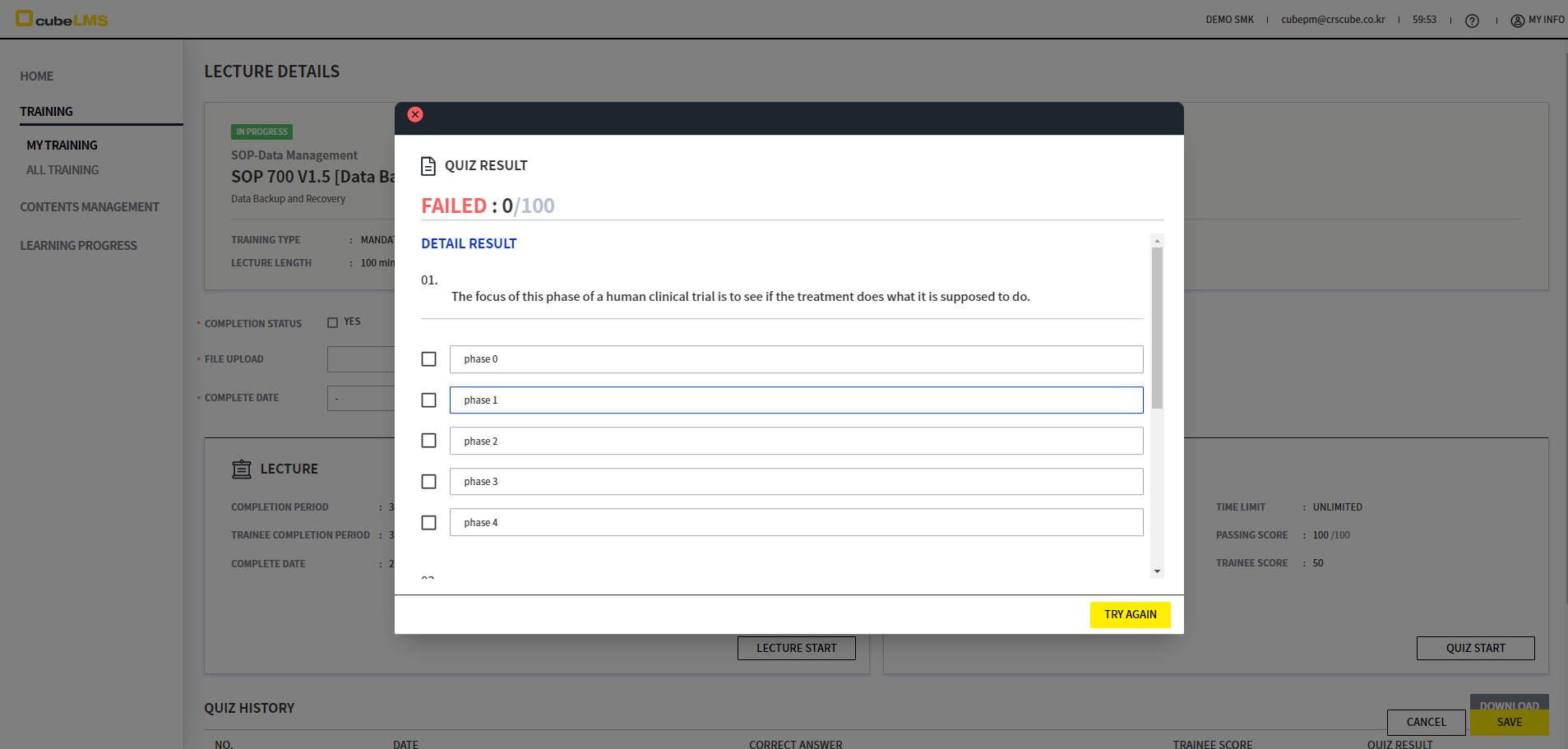
Quiz typeが2の場合、Quiz historyのQuiz resultの詳細表示の有無を設定できます。
-
ONLY SCORE: Quiz result の詳細内容は表示されず、SCORE のみ表示されます
-
SCORE + QUIZ RESULT DETAILS: Quiz result の詳細内容には点数、解答および正解が一緒に表示されます
[REPORT]
AdminはUser別のDue date遵守率を確認できます。
COMPLIANCE REORT
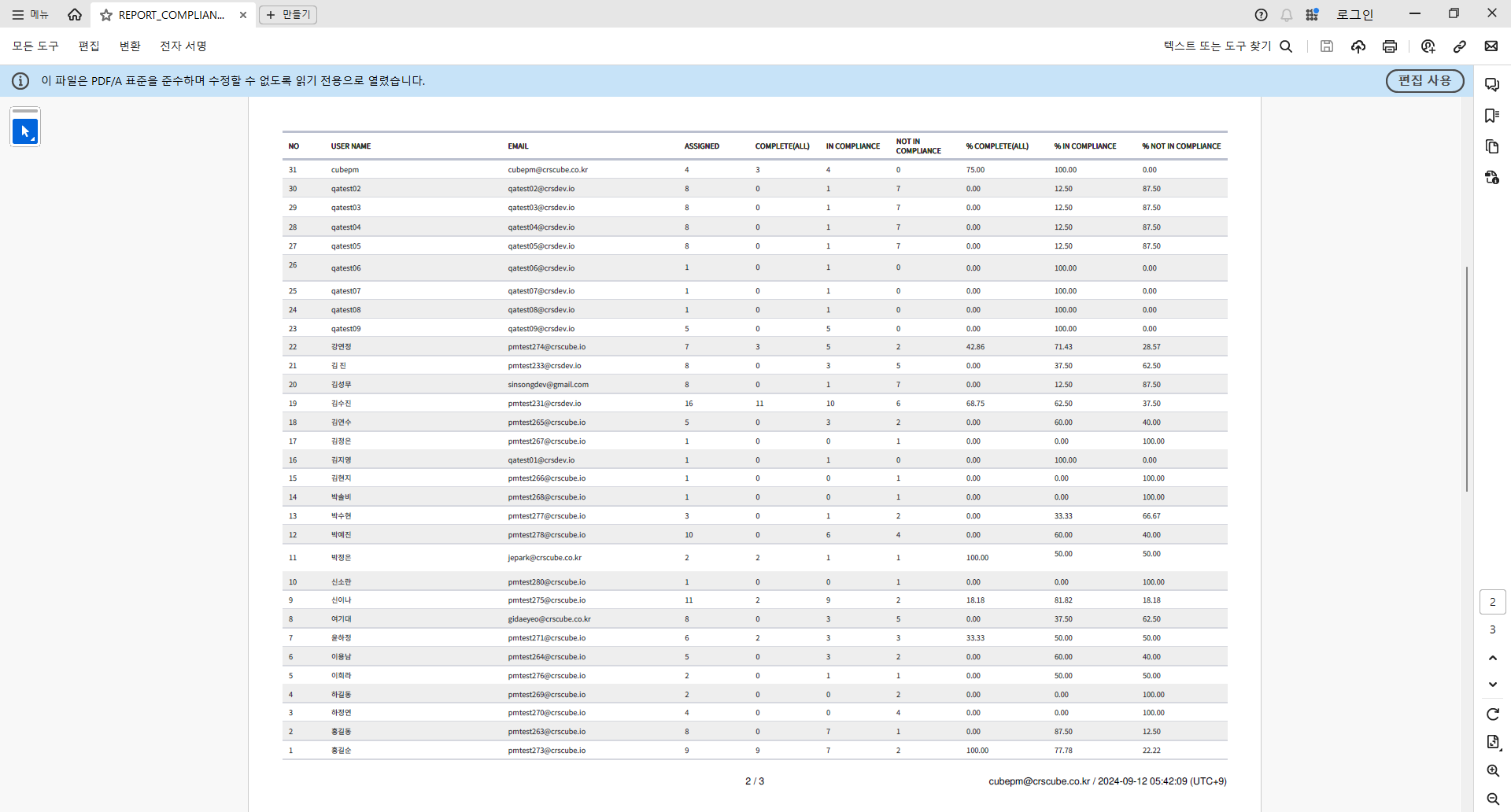
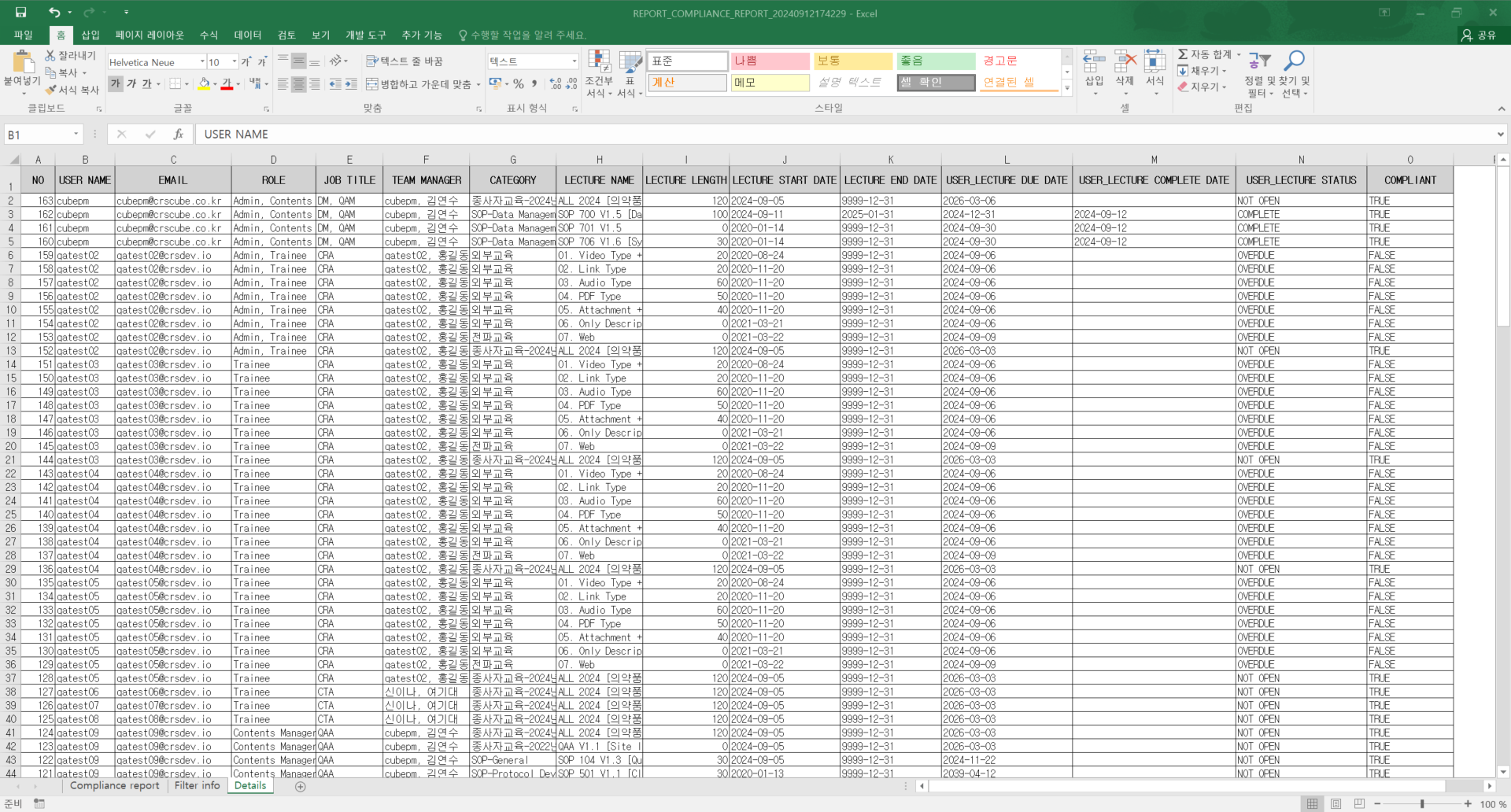
登録されたすべてのUserがDue dateを遵守して受講しているかどうかの状況を確認できます。
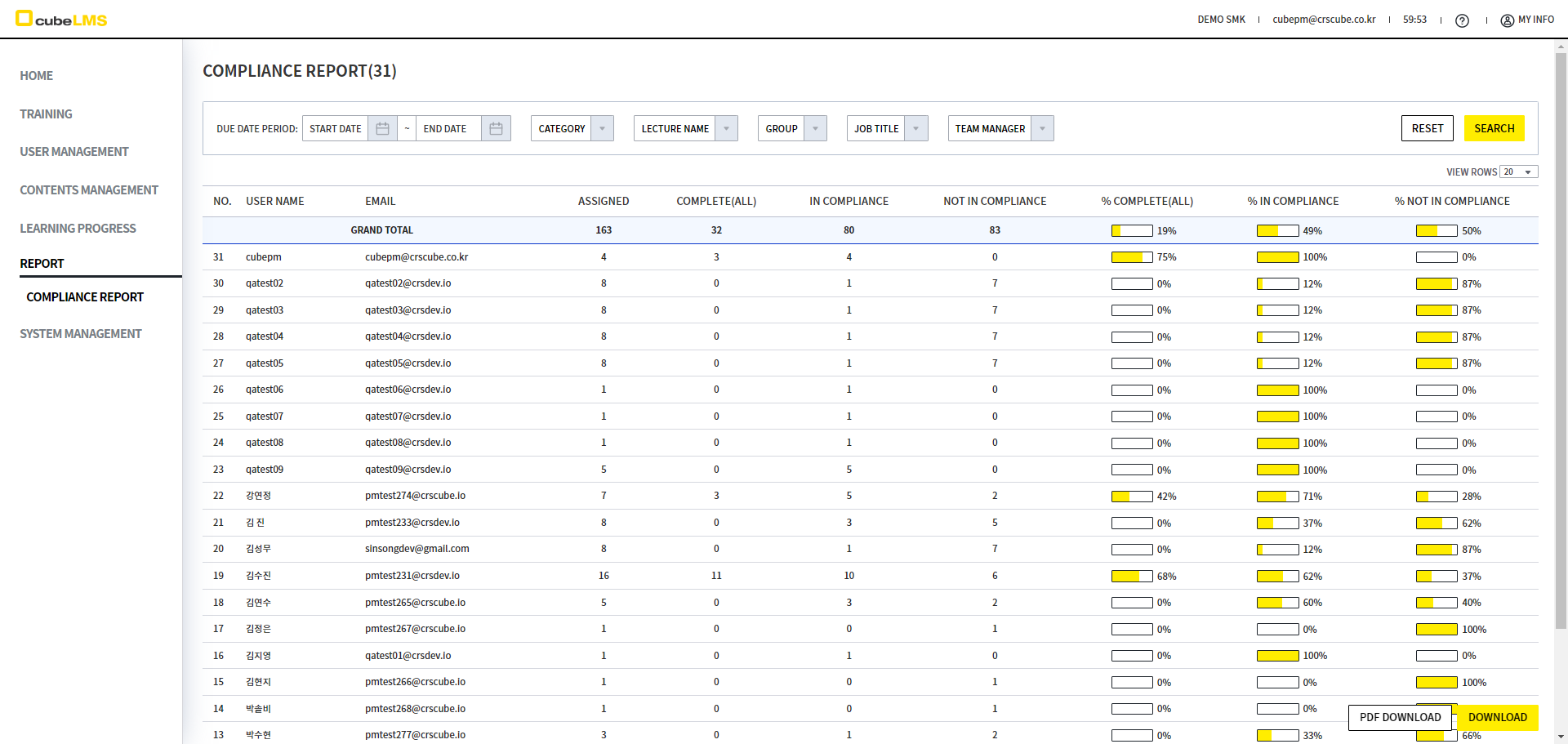
PDF, ExcelでDownloadが可能であり、ExcelのDetail Sheetでは詳細内容を確認できます。
CONTENTS MANAGER
[CONTENTS MANAGEMENT]
Contents managerはCategoryのTree構造を構成できます。
CATEGORY
Lectureが登録される構造に応じてCategoryを作成できます。 Companyが作成されると、基本的にSOP、従事者教育、外部教育、以前教育、その他教育がCategoryとして表示されます。 このCategoryは順序変更はできませんが、削除および修正は可能なので、自由に変更できます。
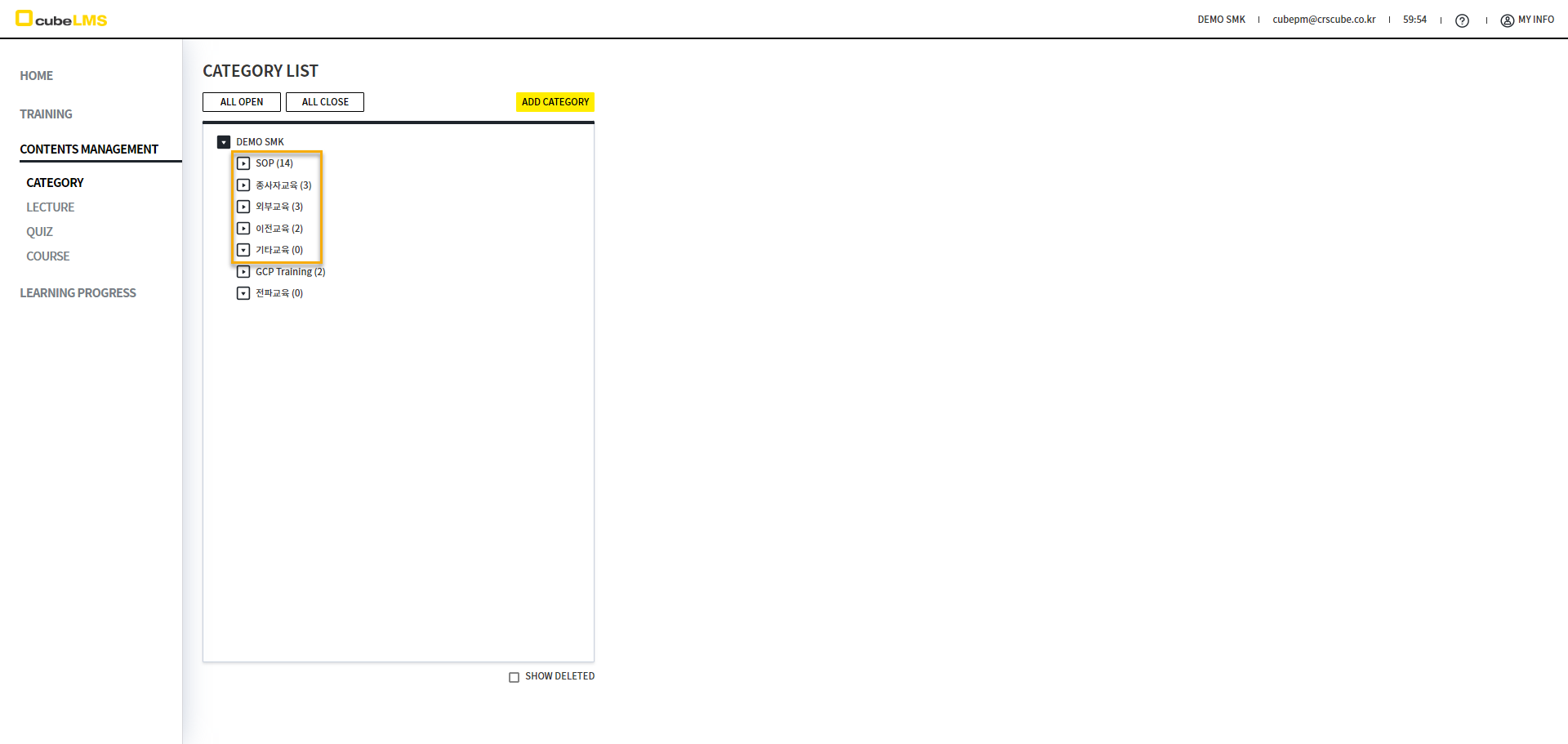
Categoryが選択された状態で、ADD CATEGORYボタンを選択すると、Parent Categoryに選択したCategoryが自動的に表示されます。Parent Categoryを変更したい場合は、該当項目を選択して表示されるSELECT PARENT CATEGORYポップアップでParent Categoryを変更できます。
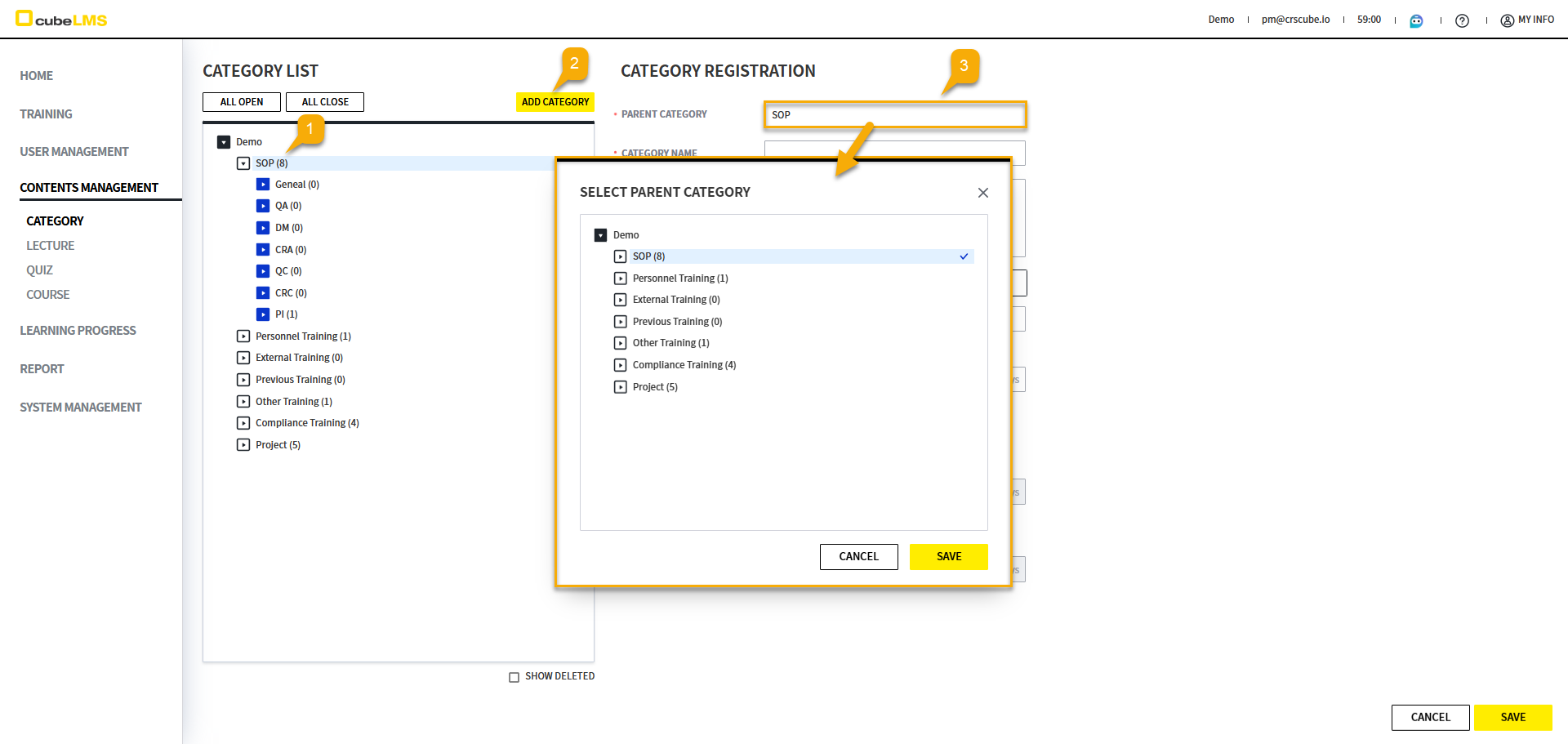
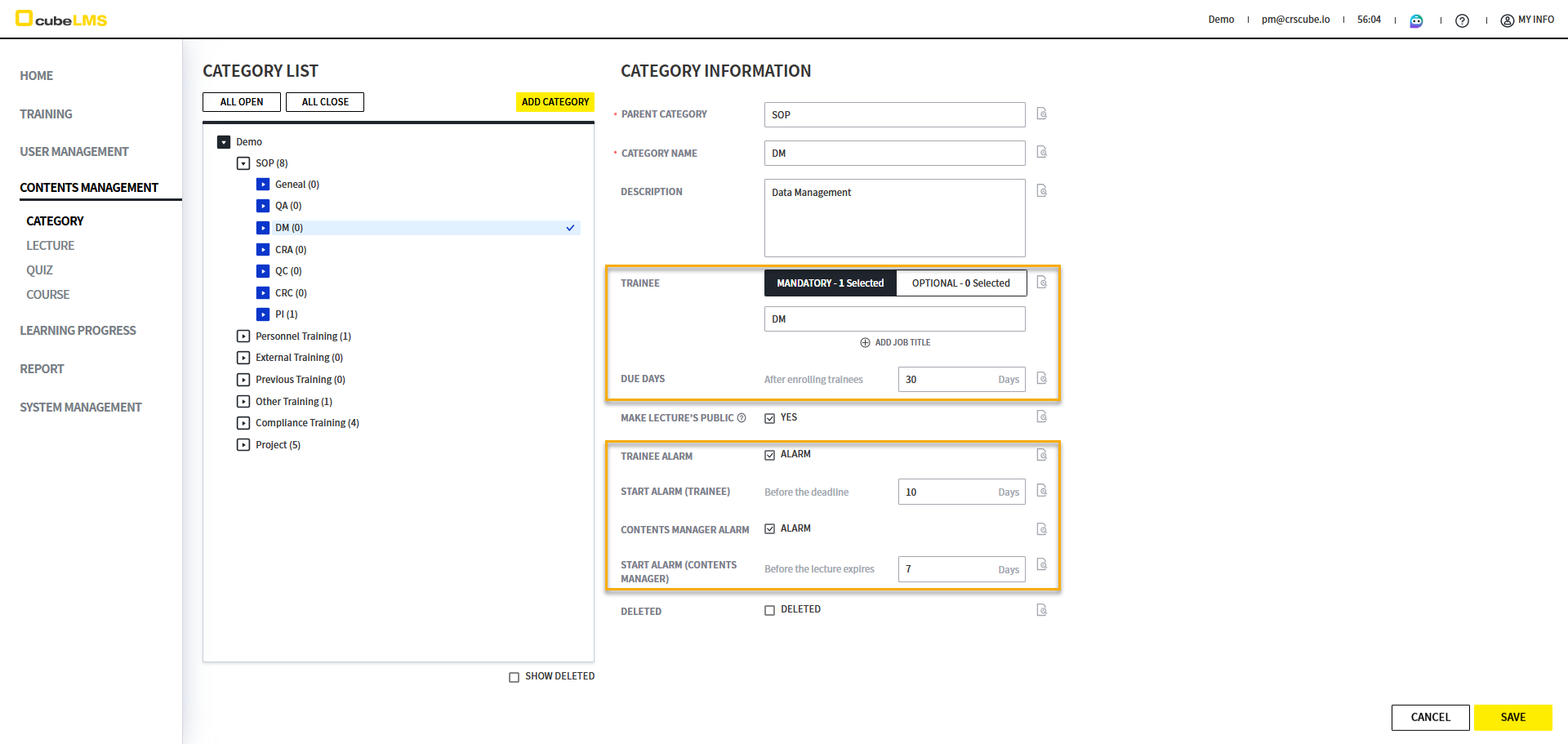
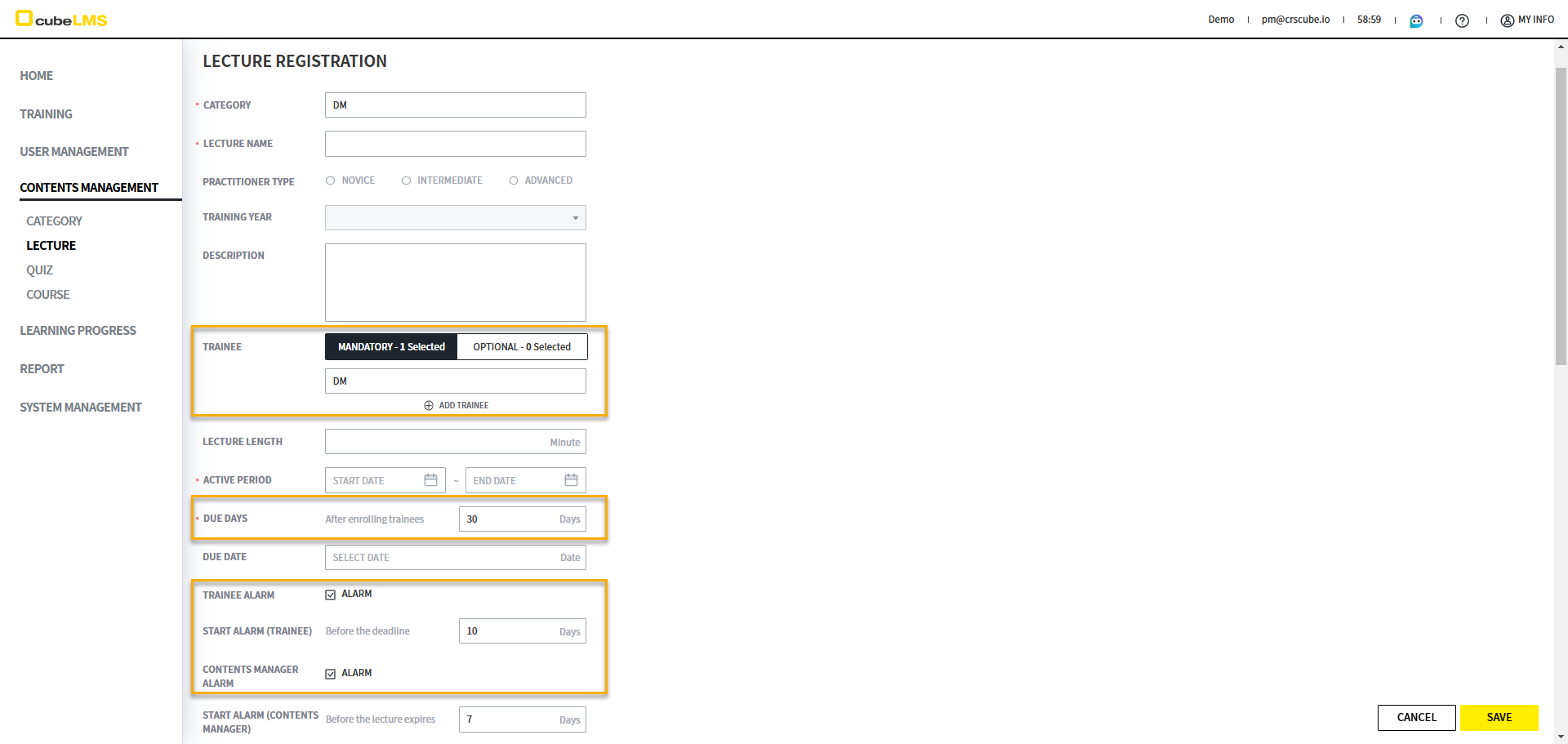
Lecture作成時の重複する設定を減らすために、Categoryに重複する設定をあらかじめ設定できます。Lecture作成画面でCategoryを選択すると、該当Categoryに入力された情報をLoadします。これらのデータはすべて修正可能です。
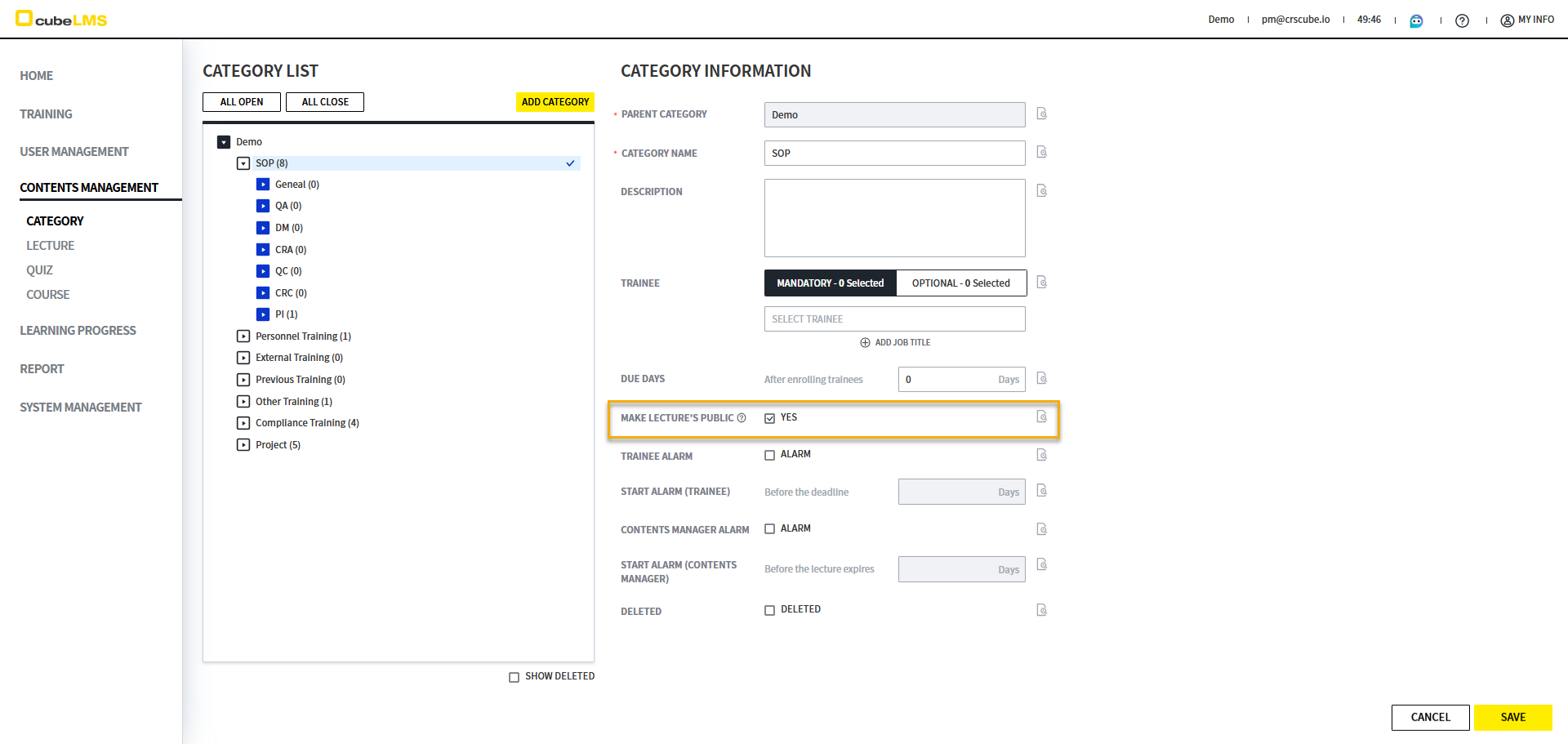
MAKE LECTURE’S PUBLIC 設定
MAKE LECTURE’S PUBLIC オプションをチェックすると、該当のCategoryと下位カテゴリに属するLectureのContentsを、割り当ての有無に関係なく、すべてのTraineeに公開できます。
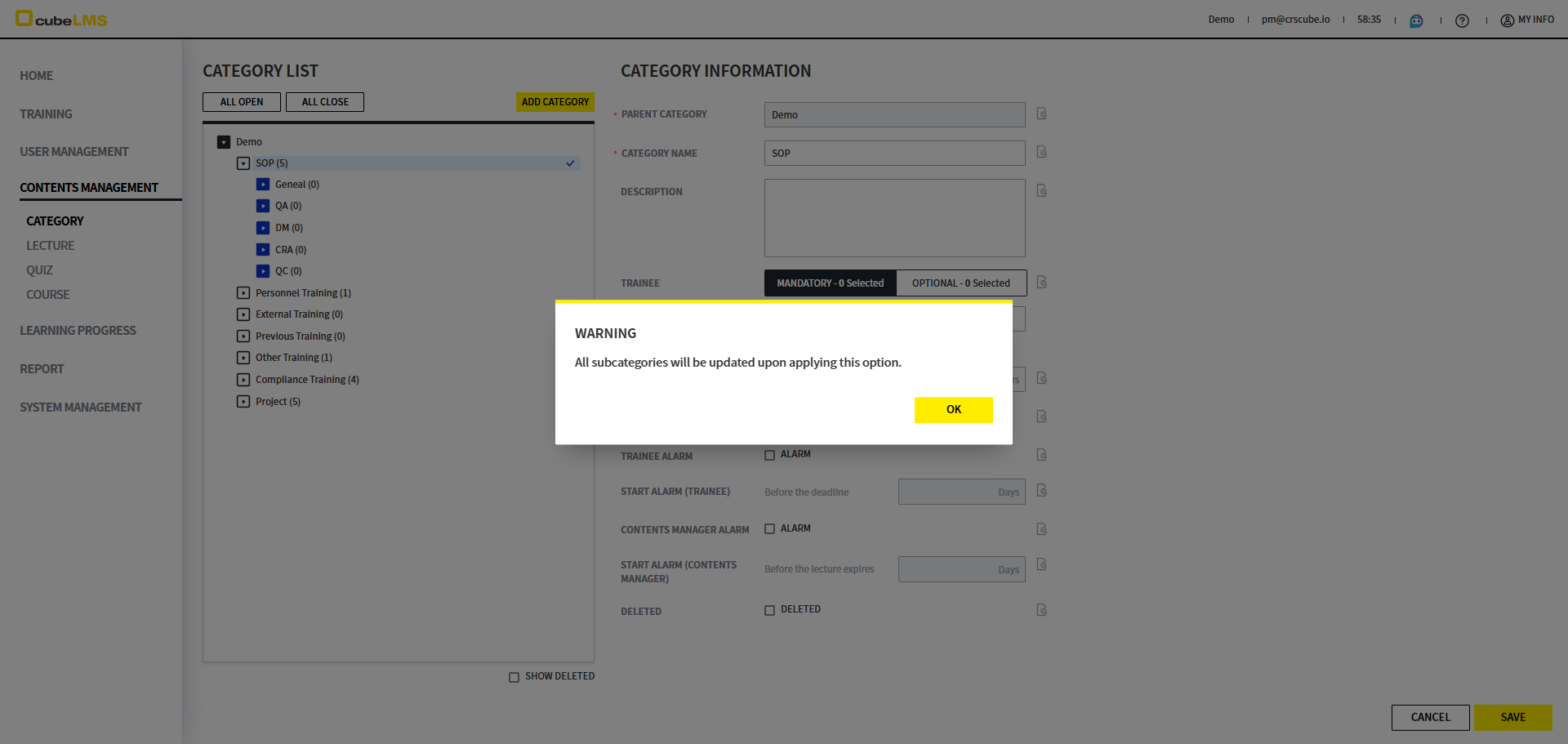
本項目をチェック、チェック解除すると 'All subcategories will be updated upon applying this option.' ポップアップが表示されます。
TRAINING > ALL TRAININGメニューに移動します。VISIBILITY列で閲覧可能なLectureの閲覧可否を確認できます。
-
YES: MAKE LECTURE’S LECTUREが チェックされた Categoryに属する Lecture
-
NO: MAKE LECTURE’S LECTUREが チェックされていない Categoryに属する Lecture
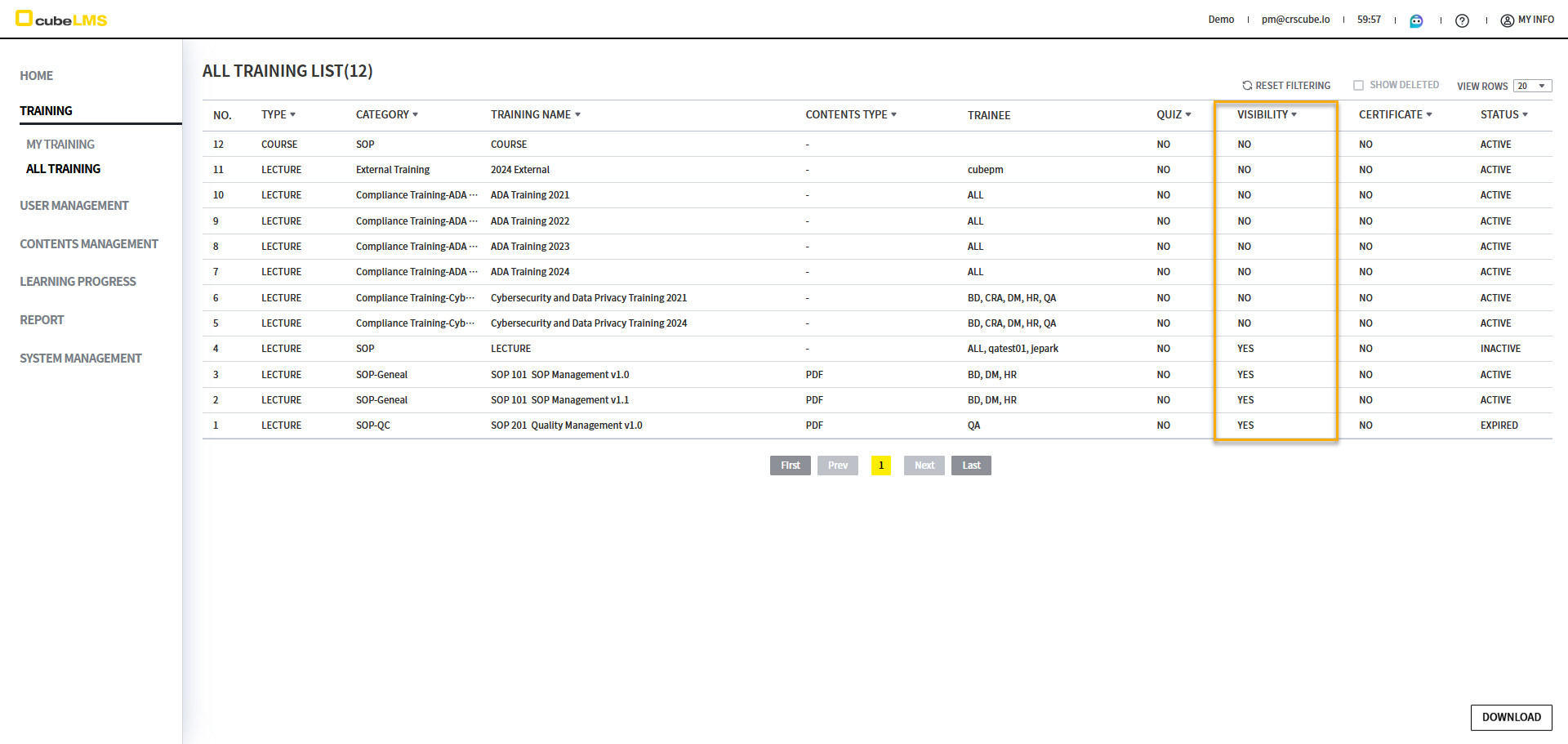
VISIBILITYがYESと表示されたLectureを選択すると、詳細画面に移動します。画面ではLectureのContentsを確認できます。該当LectureでADD-ON FILEを表示するよう設定されている場合は、その項目も一緒に表示されます。
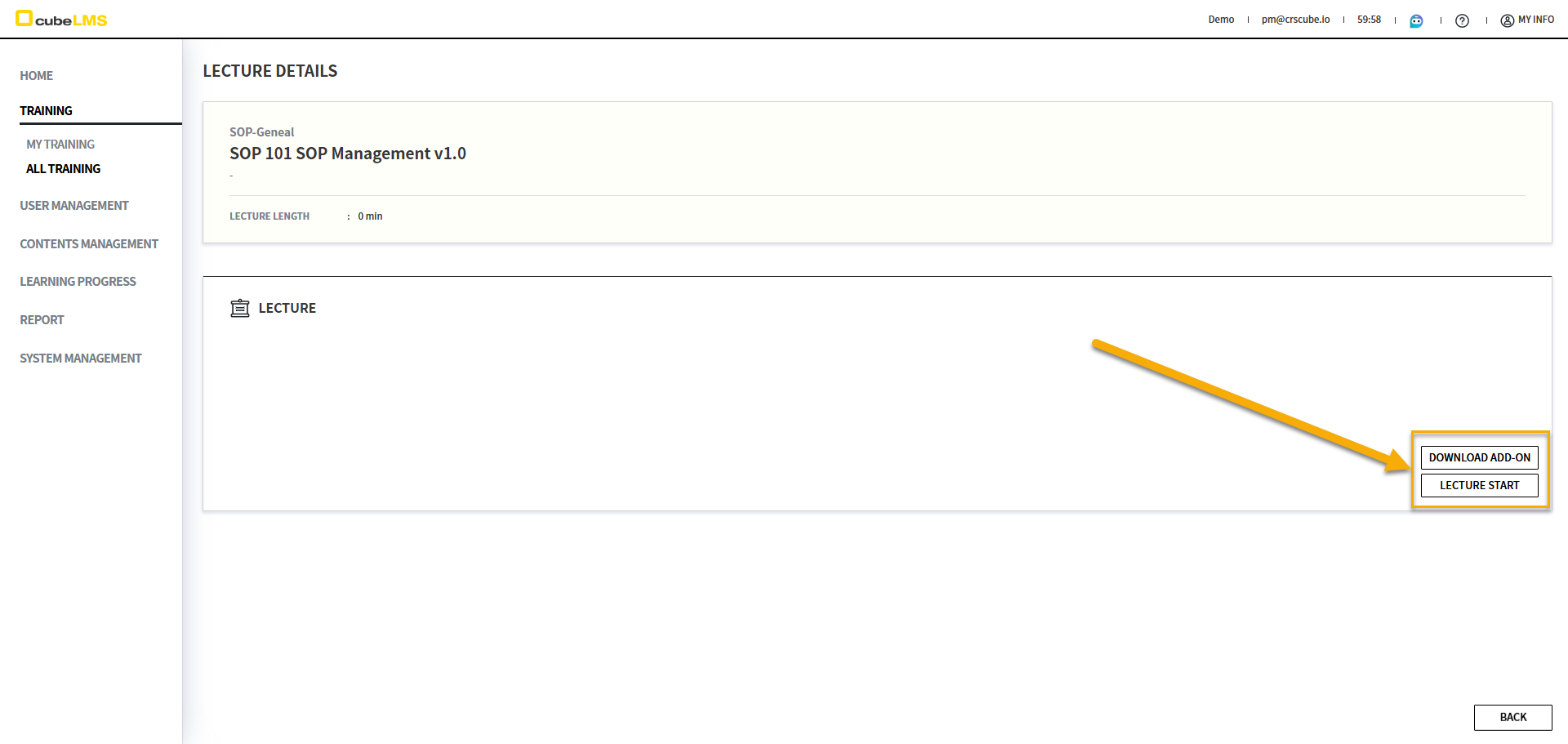
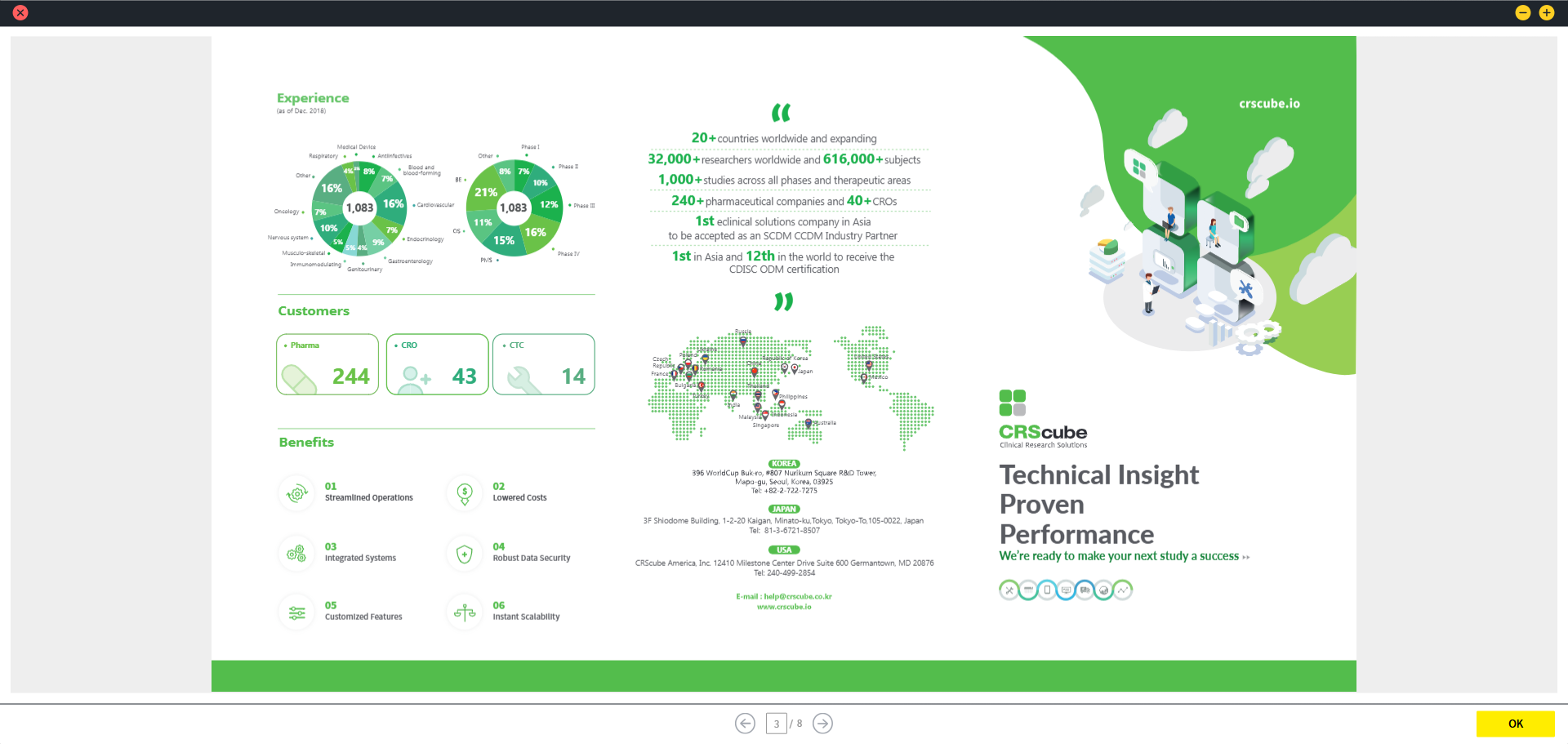
LECTURE STARTボタンを選択すると、該当のLectureのContentsを確認できます。
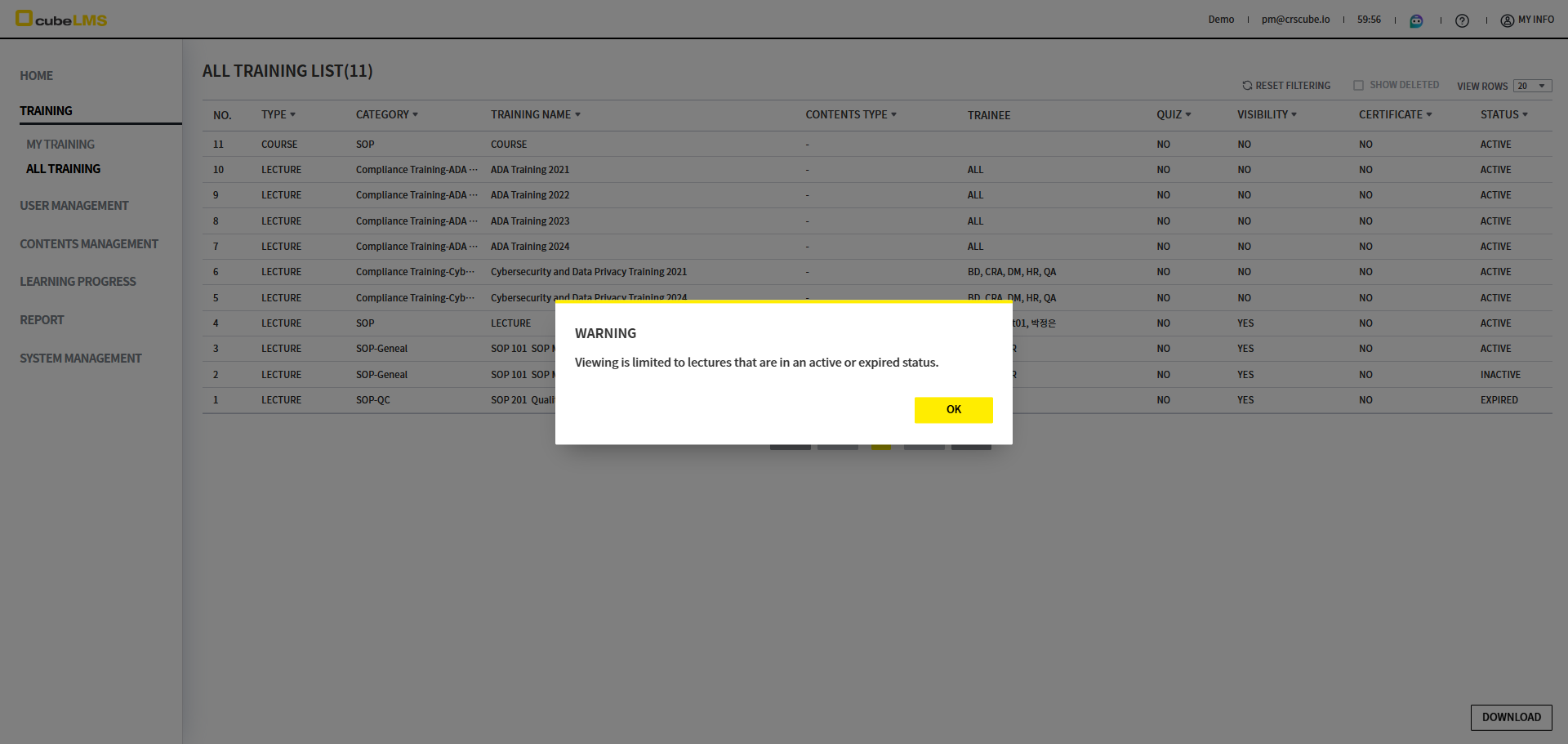
ただし、 MAKE LECTURE’S PUBLICがチェックされたCategoryに属するLectureであっても、StatusがINACTIVEの場合は閲覧が制限され、'Viewing is limited to lectures that are in an active or expired status.'という警告ポップアップが表示されます。
注意事項
-
MAKE LECTURE’S PUBLICがチェックされていないCategoryのLectureは、従来どおり閲覧が制限されます。
-
すべてのCourseにも同じ制限が適用されます。
LECTURE
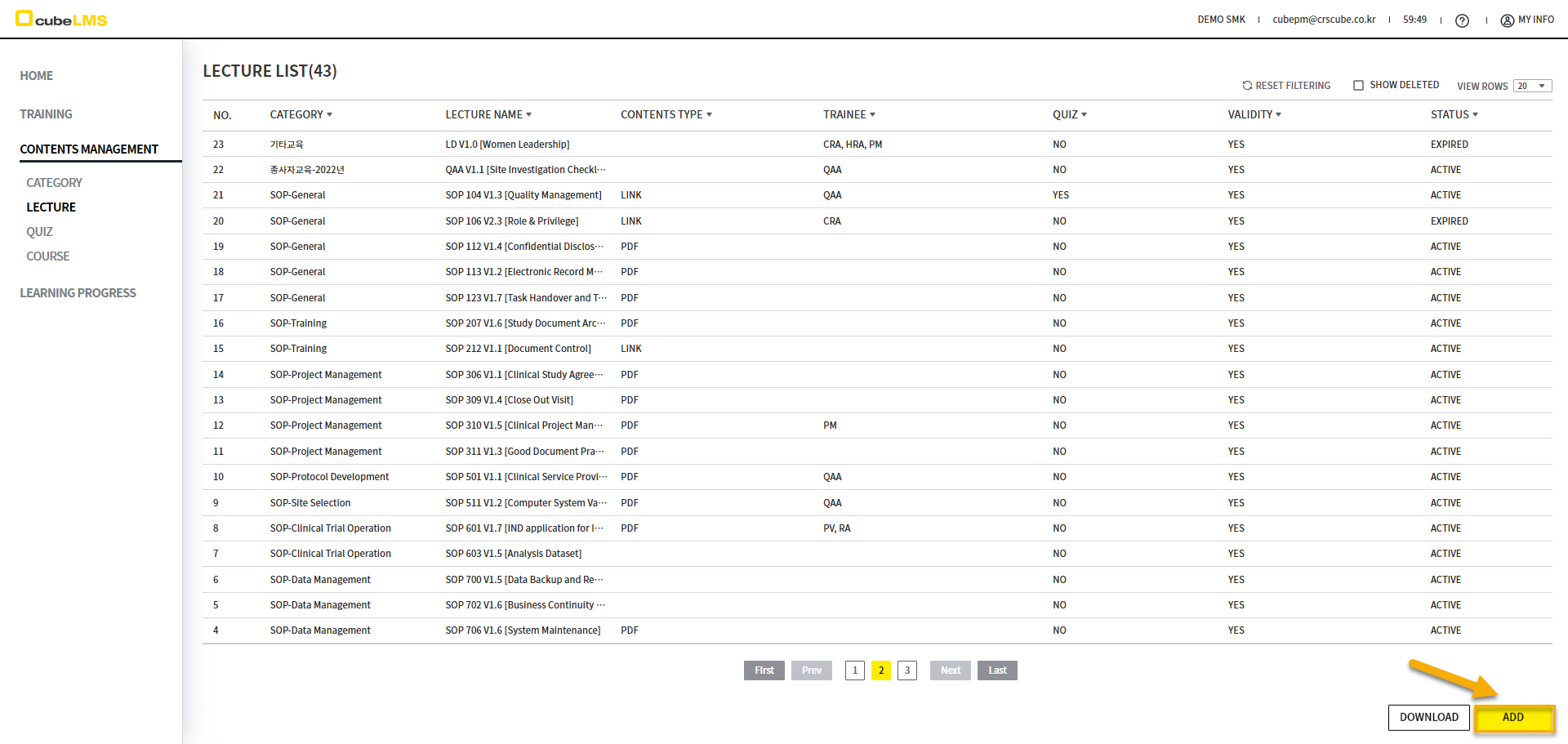
右下のADDボタンを選択してLecture作成画面に移動できます。
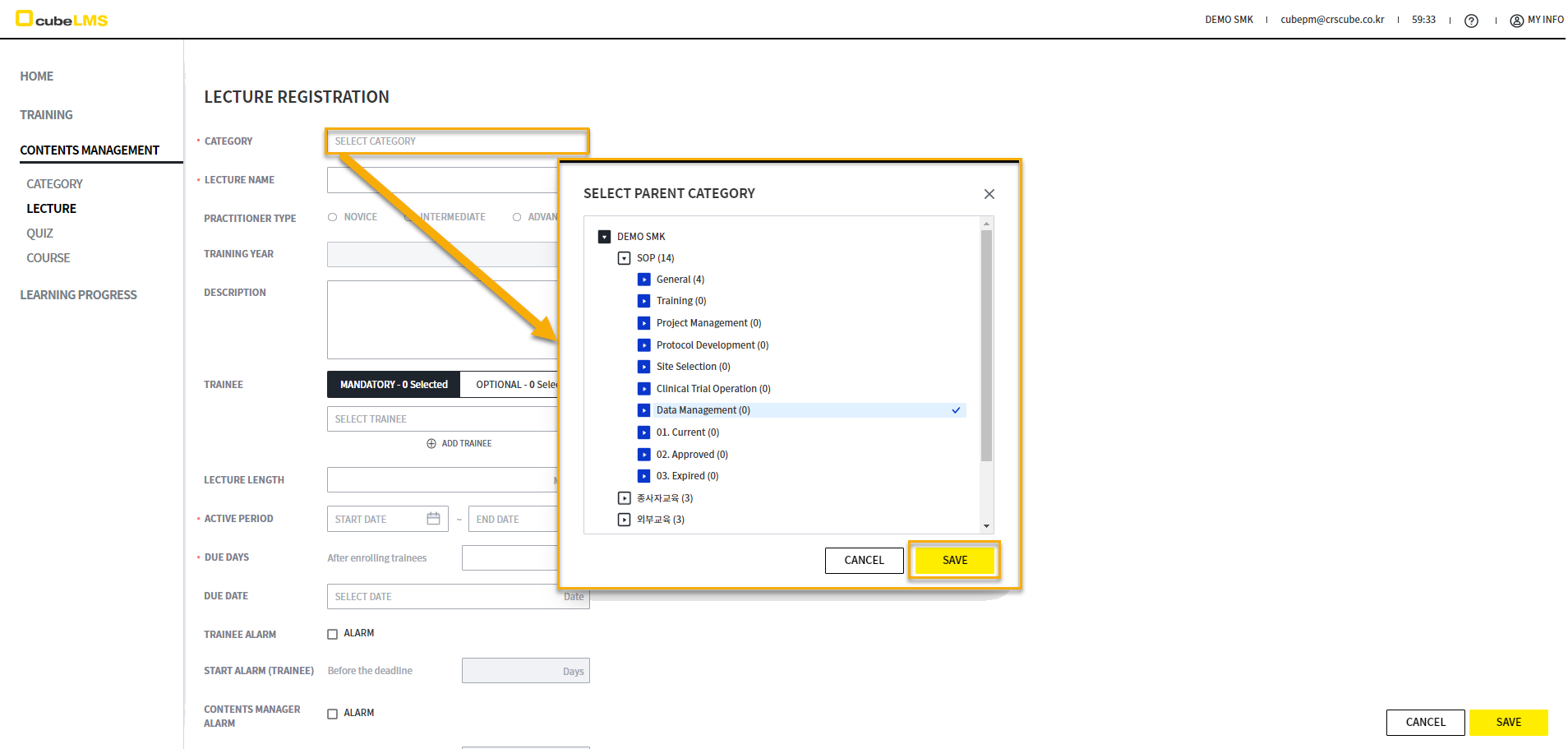
Category を選択すると表示される SELECT PARENT CATEGORYで、登録する Lectureの Categoryを選択して保存します。
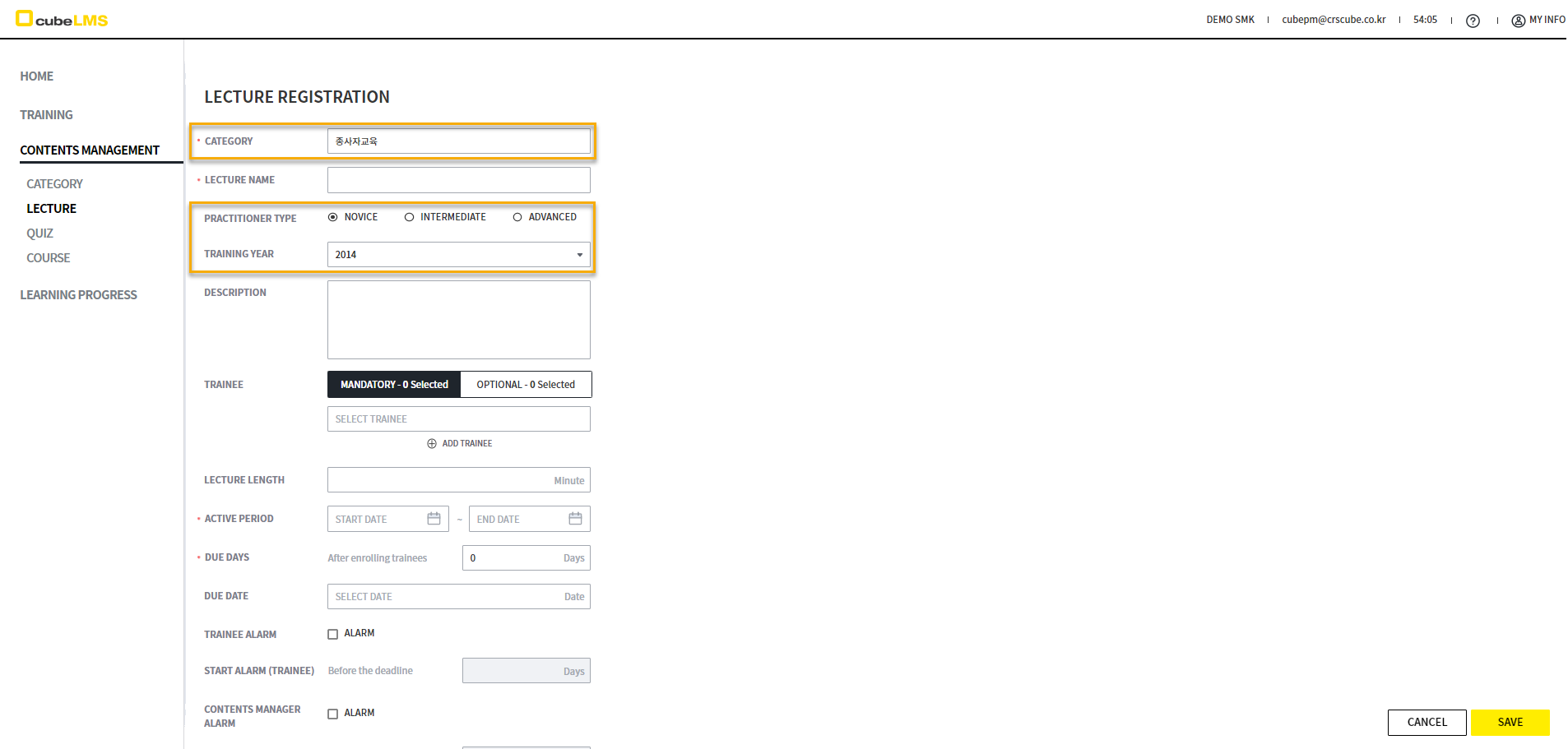
PRACTITIONER TYPE(新規者/応用/継続) および TRAINING YEAR(年) は、Category で従事者教育および従事者教育の下位 Category を選択した場合のみ有効になります。各従事者教育に合わせて PRACTITIONER TYPE と TRAINING YEAR を設定できます。
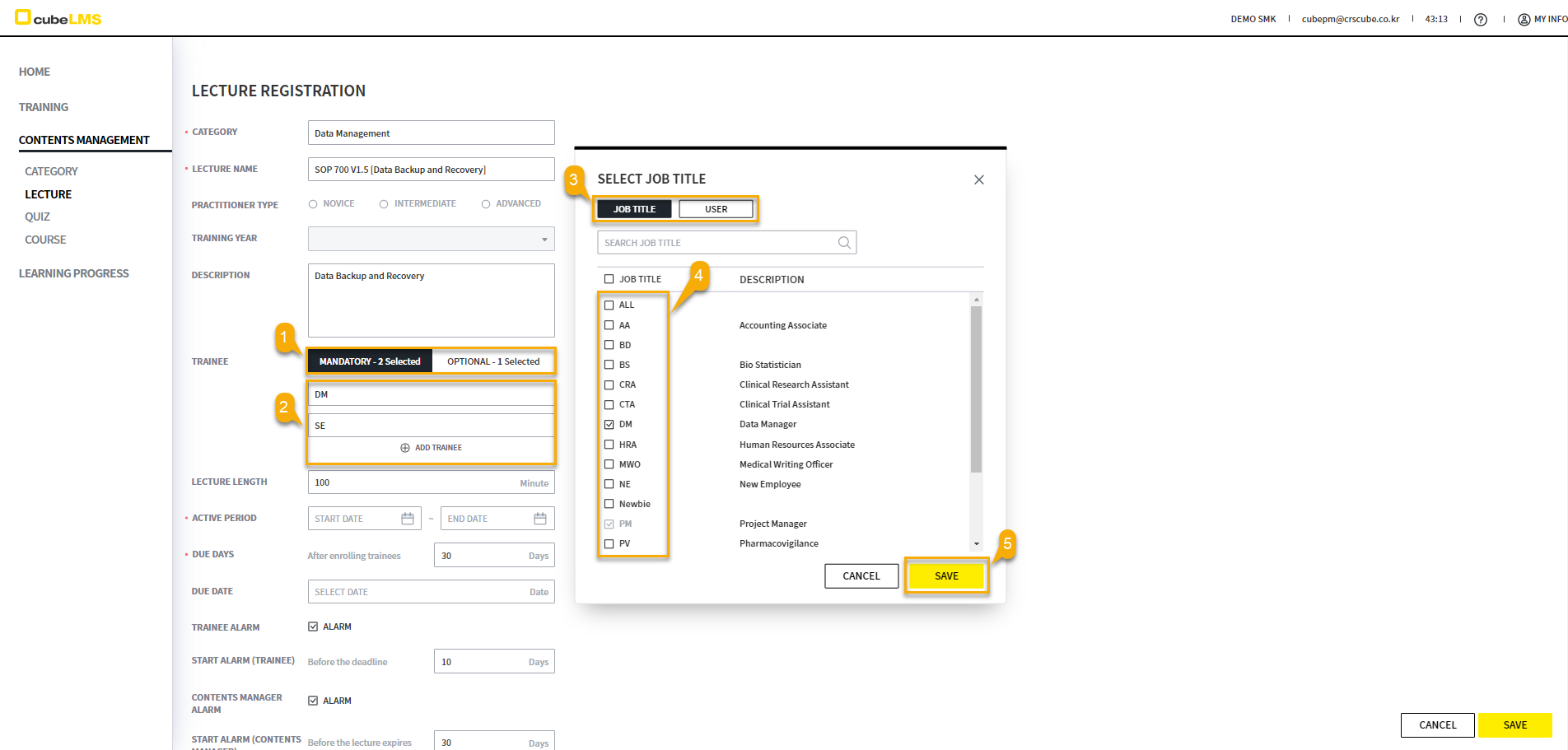
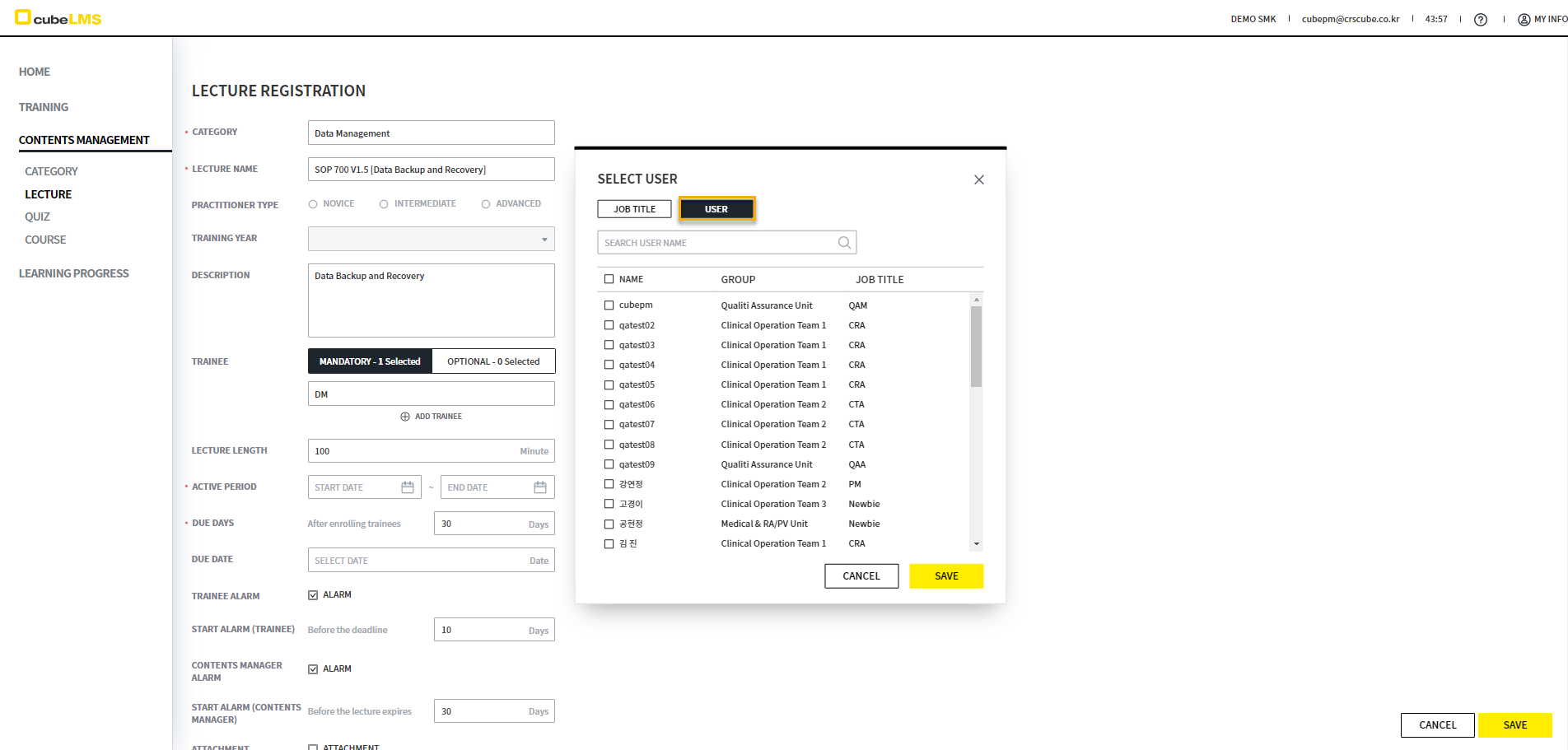
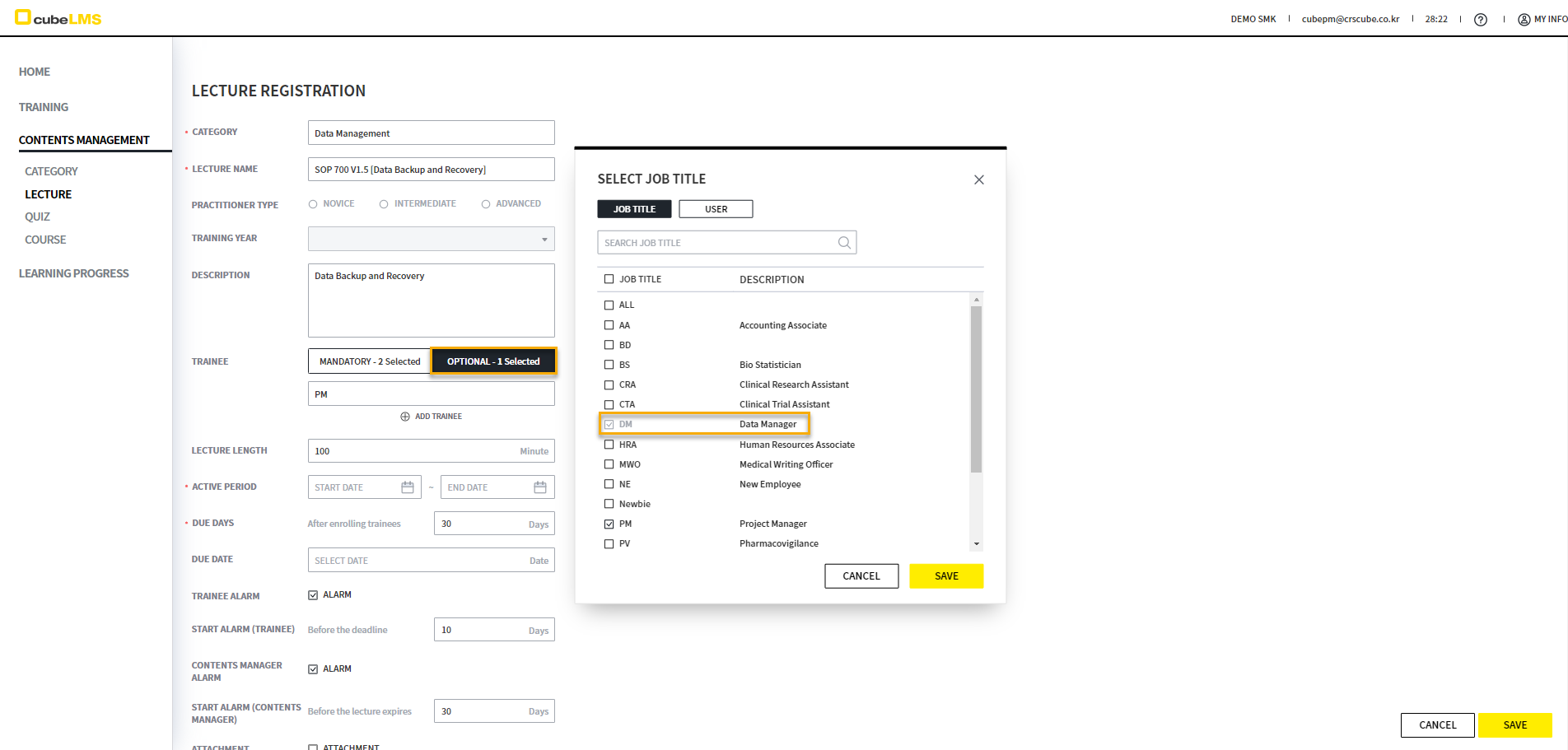
LectureはTraining typeに応じてTraineeを指定できます。Training type(MANDATORY, OPTIONAL)を選択した後、Traineeを選択すると表示されるSELECT JOB TITLE, SELECT USERポップアップには、Active状態のJob titleとUserのみが表示されます。
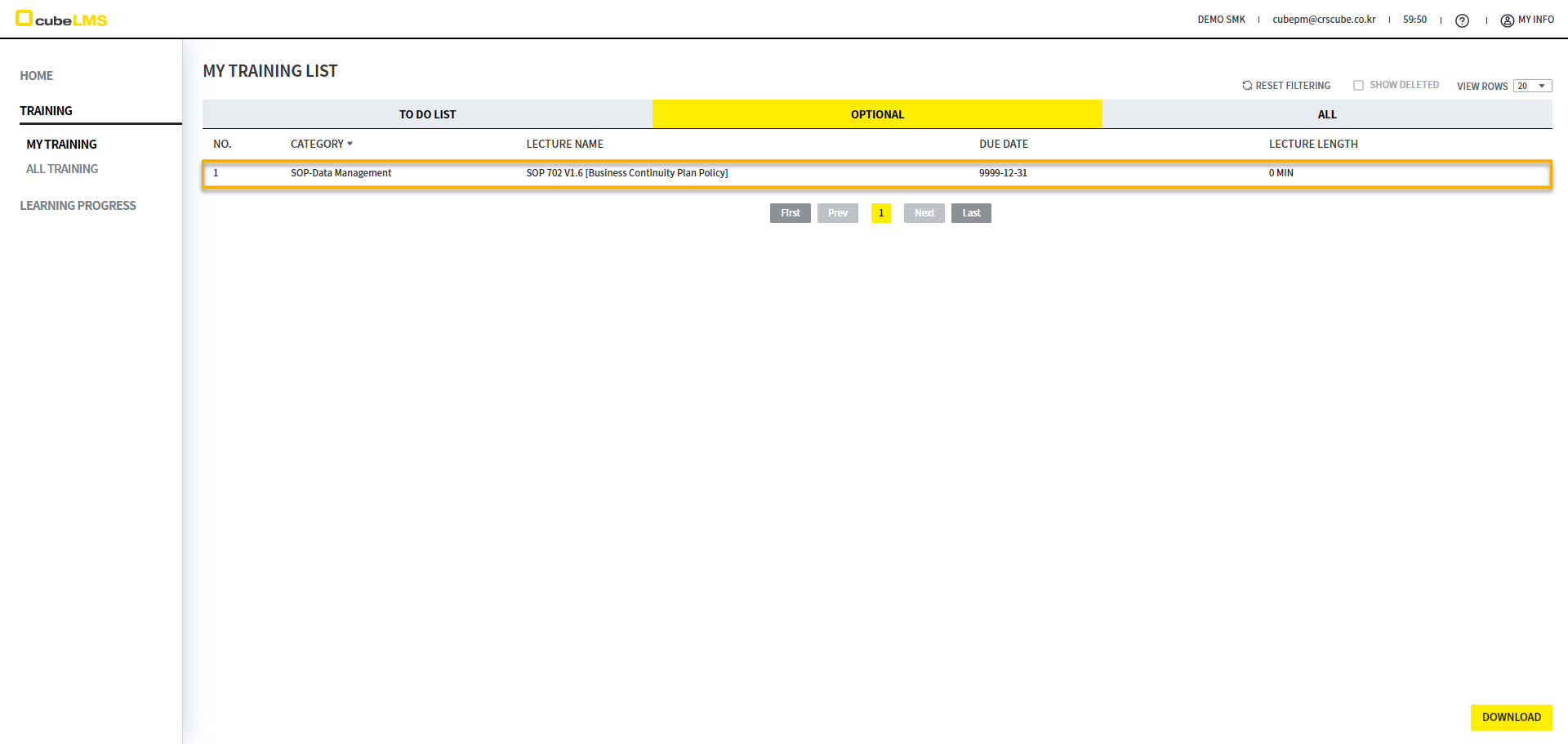
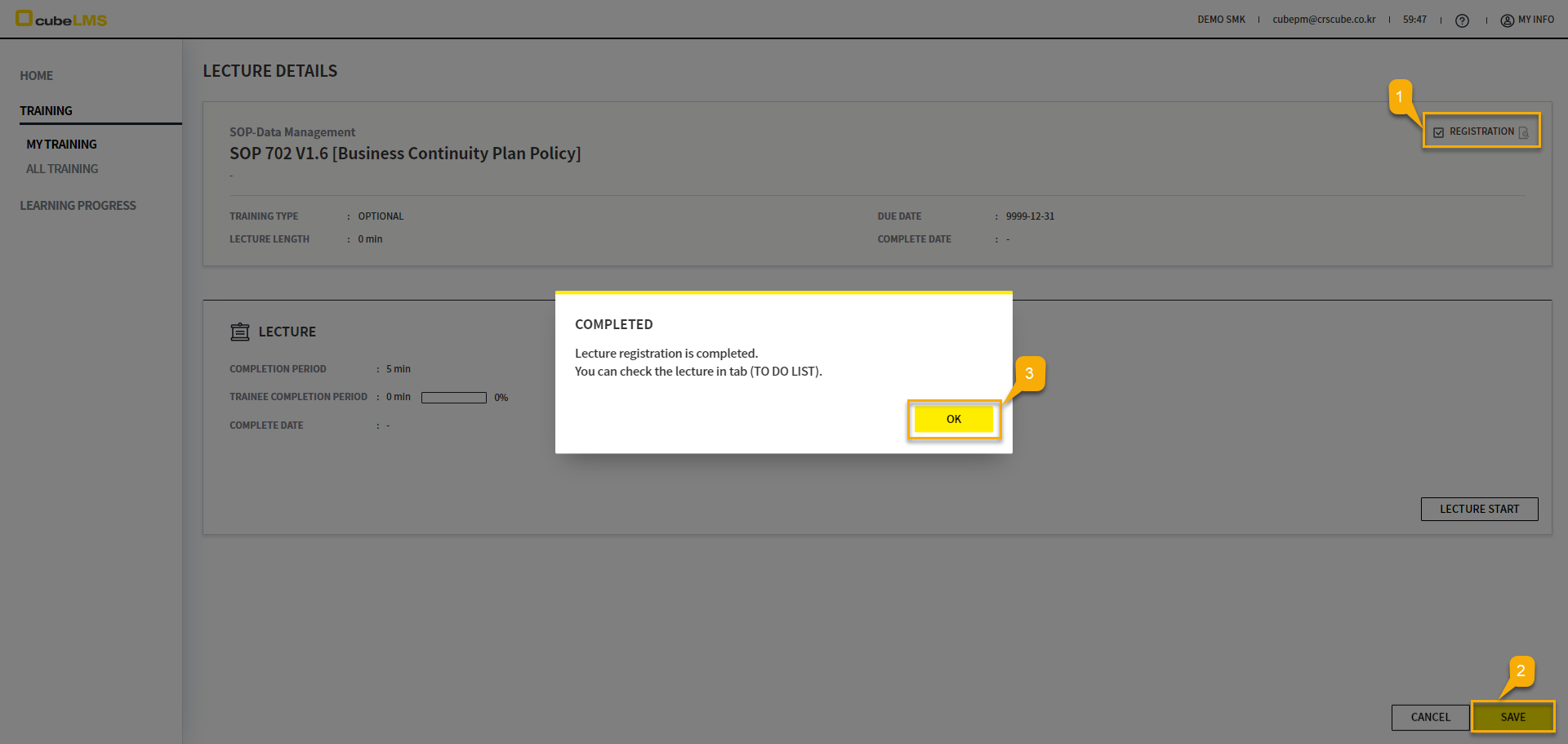
MANDATORY に設定すると、設定した Job title および User に該当する Trainee に必須で割り当てられ、OPTIONAL に設定すると、Trainee は MY TRAINING > OPTIONAL タブで Registration を行ってはじめて受講できます。Job title または User で Trainee を割り当てることができ、混在して割り当てることも可能です。ただし、他の Training Type で既に選択された Job title および User は無効化され、選択できません。
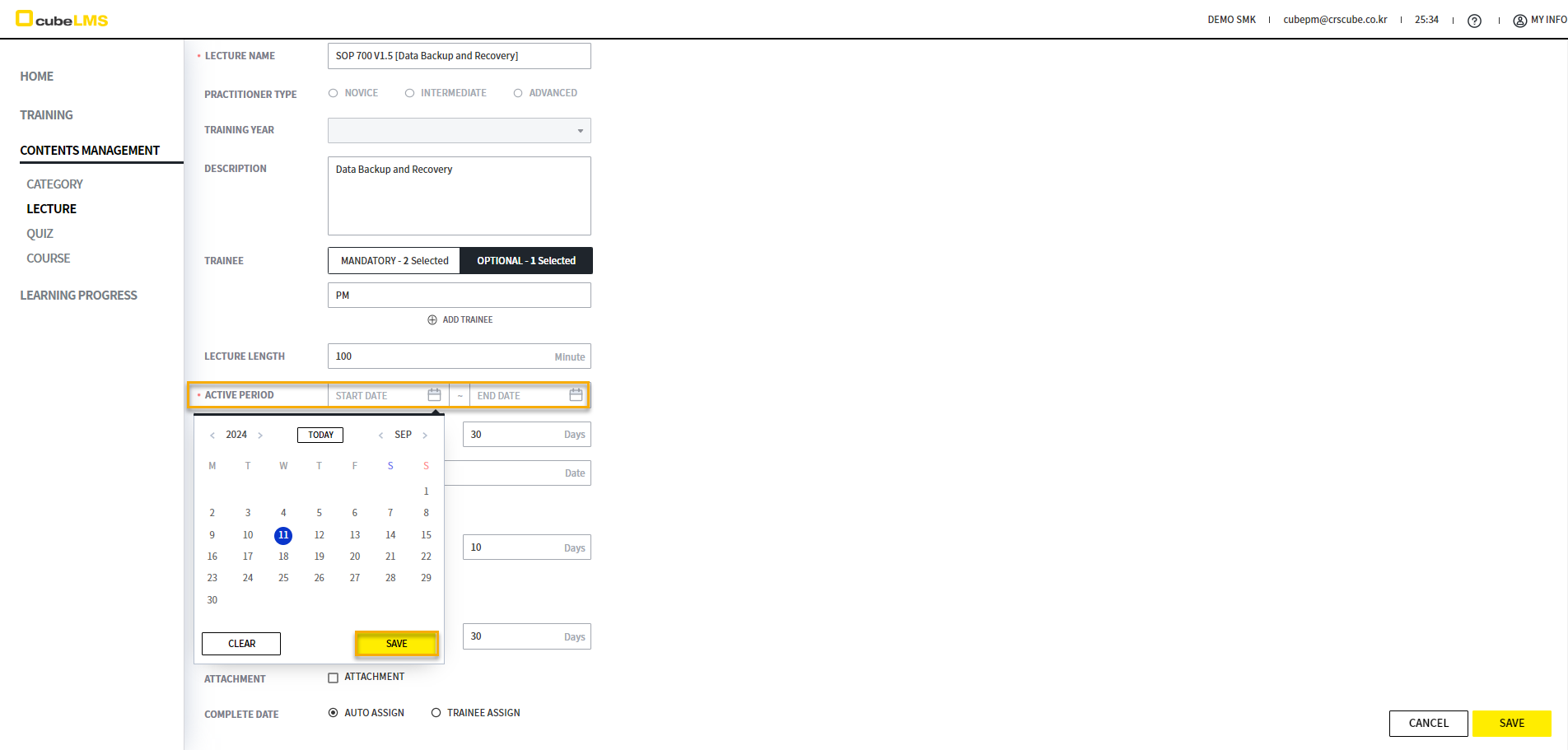
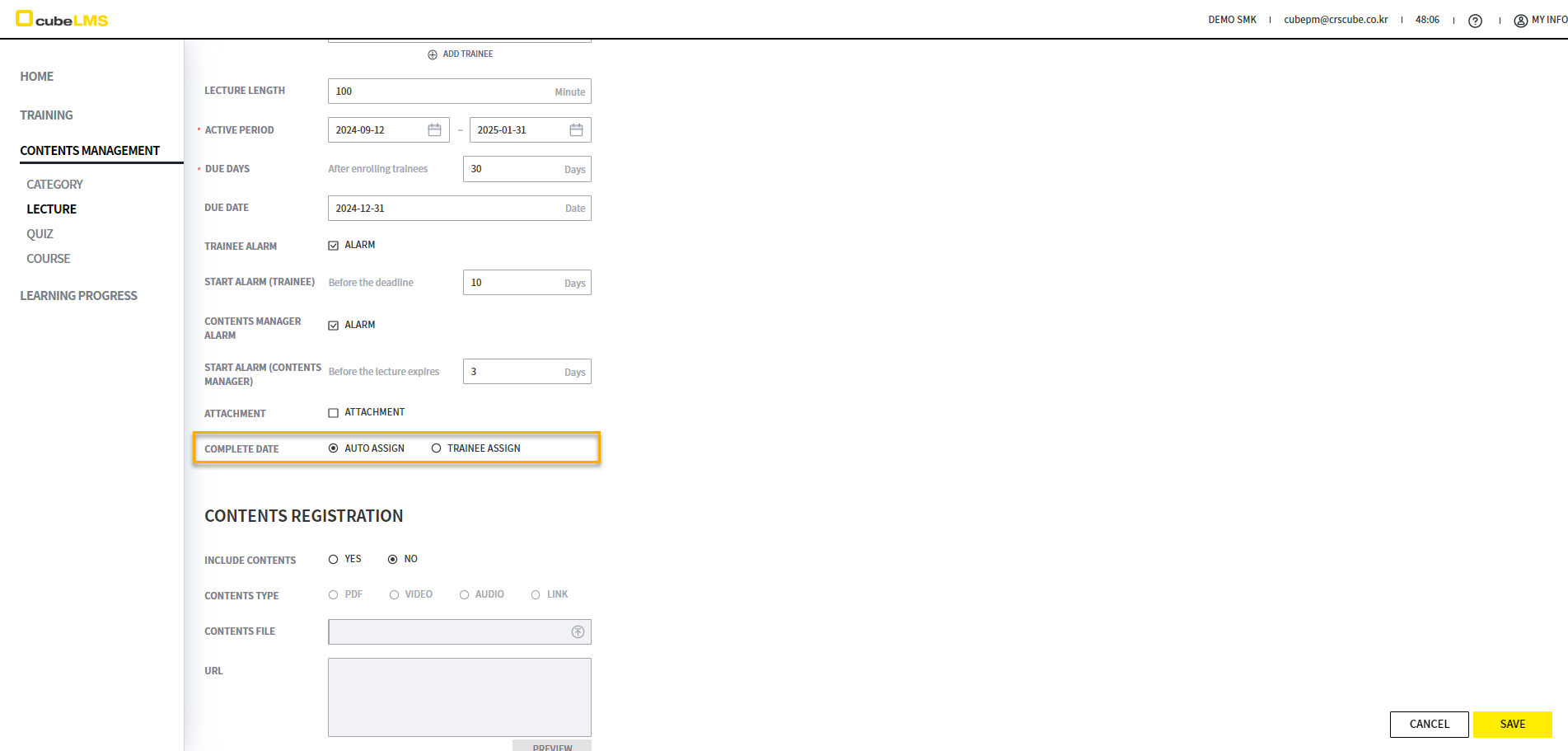
ACTIVE PERIODにLectureの使用期間を指定できます。各日付はTODAY基準で過去の日付は入力できず、START DATEより前とEND DATE以後はTraineeにLectureが割り当てられません。END DATEを入力せずに保存すると9999-12-31で自動保存されます。
START DATEをTODAYに設定した場合、TRAINEEに保存するとすぐに割り当てられるため、十分に検討するためにTODAYより未来の日付に設定することをお勧めします。
ACTIVE PERIODに応じたLECTURE STATUSの詳細説明は以下のとおりです。
-
INACTIVE: START DATE > TODAYで LECTURE が ACTIVE になる前までは、該当 LECTURE は TRAINEE に割り当てられません。
-
ACTIVE: START DATE ≤ TODAY ≤ END DATE であり、LECTURE が有効な状態です。
-
EXPIRED: END DATE < TODAYであり、該当 LECTURE はこれ以上 TRAINEE に割り当てられません。
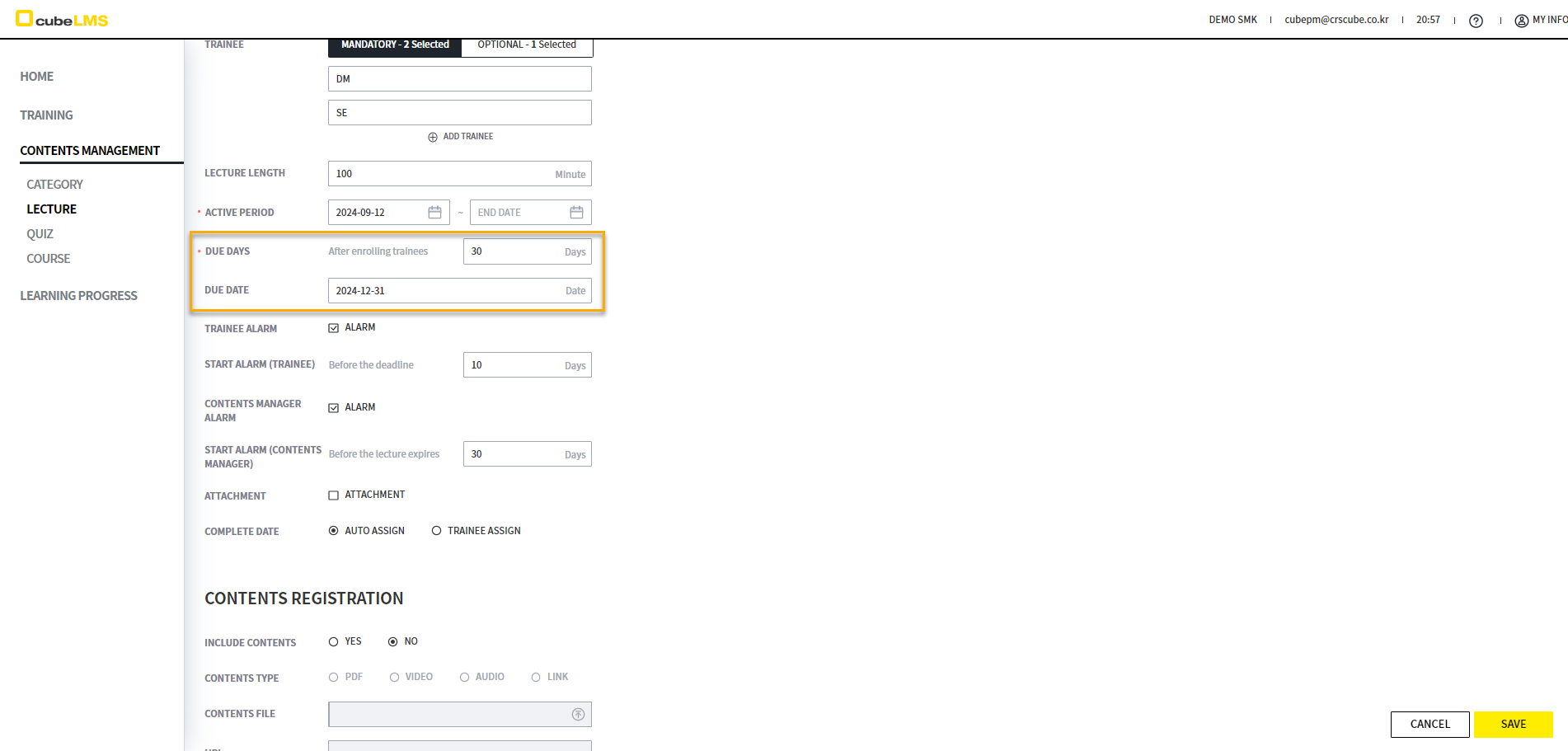
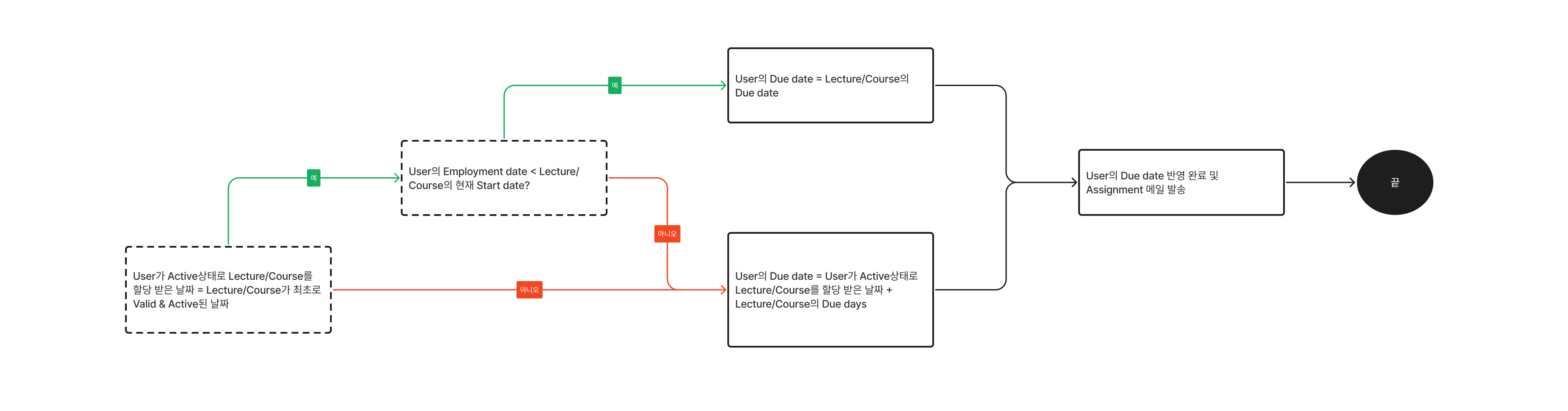
DUE DATEとDUE DAYSでUserのDue dateを指定できます。下の図に従って、DUE DAYSを使用して計算するか、DUE DATEとして表示するかが決まります。
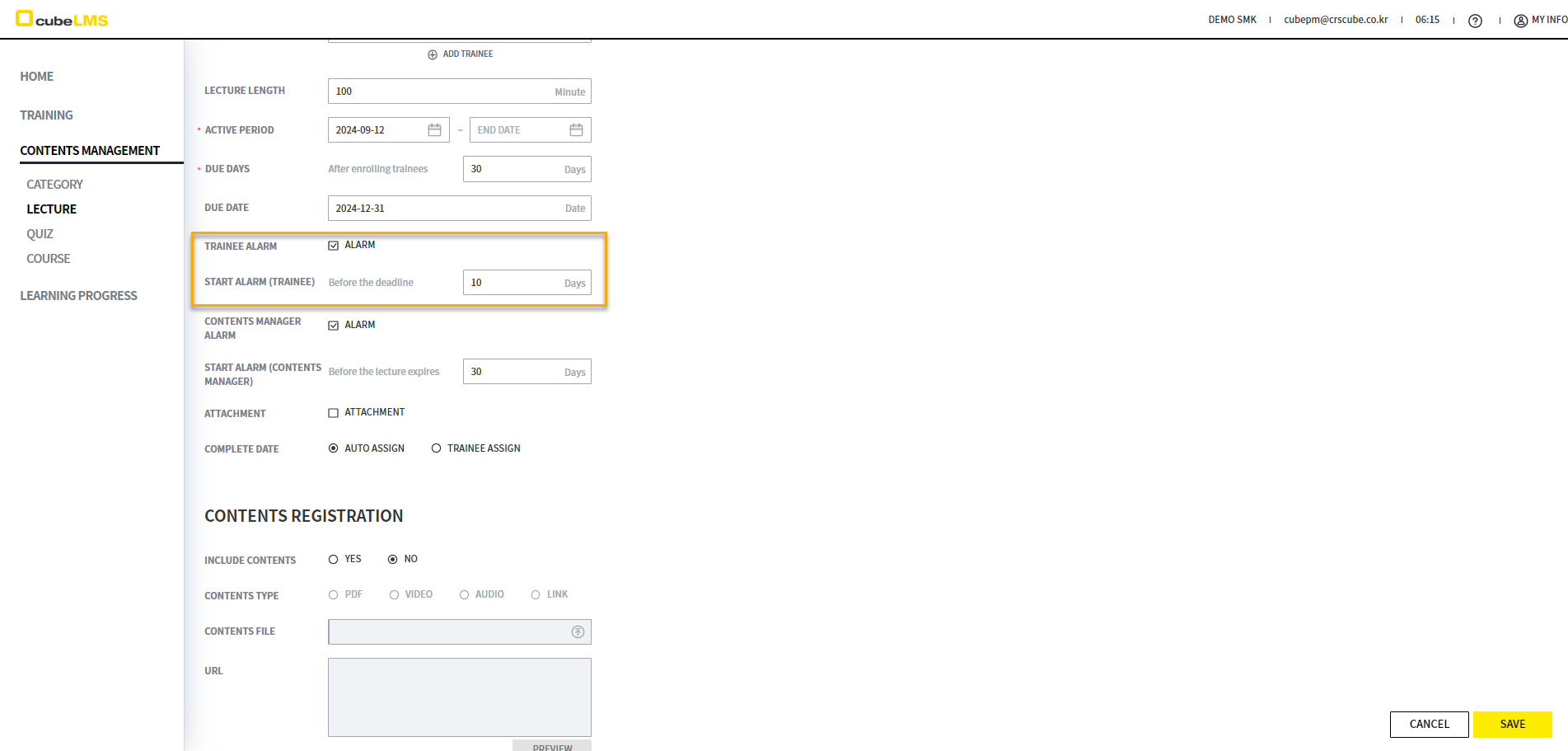
START ALARM(TRAINEE)に設定した期限に応じて、DUE DATEより前に期限が切れる予定であることを知らせるアラームメールが送信されます。例えば、START ALARMを10 daysに設定すると、Due dateの10日前からアラームメールが送信されます。
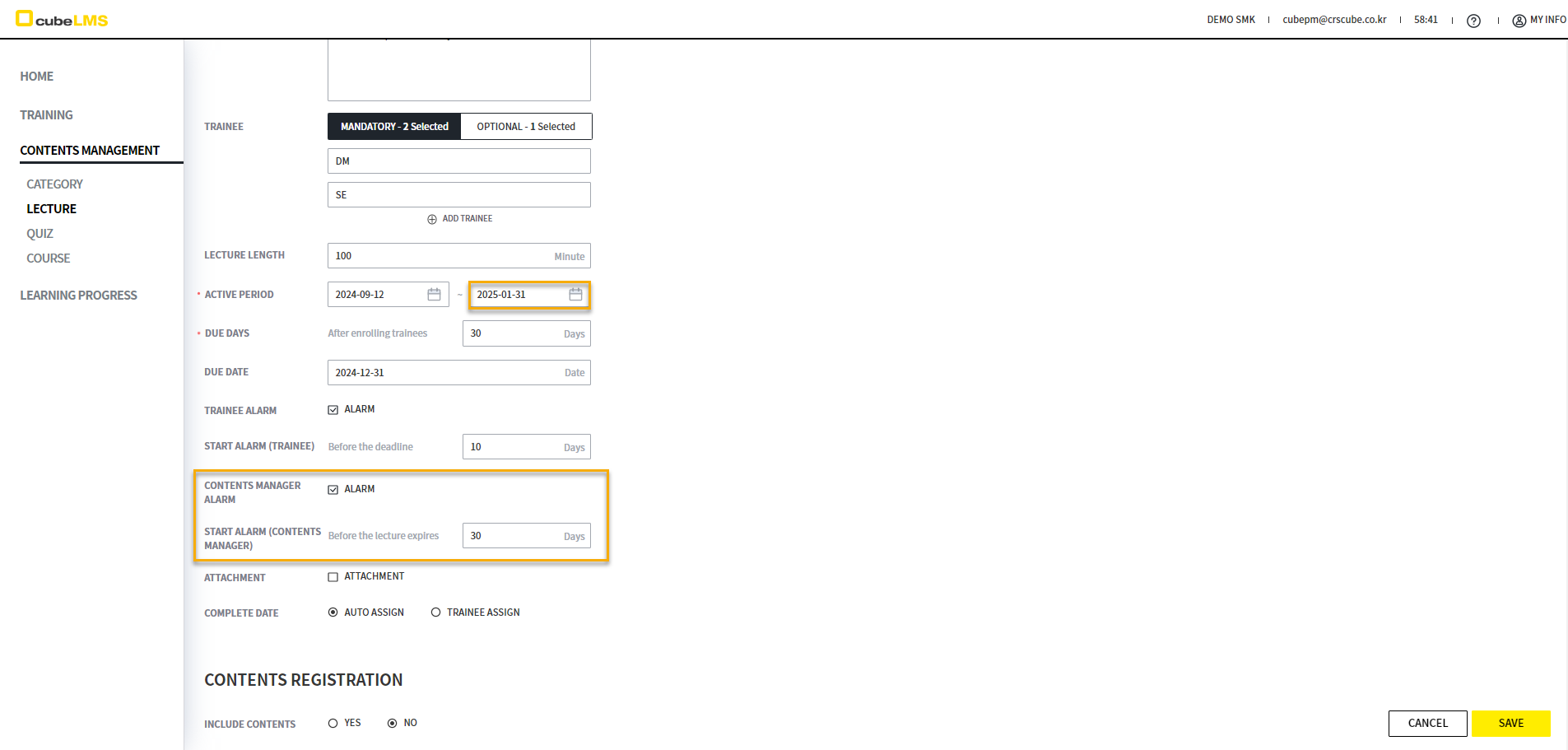
START ALARM(CONTENTS MANAGER)に設定した期限に応じて、Active状態のContents managerにACTIVE PERIODのEND DATEが到来する前に期限が満了する予定であることを知らせるアラームメールが送信されます。たとえばSTART ALARMを3 daysに設定すると、ACTIVE PERIODのEND DATEの3日前からアラームメールが送信されます。
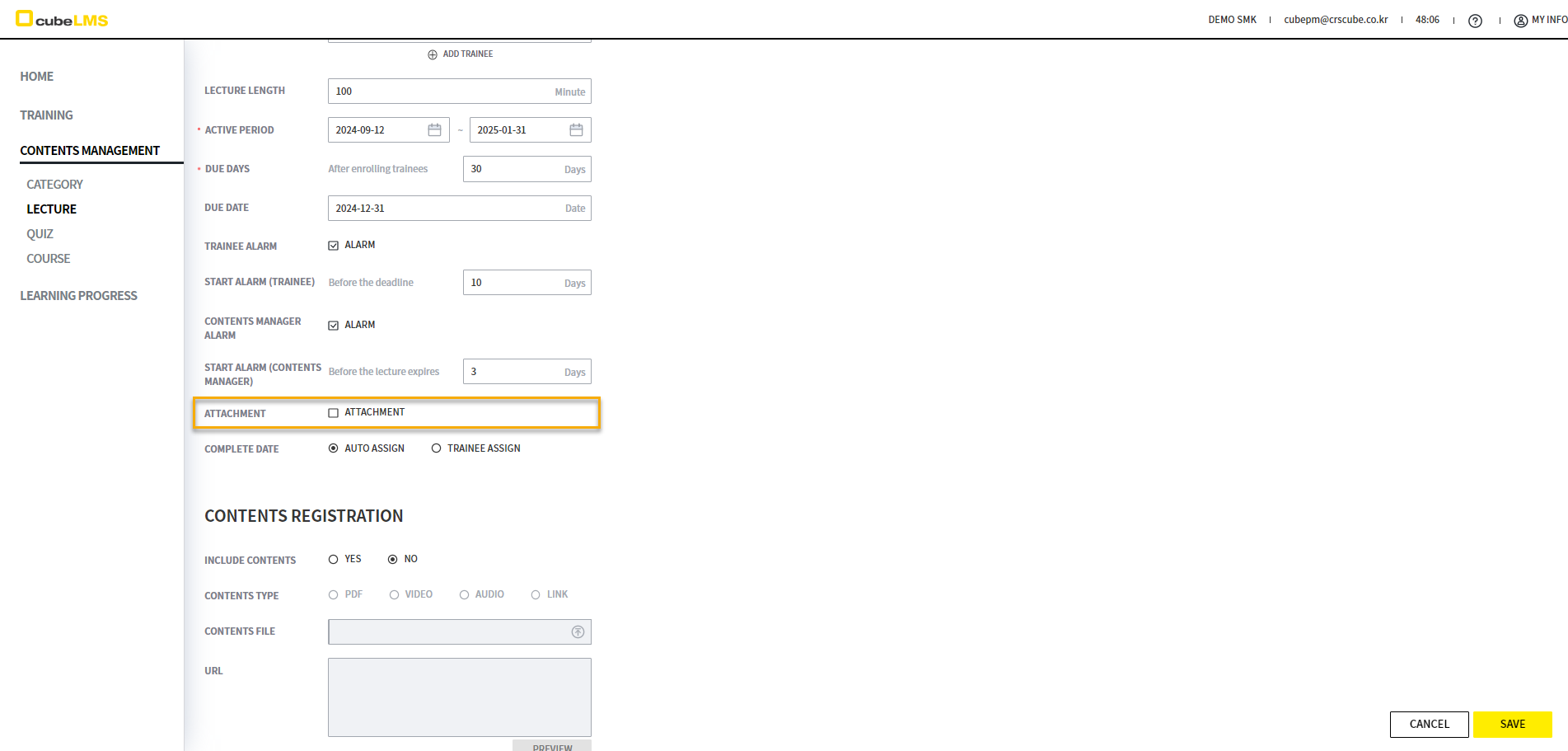
ATTACHMENTをチェックすると、Traineeの受講画面に修了証のような文書をアップロードできる項目が作成されます。
COMPLETE DATEをAUTO ASSIGNに設定すると、講義がCOMPLETEされると同時にシステムで自動的に COMPLETE DATEが指定されます。TRAINEE ASSIGNに設定すると、TRAINEEが直接COMPLETE DATEを選択する必要があります。
LECTURE-CONTENTS
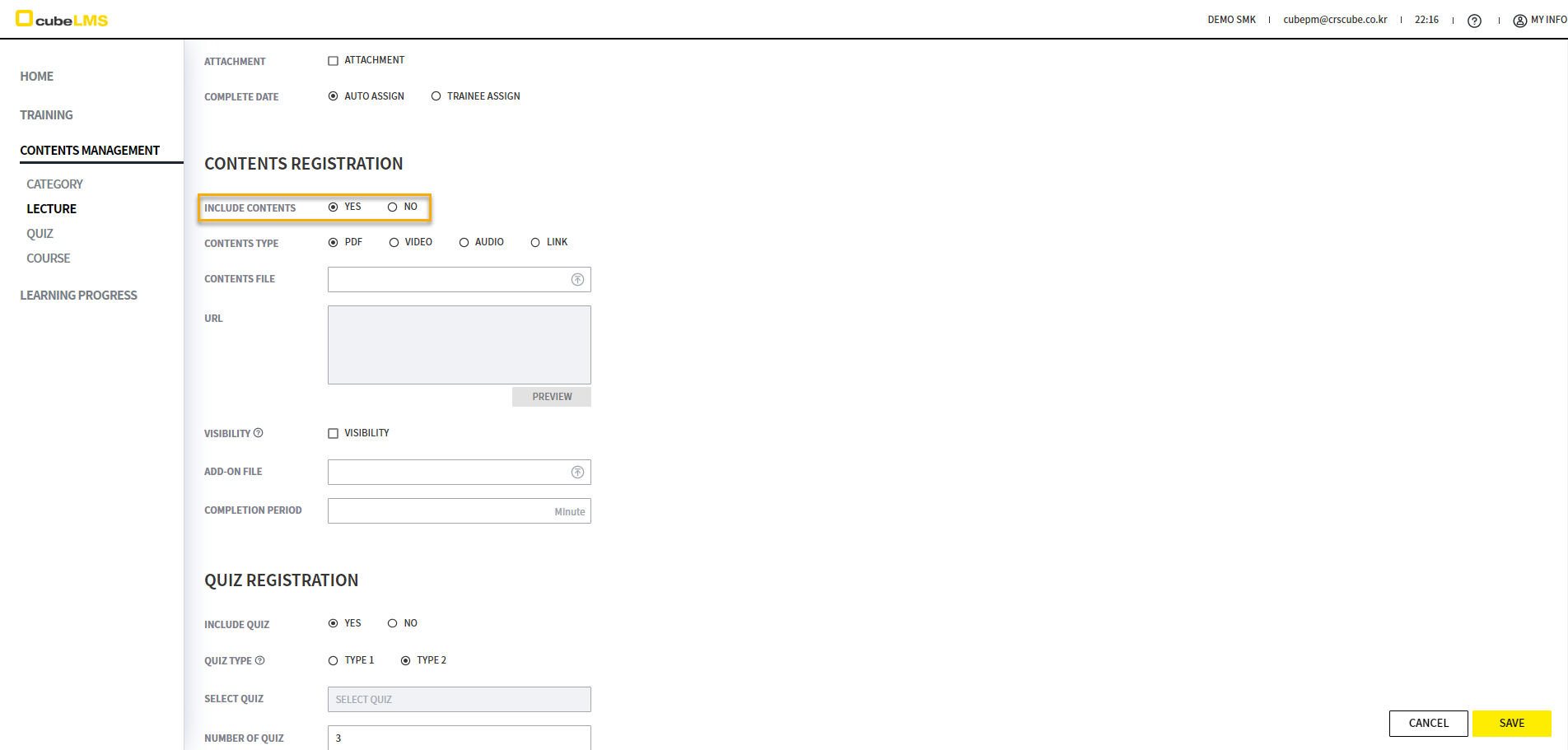
INCLUDE CONTENTSをYESに選択してContentsを追加できます。
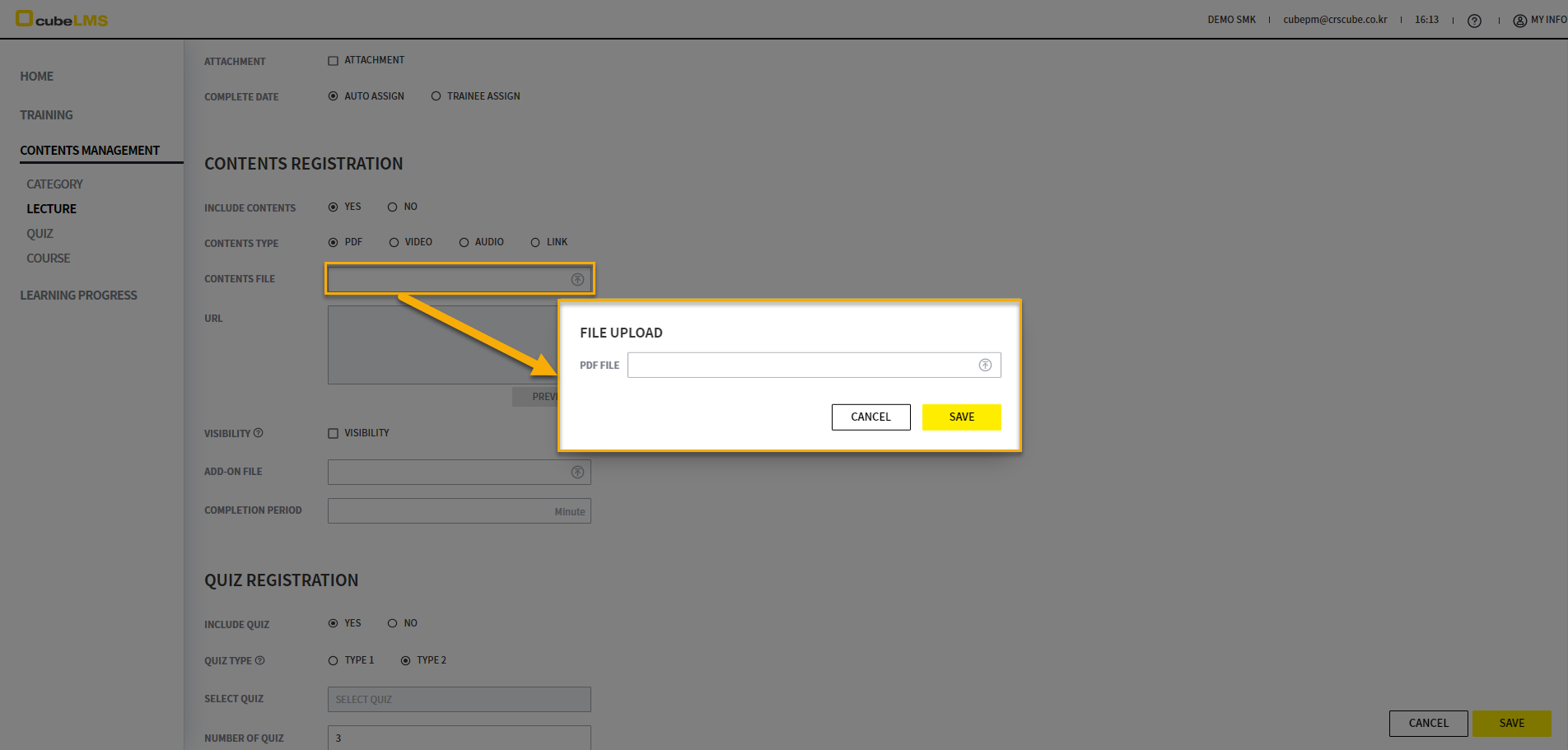
CONTENTS TYPEがPDF, VIDEO, AUDIOの場合、CONTENTS FILE項目でFileをUploadできます。
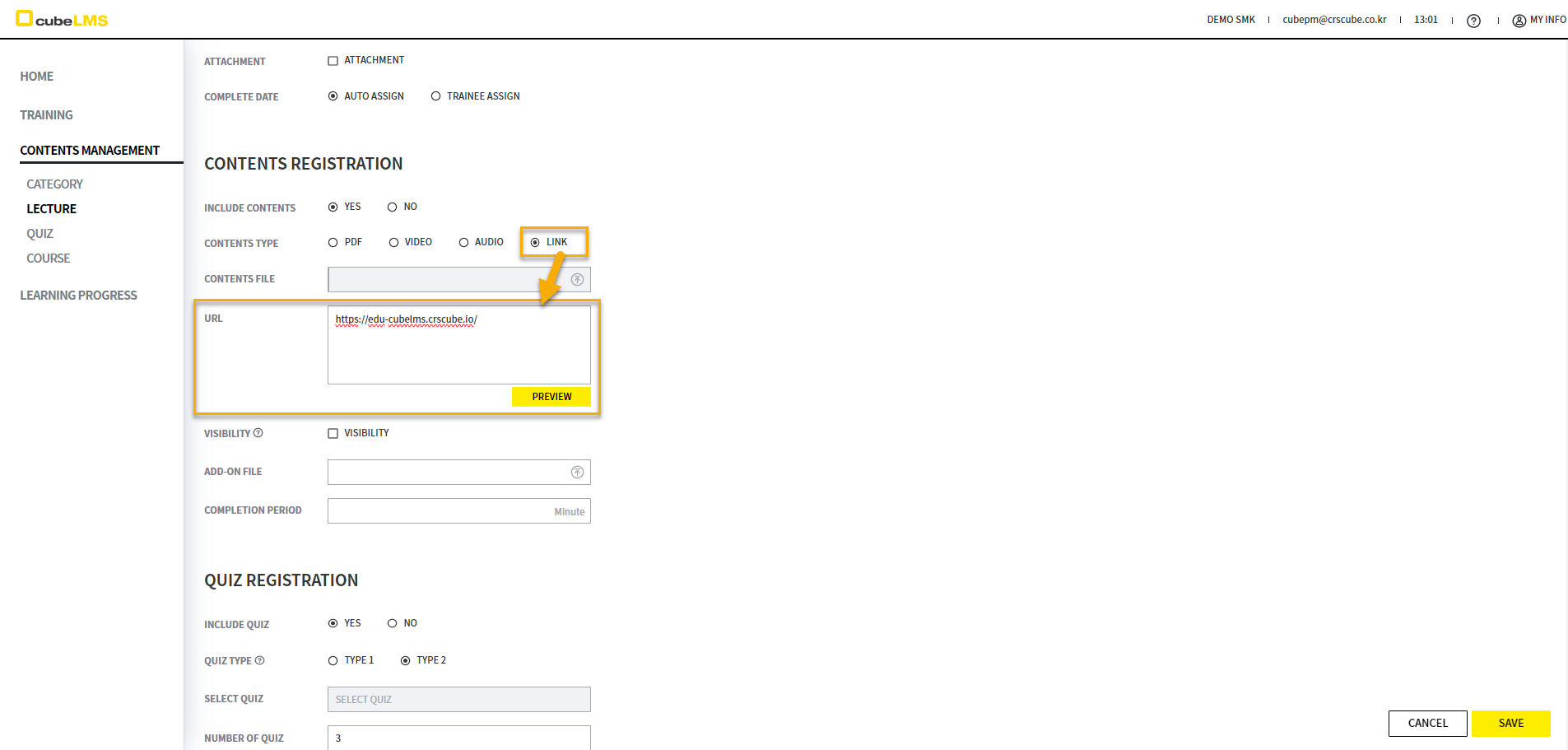
LINKの場合、LINKを選択すると有効になるURL項目にURLを入力できます。
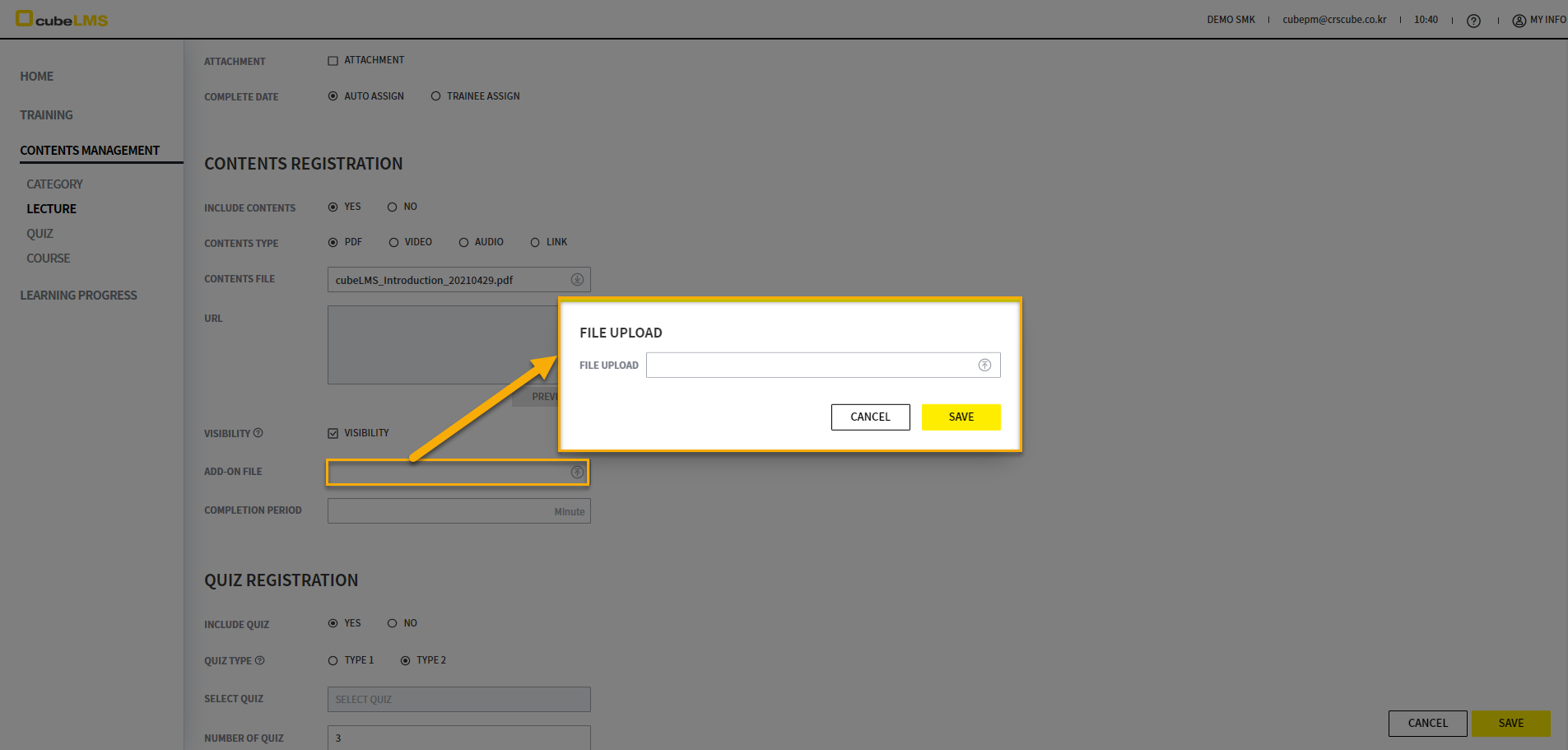
VISIBILITYをチェックして追加ファイルの表示有無を指定できます。ADD-ON FILEに追加ファイルをUploadすると、LECTURE DETAILSのDONLOAD ADD-ONボタンからTraineeがDownloadできます。詳細説明は
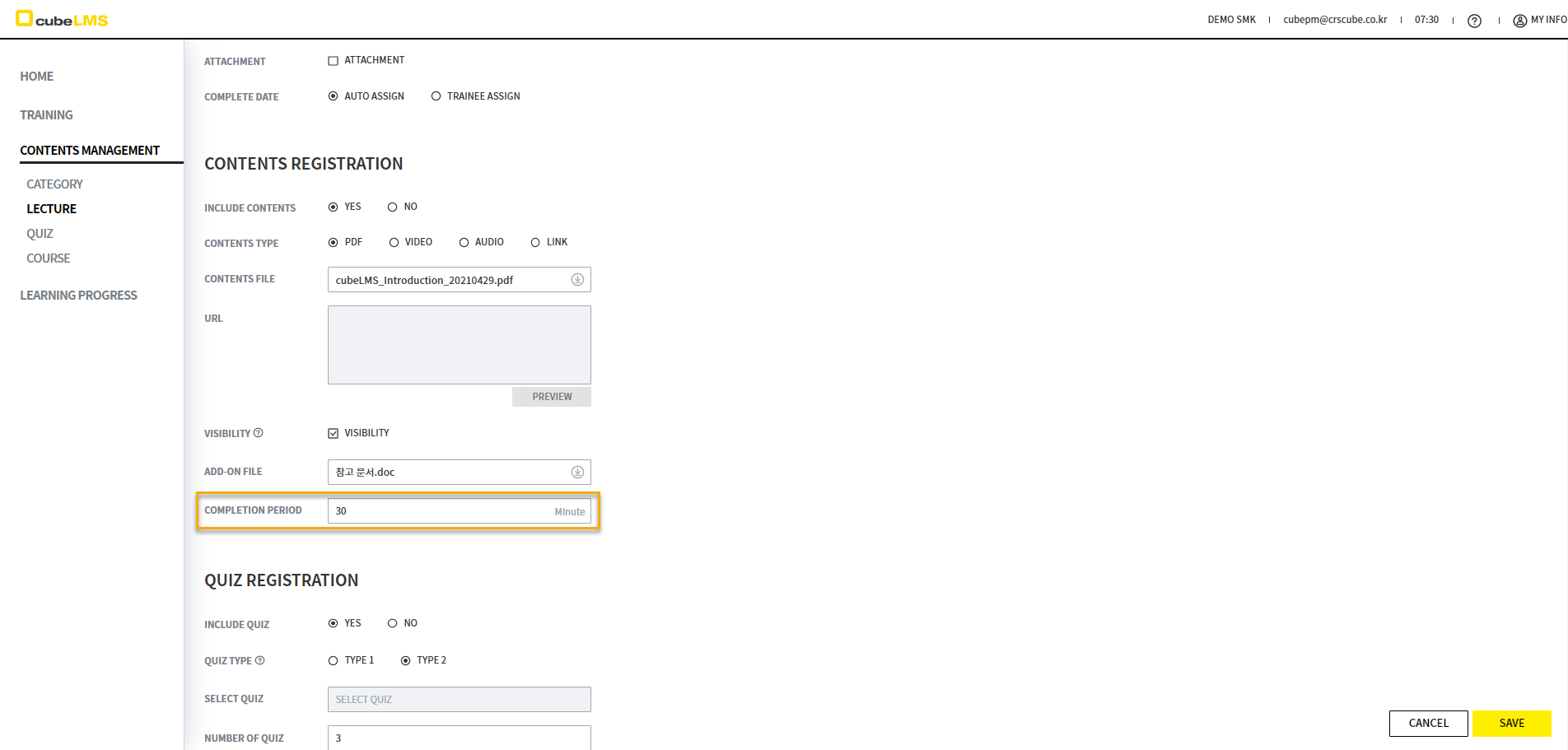
COMPLETION PERIODに応じてContentsの完了基準時間を設定できます。たとえば30 MINに設定すると、Contentsを30分以上有効にしておく必要があります。そうして初めてContentsを完了できます。
LECTURE-QUIZ
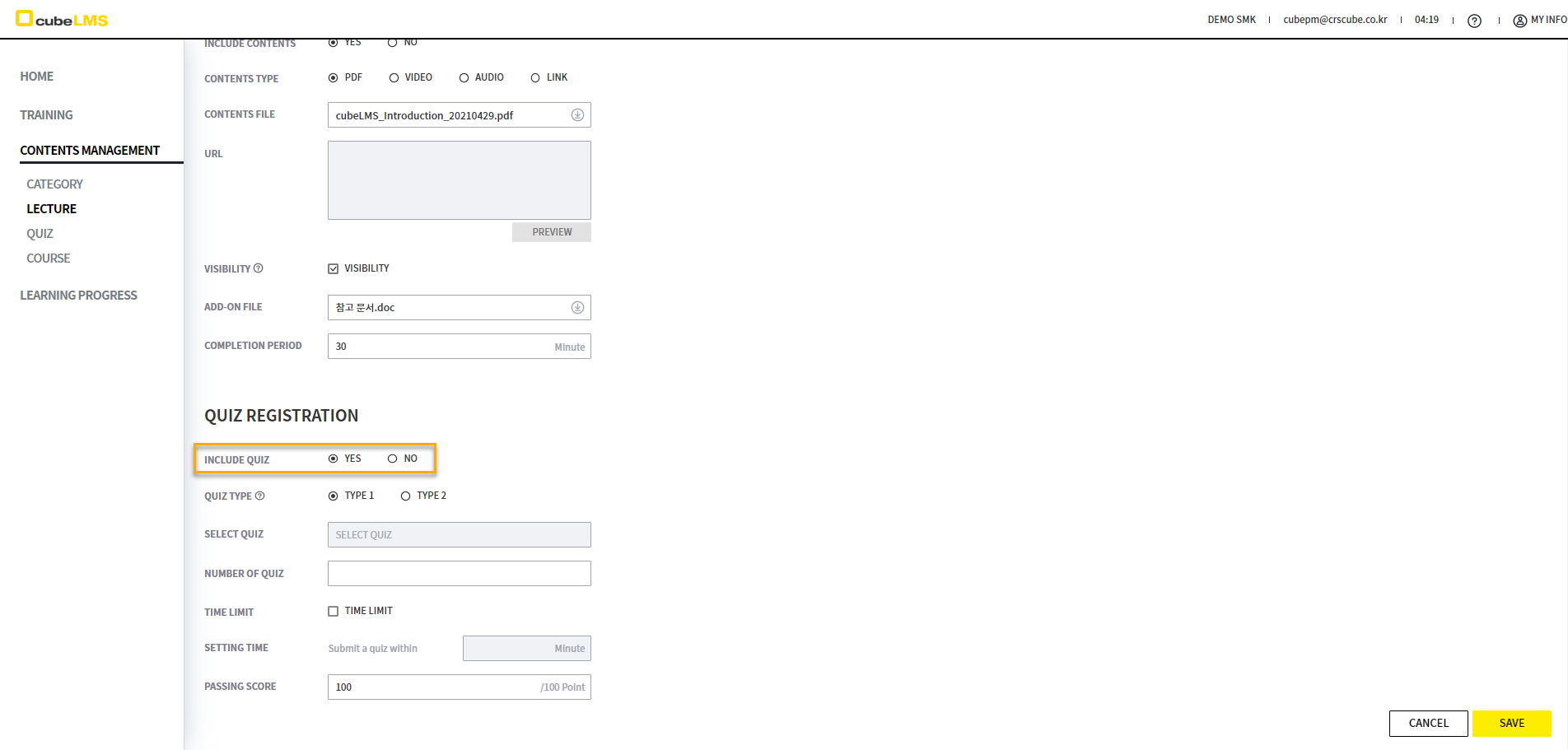
INCLUDE QUIZをYESに選択してQuizを追加できます。
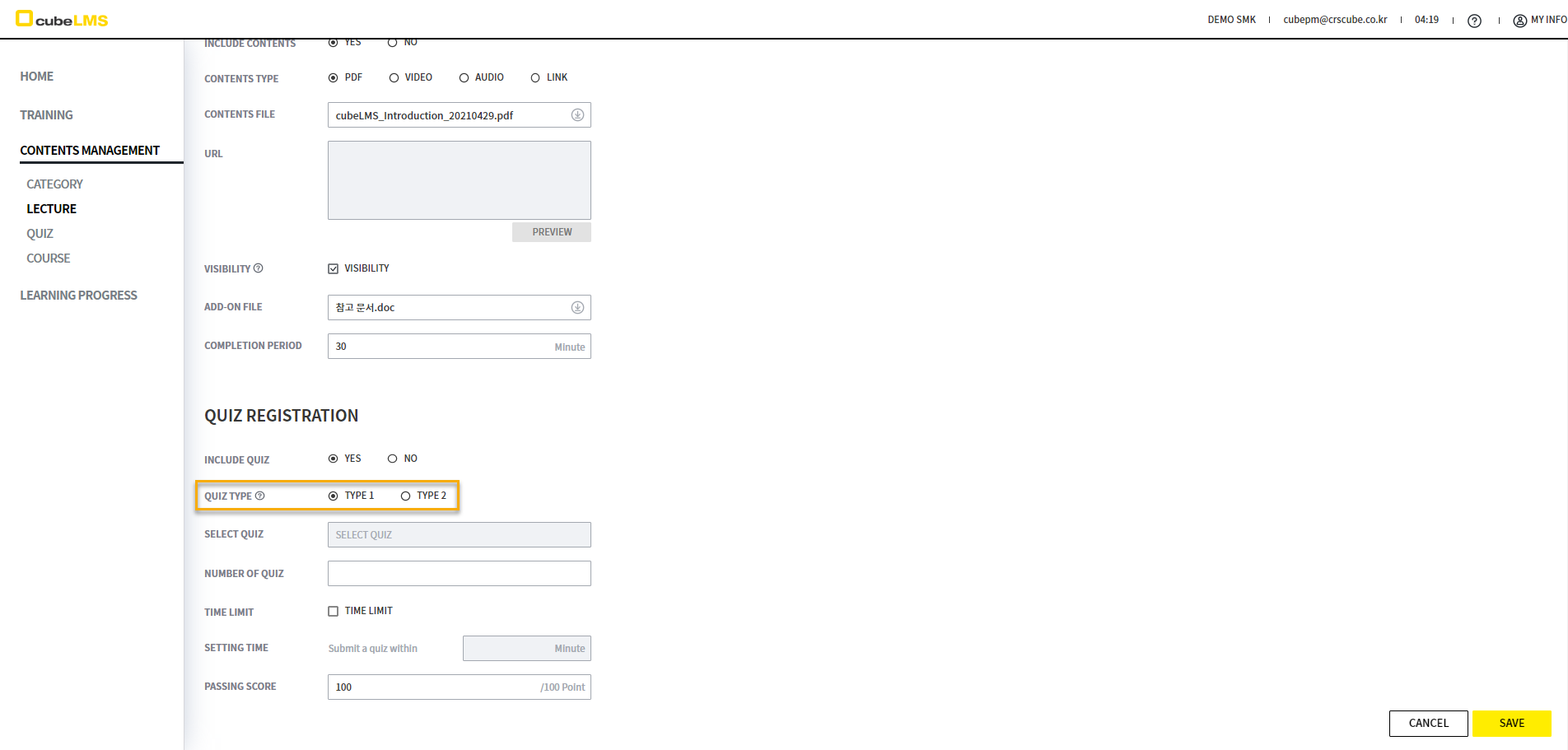
QUIZ TYPEを設定できます。詳細説明は
-
TYPE 1: 誤答を選択した場合、次の設問に移動できません。
-
TYPE 2: 誤答を選択しても次の設問に進めますが、最終 Score が記載された PASSING SCORE より低い場合は Fail として記録され、Quiz を再実施できます。
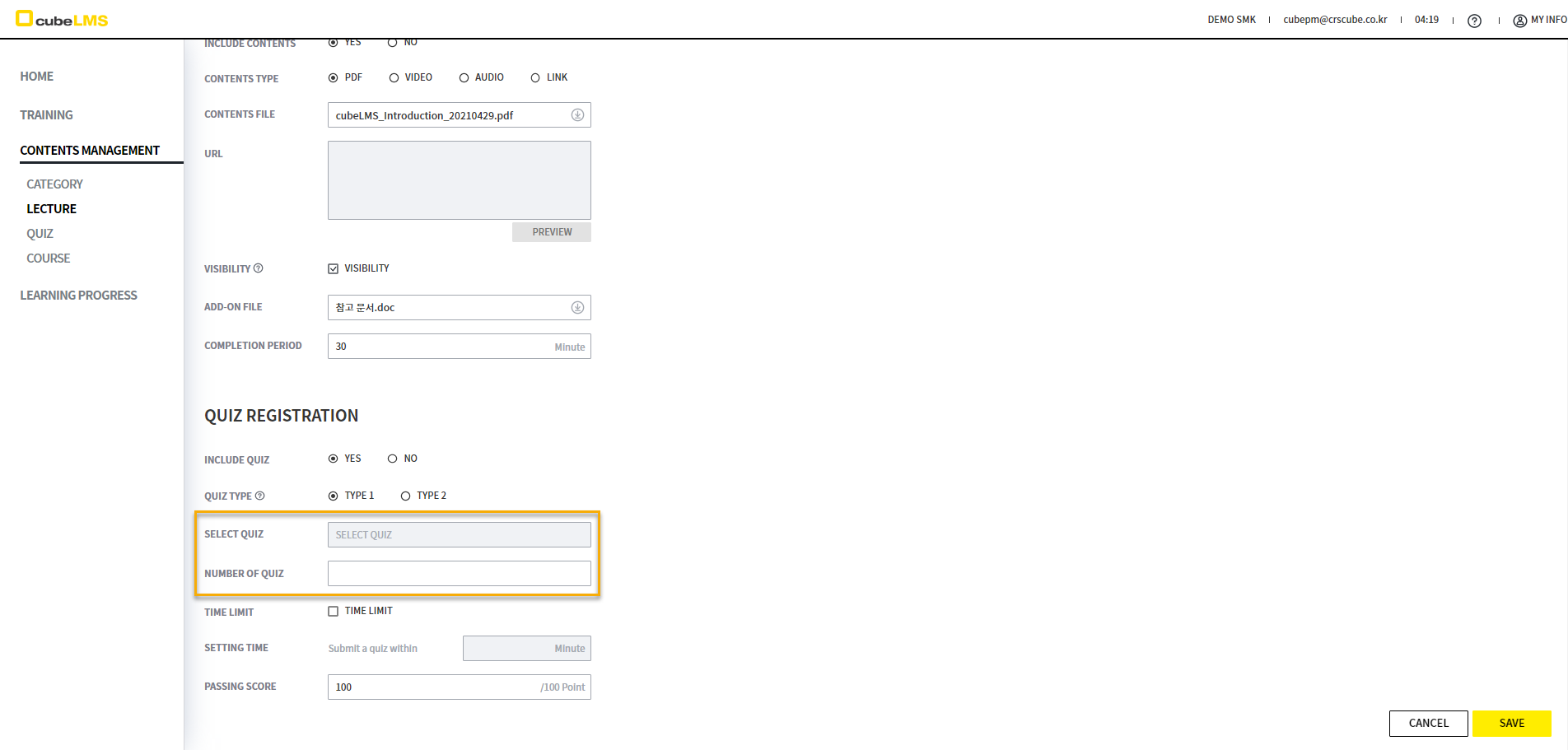
SELECT QUIZは常に無効状態です。該当項目はQuizメニューでLectureと連携して作成できます。Quiz作成完了時に自動で該当項目に反映されます。該当Lectureに連携されるQuizは、NUMBER OF QUIZ数以上のQuestionを登録する必要があります。
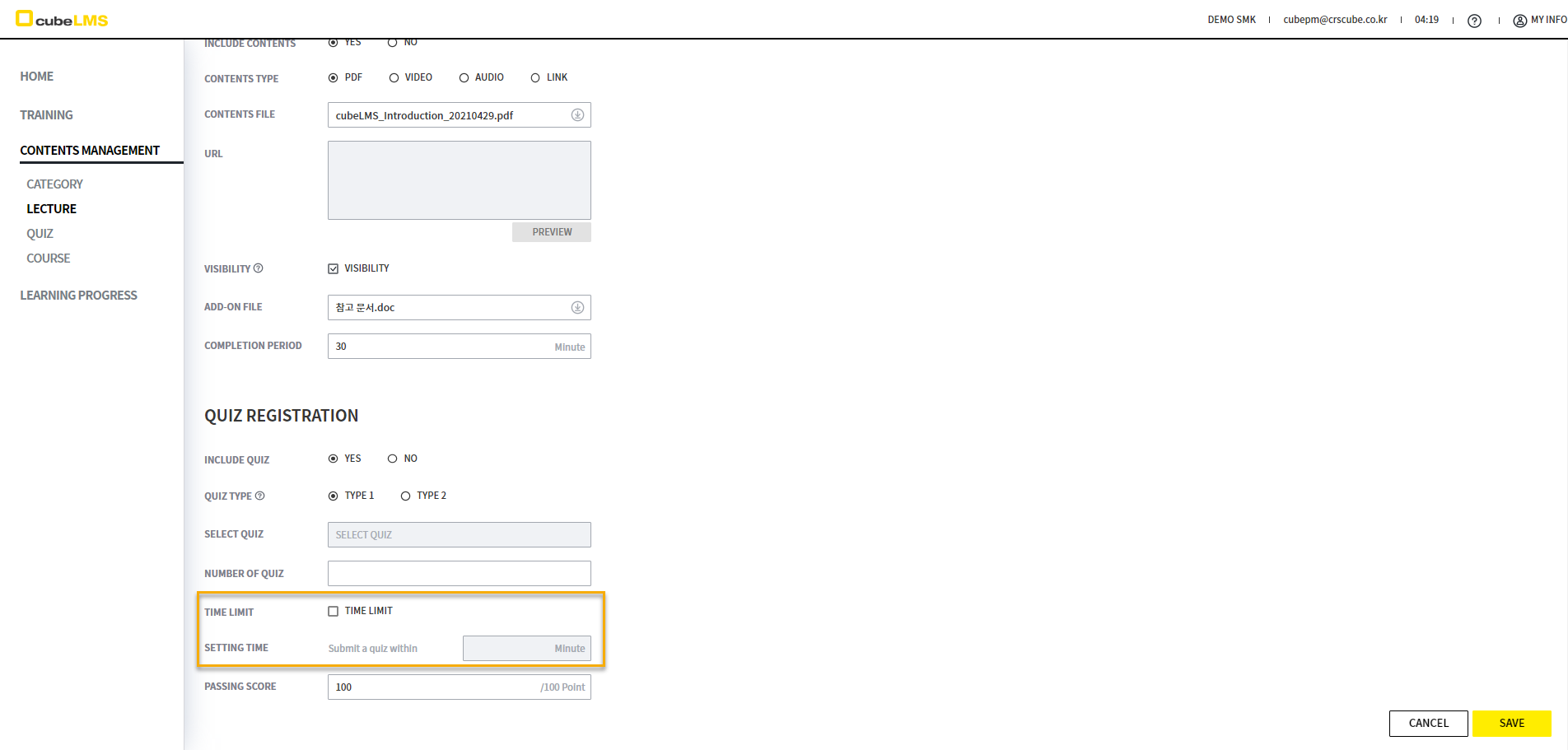
QUIZの時間制限の有無を選択できます。TIME LIMITがチェックされた場合に有効になり、QUIZの各試行ごとに付与する制限時間を分単位で入力できます。
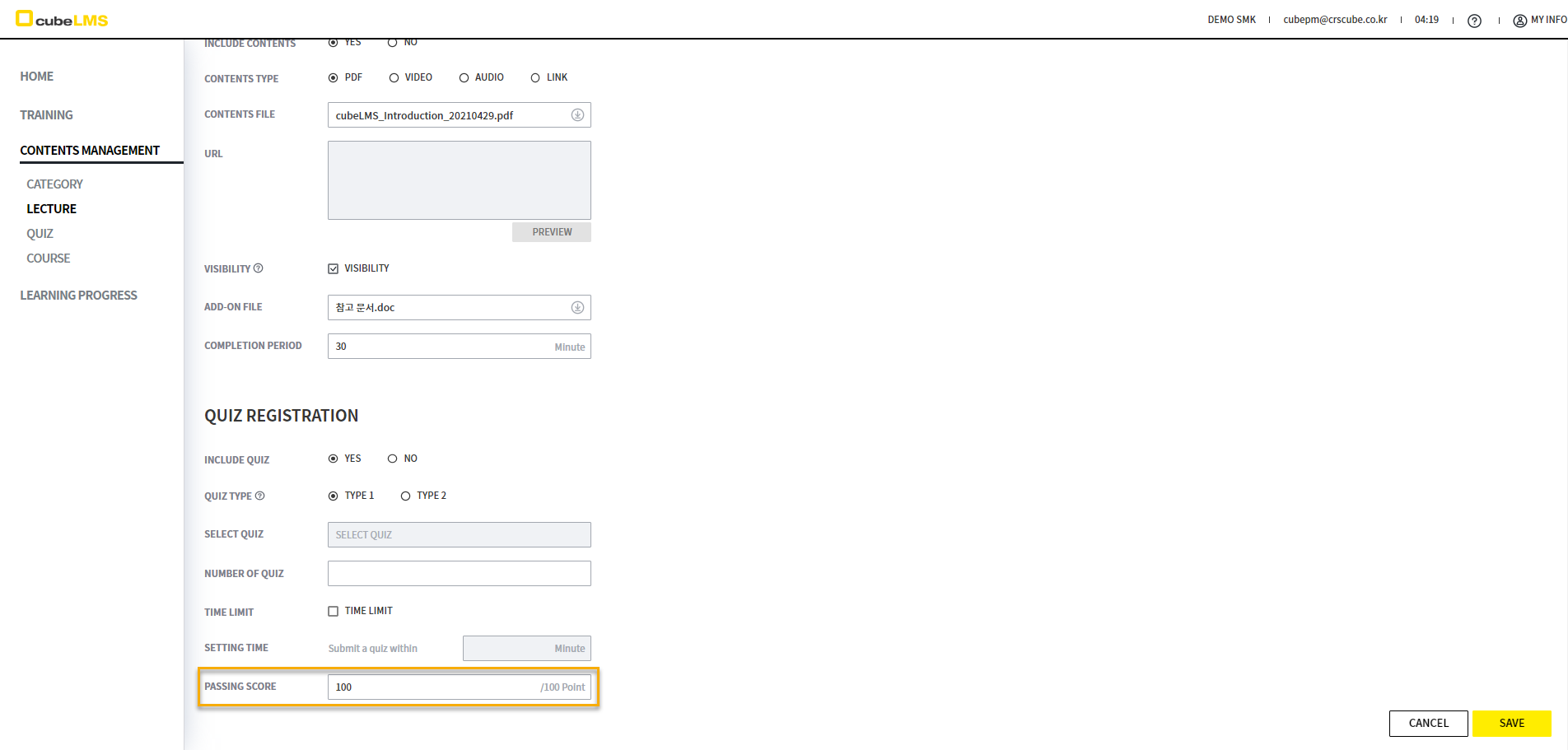
一定の点数以上の場合にのみ、PASSとして判定する点数を入力できます。QUIZがTYPE 1の場合は、PASSING SCOREが100点として自動的に反映され、下のSAVEボタンを選択するとLectureが作成されます。
QUIZ
右下のADDボタンを選択して、Lecture作成画面に移動できます。
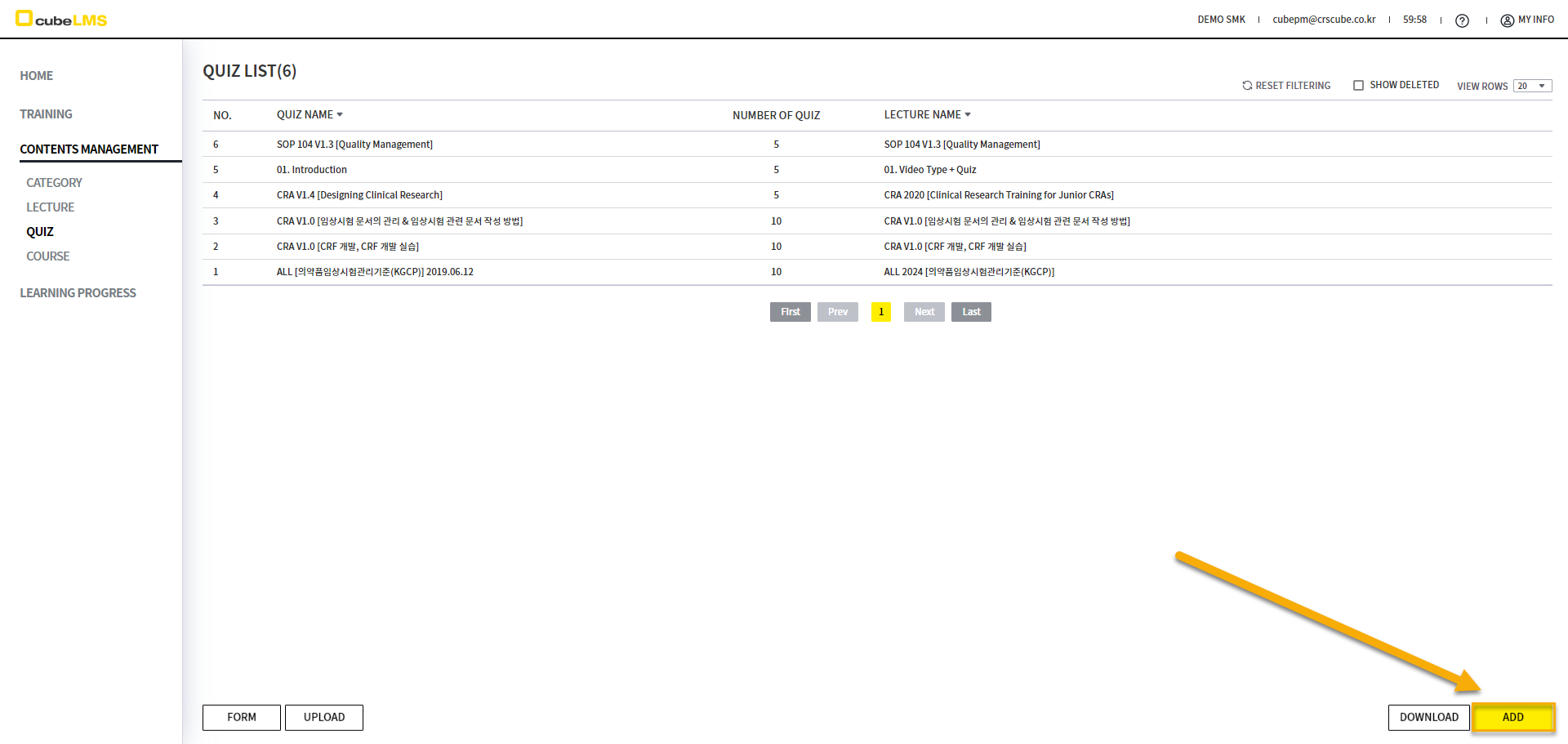
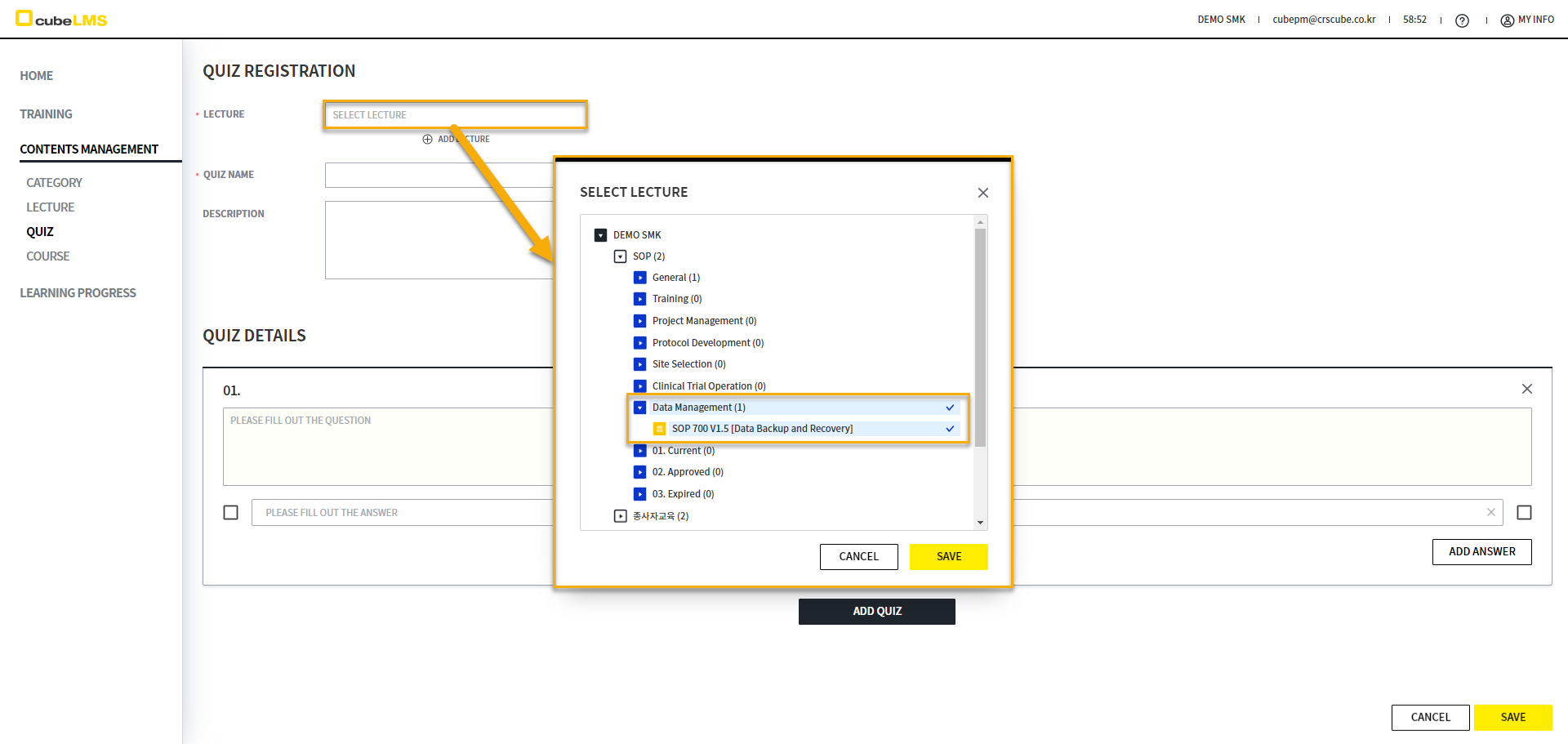
LECTURE項目を選択すると表示されるSELECT LECTUREで、QuizがYesで、Quizが登録されていないLectureを確認できます。作成したいQuizに合ったLectureを選択します。
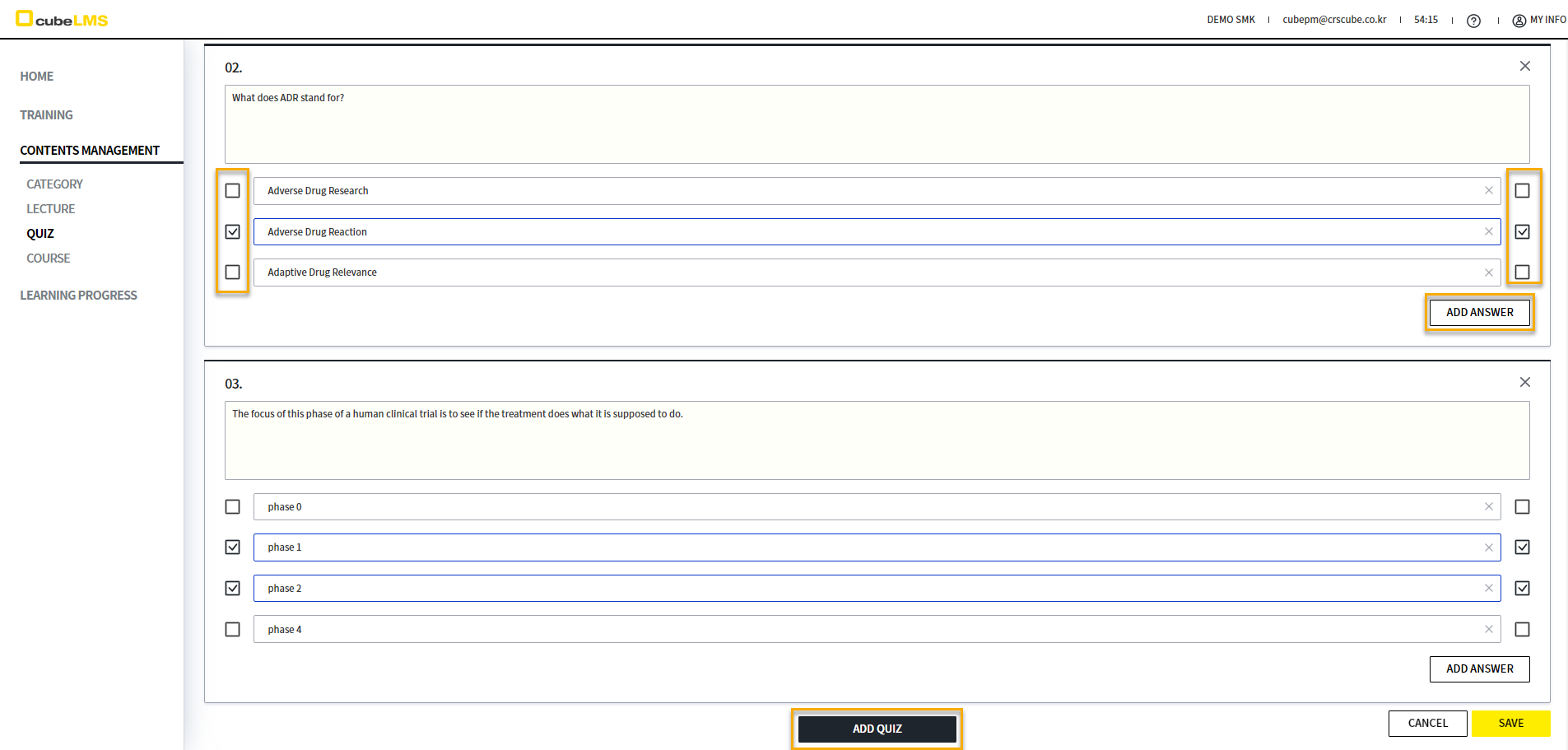
ADD QUIZ ボタンを選択して設問を追加でき、ADD ANSWER ボタンを選択して選択肢を追加できます。1つの設問は複数の正解を持つことができます。正解は選択肢の左右にあるCheck boxをチェックしてください。登録するQuizの情報をすべて入力した後、SAVE ボタンを選択してQuizを作成します。
QUIZ 一括アップロード
Form ボタンを選択すると、Quiz を一括アップロードできる Format を Download できます。
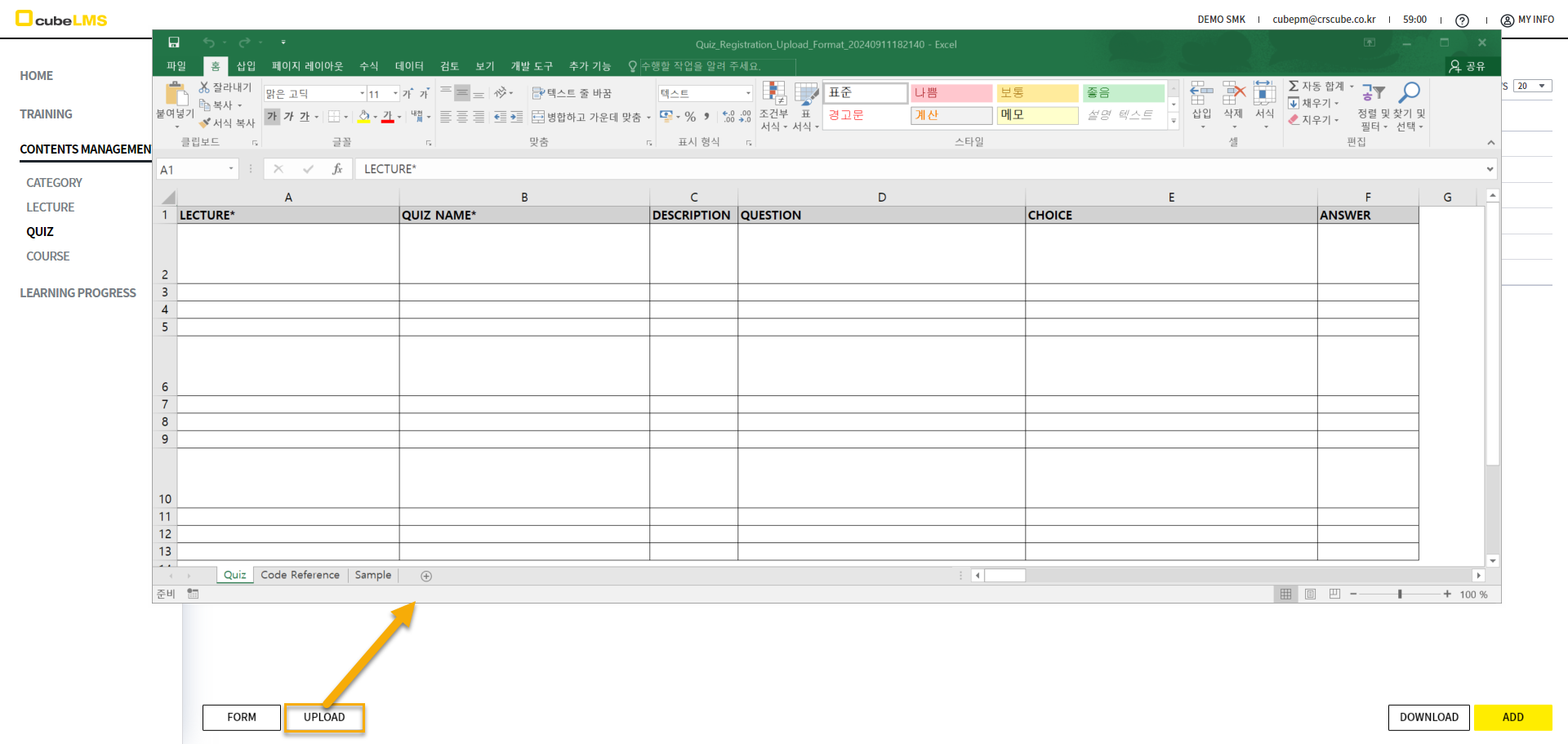
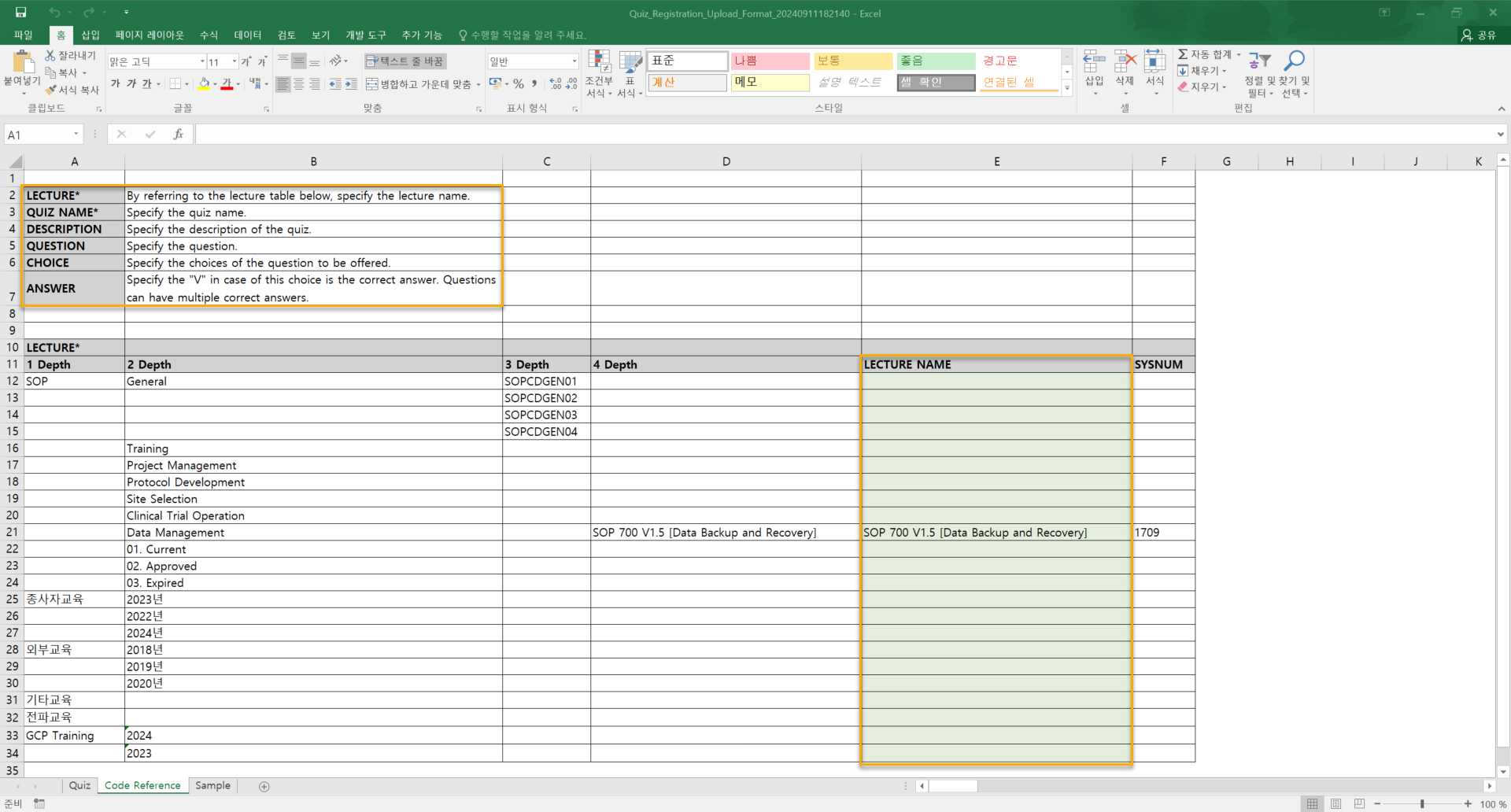
Code Reference シートを参照して、User シートにアップロードするUser情報を入力し、Excelに入力された内容を保存します。
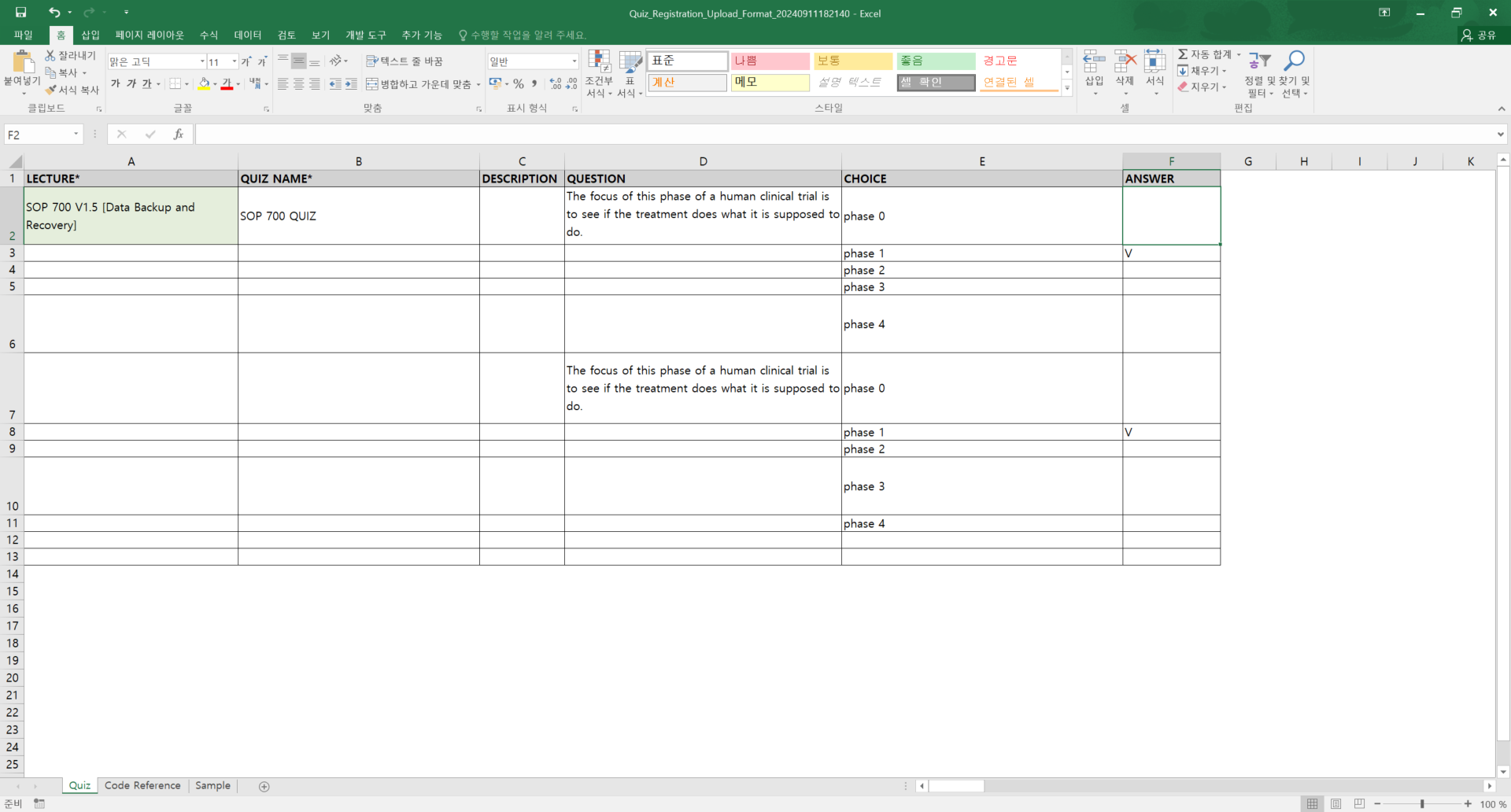
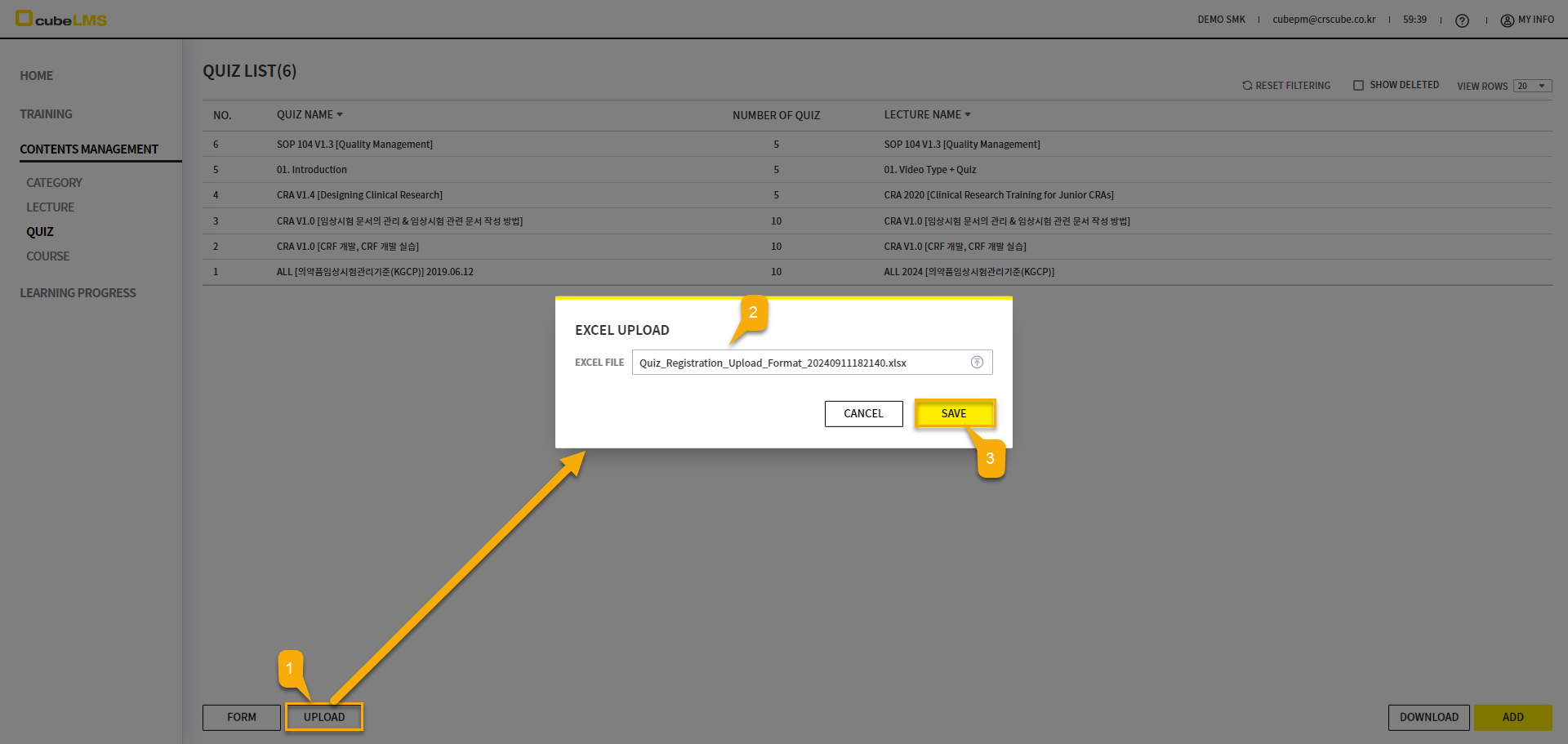
UPLOAD ボタンを選択すると表示される EXCEL UPLOAD ポップアップで、User 情報が入力された Upload Format ファイルを Upload した後、SAVE ボタンを選択すると、入力された User の情報に従って、すべて Upload されます。
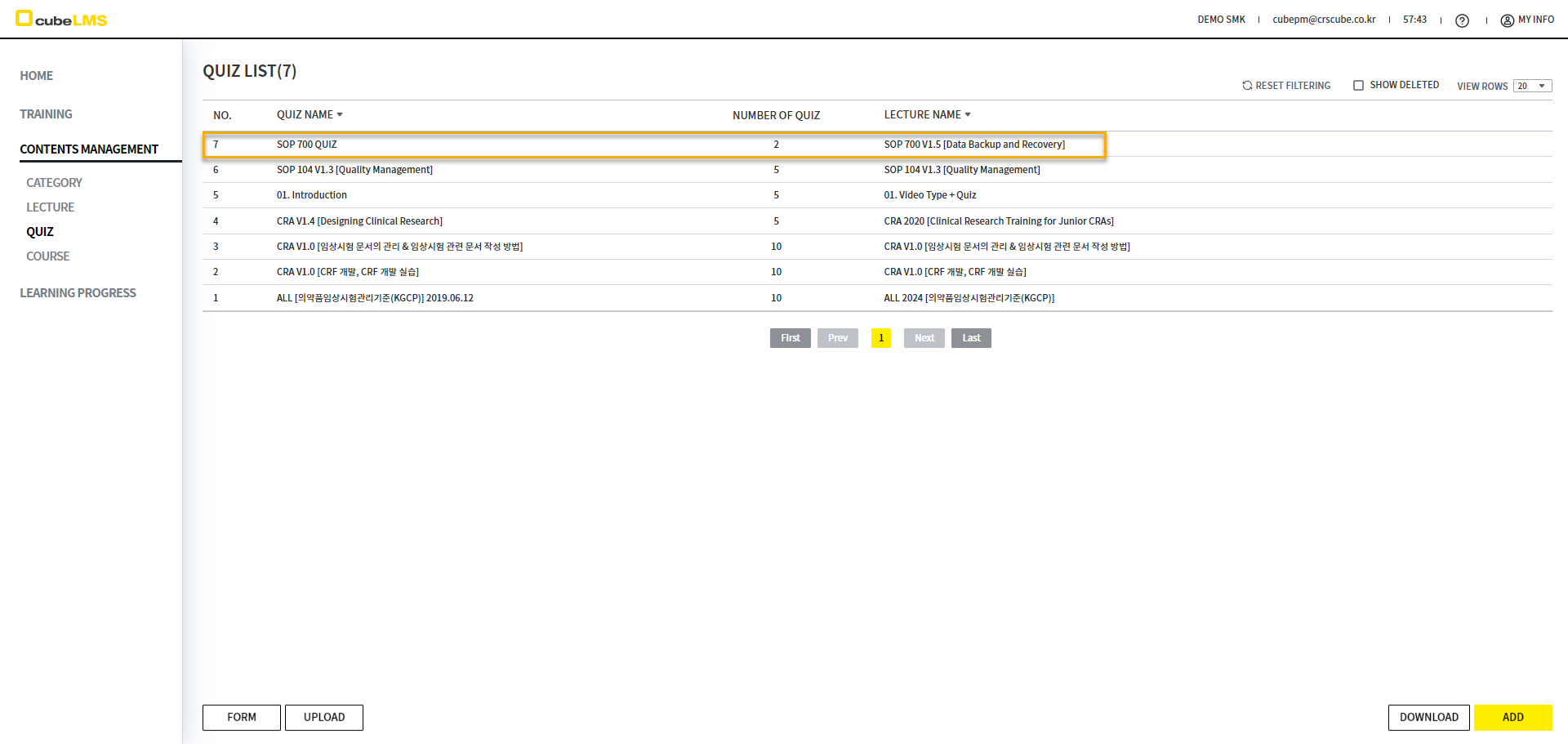
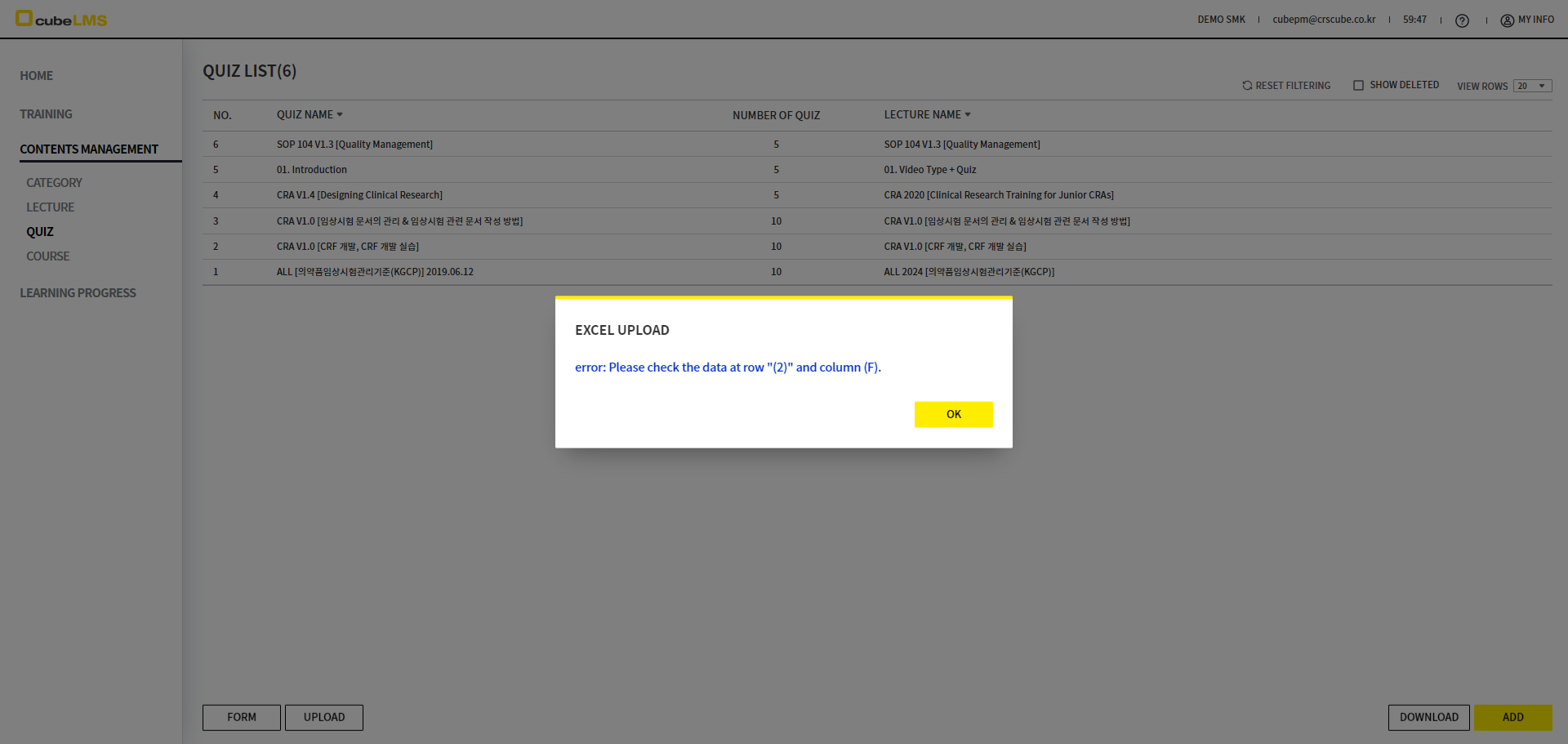
ただし、ExcelファイルのUSER欄に記載された内容が下記の内容に適合しない場合、エラーメッセージがポップアップに表示されます。
-
Upload ファイルに Code Reference と異なって記載されている場合、または必須項目であるにもかかわらず data が欠落している場合
-
該当する Company や Excel ファイル内に QUIZ NAME を重複して入力する場合
-
項目のデータ形式に合わないように入力された場合(ex. ANSWER カラムに 'V' 以外の data を入力)
-
UPLOAD FORM に指定された入力形式が '一般' または 'テキスト' ではない場合
-
UPLOAD FORM をダウンロードした後に Lecture や Category が変更され、該当 Form が最新バージョンではなくなった場合
-
UPLOAD FORM にシステムで認識できない書式、数式が含まれている場合
COURSE
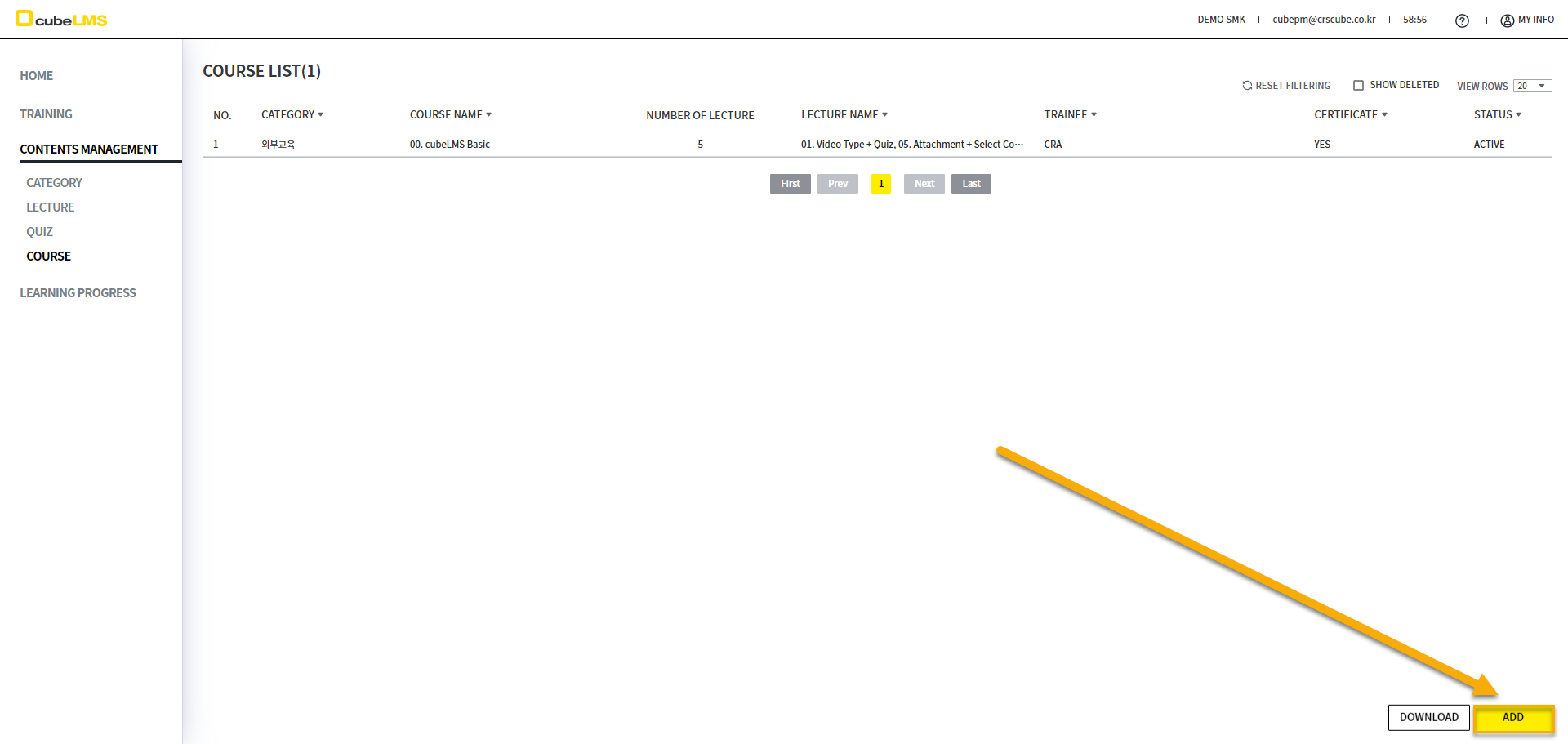
右下のADDボタンを選択してCourse作成画面に移動できます。
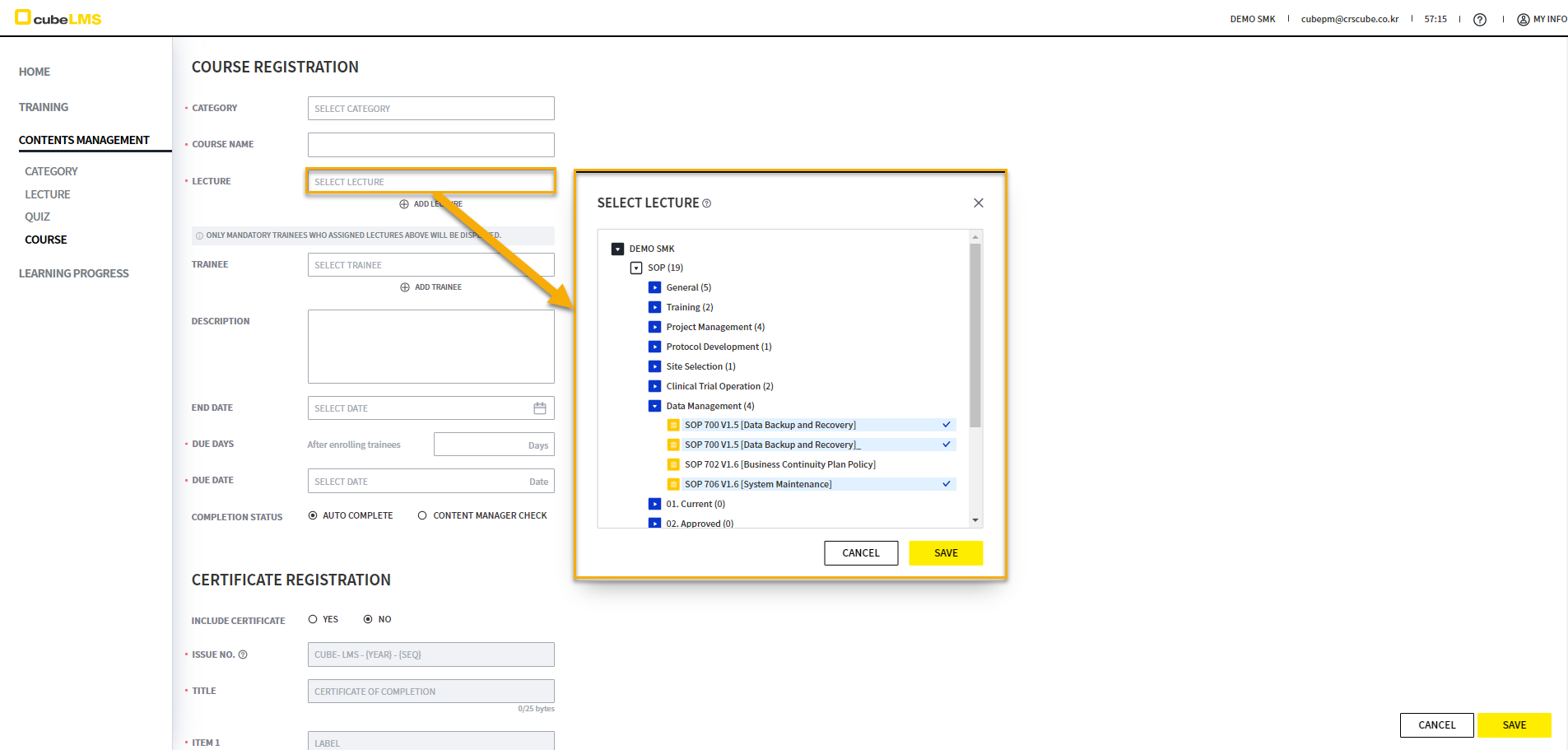
COURSEに含める Lecture を選択します。フィールドをクリックすると表示される SELECT LECTURE ポップアップで各カテゴリーに属する Lecture を確認でき、Active & Valid な Lecture のみ表示されます。
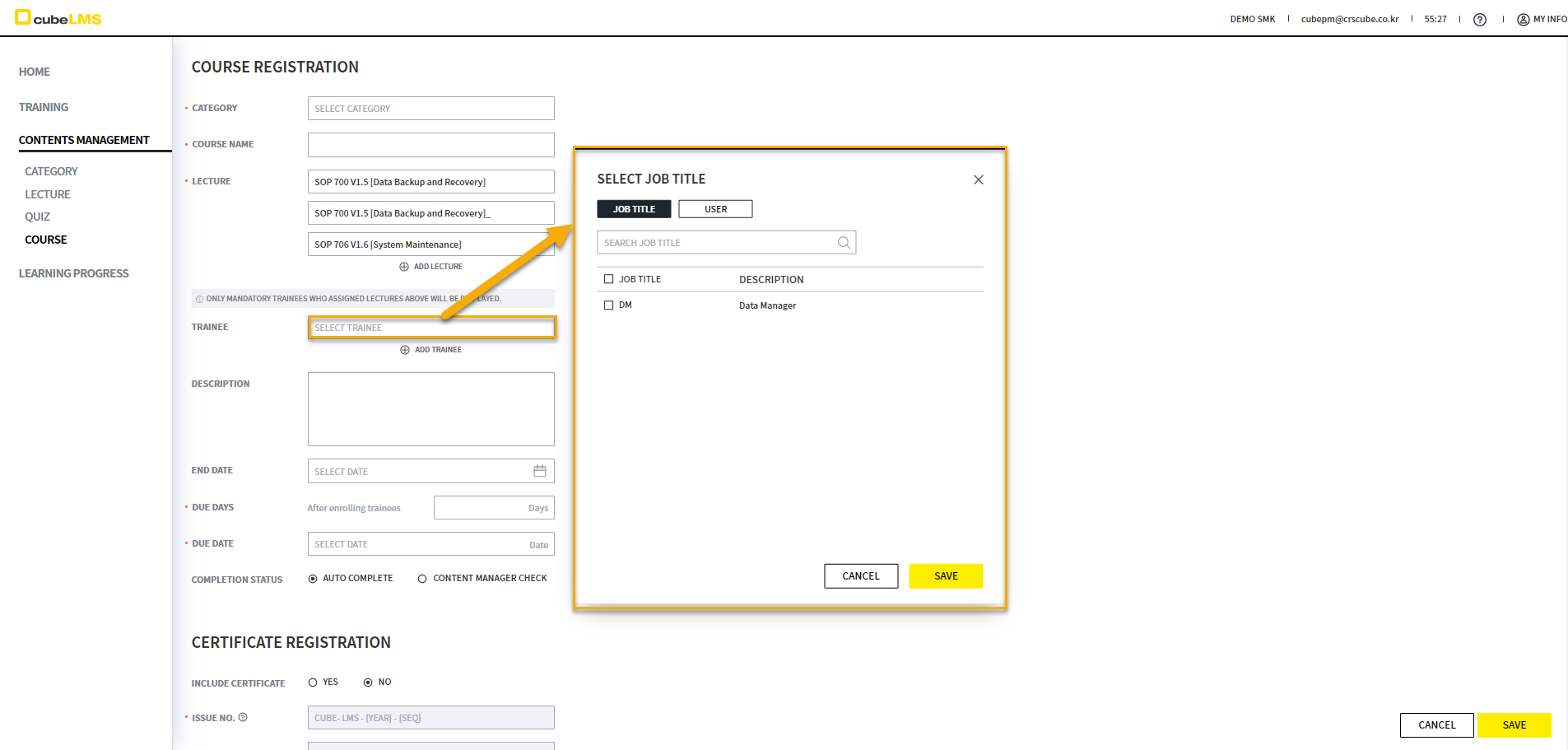
COURSEに割り当てるTRAINEEを指定します。ただし、LECTURE項目で選択したLECTUREのMANDATORYタブと共通するJOB TITLE、USER NAMEのみがリストアップされます。
例えば、LECTURE 1、LECTURE 2 に MANDATORY タブでそれぞれ JT 1+JT 2、JT 1 が割り当てられている場合、2つの LECTURE に共通する TRAINEE である JT 1 のみが一覧表示されます。
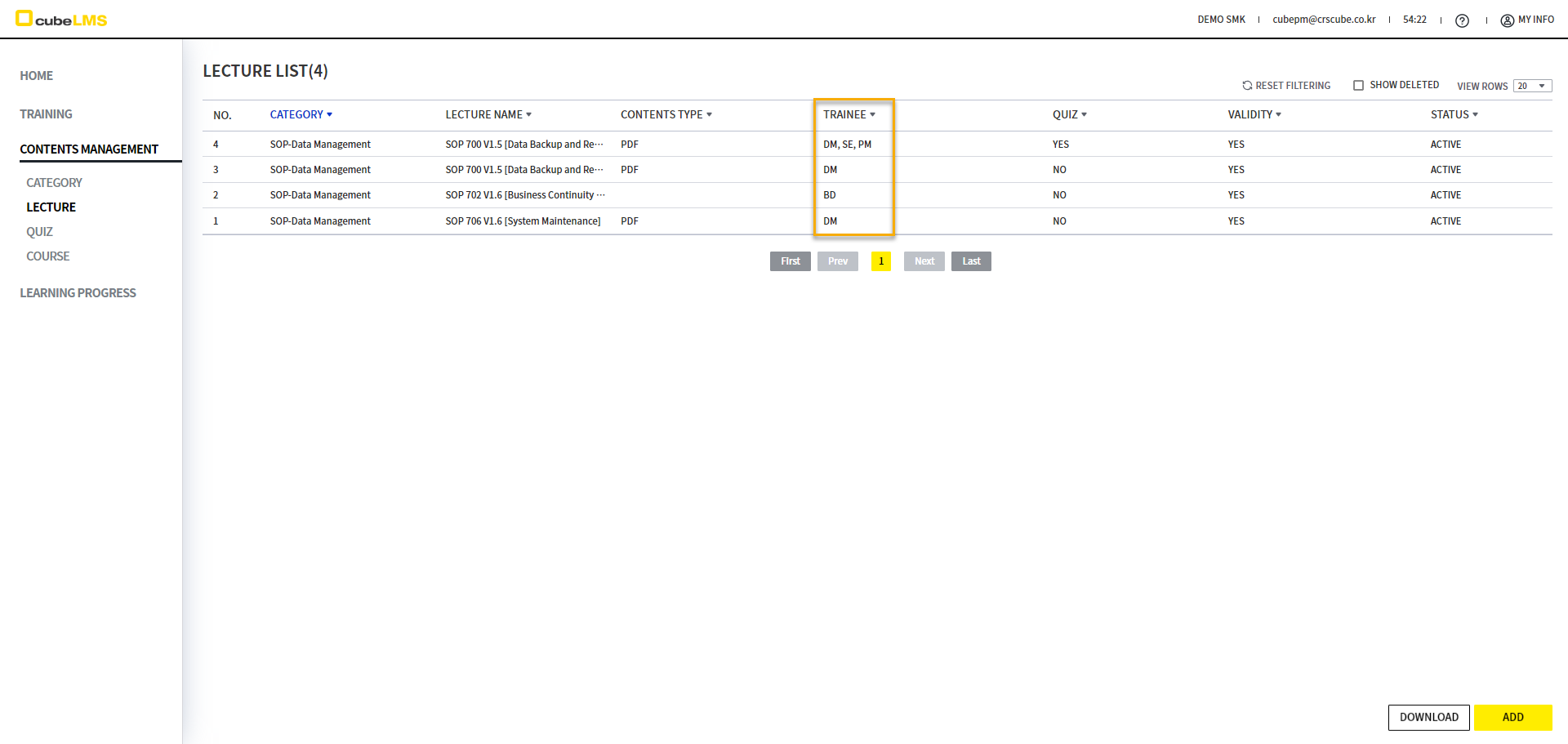
END DATEをCalendarで入力できます。END DATEはTodayを基準に、過去の日付と選択したLectureのEND DATEより後の日付は入力できません。入力されたEND DATE以降はLectureにCourseが割り当てられません。
END DATEに応じた Course status の詳細説明は以下のとおりです。
-
ACTIVE: COURSEの作成日 <= TODAY <= END DATEであり、COURSEが有効な状態です。該当のCOURSEはTRAINEEに割り当てられます。
-
EXPIRED: END DATE < TODAYであり、該当のCOURSEはこれ以上TRAINEEに割り当てられません。
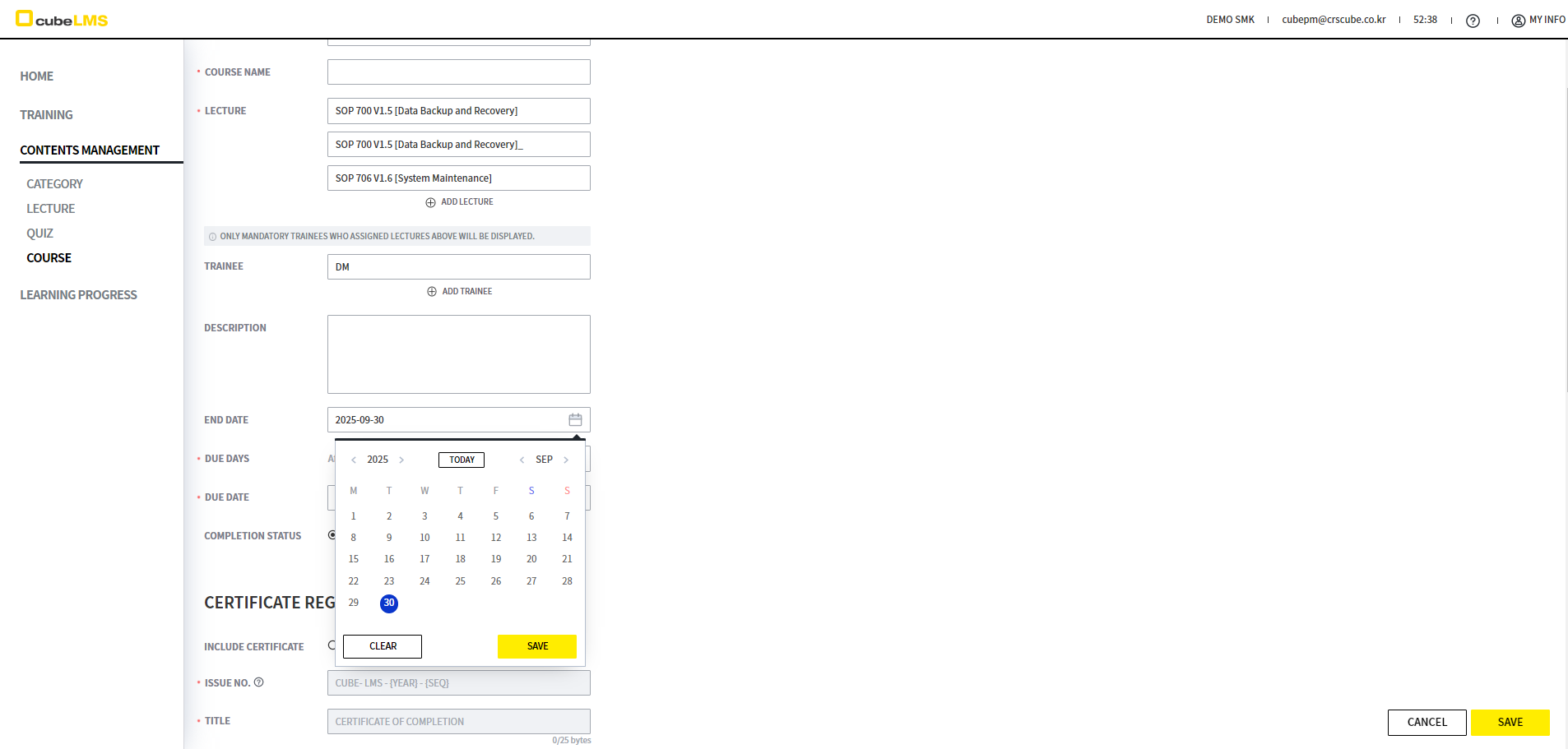
COURSEに含まれるLECTUREが完了したら、すぐにCOURSEを完了させるか、CONTENT MANAGERがチェックして完了させるかを設定できます。
-
AUTO COMPLETE : LECTUREをすべて受講完了すると、直ちに該当するCOURSEも完了します。
-
CONTENT MANAGER CHECK : LECTUREをすべて受講完了してもなお完了せず、CONTENT MANAGERがチェックして初めて最終的に完了します。
その他の項目はLectureと同様で、SAVEボタンを選択するとCourseが作成されます。
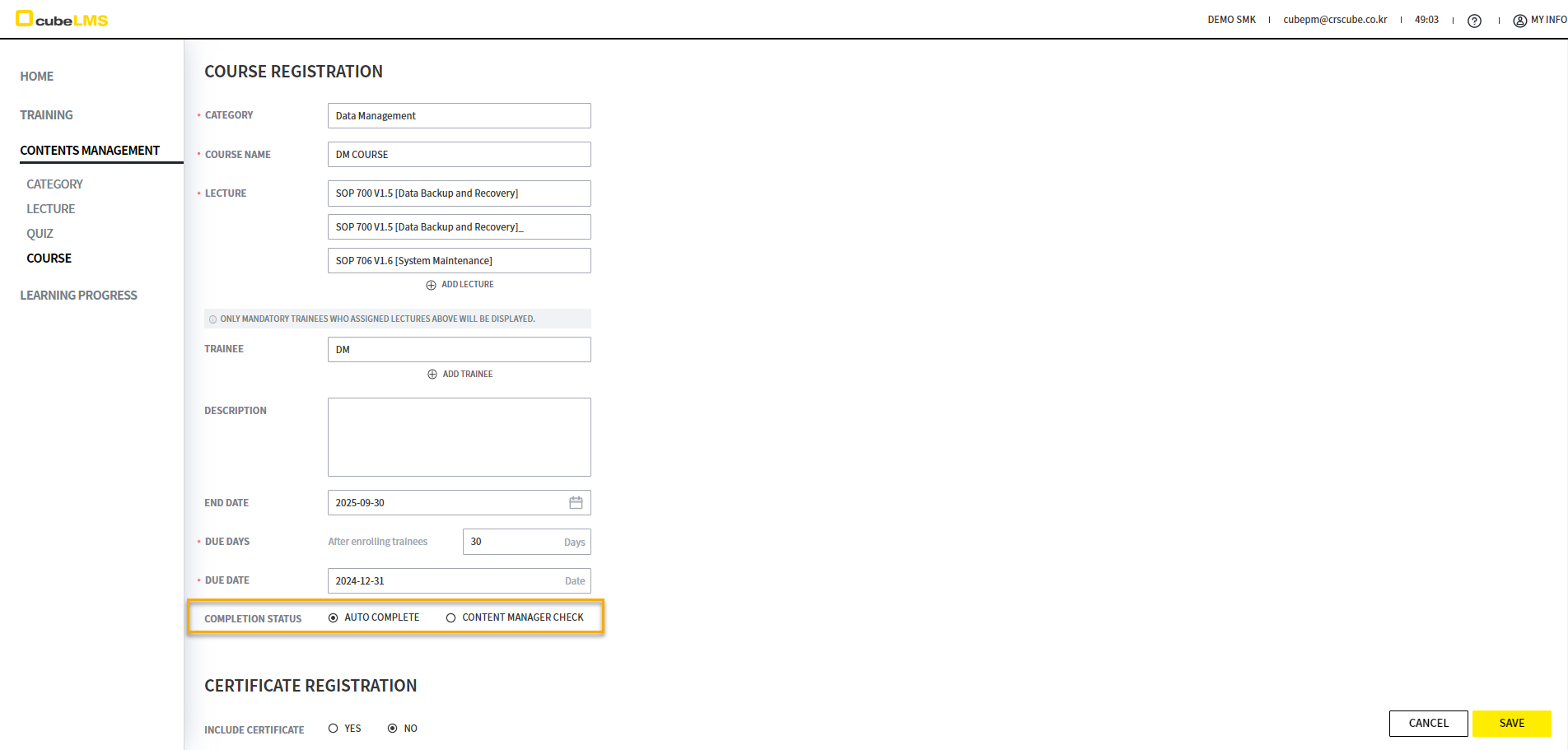
COURSE-CERTIFICATE
INCLUDE CERTIFICATEをYESに選択するとCertificateを追加できます。
参考: TRAINEEが1人でもCertificateを発行済みの場合、INCLUDED CERTIFICATEをNOに変更することはできません。 実際の登録時には、Certificateの登録は慎重に行ってください。
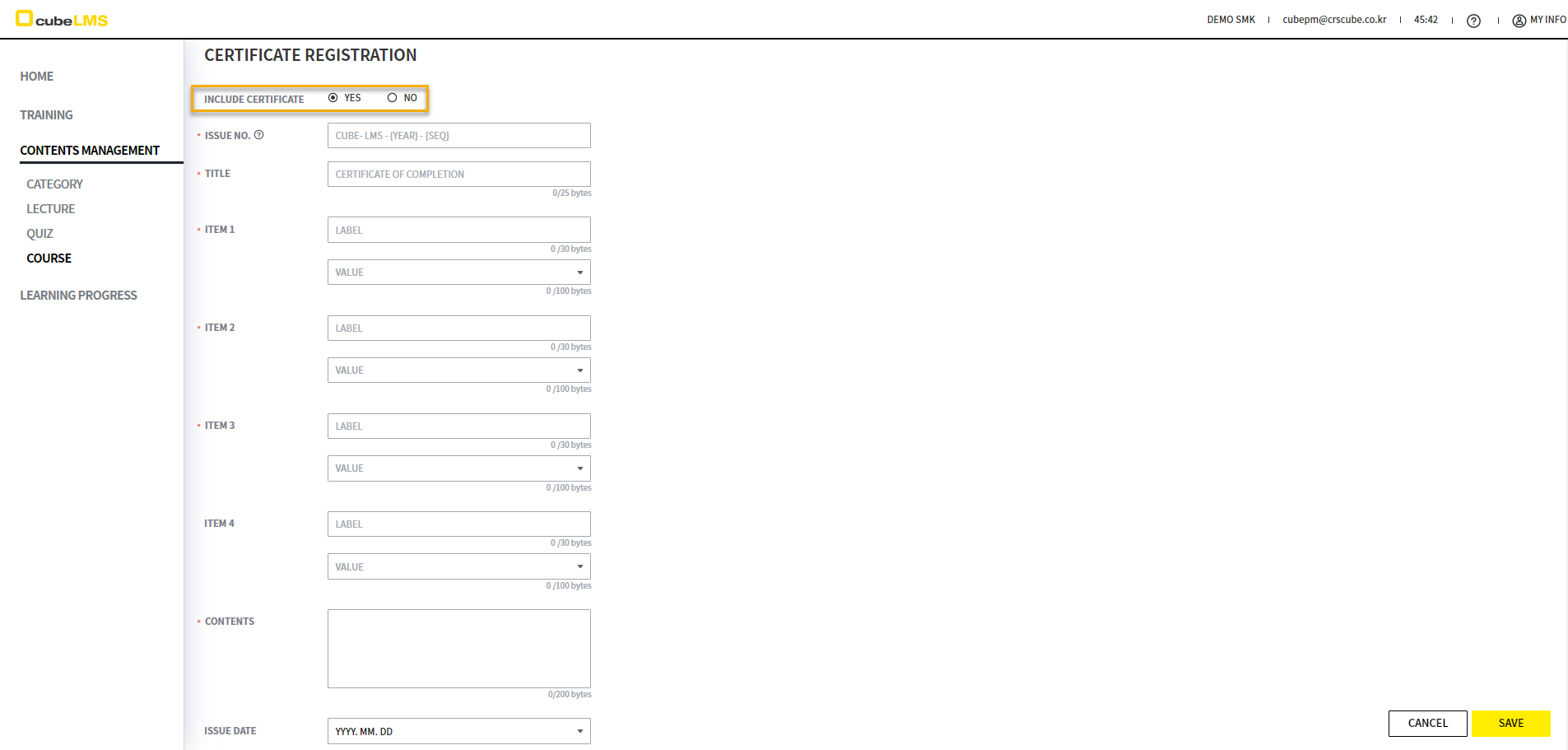
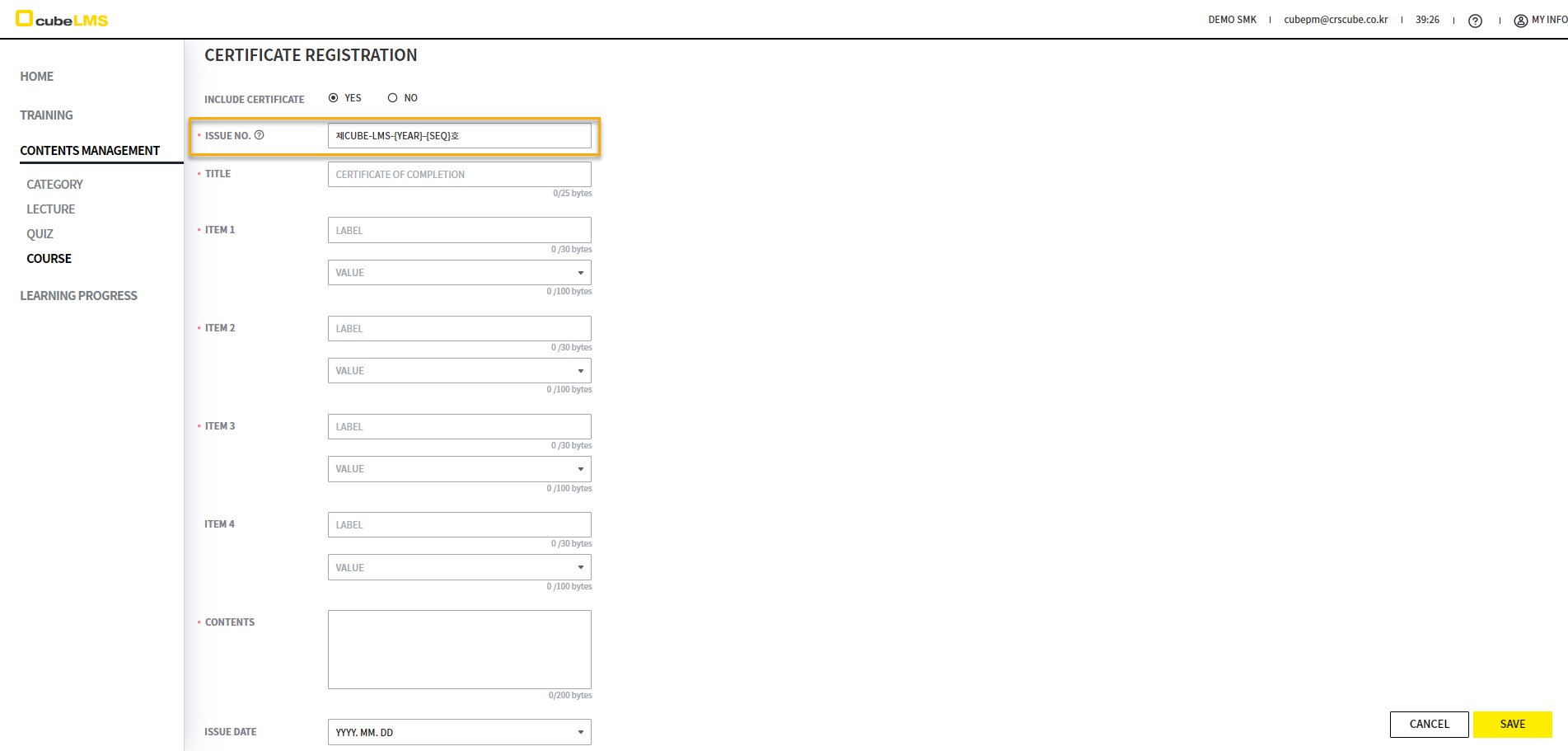
COURSEに含まれるCERTIFICATEのISSUE NO.を設定できます。重複するISSUE NO.は入力できず、削除されたCOURSEも含まれます。
-
{SEQ} : CERTIFICATEの発行番号を表示します。COURSEを受講したTRAINEEの順に01、02、03...と記載されます。
-
{YEAR}: CERTIFICATEを発行した年が記載されます。年が変更される場合、既存の発行SEQUENCEは初期化されます。
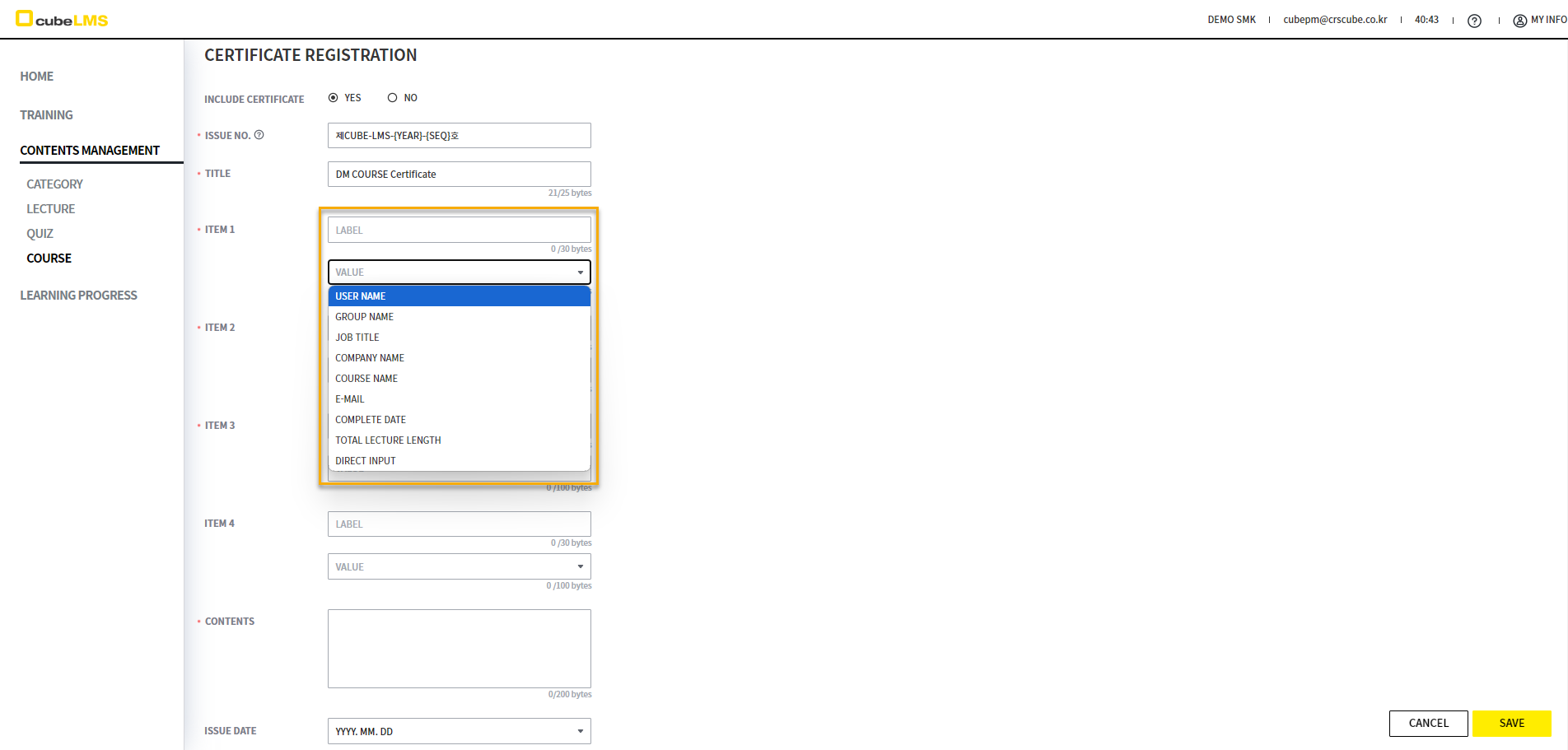
Certificateに入力できる itemは最大4個です。各 Itemごとに Labelと Valueを入力します。DIRECT INPUTでは、指定された値以外の VALUE領域に入力するテキストを自由に入力できます。選択すると、下部にフィールドが追加で表示されます。
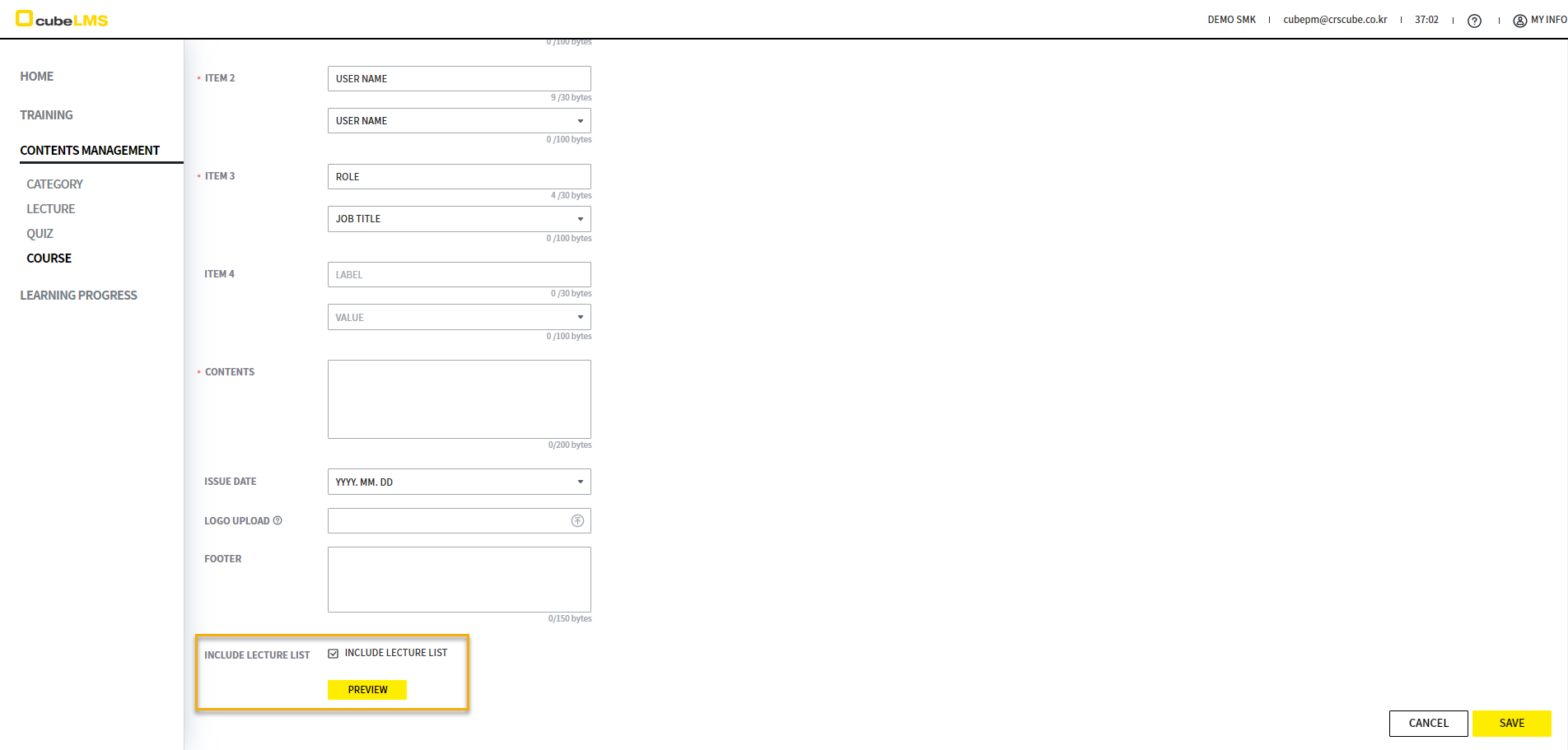
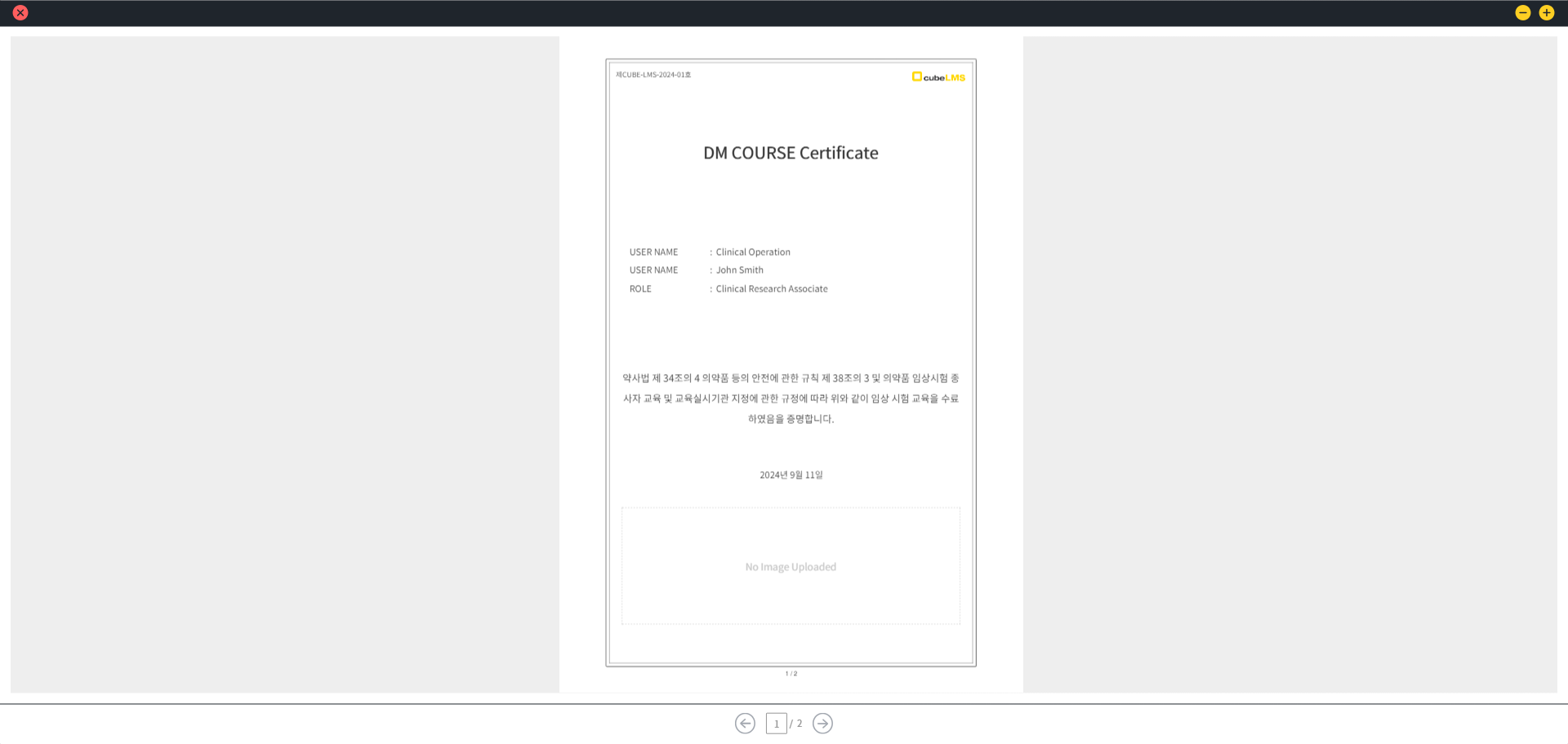
INCLUDED LECTURE LIST をチェックすると、CERTIFICATEとあわせて修了基準となる LECTURE の一覧も発行されます。また、PREVIEW ボタンを押すと、設定した CERTIFICATE を事前に確認できます。
[LEARNING PROGRESS]
TRAINING
ご自身の受講履歴の進捗状況をTrainingごとに確認できます。 (R&Pごとに表示される条件については、該当リンクをご参照ください。 )
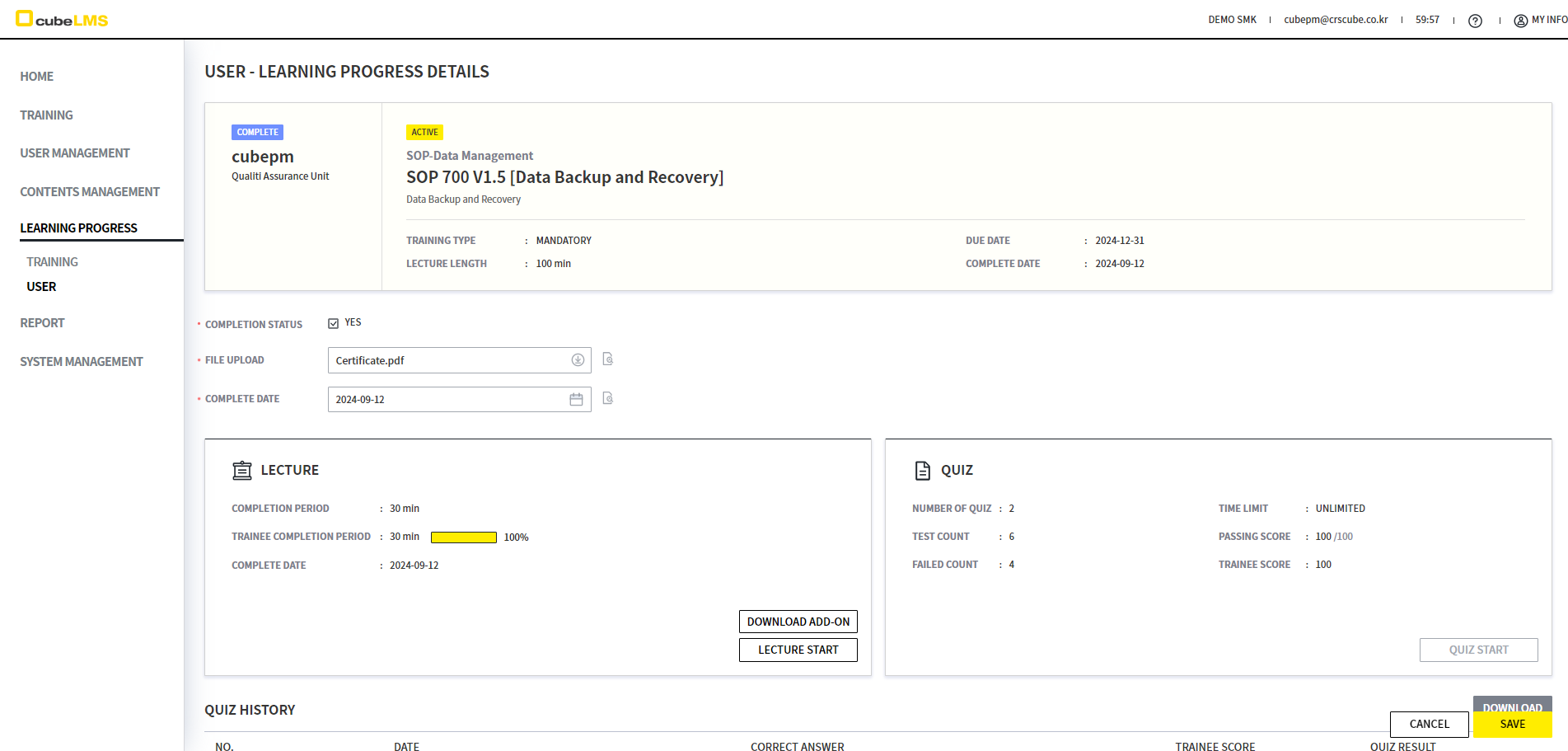
USER
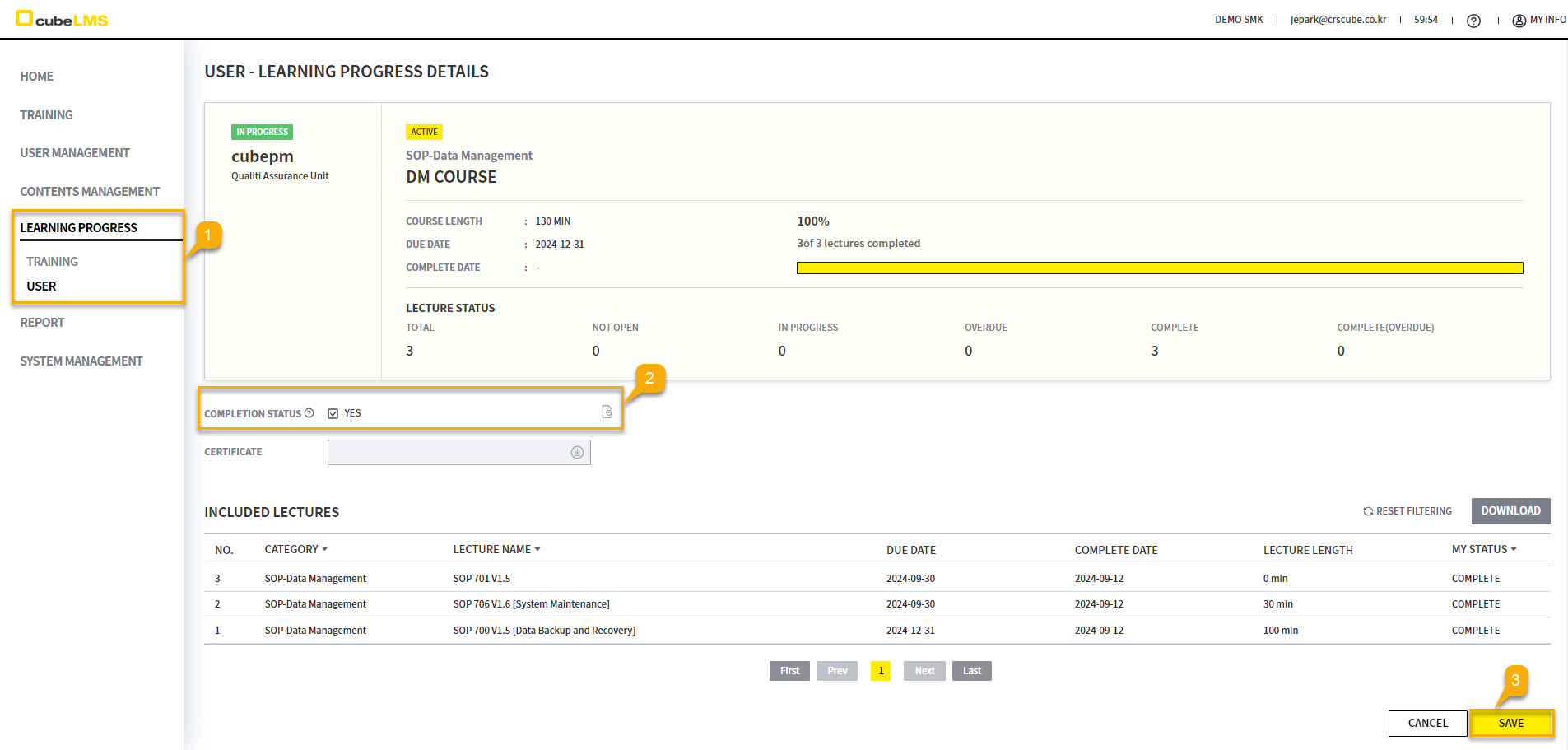
ご自身の受講履歴とともに DUE DATE, COMPLETE DATE などの追加情報を確認できます。 特定の行をクリックして、詳細な受講履歴を確認できます。 (R&Pごとに表示される条件は、該当のリンクをご参照ください。 )
TRAINEE
[TRAINING]
LectureとCourseを受講できます。
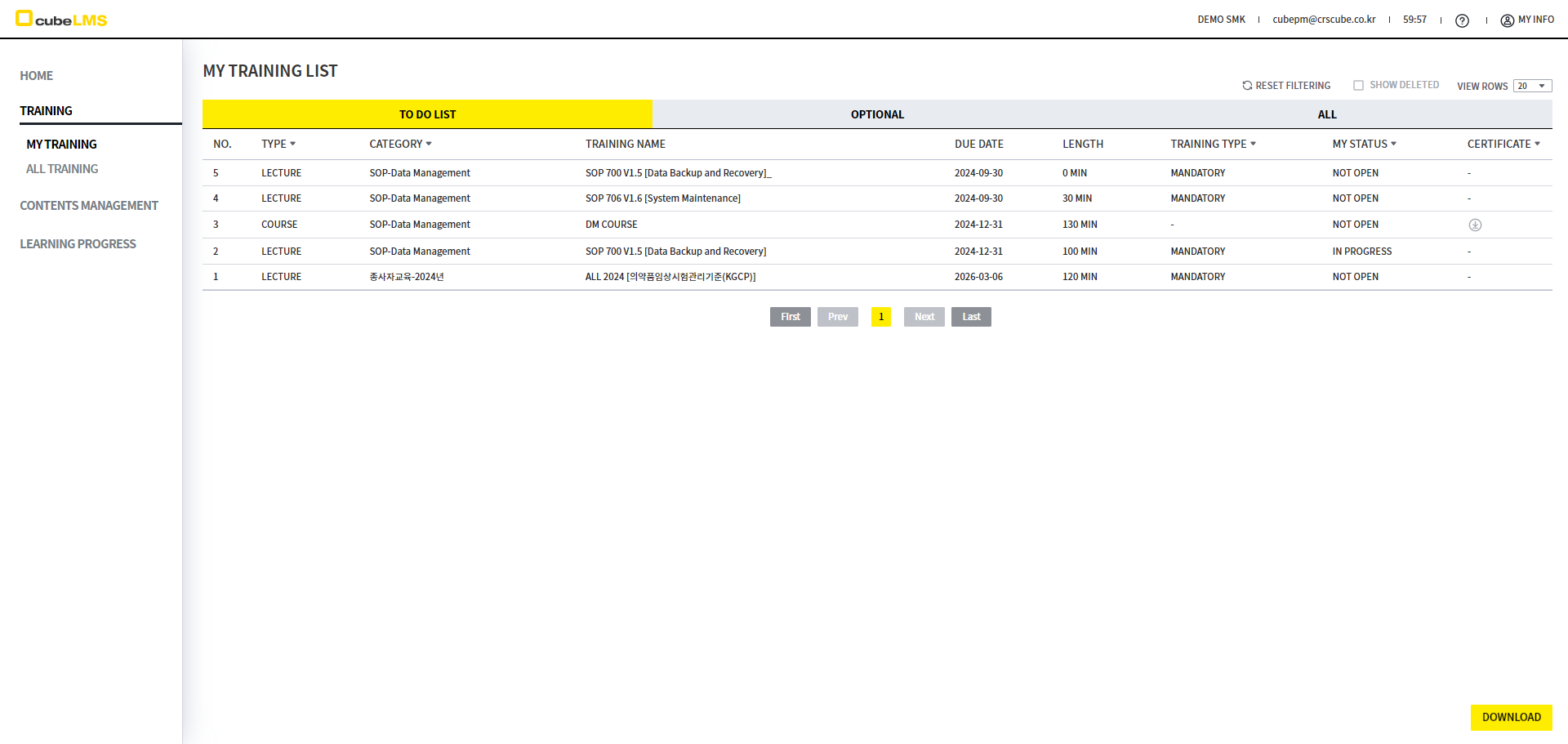
TO DO LIST-LECTURE
TO DO LISTで受講する必要がある Lectureを選択して、詳細画面に移動します。
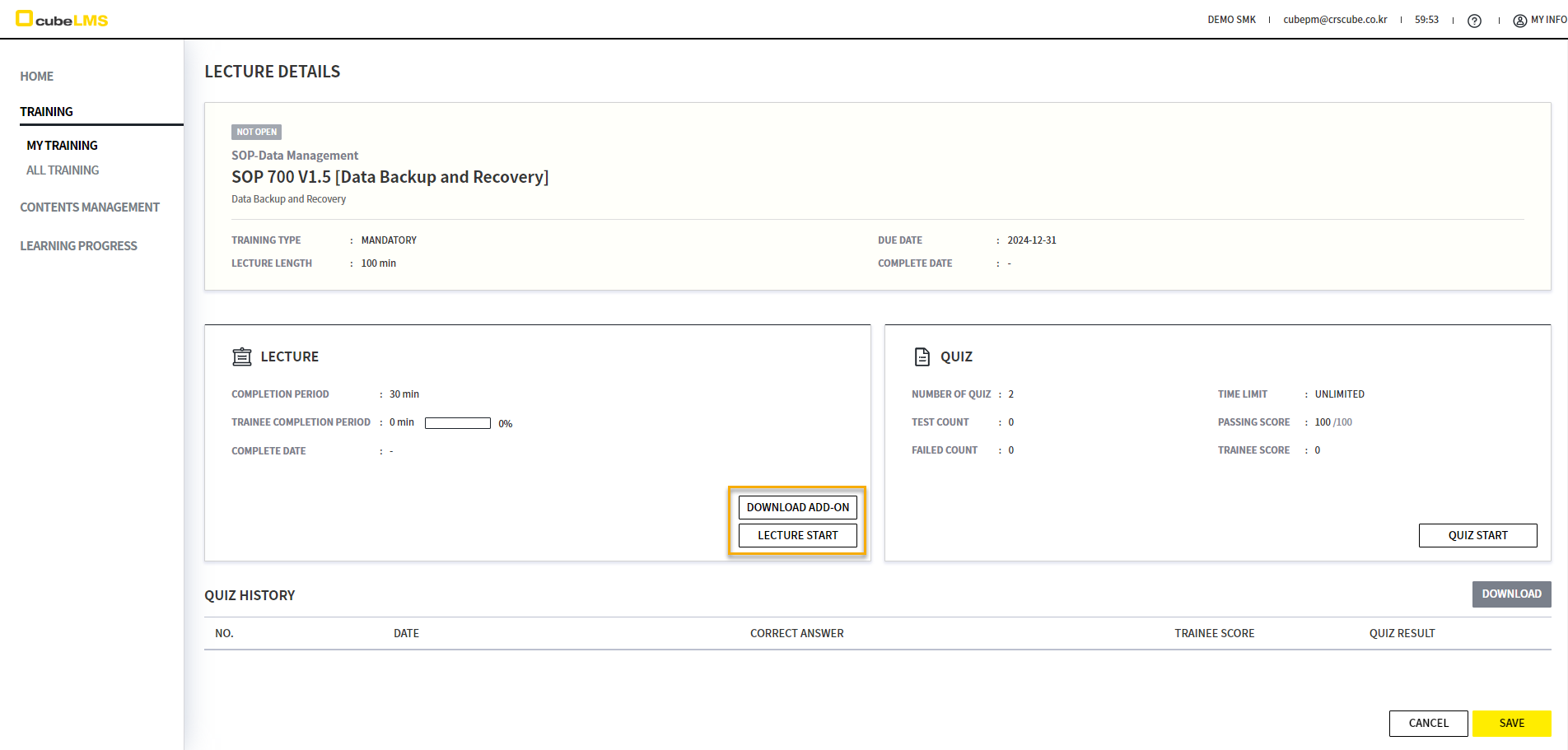
ADD-ON FILEがある場合は、DOWNLOAD ADD-ON ボタンで追加の添付ファイルをダウンロードでき、LECTURE STAR ボタンでContentsを受講できます。
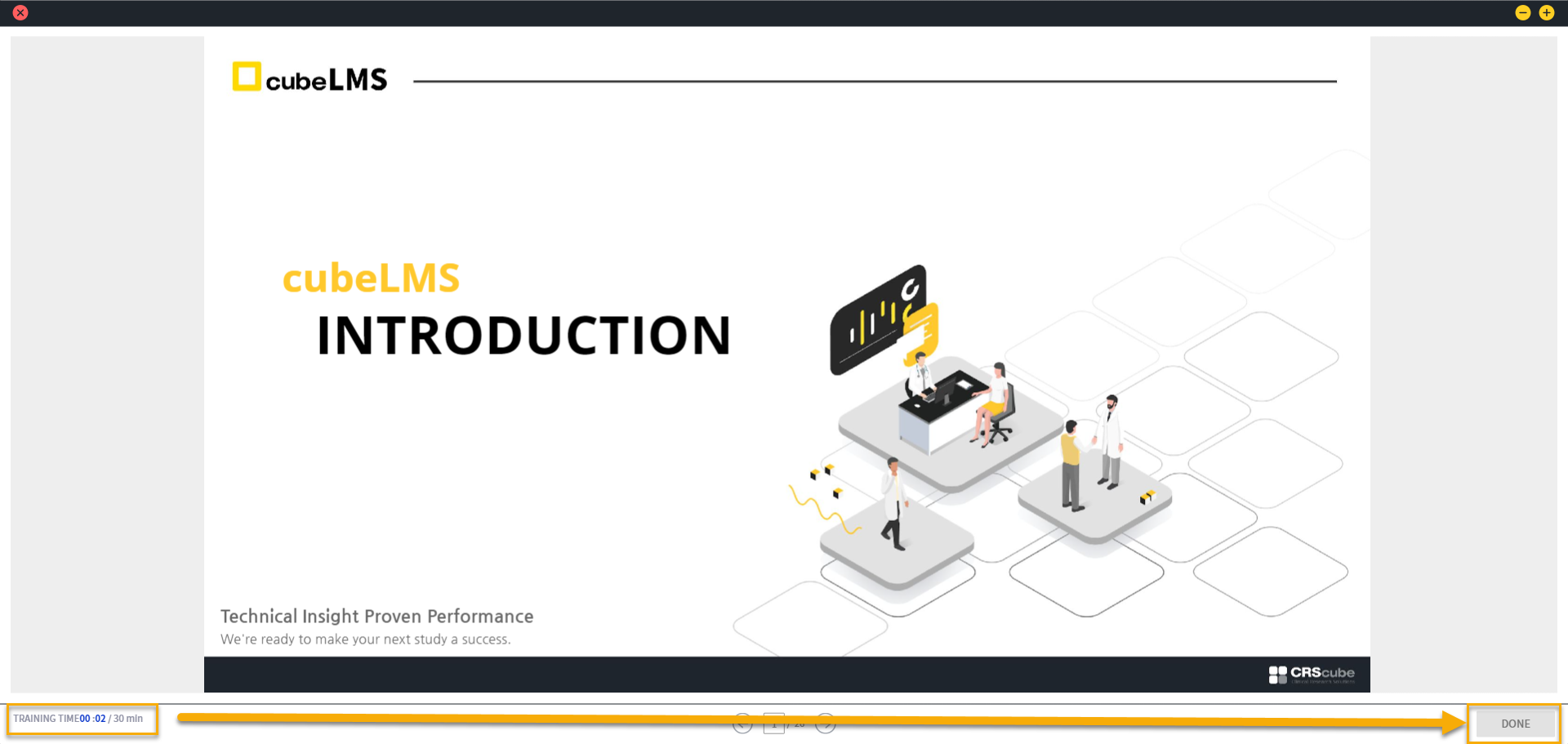
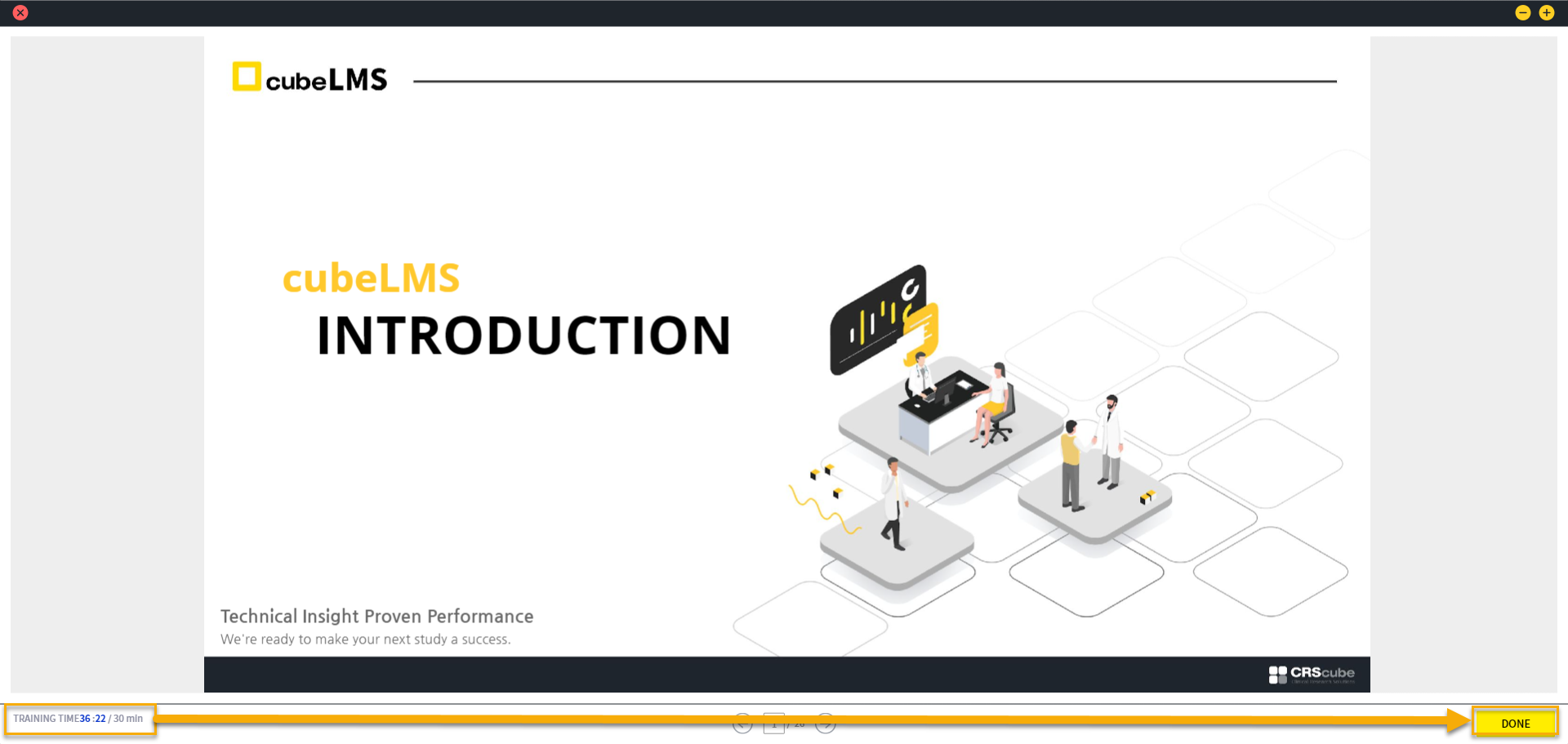
TRAINING TIMEはLectureで設定した時間に応じてContents画面を有効化するとDONEボタンが有効になり、Contentsを完了できます。
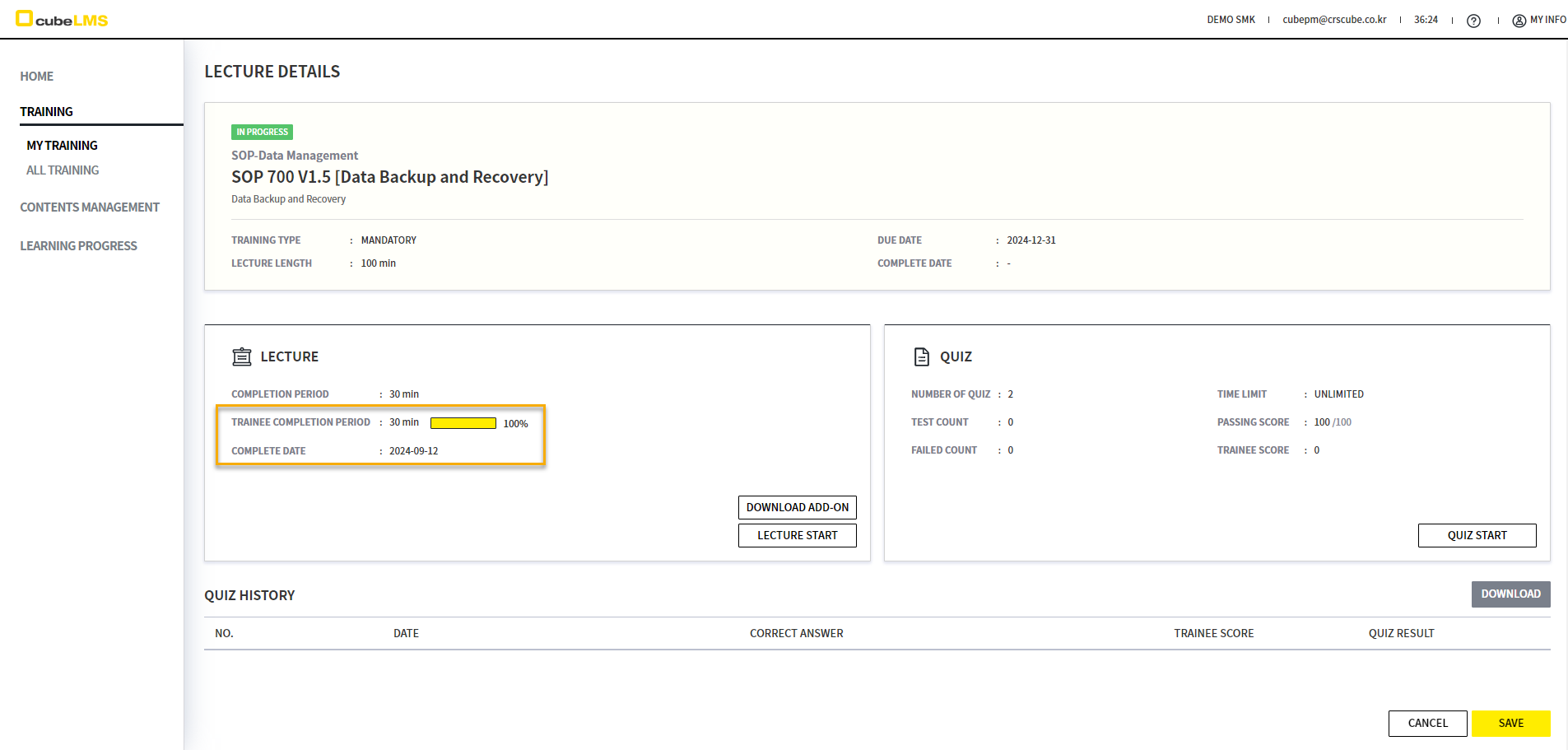
QUIZ START ボタンをクリックすると、Quizを解ける画面が表示され、Quizを受けることができます。
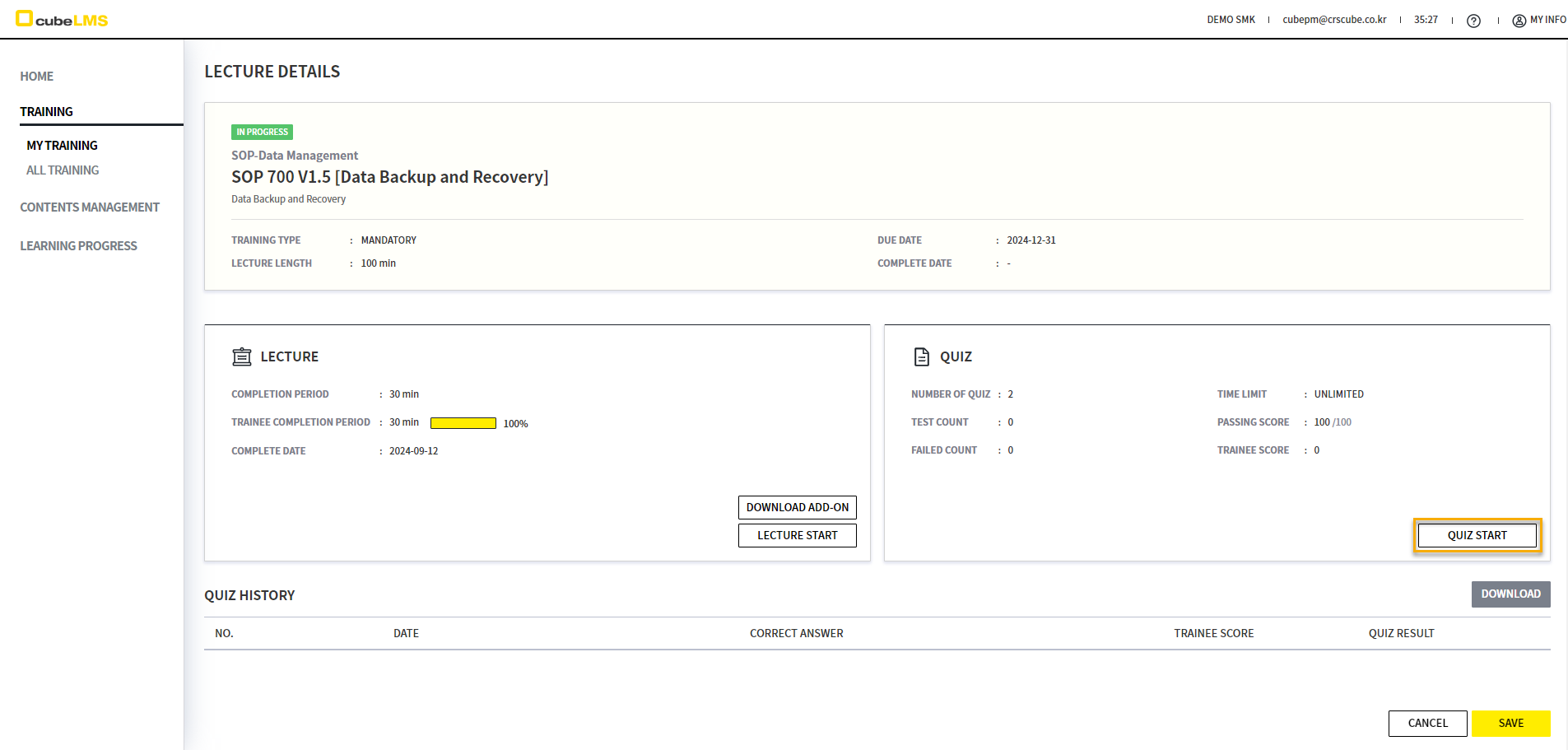
Traineeは正解だと思う答えにCheckをして、NEXTボタンを選択すると次の問題へ移動できます。ただし、LectureではQuiz typeによって誤答を選択した場合に次の設問へ移動できるかどうかが決まります。下の画面はQuiz type 1(誤答を選択した場合、次の設問へ移動不可)のときに表示されるQuizポップアップ画面で、上部に青字で案内文が表示されます。
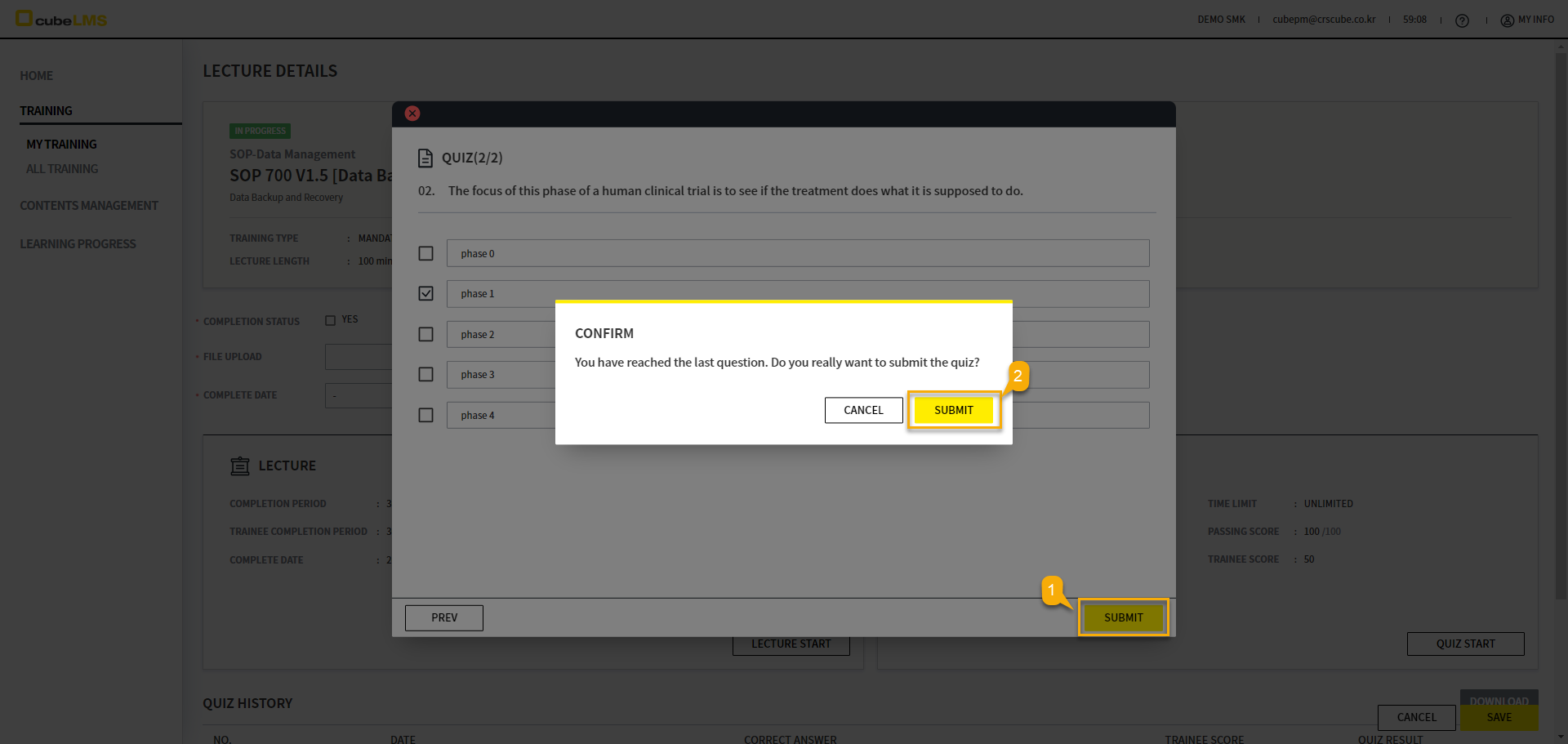
最後の問題で SUBMIT ボタンが表示されます。SUBMIT ボタンを選択すると CONFIRM ポップアップウィンドウが表示され、SUBMIT を選択すると Quiz が完了し、QUIZ RESULT ウィンドウが表示されます。
Quiz をすべて通過し、該当する Lecture の Complete date が Auto assign であれば、自動で Complete 処理されます。
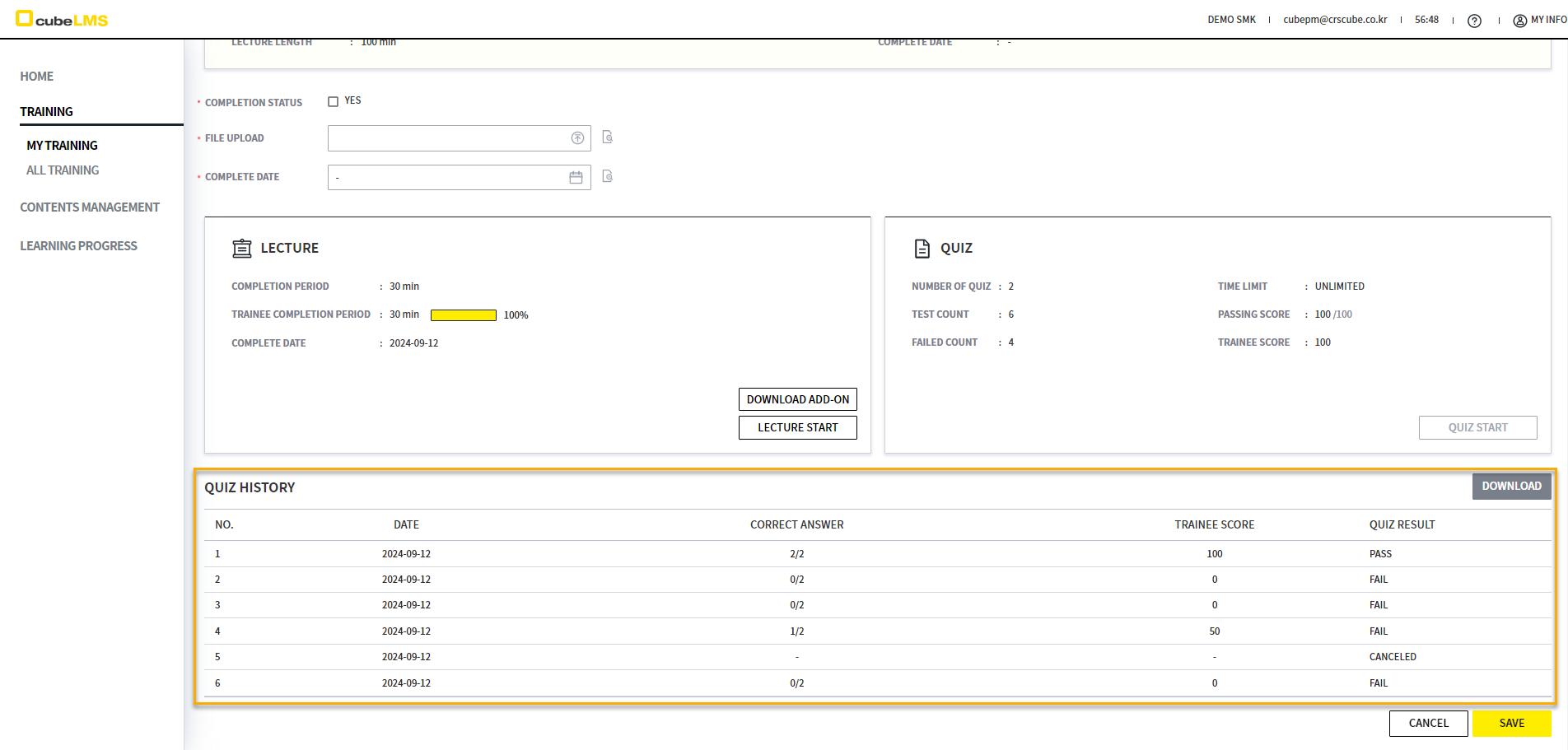
QUIZ HISTORYでQuizの受講履歴を確認できます。Quiz typeが2の場合、どれだけFailしたかを確認できます。
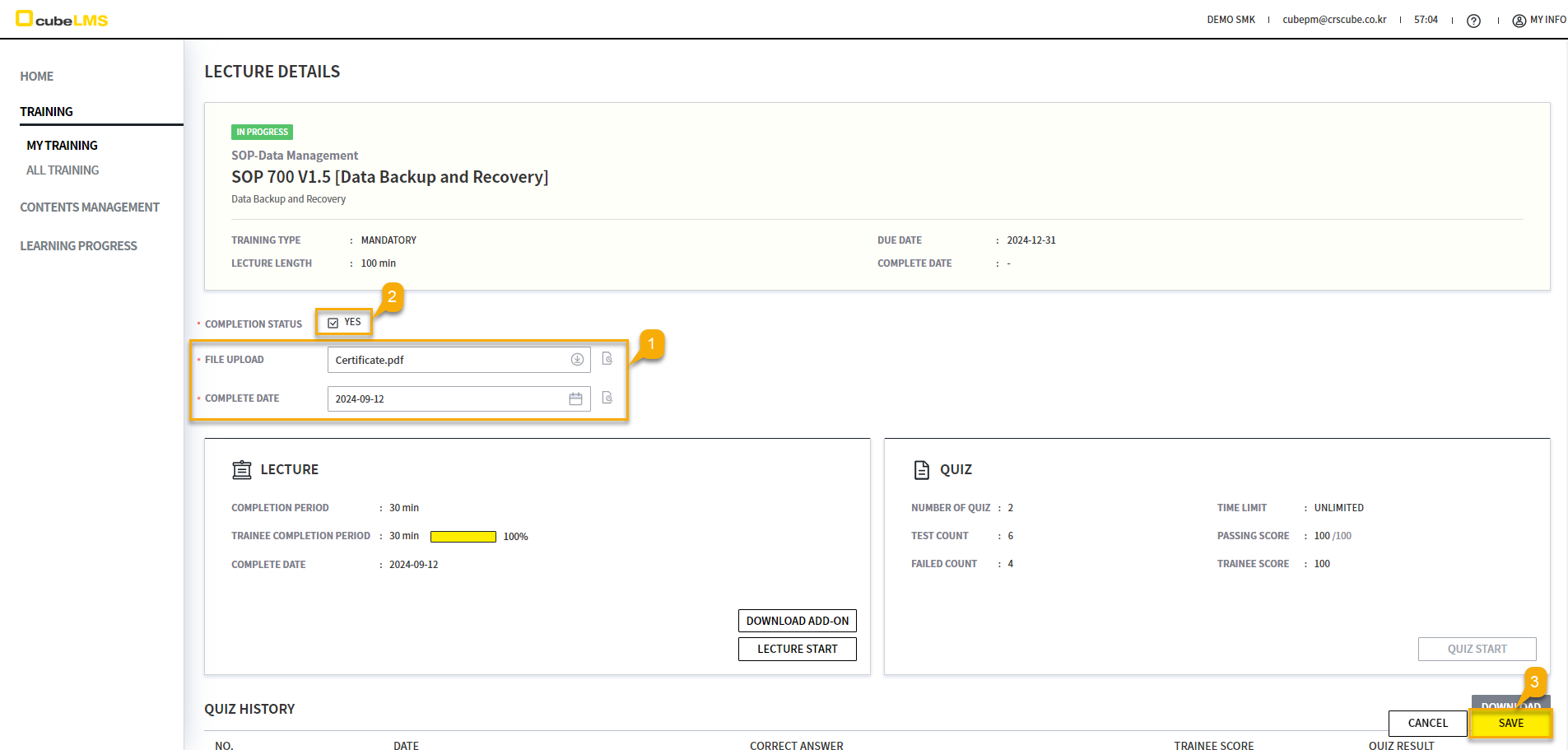
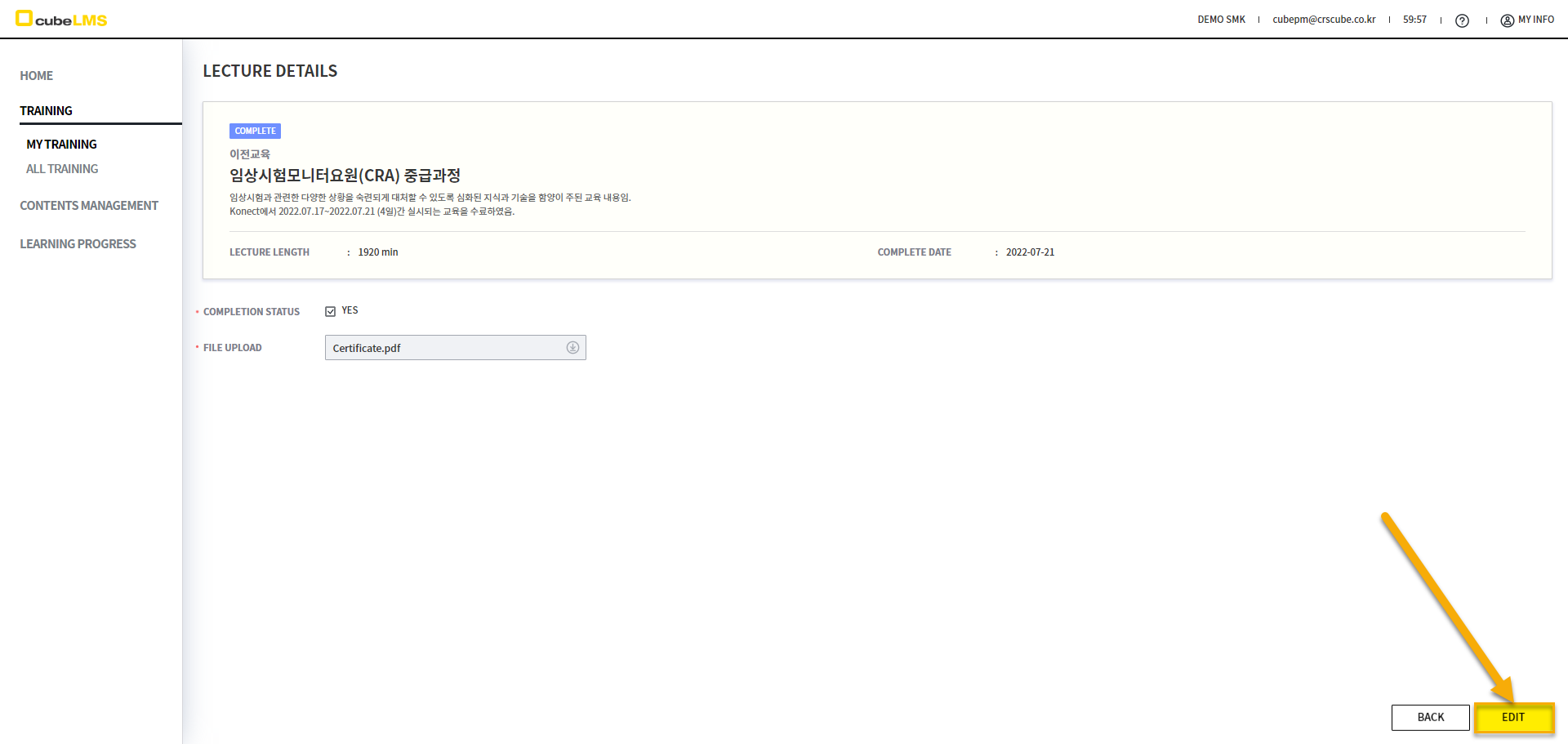
Lecture 登録時に Attachment がチェックされている場合は FILE UPLOAD フィールドが表示され、File を Upload できます。また、Lecture 登録時に Complete date で Trainee assign が選択されている場合は COMPLETE DATE フィールドが表示され、完了日を Trainee が入力できます。Lecture の受講を完了するための項目をすべて完了したら、COMPLETION STATUS をチェックして完了できます。
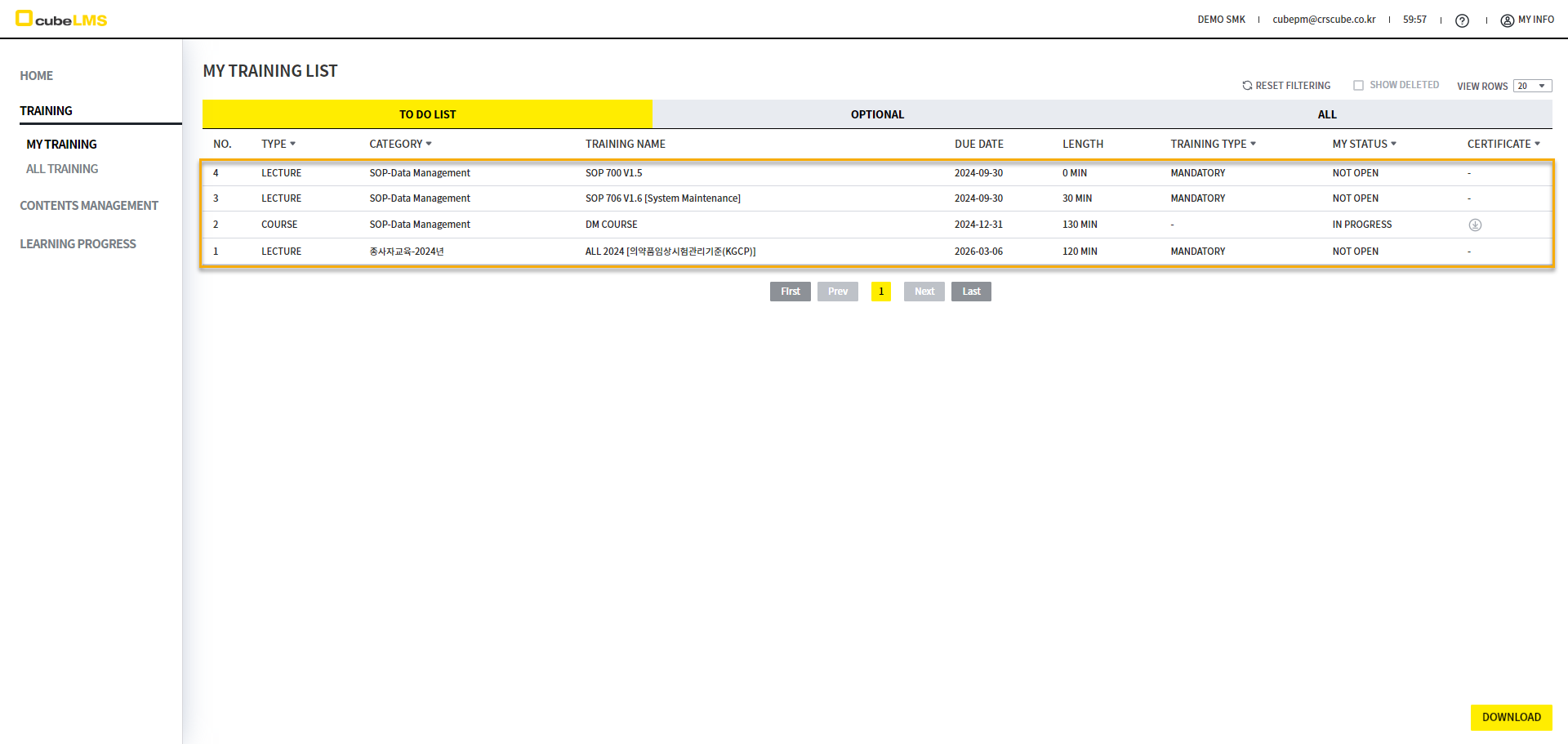
Lectureが完了した後、該当のLectureはTO DO LISTタブからALLタブに移動します。
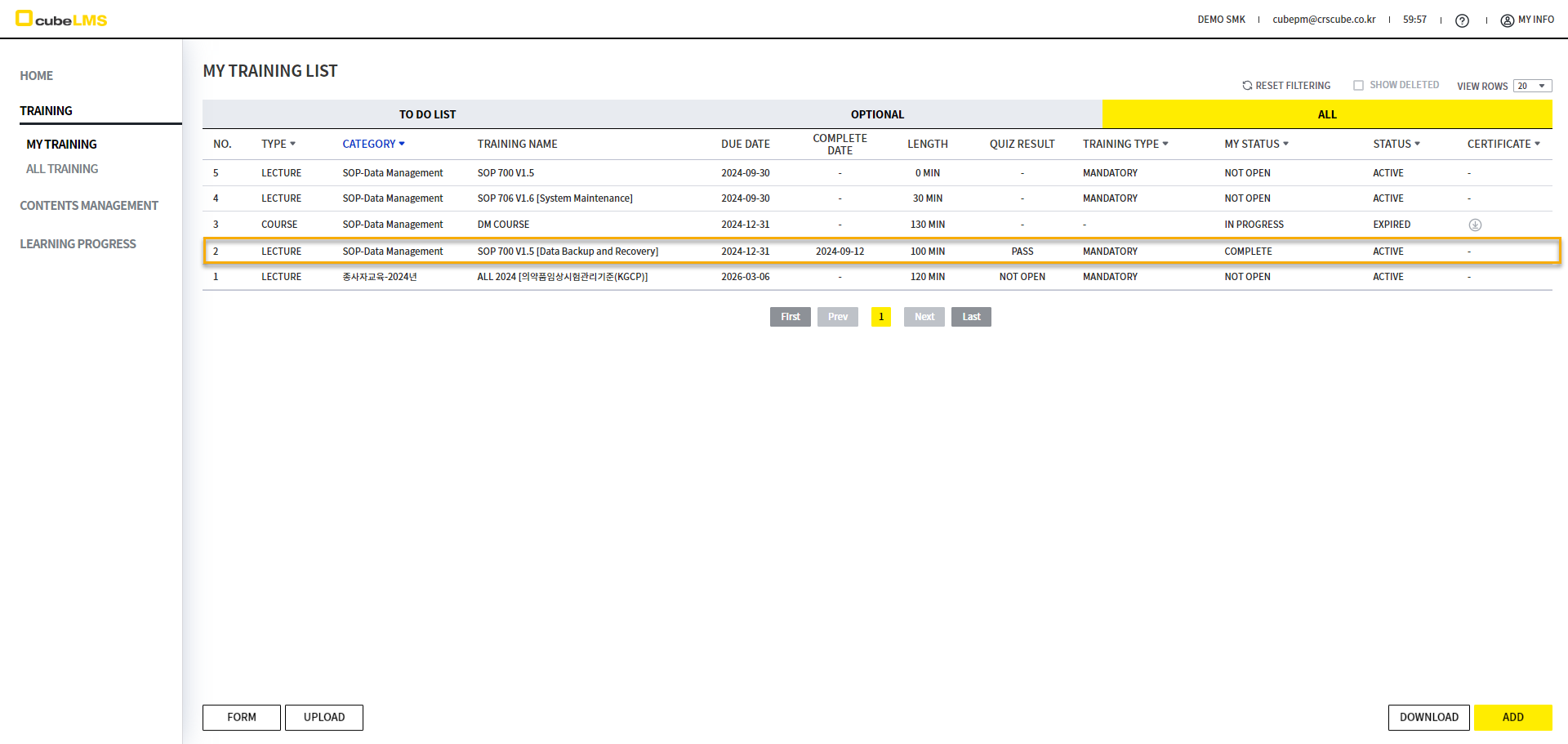
TO DO LIST-COURSE
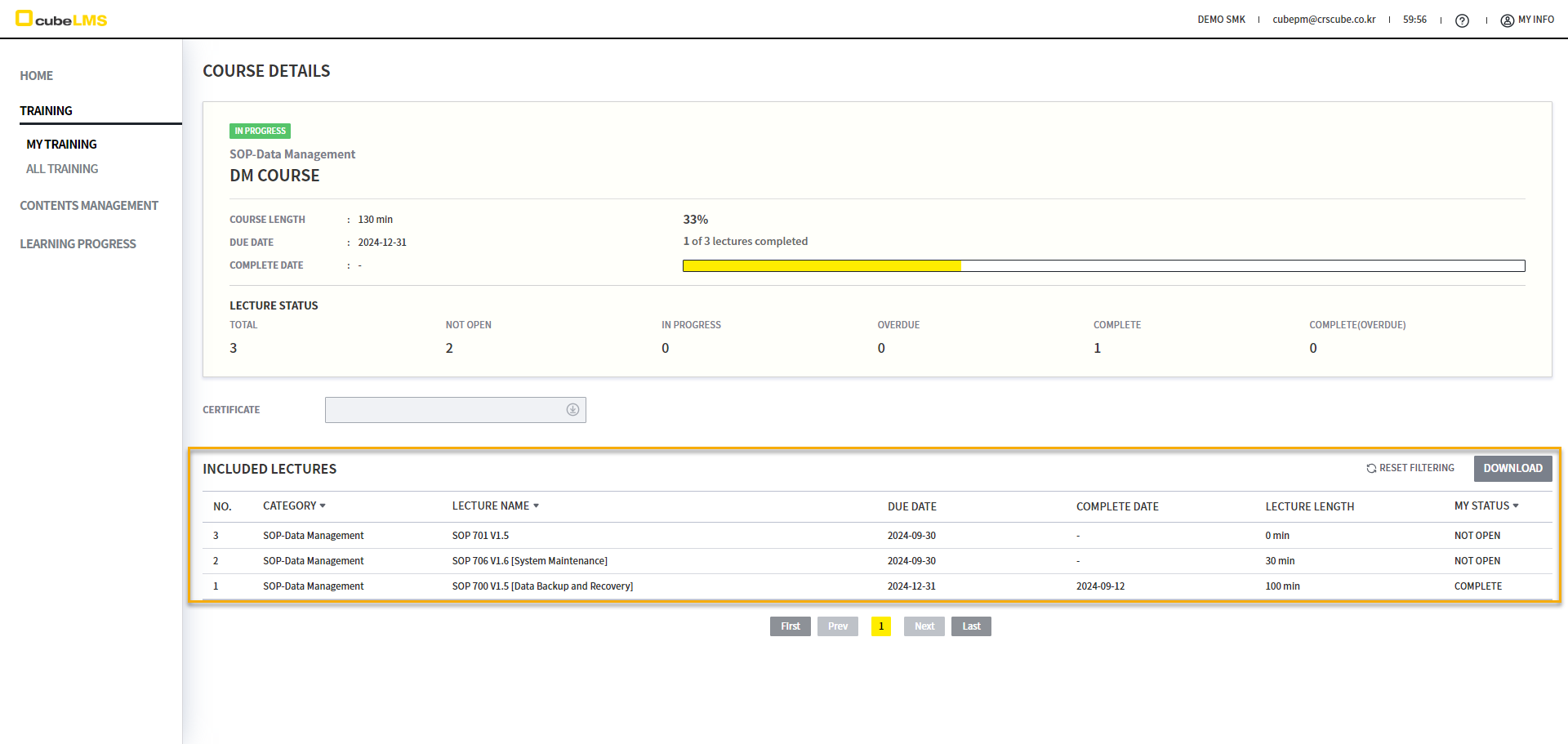
Course詳細画面でCourseに属するLectureと進行状況を確認できます。各行を選択するとLectureの詳細画面に移動できます。
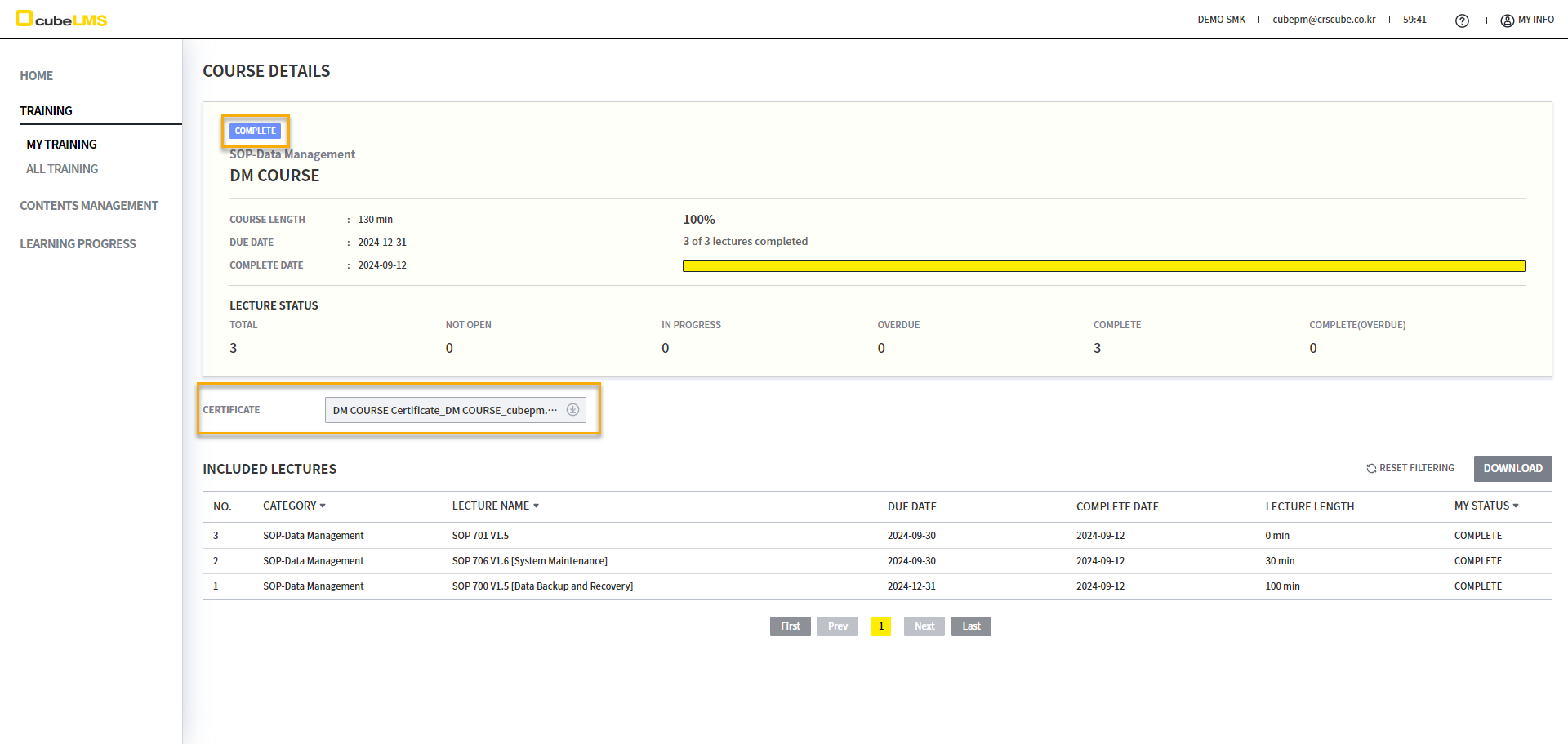
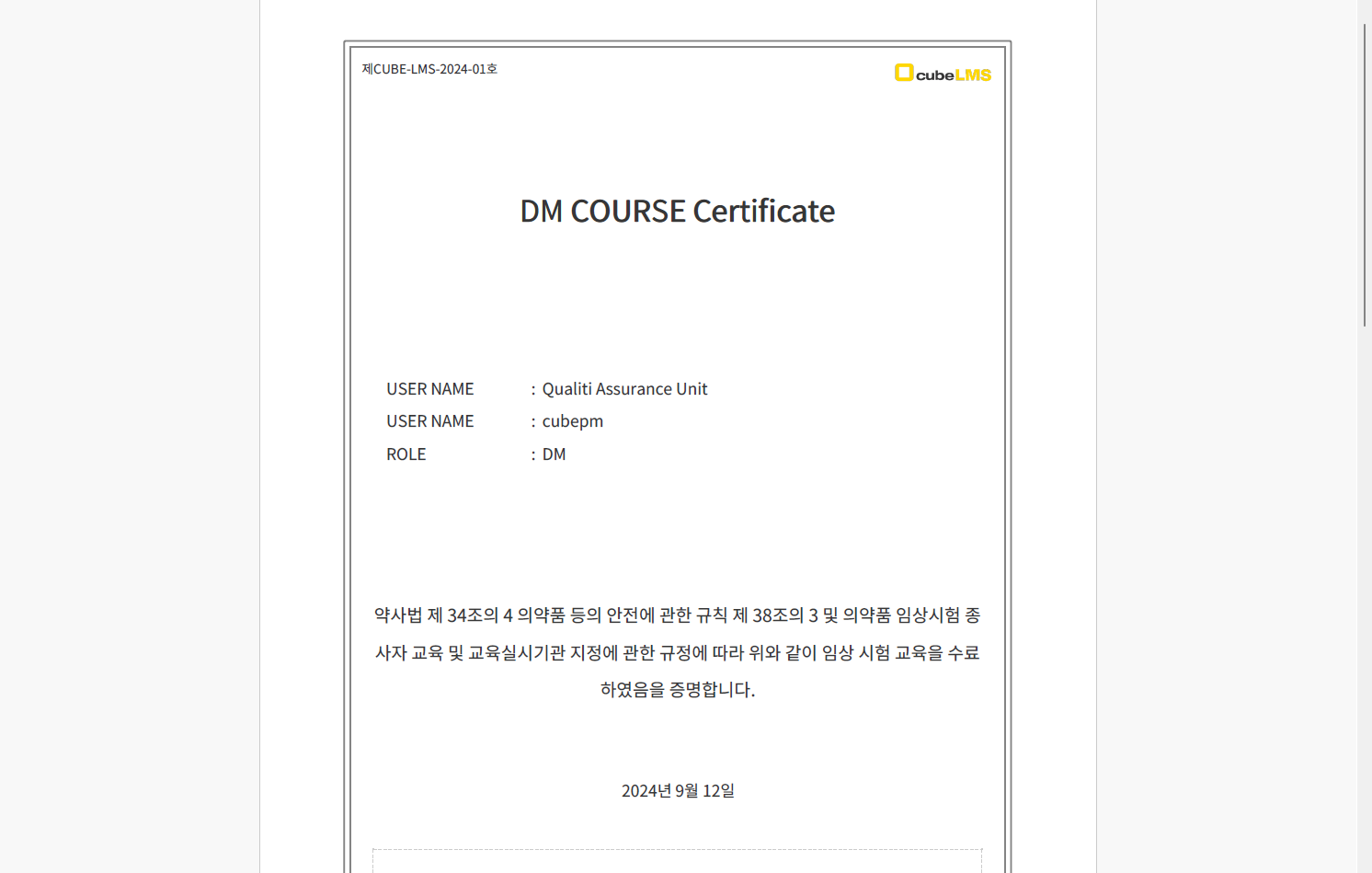
Courseに属するLectureがすべて完了し、該当CourseのCompletion statusがAuto completeであれば、自動的にComplete処理され、CERTIFICATEをDownloadできます。
該当 Course の Completion status が Contents manager check であれば、Contents manager が Learning progress の該当 User の Course 詳細画面に進み、Complete 処理を行えます。
OPTIONAL
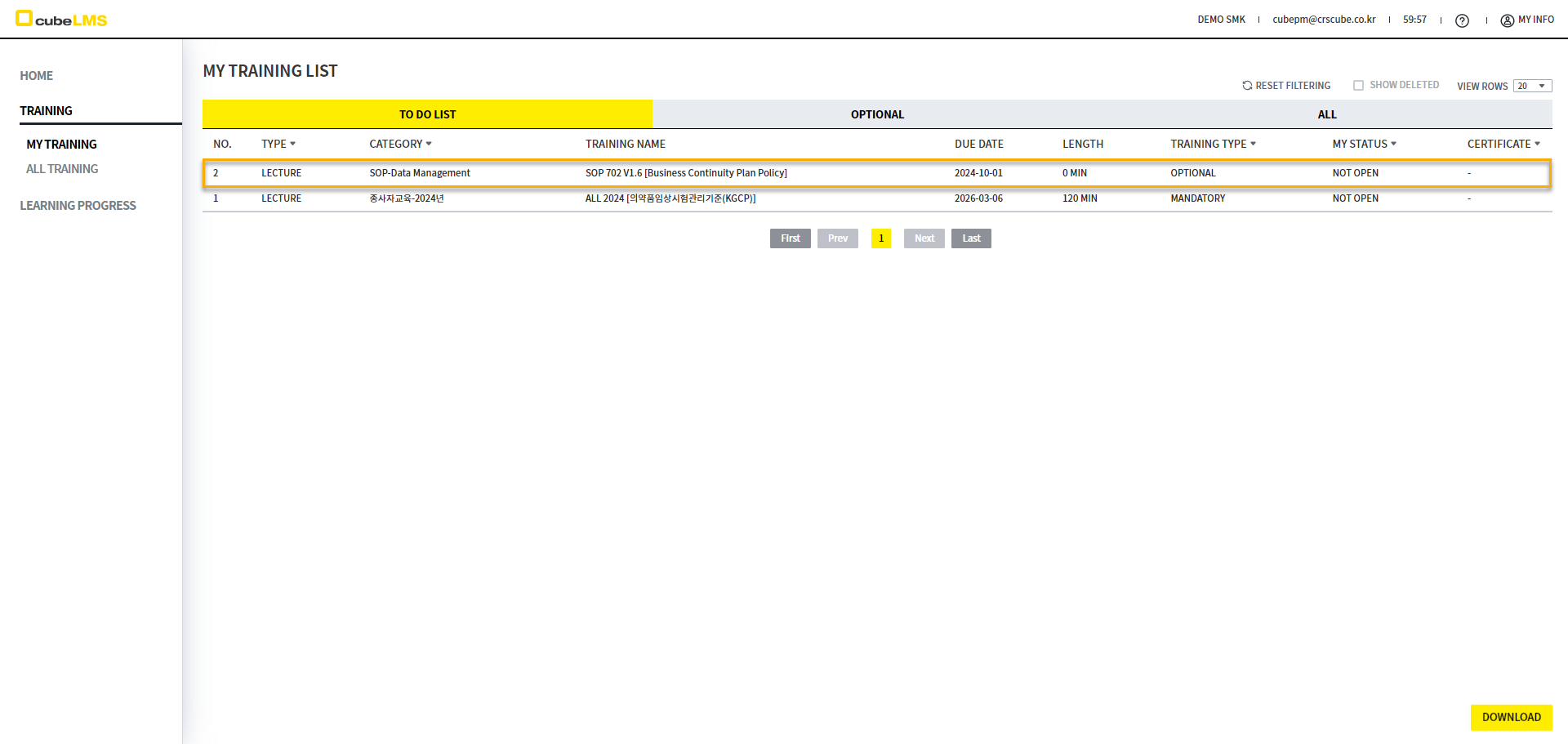
詳細画面でREGISTRATION ボタンをチェックすると、TO DO LISTに移動してLectureを受講できます。
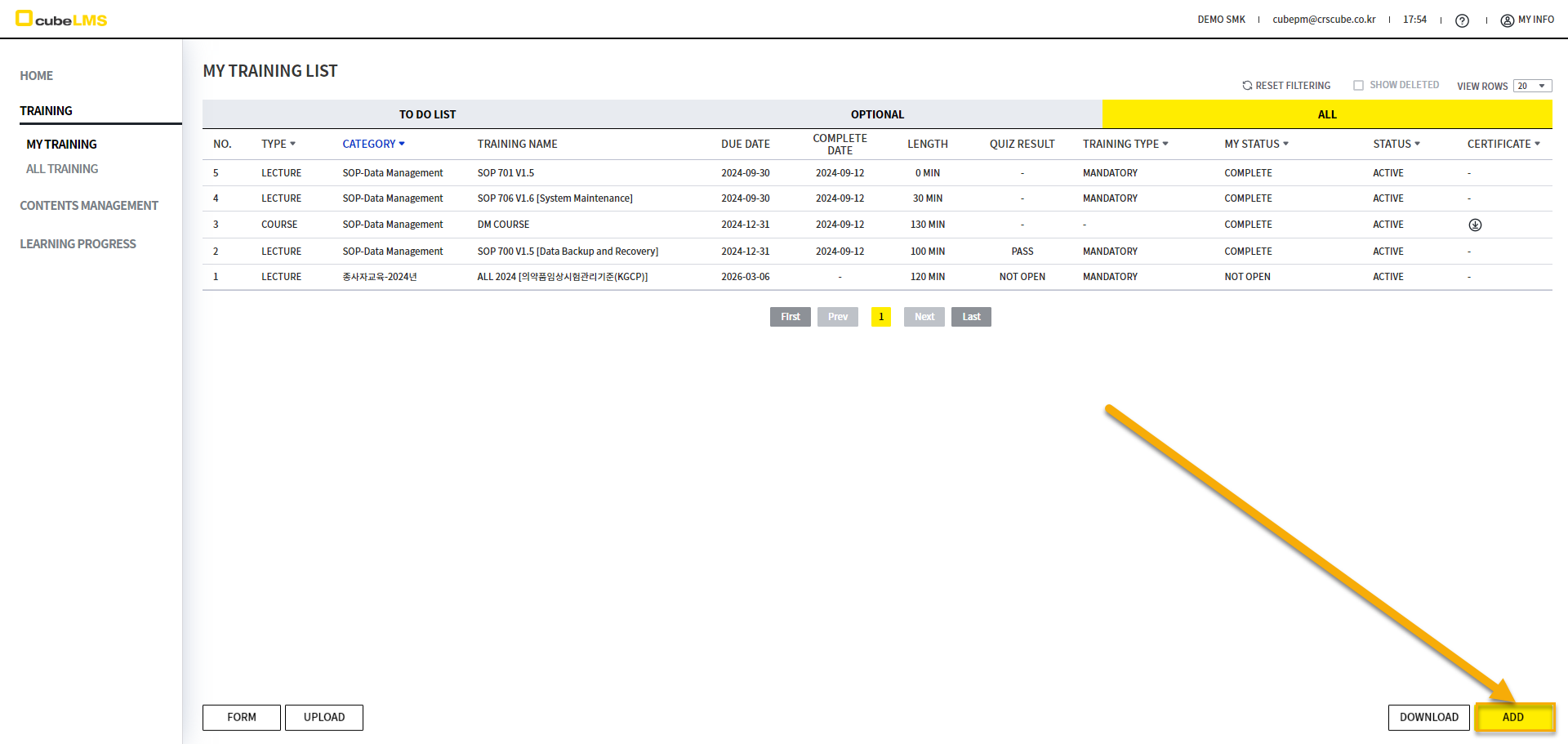
ALL-過去教育
ALL タブで ADD ボタンを選択すると、前回教育登録画面に移動できます。
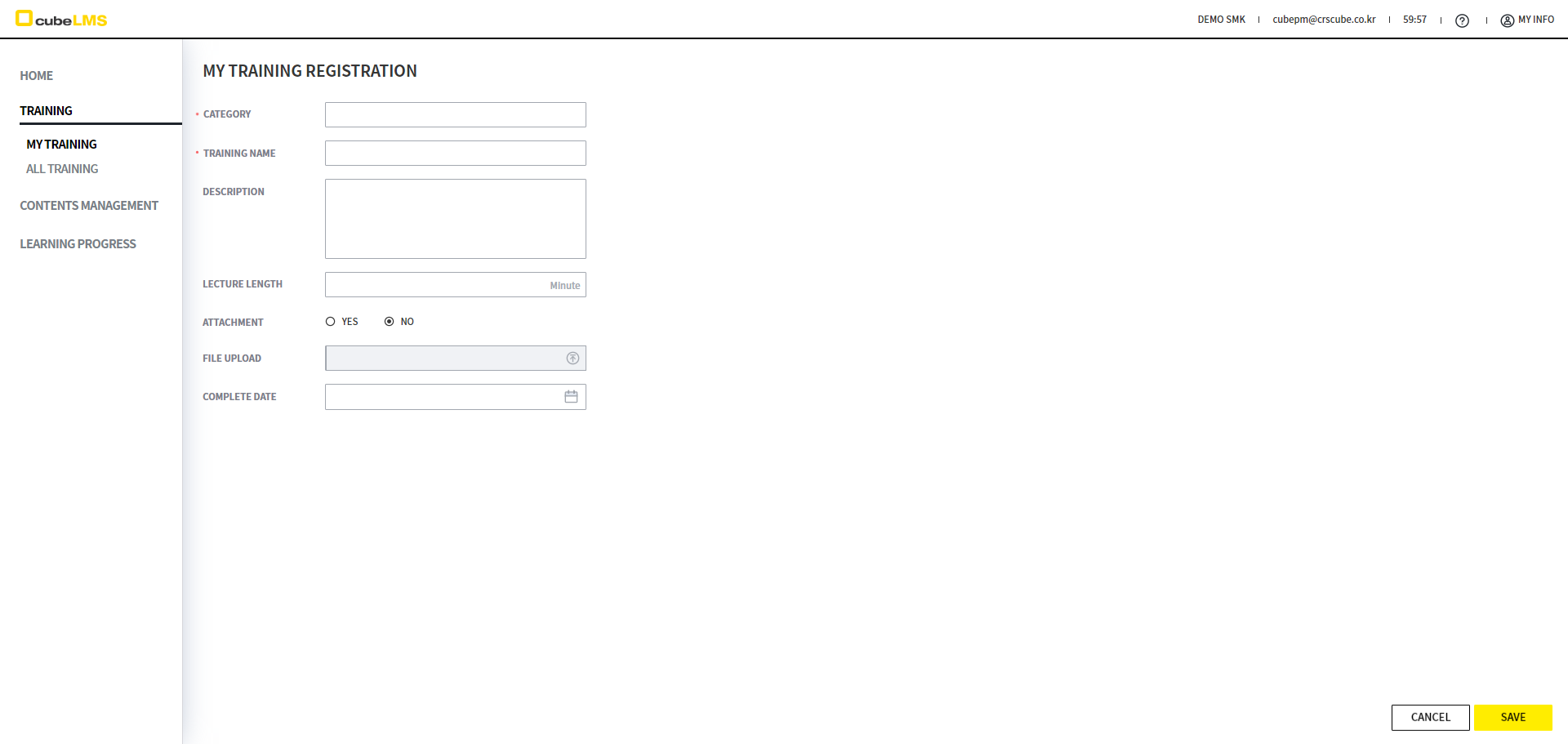
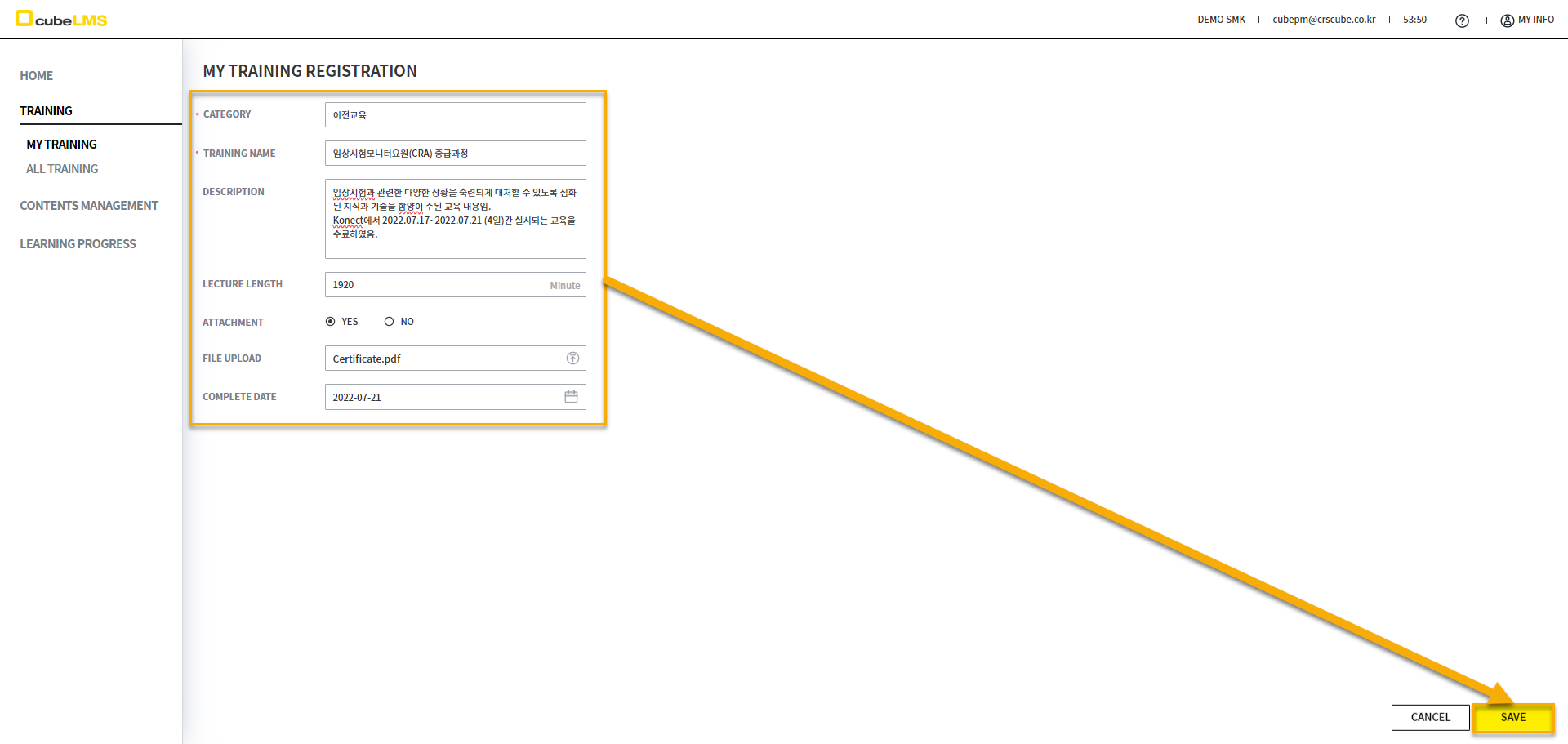
必要な内容をすべて入力し、SAVE ボタンを選択します。
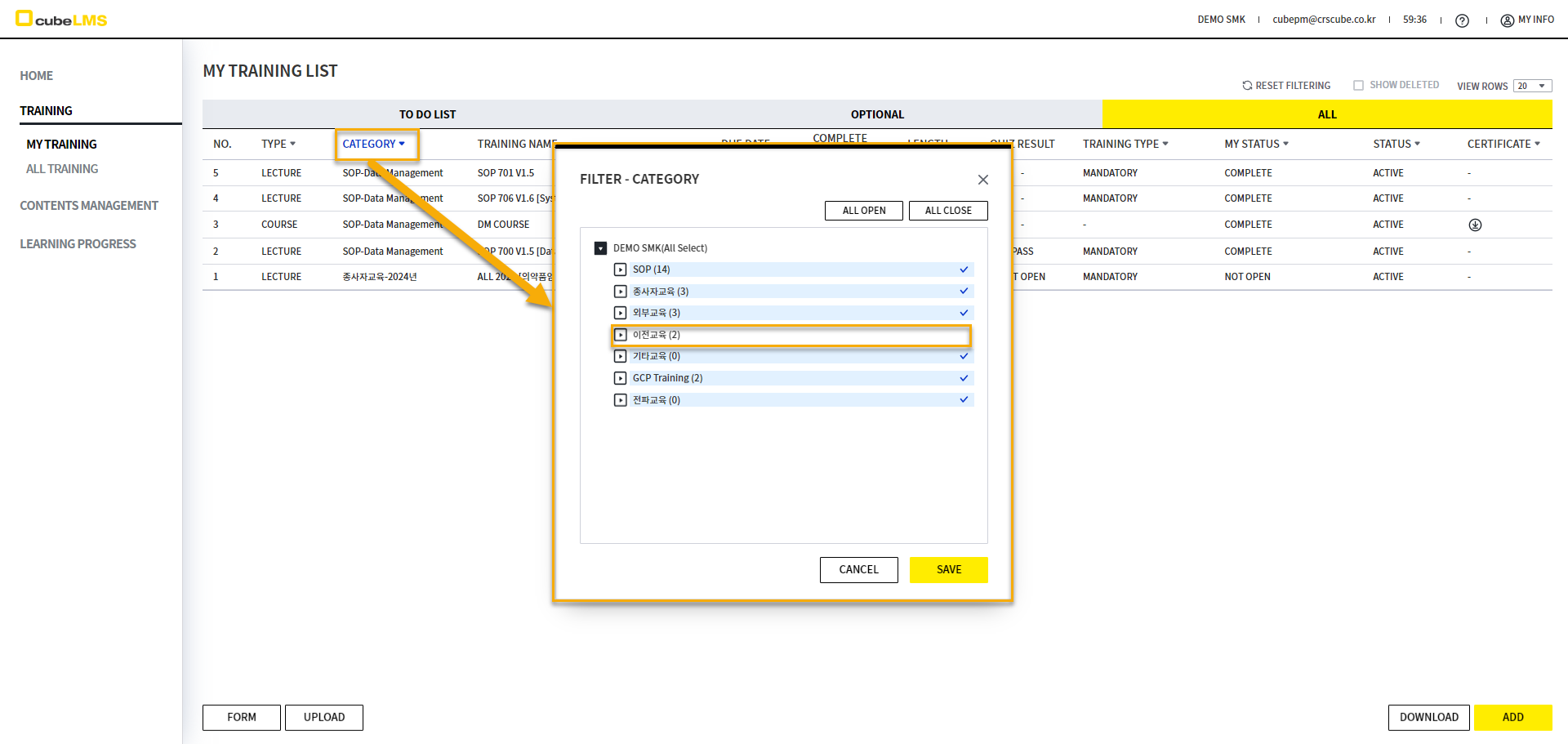
ALL タブには、初期状態では以前教育は選択解除された状態でLISTが表示されます。以前教育CategoryをチェックしてSAVEボタンを選択すると、登録した以前教育を確認できます。
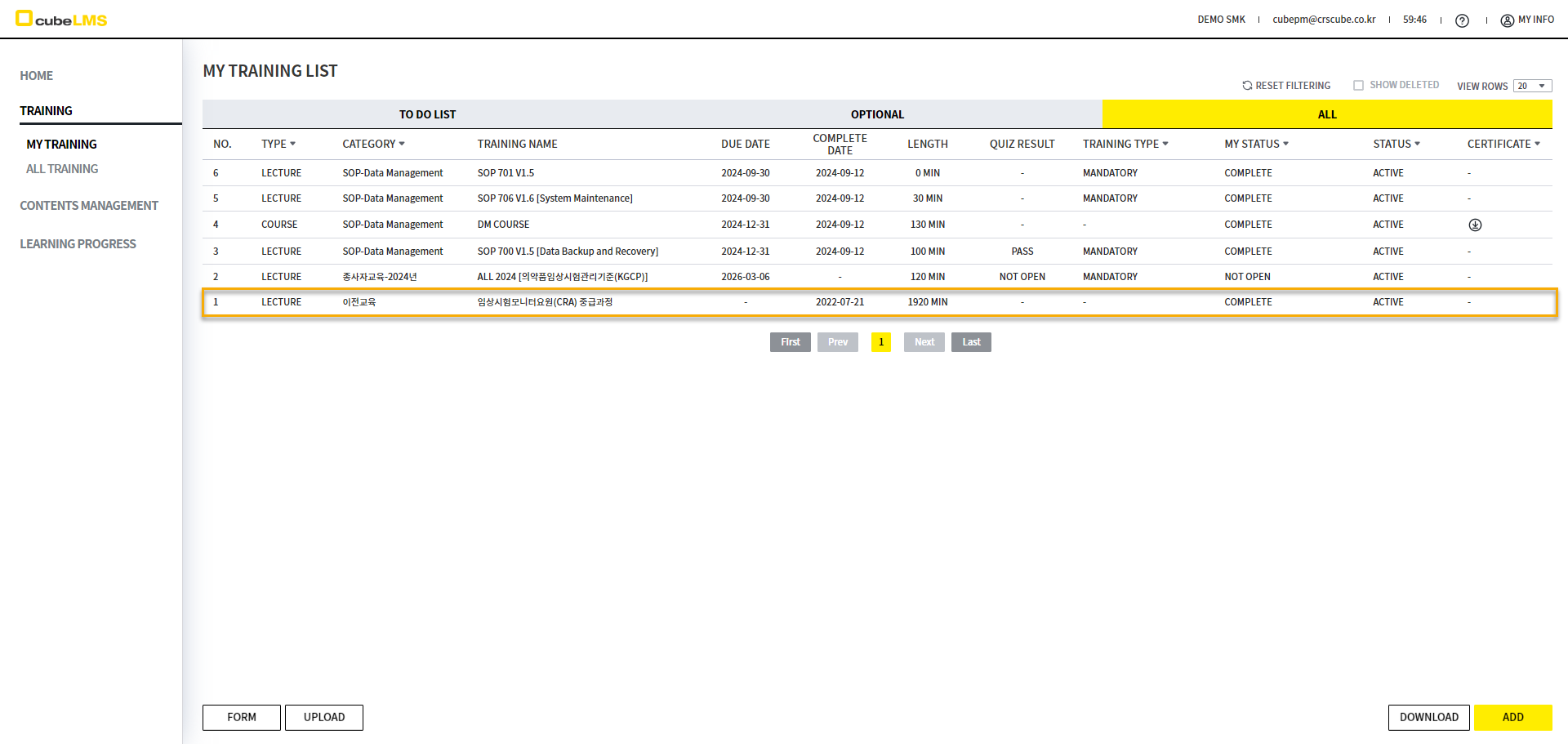
該当の以前教育を選択すると詳細画面に入ることができ、右下の EDIT ボタンから編集画面に移動できます。
[LEARNING PROGRESS]
TRAINING
自分の受講履歴をTrainingごとに進捗状況を確認できます。 (R&Pごとに表示される条件は、該当リンクをご参照ください。 )
USER
自分の受講履歴とともに DUE DATE, COMPLETE DATE などの追加情報を確認できます。特定の行をクリックすると、詳細な受講履歴を確認できます。 (R&Pごとに表示される条件は、該当リンクをご参照ください。 )