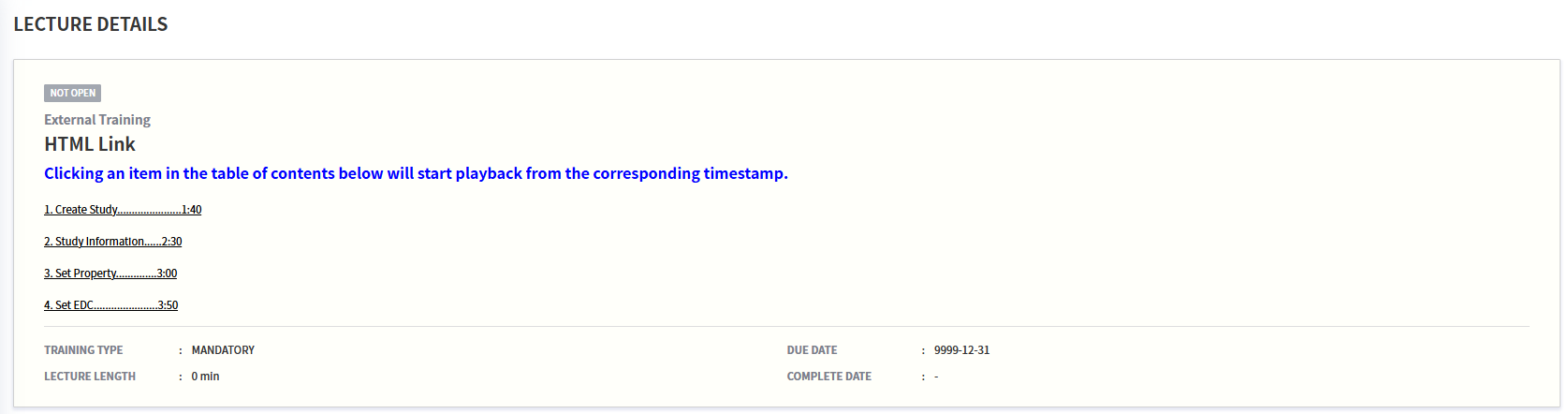
您可以在 Description 中输入 Html 标签以创建目录。
在原有的 Lecture Details 中,Description 过去会被识别为纯文本,但现已支持识别 Html 标签。
1. Hyper Link 应用
<a href="URL">Text</a>
这是一个在点击文本时会跳转到一起输入的 URL 地址的 a 标签。
<a href="http://cubelms.crscube.io">Clicking this link will direct you to the LMS login page.</a>
在 Description 中,将鼠标悬停在输入的 '前往 LMS 登录页面。' 上时,光标会变为指针。
这表示已应用超链接,点击时会跳转到指定的 URL 地址,即 LMS 登录页面(http://cubelms.crscube.io)。
*参考: 该功能仅在 Contents Type 为 Video 时可使用。

2. 跳转到Video的指定时间点
<button onclick="javascript:window.open( \'URL/#/MyLectureVideo?lecture=' + window.location.href.split('/').pop() + '&video=Playback start time (seconds)' , \'_self\')">Text</button>
-
URL:io, kr, co.kr的 URL 即可。 -
LMS 的各服务器域名 URL 地址如下。
-
SVC:https://cubelms.crscube.io -
EDU:https://edu-cubelms.crscube.io
-
-
Playback start time (seconds): 表示开始播放的时间点。请以秒为单位输入,例如要跳转到 3:14 时,输入 194 即可。 -
Text:表示将显示在 Description 中的文字。点击该文本时,会打开 Video 弹窗并播放。
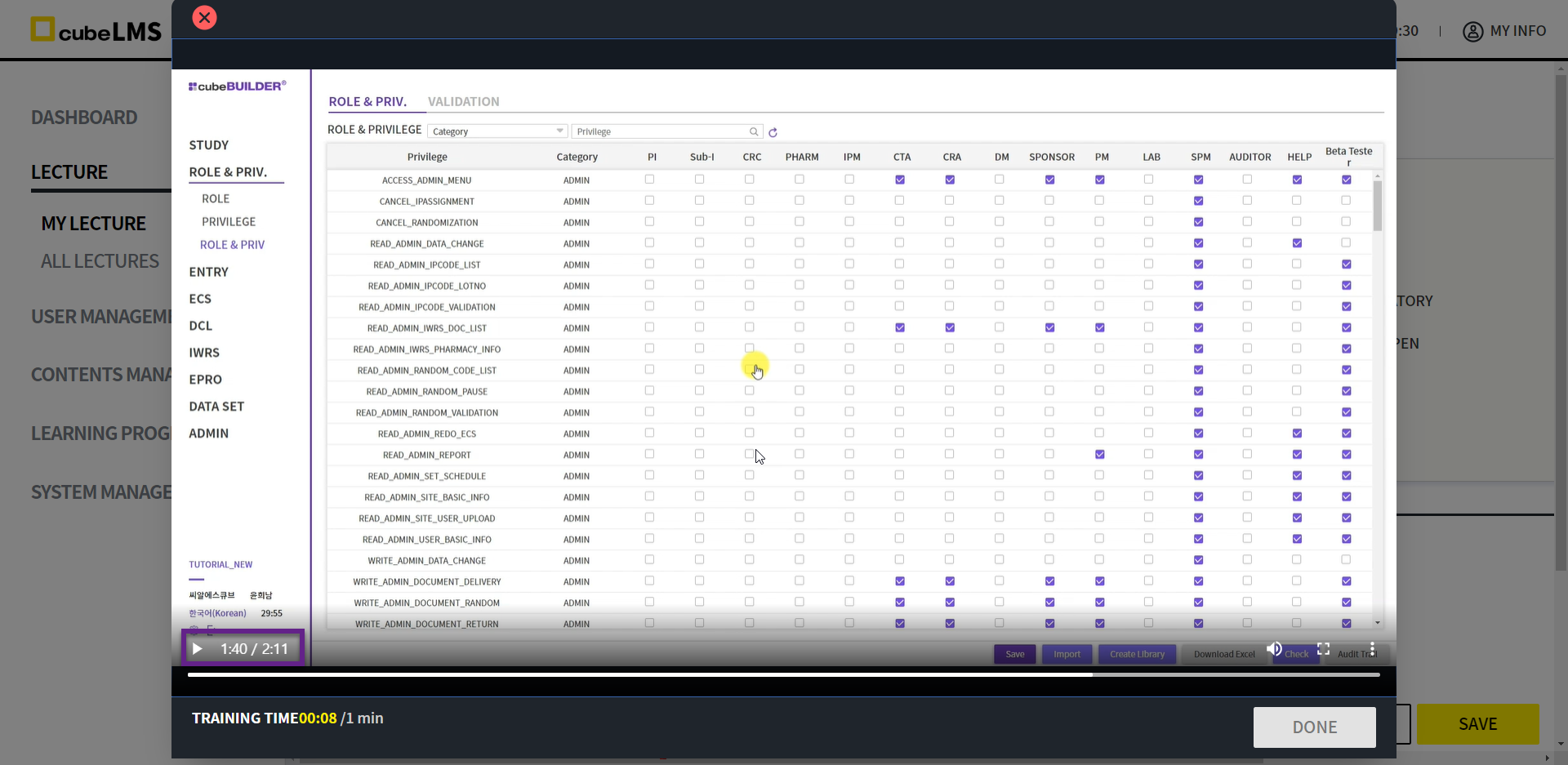
<button onclick="javascript:window.open( 'https://cubelms.crscube.io/#/MyLectureVideo?lecture=' + window.location.href.split('/') .pop() + '&video=100' , '_self')">Clicking this will start playback from the specified timestamp.</button>
这样输入的代码表示,点击上面的句子时,在 'http://-cubelms.crscube.io'上注册的当前 Lecture 的 Video 的 100秒起开始播放。
*注 : 该功能仅在 Lecture 的 Contents Type 为 Video 时才可使用。

3. 文本格式设置
1) 指定要应用格式的区域
<span>Text to apply/span>
可以使用 Span 标签来设置位于该开始标签<span>和结束标签 </span>之间输入的 Text 的样式。
Plain text without formatting
<u><span style="color:green">Text with formatting applied</span></u>

2) 更改文字颜色
<span style="color:Color name">Text to apply</span>
只需用英语填写要输入到 color 中的颜色名称,即可应用。
要指定颜色,可以填写颜色的英文名称或颜色代码。
代表性的颜色有 blue, red, yellow, pink 等,其他各种颜色代码请参考以下 URL。
https://www.w3schools.com/colors/colors_names.asp
<span style="color:red">Text to be changed to red</span>
<span style="color:blue">Text to be changed to blue</span>

3) 更改字体大小
<span style="font-size:size">Text to apply</span>
您可以输入 font size 标签中指定的字体大小来更改文本大小。
默认情况下,输入 px 后即可按输入的数字调整文本大小。
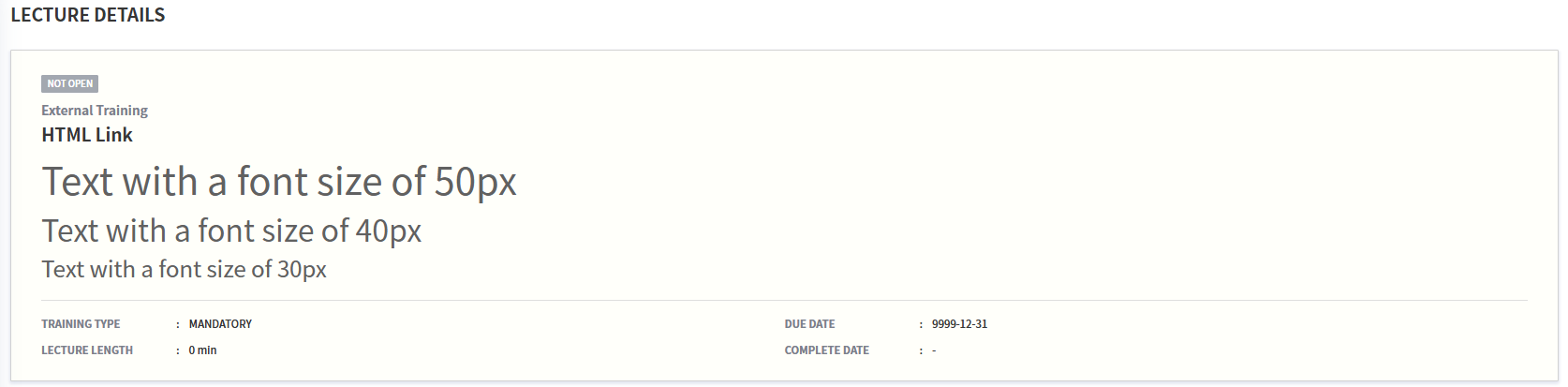
<span style="font-size:50px">Text with a font size of 50px</span>
<span style="font-size:40px">Text with a font size of 40px</span>
<span style="font-size:30px">Text with a font size of 30px</span>
4) 加粗
<b>Text to apply</b>
请在 b 标签之间输入要应用不同粗细的文本。
Text with normal weight
<b>Bold text</b>

5) 应用下划线
<u>Text to apply</u>
请将要应用下划线的文本输入在 u 标签之间。
Non-underlined Text
<u>Underlined text</u>

6) 应用斜体文本
<i>Text to apply</i>
请将要以斜体应用的文本输入到 i 标签之间。
Non-italic text
<i>Italicized text</i>

4. 组合使用标签时
如果要同时更改文本的颜色和大小,如下 ;进行分隔即可同时应用。
在双引号内,将要应用的格式以分号(;)分隔后输入。
<span style="font-size:40px; color:red">Text in red with a font size of 40px</span>

在嵌套输入标签时,可以同时指定多种格式。
只要正确填写开始标签和结束标签,即使不考虑顺序,也可以同样适用
<u><b><i><span style="color:red">Enter text using multiple tags</span></i></b> </u>
<i><b><u><span style="color:blue">Enter text using multiple tags</span</u></b></i>

5. 应用
您可以应用从指定时间点开始播放的代码和用于美化文本的标签,如下所示。
<b><span style="color:blue; font-size:20px">Clicking an item in the table of contents below will start playback from the corresponding timestamp.</span></b>

<button onclick="javascript:window.open( 'http://cubelms.crscube.io/#/MyLectureVideo?lecture=' +window.location.href.split('/').pop() + '&video=100' , '_self')"><u>1. Create Study......................1:40</u></button>

<button onclick="javascript:window.open( 'http://cubelms.crscube.io/#/MyLectureVideo?lecture=' +window.location.href.split('/').pop() + '&video=150' , '_self')"><u>2. Study Information......2:30</u></button>

<button onclick="javascript:window.open( 'http://cubelms.crscube.io/#/MyLectureVideo?lecture=' +window.location.href.split('/').pop() + '&video=180' , '_self')"><u>3. Set Property..............3:00</u></button>

<button onclick="javascript:window.open( 'http://cubelms.crscube.io/#/MyLectureVideo?lecture=' +window.location.href.split('/').pop() + '&video=230' , '_self')"><u>4. Set EDC......................3:50</u></button>