

-
cubeLMSの定期移管により、次の新規/改善/変更事項がシステムに反映されます。
-
04月 27日(水) 11時 00分(KST)からシステム移管が実施され、変更内容は翌日の 04月 27日(水) 13時 00分(KST)からご確認いただけます。
-
システム移管中はシステム機能のご利用に制限が生じる場合がありますので、できるだけアクセスをお控えください。
NEW FEATURES
Release Date:
[LMS] Userの受講履歴とCertificateを確認できるBackup Email機能を追加
Userが受講完了したすべてのLectureとCourse、そしてCourseに含まれるCertificateをバックアップできるBackup Email機能が追加されました。
詳細な設定方法は eManual - 02. Backup Email 初回設定方法 項目をご参照ください。
バックアップの方法は次のとおりです。
1. バックアップしたいアカウントでログイン後、右上の <MY INFO>メニューから MY INFORMATIONに進みます。

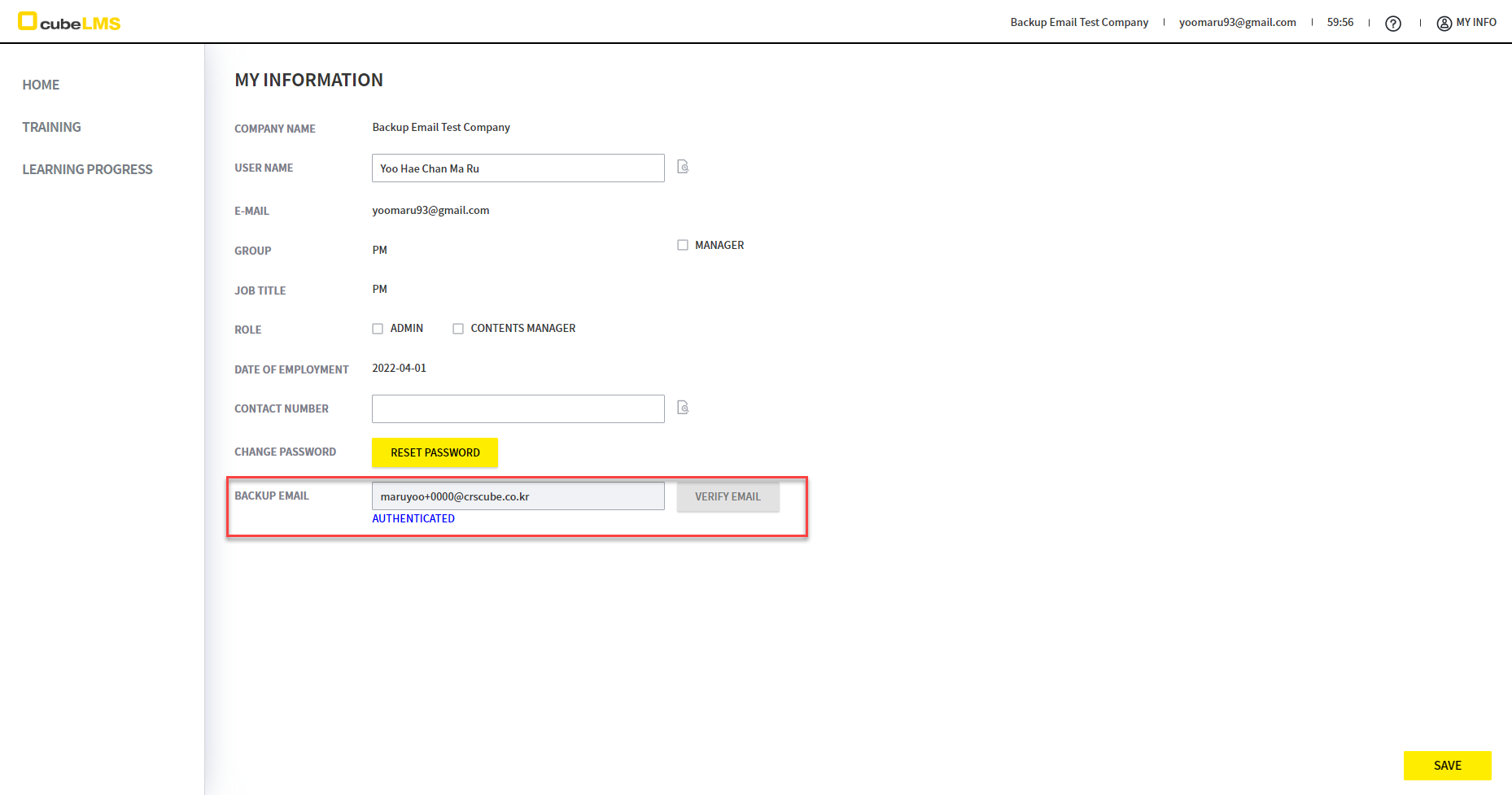
2. MY INFORMATIONの 'BACKUP EMAIL' 項目に、バックアップアカウントとして使用したいアカウントを入力します。
Backup Email の注意事項
-
Backup Email は以下の COMPANY Level でのみ設定できます :
-
CRScube Training
-
CRScube Training CHN
-
CRScube Training JPN
-
CRScube Training ENG
-
-
Email 形式のアカウントのみ使用できます。
-
入力しようとする Email が cubeLMS に User として登録されている場合、Backup Email として使用できません。
-
Backup Email は一度設定が完了すると、変更できません。
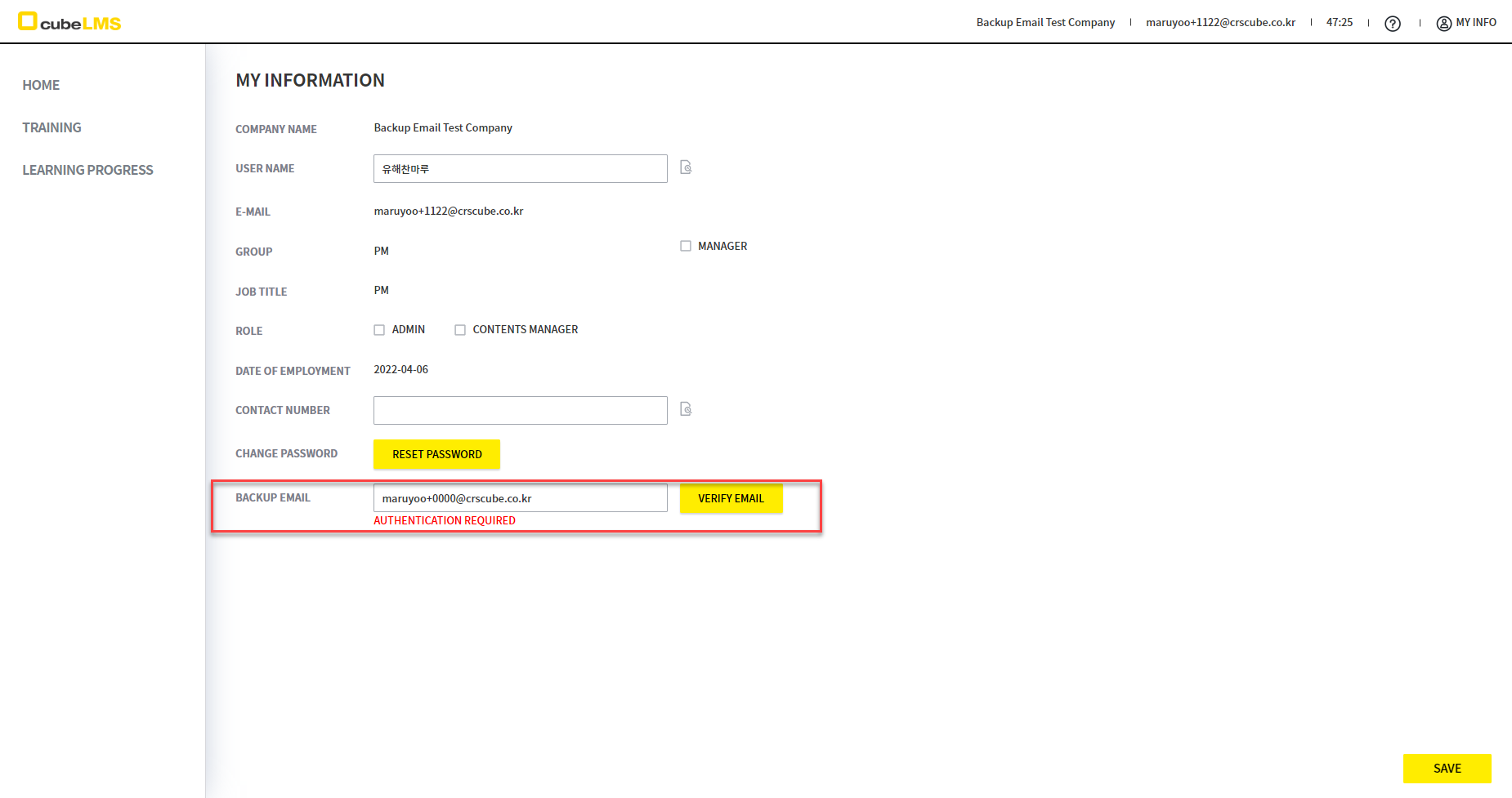
3. Email アカウントを入力後、'VERIFY EMAIL' ボタンをクリックすると、該当アカウントに認証メールが送信されます。
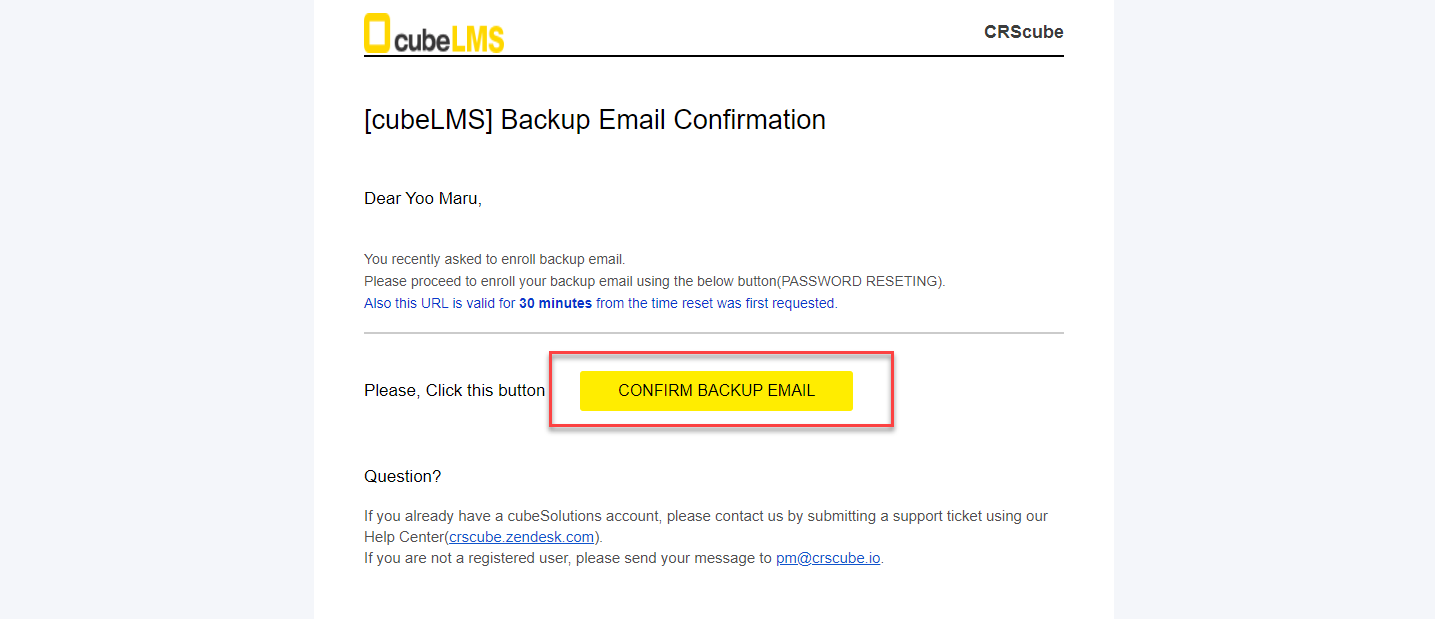
4. Backup Email Confirmation の認証メールで 'CONFIRM BACKUP EMAIL' ボタンをクリックすると、該当アカウントに Password Set Request メールが送信されます。
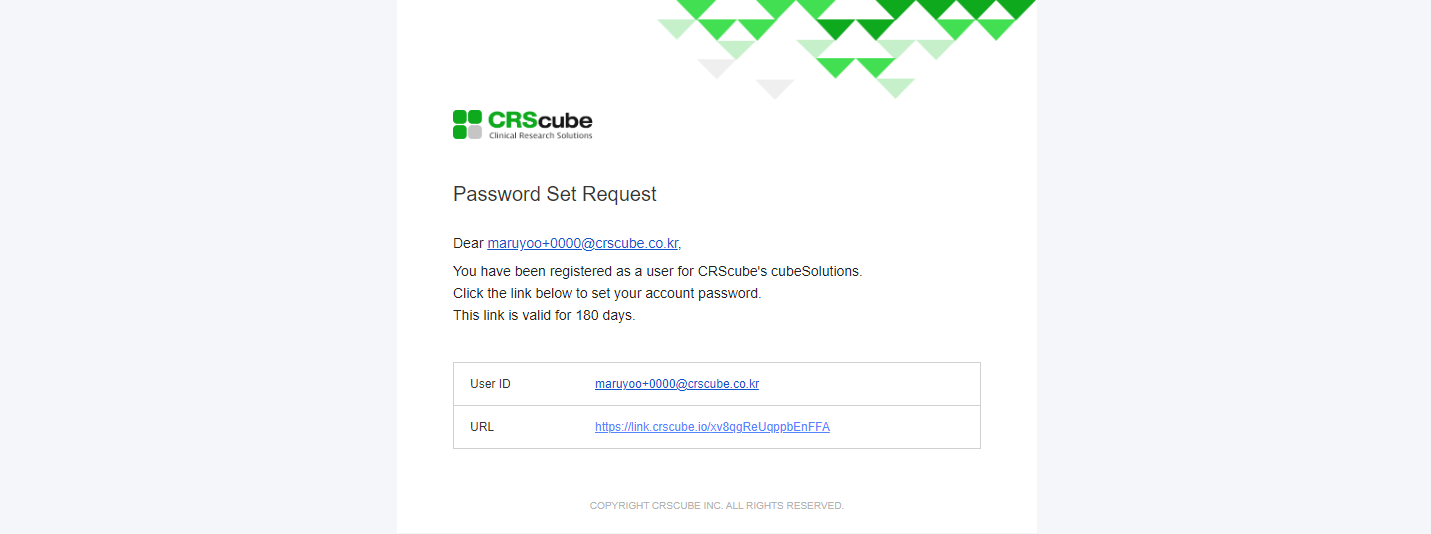
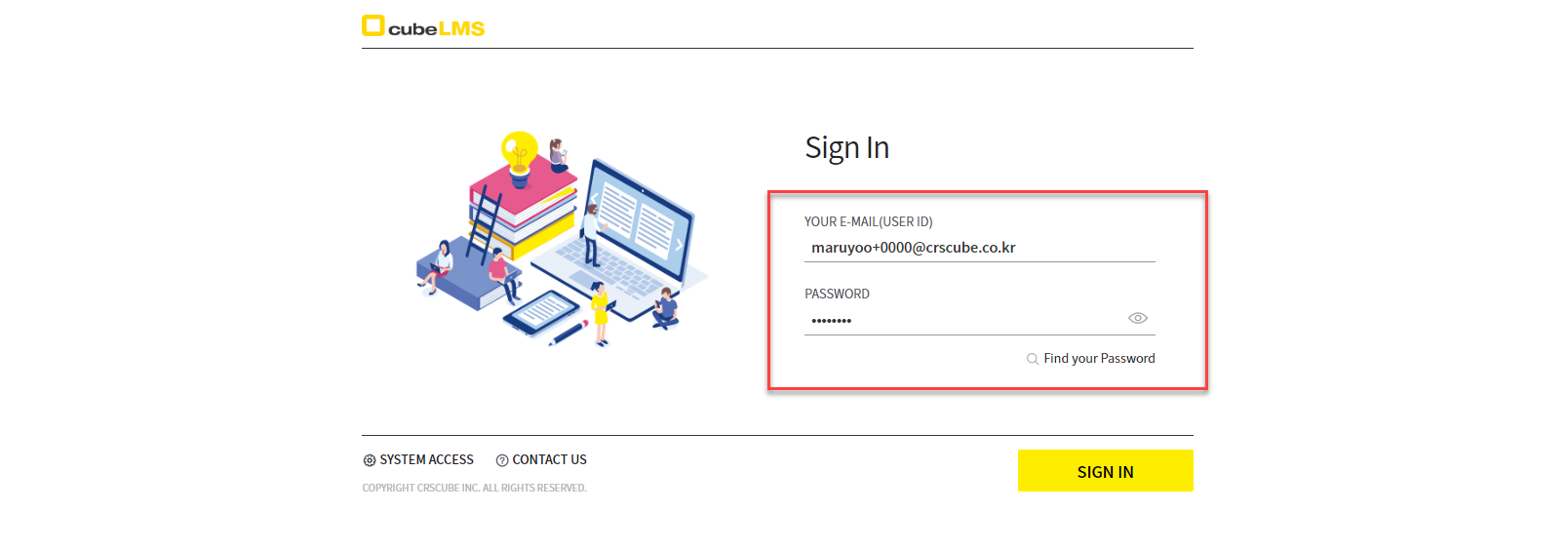
5. Backup Email アカウントのパスワード設定が完了したら、cubeLMS のログイン画面にアクセスし、Backup Email を入力してログインします。
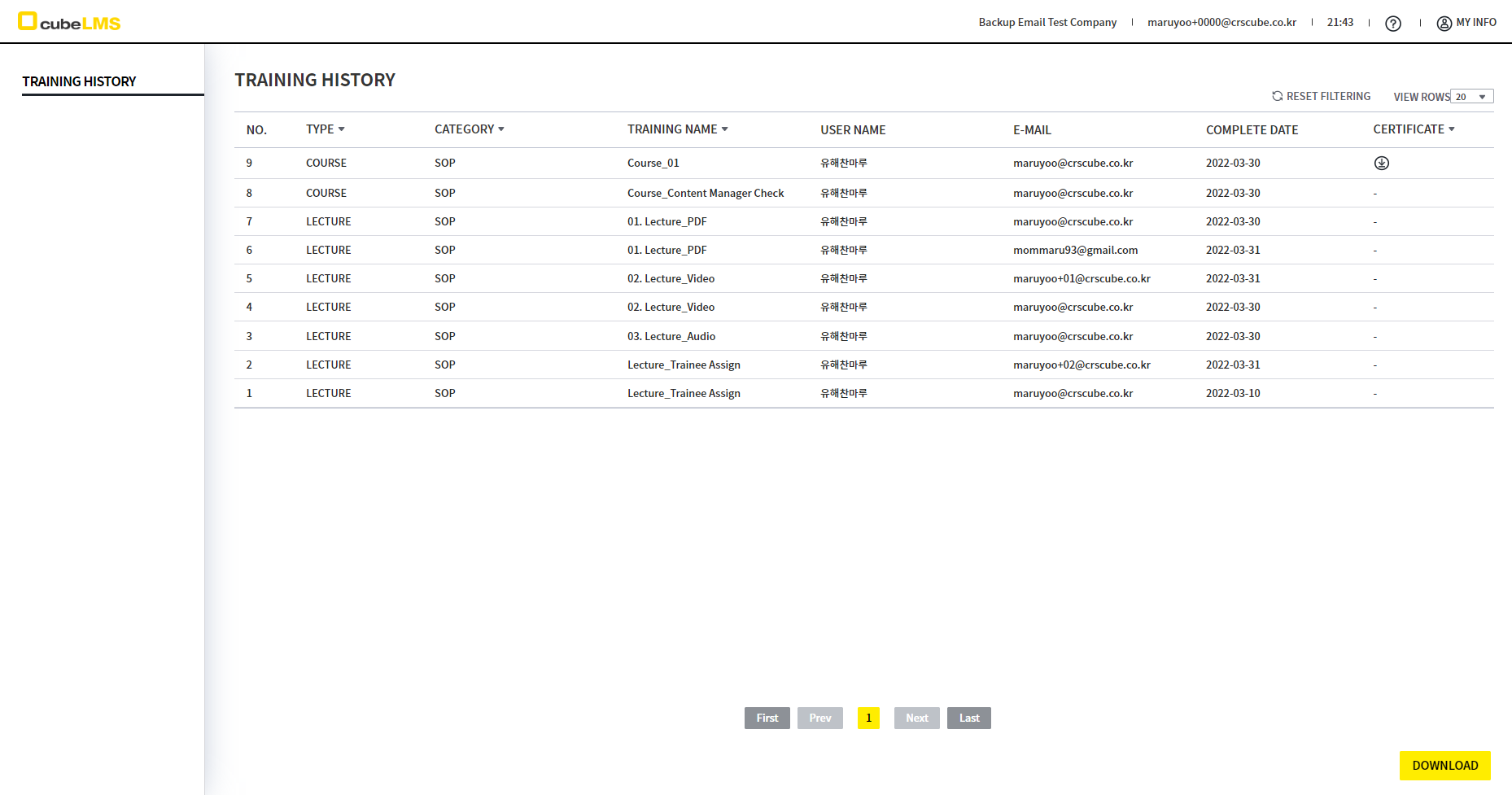
6. TRAINING HISTORY メニューから、受講を完了したすべての Lecture と Course を確認し、リストと Certificate をダウンロードできます。
[LMS] Backup Emailを使用して受講履歴を同期
Userに割り当てられた Lecture または Course と Backup Emailに記録された完了済みの Lecture または Course が同じであれば、同期して割り当てられた Lecture または Course をすぐに完了できます。
詳細については eManual - /wiki/spaces/EMLMS/pages/3337978751 項目をご参照ください。
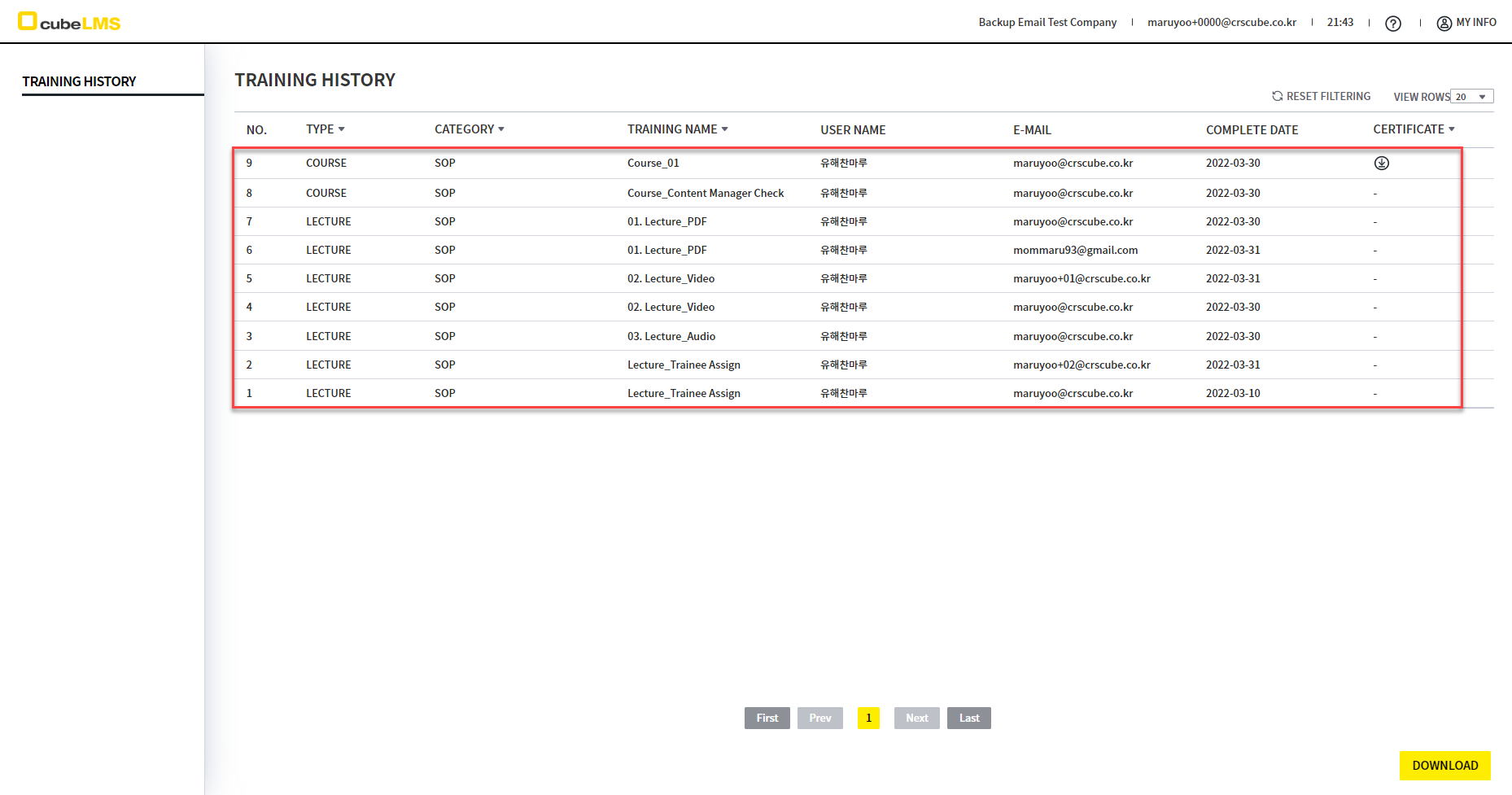
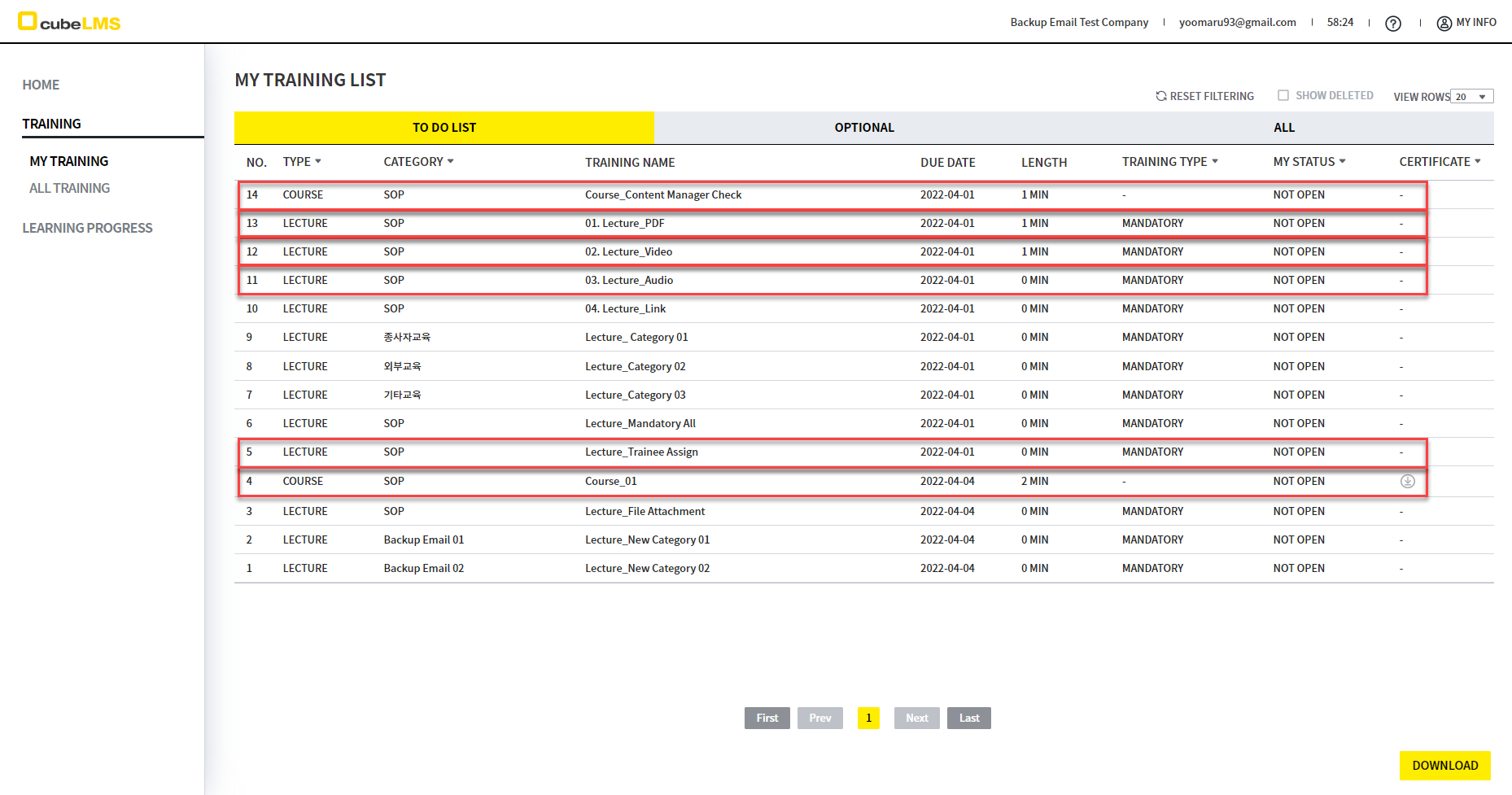
1. 同期を行う前に、まずBackup Emailに記録された完了したLectureまたはCourseと、Userに割り当てられたLectureまたはCourseの中に、同一のLectureまたはCourseがあるか確認します。
▼ Backup EmailのTraining History画面
▼ Userに割り当てられたTraining - To Do List画面
2. バックアップ手順と同様に、MY INFORMATIONでBackup Emailを設定します。
設定に関する参考事項
-
Backup Emailは変更できませんので、必ず以前のアカウントでバックアップとして使用したBackup EmailアカウントをMY INFORMATION>BACKUP EMAIL項目に入力してください。
-
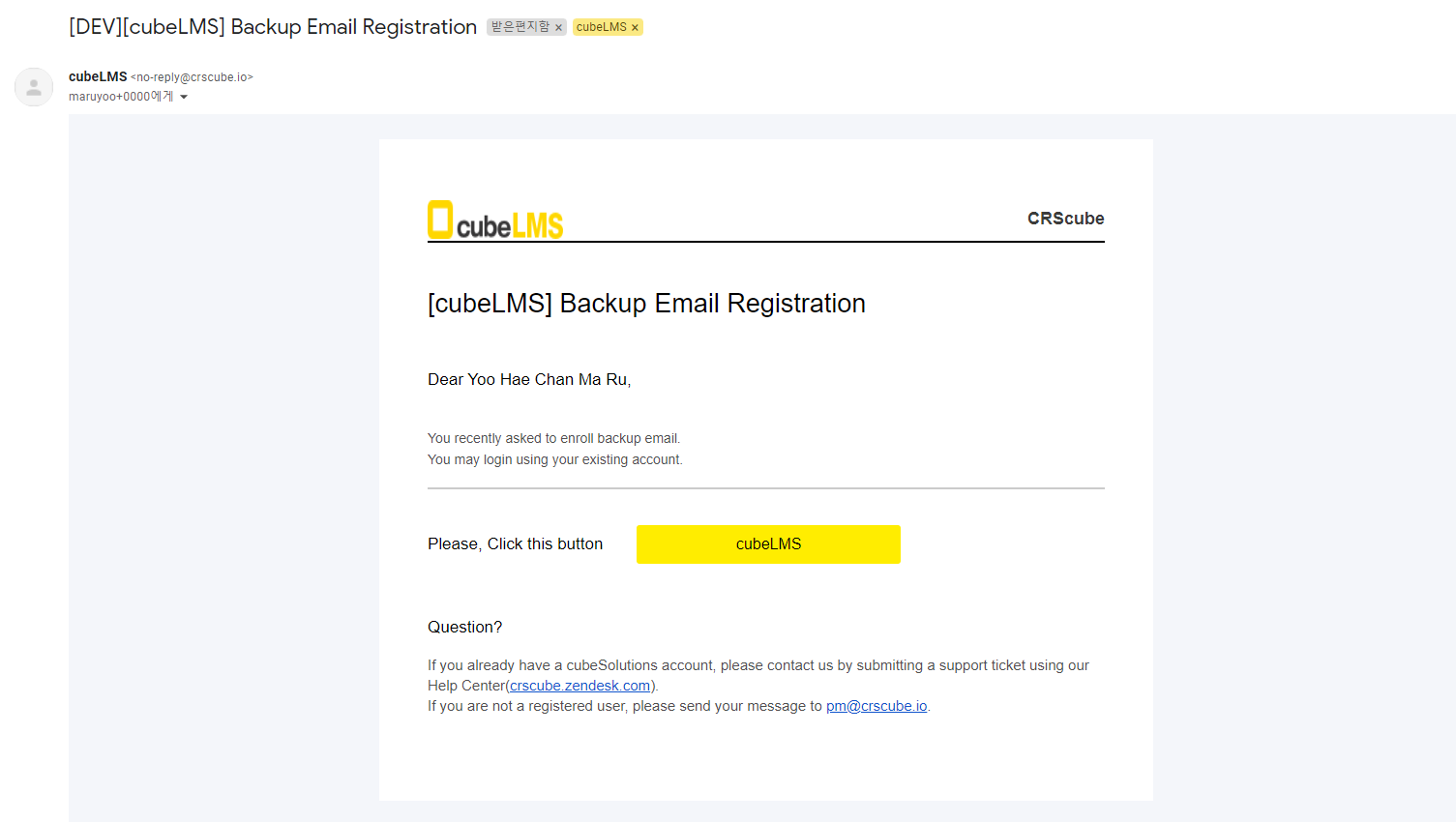
入力後、'VERIFY EMAIL'ボタンをクリックすると、既存のBackup Email Confirmation メールではなく、Backup Email Registrationメールを受け取ります。
3. Backup Emailの登録完了後、TrainingメニューのAllタブに入ると、同じLectureとCourseが完了したことを確認できます。
.png?cb=2f7e09fb261e3a6967009d7ab2bc88bc)
IMPROVEMENTS
Release Date:
バグ改善
-
[LMS] LEARNING PROGRESS>USER メニューで NO.カラムが切れる現象を改善しました。
Release Date:
バグ修正
-
[LMS] LMS内の日付を指定するDatepickerでTodayをクリックすると、別の日付が選択される現象を修正しました。
-
[LMS] LEARNING PROGRESS>USERメニューの表示速度を改善しました。
-
[LMSm] CourseまたはLectureのCatrgoyが長い場合、画面で切れてしまう現象を修正しました。
-
[LMSm] LectureのCompleteをUserが直接選択するLectureの場合、LectureをCompleteしてもComplete Dateを修正できるバグを修正しました。
-
[LMSm] LectureのContents TypeがPDFで、PDFが1枚だけある場合、画面に表示されない現象を修正しました。
-
[LMSm] AndroidでFileをダウンロードできないバグを修正しました。
Release Date:
バグ改善
-
[LMSm] パスワードが90日を経過してポップアップウィンドウが表示されたとき、パスワード変更WebViewへ遷移できない現象を改善しました。
-
[LMSm] OptionalのLectureをRegistrationした後、TO DO LISTでUNREGISTRATIONボタンが表示されない現象を改善しました。
-
[LMSm] LectureでContents Timeを満たしたものの、Completion Statusが表示されない現象を改善しました。