

-
cubeLMS 정기 이관을 통해 다음과 같은 신규/개선/변경 사항이 시스템에 반영됩니다.
-
04월 27일(수) 11시 00분(KST)부터 시스템 이관이 진행되며, 변경 사항은 다음날인 04월 27일(수) 13시 00분(KST)부터 확인하실 수 있습니다.
-
시스템 이관 중에는 시스템 기능 사용에 제한이 있을 수 있으므로 가급적 접속을 삼가시기를 바랍니다.
NEW FEATURES
Release Date:
[LMS] User의 수강 내역과 Certificate를 확인 할 수 있는 Backup Email 기능 추가
User가 수강 완료한 모든 Lecture와 Course 그리고 Course에 포함된 Certificate를 백업 할 수 있는 Backup Email 기능이 추가 되었습니다.
자세한 설정 방법은 eManual - 02. Backup Email 최초 설정 방법 항목을 참고 부탁드립니다.
백업을 하는 방법은 아래와 같습니다.
1. 백업을 하고자 하는 계정으로 로그인 후, 우측 상단의 <MY INFO>메뉴를 통해 MY INFORMATION으로 진입 합니다.

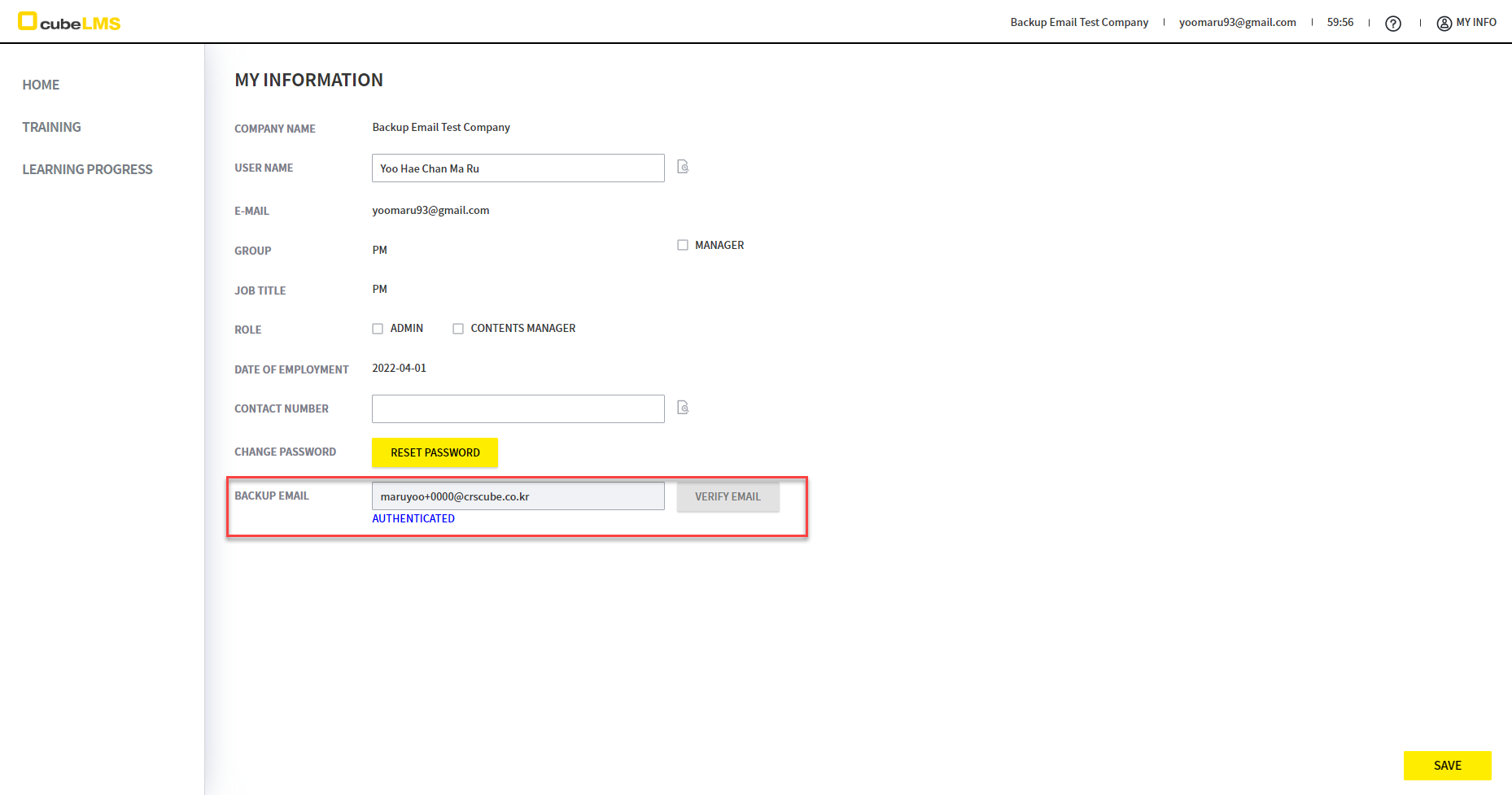
2. MY INFORMATION의 'BACKUP EMAIL' 항목에 백업 계정으로 사용하고 싶은 계정을 입력 합니다.
Backup Email 주의사항
-
Backup Email은 아래 COMPANY Level에서만 설정이 가능합니다 :
-
CRScube Training
-
CRScube Training CHN
-
CRScube Training JPN
-
CRScube Training ENG
-
-
Email 형식의 계정만 사용이 가능합니다.
-
입력 하고자 하는 Email이 cubeLMS에 User로 등록이 되어 있으면, Backup Email로 사용이 불가능합니다.
-
Backup Email은 한번 설정이 완료되면 수정이 불가능 합니다.
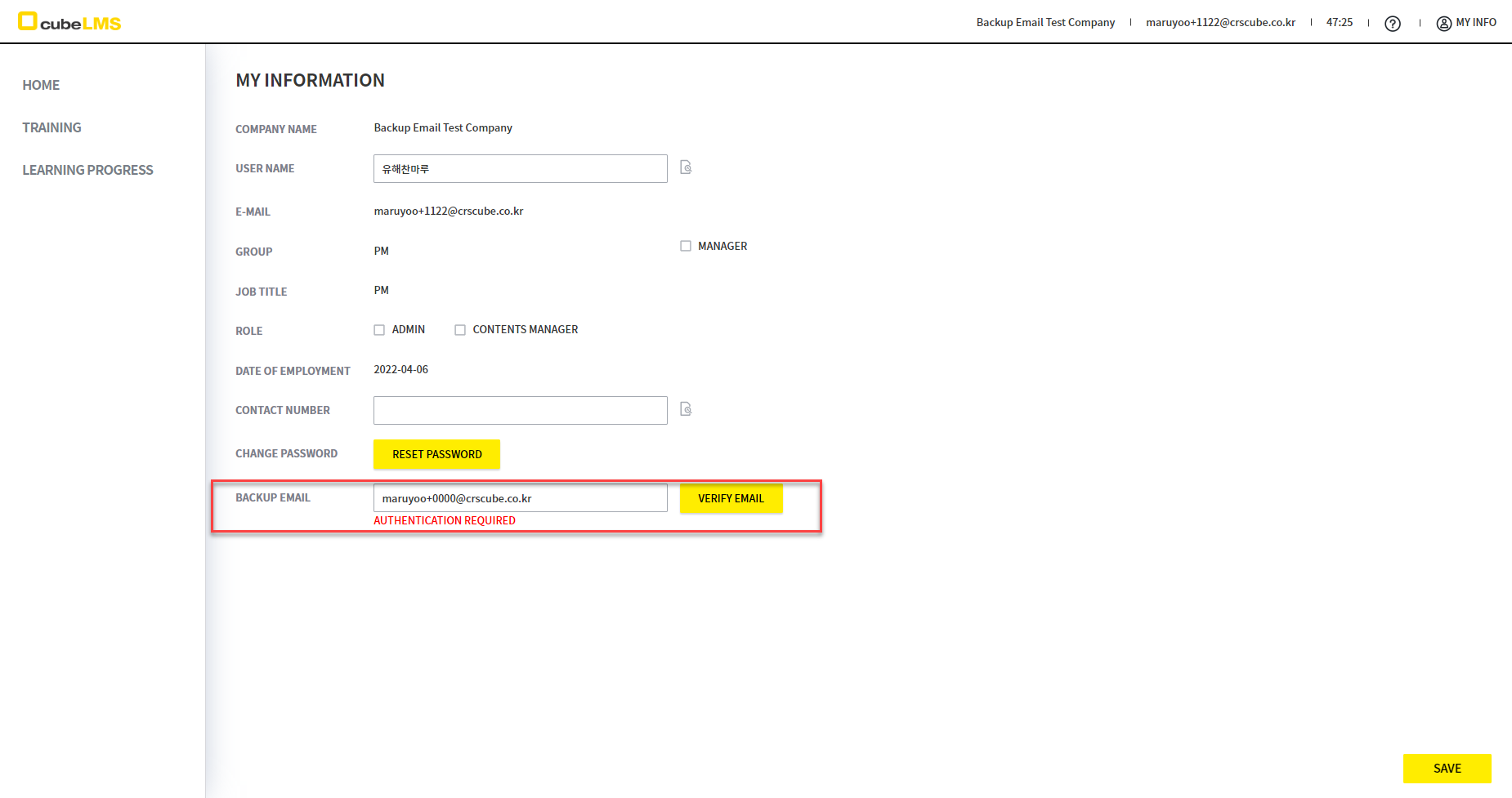
3. Email 계정 입력 후, 'VERIFY EMAIL' 버튼을 클릭하게 되면, 해당 계정으로 인증 메일이 발송 됩니다.
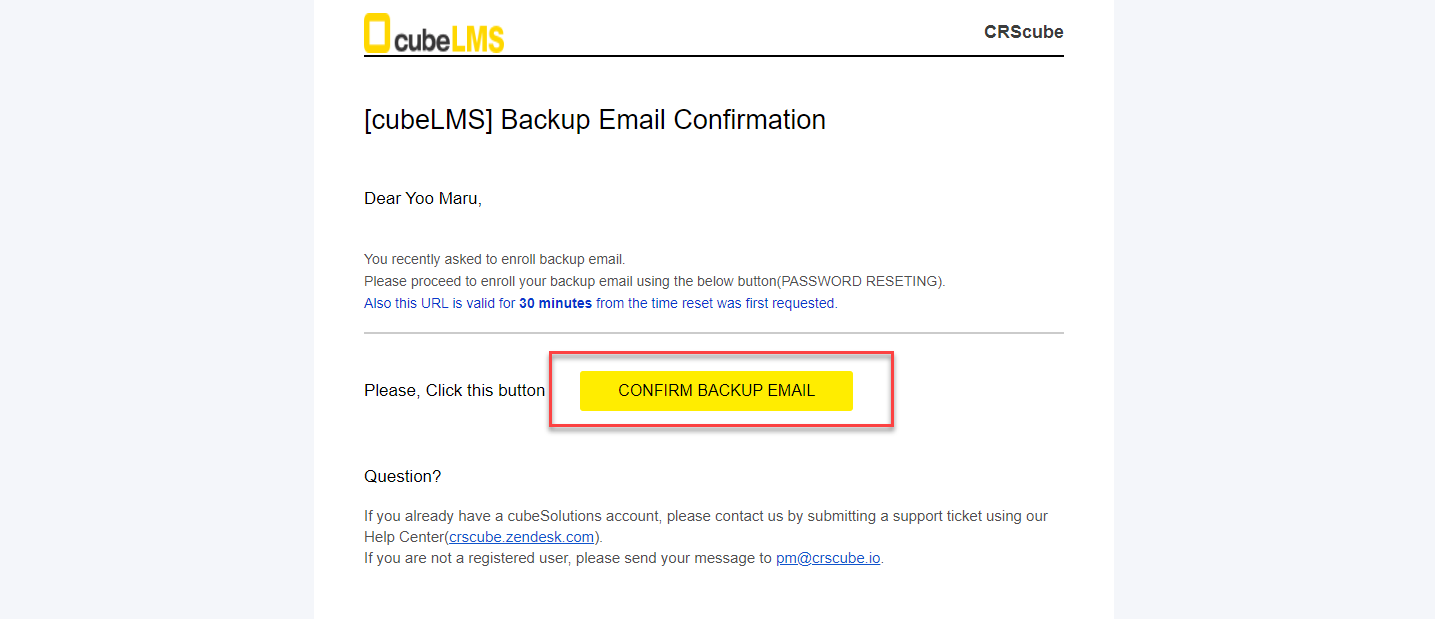
4. Backup Email Confirmation 인증 메일에서 'CONFIRM BACKUP EMAIL' 버튼 클릭 시, 해당 계정으로 Password Set Request 메일이 발송 됩니다.
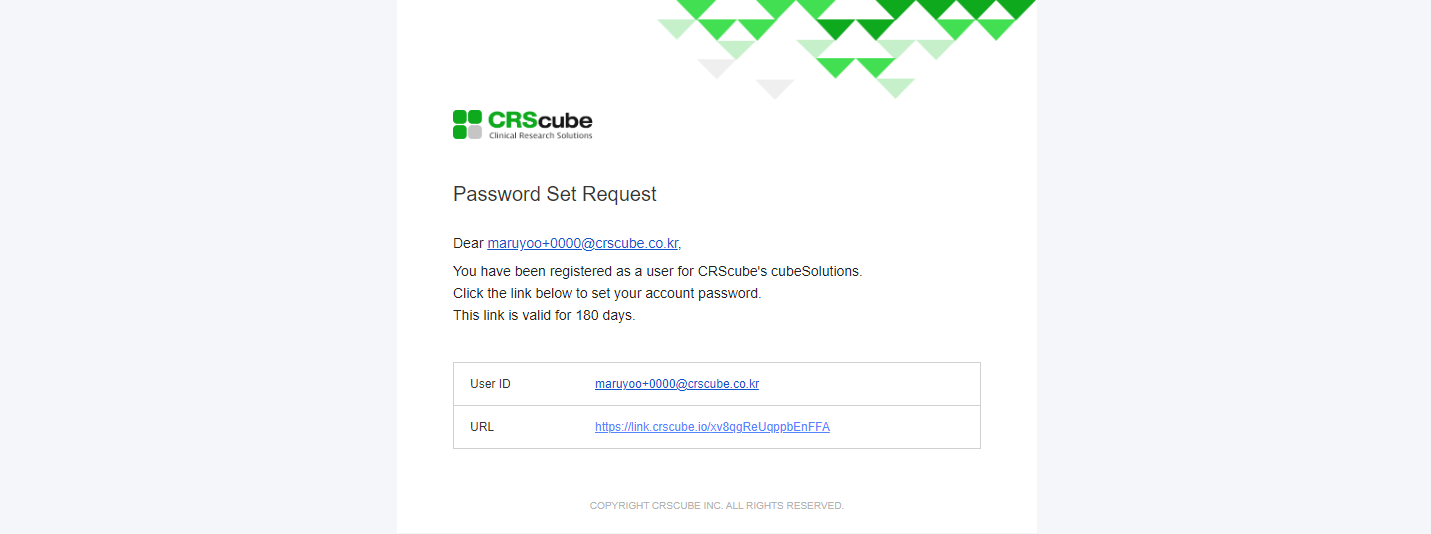
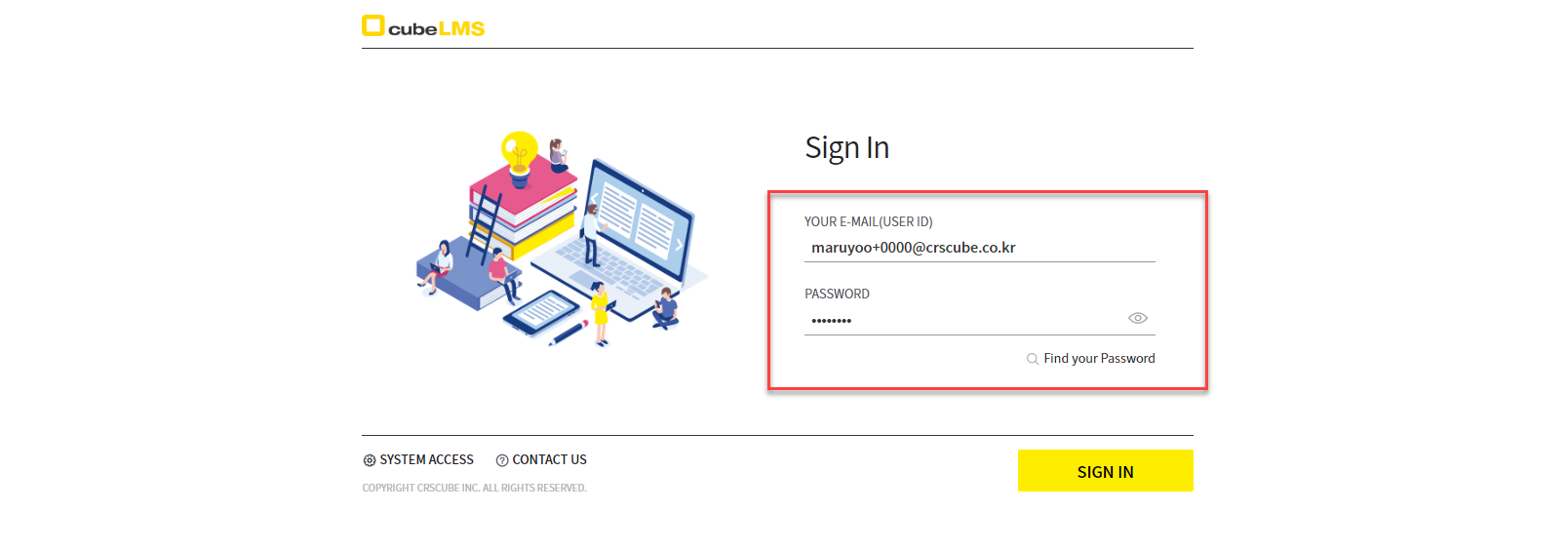
5. Backup Email 계정의 비밀번호 설정이 완료 되었으면, cubeLMS 로그인 화면에 접속하여 Backup Email을 입력 하여 접속을 진행 합니다.
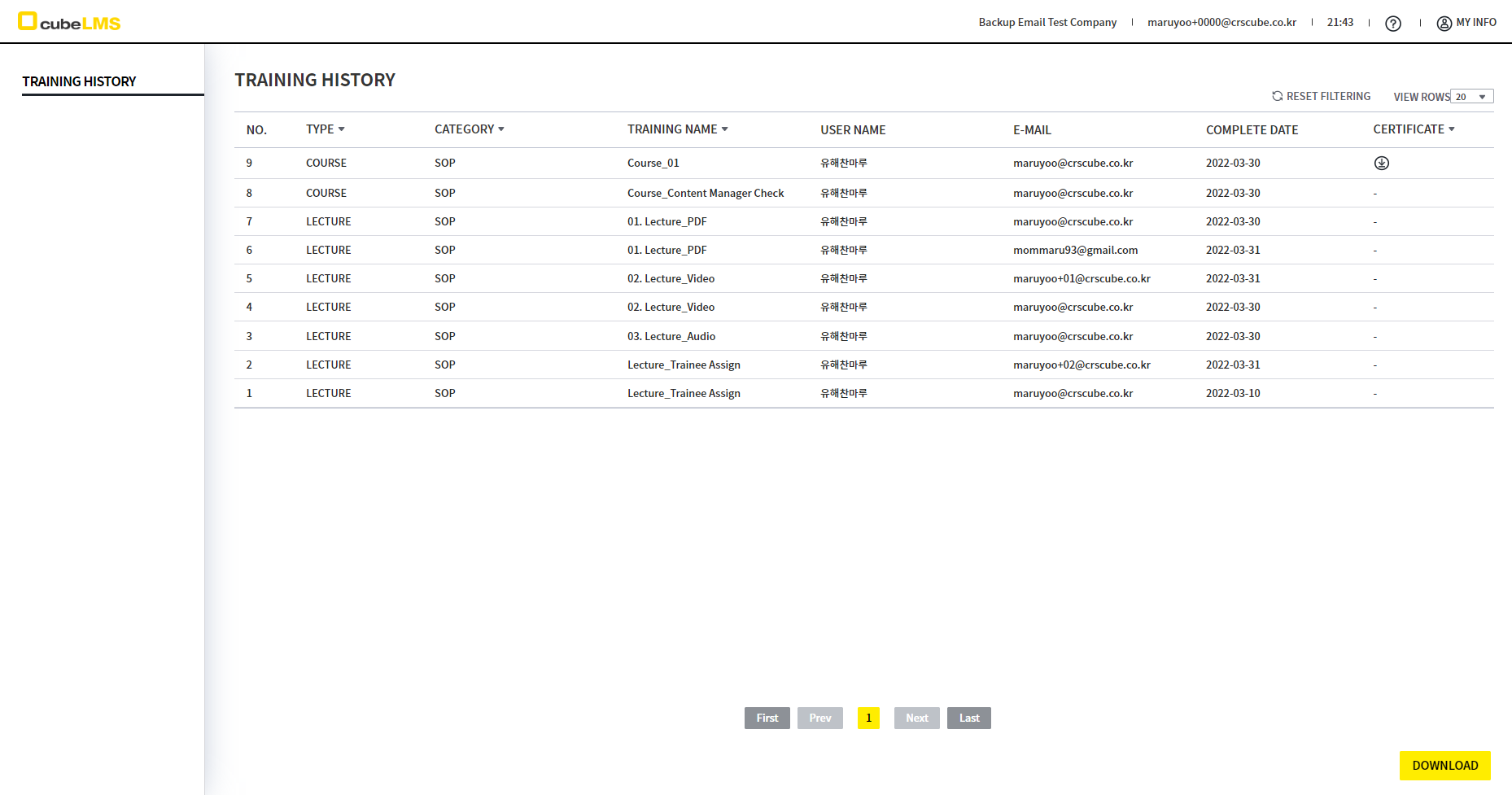
6. TRAINING HISTORY 메뉴를 통해 수강을 완료한 모든 Lecture 와 Course를 확인하고, 리스트와 Certificate를 다운로드를 하실 수 있습니다.
[LMS] Backup Email을 사용하여 수강내역 동기화
User에게 할당 된 Lecture 혹은 Course와 Backup Email에 기록 된 완료한 Lecture 혹은 Course가 동일하다면, 동기화 하여 할당 된 Lecture 혹은 Course를 바로 완료 하실 수 있습니다.
자세한 내용은 eManual - /wiki/spaces/EMLMS/pages/3337978751 항목을 참고 부탁드립니다.
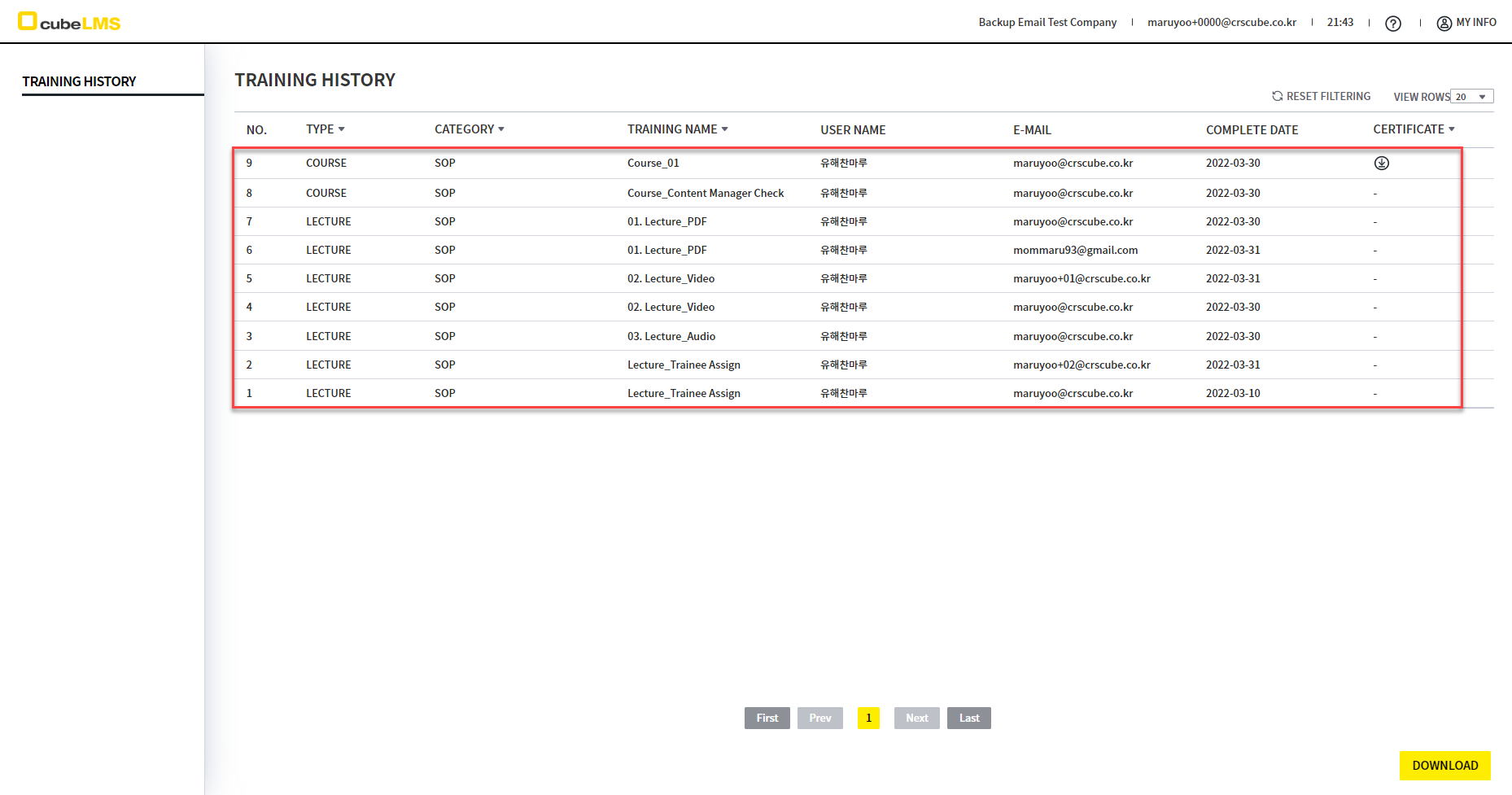
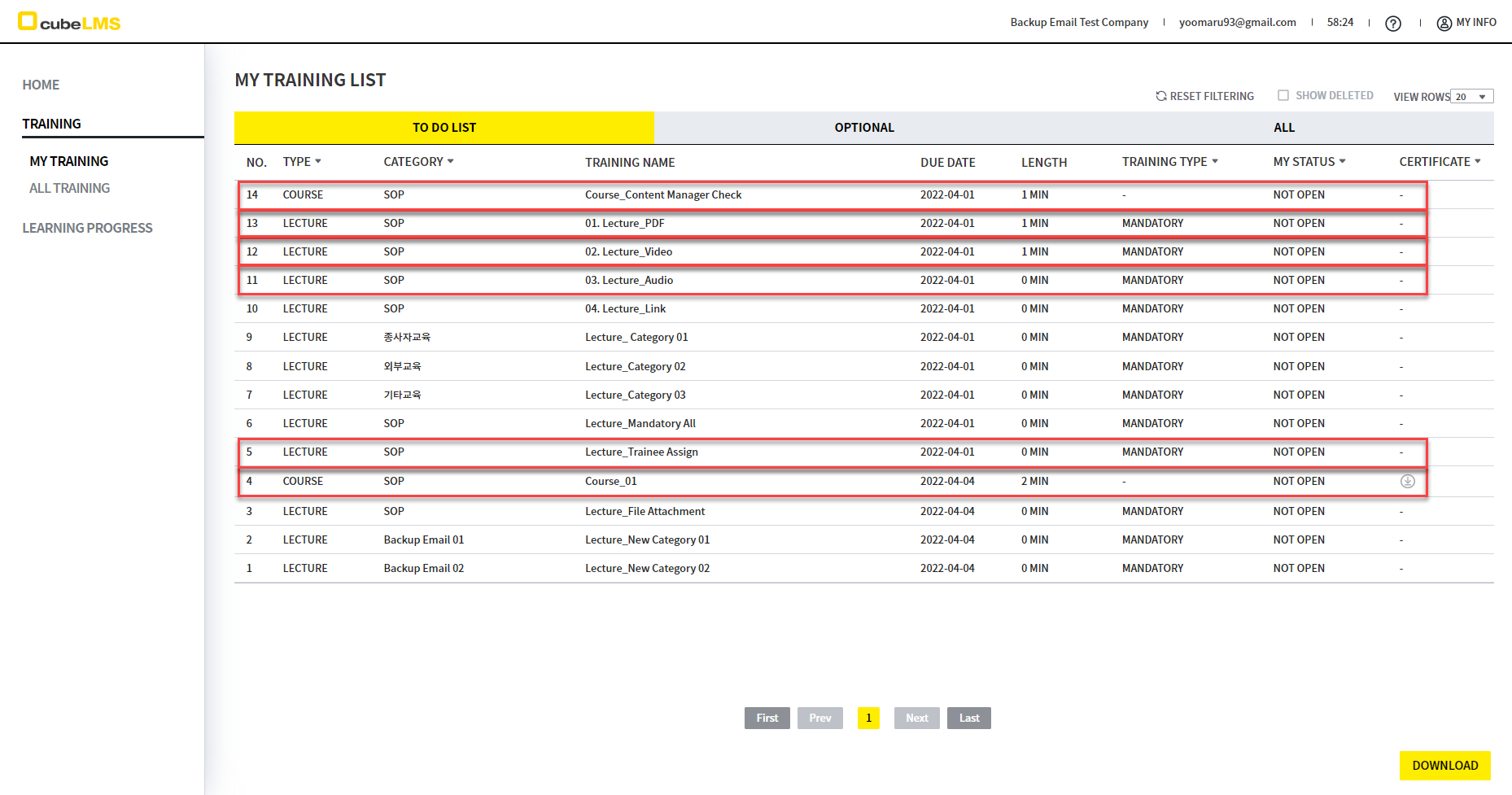
1. 동기화 진행 전, 우선 Backup Email에 기록 된 완료한 Lecture 혹은 Course와 User에게 할당 된 Lecture 혹은 Course 중 동일한 Lecture 혹은 Course가 있는지 확인을 합니다.
▼ Backup Email의 Training History 화면
▼ User에게 할당 된 Training - To Do List 화면
2. 백업 절차와 동일하게 MY INFORMATION에 Backup Email을 설정 합니다.
설정 참고사항
-
Backup Email은 수정이 불가하오니, 반드시 이전 계정에 백업으로 사용한 Backup Email 계정을 MY INFORMATION>BACKUP EMAIL항목에 입력 하시길 바랍니다.
-
입력 후, 'VERIFY EMAIL' 버튼을 클릭 하시면 기존 Backup Email Confirmation 메일이 아닌, Backup Email Registration 메일을 받게 됩니다.
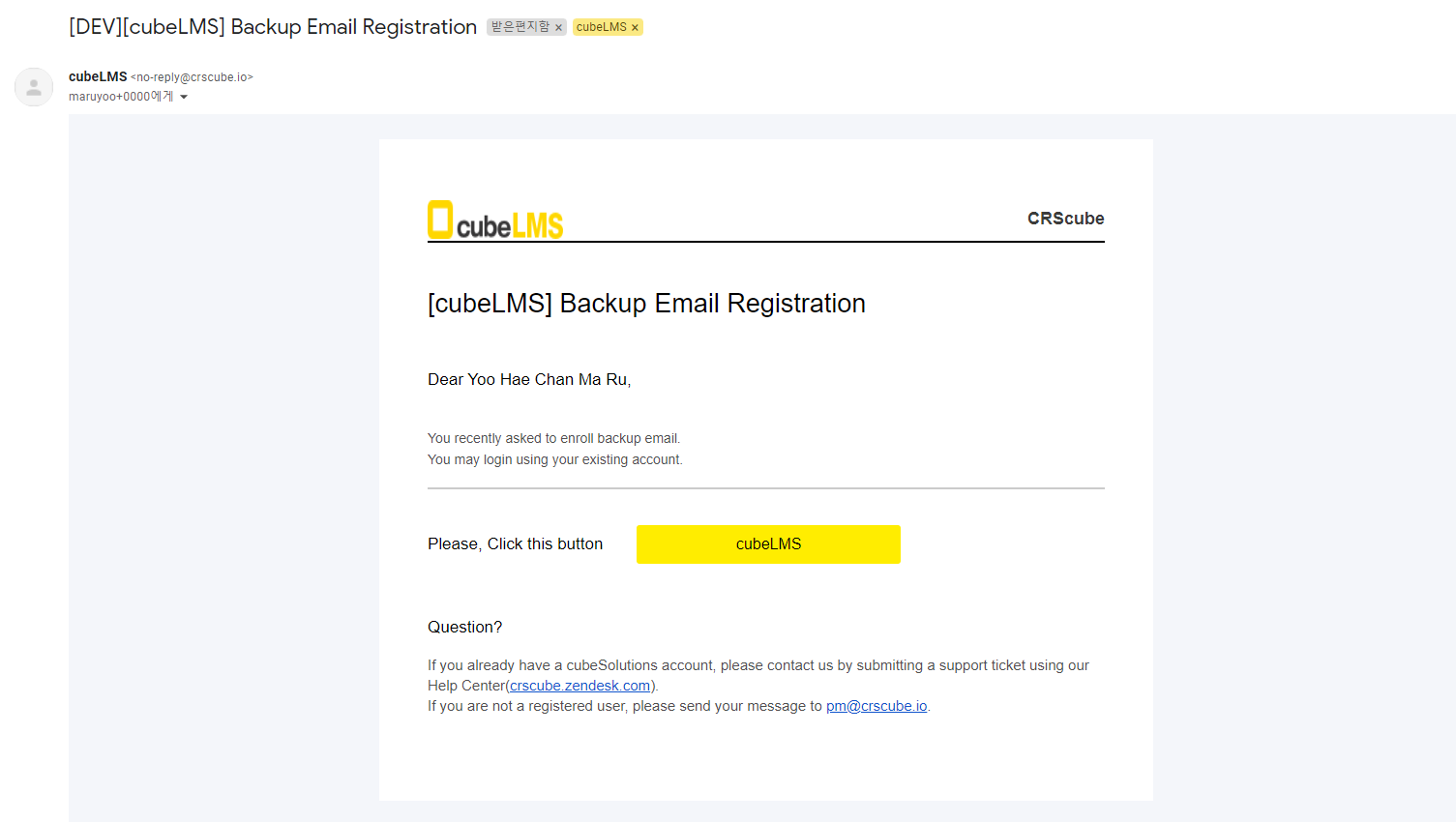
3. Backup Email을 등록 완료 후, Training 메뉴의 All 탭으로 진입 하게 되면, 동일한 Lecture 와 Course가 완룐 된걸 확인 하실 수 있습니다.
.png?cb=2f7e09fb261e3a6967009d7ab2bc88bc)
IMPROVEMENTS
Release Date:
버그 개선
-
[LMS] LEARNING PROGRESS>USER 메뉴에서 NO.컬럼이 잘리는 현상을 개선하였습니다.
Release Date:
버그 개선
-
[LMS] LMS내 날짜를 지정하는 Datepicker에서 Today를 클릭 시, 다른 날짜가 선택되는 현상을 개선하였습니다.
-
[LMS] LEARNING PROGRESS>USER 메뉴 조회 속도를 개선하였습니다.
-
[LMSm] Course 혹은 Lecture의 Catrgoy 길이가 길 때, 화면에서 잘리는 현상을 개선하였습니다.
-
[LMSm] Lecture의 Complete를 User가 직접 선택하는 Lecture인 경우, Lecture를 Complete해도 Complete Date를 수정 할 수 있는 버그를 개선하였습니다.
-
[LMSm] Lecture의 Contents Type이 PDF이고, PDF가 한 장만 있을 경우, 화면에서 안 보이는 현상을 개선하였습니다.
-
[LMSm] Android에서 File 다운로드가 안되는 버그를 개선하였습니다.
Release Date:
버그 개선
-
[LMSm] 비밀번호가 90일이 경과 되어 팝업 창이 표시 되었을 때, 비밀번호 변경 웹뷰로 넘어가지 못하는 현상을 개선하였습니다.
-
[LMSm] Optional인 Lecture를 Registration이 후, TO DO LIST에서 UNREGISTRATION 버튼이 표시 안되는 현상을 개선하였습니다.
-
[LMSm] Lecture에서 Contents Time을 충족 하였으나 Completion Status가 표시되지 않는 현상을 개선하였습니다.