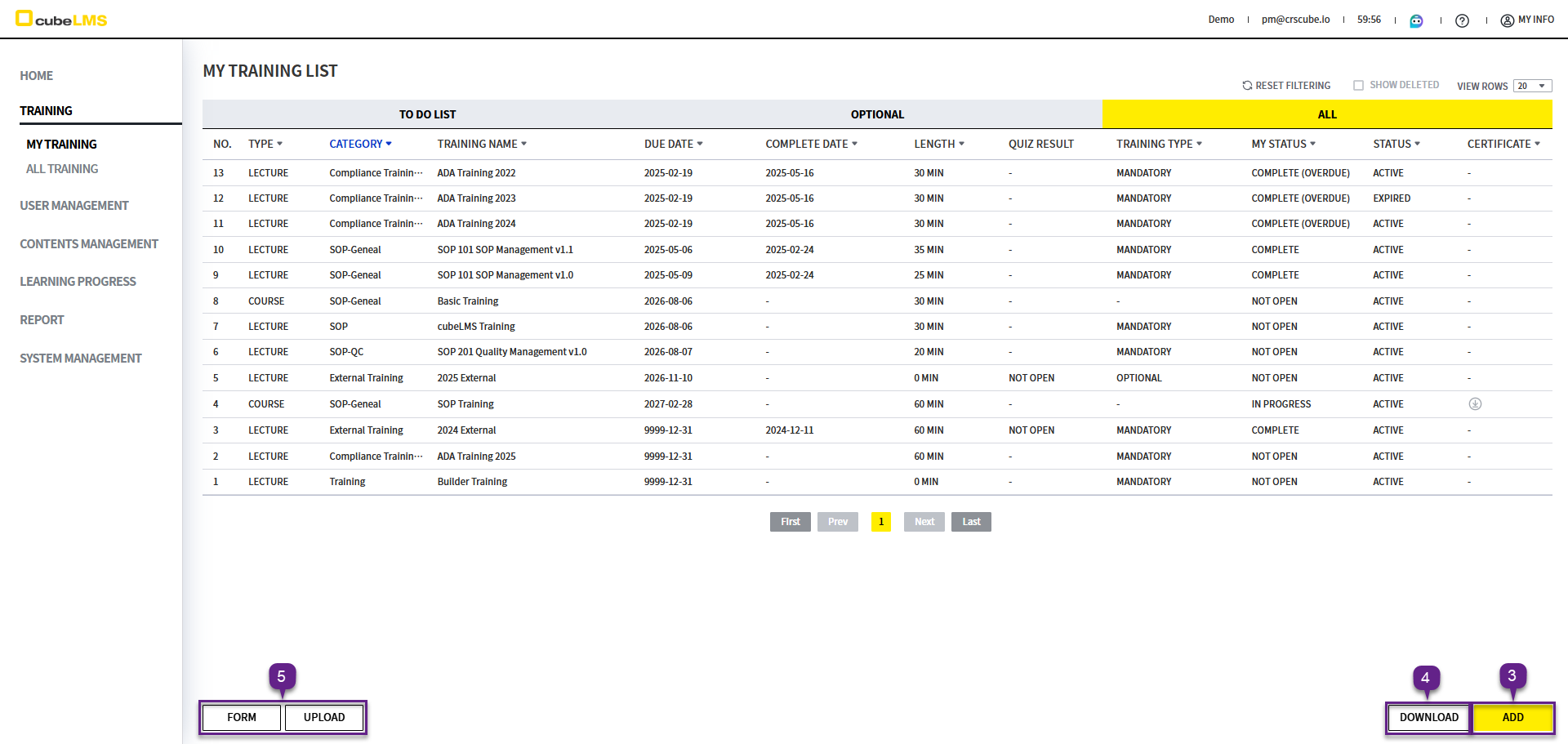
All Listでは割り当てられたすべてのTrainingを確認でき、過去教育を登録できます。
TRAINING LIST
-
完了の有無にかかわらず、割り当てられたすべての Training が一覧表示されます。
-
各行をクリックすると、Trainingを受講できる詳細ページに移動します。
-
Addボタン: Userが過去に受講した Trainingを直接登録できます。 -
Downloadボタン: リストをExcel文書としてダウンロードできます。 フィルターを設定すると、フィルターされた内容のみをダウンロードできます。 -
Form, Uploadボタン: Excelファイルで過去に受講した Trainingを一括アップロードできます。以下で詳細説明をご確認いただけます。
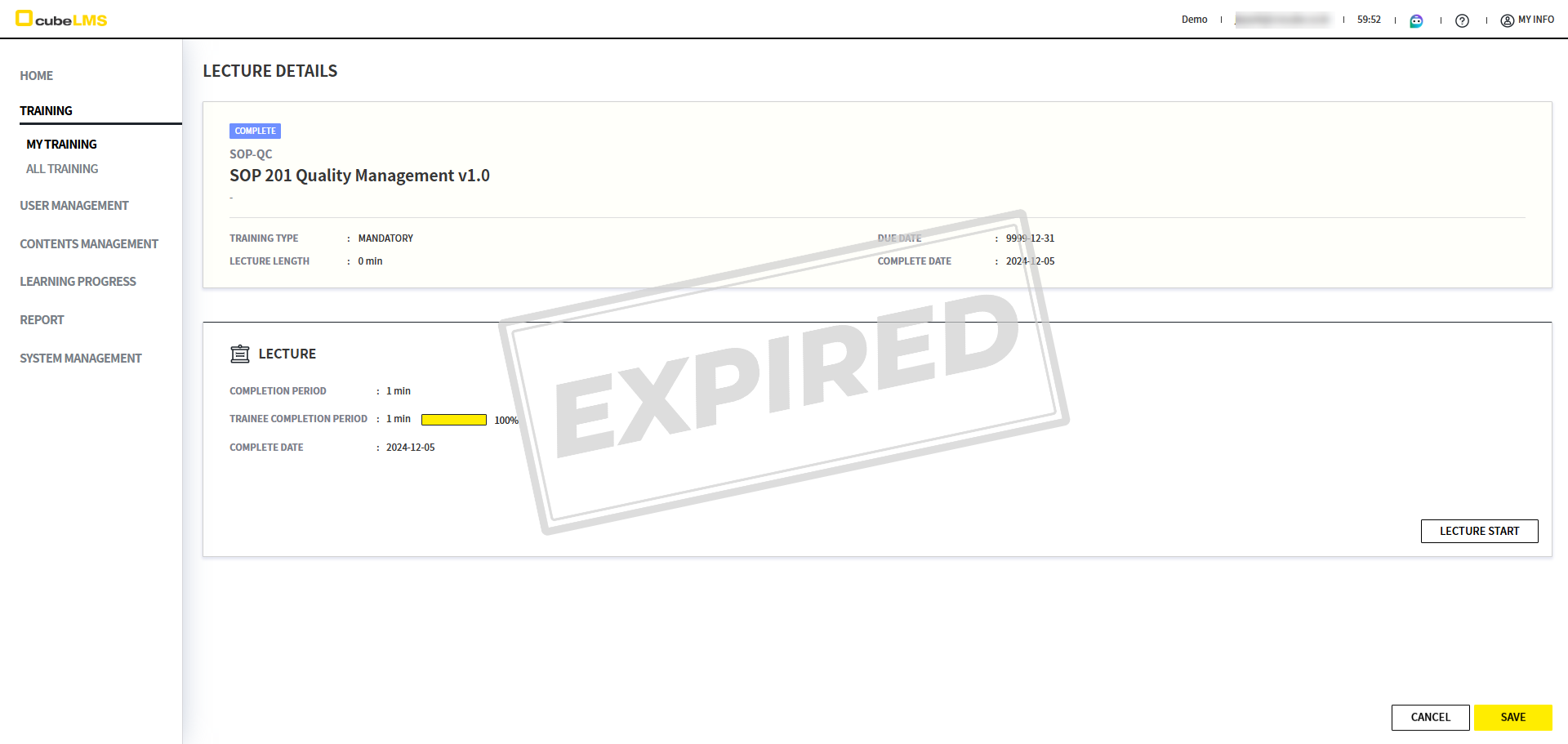
-
Expired Lecture:詳細画面に入るとウォーターマークが表示されます。
ADD SELF-REPORTED-TRAINING (MANUAL)
1. ADD ボタンを押して、以前の研修登録ページに進みます。
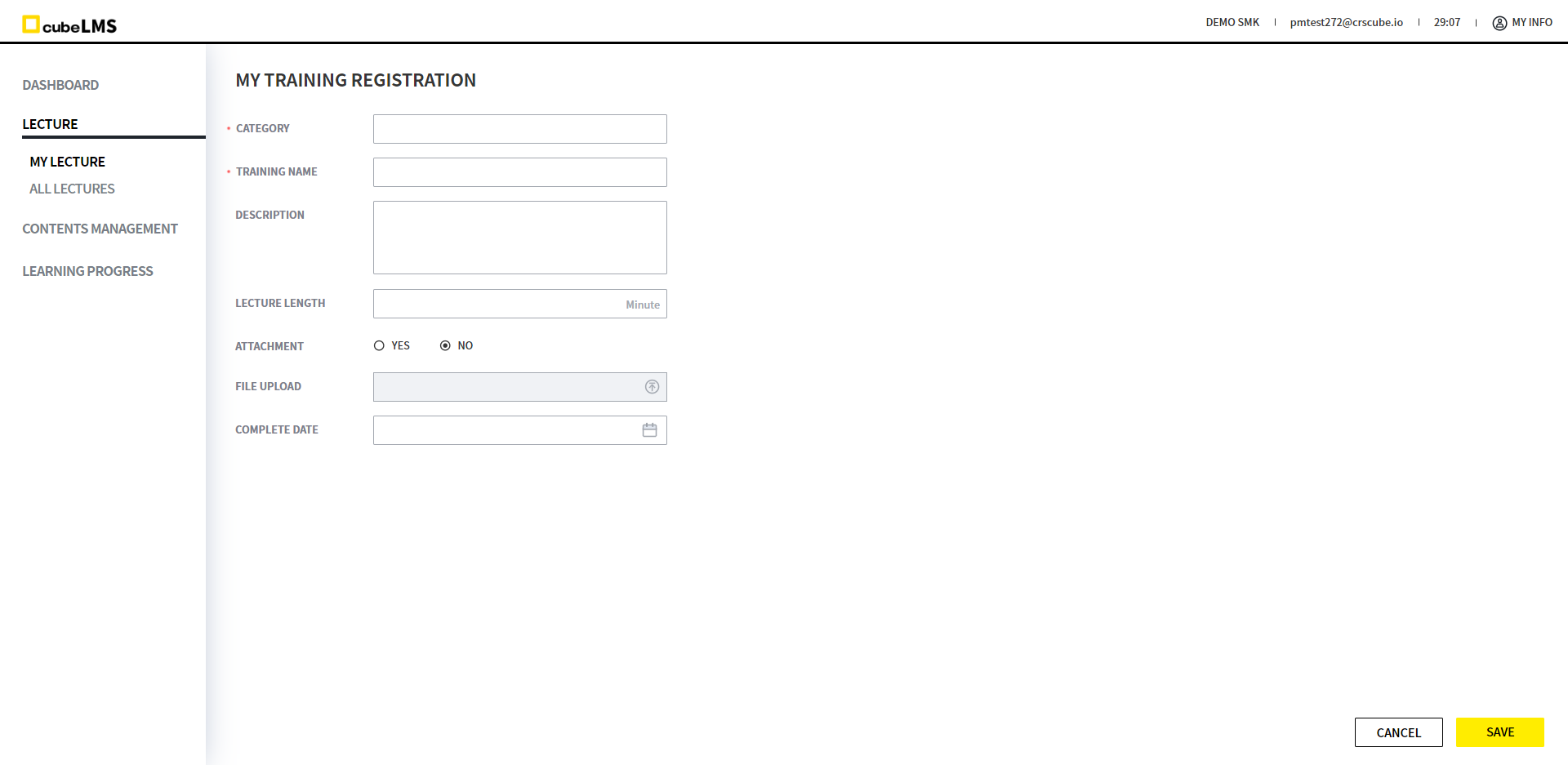
2. Category: フィールドをクリックすると、以前教育 Category が Tree 構造でポップアップ表示されます。Training が登録される位置に該当する Category を選択します。
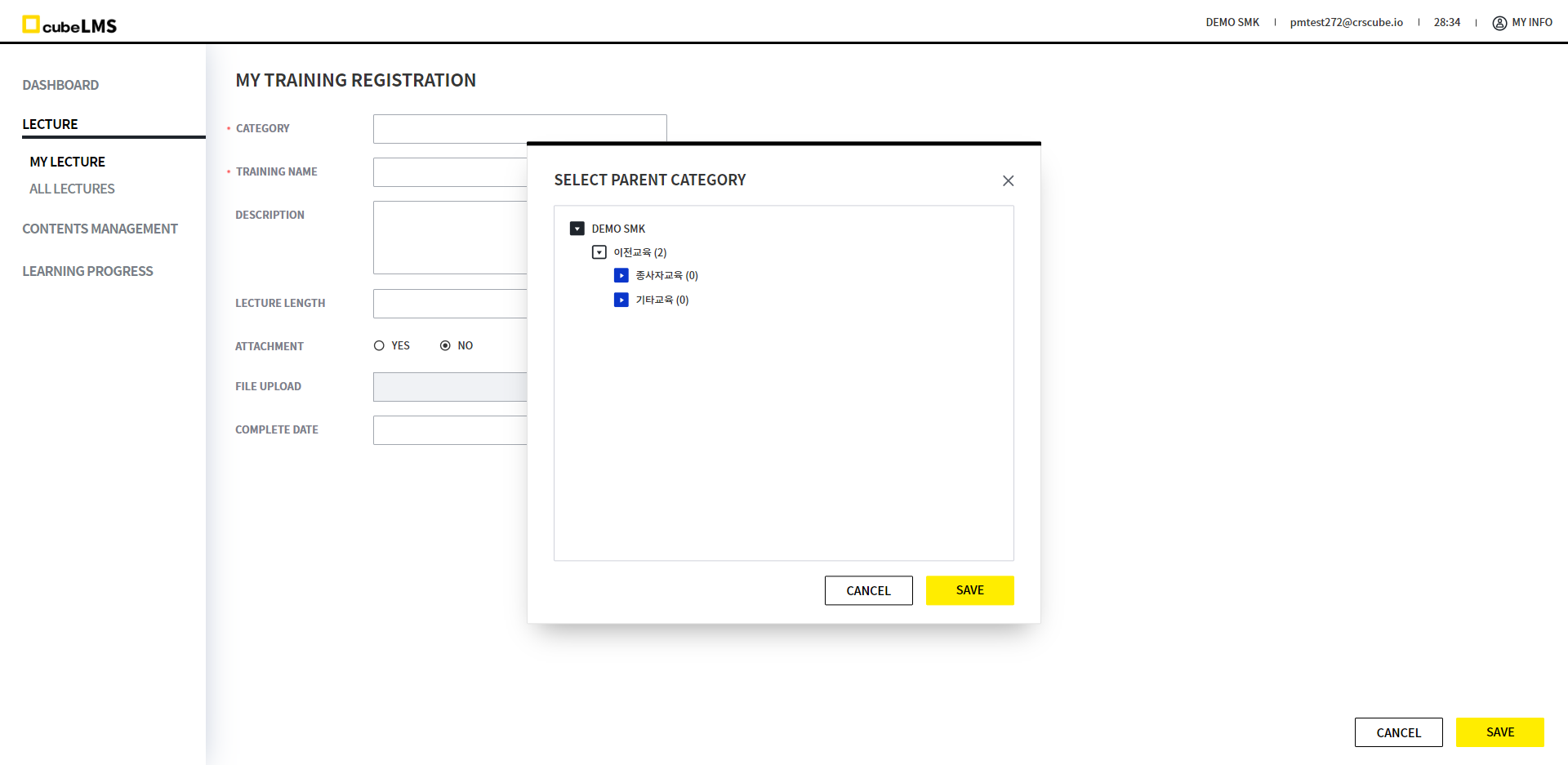
-
その他必要な内容をすべて入力し、Save ボタンを選択します。
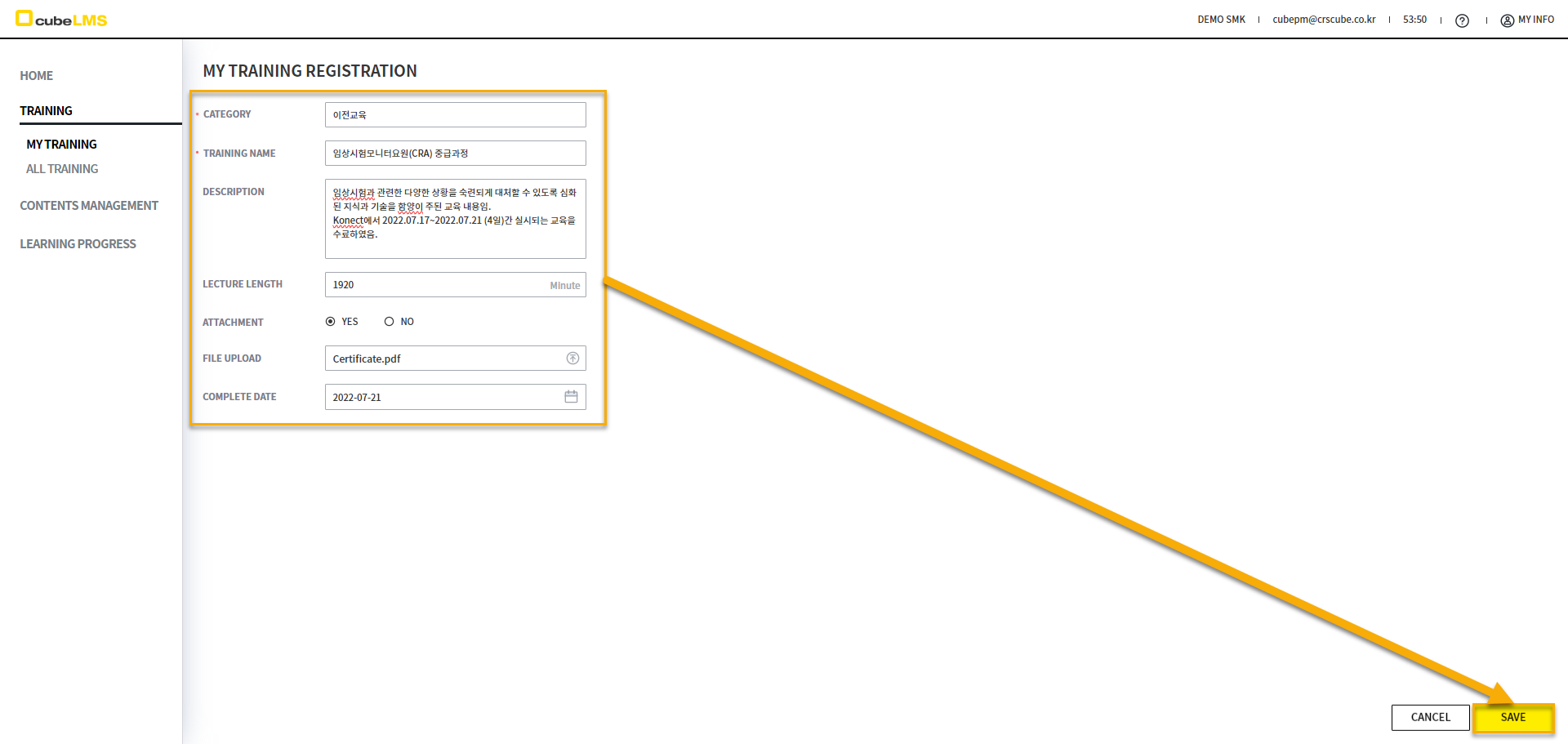
ADD SELF-REPORTED-TRAINING (UPLOAD)
1. FORM ボタン: 以前のトレーニングを一括アップロードできる Excel Template をダウンロードします。
Attachmentは、アップロード後に詳細ページで変更していただく必要があります。
(EDIT SELF-REPORTED-TRAININGを参照してください。)
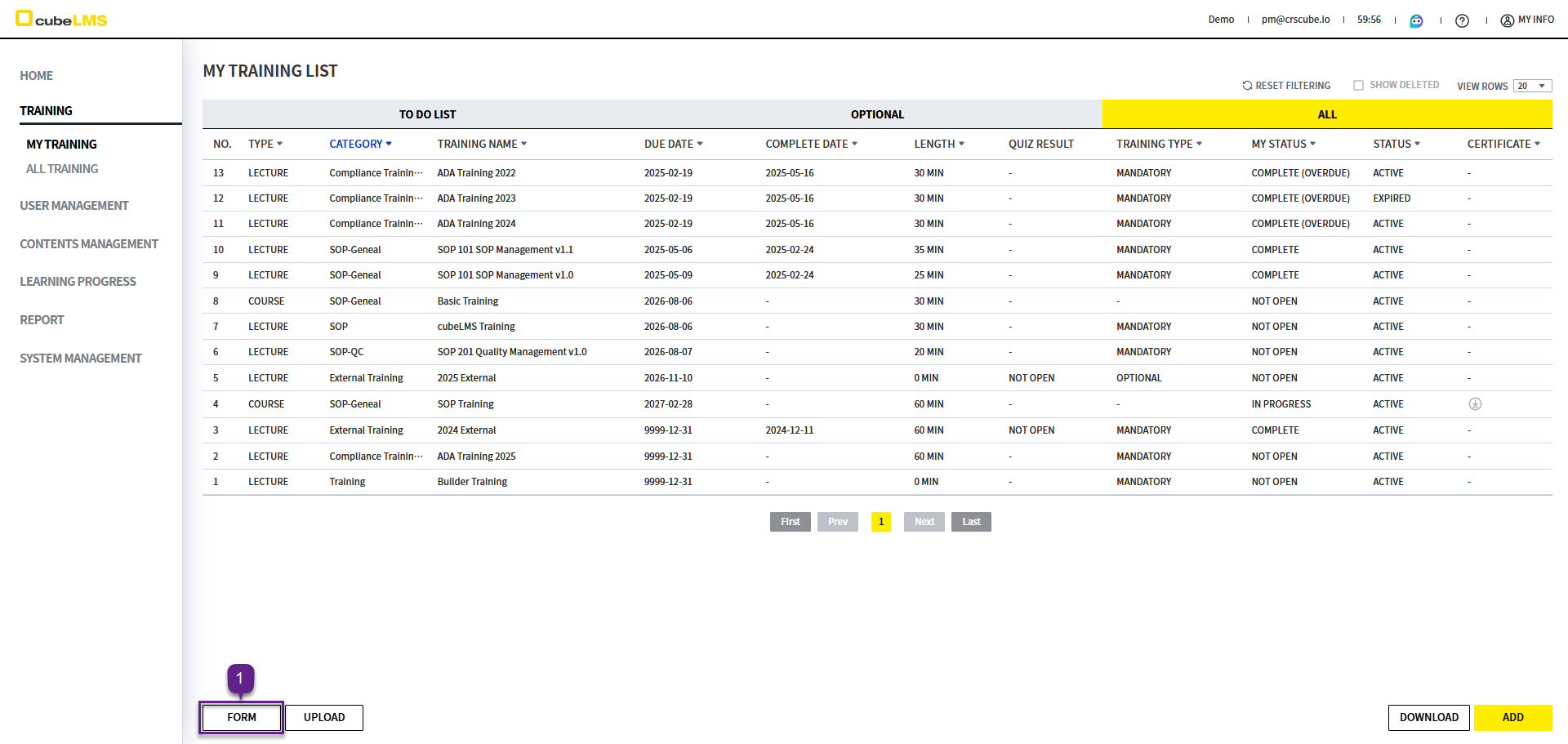
2. ダウンロードした Excel Form には 2つの sheet が存在し、sheet ごとの説明は以下のとおりです。
-
Training Record sheet:Uploadする過去の研修情報を入力するsheetです。
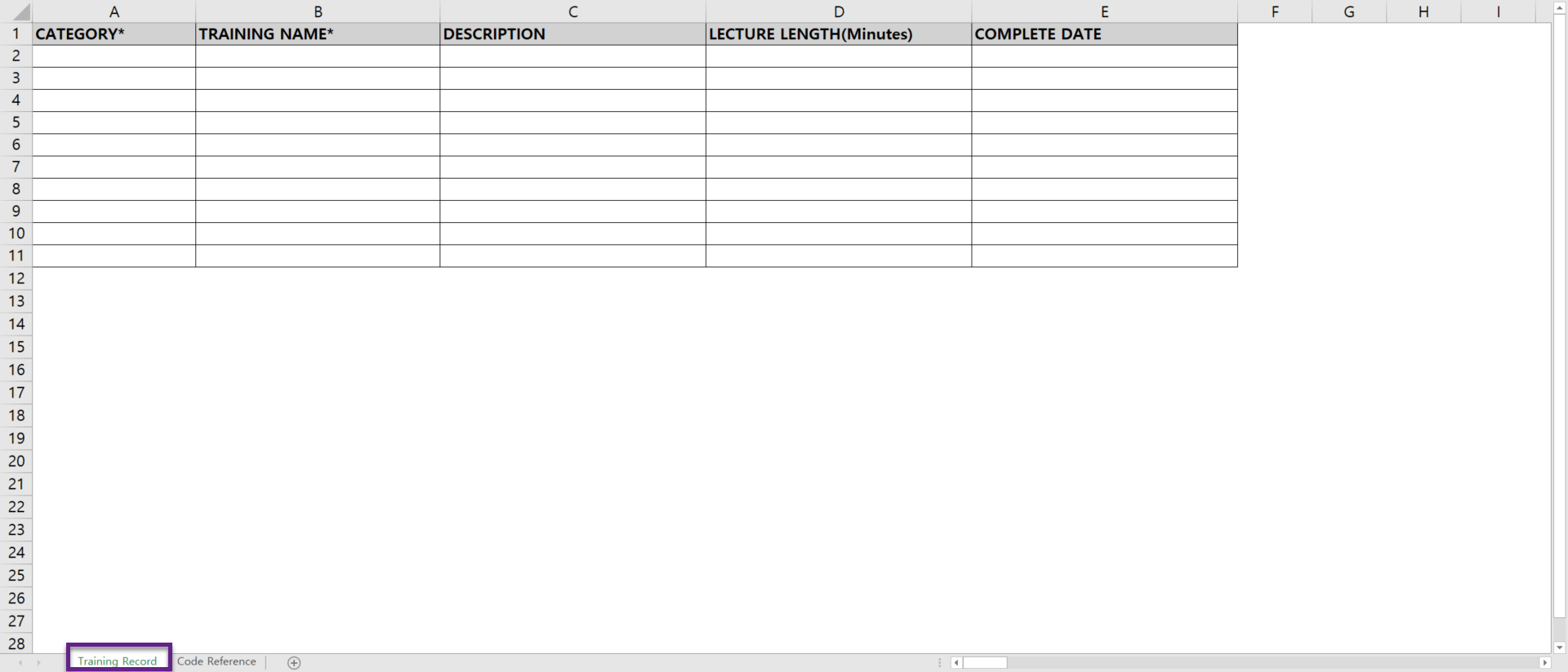
-
Code Reference sheet: Training Record sheetの columnに関する説明および入力可能なカテゴリーを確認できます。
Category: 2番目のシート(Code Reference)の右側の緑色の領域に表示された内容のみを記載してください。
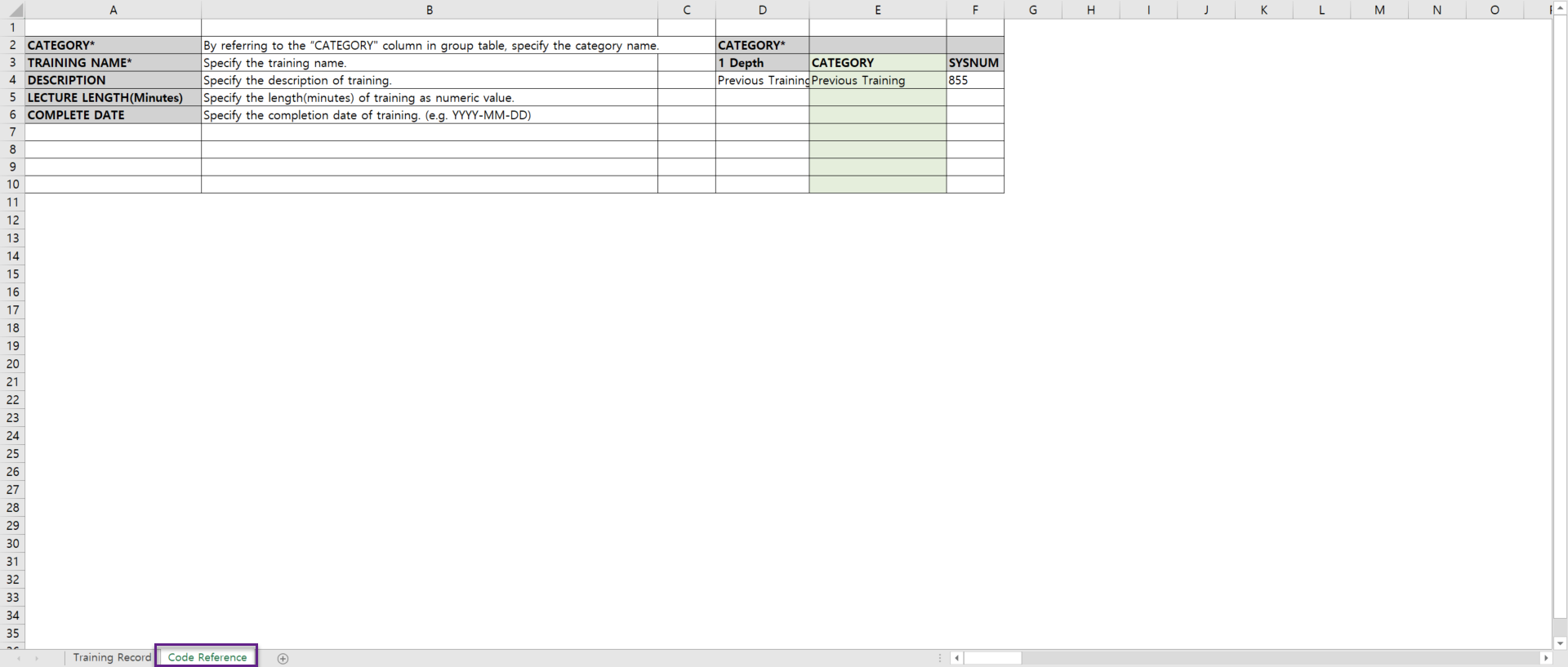
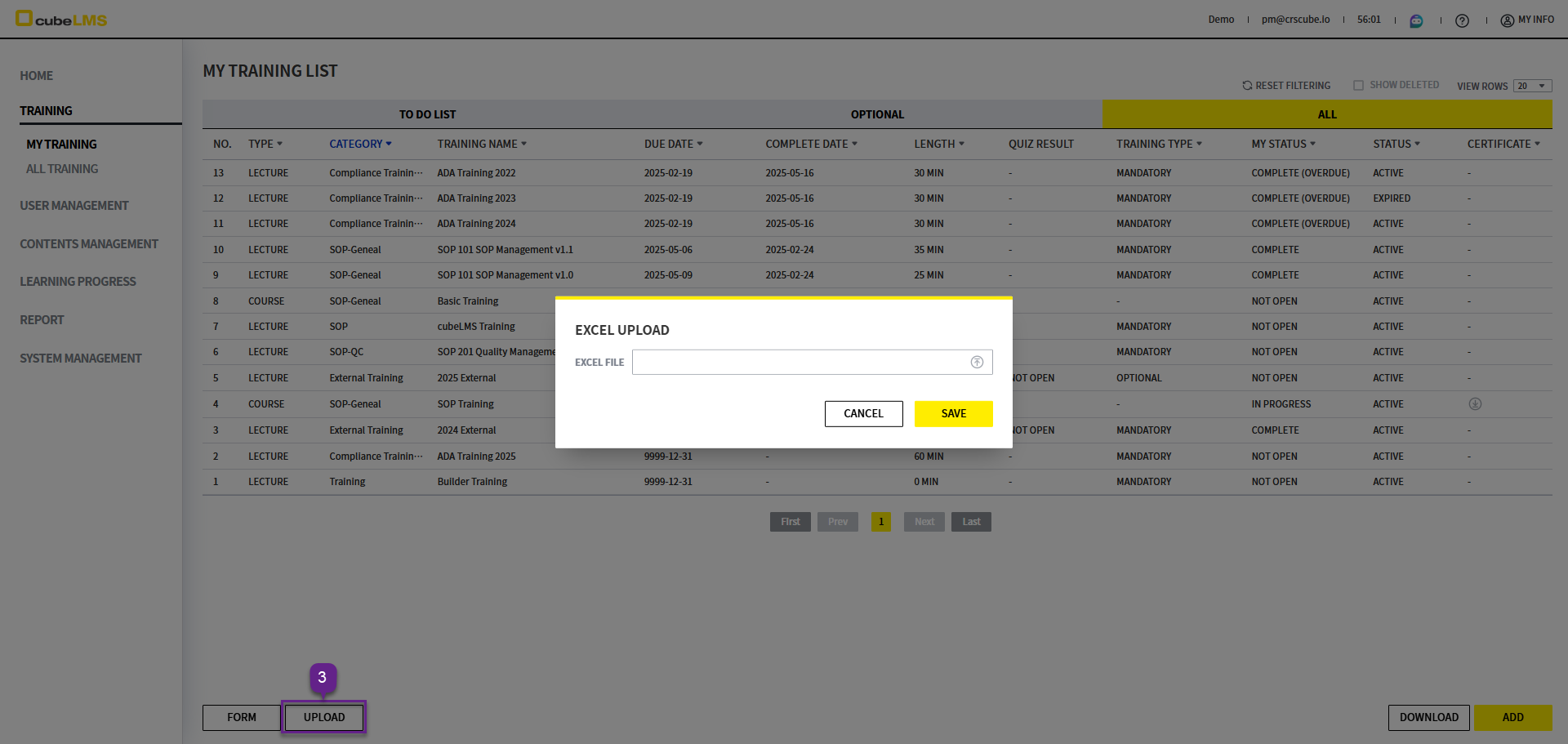
3. UPLOAD ボタン: 以前の研修情報を入力したExcelファイルをアップロードできるポップアップが表示されます。 Excel 文書を選択してアップロードします。
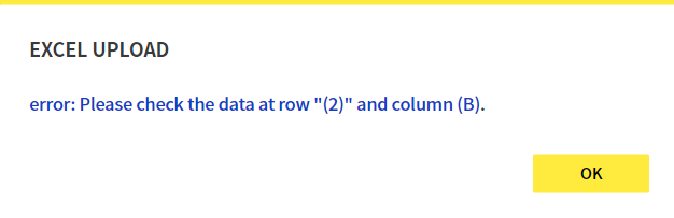
4. Training Record sheet に記載された内容がアップロード形式に適していない場合、エラーメッセージがポップアップに表示されます。
エラーメッセージを参考にしてファイルを修正し、再度アップロードしてください。
次のような場合、アップロードに失敗することがあります。
1) Code Referenceと異なって記載しているか、必須項目なのに data が漏れている場合
2) 既登録の過去教育と同じカテゴリ内で Training name を重複して入力する場合
3) 項目のデータ形式に合わないように入力された場合 (ex. Lecture Length にテキスト入力)
4) Excel Form に指定された入力形式が '一般' または 'テキスト' ではない場合
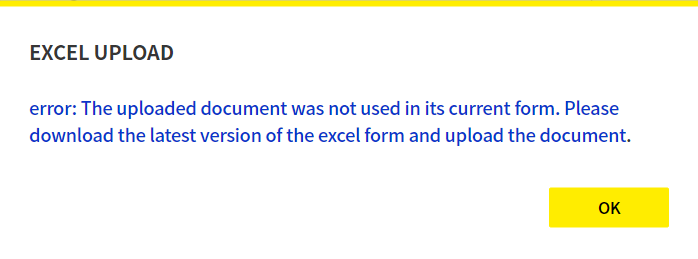
5) Excel Form をダウンロードした後にLectureやCategoryが変更され、該当ファイルがもはや最新バージョンではない場合
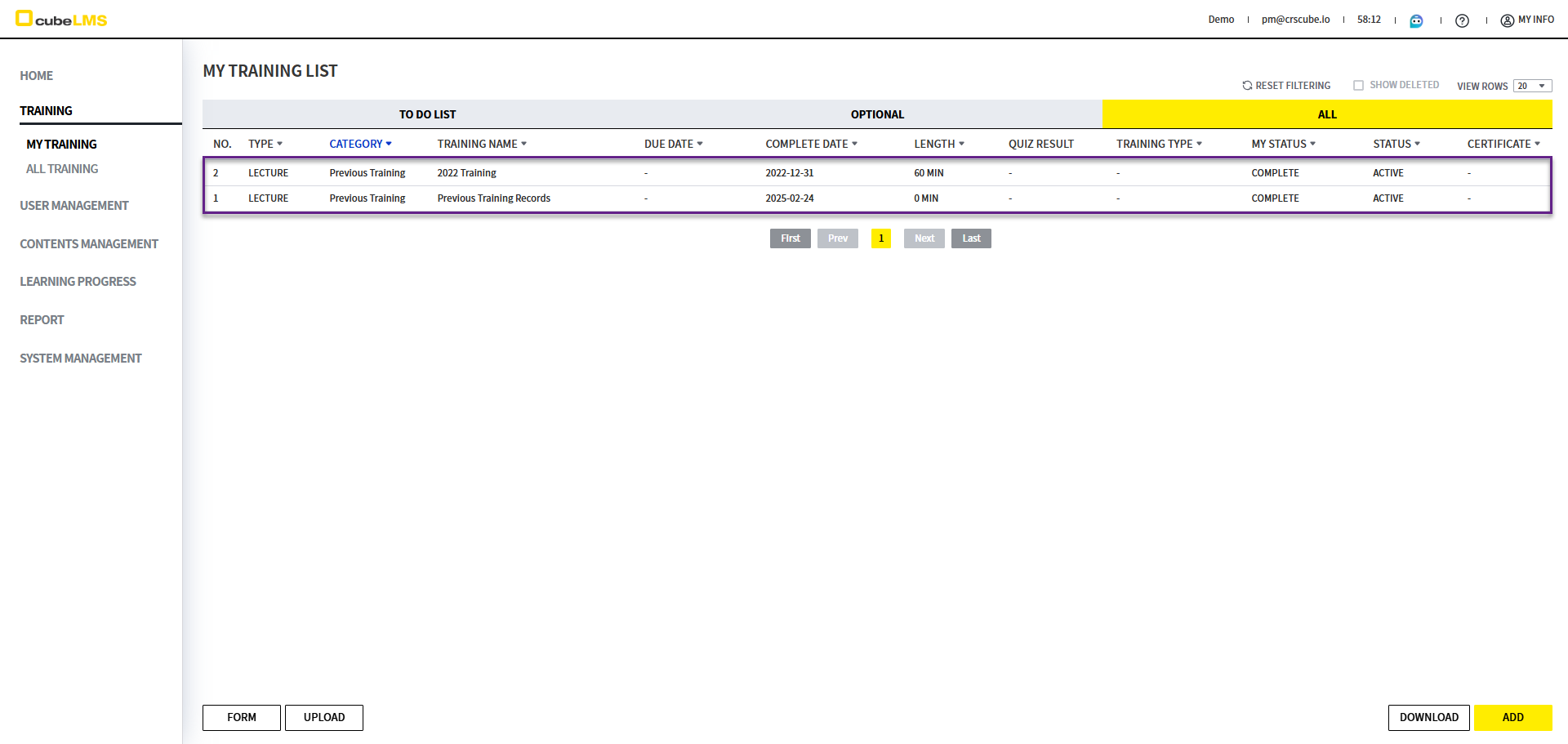
5. アップロードが完了すると、アップロードした以前の研修がListに表示されます。
EDIT SELF-REPORTED-TRAINING
1. ALL タブには、デフォルトで過去の研修カテゴリが除外された状態でフィルタリングされています。以下の方法で、過去の研修も表示されるようにフィルタできます。
1) Categoryをクリックして、過去の教育カテゴリも一緒にチェックしてください
2) Reset Filteringをクリックします
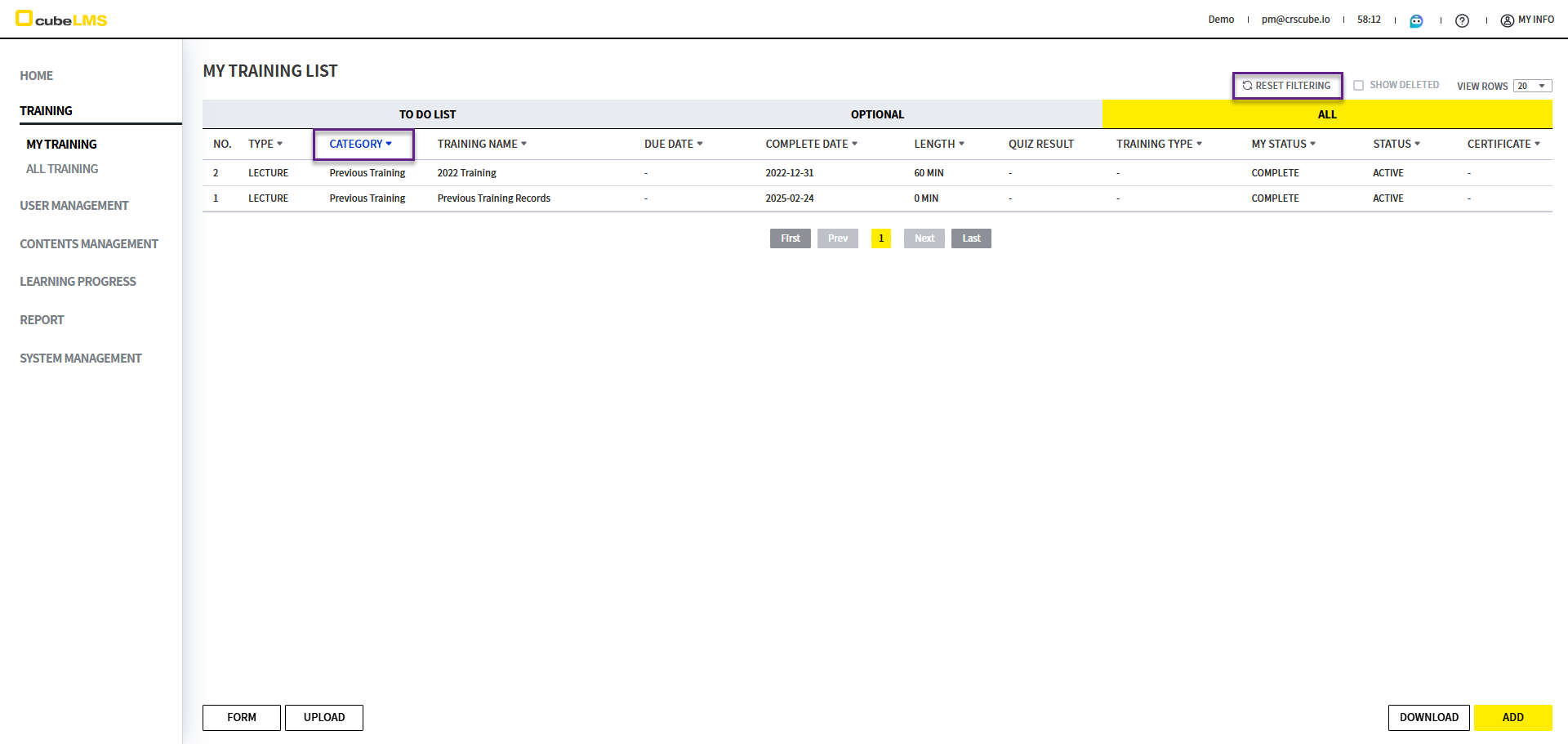
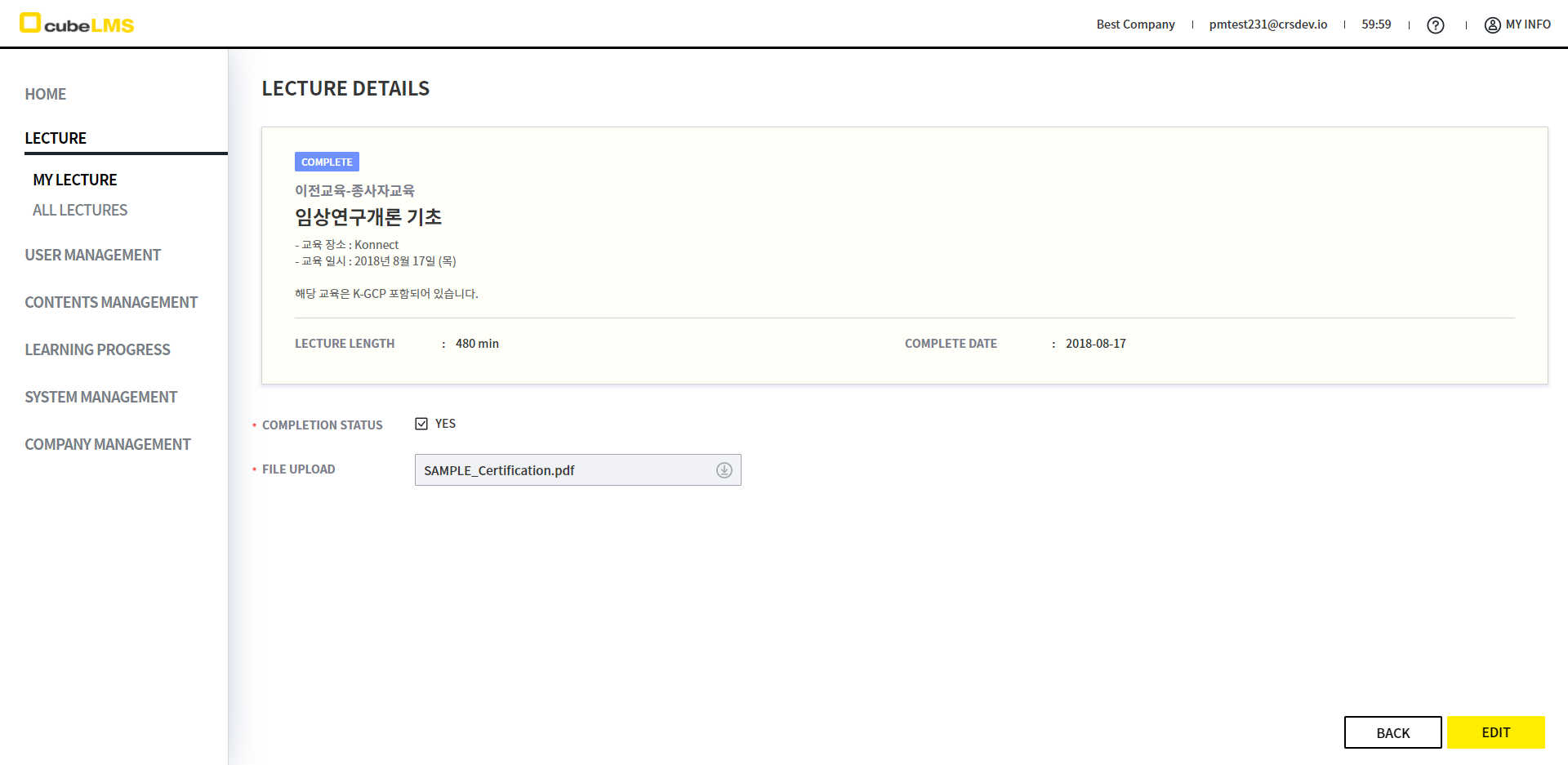
2. 詳細情報を 修正したい以前教育がある場合は、該当行をクリックして詳細ページに移動します。
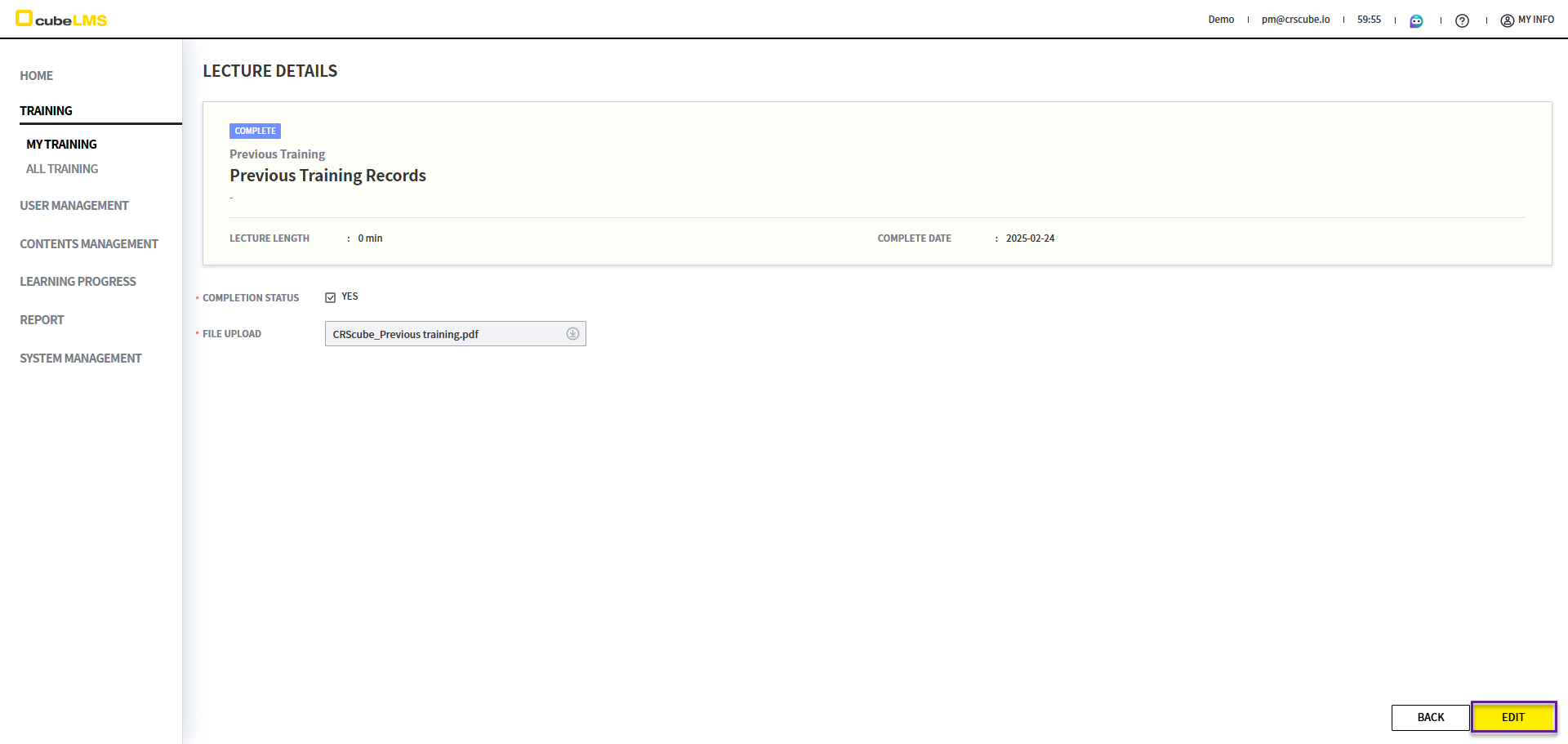
3. 遷移したPrevious Trainingの詳細ページで、Lectureの詳細内容を確認できます。
4. EDIT ボタン: このボタンをクリックすると、編集ページに移動します。
5. 入力された内容を修正できます。
6. Attachment: YESをクリックするとファイルをアップロードできるフィールドが有効になります。
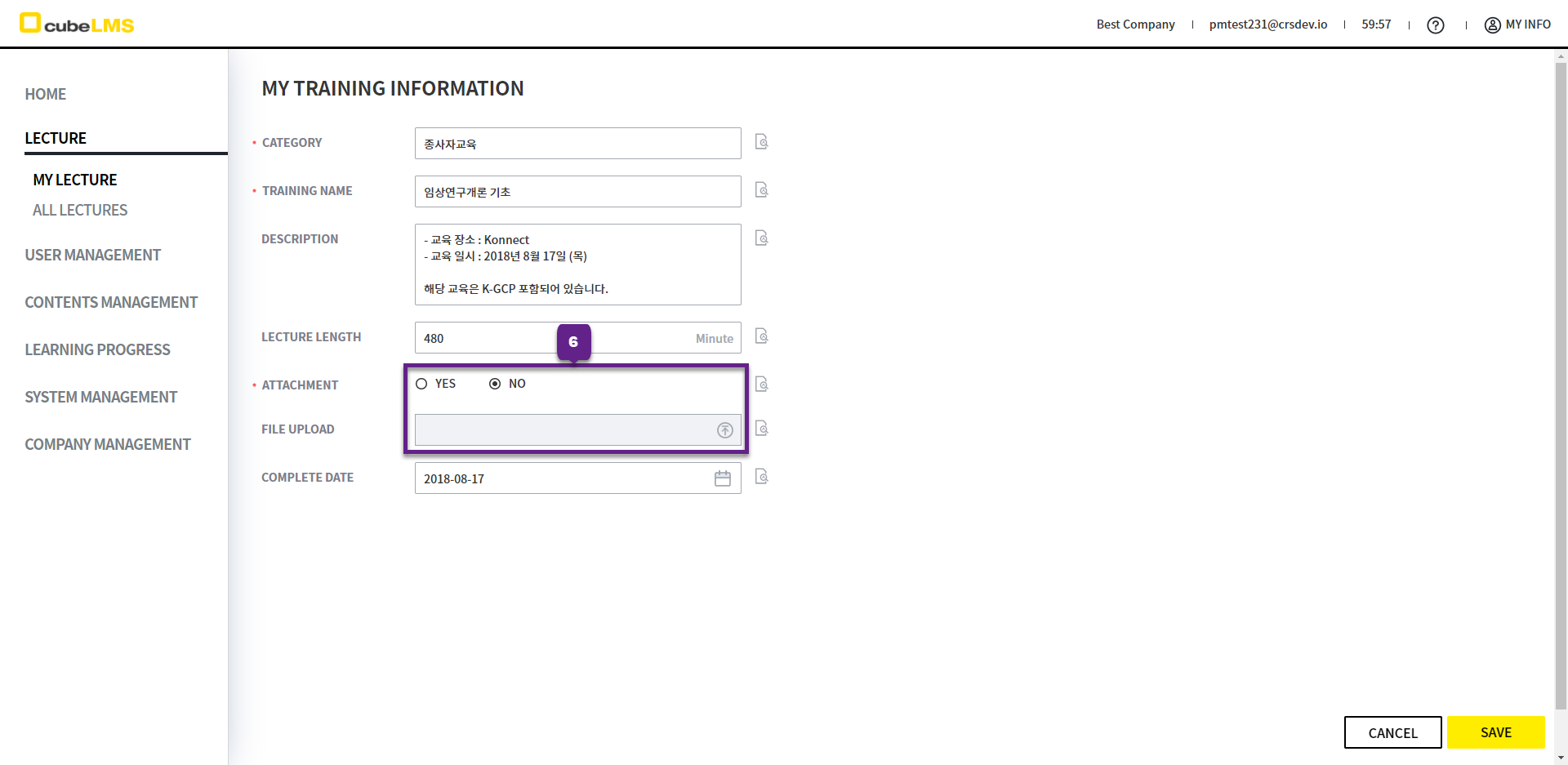
7. File Upload フィールドをクリックしてファイルをアップロードします。
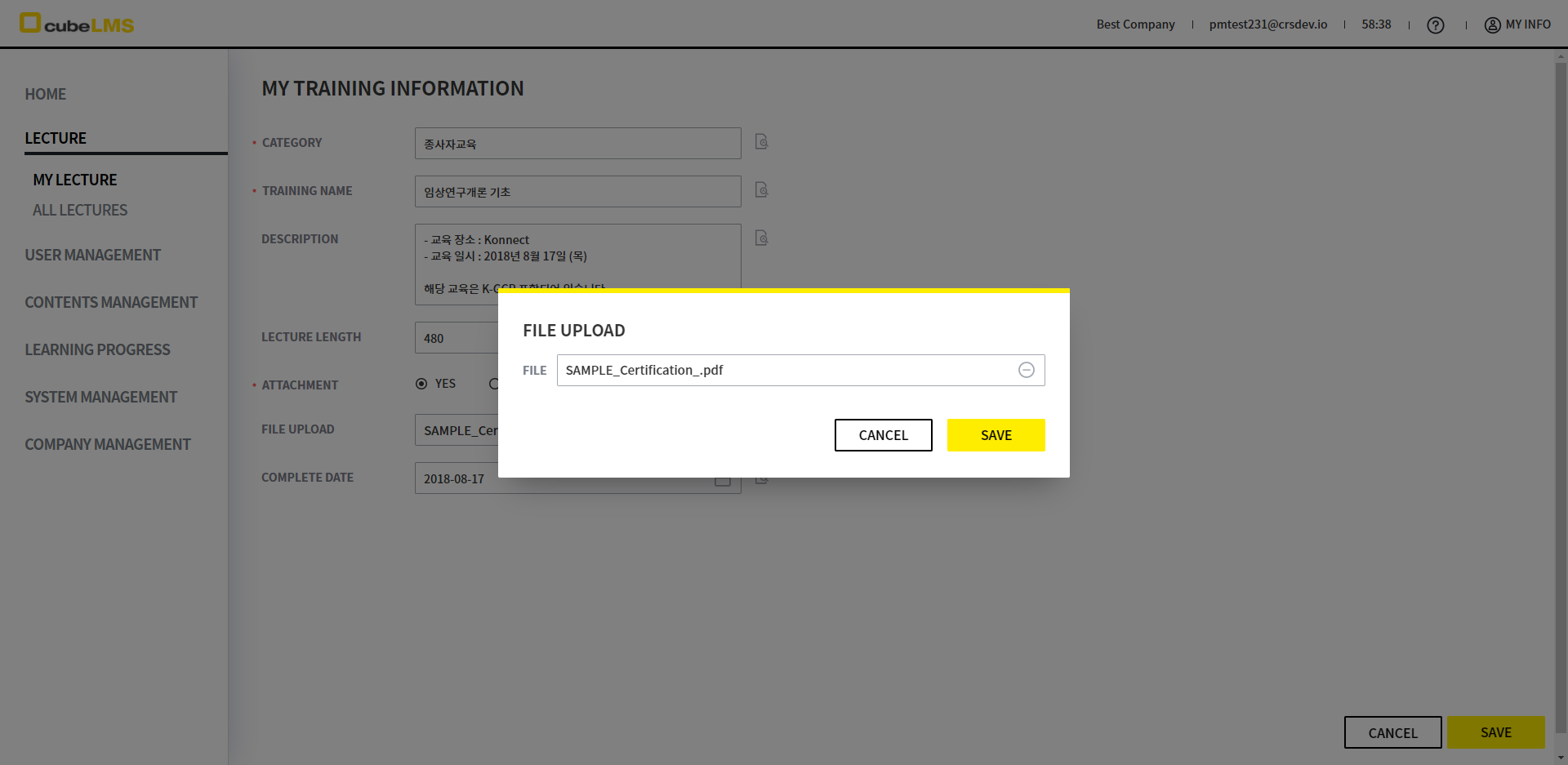
8. SAVE ボタンをクリックして保存します。
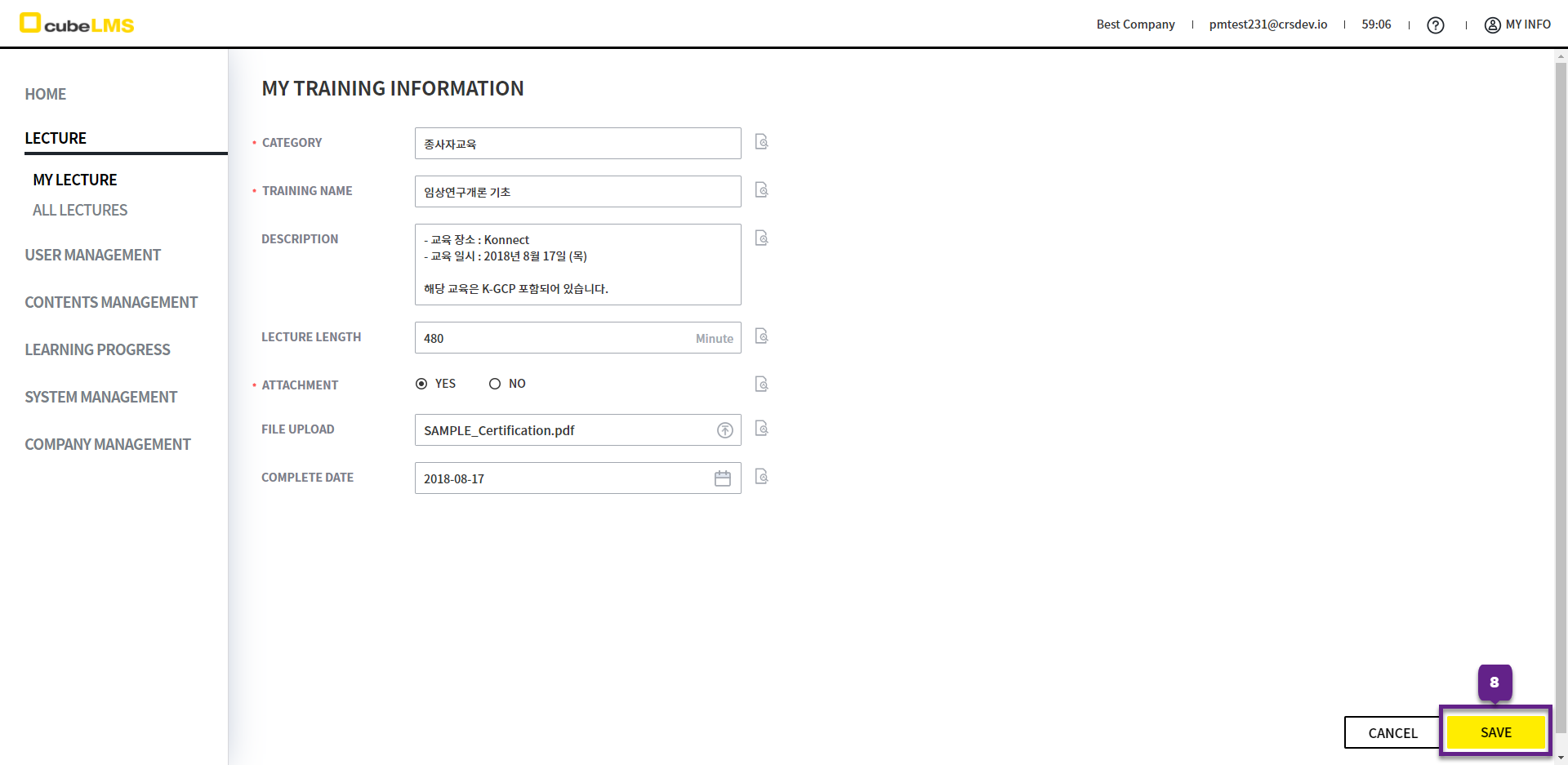
9. 保存が完了すると詳細ページに移動します。詳細ページは次のように表示されます。