このメニューではCourseを登録して管理できます。
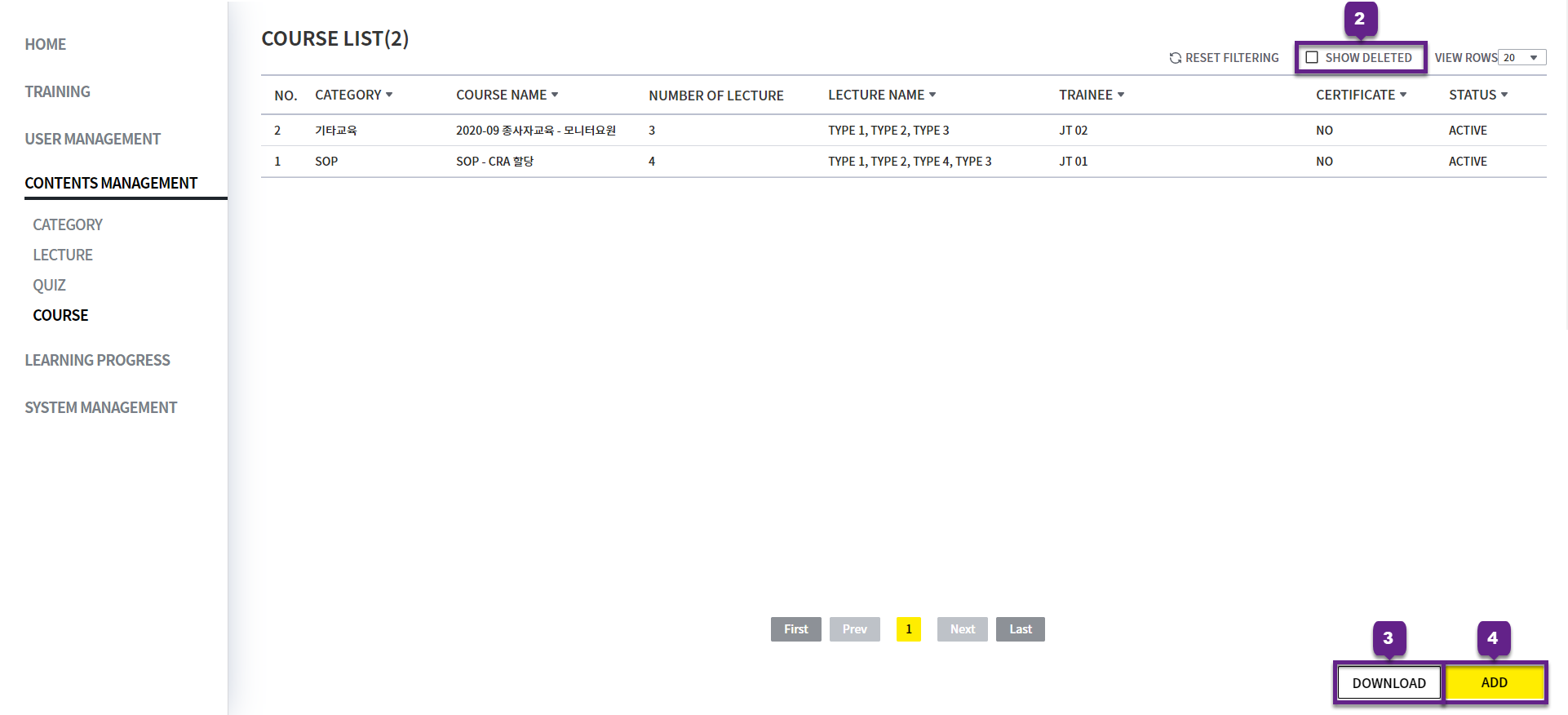
COURSE LIST
1. 各行をクリックすると、Course の詳細ページに移動できます。
2. Show Deleted: チェックすると削除されたCourseを確認できます。
3. Dowload ボタン: クリックすると、現在の Course リストを Excel 文書としてダウンロードできます。
4. Add ボタン: 新しい Course を作成できます。
ADD COURSE
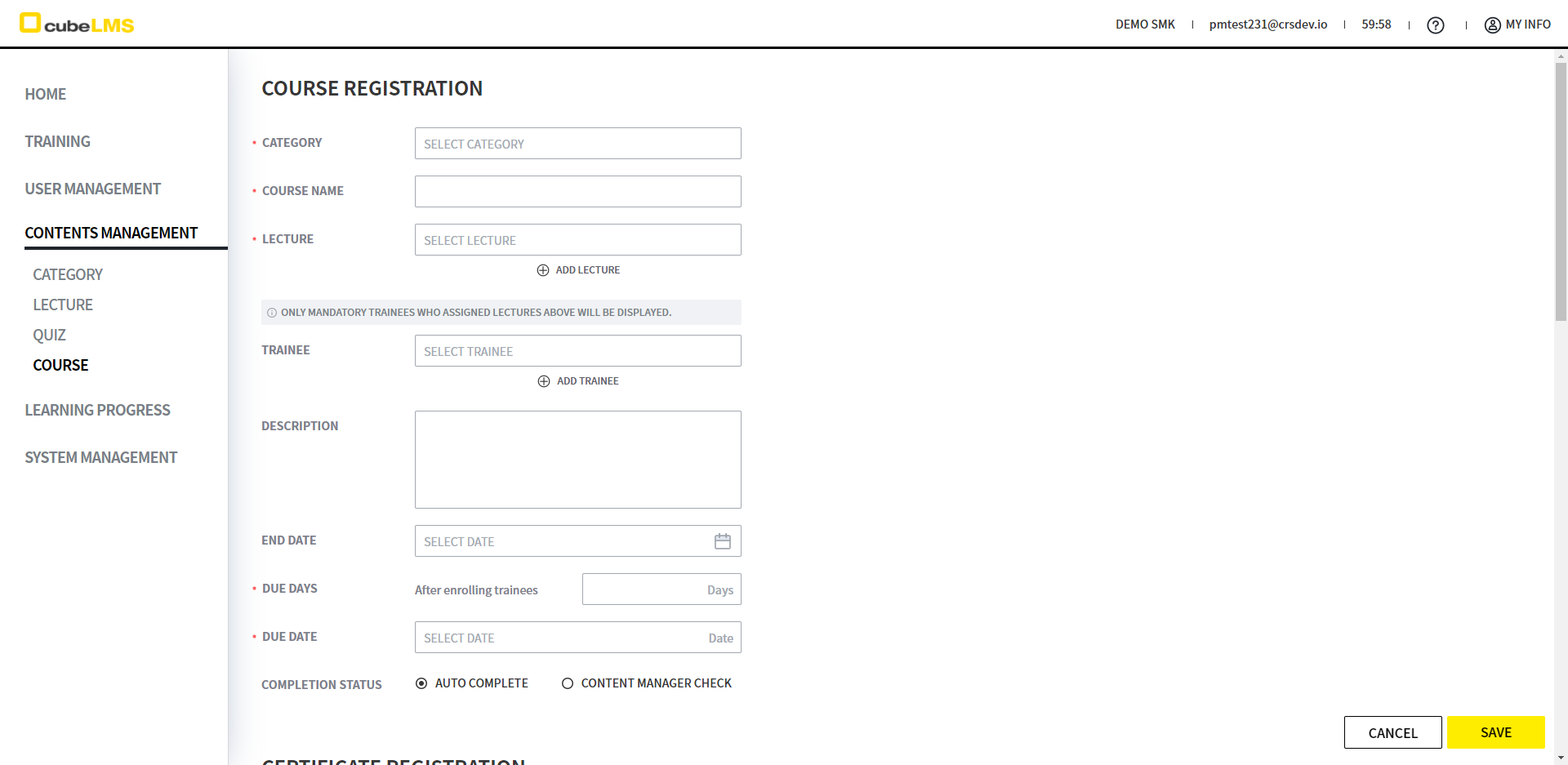
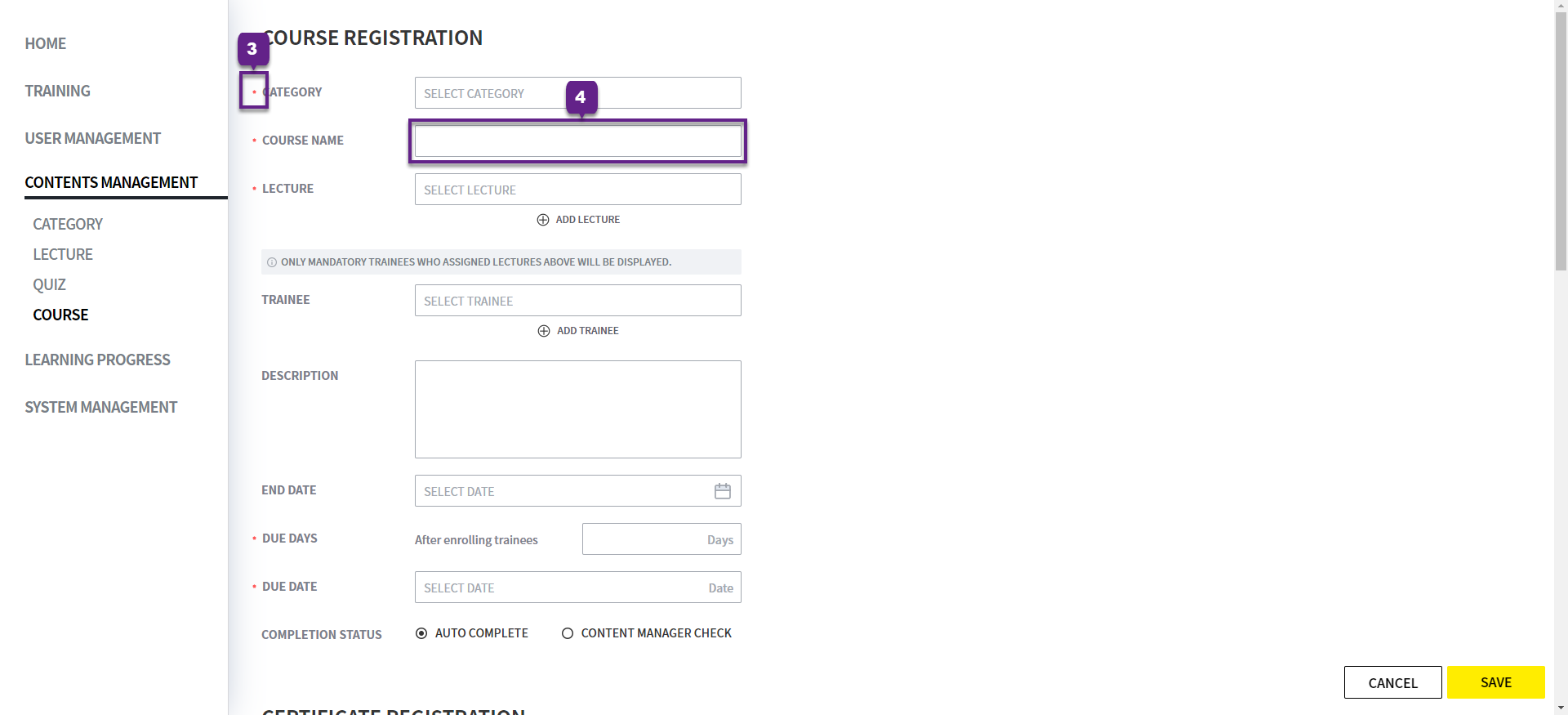
1. Add ボタンをクリックすると、Course を作成できます。
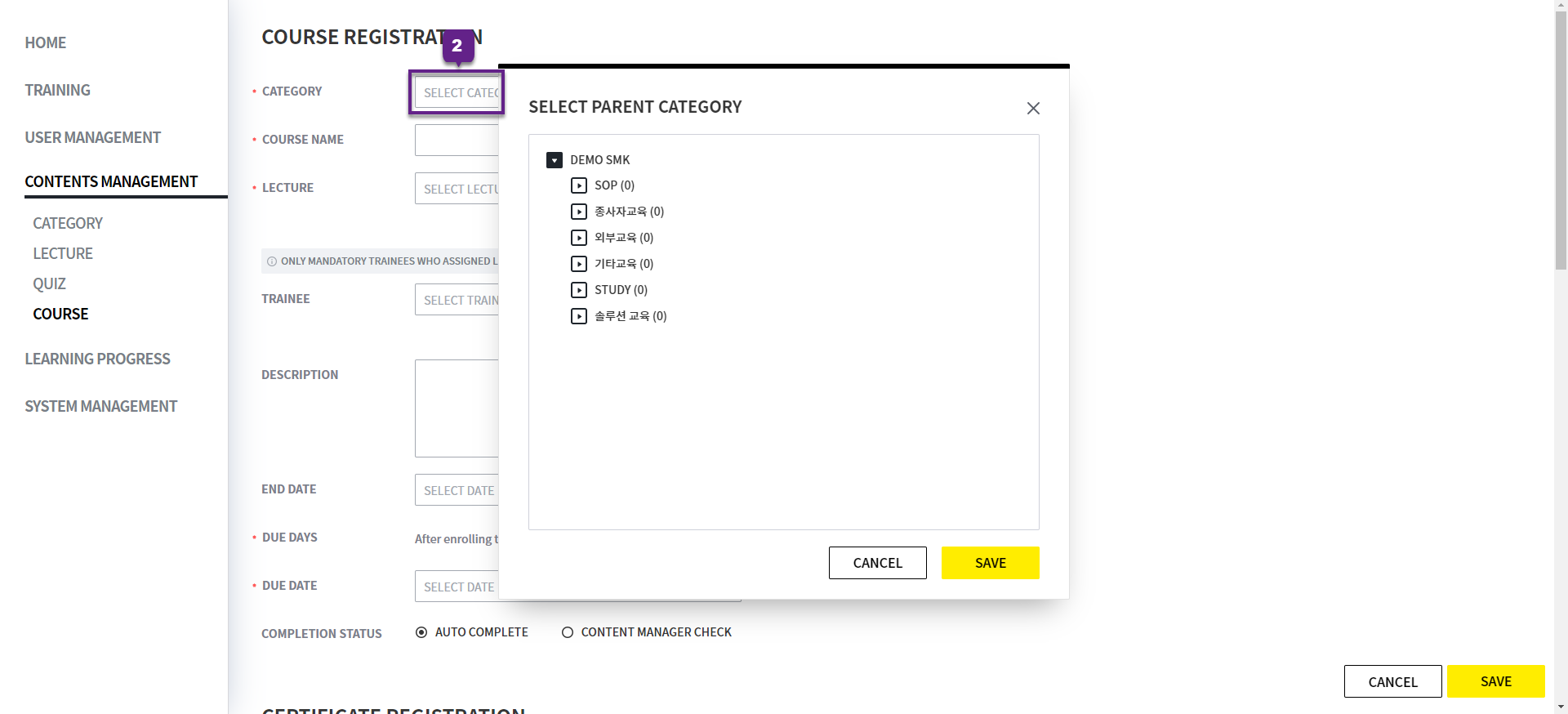
2. Category: クリックするとカテゴリの階層構造が表示されます。Courseが属するカテゴリを選択します。
Course登録後は、選択したカテゴリーおよびその下位カテゴリーのみ選択できます。
3. '*'は必須項目を意味します。
4. Cousre Name: 作成する Course 名を入力します。同一カテゴリ内では、削除された Course を含めて重複する名前は入力できません。
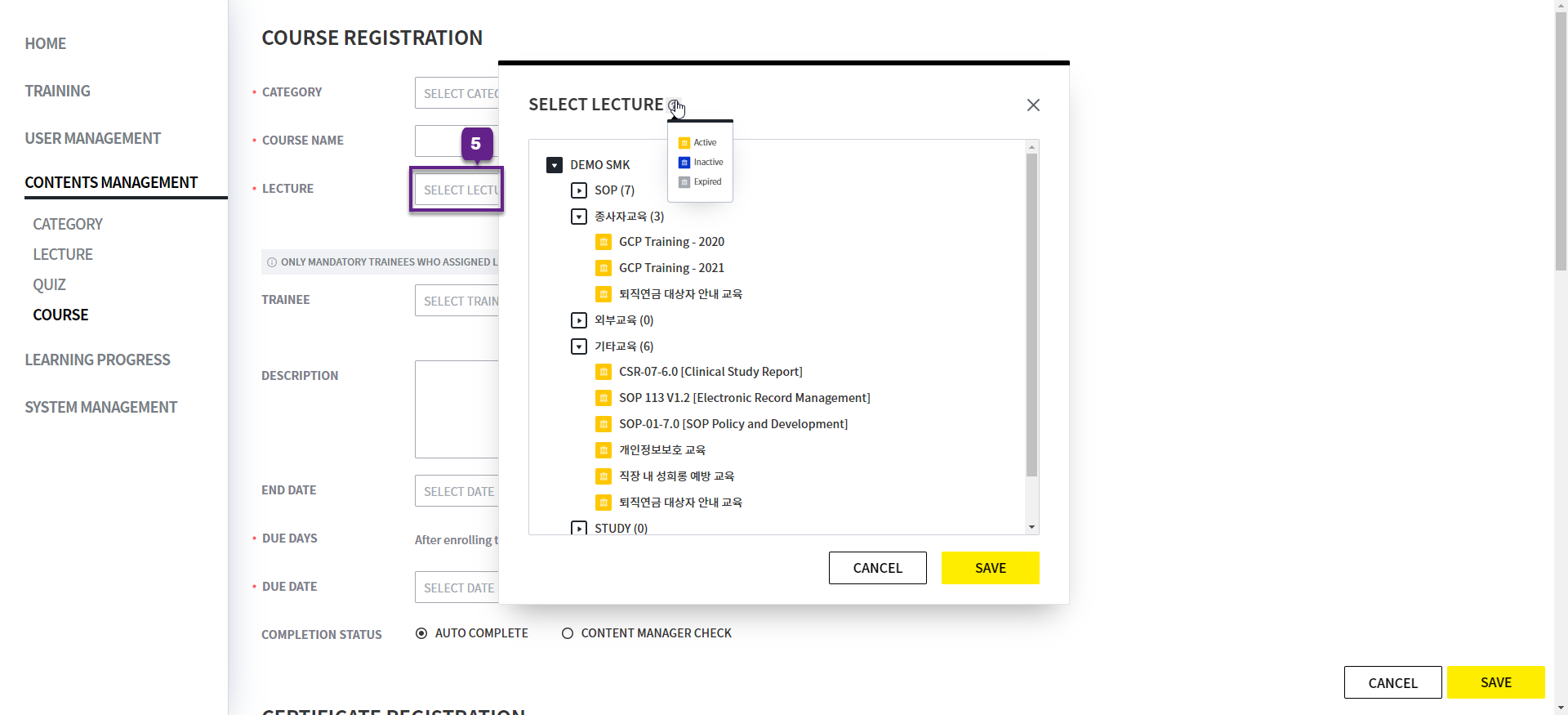
5. Lecture: コース(Course)に含める講義(Lecture)を選択します。フィールドをクリックすると表示されるポップアップで、各カテゴリに属する講義(Lecture)を確認できます。
Invalid, Deleted Lectureは表示されません。
Lectureの状態に応じて、色分けして表示されます。
-
Active:黄色で表示され、選択できます。 -
Inactive:青色で表示され、選択できます。 -
Expired:灰色で表示され、選択できません。
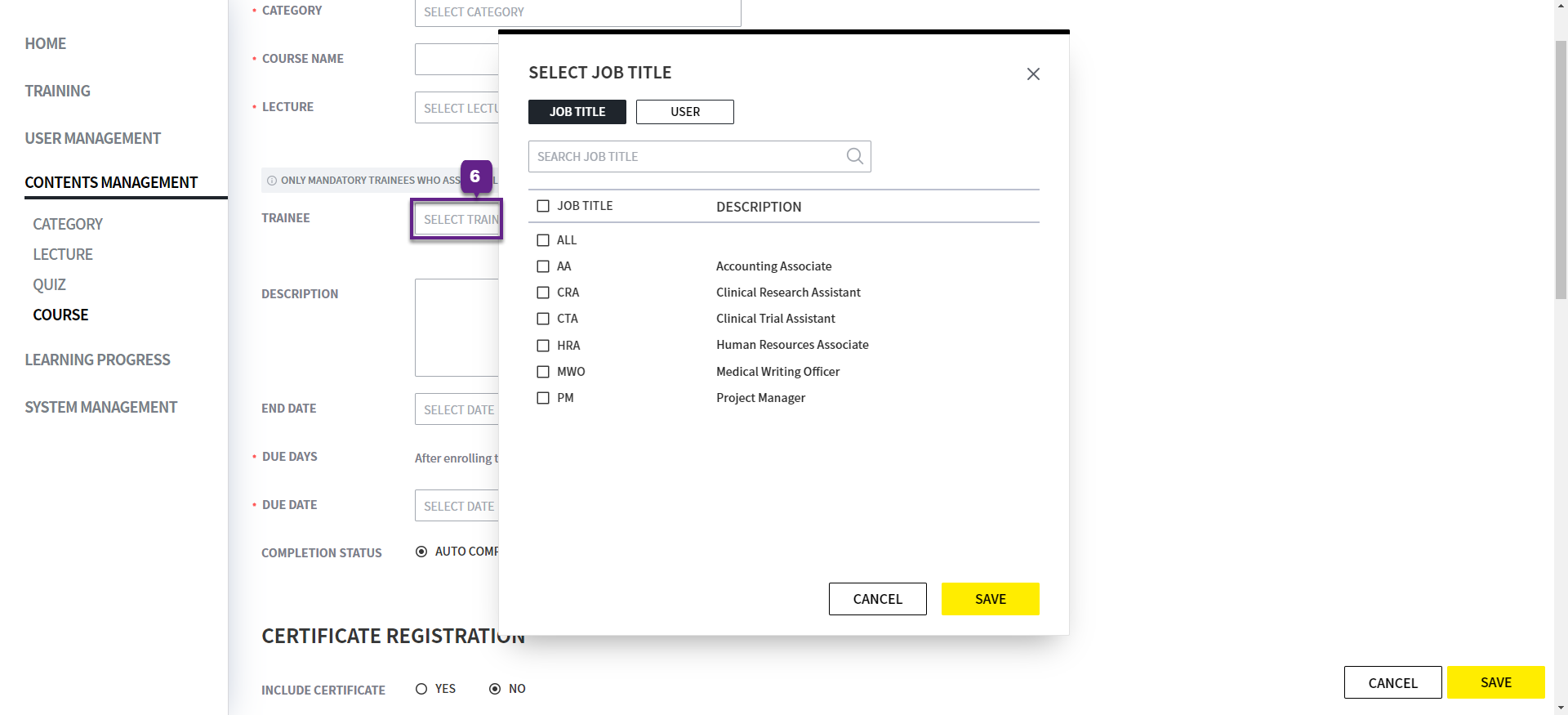
6. Trainee: Courseに割り当てるTraineeを指定します。Job TitleまたはUserとして割り当てることができ、重複して割り当てることもできます。
-
Job Title:選択した Job Title を持つ Trainee に割り当てられます。 -
User:Active 状態の User のみが表示され、選択した User に割り当てられます。
-
Lecture項目で選択した講義(Lecture)のMandatoryタブでは、共通するJob TitleとUser Nameのみが表示されます。
-
例えば、Lecture 1とLecture 2のMandatoryタブでそれぞれJT 1+JT 2とJT 1が割り当てられている場合、2つのLectureの共通部分であるJT 1のみがリストに表示されます。
-
上記の共通条件は All, User Name, Job Title をそれぞれ区別し、各単位ごとに共通する場合にのみ表示されます。
-
例えば、Job Title KにはUser 1とUser 2が所属しており、Lecture AとBにUserが下記のように割り当てられていると仮定します。
-
Lecture A: User 1, User 2をMandatoryとして割り当て
-
Lecture B: Job Title KをMandatoryとして割り当て
この場合、Lectureを割り当てられたUserは同じですが、Course登録/修正画面でLecture AとLecture Bを選択した後、Trainee項目を選択しても何も表示されません。
-
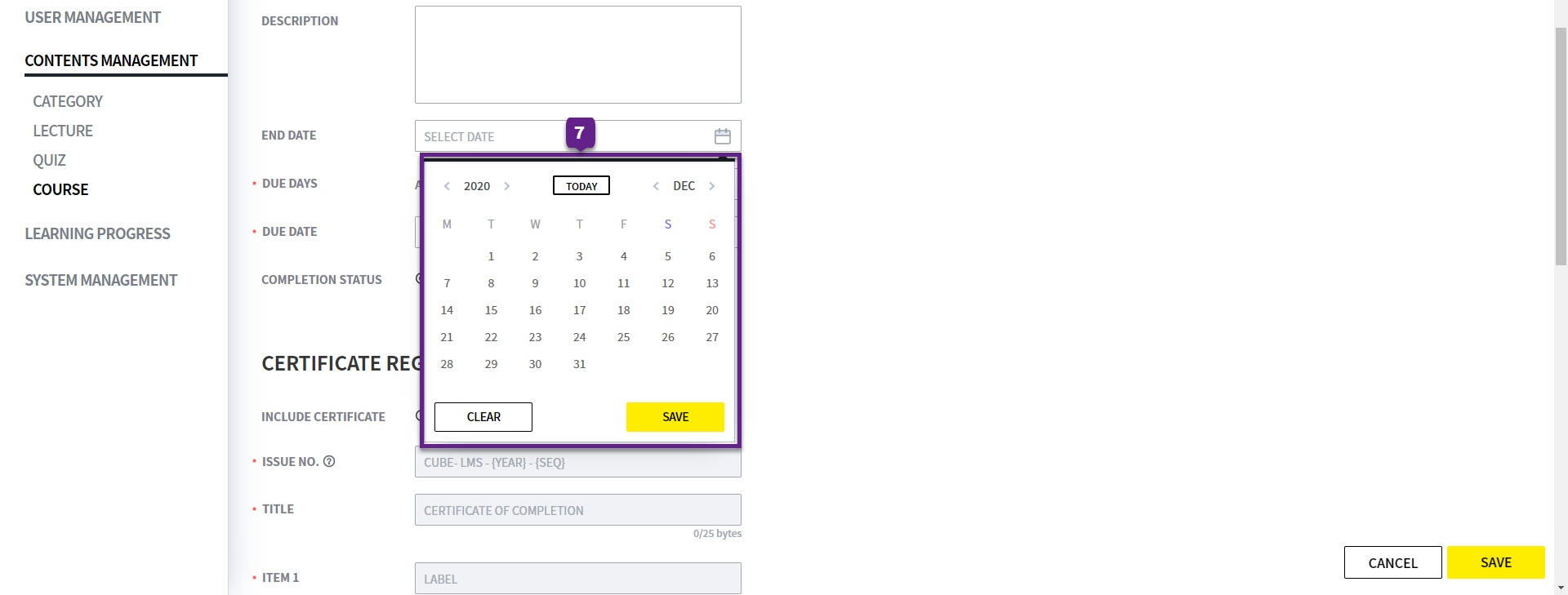
7. End Date: Courseの有効期限を設定する項目です。以下の事項にご留意ください:
-
今日を基準に、過去の日付は選択できません。
-
入力された日付が経過すると、該当の Course はこれ以上 Trainee に割り当てられません。
-
選択した Lecture の有効期限より後の日付は設定できません。
(下位の Lecture が期限切れとなり、実質的に学習できない状況を防ぐためです。) -
Lecture とは異なり、開始日(Start Date)は設定せず、Course は作成と同時に Trainee に割り当てられます。
Courseの状態に関する詳細は以下のとおりです。
-
Active:Course 作成日 ≤ Today ≤ End Date の場合は、Trainee に割り当てられます。 -
Expired:End Date < Today の場合は、それ以降は Trainee に割り当てられません。
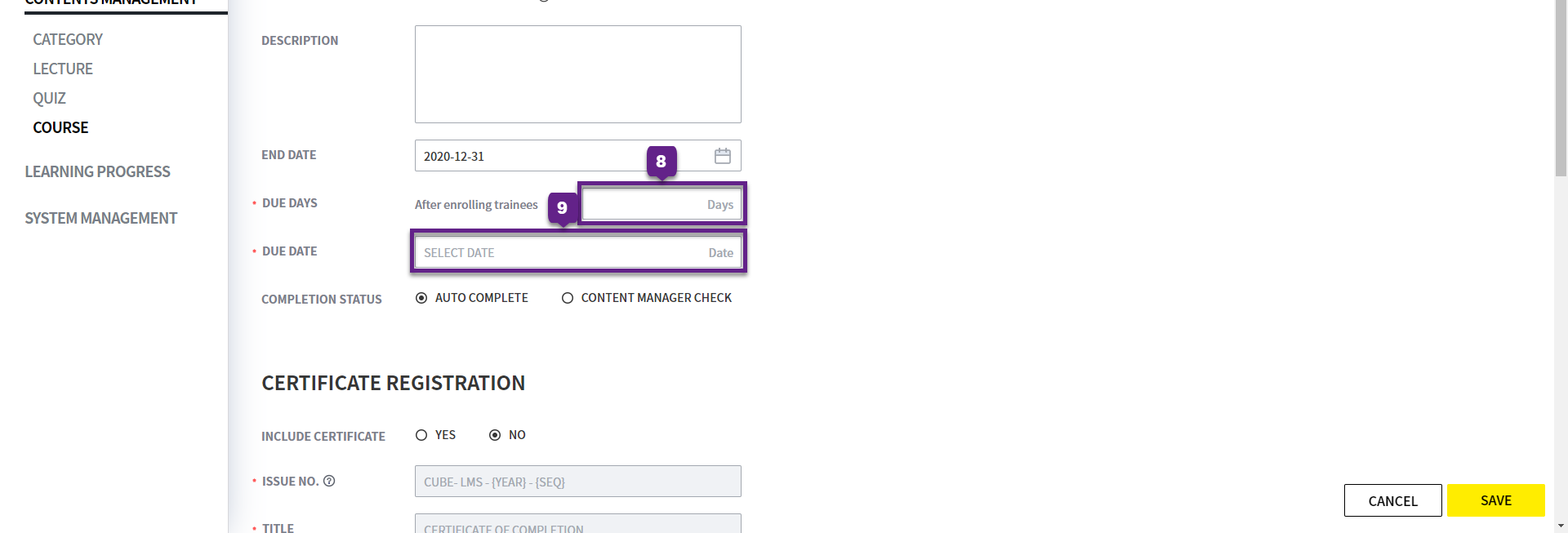
8, 9. 本項目は下記のページでご確認ください。
9. Due Date: 本日を基準に、過去の日付は入力できません。
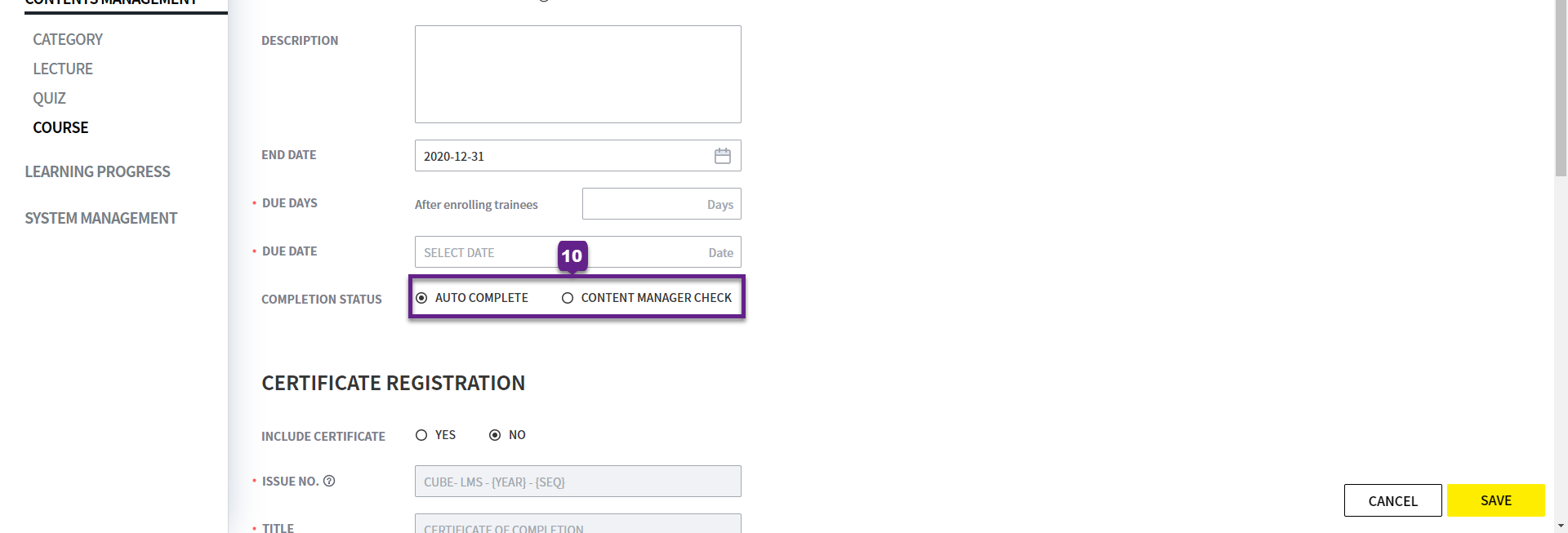
10. Completion Status: Course内のLectureがすべて完了したとき、自動で完了処理するか、またはContents Managerの確認を通じて手動で完了処理するかを設定できます。設定オプションは次のとおりです:
-
Auto Complete:Courseに含まれるすべての Lecture の受講が完了すると、自動で修了処理されます。 -
Content Manager Check:すべての Lecture の受講が完了していても自動で修了されず、Contents Manager が直接確認して手動で修了処理する必要があります。
ADD COURSE- CERTIFICATE REGISTRATION
1. Include Certificate: Certificate(修了証)を含めるかどうかを選択できます。
Userが1人でもCertificateを発行した後は、該当Courseの「Include Certificate」設定を「No」に変更できません。したがって、Certificateの含有有無は慎重にご判断ください。
2. Issue No.: Course に含まれる Certificate の “Issue No.” を直接設定できますが、削除された Course も含めて重複する値は入力できません。
マクロを使用して自動生成ルールを設定できます。次のようなマクロを使用できます:
-
{SEQ}:Certificateの発行順番を意味します。Courseを修了したTraineeを基準に、01, 02, 03...の形式で自動付与されます。必須項目です。 -
{YEAR}:Certificateが発行された年が表示されます。
※ 年が変更されると、その年に対応するSEQは再び01から始まります。 -
例) Issue Noを括弧内のように設定した場合
(CUBE-LMS-{YEAR}-{SEQ})-
2020年に最初に修了したTrainee →
CUBE-LMS-2020-01 -
2020年に2番目に修了したTrainee →
CUBE-LMS-2020-02 -
2021年に最初に修了したTrainee →
CUBE-LMS-2021-01
-
-
Userが1人でもCertificateを発行した場合、該当CourseのIssue No.は変更できません。したがって、初回登録時に慎重に設定してください。
-
{SEQ}:必ず含める必要があり、漏れているとCertificateが正常に発行されない場合があります。
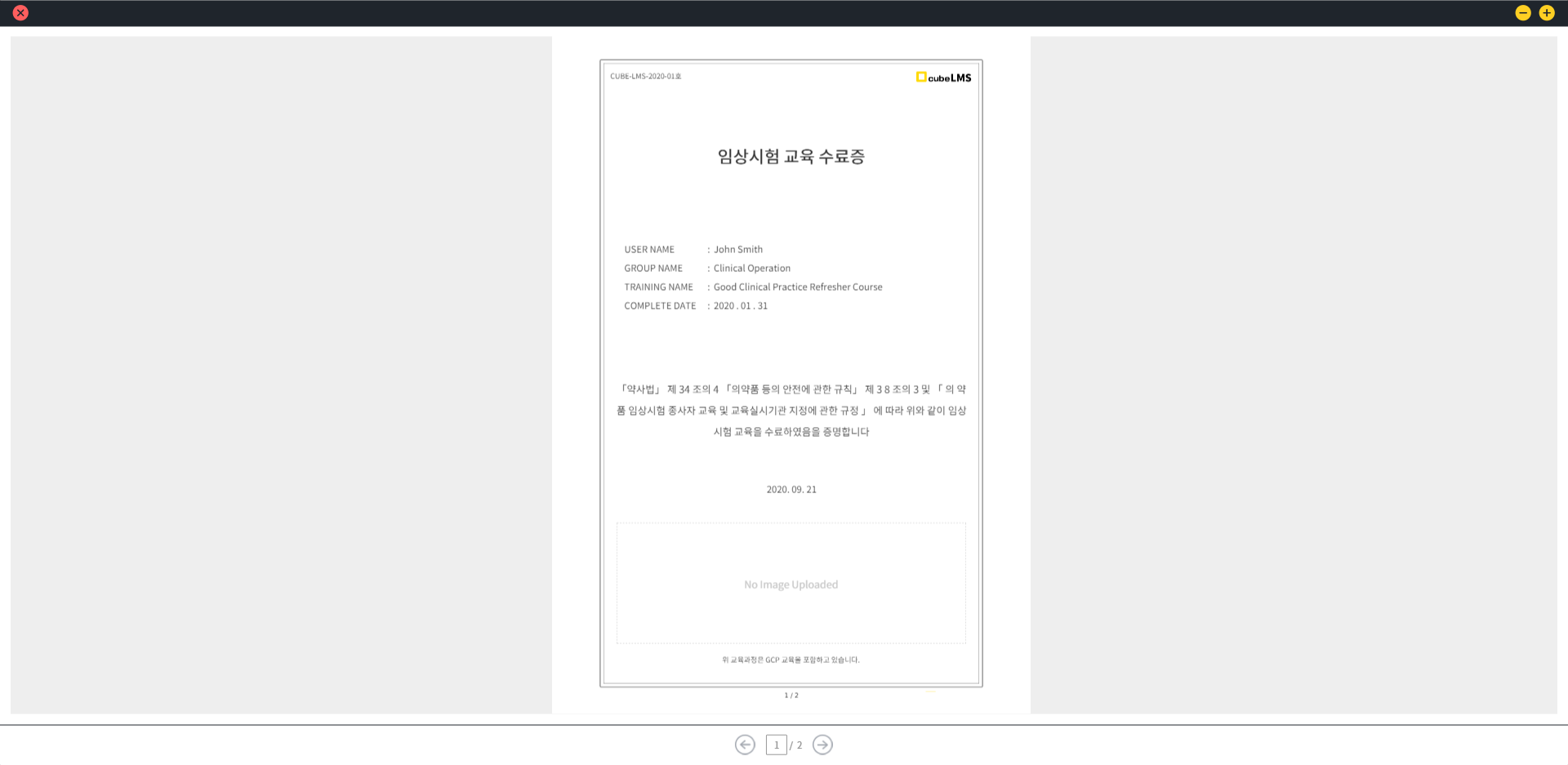
3. Title: Certificate の上部中央に表示されるタイトル(Title)を直接入力できます。
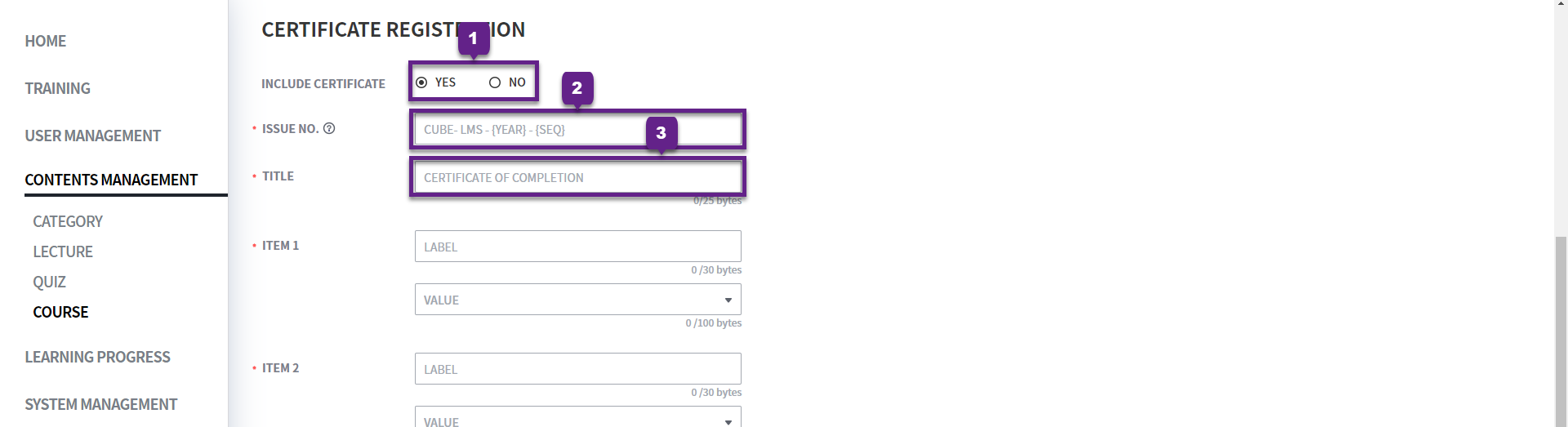
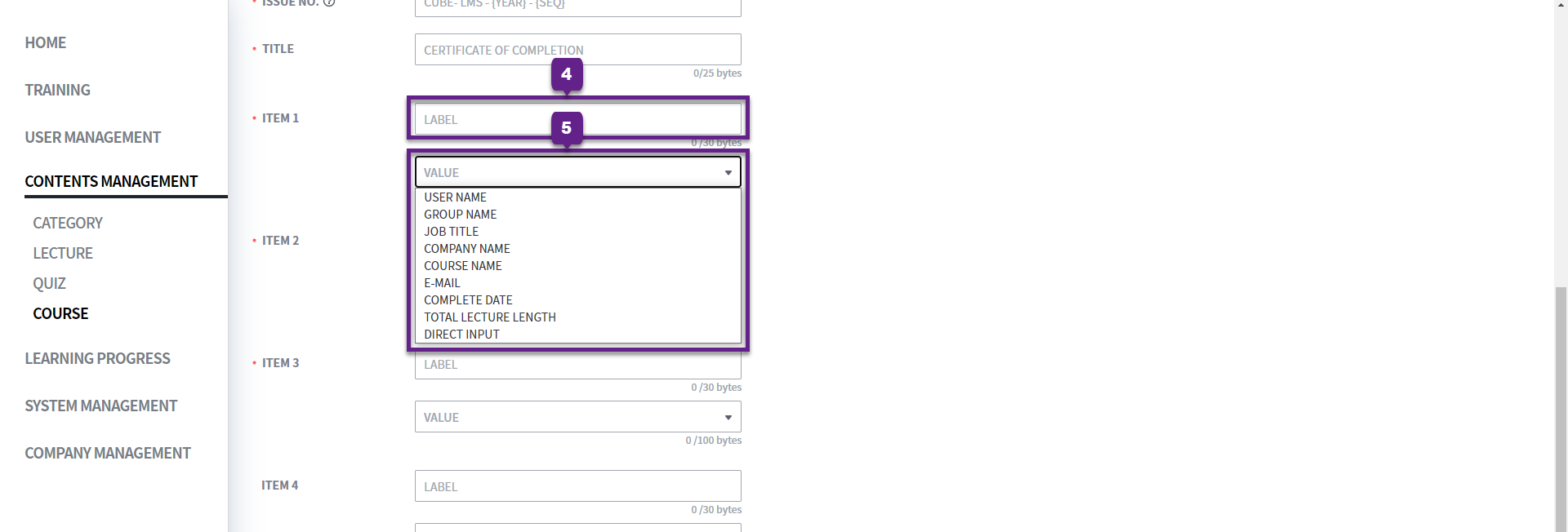
4. Item: Certificateには、合計で最小3個、最大4個までの項目(Item) を入力できます。
-
Label:この項目の名称または説明を示すラベルです。
例: 氏名、修了日、コース名など
→ 自由に作成でき、Certificate 上にそのまま表示されます。
5. Value: 実際に表示される値で、システムで自動入力された情報または手動で入力した情報が表示されます。
例: ホン・ギルドン、2025.05.20、基礎臨床教育コースなど
-
Labelが空の状態でValueを先に選択すると、該当するValueに合ったLabelが自動で入力されます。
-
使用可能な項目は以下のとおりです。
|
|
|
|---|---|
|
|
User名が表示されます。 |
|
|
Userが属するグループ名が表示されます。グループが2つ以上ある場合は、グループ名の昇順で最初の1つのみ表示されます。 |
|
|
役職(Job Title)が表示されます。役職が2つ以上ある場合は、役職名の昇順で最初の1つのみ表示されます。 |
|
|
会社名が表示されます。 |
|
|
Certificateの発行基準となるCourse名が表示されます。 |
|
|
Userのメールアドレスが表示されます。 |
|
|
UserがCourseを修了した日付が表示されます。 |
|
|
Courseに含まれるLectureの総学習時間が分(Minute)単位で表示されます。 |
|
|
事前に定義された値以外にも、任意のテキストを直接入力できます。この項目を選択すると、下部に入力フィールドが追加で表示されます。 |
6. Contents: Certificateの本文に入れる内容を自由に入力できます。
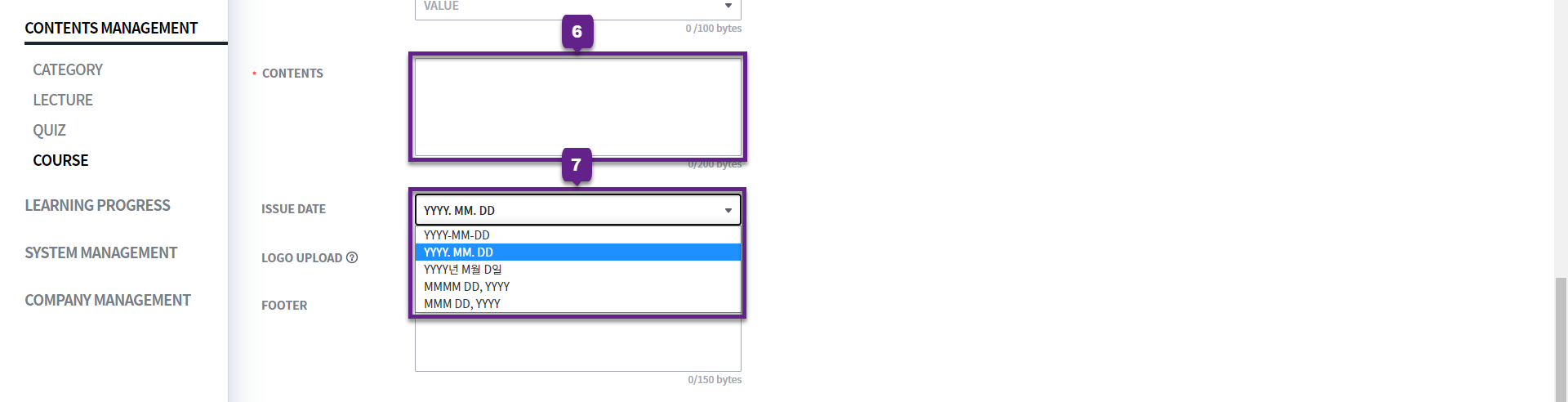
7. Issue Date: Certificateに表示する発行日の表記形式を選択できます。既定値は YYYY.MM.DD形式で、以下のオプションから選択できます:
|
# |
|
|
|
|---|---|---|---|
|
1 |
|
|
発行日が年-月-日形式で表示されます。 |
|
2 |
|
|
年. 月. 日形式でピリオド(.)を使用して表示されます。 |
|
3 |
|
|
ハングル形式で年、月、日が表示されます。 |
|
4 |
|
|
英語の月名をフルスペルで含む形式です。 |
|
5 |
|
|
英語の月名の略称を含む簡略形式です。 |
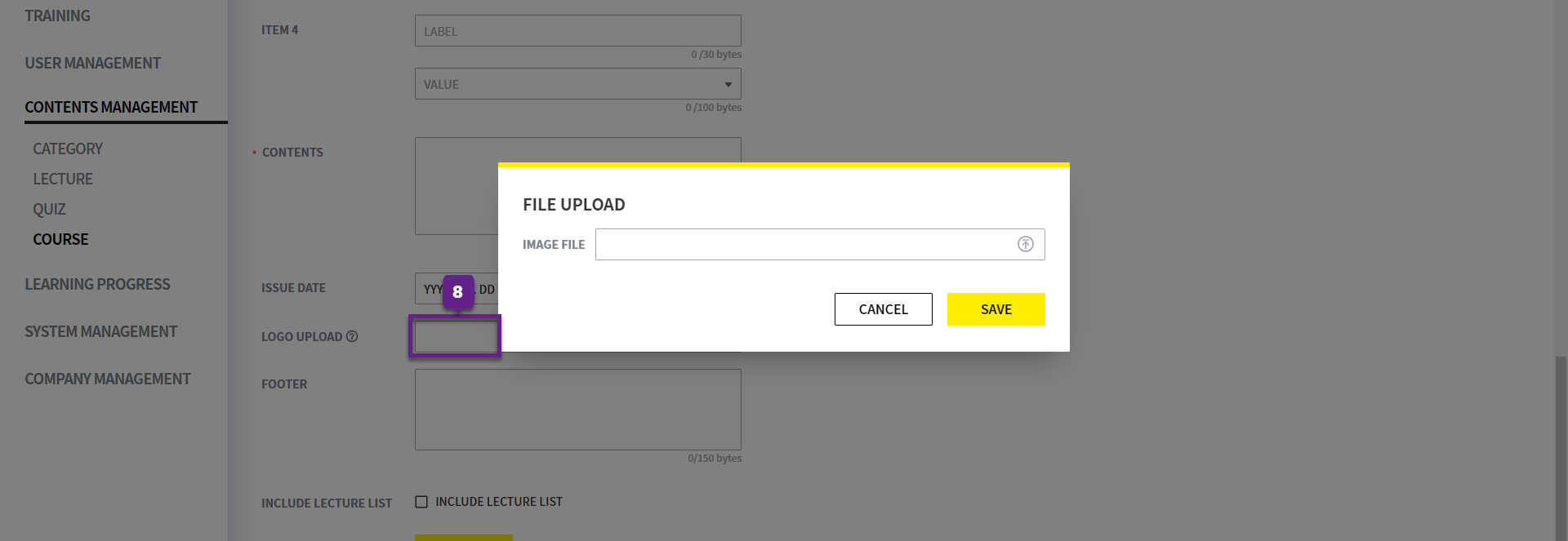
8. Logo Upload: Certificate の下部に表示する 画像(ロゴ) をアップロードできます。
-
画像領域:
731px * 250px -
対応ファイル形式:
png, jpg, jpeg
アップロードされた画像のサイズが指定された領域に合わない場合、高さを基準に幅が自動調整されて表示されます。
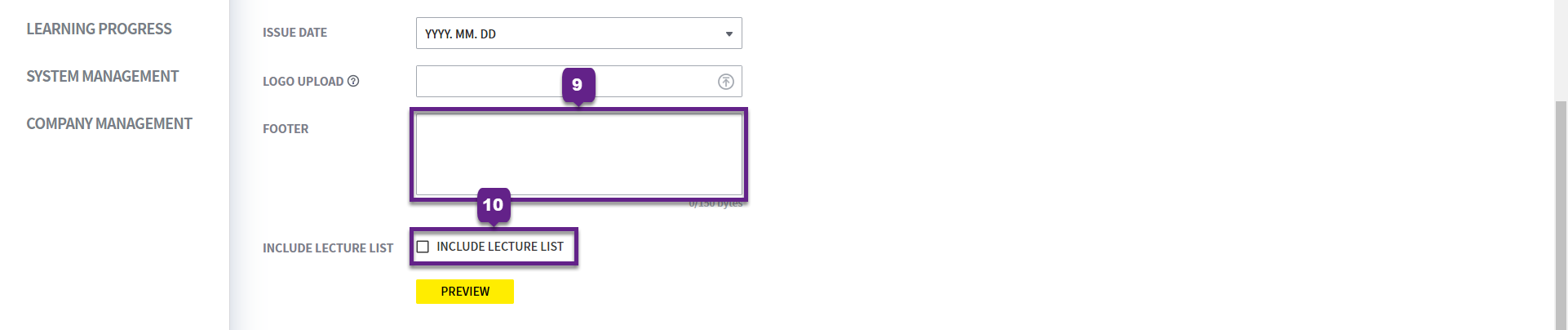
9. Footer: Certificateの下部(footer) に表示する文言を入力できます。
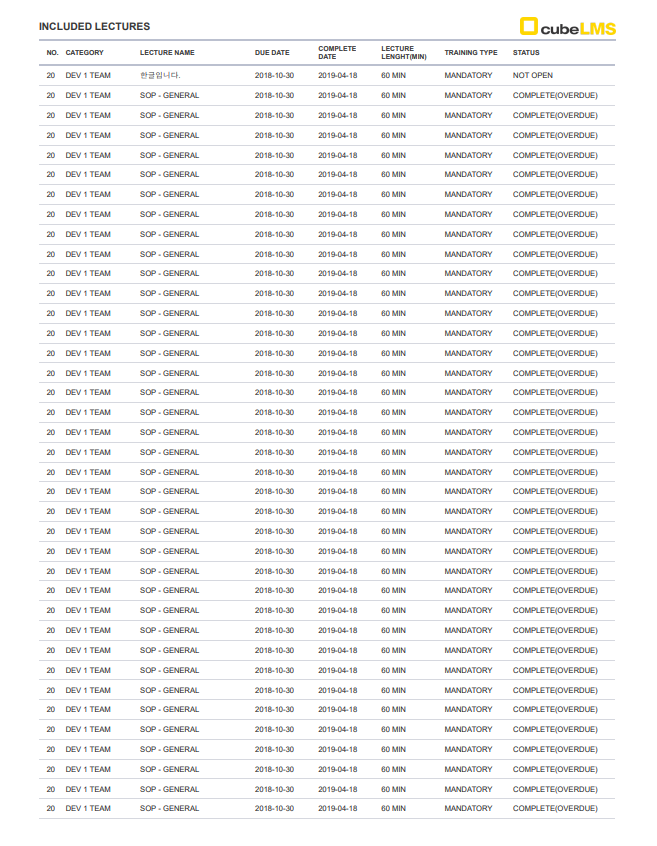
10. Included Lecture List: チェックすると、修了基準となった Lecture の一覧が表示されます。
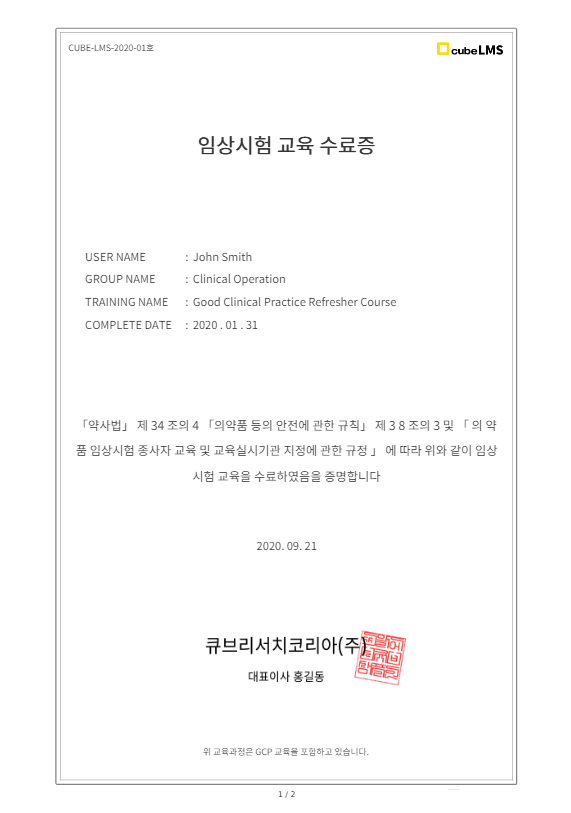
11. Preview: 設定を完了した後、Preview(プレビュー)ボタンをクリックすると、入力した内容が反映されたCertificateの最終形を画面上で事前に確認できます。
これにより、発行前にレイアウト、テキスト、項目情報などを確認して修正できます。
12. Include Lectures: Included Lecture List 項目にチェックした場合、Certificate の 2ページ目に該当コースに含まれる Lecture 一覧が自動的に追加されます。
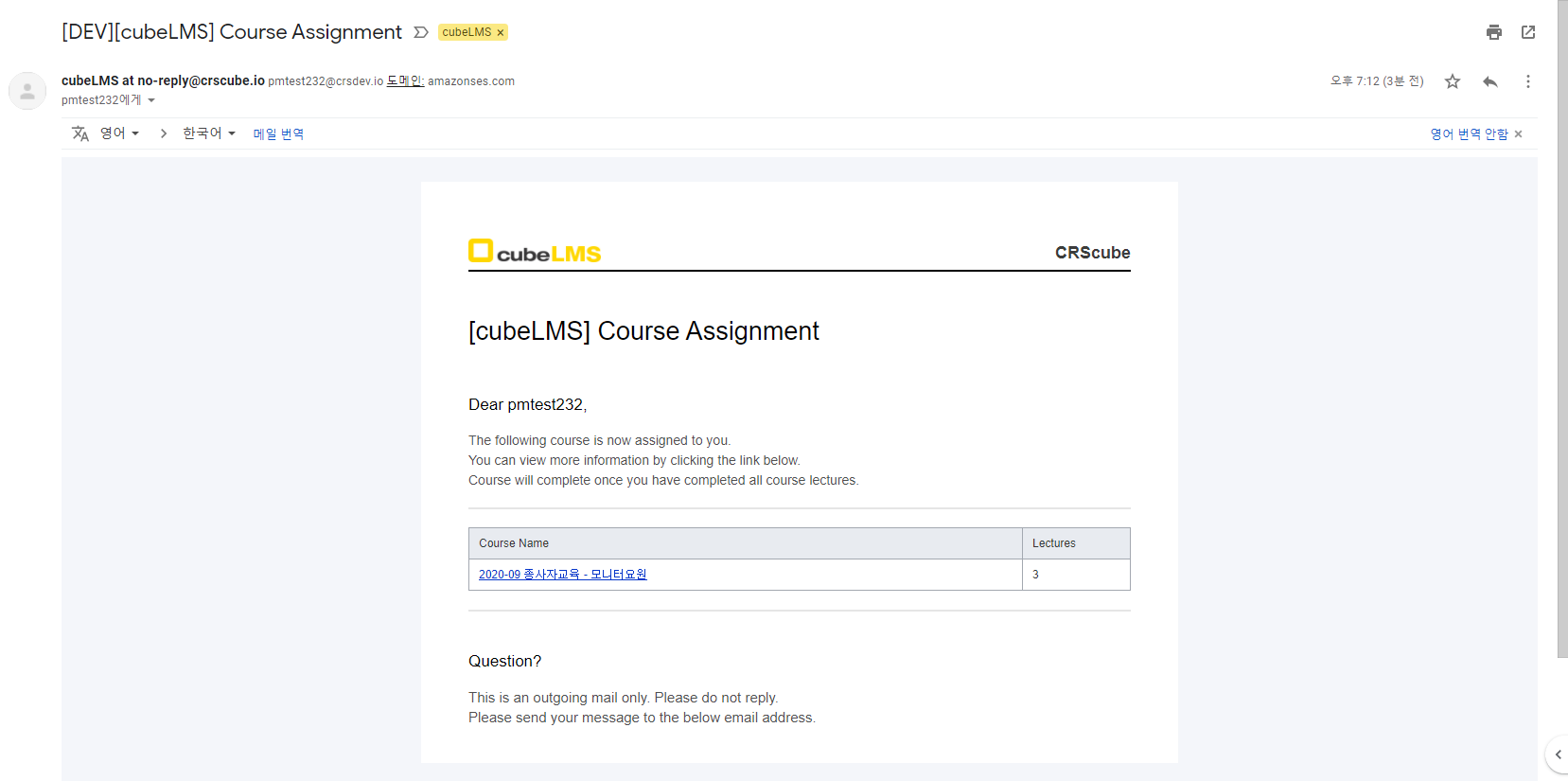
ALARM MAIL-COURSE ASSIGNMENT
-
Courseを登録すると、該当Courseに割り当てられたTraineeに自動で通知メールが送信されます。
-
Course名をクリックすると、該当Courseの受講画面に移動します。