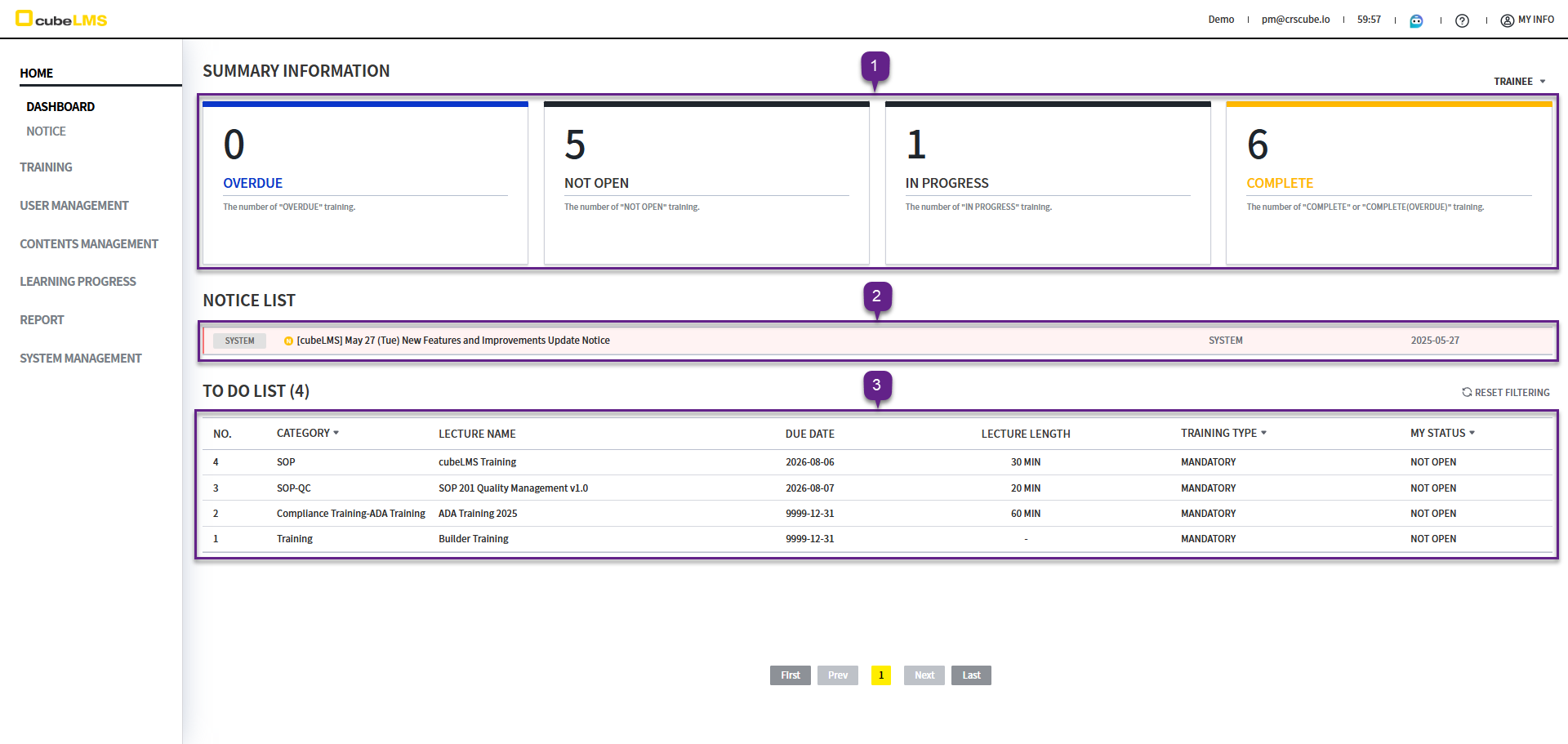
信息会根据分配的 Role 不同而显示不同内容,若有多个 Role,可在右上角选择 Role。
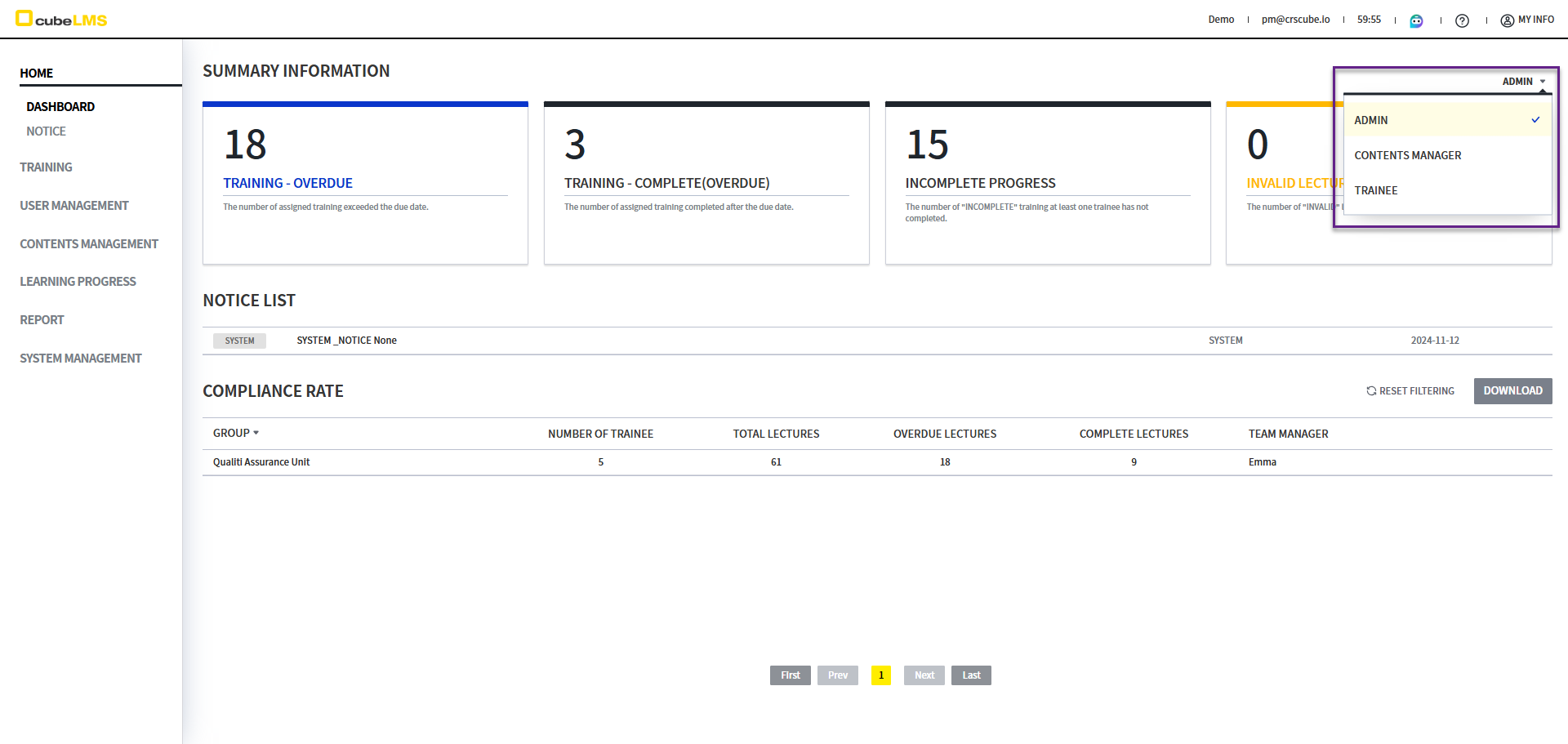
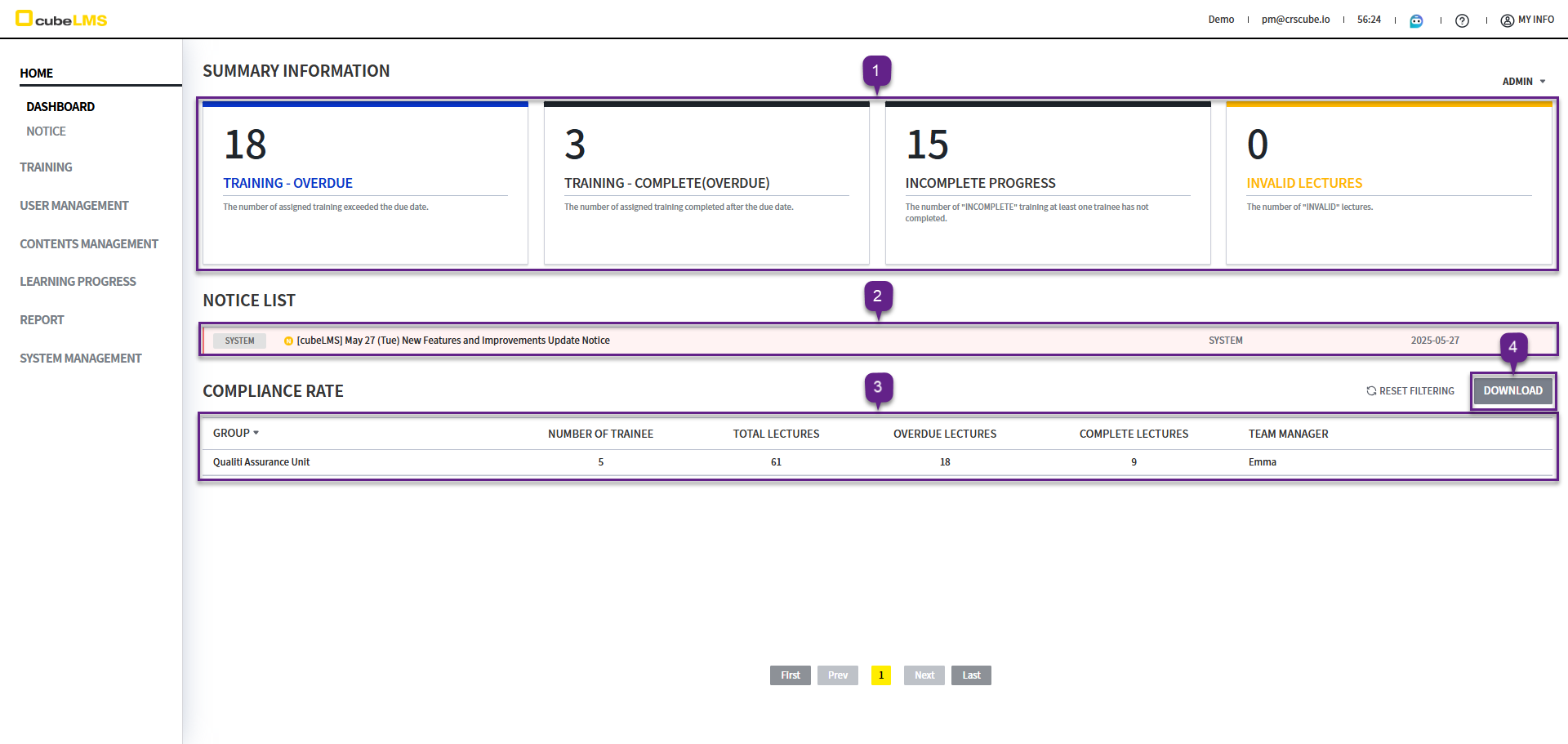
Admin Role
1. 顶部将显示以下信息。点击后会进入可查看详细信息的页面。
-
Trainee - Overdue:Due date已过的Training数量 -
Trainee - Complete(Overdue):在Due date之后完成的Training数量 -
Incomplete Progress:所有Trainee尚未完成的Training数量 -
Invalid Lectures:设置未完成的Training数量
2. 中央可以查看公司中注册的 Notice。点击特定 Notice 时可进入详情画面。排序顺序如下。
-
1.
'Pin To Top' CheckedNotice -
2. 按注册顺序
在下方的 Compliance Rate List 中,可以查看各 Group 的总 Trainee 数、总 Lecture 数、Overdue 的 Lecture 数、Complete 的 Lecture 数,以及该 Group 的 Team Manager。
4.点击右侧的 Download 按钮后,即可将 Compliance Rate 的 List 下载为 Excel。
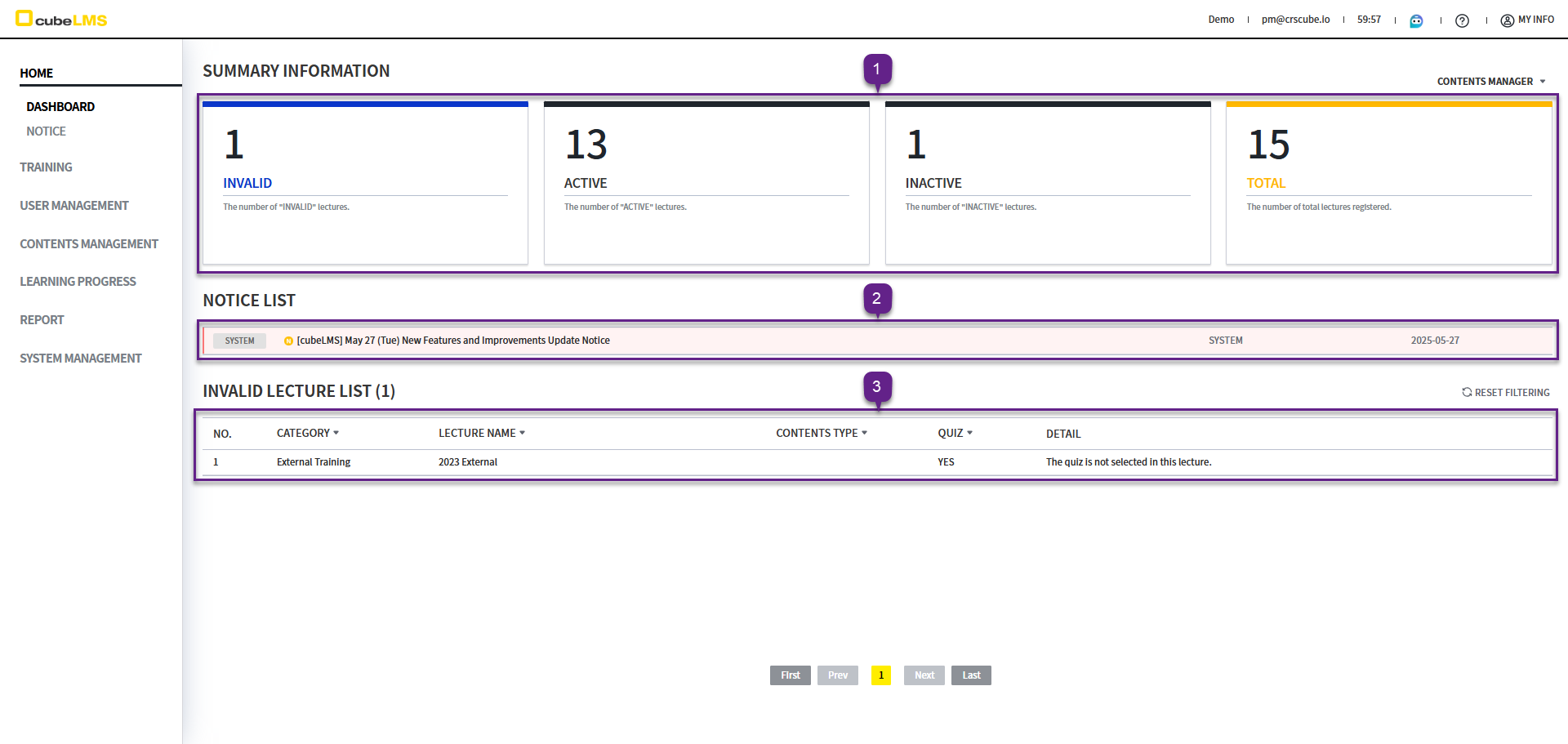
Contents Manager Role
1. Dashboard 上方显示以下信息。 点击时,可前往 Contents Management 的 Lecture Menu 并查看筛选后的 List。
-
Invalid:未完成设置的 Lecture 数 -
Active:当前处于激活状态的 Lecture 数 -
Inactive:设置已完成但激活期限尚未开始的 Lecture 数 -
Total:已完成设置的全部 Lecture 数 (Lecture的 Status 为 Active , Inactive 或 Expired)
-
中央可以查看公司注册的 Notice。点击特定 Notice 时可进入详情页面。排序顺序如下:
-
1.
'Pin To Top' CheckedNotice -
2. 按注册顺序
3. Invalid Lecture List: 可查看尚未完成设置的 Lecture 信息。点击后,将转到用于设置该 Lecture 的 Contents Management 的 Lecture Information 页面。
Trainee Role
1. Dashboard 顶部显示以下信息。点击后会跳转到 My Training,您可以查看筛选后的 List。
-
Overdue:逾期的 Training 数 -
Not Open:尚未开始的 Training 数 -
In Progress:进行中的 Training 数 -
Complete:已完成的 Training 数
-
中央可以查看公司中注册的 Notice。点击特定 Notice 时可进入详情页面。排序顺序如下。
-
1.
'Pin To Top' CheckedNotice -
2. 按注册顺序
3. 您可以在 To Do List 中查看尚未完成的 Lecture。已过完成期限的 Lecture 会列在顶部,点击后会进入可学习该 Lecture 的详细页面。