ログイン
-
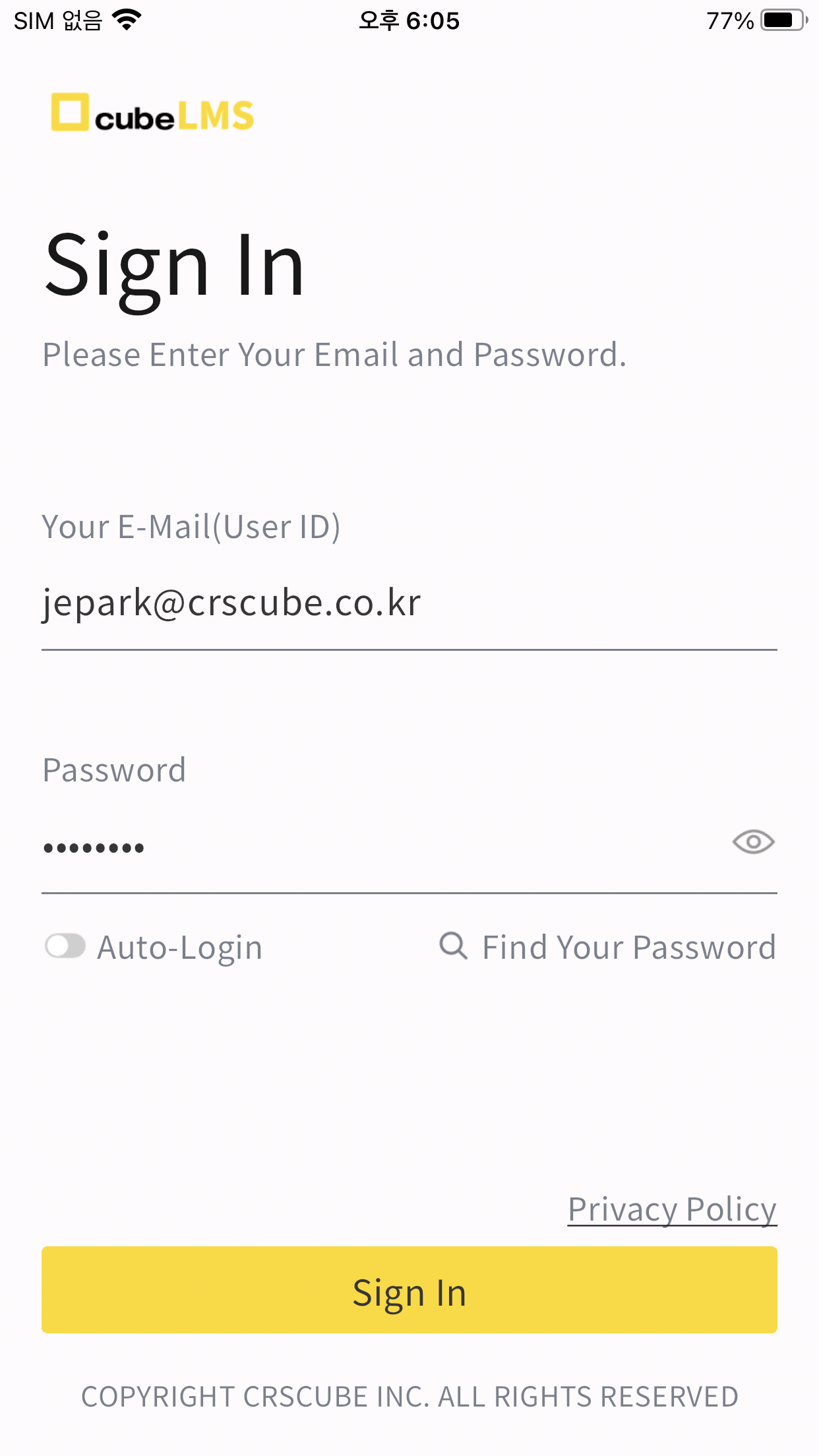
スマートフォン端末にインストールされた cubeLMS アプリを起動します。
-
ユーザーの Email または ID とパスワードを入力します。
-
cubeCDMSでEmail形式ではない User IDを別途設定している場合、Emailの代わりにそのIDでログインすることも可能です。
-
cubeLMSアカウントはcubeSolution統合アカウントであり、User Integrationが反映されたすべてのSolution(cubeCDMS, cubeBUILDER, cubeCTMS, cubeTMF)とパスワードを共有します。
-
cubeLMS server(SVC, EDU, STG, DEV)を区別せず、同一アカウントであれば同じパスワードでログインできます。
-
-
ログインをタップします。
個人情報保護のため 共用スマートフォン端末では、ユーザーのメールアドレス/IDおよびパスワードを端末に保存したり、アプリの自動ログイン機能を使用したりすることは推奨しません。
ログイン後に移動する画面
-
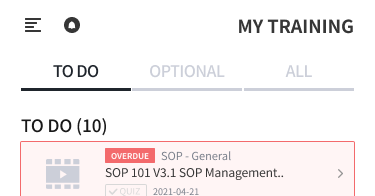
登録された会社が1つの場合 — 該当会社の MY TRAINING · TO DO 画面に移動します。
-
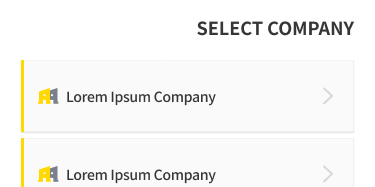
登録された会社が1社より多い場合 — SELECT COMPANY 画面で会社選択を先に行ってから MY TRAINING 画面に進むことができます。
自動ログイン
-
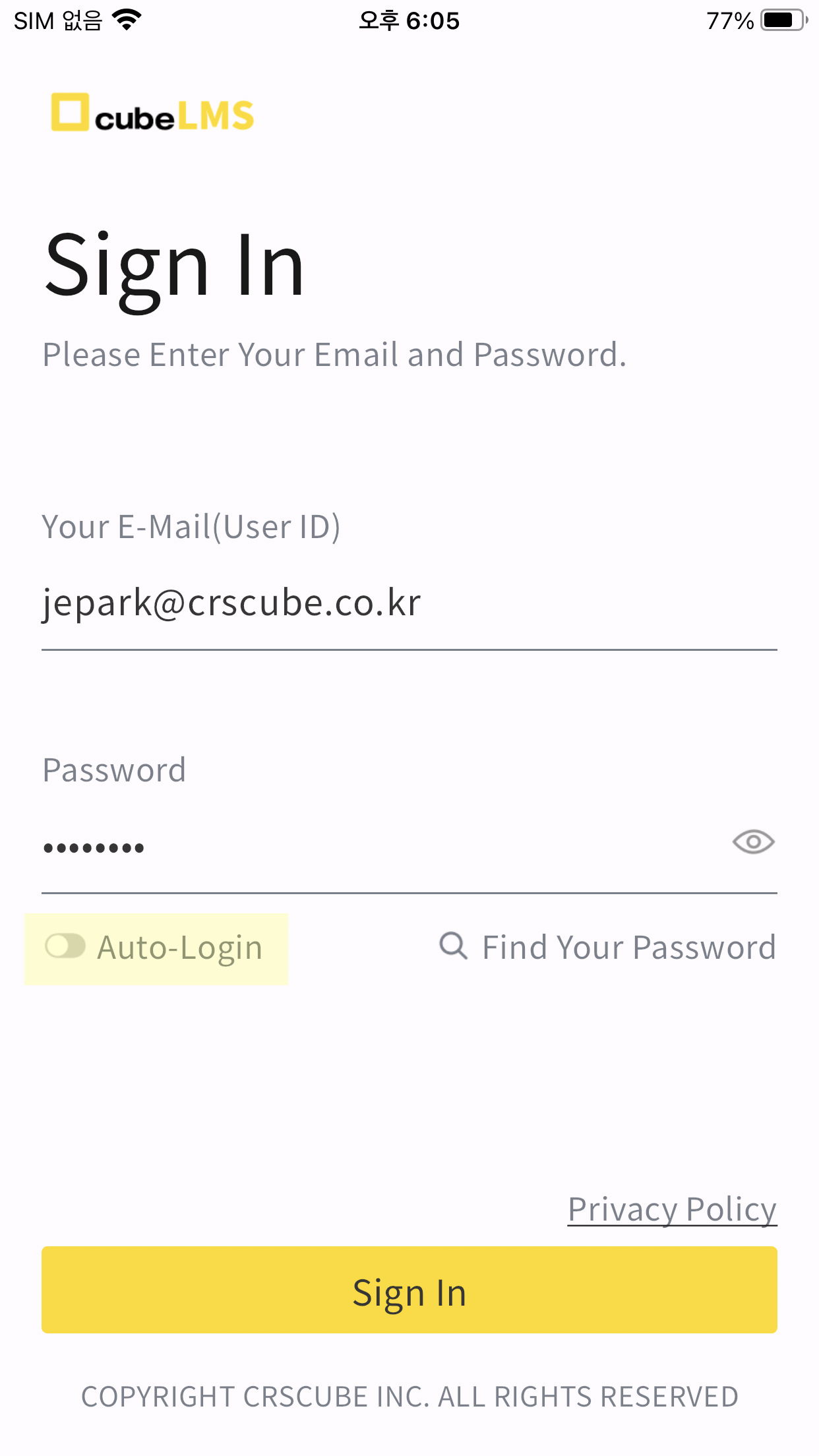
ログイン画面で自動ログインにチェックを入れた状態で cubeLMS アプリにログインすると、以降はアプリを起動するたびに自動ログインされます。自動ログイン機能は、選択したサーバーが'Service'の場合にのみ使用でき、一度設定した自動ログインは、次のいずれかのイベントが発生するまで維持されます。
-
cubeLMS アプリからログアウトした場合
-
自動ログインを設定してから30日が経過した場合
-
自動ログインを設定したスマートフォン端末で cubeLMS アプリを削除した場合
-
接続サーバー
-
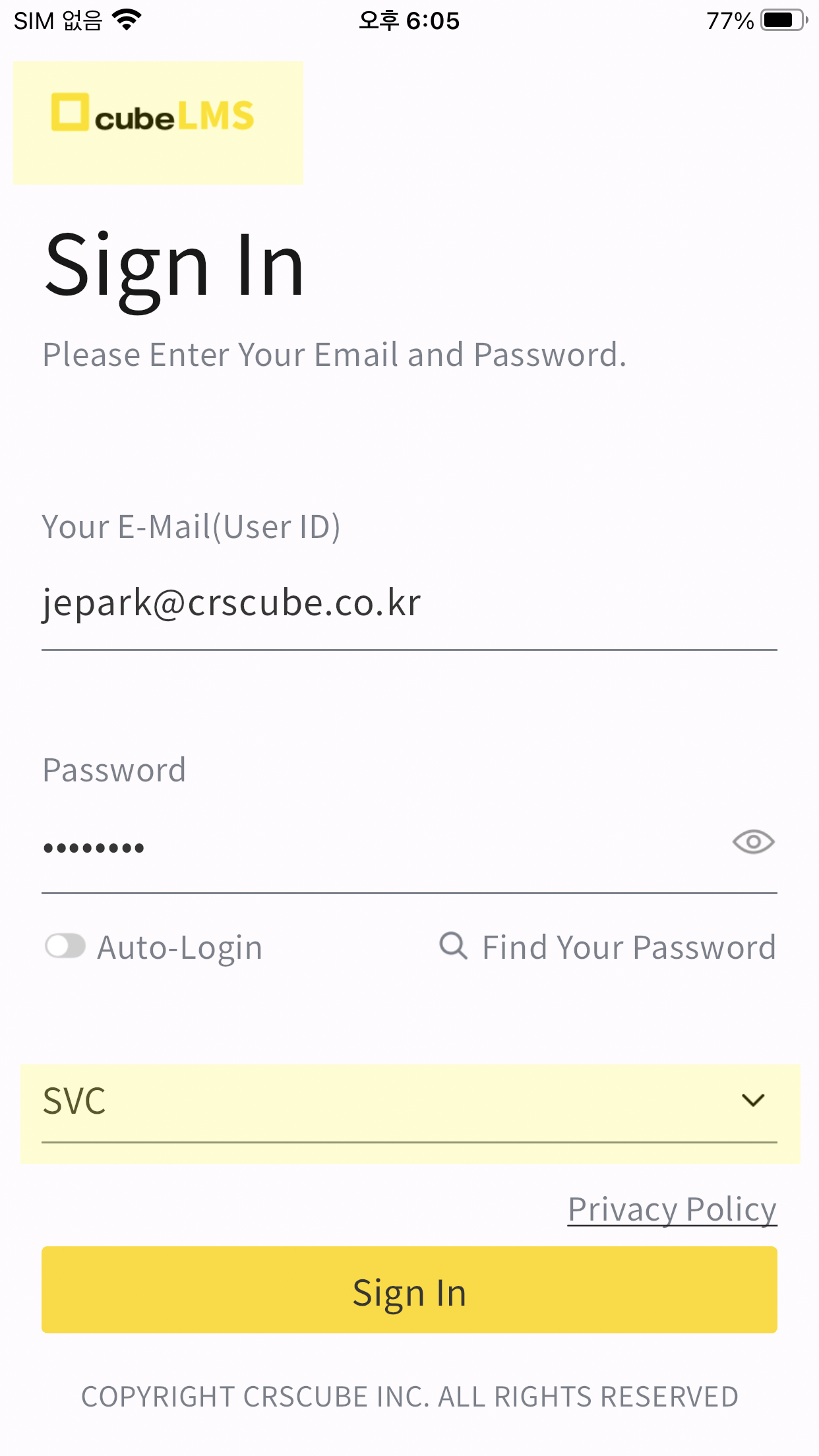
基本的には Service サーバーにログインしますが、次の方法で接続先のサーバーを変更できます。
-
ログイン画面の左上に表示されるロゴ画像を素早く5回連続でタップして、サーバー選択ドロップダウンメニューを表示します。
-
サーバー選択ドロップダウンをタップして希望するサーバーを選択し、ログインします。
-
-
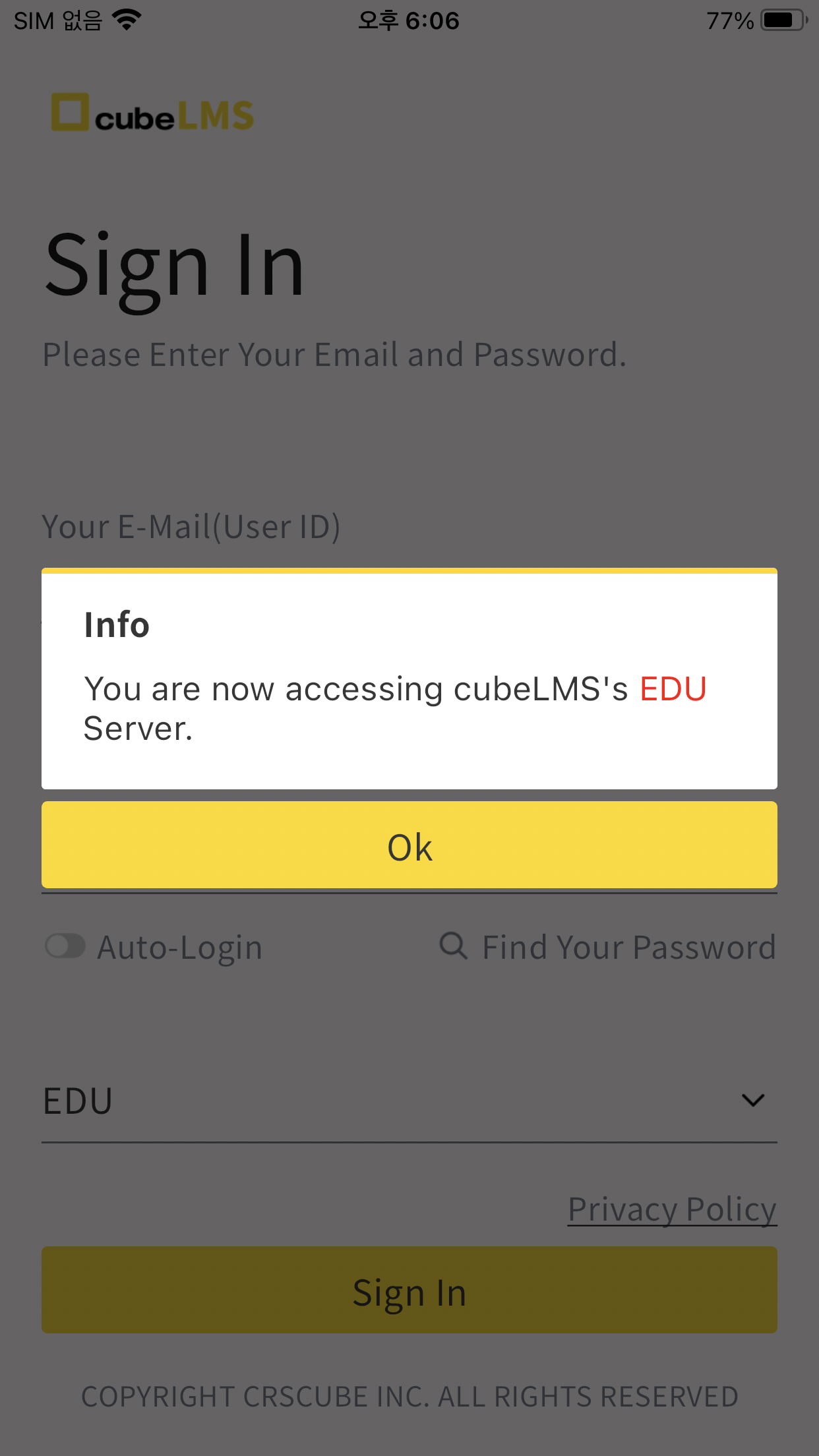
その他のサーバー(EDU, STG, DEV)にログインした場合は、その旨を知らせるポップアップが表示されます。
-
-
その他のサーバーに接続する意図がない場合は、ログアウトした後、ログイン画面でサーバーを変更してから再度接続してください。
-
Service サーバーではこのポップアップは表示されません。
-
プライバシーポリシーへの同意
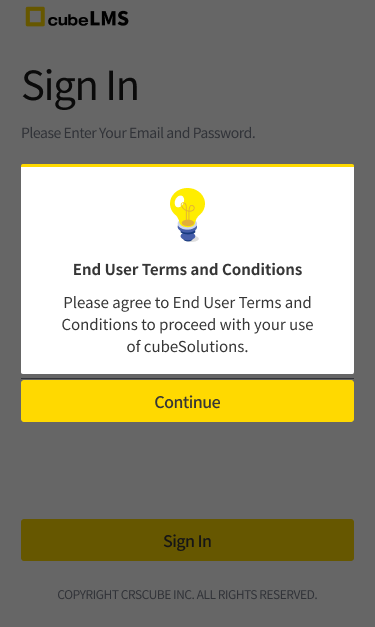
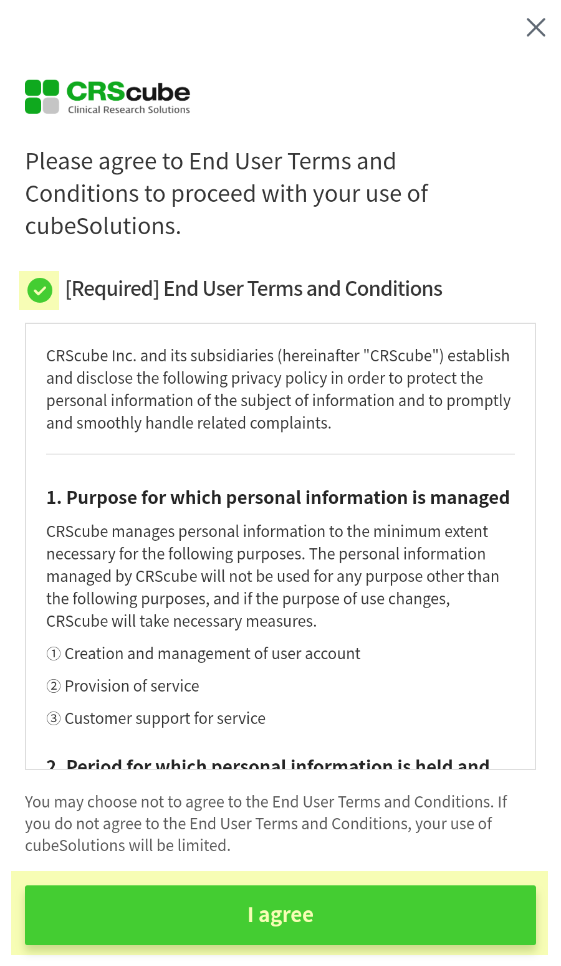
cubeSolutionに初めてアクセスするユーザーは、初回ログイン時に 'cubeSolution 個人情報処理方針' の同意画面に移動します。以降は、次の内容に従って個人情報処理方針に同意する手順を進めてください。
同意手順
1. プライバシーポリシーの内容を確認します。
2. 内容に同意する場合は、'[Required] End User Terms and Conditions' にチェックを入れて 'I agree' をタップします。
-
本 'プライバシーポリシー' は cubeSolution 全体に共通適用される内容です。
-
本 'プライバシーポリシー' の同意手続きは、cubeSolution 全体に対してアカウントごとに 1 回のみ行われます。
-
同意しない場合、cubeLMS を含む他の cubeSolution はご利用いただけません。
-
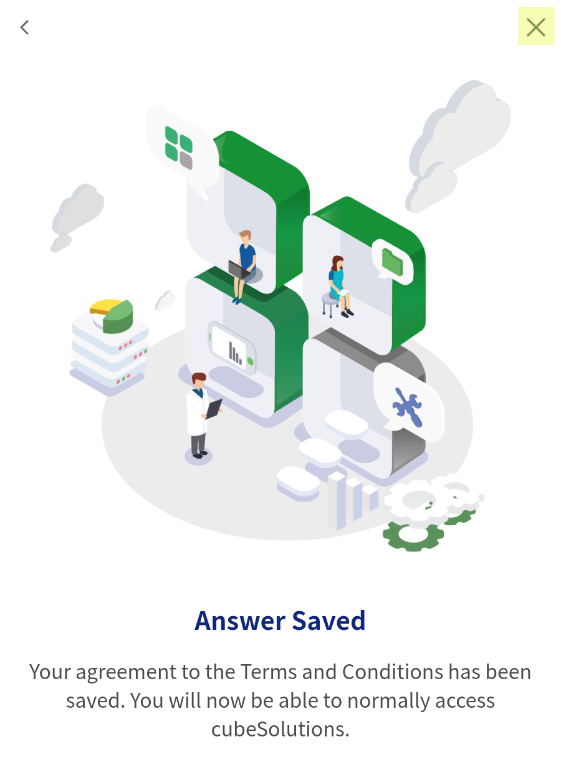
同意後は cubeLMS のウェブツールバーの
3. 'Answer Saved' 画面に移動したことを確認した後、Xをクリックします。
4. ログイン画面で再度ログインします。
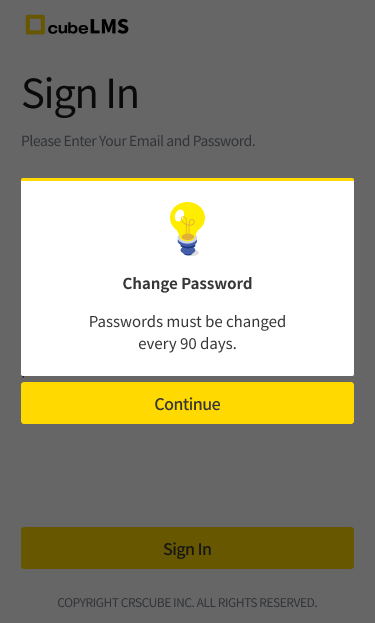
パスワード変更周期90日満了
パスワード変更周期が90日を迎えたアカウントは、ログイン時にシステムへアクセスする前に Password Change 画面へ移動します。その後は、以下の手順に従ってパスワード変更手順を進めてください。
変更手順
1. 現在のパスワードを入力します。
2. 新しいパスワードを入力します。
3. 新しいパスワードをもう一度入力します。
4. Confirmをタップします。
5. ログイン画面で再度ログインします。
-
パスワードを再設定する場合、新しいパスワードは現在使用中のパスワードと同じに設定できません。
-
パスワードは英字と数字を含む8~30文字である必要があり、一部の特殊文字「!"#$%&'()*+,-./:;<=>?@[\\]^_`{|}~」も使用できます。
.png?cb=aea5a116d4c87e9c3e5184ac51e61e10)
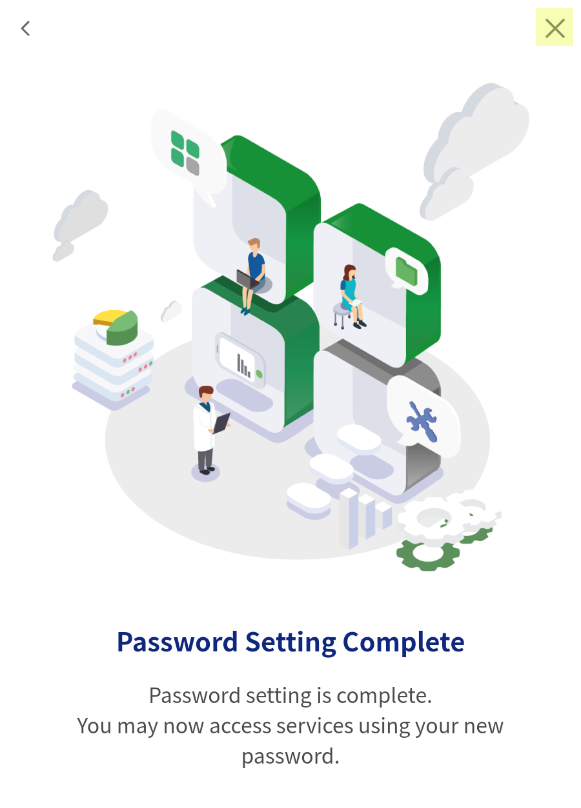
6. 'Password Settings Complete' 画面に移動したことを確認してから、Xをクリックします。
7. ログイン画面で再度ログインします。
ログアウト
-
アプリ画面右上のメニューボタンをタップします。
-
サイドメニューで終了ボタンをタップします。
-
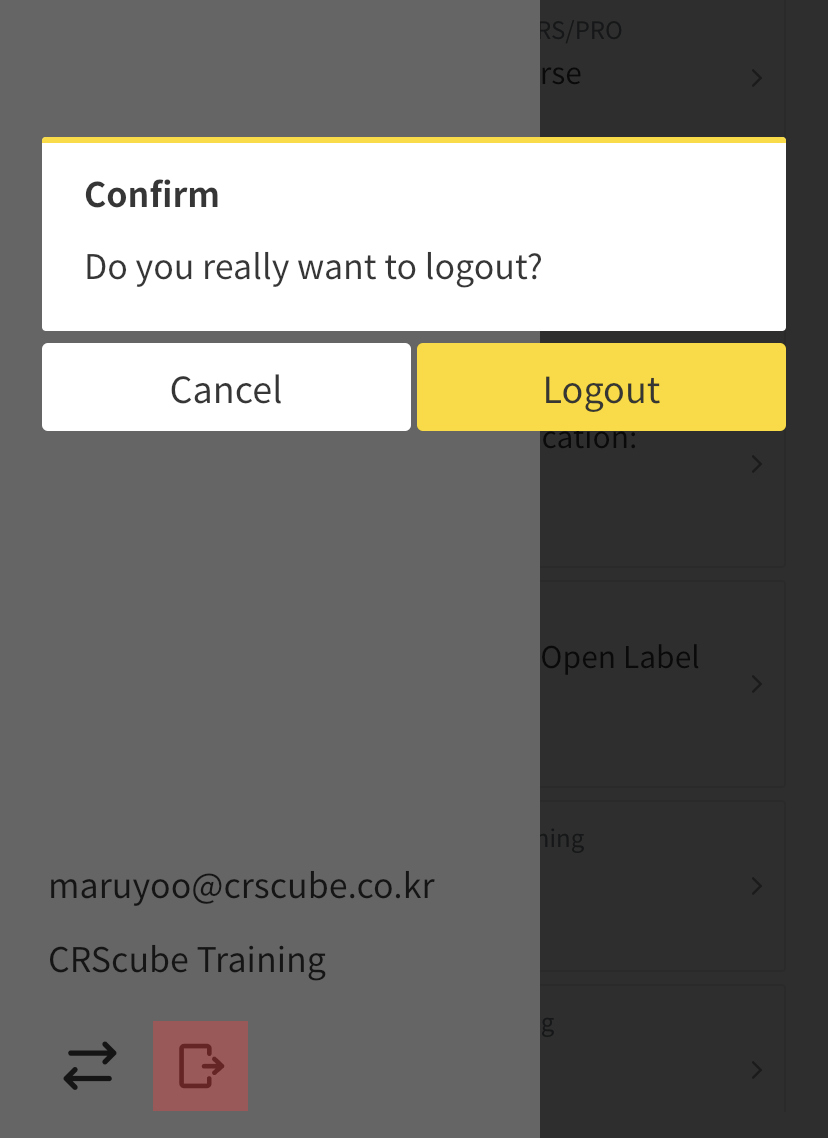
Confirm ポップアップで Logout をタップします。