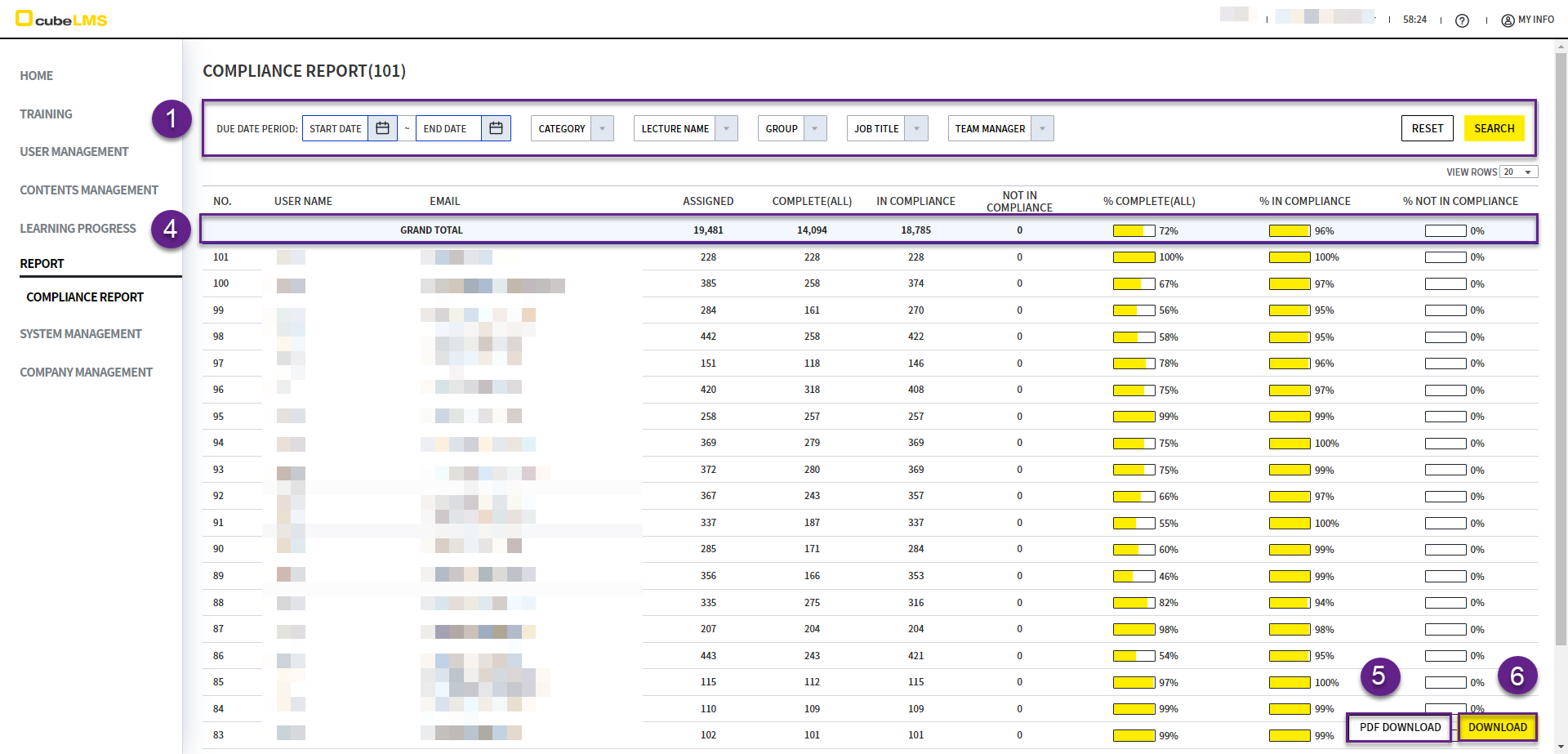
이 메뉴에서는 등록되어 있는 모든 User가 Due Date를 준수하여 학습하고 있는 지에 대한 현황을 확인할 수 있습니다.
COMPLIANCE REPORT
-
Admin인 경우에만 접근이 가능하며, 확인하고 싶은 Trainee 정보만 볼 수 있도록 Filter 설정이 가능합니다.
-
아무것도 Filter 하지 않은 경우 전체 데이터가 표시됩니다.
-
Filter 후에는 우측의 Search 버튼을 선택해야 해당 내용이 적용됩니다.
-
Grand Total:모든 컬럼의 총합과 백분율이 표시됩니다. -
PDF Download버튼: 클릭하면 PDF로 해당 리스트를 다운로드 할 수 있습니다. 필터를 설정하면 필터 된 항목만 다운로드 됩니다. -
Download버튼: 클릭하면 Excel로 해당 리스트를 다운로드 할 수 있습니다. 필터를 설정하면 필터된 내역만 다운로드됩니다. -
집계는 아래 조건에 해당하는 Lecture, User만 포함합니다.
-
User Status: Active -
Lecture Status: Active, Expired
-
-
컬럼 별 상세 내용은 아래와 같습니다.
|
|
|
|---|---|
|
|
할당 받은 총 Lecture 수 |
|
|
Assigned된 Lecture 중, User의 상태가 아래와 같은 Lecture 수
|
|
|
Assigned된 Lecture 중, User의 상태가 아래와 같은 Lecture 수
|
|
|
Assigned된 Lecture 중, User의 상태가 아래와 같은 Lecture 수
|
|
|
아래 계산 결과가 정수로 표시
|
|
|
아래 계산 결과가 정수로 표시
|
|
|
아래 계산 결과가 정수로 표시
|
EXCEL
-
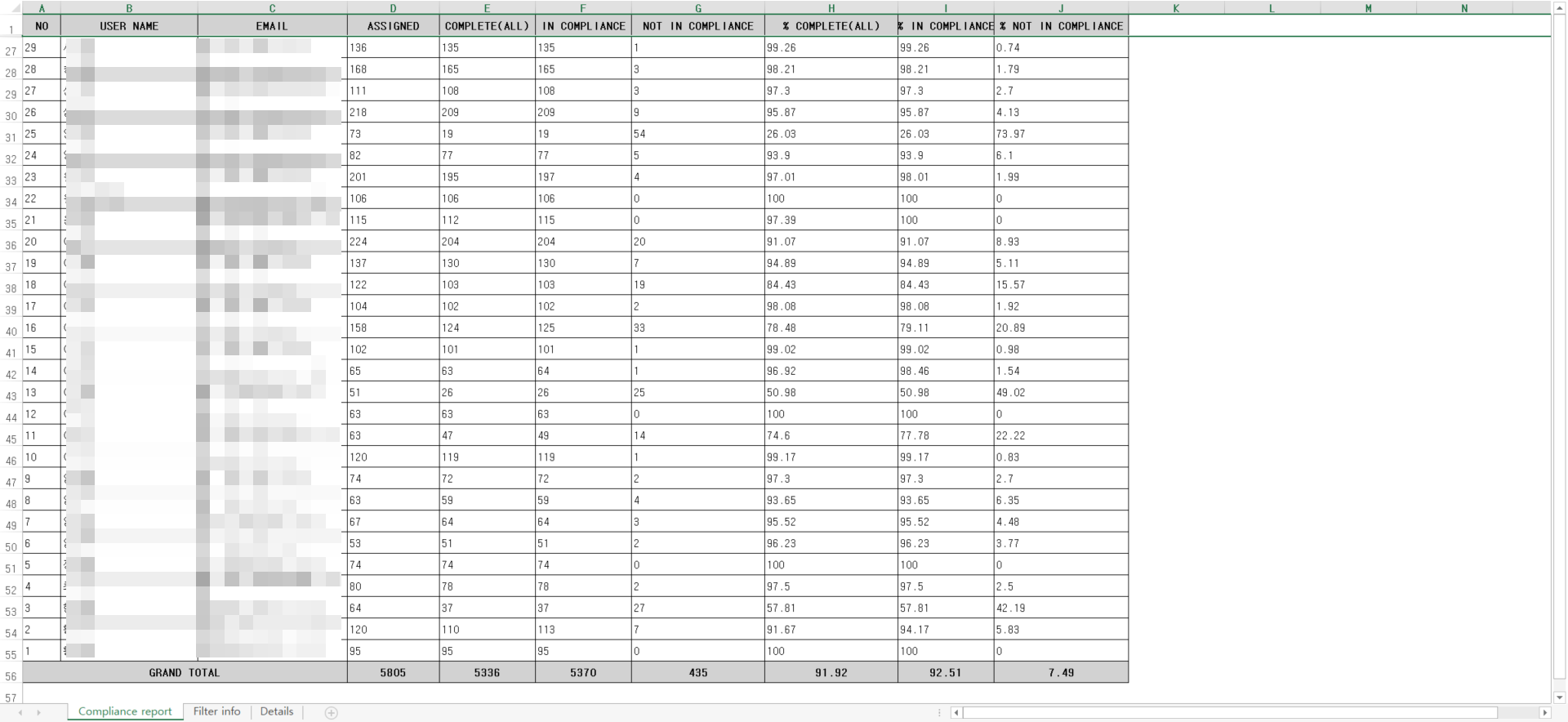
Compliance report Sheet:화면과 동일한 리스트가 표시됩니다.
-
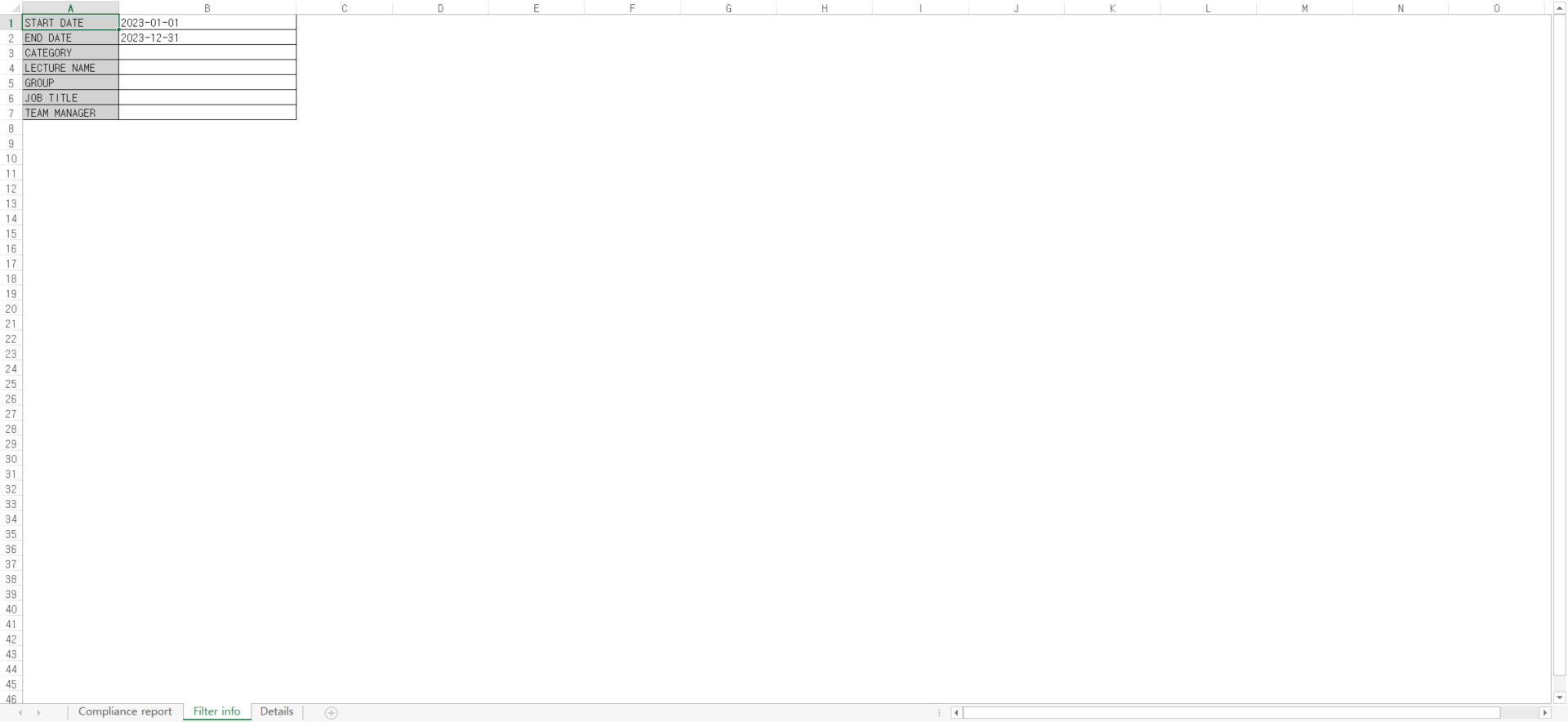
Filter info Sheet:Download 시점에 Filter 한 값이 있다면 해당 정보가 표시됩니다.
-
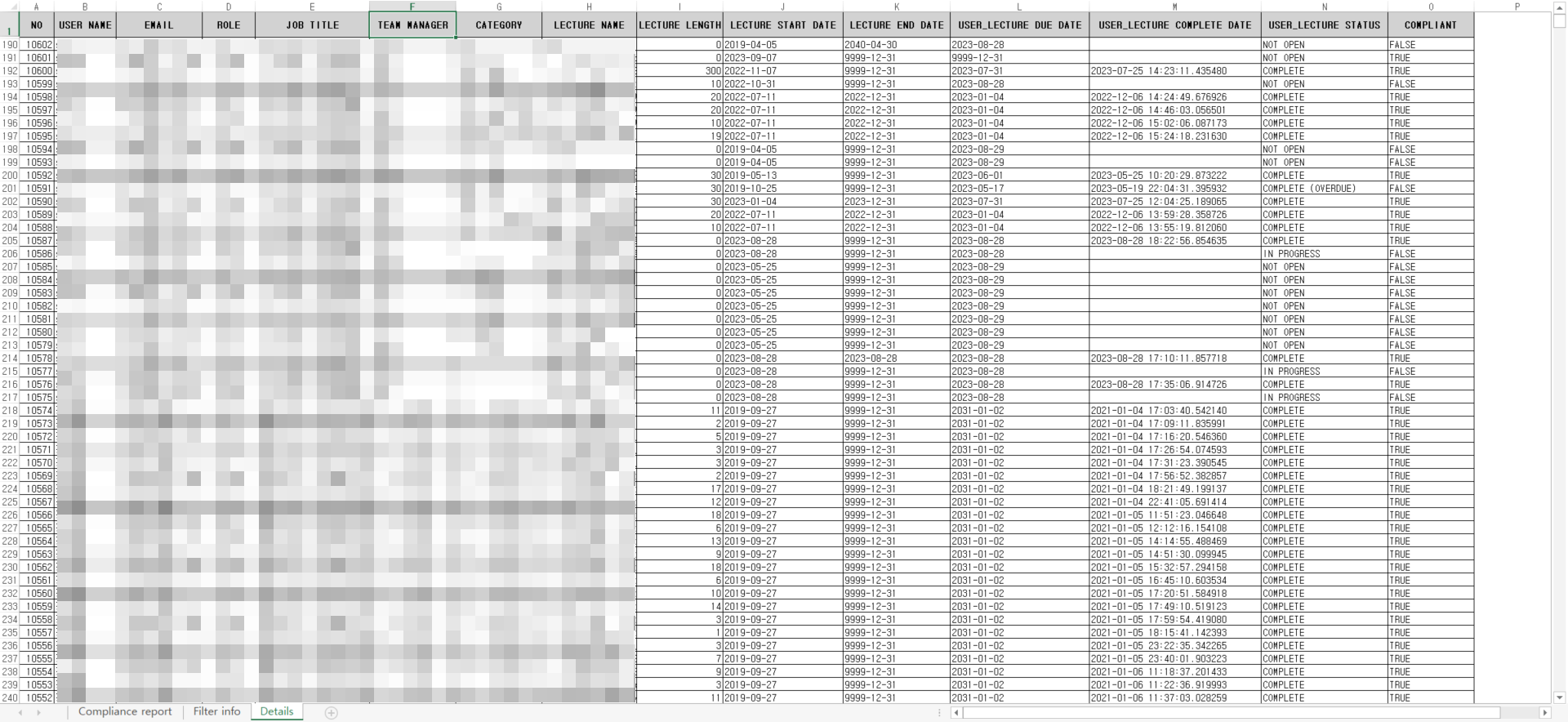
Detail Sheet:Active 상태인 User에게 할당된 Lecture 정보가 표시됩니다.
|
|
|
|---|---|
|
|
해당 User의 이름이 표시된다. |
|
|
해당 User의 Email이 표시된다. |
|
|
해당 User의 Role이 표시된다. |
|
|
해당 User의 직책이 표시된다. |
|
|
해당 User가 속한 그룹의 Team Manager가 표시된다. |
|
|
해당 Lecture의 카테고리가 표시된다. |
|
|
해당 Lecture 이름이 표시된다. |
|
|
해당 Lecture 길이가 표시된다. |
|
|
해당 Lecture의 시작 일이 표시된다. |
|
|
해당 Lecture의 종료 일이 표시된다. |
|
|
해당 Lecture에 대한 User의 기한이 표시된다. |
|
|
해당 Lecture를 User가 완료한 날짜가 표시된다. |
|
|
해당 Lecture에 대한 User의 상태가 표시된다. |
|
|
User가 Lecture를 기한 내에 완료했는지 확인할 수 있습니다.
|
PDF
-
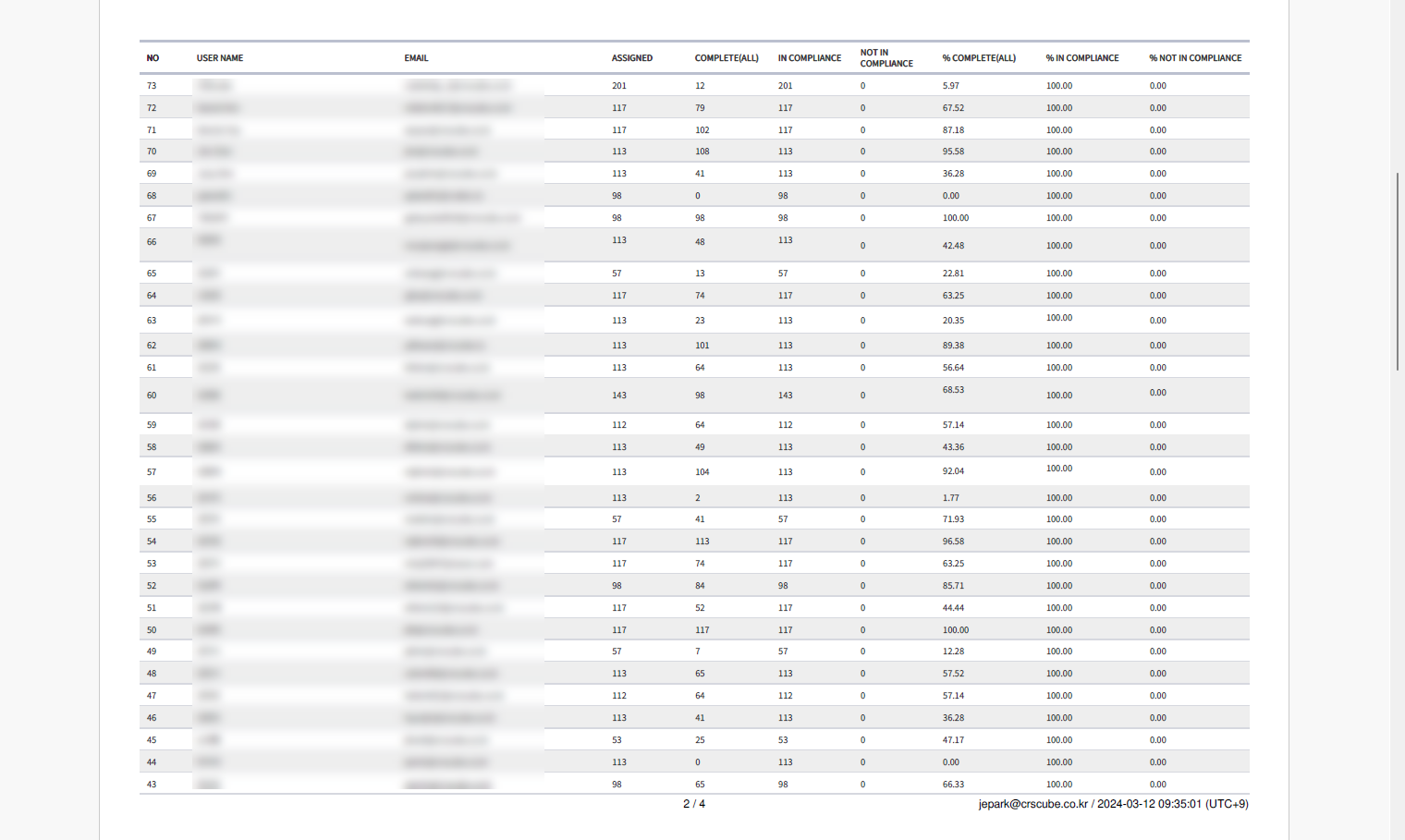
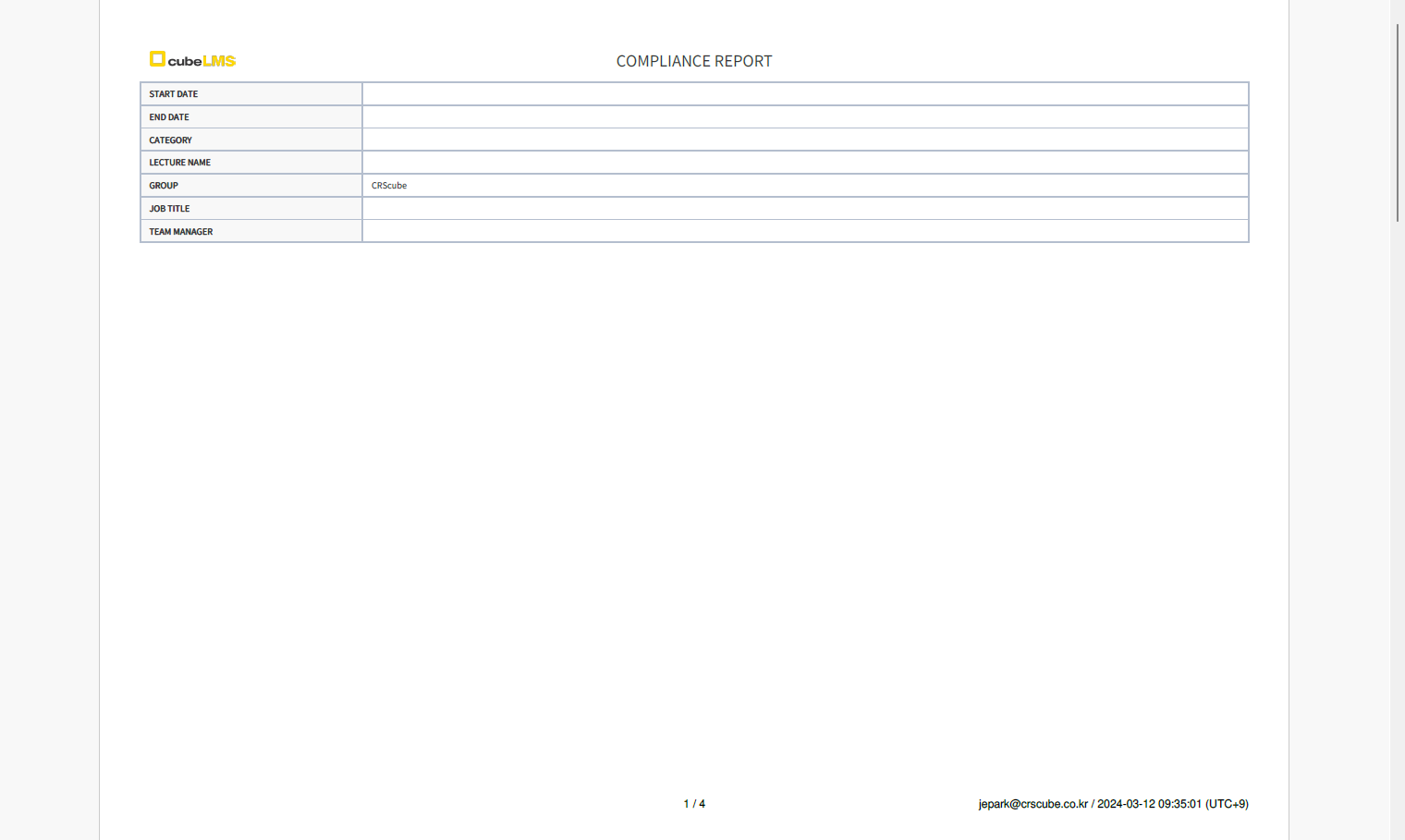
첫 번째 페이지: Download 시점에 Filter 한 값이 있다면 해당 정보가 표시됩니다.
-
내보내진 PDF의 우측 하단에는 내보내기를 실행한 1) User의 Email, 2) 생성 일시에 대한 정보가 표시됩니다.
-
두 번째 페이지 이후: 화면과 동일한 리스트가 표시됩니다.