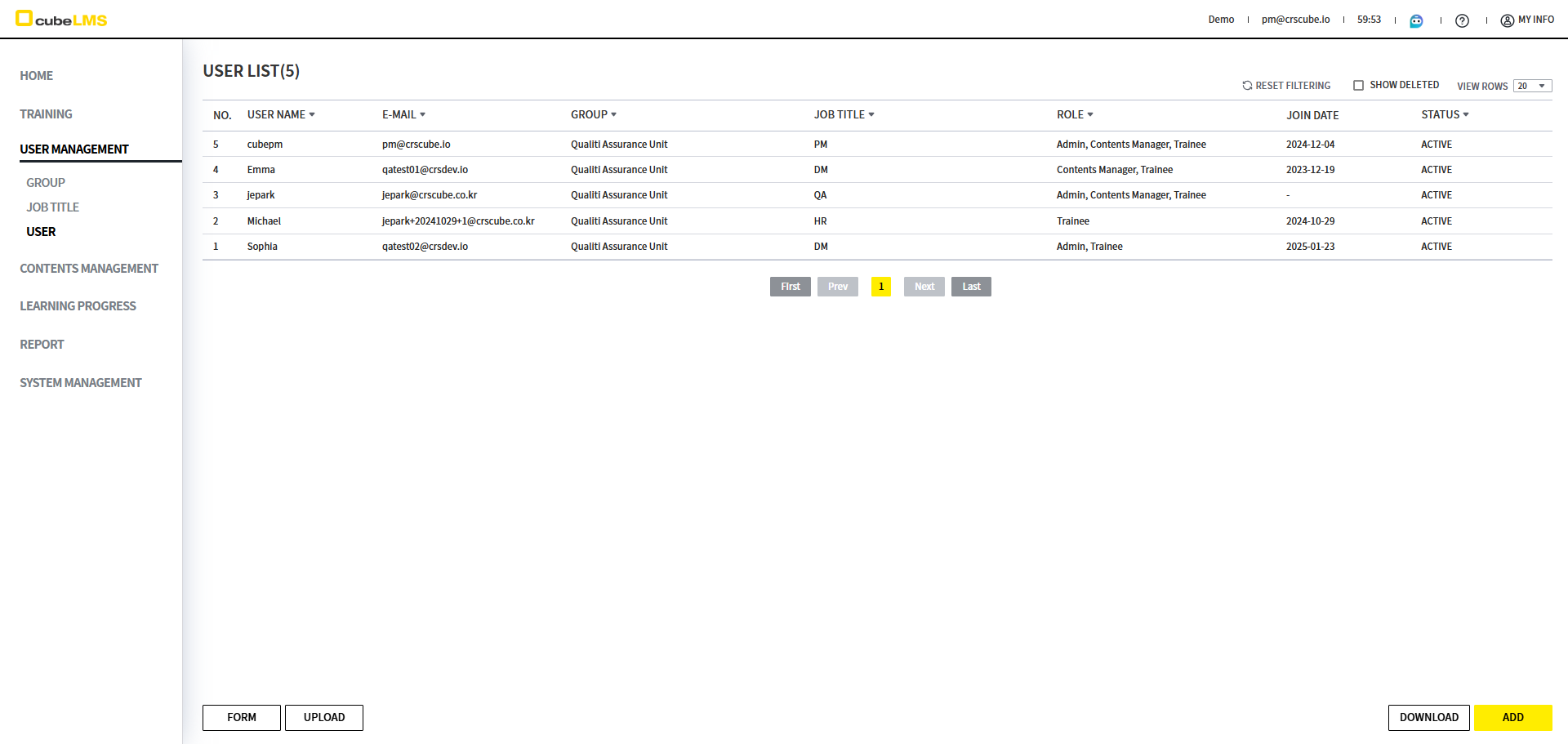
이 메뉴에서는 본 시스템을 사용할 USER를 등록 및 관리할 수 있습니다.
USER LIST
|
|
|
|---|---|
|
|
User의 User Name이 표시됩니다. |
|
|
User의 E-mail이 표시됩니다. |
|
|
User가 소속된 Group이 표시됩니다. |
|
|
User에게 할당된 Job Title이 표시됩니다. |
|
|
User의 Role이 표시됩니다.
|
|
|
User가 Company에 등록된 날짜가 표시됩니다. |
|
|
User의 Status가 표시됩니다.
|
-
각 User 행을 클릭하면 해당 User의 상세 내용을 확인할 수 있습니다.
-
Show Deleted체크: 삭제된 User를 확인할 수 있습니다. -
Add버튼: 새로운 User를 등록할 수 있습니다. -
Download버튼: 현재 필터링 되어있는 User List를 Excel로 다운로드 받을 수 있습니다. -
Form버튼: 다수의 User를 한번에 업로드할 수 있는 Excel Form을 다운로드 받을 수 있습니다. -
Upload버튼: Excel Form을 Upload하여 User를 등록할 수 있습니다.

-
CREATE ACCOUNT 기능을 이용하는 일부 CRScube에서 운용하는 LMS Company의 경우는 User List 다운로드 시 Invite Program 컬럼이 추가 제공됩니다. (이미지 참고)
-
Invite Program:User가 회원가입을 위해 이용했던 Invite Url과 연관된 Program의 Name입니다.
-
ADD USER(MANUAL)
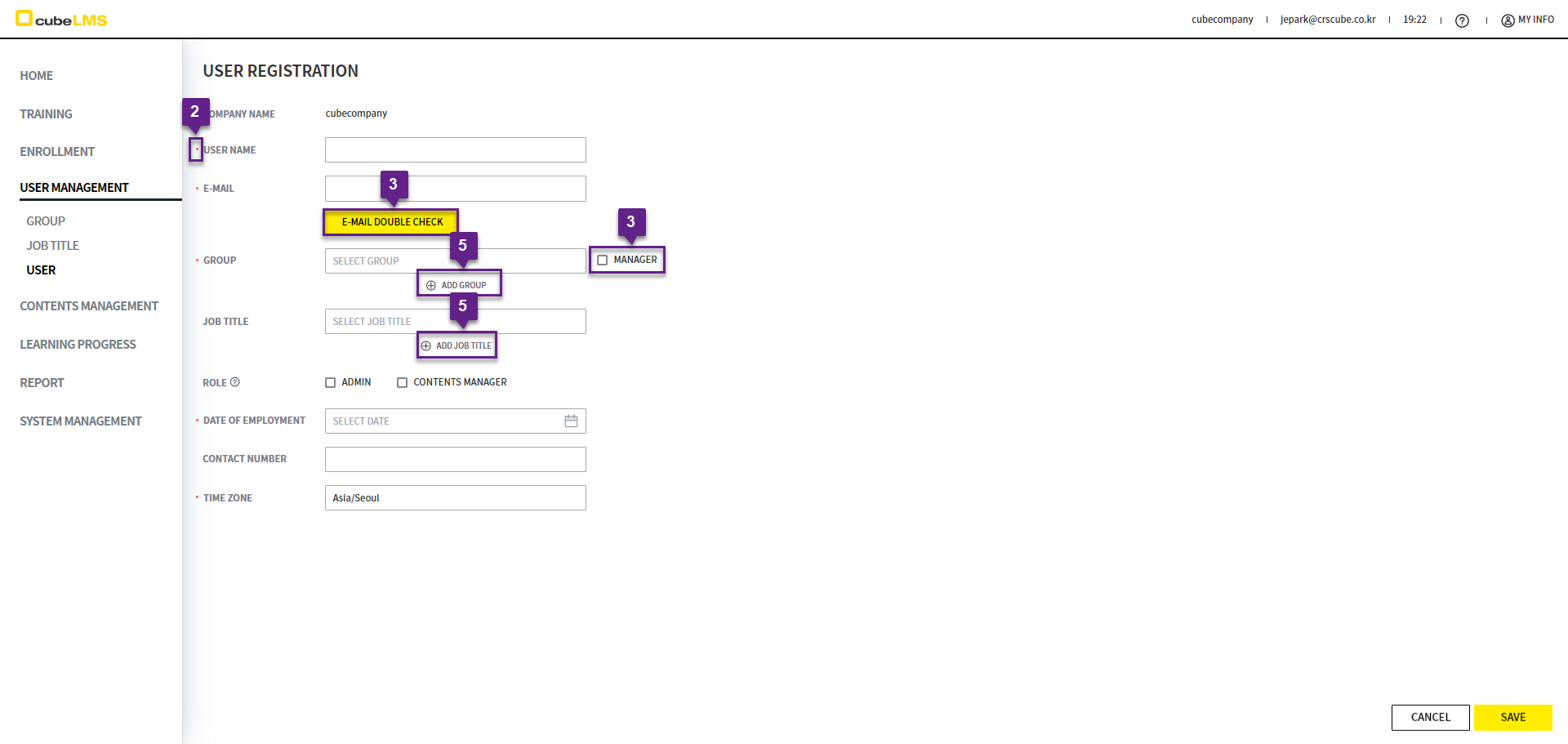
1. Add 버튼: 새로운 User를 등록할 수 있는 화면이 표시됩니다.
2. ‘*’는 필수 입력 항목을 의미합니다.
3. E-mail Double Check 버튼: 클릭하여 Company 내에서 중복되지 않은 경우에만 User로 등록할 수 있습니다. (본 시스템은 E-mail을 Id로 사용합니다.)
일회용 이메일 도메인은 통제 불가능한 외부 요인으로 인해 차단 및 전송 실패가 발생하기 쉽습니다. 시스템 알림의 원활한 수신을 위해 유효한 정식 이메일 주소를 사용해 주시기 바랍니다.
4. Manager 버튼: 해당 항목을 체크하여 본 User를 해당 Group의 Manager로 설정할 수 있습니다. Group Manager는 Learning Progress 화면에서 해당 Group에 속한 Trainee 의 수강 현황을 확인할 수 있습니다. (TRAINING (LEARNING PROGRESS) 참고)
5. Add Group, Add Job Title 버튼: Group, Job Title 필드 선택 시와 동일하게 Group과 Job Title을 추가할 수 있는 버튼입니다.
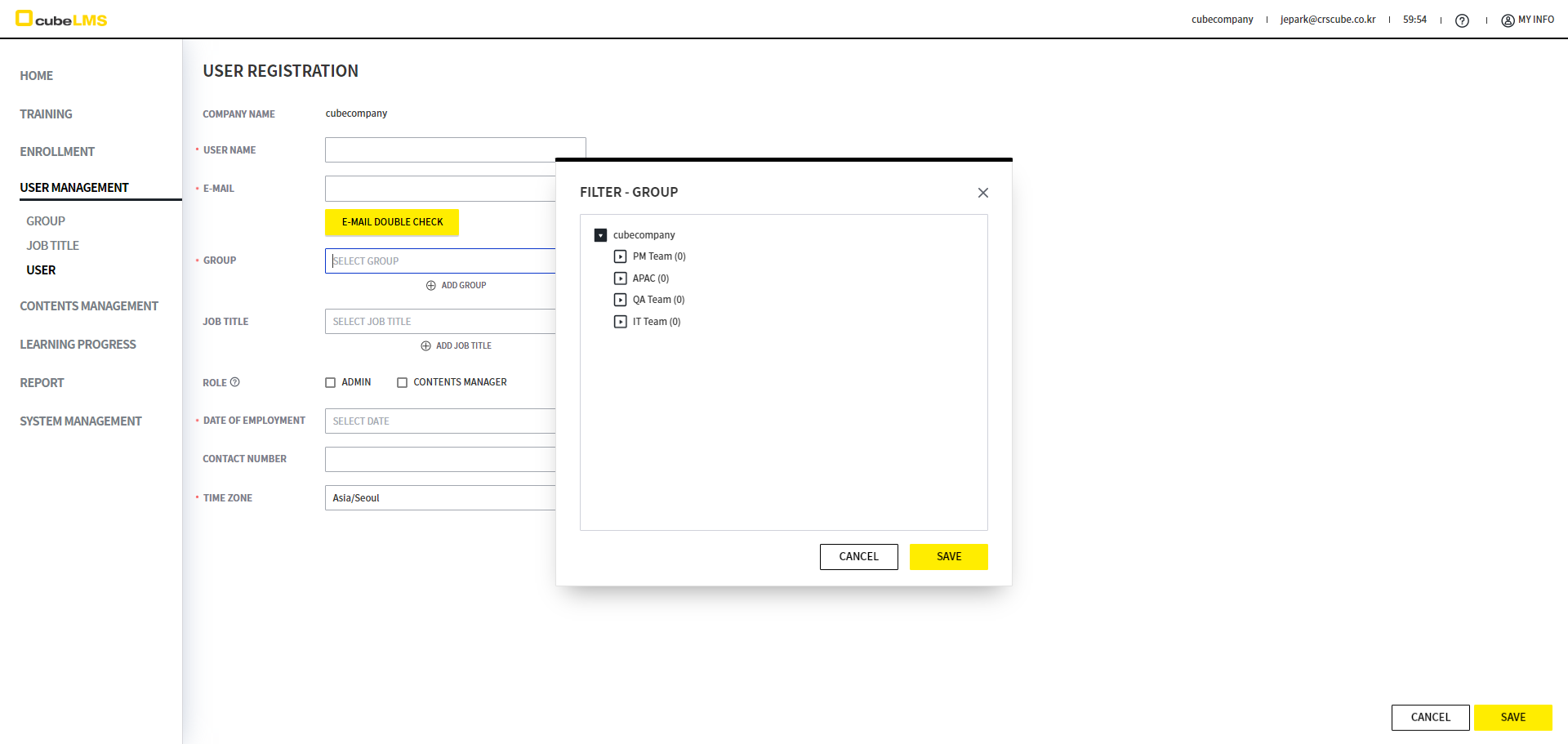
6. Group 클릭: Group List가 팝업되며, Group을 선택할 수 있습니다.
7. User가 소속된 그룹을 선택하고 Save 버튼을 클릭합니다. 여러 Group에 소속된 경우에는 다중 선택이 가능합니다.
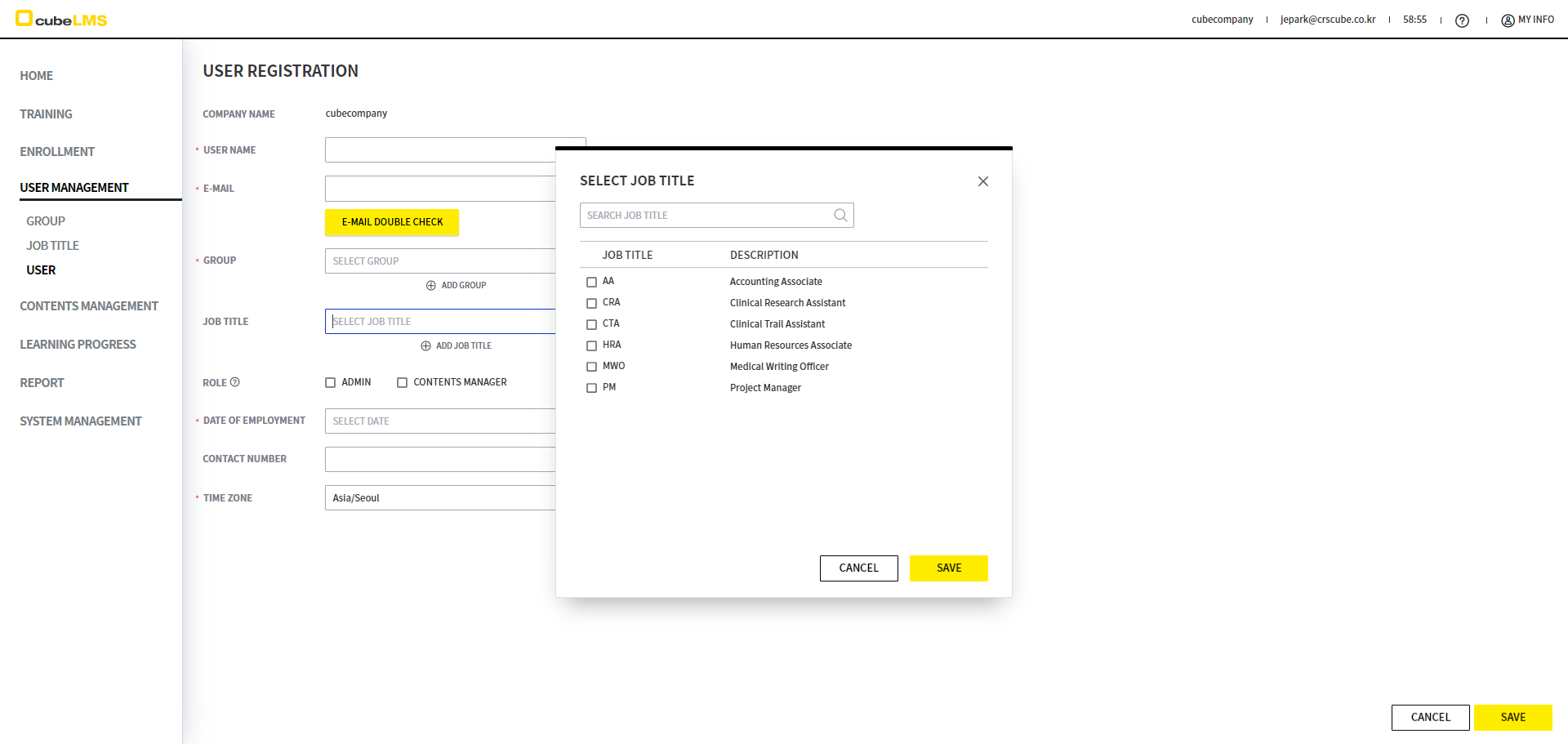
8. Job Title 클릭: Job Title List가 팝업되며, Job Title을 선택할 수 있습니다.
9. User의 Job Title을 선택하고 Save 버튼을 클릭합니다. 여러 Job Title을 갖고 있는 경우에는 다중 선택이 가능합니다.
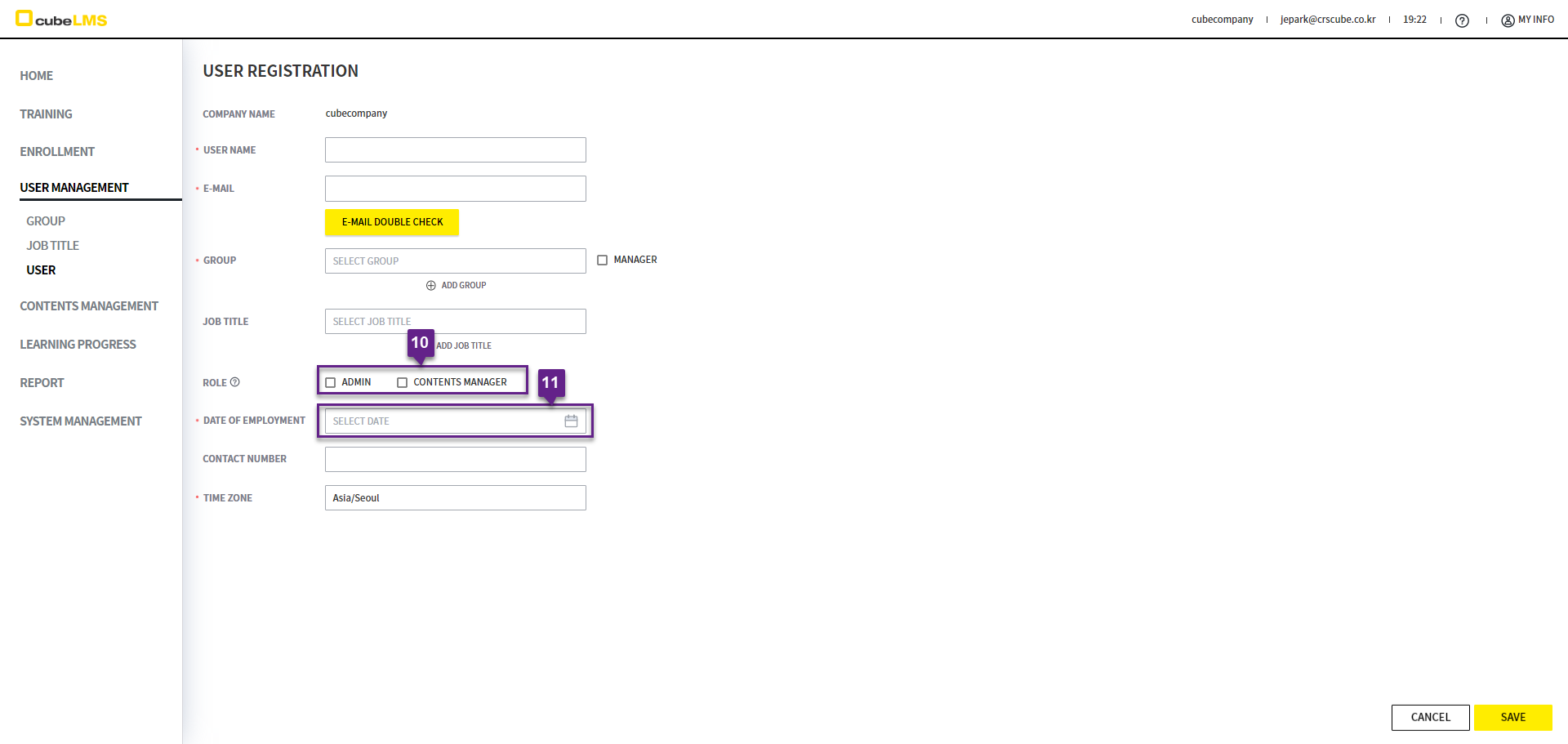
10. 역할에 따라 다음과 같은 Role이 있습니다. 관련 내용은 ROLE & PRIVILEGE에서 확인하실 수 있습니다.
-
Admin:User를 등록하고 관리할 수 있습니다. 또한 Contents Manager가 작성 중이거나 등록한 모든 Training 확인할 수 있습니다. -
Contents Manager:Training을 등록하고 관리할 수 있습니다.
11. DATE OF EMPLOYMENT: User의 입사일을 입력할 수 있습니다.
-
회사에 최초로 등록된 Admin은 로그인 후 본 메뉴에서 Group 및 Date of Employment를 입력하여 주시기 바랍니다.
-
Date of Employment와 Training의 Start Date에 따른 Due Date 관련 내용은 LECTURE 에서 확인하실 수 있습니다.
-
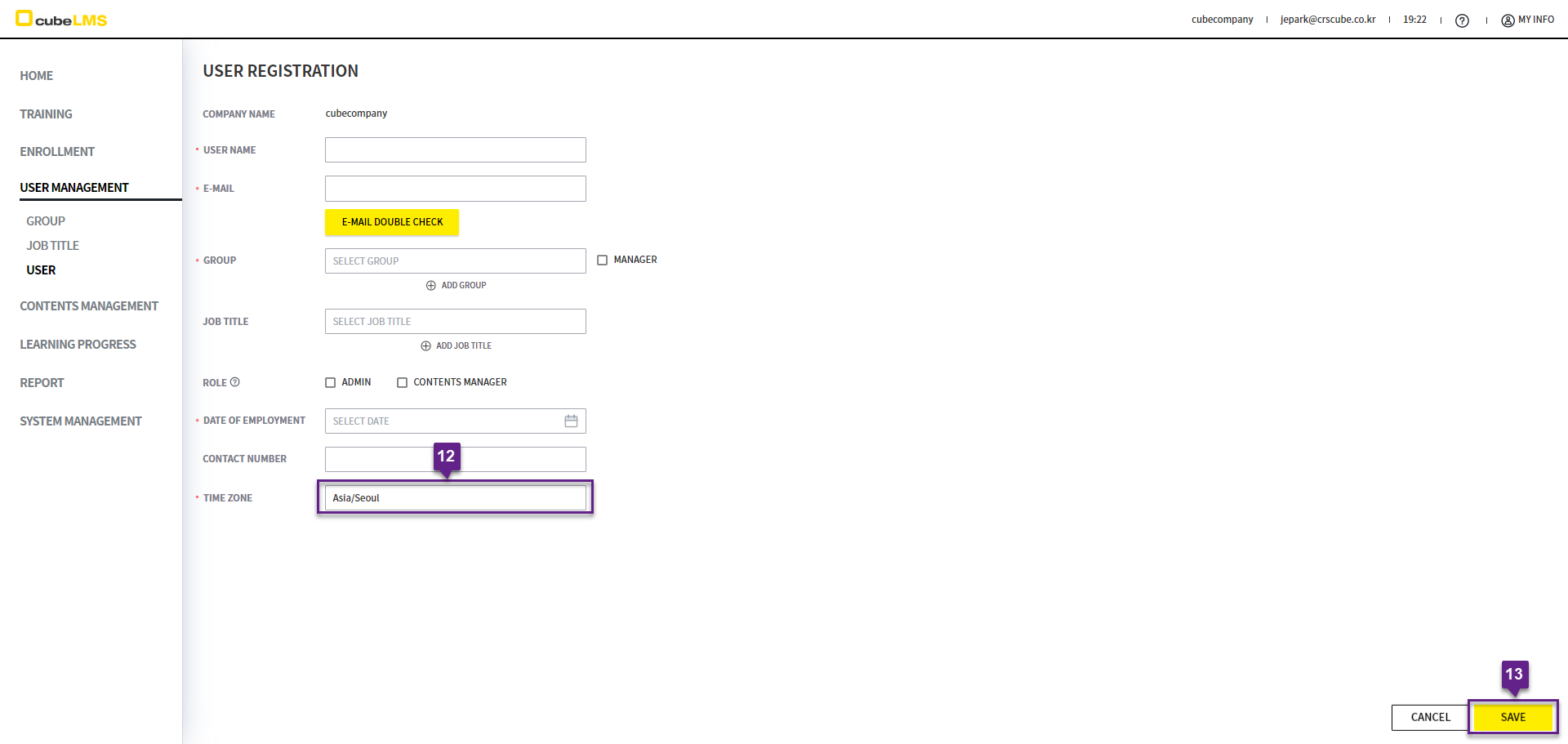
Time Zone:Autocomplete Type으로 사용자 별 타임존을 선택할 수 있습니다.
-
User의 생성 화면과 User Upload시, System 내에 저장되어 있는 Company의 Standard Time Zone 값이 자동으로 표시됩니다.
-
섬머타임이 있는 타임존 옵션을 선택했을 시에는 별도 설정 없이 적용되는 기간 동안에는 섬머타임 기준이 반영됩니다.
-
Audit Trail과 같이 타임존이 표시되는 모든 화면을 포함한 모든 날짜 계산은 설정된 User의 타임존에 따라 표시됩니다.
-
단, 하기 항목은 Company의 타임존에 따라 표시됩니다.
-
Notice -
User, Lecture, Course의 Status(E.g Active, Inactive, Expired)
-
-
이에 따라 Lecture와 User의 시작 일은 미래 일로 설정하는 것을 권장합니다.
-
13. Save 버튼: 해당 버튼을 클릭하여 User를 생성합니다.
ADD USER(EXCEL UPLOAD)
다수의 User를 한 번에 업로드할 수 있는 방법입니다.
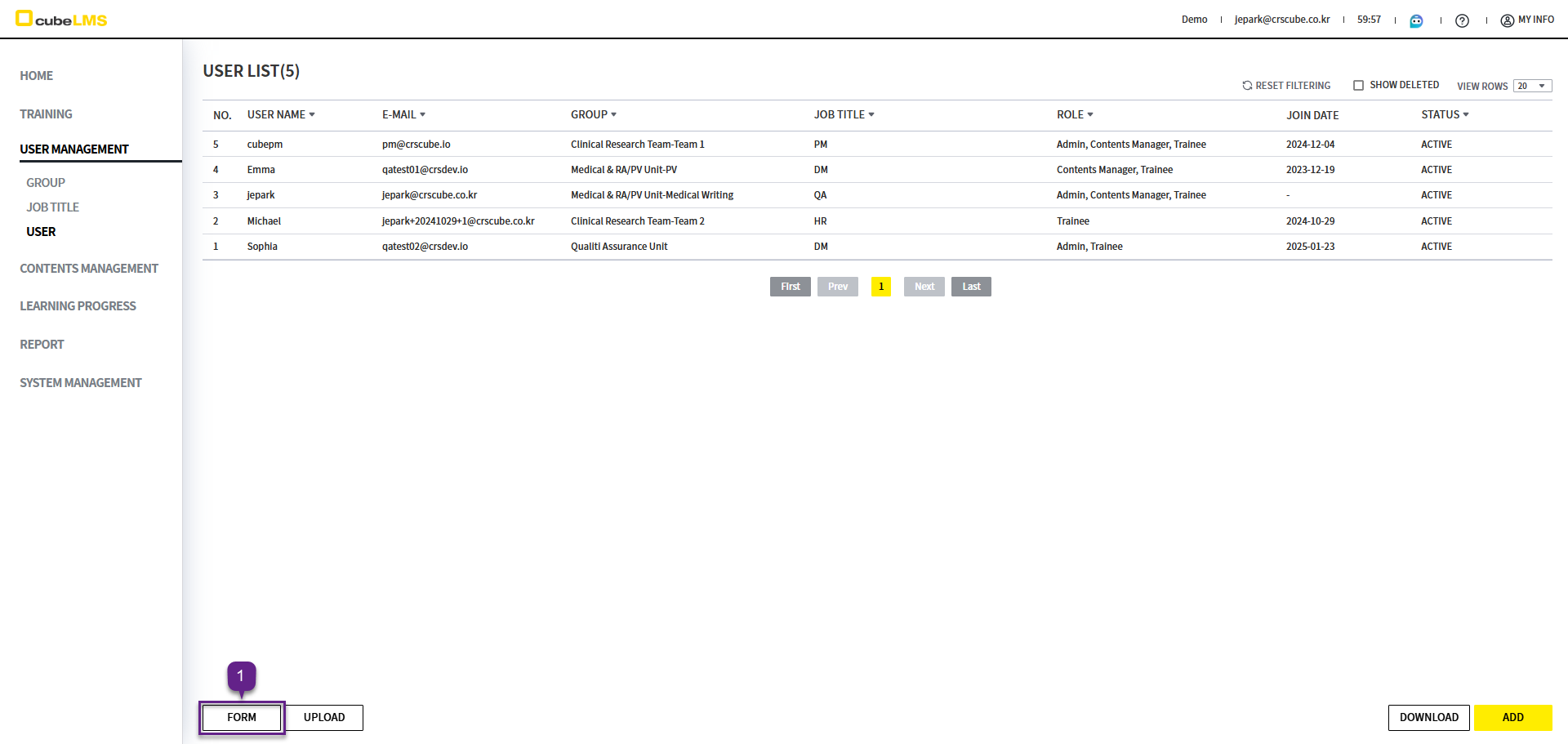
1. Form 버튼: Excel Template을 다운로드 할 수 있습니다.
User Excel 업로드시 User당 2개 이상의 Group과 Job Title은 등록이 불가능합니다. 필요시 업로드 후 User 상세 페이지에서 수정하여 주시길 바랍니다.
2. 다운로드받은 Excel Form에는 2개의 sheet가 존재하며, sheet 별 설명은 하기와 같습니다.
-
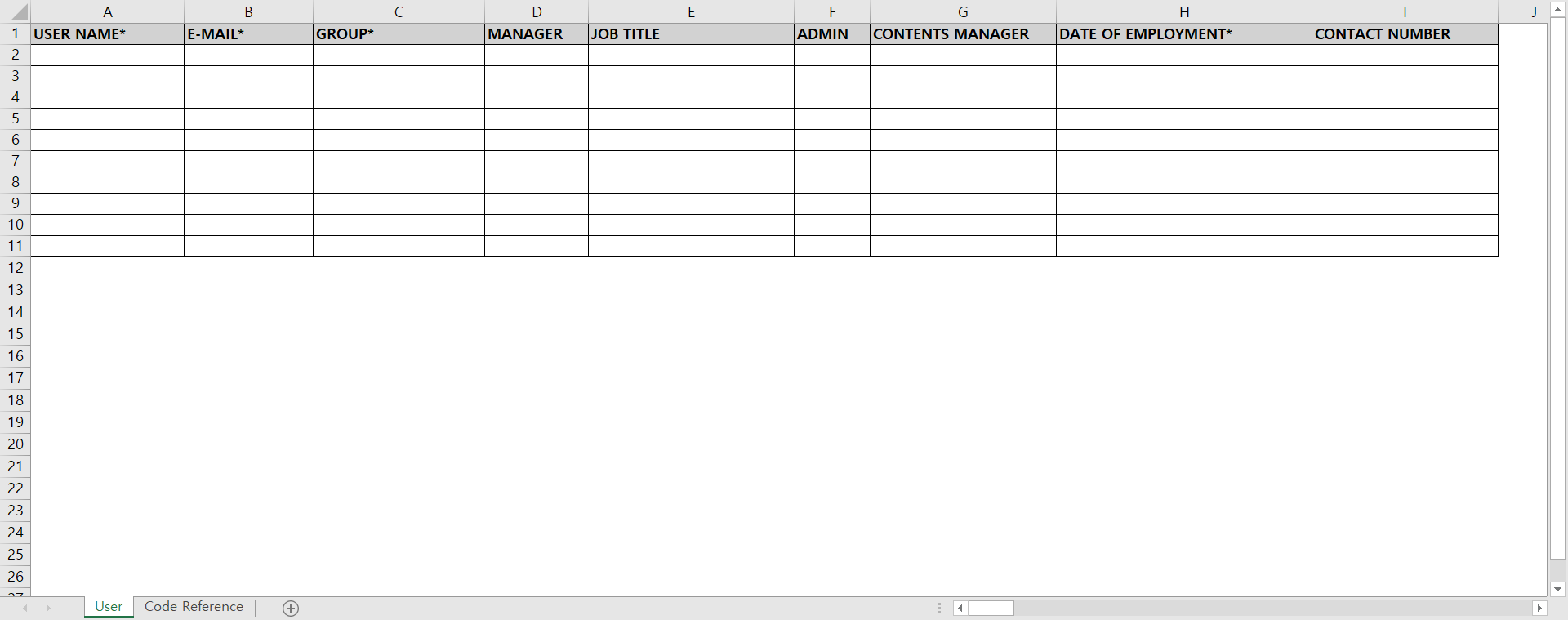
User sheet:Upload할 USER의 정보를 입력하는 sheet 입니다. '*'는 필수 입력 항목이므로 반드시 기재해야 합니다. 기재 방법은 Code Reference sheet를 참조하시기 바랍니다.
-
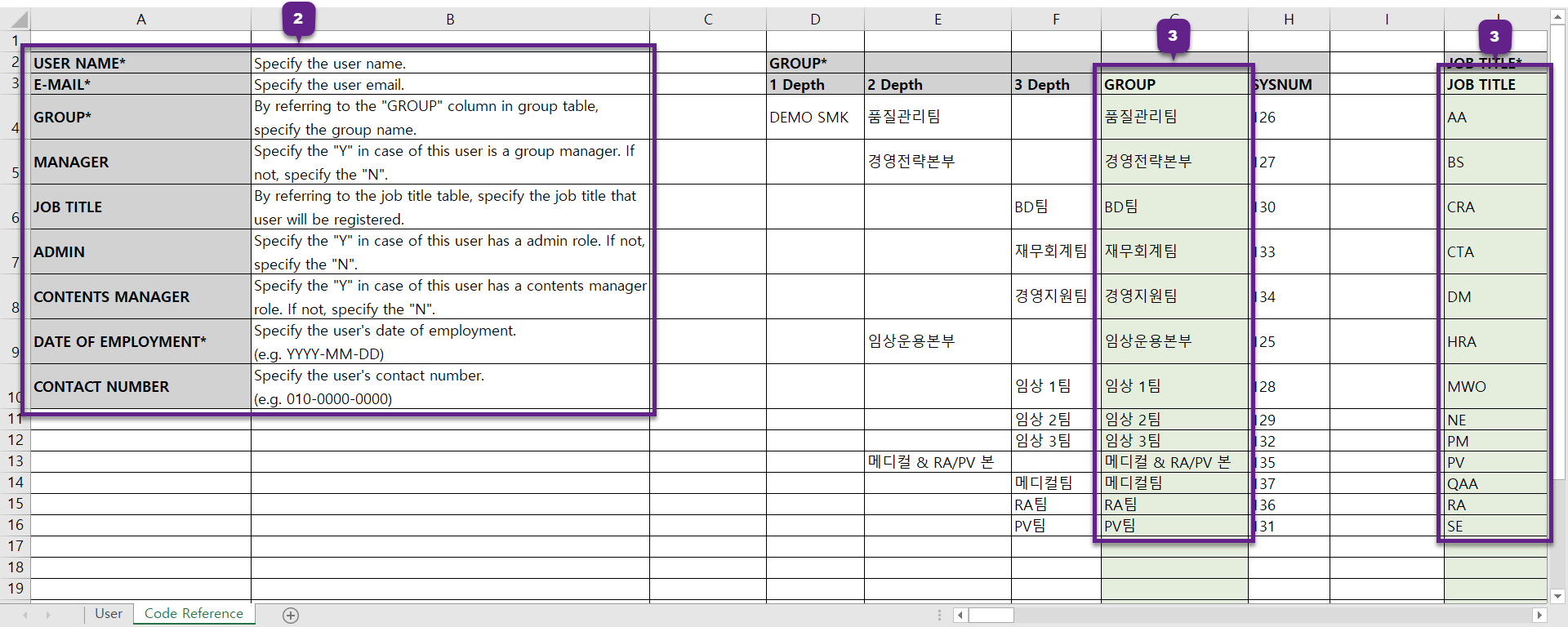
Code Reference sheet: User Sheet의 column에 대한 설명 및 입력 가능한 Group, Job Title 정보를 확인할 수 있습니다. 해당 내용을 참고하여 User 시트에 입력합니다.
Lecture column: 두번째 시트(Code Reference)의 오른쪽 초록색 영역에 표시된 내용만 기재해야 합니다.
3. Group, Job Title: 오른쪽에 초록색으로 음영 표시된 내용만 기재해야 합니다.
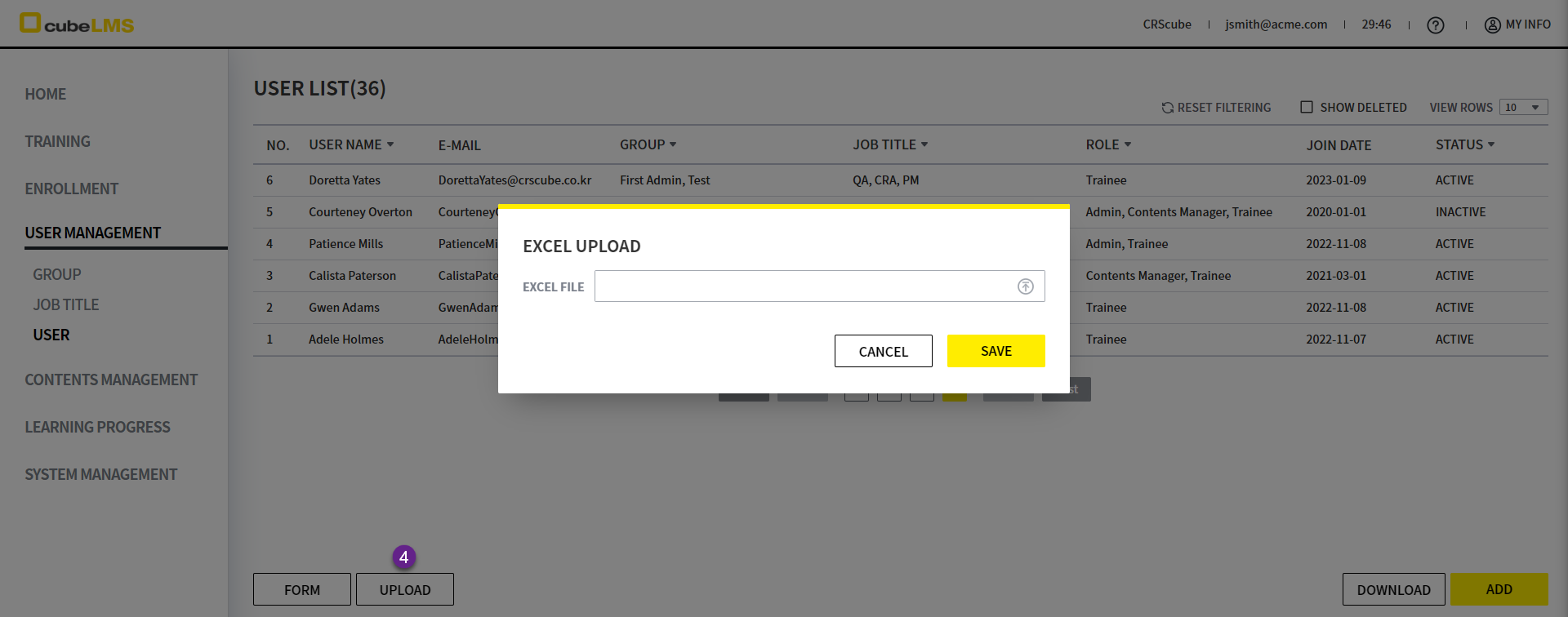
4. Upload 버튼: User 정보를 입력한 Excel 파일을 업로드 할 수 있는 팝업이 발생합니다. Excel 문서를 선택하여 업로드합니다.
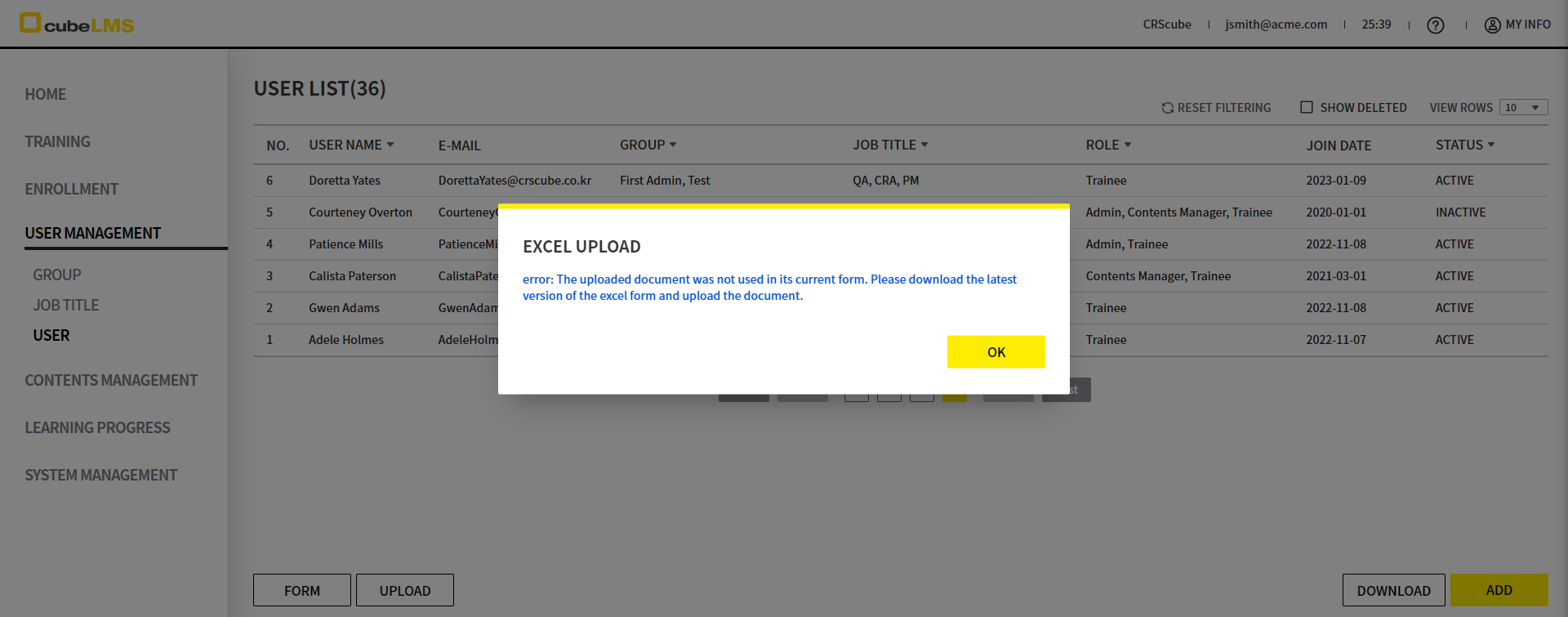
User Sheet 에 기재된 내용이 업로드 형식에 적합하지 않으면 에러 메시지가 팝업에 표시됩니다.
에러 메시지를 참고하여 파일을 수정한 후 다시 업로드 하시기 바랍니다.
다음과 같은 경우 업로드에 실패할 수 있습니다.
1) Upload 파일에 Code Reference와 다르게 기재하거나 필수항목임에도 누락된 입력값이 있는 경우
2) 해당 회사에 등록된 User와 동일한 E-mail을 중복하여 입력하는 경우
3) 동일한 엑셀 파일에서 중복되는 E-mail을 입력하는 경우
4) 항목의 데이터 형식에 맞지 않게 입력된 경우(ex. Date of employment에 텍스트 입력)
5) Excel Form 에 지정된 입력 서식이 '일반' 또는 '텍스트' 가 아닌 경우
6) Excel Form 을 다운로드 받은 이후에 Group이나 Job Title이 변경되어 해당 파일이 더이상 최신 버전이 아닌 경우
5. 업로드가 완료되면 업로드한 User가 List에 표시됩니다.
EDIT USER
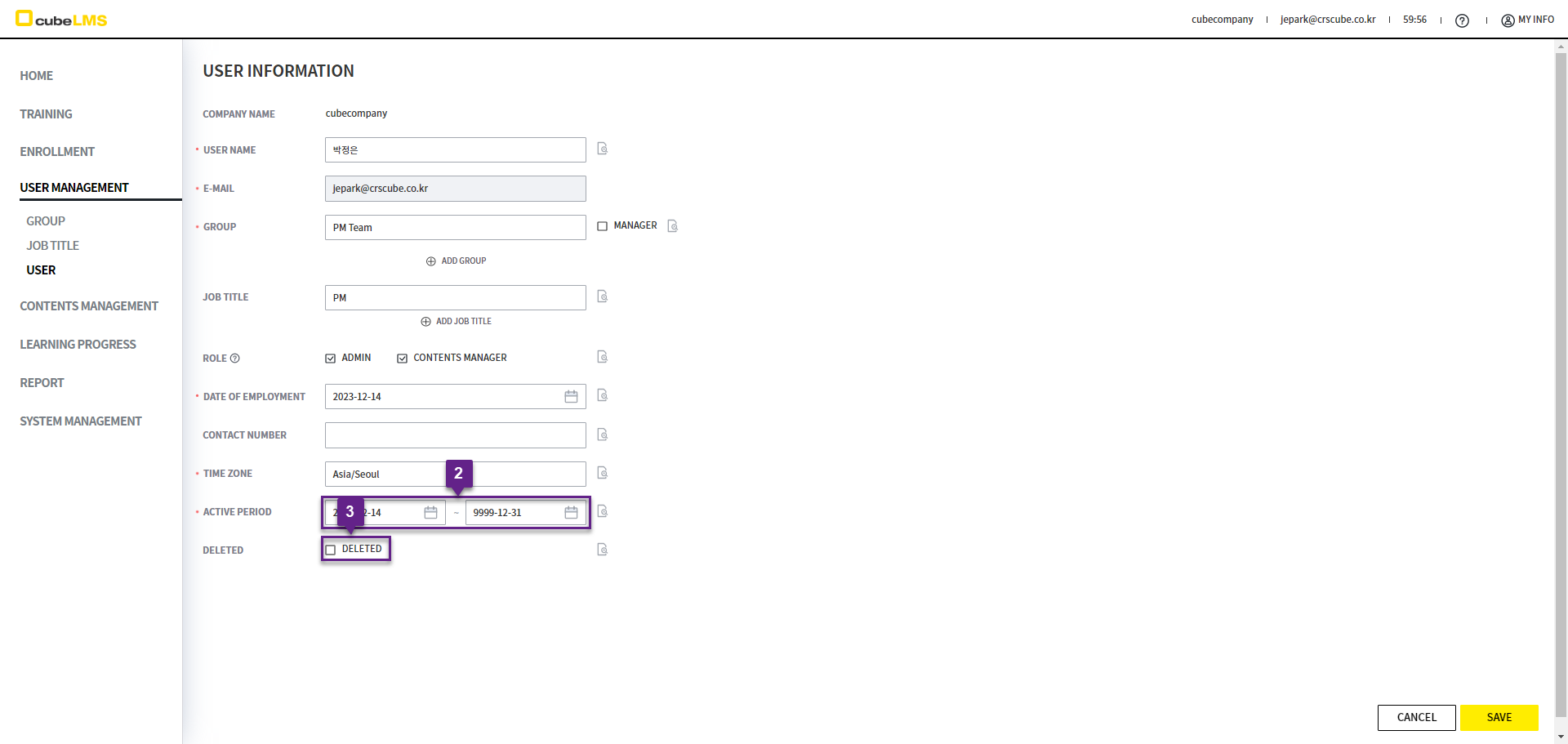
1. 각 행을 클릭하면 User 정보를 수정할 수 있는 상세페이지로 진입합니다.
2. ACTIVE PERIOD: User 계정의 활성화 기간을 의미합니다.
-
시작일은 User 등록시의 시스템 날짜로 자동 부여됩니다. 등록이 완료된 후, 해당 사용자의 행을 클릭하면 시작일을 미래 날짜로 변경할 수 있습니다.
-
미래 날짜가 시작일로 설정되면 해당 날짜가 도래할 때까지 User 는 Inactive 상태가 되어 해당 회사 또는 시스템에 접속할 수 없습니다.
-
종료일은 [9999-12-31]로 자동 설정됩니다. 등록 후 User 를 클릭하면 종료일을 오늘 이후의 날짜로 변경할 수 있습니다. 해당 날짜가 도래하면 User 는 Inactive 상태가 되어 본 시스템에 접속할 수 없습니다.
3. Deleted 체크: User 를 삭제할 수 있습니다.