Calendar
日付を入力する入力フィールドをクリックするとCalendarが表示され、Calendarで日付を選択して入力します。

Radio Button
単一選択を要する項目の場合は、以下のように Radio Button 形式で構成されます。
Radio Button入力は、1つのデータのみ選択できます。

Checkbox
複数選択を必要とする項目の場合、以下のように Checkbox 形式で構成されます。Checkbox 入力フィールドは Radio Button入力とは異なり、複数選択が可能です。
選択を解除する場合は、選択した項目をもう一度クリックすると、選択が解除されます。

Textbox
Textbox形式で実装された入力フィールドは、ユーザーが直接入力します。

Drop down
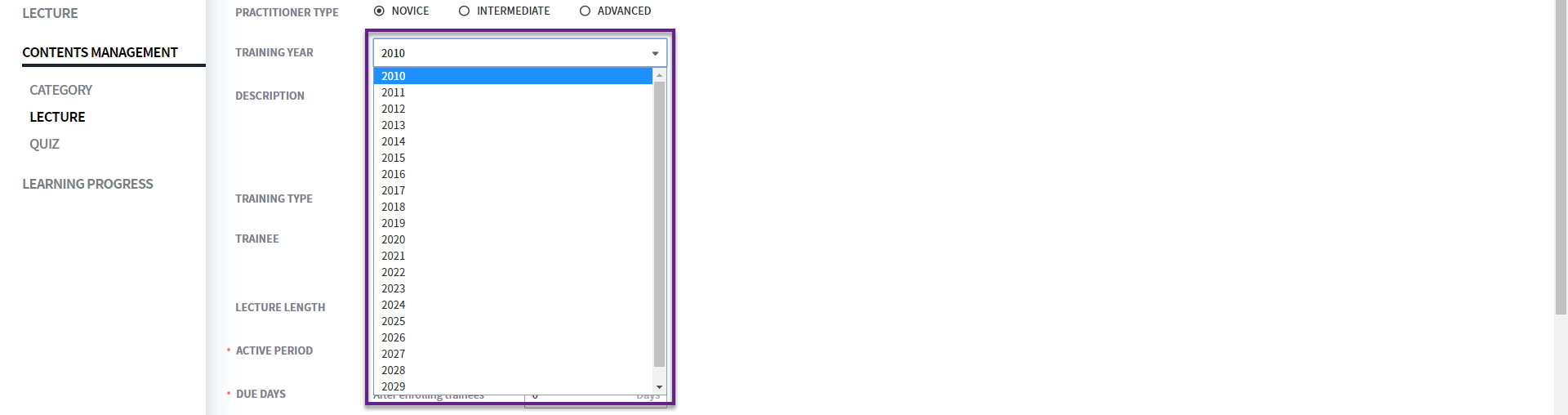
指定されたデータの中から単一選択が必要な項目で使用され、下記のように Drop down で項目を選択できます。一部のポップアップでは直接入力機能も提供されます。
Filter
ユーザーが必要なデータを簡単に検索できるように、Filterを設定できます。
1. データが list up されるページで、各 column ごとに Filter(▼) 機能を使用して、必要な情報を確認できます。
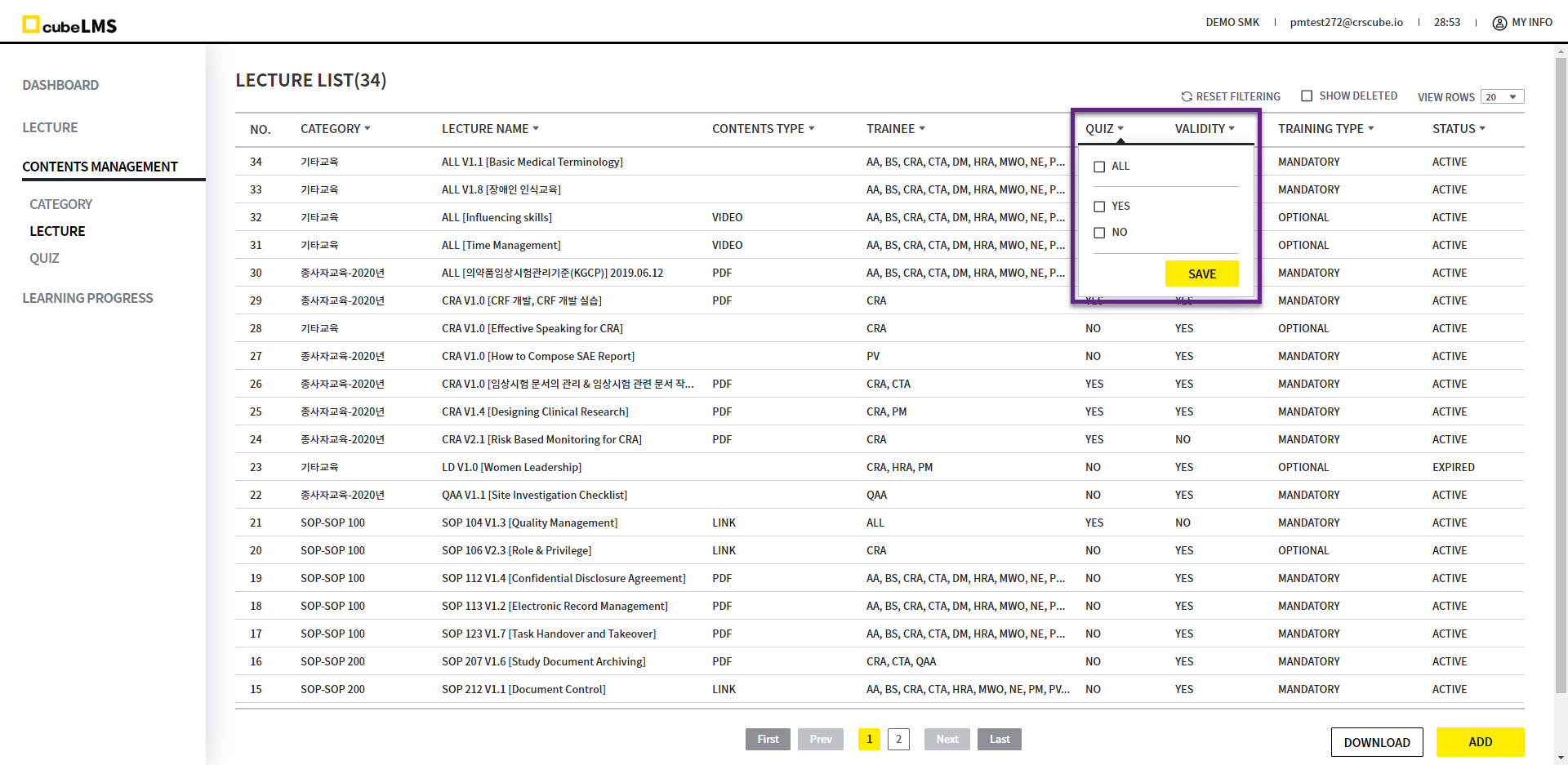
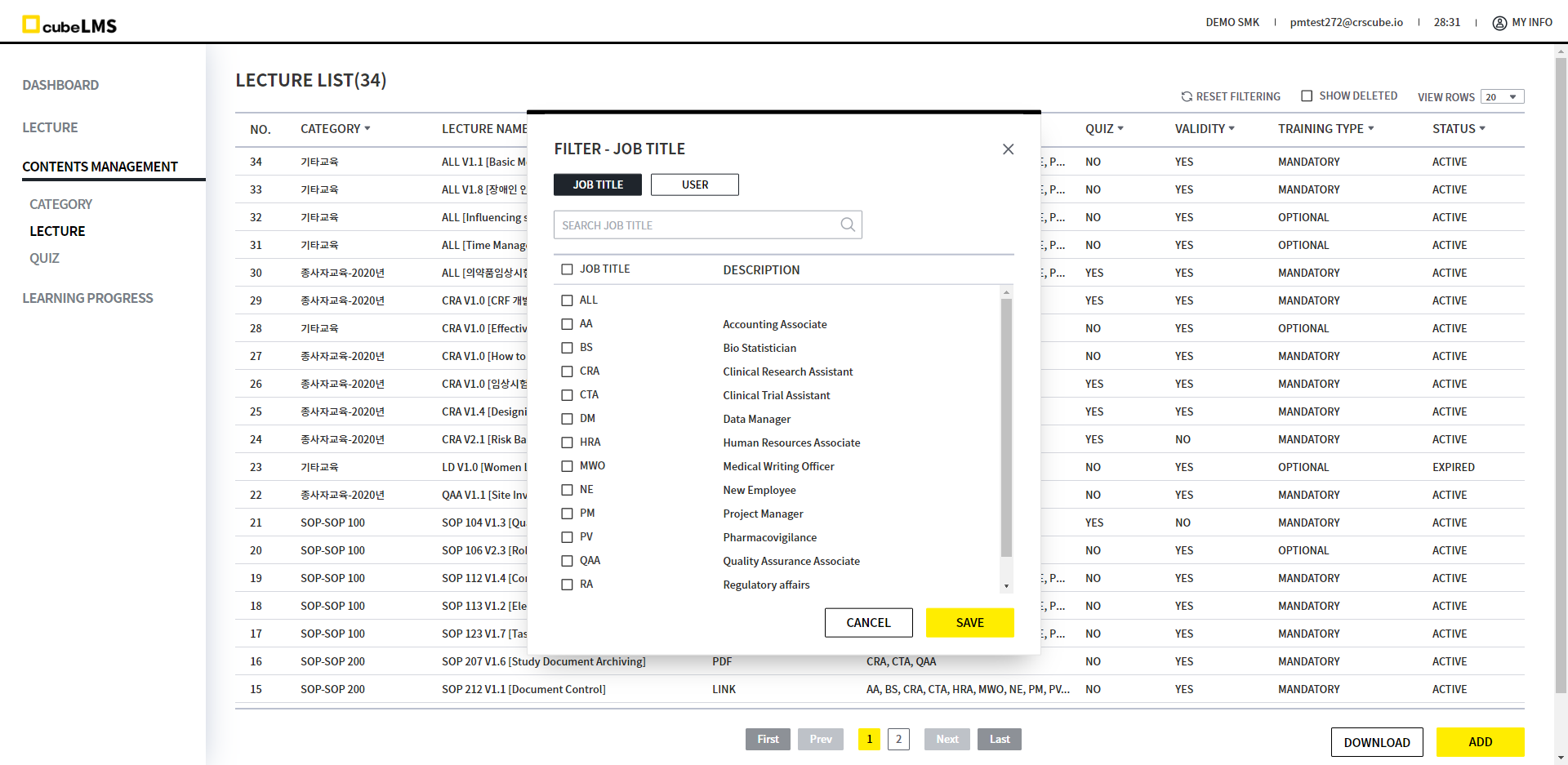
2. Filter(▼) ボタンをクリックすると、右側の画像のようにFilteringする項目を選択できるポップアップが表示されます。
Excel Download
1. データが list up されるページをExcel形式でダウンロードできます。 右下の Download ボタンをクリックして該当リストをExcel形式でダウンロードできます。
Filteringが設定されている状態であれば、フィルタリングされたデータのみをダウンロードします。
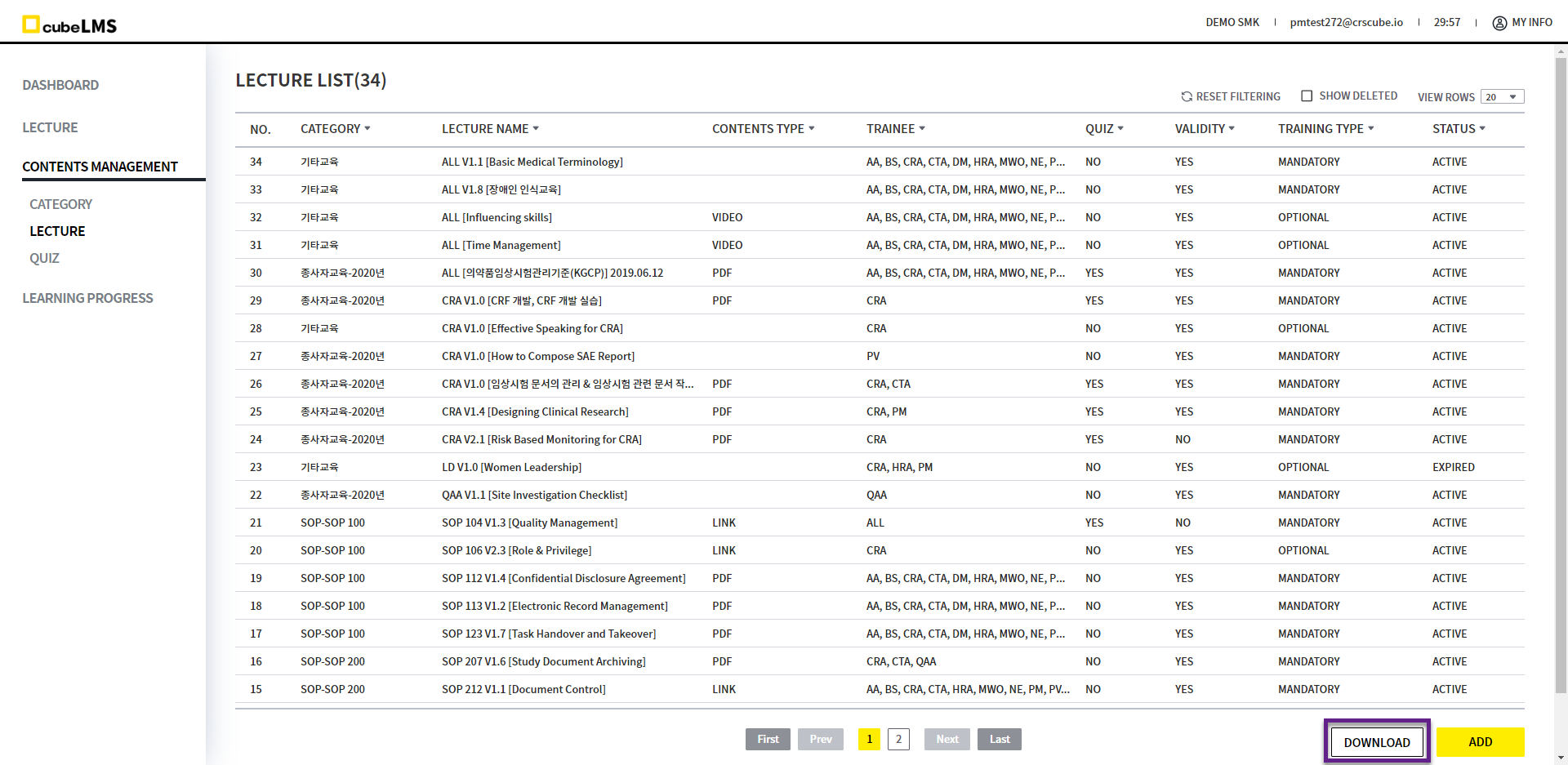
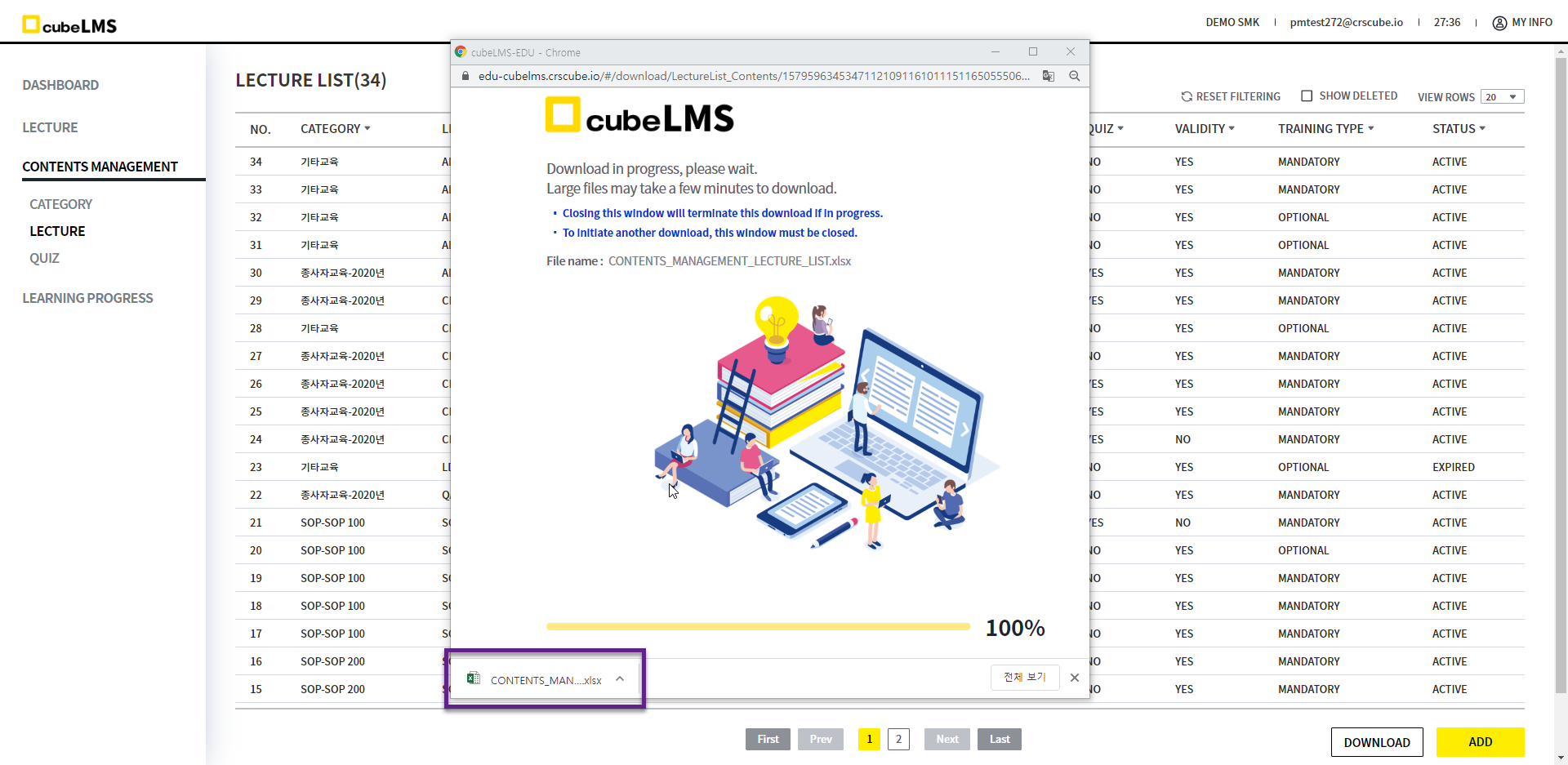
2. Download ボタン をクリックすると新しいウィンドウがポップアップし、100%まで進むとダウンロードが完了します。
100%の進行が完了する前にウィンドウを閉じると、ファイルはダウンロードされません。 別の文書をダウンロードしたい場合は、既存のポップアップウィンドウを閉じてからでないと、新しいウィンドウが正常に表示され、ダウンロードできます。