

Release Note
-
以5月27日星期三进行的定期迁移为准,用户统一管理(以下简称 User Integration)流程将适用于 cubeCDMS, cubeBUILDER, cubeCTMS, cubeLMS。
-
通过 User Integration,用户无需再按 Solution 和 Server 分别设置不同密码,只需使用一个账号和一个密码来 User Integration已应用的 Solution 登录。
如果密码不一致,将全部统一, 首先 cubeCDMS SVC → cubeCDMS EDU → cubeLMS SVC → cubeLMS EDU 的顺序变更。 -
cubeLMS中新增了可跳转至 CRScube Help Center 的功能。因此,5月27日之后 相关咨询请通过 CRScube Help Center 提交。
-
在 CRScube Help Center 中,将发送工单创建或 Update 提醒邮件。请通过电子邮件确认工单是否已顺利受理。
通用适用事项
<密码设置邮件(cubeSystem首次注册时)>
-
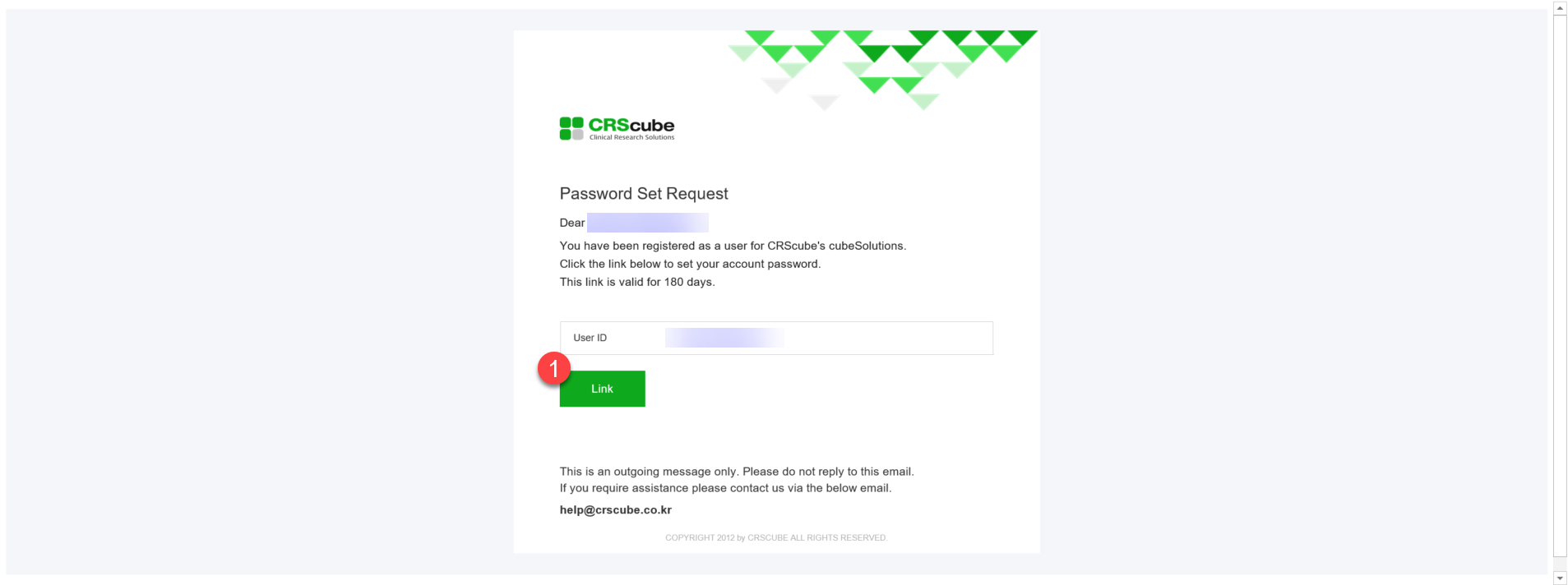
首次在已应用 User Integration 流程的 cubeSolution 中注册时,会向用户的电子邮件发送密码设置邮件。
-
点击邮件下方的 ① Link 按钮时,将跳转到可设置密码的网页,并可在该页面设置密码。(请参见下方的密码设置画面项目)
-
可跳转到密码设置网页的链接自发送之日起 180 天后失效,因此在失效时,您需要在 cubeSolution 中请求发送密码重置邮件(ex. 在登录画面点击 Find Password 按钮),然后设置密码。
<密码设置界面>
-
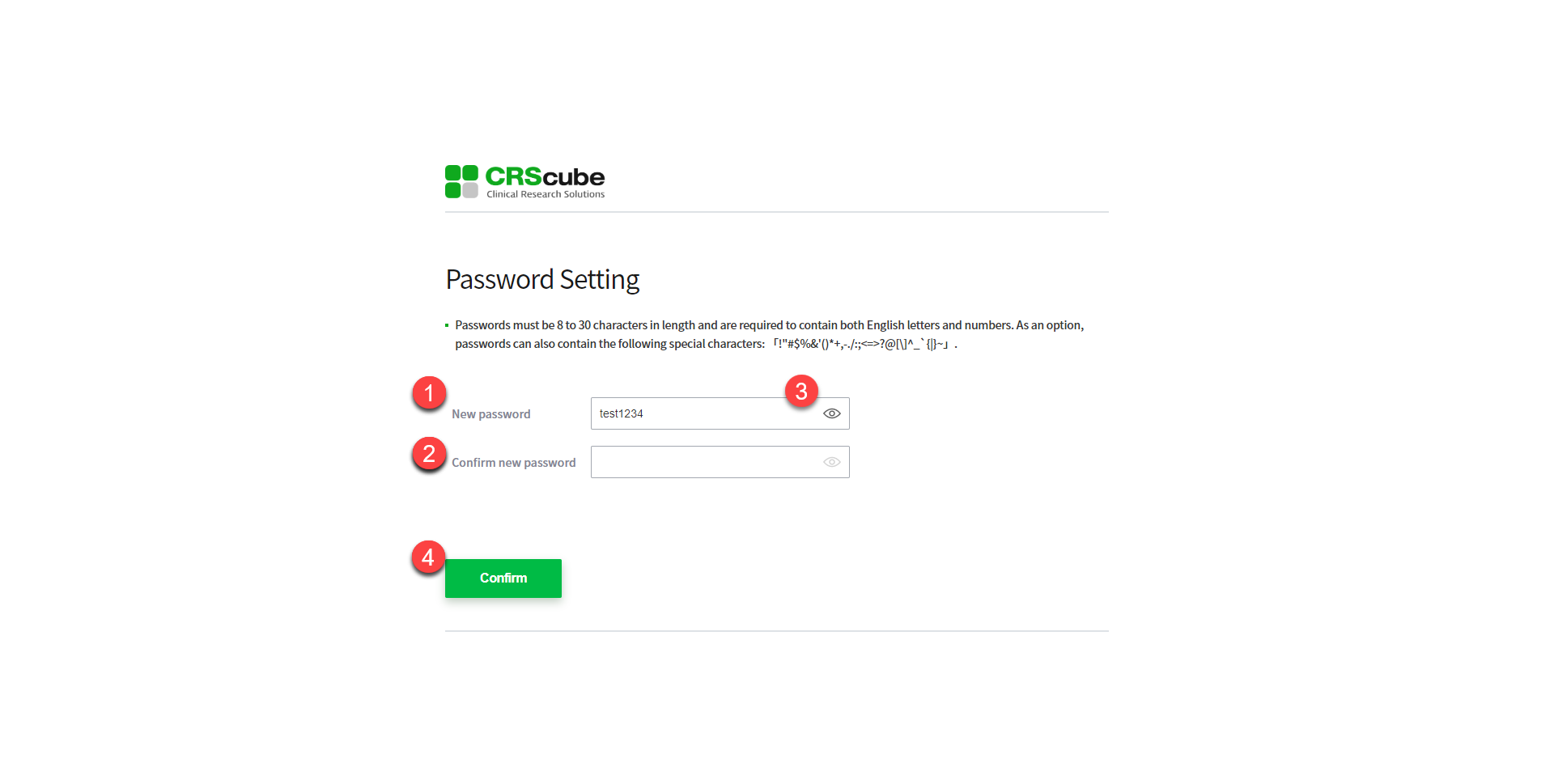
点击密码(重新)设置邮件中的 Link 后,将进入如左侧图片所示的密码设置界面。
-
请输入要设置的新密码 填入 ① New Password 中。
-
在 ② 中再次输入新密码。
-
点击 ③ 的眼睛图标即可查看输入的文本。
-
请准确输入 ①, ② 项后,点击 ④ Confirm 按钮。
-
密码设置规则如下。
-
密码长度为 8~30 位,且必须混合使用英文字母/数字。
-
可作为密码使用的特殊字符记载在画面内的「」中。
-
如果重置密码,新密码不能与当前使用中的密码相同。
-
<密码重置邮件>
-
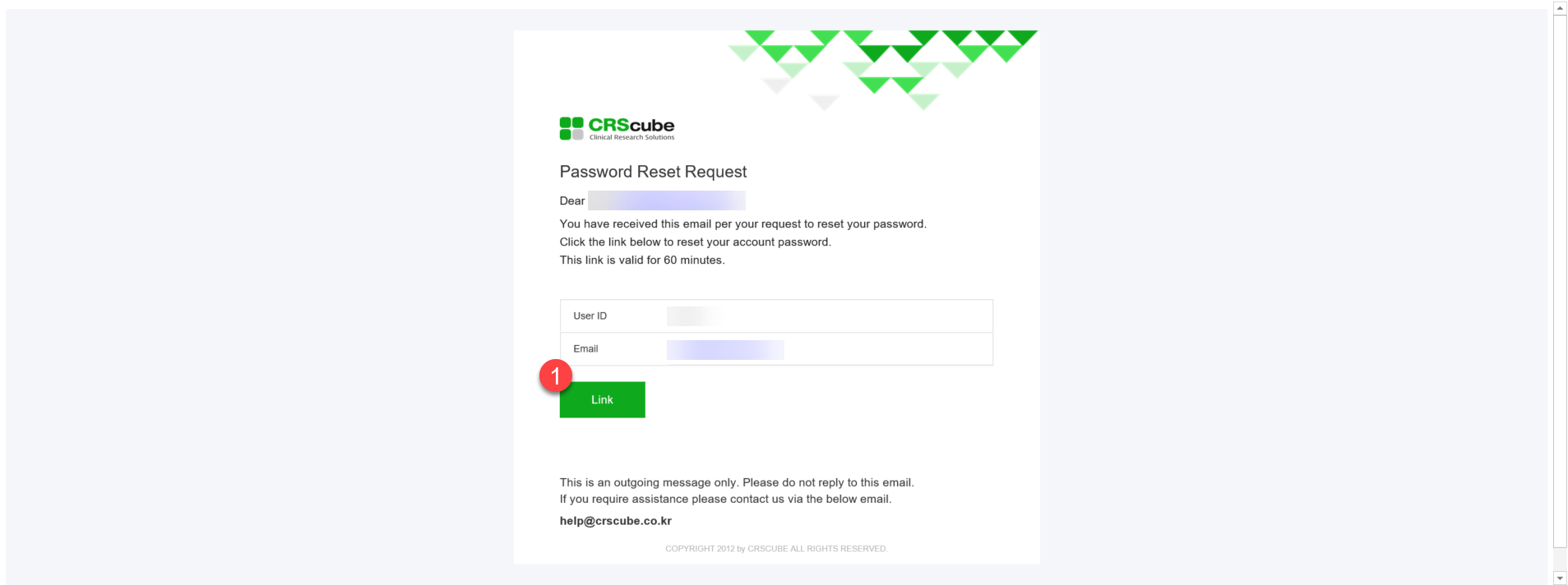
密码重置邮件将以与左侧图片相同的模板发送。
-
邮件中的链接会在发送后60分钟后失效,因此失效时需要再次请求发送邮件。
-
邮件底部的 ① Link 按钮点击时,会跳转到可设置密码的网页,并可在跳转后的页面中设置密码。
<密码(重新)设置链接过期>
-
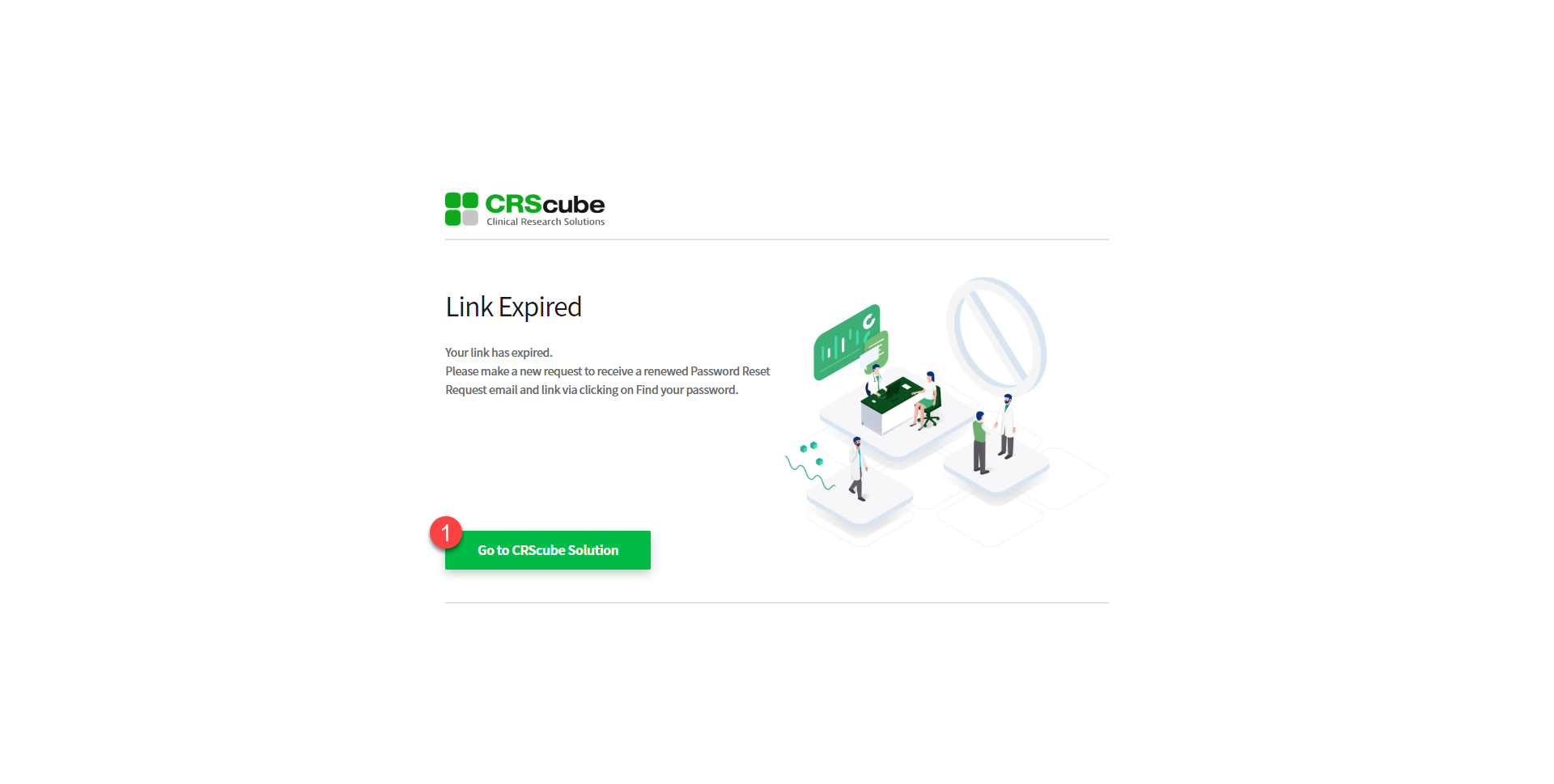
Link过期页面会在以下情况下显示,点击①按钮时,会跳转到请求发送密码(重新)设置邮件的Solution网页。
-
如果通过邮件内的Link已经完成密码设置后,又再次点击相同的Link时
-
在多次请求发送密码重置邮件的情况下,点击除最近发送的邮件以外的其他邮件中的密码设置Link时
-
在发送密码设置邮件后经过180天后点击邮件内的Link时
-
在发送密码重置邮件后经过60分钟后点击邮件内的Link时
-
与 User Integration 应用相关的 LMS 变更事项
<修改前>
<变更项目>
<修改后>
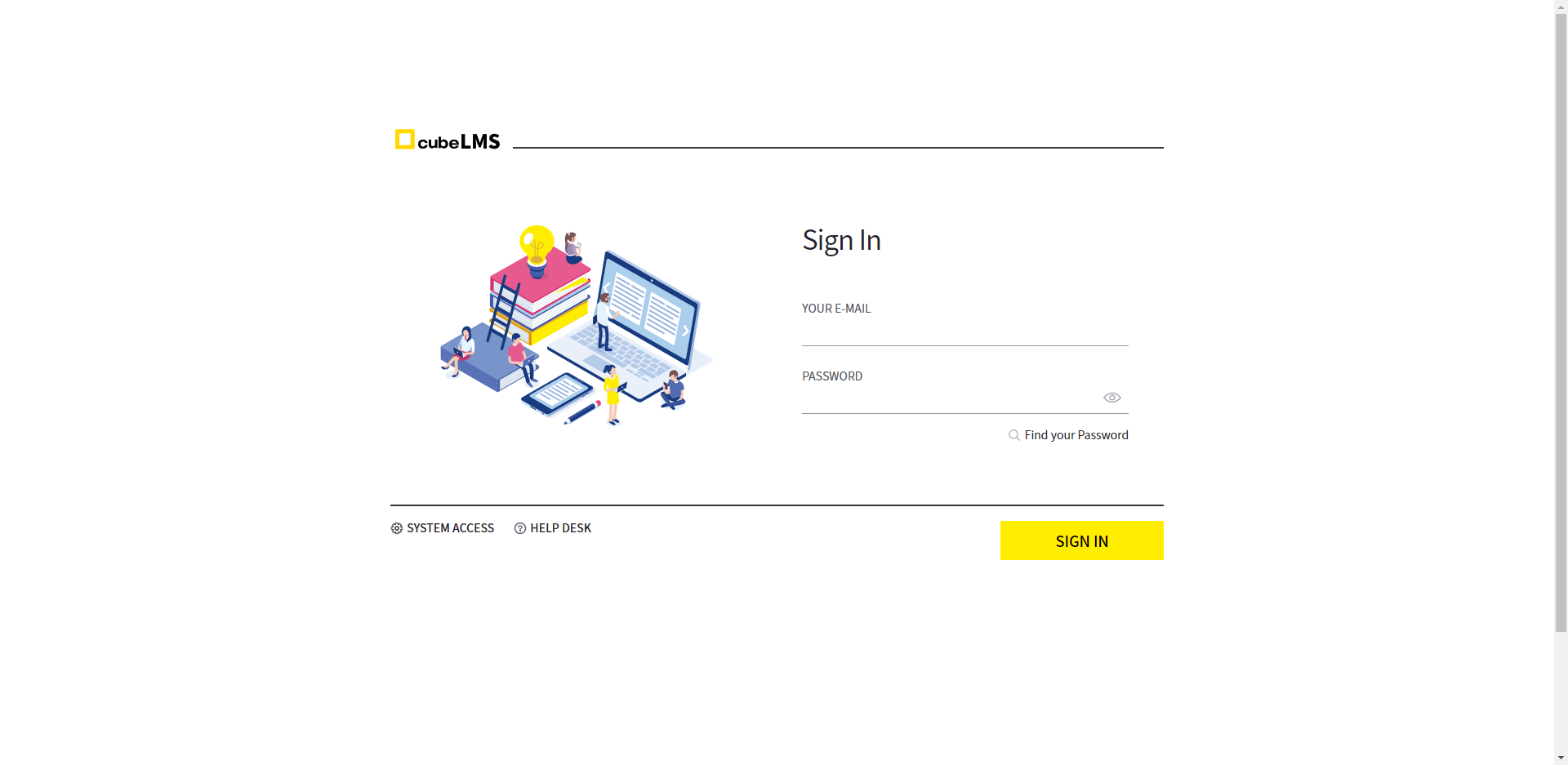
<Sign In>
-
如果在 cubeCDMS 中单独设置了 ID,也可以使用 ID 登录 cubeLMS。
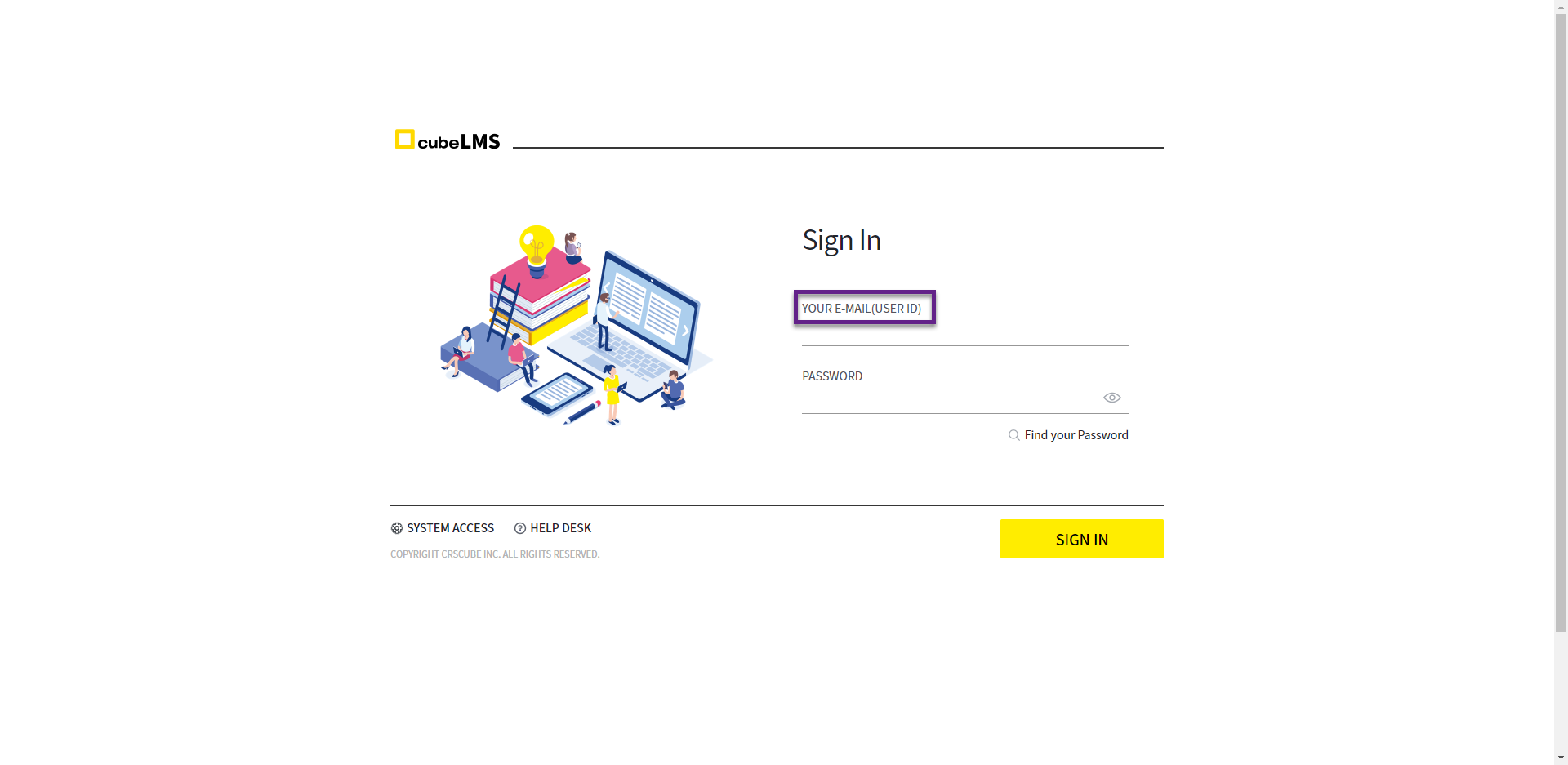

<Reset Password>
-
以前可以在点击 RESET PASSWORD 按钮后出现的弹窗中填写要修改的密码并完成更改。
-
此次 5月定期迁移后,点击 RESET PASSWORD 按钮时 会向 USER 的 E-MAIL 发送 Password Reset Request Mail。 您可以在通过点击该 Mail 内的 LINK 跳转到的 Password Setting 页面中修改密码。
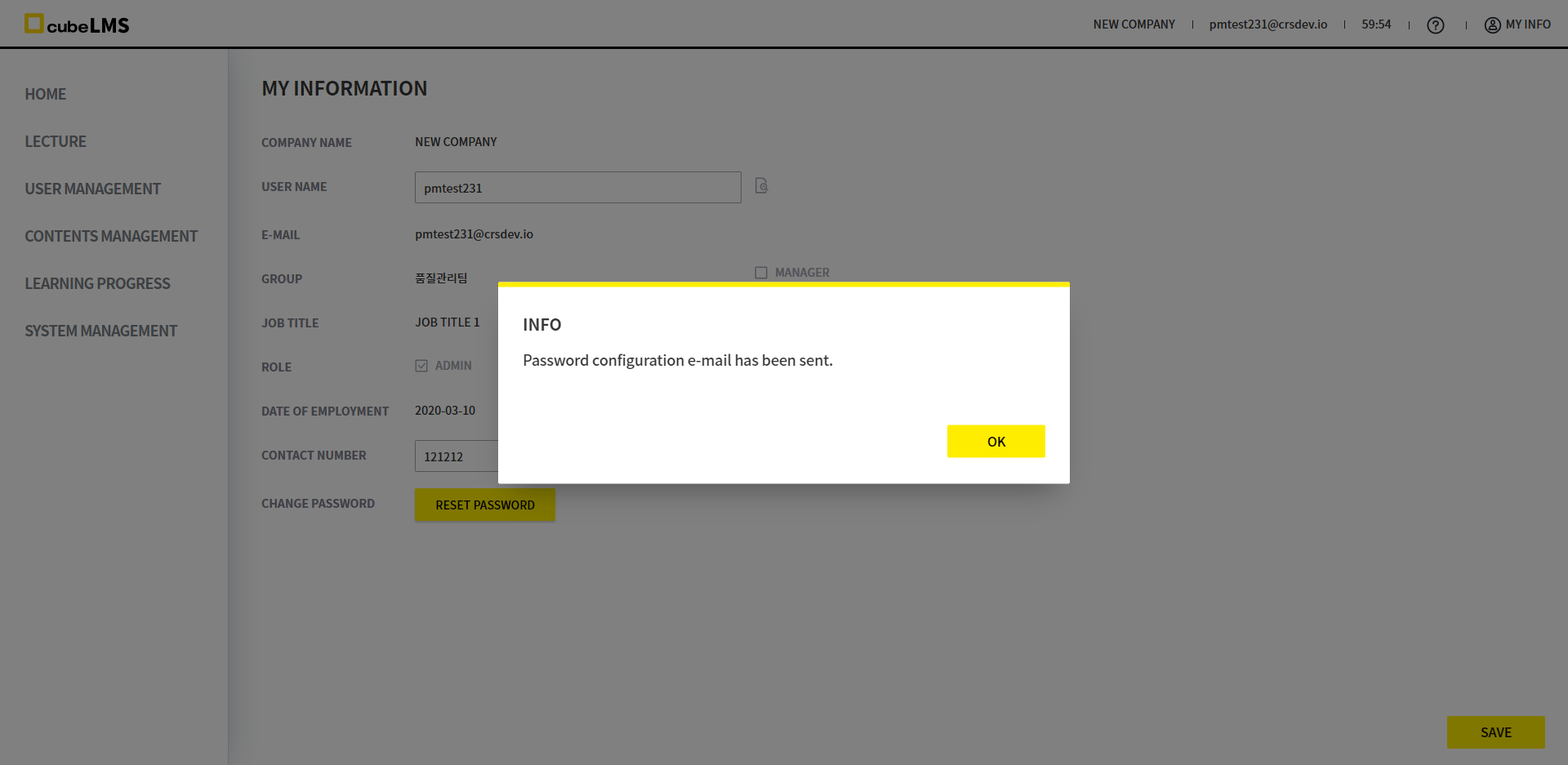

<Find Your Password>
-
以前,会验证在 FIND YOUR PASSWORD页面的字段中填写的 E-MAIL 的 STATUS,因此处于 INACTIVE,DELETED 状态的 USER 无法进行找回密码,但自 5月定期迁移后, 无论 USER 的 STATUS 如何,都会向字段中填写的 E-MAIL 发送 Password Reset Request Mail,因此可以重置密码。
Help Center
支持的浏览器
Zendesk 支持的桌面浏览器如下。
-
Google Chrome: 当前最新版本 + 上一版本
-
Mozilla Firefox: 当前最新版本 + 上一版本
-
Apple Safari: 当前最新版本 + 上一版本
-
Microsoft Edge: 当前最新版本 + 上一版本
Zendesk 不支持 Microsoft Internet Explorer. Microsoft Internet Explore 中不会创建 Ticket,请注意。
访问 CRScube Help Center
1. 通过 cubeLMS 访问

-
进入 cubeLMS 后,屏幕右上角的 ? 的 HELP CENTER 按钮点击后,将以登录状态跳转到 CRScube Help Center。
2. 通过 URL 直接访问
-
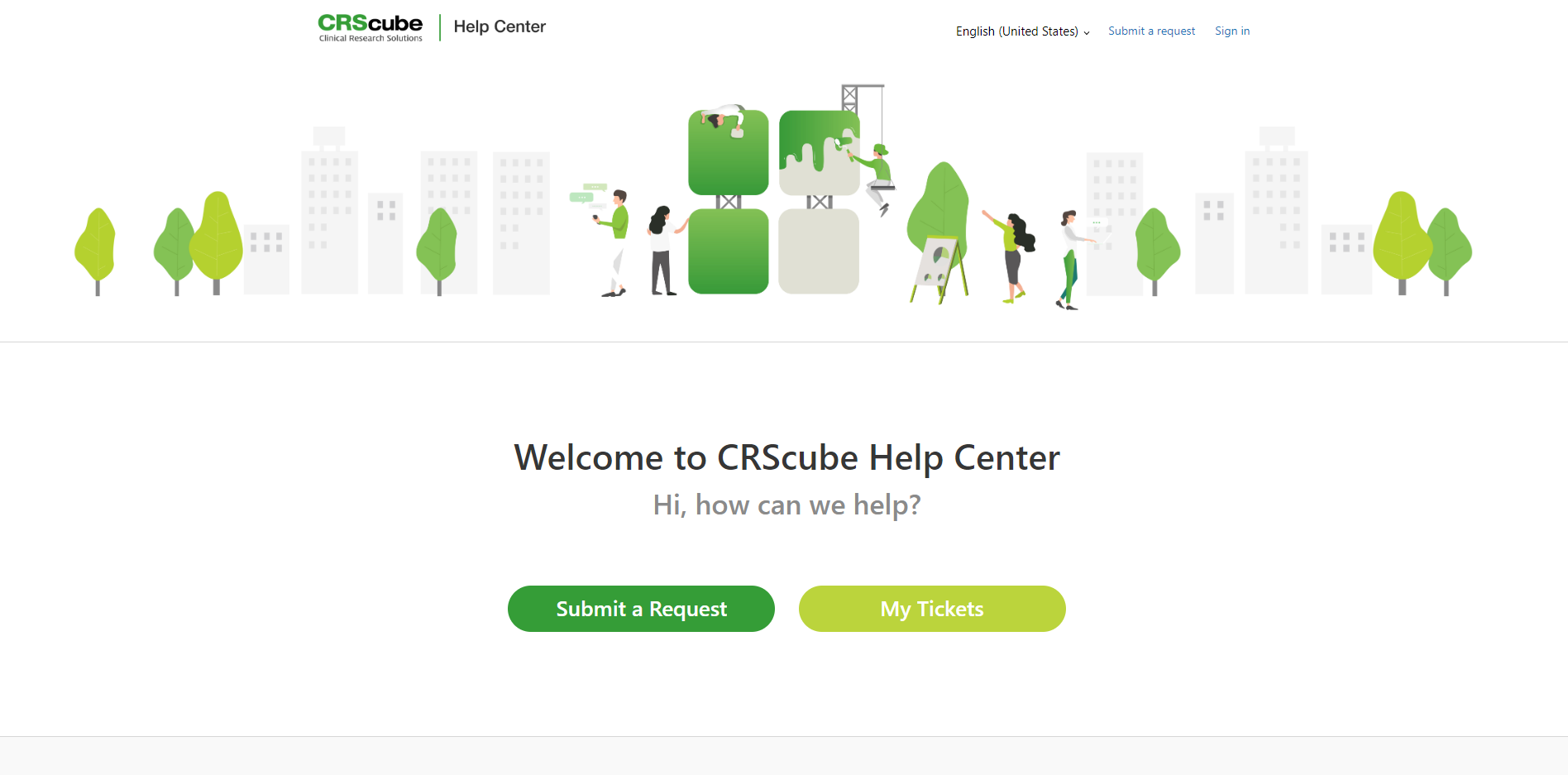
在浏览器地址栏中输入 CRScube Help Center 的 URL。
https://crscube.zendesk.com/ -
会显示未登录状态的 CRScube Help Center。
-
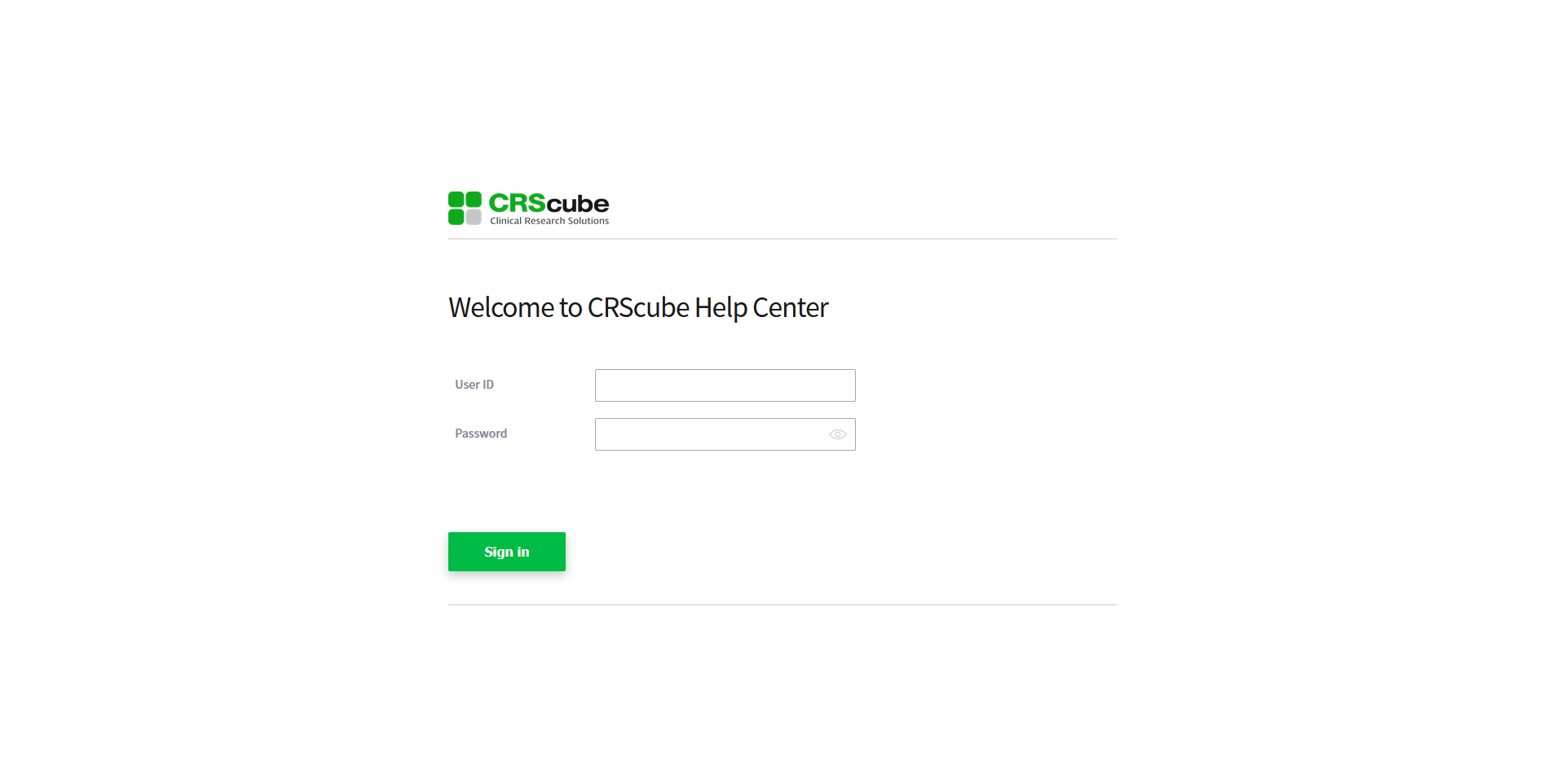
CRScube Help Center 可以使用 cubeLMS中注册的账号登录。
-
点击 Help Center 右上角的 Sign in 按钮后,将进入登录页面。
-
输入 ID 和 Password 后,点击 Sign in 即可登录。
⊙ 个人信息处理委托同意
-
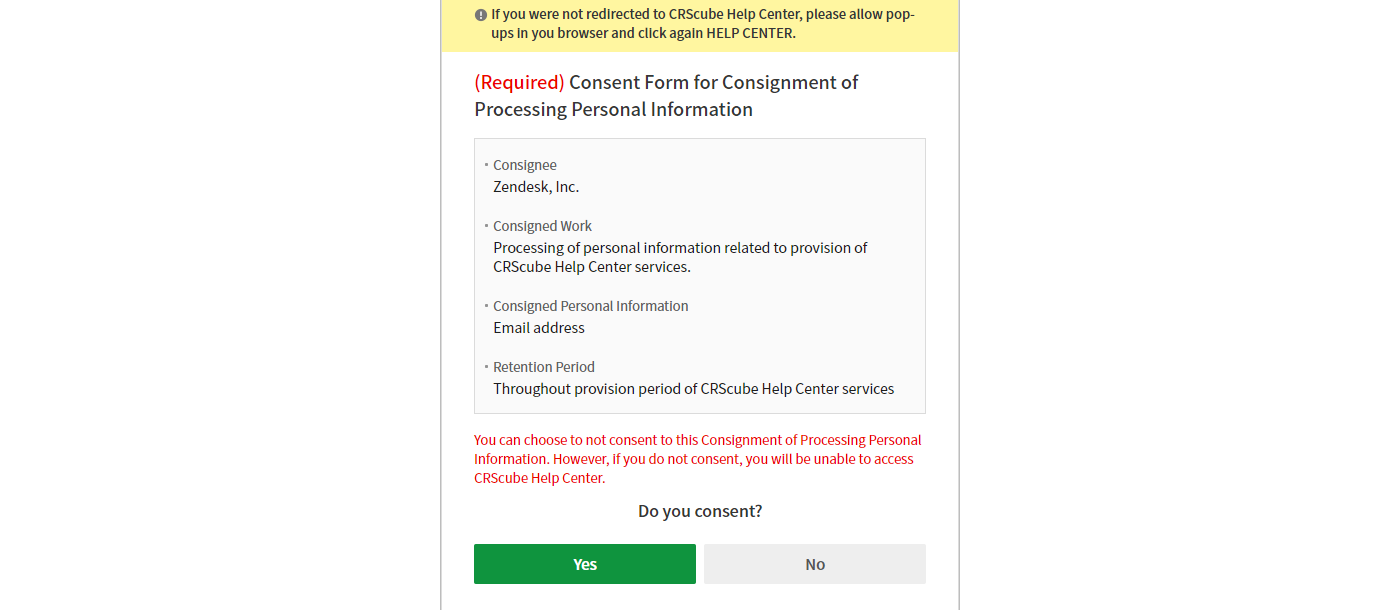
根据个人信息保护法,首次访问 CRScube Help Center 时,会出现询问个人信息处理委托同意的弹窗。
-
仅在同意将电子邮件(个人信息)传递给 Zendesk(受托方)时,才能使用 CRScube Help Center。
在 CRScube Help Center 提交咨询
-
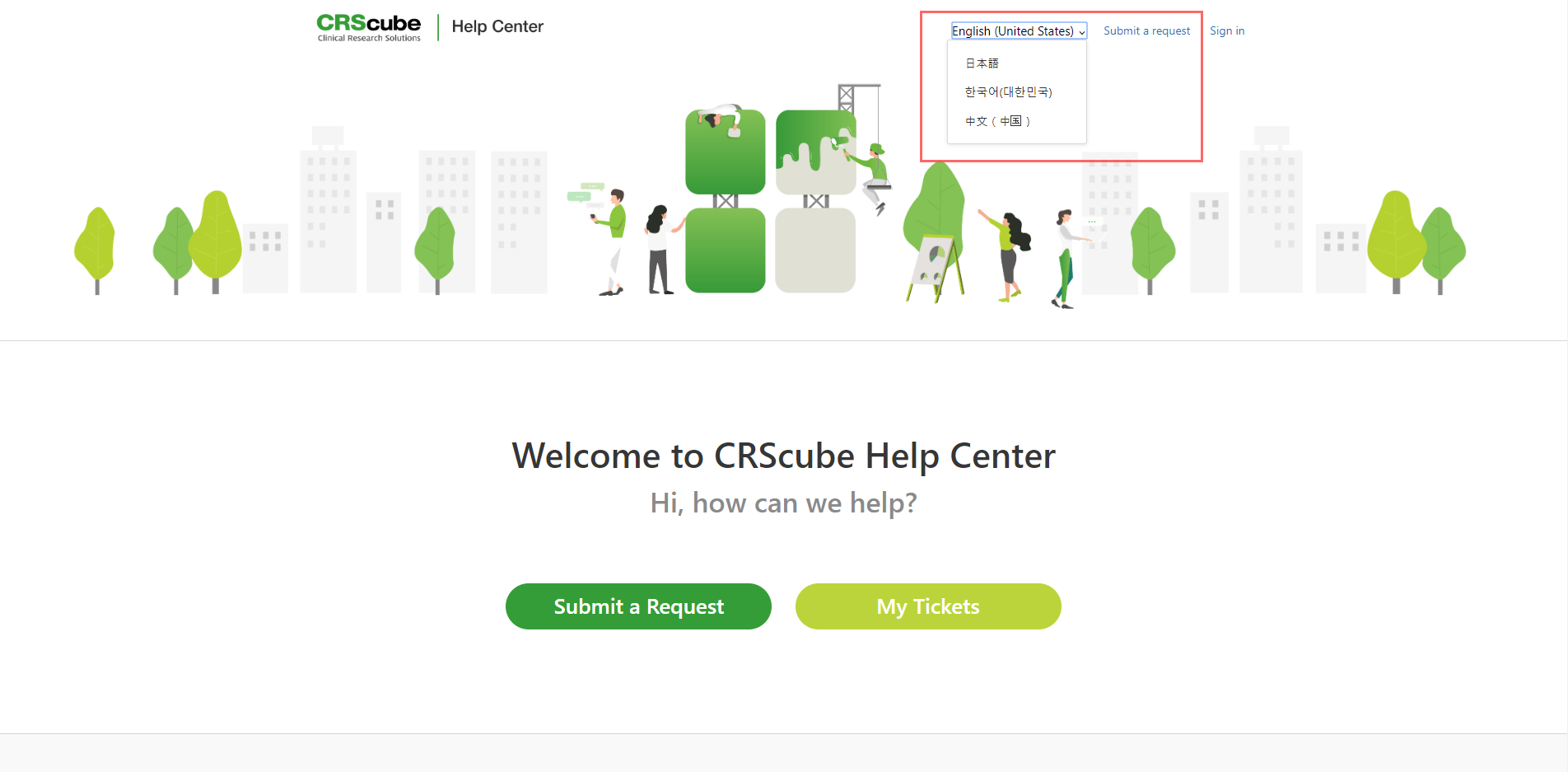
화면 우측 상단에서 CRScube Help Center의 언어를 선택할 수 있습니다.
-
English (United States)
-
日本語
-
한국어(대한민국)
-
中文(中国)
-
-
"Submit a Request"를 클릭하면 문의를 등록할 수 있습니다.

-
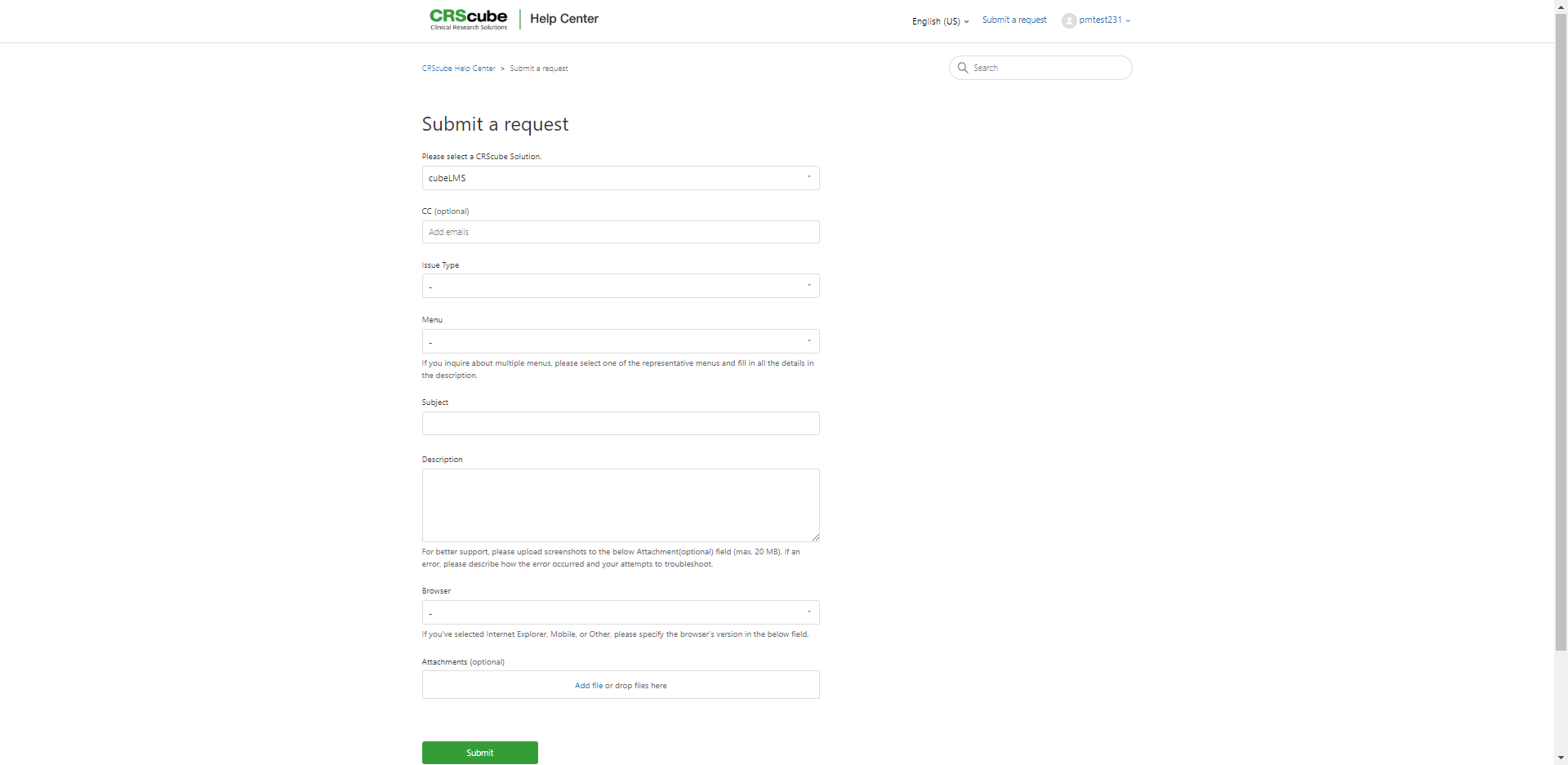
点击 " Submit a reqeust" 后,将进入咨询表单页面。
-
选择要咨询的 Solution 后,会显示适合该 solution 的咨询表单。
-
未标注为 optional 的字段为必填项,必须填写。
-
有关输入界面的详细说明,请参见下方表格。
|
Item |
Description |
|---|---|
|
CC |
只有注册了 CRScube Help Center 的用户才能添加到 CC 中。
|
|
Issue Type* |
|
|
Menu* |
|
|
Subject* |
|
|
Description* |
|
|
Browser* |
|
|
Browser version* |
|
|
Attachments |
|
*为必填项。
查看咨询内容
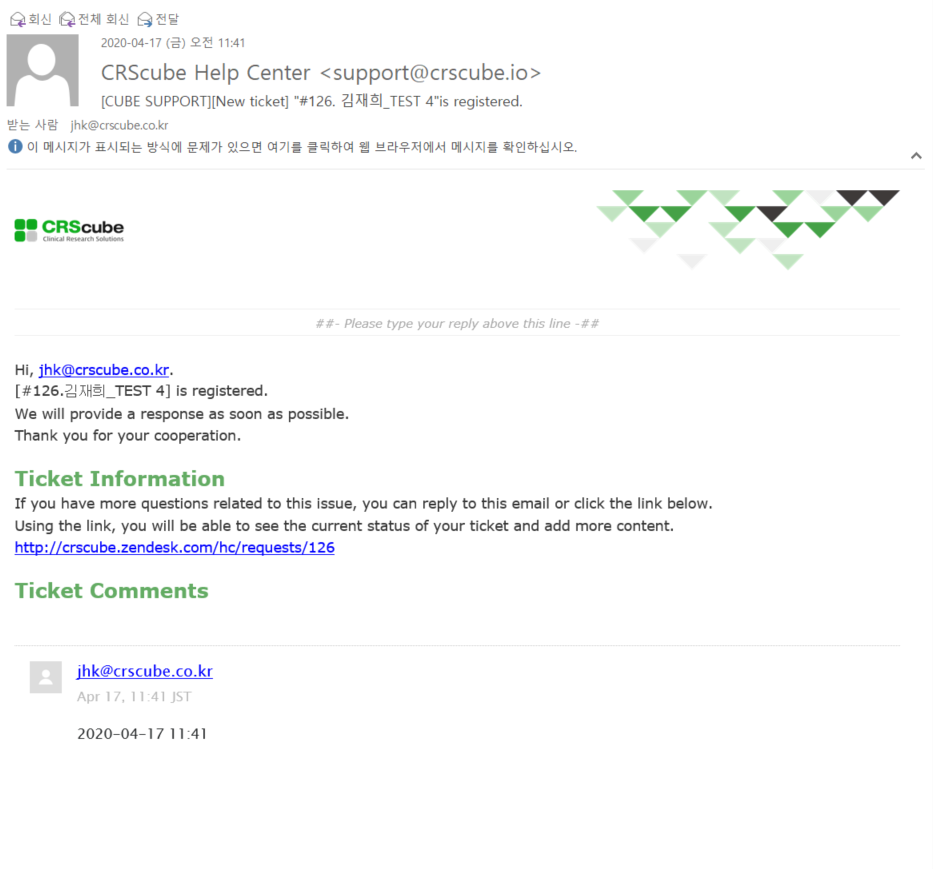
Title: [CUBE SUPPORT][新工单] "#{{ticket.id}}. {{ticket.title}}"已创建。
-
工单提交后,会向请求者及抄送人发送通知邮件。
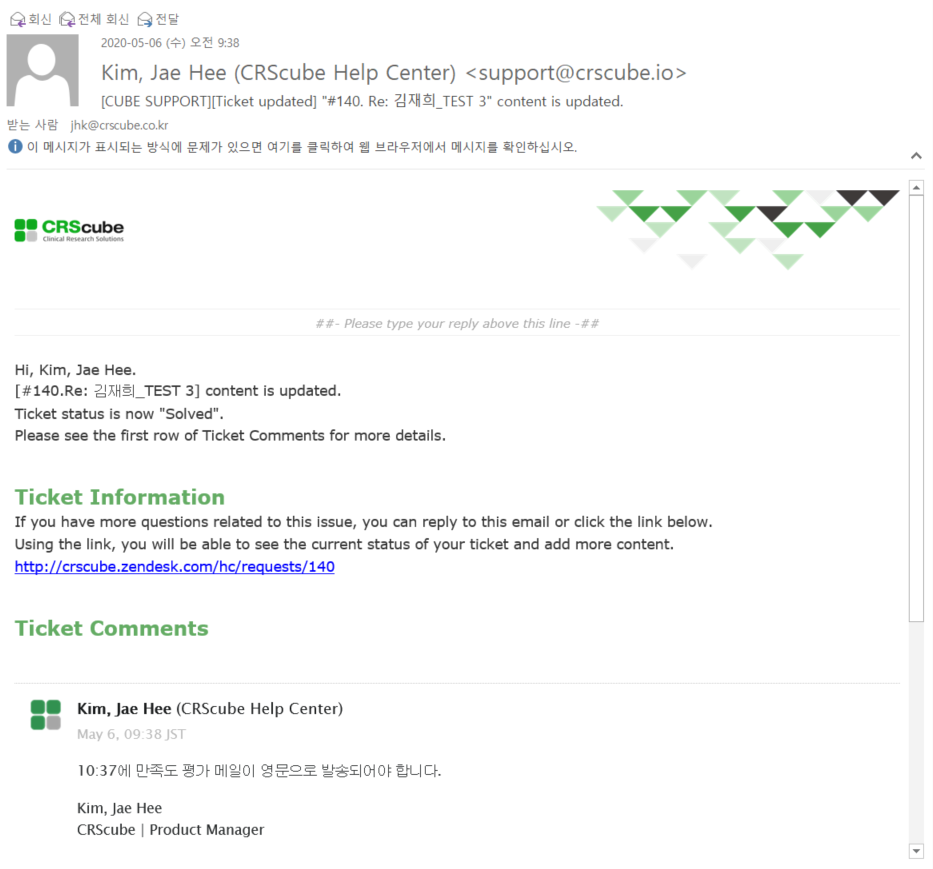
Title: [CUBE SUPPORT][工单 update] "#{{ticket.id}}. {{ticket.title}}" 内容已 update。
-
当工单中登记回复时,会向请求者及抄送人发送关于 update 的提醒邮件。
-
即使请求者或抄送人对工单追加咨询,也会发送关于 update 的提醒邮件。
-
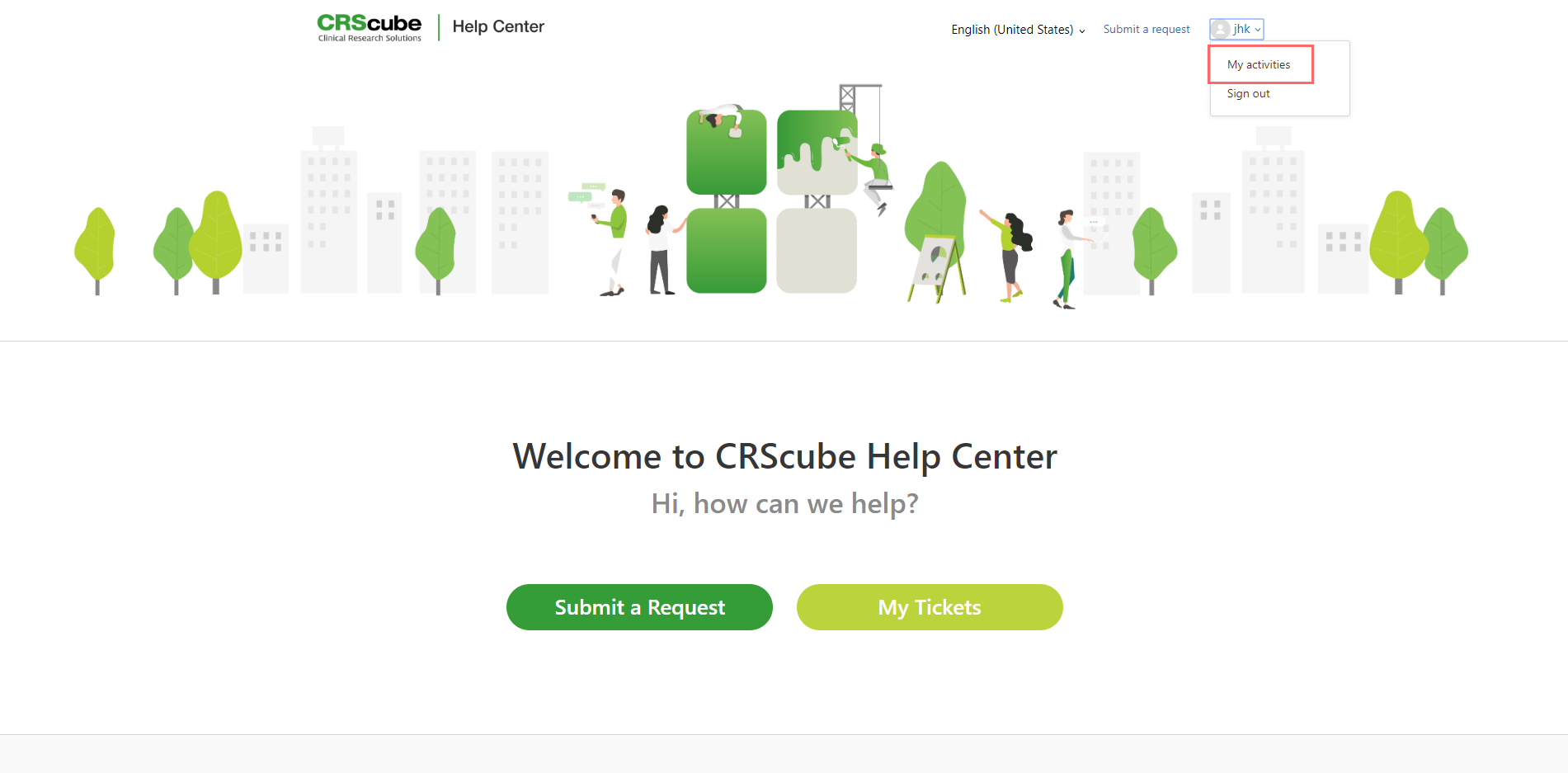
您也可以在 Help Center 界面右上角点击用户账户,再从 My Activities 菜单中查看咨询内容。
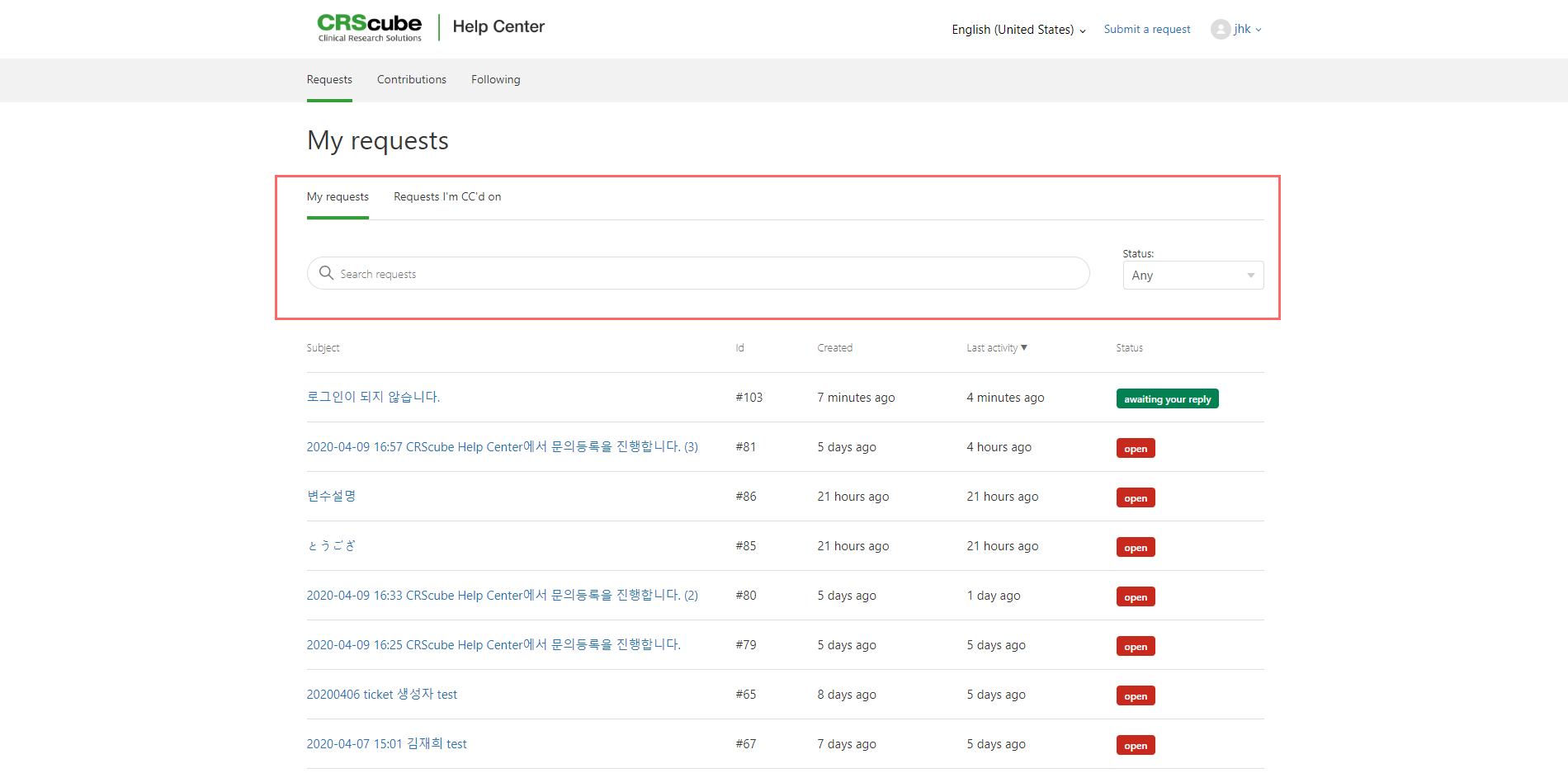
-
我的请求: 我创建的工单会显示在此处。
-
我被抄送的请求: 我被抄送的工单会显示在此处。
-
您可以按工单标题或状态筛选工单。
了解工单 Status
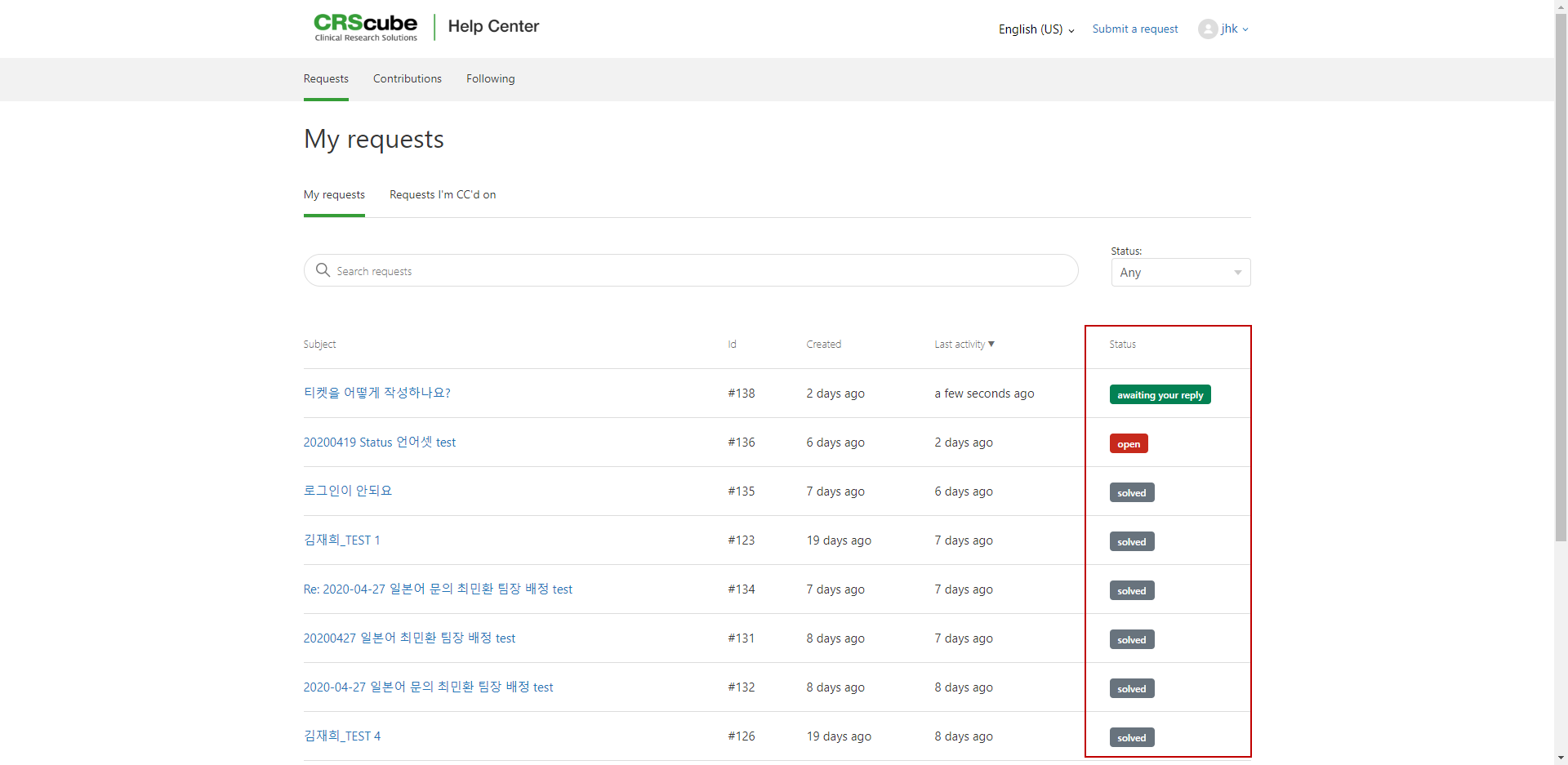
-
您可以通过工单的状态查看当前工单的处理进度。
Status
Description

등록
-
상담원이 답변해야 하는 티켓입니다.

응답을 기다리는 중
-
상담원이 문제를 해결하기 위해 추가 정보가 필요하여 요청자에게 질의한 티켓입니다.
-
요청자가 상담원에게 답변을 전달해야 문제를 해결할 수 있습니다.
-
"Awaiting your reply" 상태로 7일이 지나면 티켓 상태는 자동으로 "Solved"로 변경됩니다.

해결
-
문제가 해결된 티켓입니다.
-
답변이 만족스럽지 않은 경우 해당 티켓에 추가 질의를 할 수 있습니다.
추가 질의가 등록되면 티켓의 상태는 "Open"으로 변경됩니다. -
"Solved 상태로 7일이 지나면 티켓이 종료되어 동일한 티켓에 추가 질의를 할 수 없습니다.
-
종료된 티켓에 추가적인 질문이 있다면 후속티켓을 만들어 질의하시기 바랍니다.
-
创建后续工单
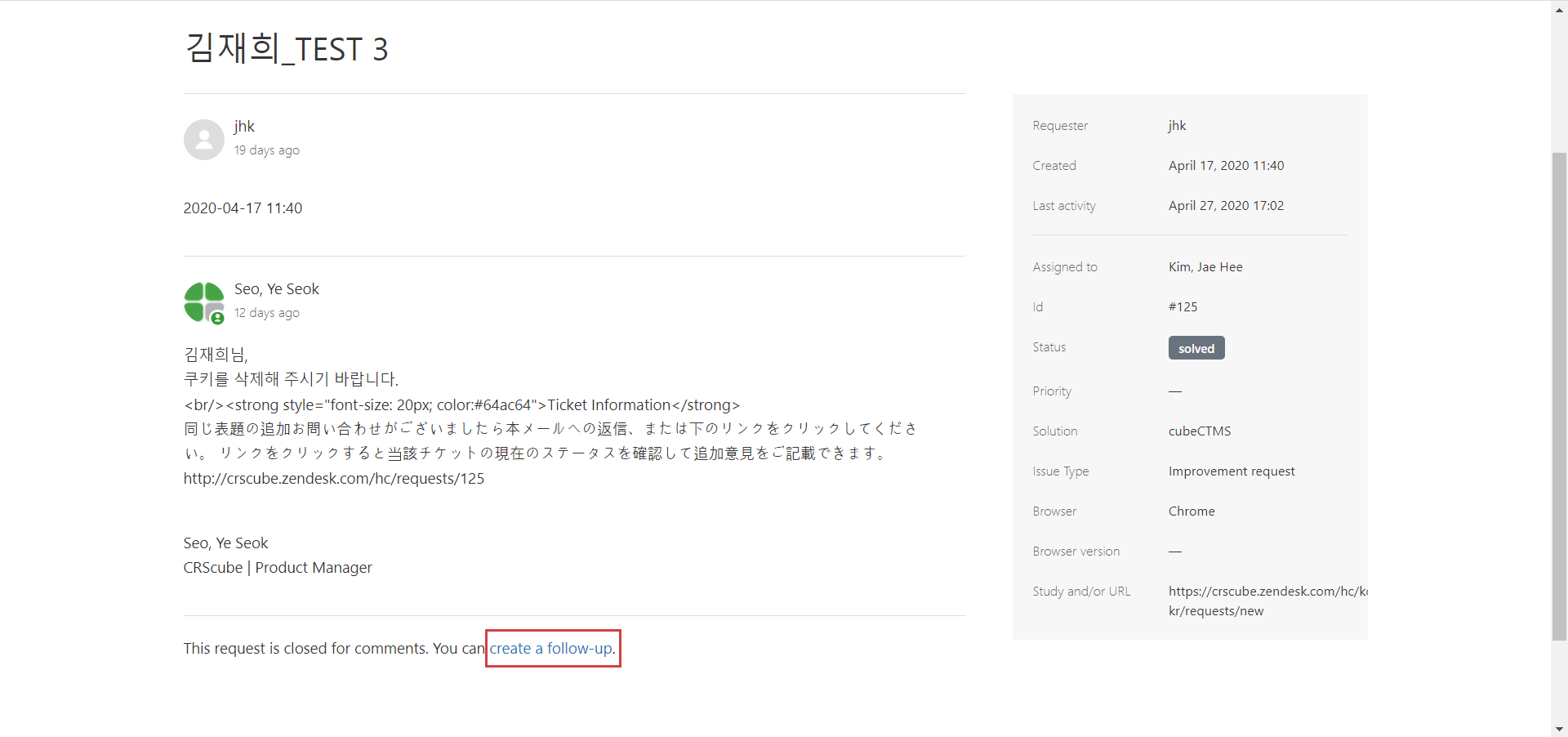
-
如果您对已结束的工单有其他问题,可以使用后续工单功能向关联工单发起咨询。
-
在工单详情中,点击下方的 "create a follow-up"。
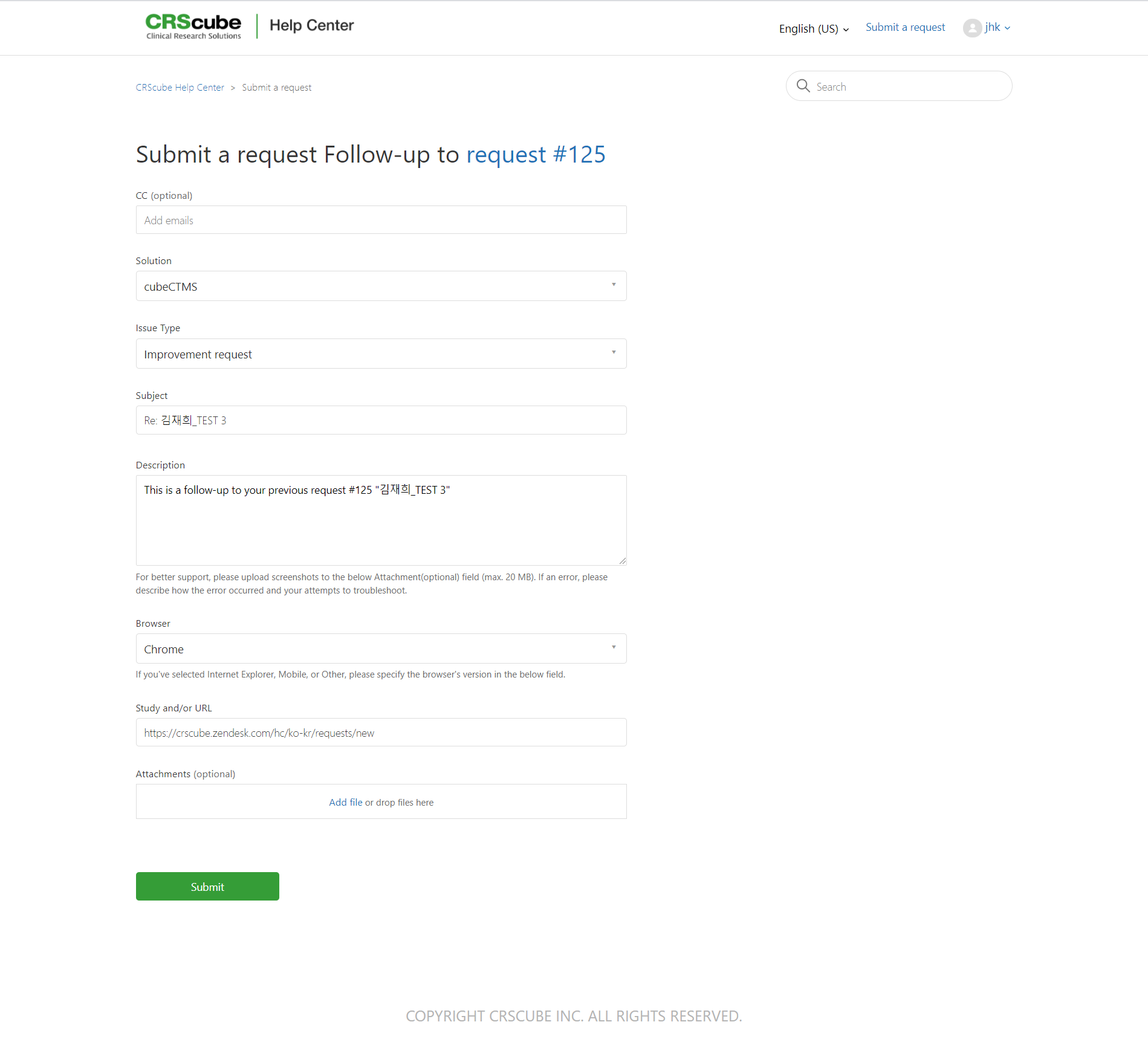
-
会显示咨询登记页面。
-
字段中已填写父工单的内容。
-
更新咨询登记内容后,点击 "Submit"。
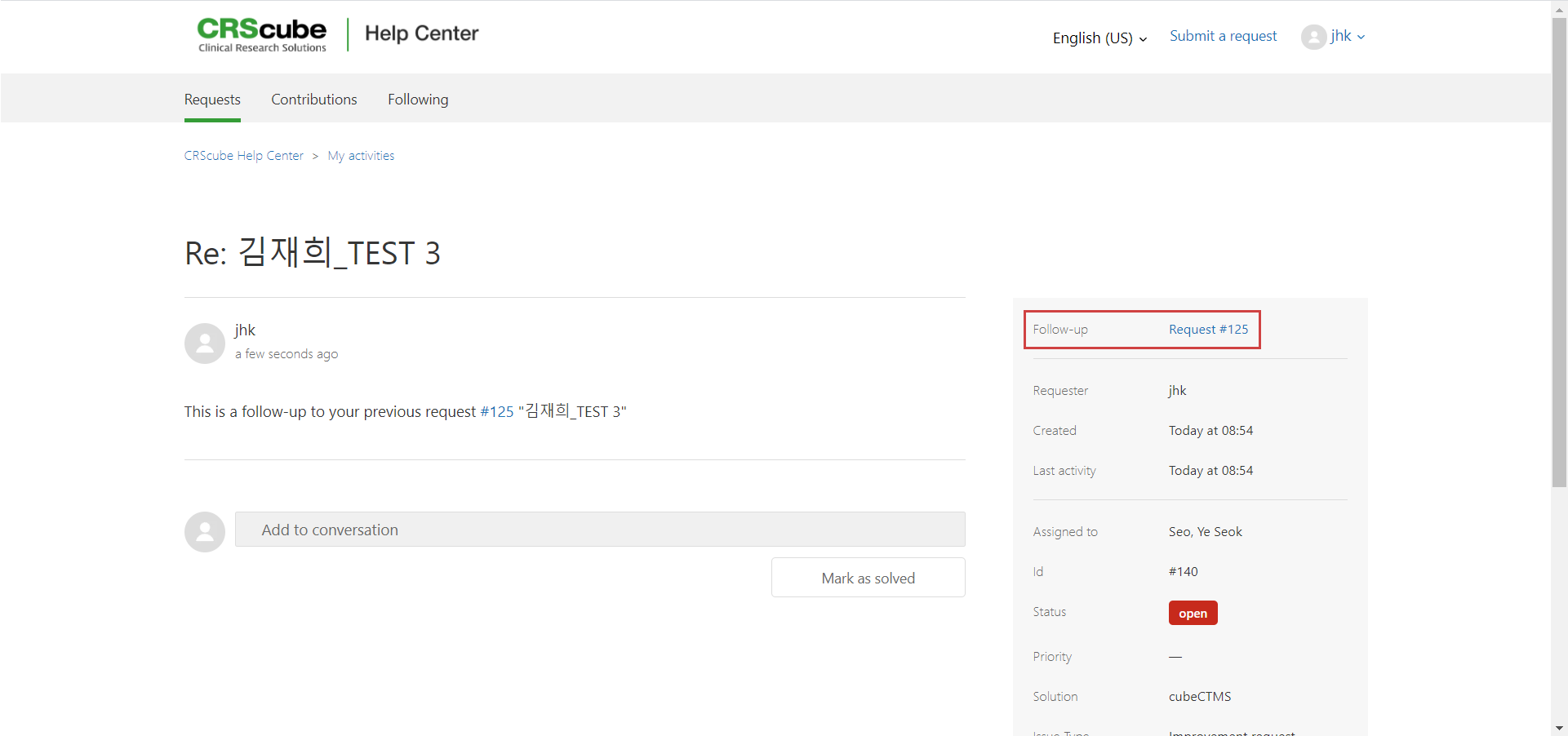
-
将生成新的 ID 后续工单。
-
可以通过右上角的 Follow-up 字段查看父工单。
进行满意度评价
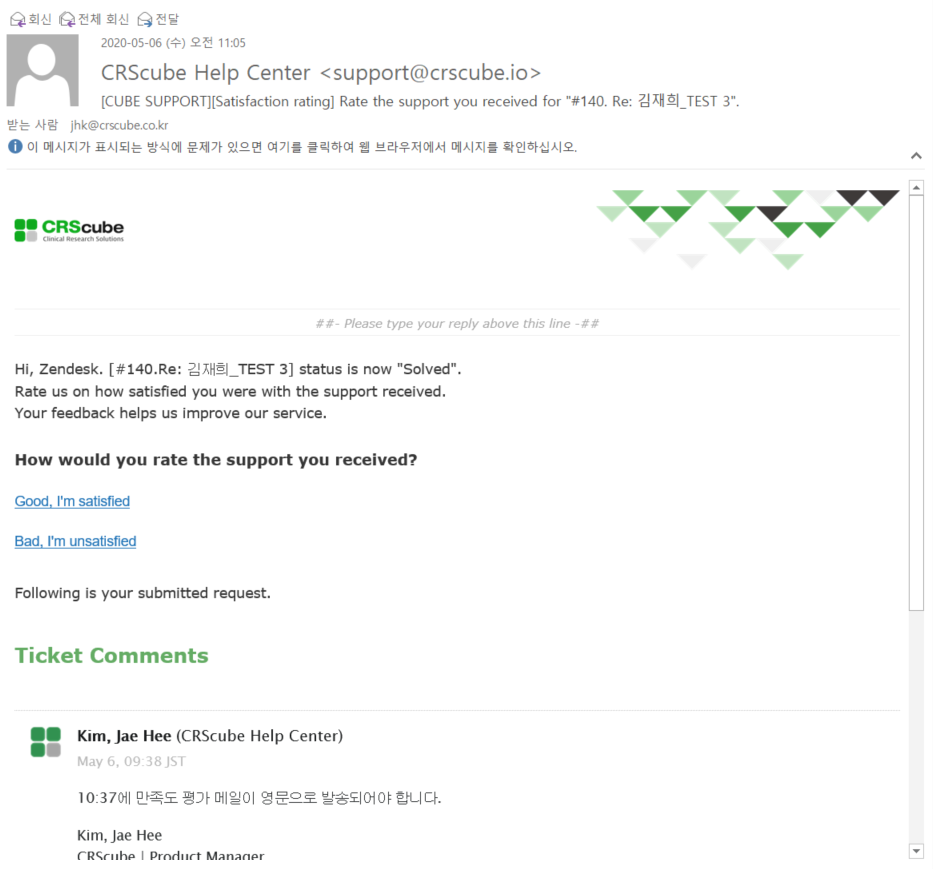
Title: [CUBE SUPPORT][만족도 평가] "#{{ticket.id}}. {{ticket.title}}" 지원의 만족도를 평가해주세요.
-
티켓 상태가 "Solved"로 변경되고 24시간이 지나면 요청자에게 만족도 평가 메일이 발송됩니다.
-
"좋습니다" 또는 "나쁩니다" 링크를 클릭하면 브라우저에 만족도 평가 화면이 나타납니다.
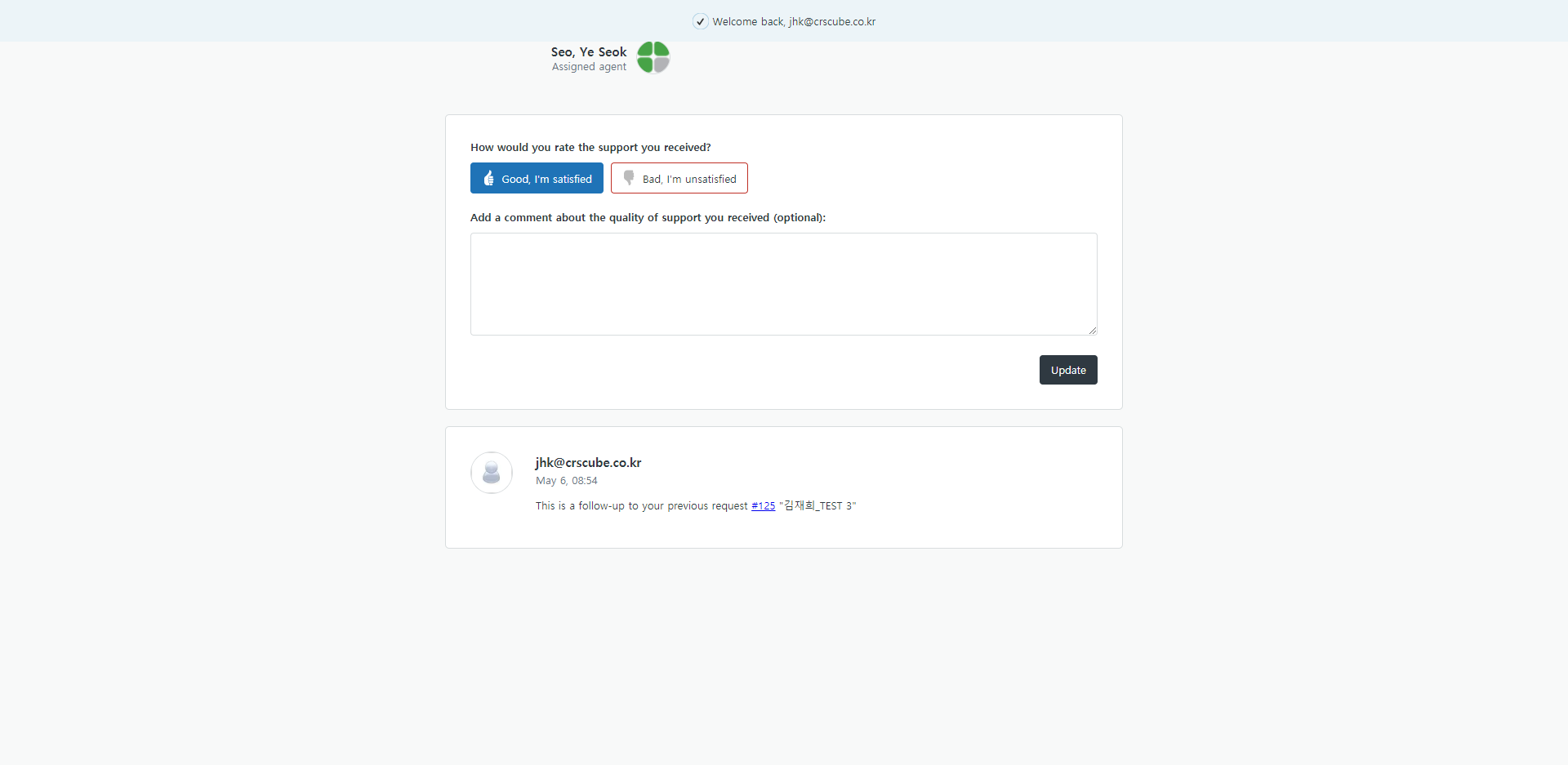
-
满意度可分为好/差两种进行评价。
-
如果您有不满意之处,请填写具体内容。我们将竭尽全力提供更好的服务。